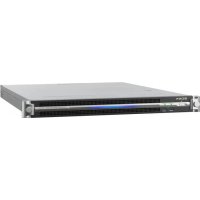
PWS100PR1 - Serveur SONY - Notice d'utilisation et mode d'emploi gratuit
Retrouvez gratuitement la notice de l'appareil PWS100PR1 SONY au format PDF.



| Type de produit | Serveur de contrôle pour unité de stockage AV |
| Marque | Sony |
| Modèle | PWS100PR1 |
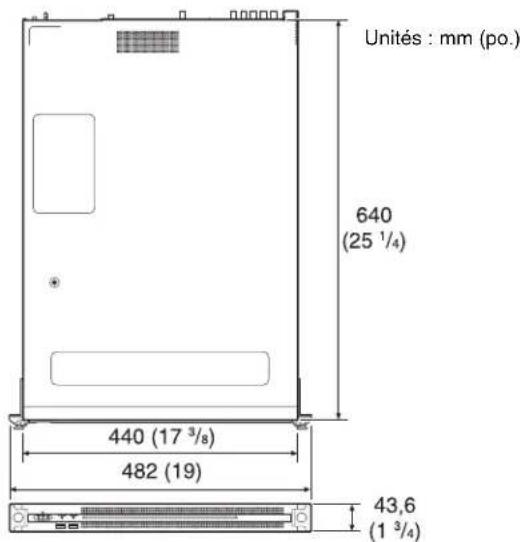
| Dimensions (L × H × P) | 440 × 43,6 × 640 mm |
| Poids | 14 kg |
| Alimentation | 100 V à 240 V CA, 50/60 Hz |
| Consommation électrique | 235 W (veille : 3 W ou moins) |
| Processeur | Intel Core i7-3770 (3,4 GHz) |
| Mémoire vive | 8 Go DDR3 SO-DIMM |
| Stockage interne | 60 Go m-SATA |
| Interfaces | 6 ports USB 3.0 (2 avant, 4 arrière), 1 HDMI, 1 DisplayPort, 4 SDI, 1 Gigabit Ethernet, 2 REF IN BNC |
| Fonctions principales | Contrôle de lecture au ralenti, gestion de plans et listes de lecture, contrôle via PWSK-4403, application web de maintenance |
| Sécurité | Utiliser un onduleur pour éviter la perte de données ; éteindre avec la touche marche/attente avant de débrancher |
| Conditions d'utilisation | Température : 5°C à 35°C, humidité : 20% à 90% HR |
| Entretien et nettoyage | Nettoyer avec un chiffon doux et sec ; éviter les liquides |
| Pièces détachées et réparabilité | Alimentation optionnelle PWSK-101 pour redondance ; installation par personnel qualifié Sony |
| Informations générales | Notice multi-langues disponible ; garantie limitée selon conditions Sony |
FOIRE AUX QUESTIONS - PWS100PR1 SONY
Questions des utilisateurs sur PWS100PR1 SONY
0 question sur cet appareil. Repondez a celles que vous connaissez ou posez la votre.
Poser une nouvelle question sur cet appareil
Téléchargez la notice de votre Serveur au format PDF gratuitement ! Retrouvez votre notice PWS100PR1 - SONY et reprennez votre appareil électronique en main. Sur cette page sont publiés tous les documents nécessaires à l'utilisation de votre appareil PWS100PR1 de la marque SONY.
MODE D'EMPLOI PWS100PR1 SONY
Configuration système et connexion.... 19
Nomenclature....20
Vue de face.... 20
Vue de face (Panneau retiré).... 20
Vue arrière.... 21
Mise en service.... 22
Réglages initiaux.... 22
Réglages PWS-4400.... 22
Réglages PWA-MGW1.... 22
Démarrer et quitter l'application.... 22
Réglages de l'application 23
Réglages système 23
Fonctionnement de l'application Maintenance Web ..... 23
Précautions d'utilisation.... 24
Spécifications 24
Afin de garantir votre sécurité, veuillez lire les précautions décrites dans le guide d'utilisation du PWS-100 (fourni).
Présentation
Le PWS-100PR1 est un système conçu pour le contrôle de l'unité de stockage AV multi ports PWS-4400 en utilisant le logiciel de contrôle de production PWA-PRC1 afin d'effectuer d'exécuter des fonctions telles que le contrôle de la lecture au ralenti d'une vidéo en direct et la gestion de plans et de listes de lecture.
L'appareil se connecte à un dispositif de contrôle USB PWSK-4403 pour contrôler le fonctionnement avec les touches, le levier d'affaiblisseur fader et la molette rotative.
Il peut contrôler la vitesse de lecture au ralenti, rechercher des images vidéo, des positions de repérage, effectuer des retouches et commander d'autres fonctions tout en contrôlant la vidéo affichée sur un moniteur. Il permet aussi de sélectionner les plans créés dans une liste pour la lecture ou la copie et pour l'enregistrement dans une liste de lecture destinée à l'édition des poins forts.
Pour les détails sur le fonctionnement, reportez-vous au guide d'utilisation du PWA-PRC1.
Dispositifs requis
Les dispositifs suivants sont requis pour le fonctionnement de l'appareil.
- Unité de stockage AV multi ports PWS-4400
- Dispositif de contrôle USB PWSK-4403
Configuration système et connexion
Les connecteurs SDI et un connecteur LAN de l'appareil se connectent à un PWS-4400 et un PWSK-4403 se connecte au port USB de l'appareil.
Notice aux utilisateurs
L'installation de l'appareil doit être effectuée par un personnel qualifié de Sony ou un technicien ayant reçu une formation après-vente.
Nomenclature
Vue de face
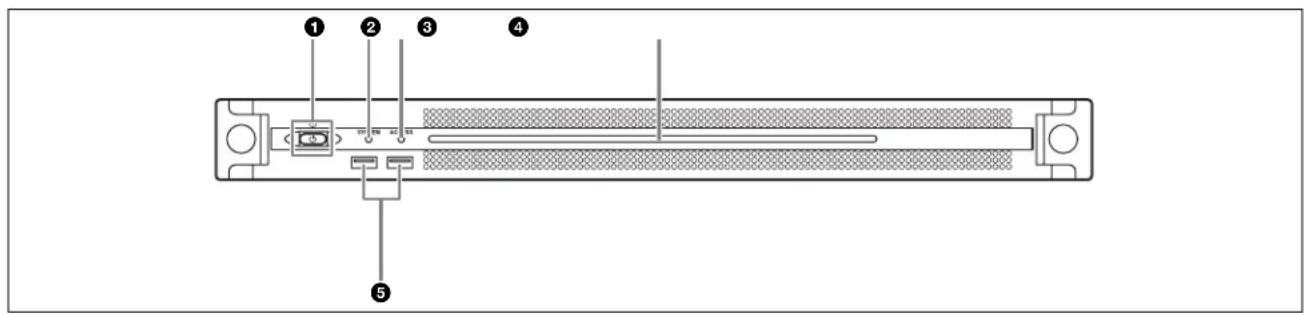
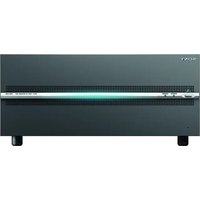
①Touche on/attente et indicateur
Met l'appareil sous/hors tension (mode d'attente). La connexion du cordon d'alimentation met l'appareil en attente, l'indicateur s'allume, ensuite, en rouge. Appuyez sur la touche on/attente en mode d'attente pour mettre l'appareil en marche, l'indicateur s'allume, ensuite, en vert. Appuyez et maintenez la touche on/attente enfoncée pendant deux secondes pour mettre l'appareil en mode d'attente, l'indicateur s'allume, ensuite, en rouge. Pour remettre l'appareil sous tension après l'avoir fait passer du mode marche au mode d'attente, lorsque l'indicateur est allumé en rouge, appuyez et maintenez la touche on/attente enfoncée pendant trois secondes ou plus. L'indicateur s'éteint lorsque le cordon d'alimentation est débranché.
②Indicateur SYSTEM
Indique l'état de l'appareil.
Vert : Fonctionne normalement
Clignote en vert (une fois par seconde) : Le système est en cours de démarrage ou en cours de mise en attente.
Clignote en orange (une fois par seconde) : Un avertissement a été généré.
Clignote rapidement en rouge (quatre fois par seconde) : Une erreur s'est produite.
③Indicateur ACCESS
Indique l'état d'accès au stockage.
Eteint : Pas d'accès au stockage
Bleu : Accès au stockage
④DEL panneau avant
S'allume en fonction des réglages dans l'application du web. La DEL est configurée en utilisant [001: LINE LED] dans la page [Settings] de l'écran Maintenance.
⑤Connecteurs USB (panneau avant)
Se connecte à un cliavier et une souris pour initialiser l'appareil.
Les dispositifs USB non décrits dans ce document ne sont pas pris en charge.
Remarques
- Les deux ports USB sur le panneau avant prennent en charge l'alimentation fournie (900 mA).
- Utilisez les câbles USB SuperSpeed.
Vue de face (Panneau retiré)
Lorsque l'indicateur SYSTEM ou l'application du web indique une erreur, vous pouvez retirer le panneau avant pour vérifier l'état des composants du progiciel.
Pour retirer le panneau avant, dévissez les vis des côtés gauche et droit et tirez le panneau vers vous.

Si l'un des ventilateurs tombe en panne, l'indicateur de ventilateur correspondant s'allume en rouge.
②Indicateurs POWER
Si l'une des alimentations CA tombe en panne, l'indicateur correspondant s'allume en rouge.
③Indicateur TEMP
Si une température anormale est détectée dans l'appareil, l'indicateur s'allume en rouge.
Vue arrière
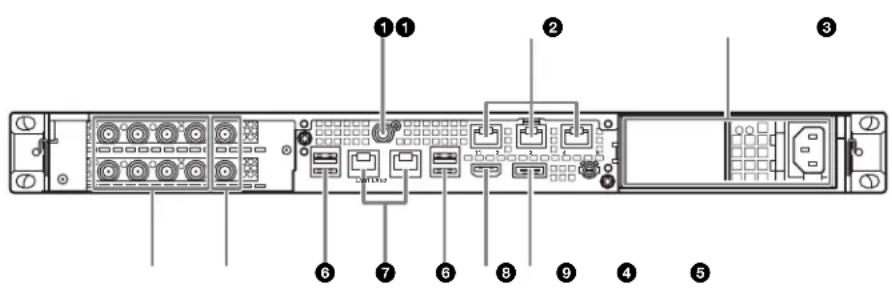
①Connecteur SYSTEM TC
Non utilisé par ce système.
②Connecteurs Remote (1/2, 3/4, 5)
Non utilisé par ce système.
③Unités d'alimentation CA
Insérez les cordons d'alimentation et branchez-les dans les prises électriques.
Une seule unité d'alimentation CA est installée au départ d'usine.
Une deuxième unité d'alimentation optionnelle peut être installée pour fournir une redondance d'alimentation.
Utilisée dans des systèmes qui requièrent de la fiabilité, la redondance d'alimentation permet à l'appareil de continuer à fonctionner même lorsque l'unité d'alimentation principale tombe en panne.
Pour les détails sur l'installation ou le remplacement d'une unité d'alimentation, contactez votre service après-vente ou concessionnaire Sony.
④Connecteurs SDI (1 à 4)
Les connecteurs SDI1 à SDI4 sont numérotés de gauche à droite.
Connectez à un PWS-4400 en utilisant un câble SDI pour entrer les signaux SDI.
⑤Connecteurs REF IN
Non utilisé par ce système.
⑥Connecteurs USB (panneau arrière)
Connectez à un PWSK-4403 en utilisant un câble USB. Les dispositifs USB non décrits dans ce document ne sont pas pris en charge.
Remarques
- Sur les quatre connecteurs USB du panneau arrière, seul le port en bas à droite prend en charge l'alimentation fournie (900 mA). Les trois autres ports ne prennent pas en charge l'alimentation fournie et servent à connecter les périphériques USB qui ne nécessitent pas une alimentation fournie par le connecteur USB.
- Utilisez les câbles USB SuperSpeed.
⑦Connecteurs LAN
A raccorder à un réseau Gigabit Ethernet.
8Connecteur HDMI
Raccordez à un moniteur à l'aide d'un câble HDMI. Utilisez uniquement les câbles HDMI de marque Sony.
Câble recommandé (exemple) : Câble DLC-HE20XF HIGH SPEED HDMI (2 m (6 pieds.))
⑨Connecteur DisplayPort
Raccordez à un moniteur en utilisant un câble de conversion DisplayPort-à-DVI ou DisplayPort-à-HDMI. Utilisez un câble de conversion de type actif.
Remarque
Si vous utilisez un câble DisplayPort, utilisez le câble recommandé suivant.
- Câble DisplayPort compatible 4K LINDY 41630 (1m (3pieds)) La compatibilité des écrans suivants a été vérifiée.
• ASUS : PB248Q
Mise en service
Réglages initiaux
Avant d'utiliser l'appareil, configurez les réglages Windows dans l'appareil. La description ci-dessous décrit les réglages standard sous Windows 8.
Remarque
Pour relancer l'appareil, mettez-le tout d'abord hors tension, puis tournez de nouveau la touche on/attente sur le panneau avant sans redémarrer Windows.
1 Connectez un clavier et une souris aux connecteurs USB du panneau avant et raccordez un moniteur au connecteur DisplayPort ou au connecteur HDMI du panneau arrière.
2 Allumez la touche on/attente.
3 Lorsque l'écran de connexion Windows s'affiche, saisissez « prc » comme nom d'utilisateur et « prc » comme mot de passe et connectez-vous.
Configuration du réseau
1 Connectez un câble LAN au connecteur LAN du panneau arrière de l'appareil et l'autre bout au réseau.
2 Cliquez sur [View network status and tasks] sous [Network and Internet] dans le panneau de commande.
3 Cliquez le dispositif connecté par le câble LAN dans [Connections].
4 Cliquez sur le bouton [Properties].
5 Sélectionnez [Internet Protocol Version 4 (TCP/IPv4)], puis cliquez sur le bouton [Properties].
6 Modifiez l'adresse IP et d'autres réglages.
7 Cliquez sur le bouton [Advanced] pour configurer DNS, WINS et d'autres réglages.
8 Lorsque vous avez terminé, cliquez sur le bouton [OK].
Réglage de la date et de l'heure
1 Sélectionnez [Set the time and date] sous [Date and Time] dans le panneau de commande [Clock, Language, and Region].
2 Cliquez sur [Change time zone] dans l'onglet [Date and Time] et sélectionnez la zone horaire.
3 Cliquez sur [Change date and time] dans l'onglet [Date and Time] et réglez la date et l'heure.
4 Cliquez surle bouton [Change settings] dans l'onglet [Internet Time].
5 Spécifiez un serveur NTP, puis cliquez sur la touche [Update Now].
6 Cochez la case [Synchronize with an Internet time server] pour corriger périodiquement l'horloge en utilisant le serveur NTP.
Déconnexion
Lorsque vous avez terminé, déconnectez-vous de Windows.
1 Déplacez le curseur de la souris au coin supérieur droit de l'écran pour afficher la barre des Charmes, puis cliquez sur [Start].
2 Cliquez sur le nom de compte en haut à droite de l'écran, puis cliquez sur [Sign out].
Réglages PWS-4400
Configurez les réglages du port entrée/sortie sur le PWS-4400.
Pour les détails sur la configuration, reportez-vous au guide d'installation du PWA-PRC1 et au mode d'emploi du PWS-4400.
Réglages PWA-MGW1
Configurez les réglages dans le logiciel de passerelle de média PWA-MGW1 pour permettre l'archivage sur support.
Pour les détails sur la configuration, reportez-vous au guide d'installation du PWA-PRC1 et à l'aide dans du PWA-MGW1.
Démarrer et quitter l'application
Démarrer PWA-PRC1
Pour les détails sur le démarrage de l'application, reportez-vous au guide d'utilisation du PWA-PRC1.
1 Mettez sous tension le PWSK-4403 et PWS-4400 connectés à l'appareil, puis mettez l'appareil sous tension.
2 Cliquez sur « PWA-PRC1 » de l'écran de démarrage ou cliquez deux fois sur l'icône « PWA-PRC1 » sur le bureau.
Quitter PWA-PRC1
Pour les détails sur la sortie de l'application, reportez-vous au guide d'utilisation du PWA-PRC1.
Réglages de l'application
Lancez l'application et configurez les réglages système requis.
Pour les détails sur la configuration, reportez-vous à « Configuration » dans le guide d'utilisation du PWA-PRC1.
Réglages système
Configurez les réglages système dans l'écran Maintenance de l'application du web.
Pour les détails sur l'écran de Maintenance, reportez-vous à "Fonctionnement de l'application Maintenance Web" en page 23.
Fonctionnement de l'application Maintenance Web
Pour les détails sur le fonctionnement de l'application Maintenance Web pour les administrateurs système, connectez-vous à l'unité et cliquez sur l'icône de raccourci sur le bureau pour consulter le manuel d'utilisation.
Précautions d'utilisation
Précautions relatives à l'alimentation électrique
Une mise hors tension soudaine de l'appareil lors de son fonctionnement peut entraîner une perte de données. Afin de préserver l'intégrité des données, l'utilisation d'un onduleur est recommandée.
Appuyez toujours sur la touche marche/attente de l'appareil avant de débrancher le cordon d'alimentation ou d'éteindre le disjoncteur.
Spécifications
Généralités
Conditions d'alimentation
100 V à 240 V CA
50/60 Hz
Consommation électrique 235 W
Consommation électrique en mode veille 3 W ou moins
Température de fonctionnement 5 °C à 35 °C (41 °F à 95 °F)
Température de rangement -20 °C à +60 °C (-4 °F à +140 °F)
Humidité de fonctionnement 20% à 90% (humidité relative)
Humidité de rangement 5% à 80%
Poids 14 kg (30 li. 14 on.)
Dimensions 440 × 43,6 × 640 mm (17^3/8 × 1^3/4 × 25^1/_4 po.) (largeur / hauteur / profondeur)
CPU
Processeur Intel Core i7-3770 (3,4 GHz)
Mémoire 8 Go
SO-DIMM (DDR3) (2)
Lecteur (m-SATA)
60 Go
Bus d'extension
USB (panneau avant/panneau arrière)
USB Super Speed (USB 3.0) Type A
(6, 2 à l'avant et 4 à l'arrière)
Avant : prise en charge de l'alimentation fournie (900 mA/port)
Arrière : le port en bas à droite prend en charge l'alimentation fournie
(900 mA), Alimentation non prise en
charge par les trois autres ports
HDMI Type A (1)
HDMI Ver. 1.4a,
1920 × 1200 maximum de résolution,
60 Hz
DisplayPort DisplayPort (1)
DisplayPort Ver. 1.1a,
2560 × 1600 maximum de résolution,
60 Hz
REF IN BNC (2)
SMPTE-318M compatible, sync HD à triple niveaux (0.6 Vc-c/75 Ω/charge sync) ou sync SD black burst/composite
(0,286 Vc-c/75 Ω/charge sync)
SDI 1 à 4 BNC (8)
HD : SMPTE-292M compatible
HD : SMPTE-292M compatible
Accessoires en option
Alimentation optionnelle PWSK-101
La conception et les spécifications sont sujettes à des modifications sans préavis.
Sony ne peut être tenue responsable de tout dommage, de quelque nature que ce soit, résultant d'une incapacité à mettre en place des mesures de sécurité adaptées pour les dispositifs de transmission, de fuites de données inévitables dues aux spécifications de transmission ou de tout autre problème de sécurité.
Remarques
- Effectuez toujours un essai d'enregistrement pour vérifier que l'enregistrement s'est fait correctement. Sony n'assumera pas de responsabilité pour les dommages de quelque sorte qu'ils soient, incluant mais ne se limitant pas à la compensation ou au remboursement, suite au manquement de cet appareil ou de son support d'enregistrement, de systèmes de mémoire extérieurs ou de tout autre support ou système de mémoire à enregistrer un contenu de tout type.
- Vérifiez toujours que l'appareil fonctionne correctement avant l'utilisation. Sony n'assumera pas de responsabilité pour les dommages de quelque sorte qu'ils soient, incluant mais ne se limitant pas à la compensation ou au remboursement, à cause de la perte de profits actuels ou futurs suite à la défaillance de cet appareil, que ce soit pendant la période de garantie ou après son expiration, ou pour toute autre raison quelle qu'elle soit.
- Sony n'assumera pas de responsabilité pour les réclamations, quelle qu'elles soient, effectuées par les utilisateurs de cet appareil ou par des tierces parties.
- Sony n'assumera pas de responsabilité pour la perte, la réparation ou la reproduction de toutes données enregistrées sur le système de mémoire intérieur, le support d'enregistrement, les systèmes de mémoire extérieurs ou tout autre support ou système de mémoire.
- Sony n'assumera pas de responsabilité pour la cessation ou l'interruption de tout service lié à cet appareil, résultant de quelque circonstance que ce soit.
- Windows est une marque déposée de Microsoft Corporation aux Etats-Unis et dans d'autres pays. Avant d'utiliser cet appareil, assurez-vous de lire le Contrat de Licence Utilisateur Final dans le manuel d'installation (document séparé). Par conséquent, les symboles ^ ou ^TM ne sont pas utilisés dans le texte.
Inhaltsverzeichnis
Überblick 27
Les données contenues dans ce manuel sont des informations dont Sony Corporation est propriétaire et qui sont destinees exclusivement a l'usage par les acquereurs de l'equipement decrit dans ce manuel.
Sony Corporation interdit formellement la copie de quelque partie que ce soit de ce manuel ou son emploi pour tout autre but que des operations ou entretiens de l'equipement a moins d'une permission écrite de Sony Corporation.


- Nomenclature....20
- Mise en service.... 22
- Fonctionnement de l'application Maintenance Web ..... 23
- Précautions d'utilisation.... 24
- Spécifications 24
- Présentation
- Dispositifs requis
- Configuration système et connexion
- Notice aux utilisateurs
- Nomenclature
- ①Touche on/attente et indicateur
- ②Indicateur SYSTEM
- ③Indicateur ACCESS
- ④DEL panneau avant
- ⑤Connecteurs USB (panneau avant)
- Remarques
- Vue de face (Panneau retiré)
- ②Indicateurs POWER
- ③Indicateur TEMP
- Vue arrière
- ①Connecteur SYSTEM TC
- ②Connecteurs Remote (1/2, 3/4, 5)
- ③Unités d'alimentation CA
- ④Connecteurs SDI (1 à 4)
- ⑤Connecteurs REF IN
- ⑥Connecteurs USB (panneau arrière)
- ⑦Connecteurs LAN
- 8Connecteur HDMI
- ⑨Connecteur DisplayPort
- Remarque
- Mise en service
- Réglages initiaux
- Configuration du réseau
- Réglage de la date et de l'heure
- Déconnexion
- Réglages PWS-4400
- Réglages PWA-MGW1
- Démarrer et quitter l'application
- Démarrer PWA-PRC1
- Quitter PWA-PRC1
- Réglages de l'application
- Réglages système
- Fonctionnement de l'application Maintenance Web
- Précautions d'utilisation
- Précautions relatives à l'alimentation électrique
- Spécifications
- Généralités
- CPU
- Accessoires en option
- Inhaltsverzeichnis
- Überblick 27
Marque : SONY
Modèle : PWS100PR1
Catégorie : Serveur