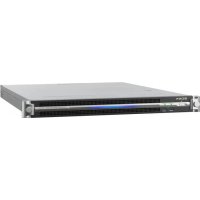
PWS100PR1 - サーバー SONY - 無料のユーザーマニュアル
デバイスのマニュアルを無料で見つける PWS100PR1 SONY PDF形式.

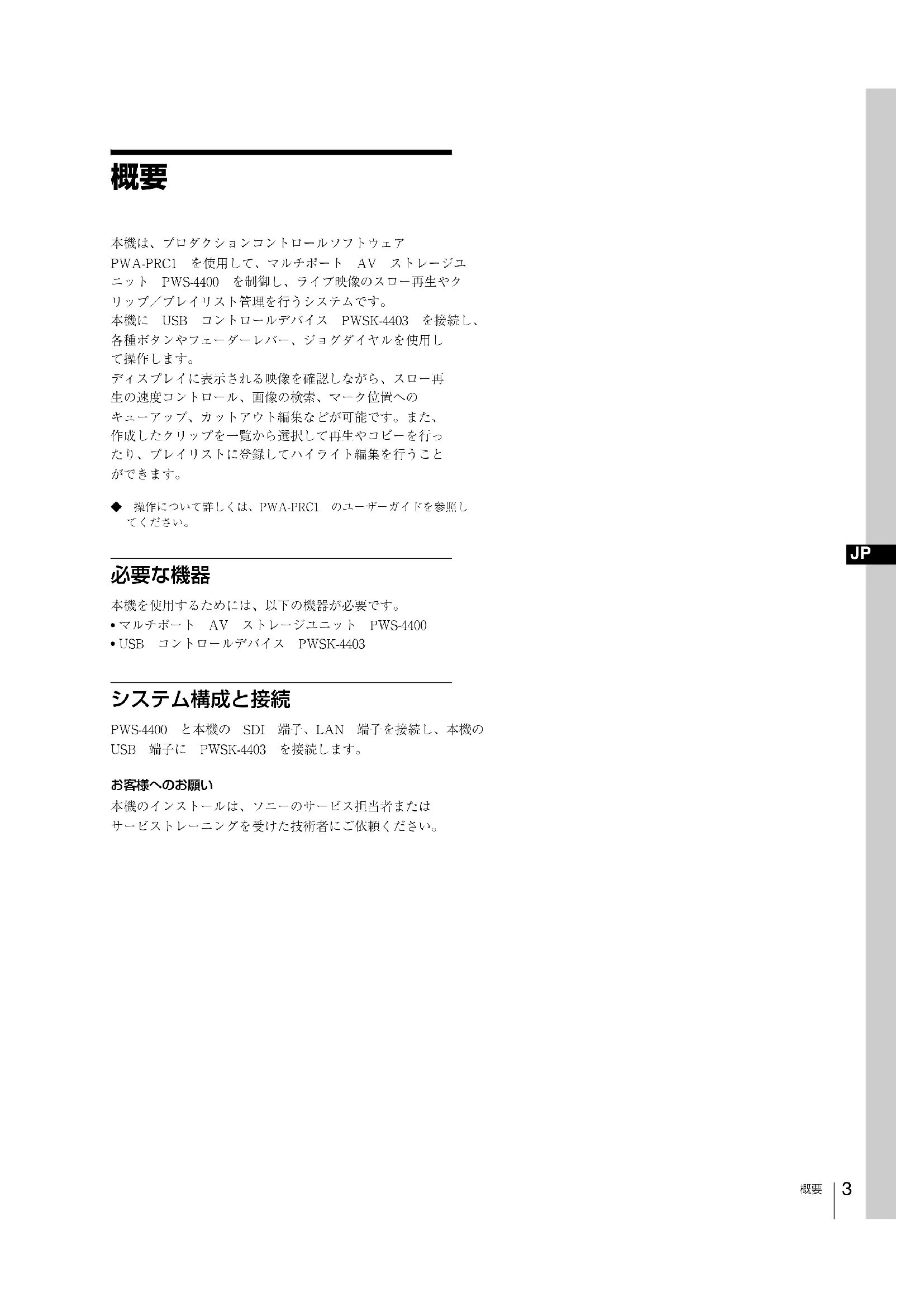


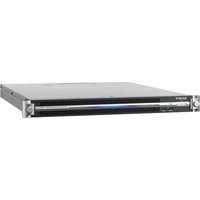
| 製品タイプ | AVストレージユニット用コントロールサーバー |
| ブランド | ソニー |
| モデル | PWS100PR1 |
| 寸法 (幅×高さ×奥行き) | 440 × 43.6 × 640 mm |
| 重量 | 14 kg |
| 電源 | 100 V〜240 V AC、50/60 Hz |
| 消費電力 | 235 W(待機時:3 W以下) |
| プロセッサー | Intel Core i7-3770(3.4 GHz) |
| メモリ | 8 GB DDR3 SO-DIMM |
| 内蔵ストレージ | 60 GB m-SATA |
| インターフェース | USB 3.0ポート×6(前面2、背面4)、HDMI×1、DisplayPort×1、SDI×4、ギガビットイーサネット×1、REF IN BNC×2 |
| 主な機能 | スロー再生制御、プレイリスト・リスト管理、PWSK-4403による制御、メンテナンス用Webアプリケーション |
| 安全注意 | データ損失を防ぐためUPSを使用してください。取り外す前に電源/待機ボタンで電源を切ってください。 |
| 使用環境 | 温度:5°C〜35°C、湿度:20%〜90% RH |
| お手入れと掃除 | 柔らかい乾いた布で拭いてください。液体は避けてください。 |
| 交換部品と修理 | 冗長用オプション電源PWSK-101。ソニー認定技術者による設置。 |
| 一般情報 | 多言語マニュアルあり。ソニーの保証条件に基づく限定保証。 |
よくある質問 - PWS100PR1 SONY
ユーザーの質問 PWS100PR1 SONY
0 質問 この機器について。知っているものに答えるか、ご自身の質問をしてください。
この機器について新しい質問をする
デバイスの取扱説明書をダウンロード サーバー 無料でPDF形式で!マニュアルを見つける PWS100PR1 - SONY 電子デバイスをもとに戻しましょう。このページにはデバイスの使用に必要なすべての書類が掲載されています。 PWS100PR1 ブランド SONY.
使用説明書 PWS100PR1 SONY
電気製品は、安全のための注意事項を守らないと、火災や人身事故になることがあります。
このオペレーションマニュアルには、事故を防ぐための重要な注意事項と製品の取り扱いかたを示してあります。このオペレーションマニュアルをよくお読みのうえ、製品を安全にお使いください。お読みになったあとは、いつでも見られるところに必ず保管してください。
OPERATION MANUAL
安全のためのご注意が PWS-100 オペレーションガイド(付属)に記載されていますので、ご使用の前にお読みください。
概要
本機は、プロダクションコントロールソフトウェア
PWA-PRC1 を使用して、マルチポート AV ストレージュ
ニット PWS-4400 を制御し、ライブ映像のスロー再生やク
リップ/プレイリスト管理を行うシステムです。
本機に USB コントロールデバイス PWSK-4403 を接続し、
各種ボタンやフェーダーレバー、ジョグダイヤルを使用し
て操作します。
ディスプレイに表示される映像を確認しながら、スロー再
生の速度コントロール、画像の検索、マーク位置への
キューアップ、カットアウト編集などが可能です。また、
作成したクリップを一覧から選択して再生やコピーを行っ
たり、プレイリストに登録してハイライト編集を行うこと
ができます。
◆ 操作について詳しくは、PWA-PRC1 のユーザーガイドを参照してください。
必要な機器
本機を使用するためには、以下の機器が必要です。
- マルチポート AV ストレージユニット PWS-4400
- USB コントロールデバイス PWSK-4403
システム構成と接続
PWS-4400 と本機の SDI 端子、LAN 端子を接続し、本機の
USB 端子に PWSK-4403 を接続します。
お客様へのお願い
本機のインストールは、ソニーのサービス担当者または
サービストレーニングを受けた技術者にご依頼ください。
各部の名称と働き
前面
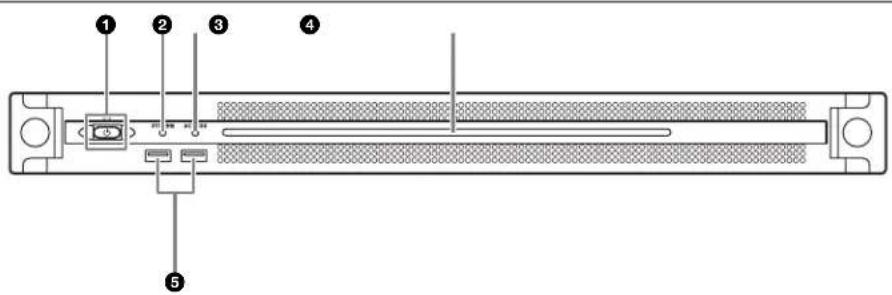
①オン/スタンバイボタンおよびインジケーター
本機のオン / スタンバイを切り換えます。電源コードを接続するとスタンバイ状態になり、インジケーターが赤色に点灯します。スタンバイ状態のときにオン / スタンバイボタンを押すと、本機が起動してオン状態になり、インジケーターが緑色に点灯します。オン状態のときにオン / スタンバイボタンを 2 秒以上長押しすると、スタンバイ状態への移行を開始し、スタンバイ状態になるとインジケーターが赤色に点灯します。オン状態からスタンバイ状態にした後、再度オンにする場合は、インジケーターが赤色に点灯した後 3 秒以上たってからボタンを押してください。電源コードが接続されていないときは、インジケーターが消灯します。
② SYSTEM インジケーター
本機の状態を示します。
綠色点灯:正常動作中
緑色点滅(1 秒周期):システム起動中またはスタンバイ移行中
オレンジ色点滅(1秒周期):ワーニング発生
赤色高速点滅(1/4秒周期):エラー発生
③ACCESS インジケーター
ストレージへのアクセス状態を示します。
消灯:アクセスなし
青色点灯:アクセス中
④フロントパネル LED
Web メニューでの設定によって、点灯 / 消灯します。設定は、メンテナンス画面の [Settings] ページー [001: LINE LED] で行います。
⑤USB 端子(前面)
本機の初期設定をする際に、キーボードやマウスを接続できます。
本書で説明されていない USB 機器については対応していません。
ご注意
- 前面の USB 端子は、両ポートとも給電に対応しています (900 mA)。
- ケーブルは、SuperSpeed USB ケーブルをご使用ください。
前面(パネルをはずした場合)
SYSTEM インジケーターや Web メニューの表示でエラーが通知された場合に、パネルをはずしてハードウェア各部のステータスを確認することができます。
パネルをはずすには、前面パネル左右のネジをゆるめ、手前に引きます。

ファンのいずれかに障害が発生した場合に、対応するインジケーターが赤く点灯します。
②POWER インジケーター
AC 電源ユニットのどちらかに故障が検出された場合に、対応するインジケーターが赤く点灯します。
③TEMP インジケーター
本機内部温度の異常上昇を検出した場合に赤く点灯します。
背面

②Remote 端子(1/2、3/4、5)
本システムでは使用しません。
③AC 電源ユニット
電源コードを挿入して、電源コンセントに接続します。 工場出荷時は、AC 電源ユニットが 1 つ装着されています。 別売の電源ユニットを追加装着することによって、電源を二重化することができます。信頼性が要求されるシステムで本機を使用するとき、一方の電源ユニットが故障しても運用の継続が可能です。
◆ 電源ユニットの追加または交換については、ソニーのサービス担当者または営業担当者にご連絡ください。
④SDI (1 \~ 4) 端子
左から SDI 1 端子~ SDI 4 端子の順になります。 SDI ケーブルで PWS-4400 と接続し、SDI 信号の入力を行います。
⑤REF IN 端子
本システムでは使用しません。
⑥USB 端子(背面)
USB ケーブルで PWSK-4403 に接続します。 本書で説明されていない USB 機器については対応していません。
ご注意
- 背面の 4 つの USB 端子のうち、右下のポートのみ給電に対応しています(900 mA)。他の 3 ポートは給電非対応ですので、USB 端子からの電力供給が不要な USB 機器を接続してください。 - ケーブルは、SuperSpeed USB ケーブルをご使用ください。
⑦LAN 端子
ギガビットイーサネットに接続します。
⑧HDMI 端子
HDMI ケーブルでディスプレイに接続します。 HDMI ケーブルは、ソニー製ケーブルをご使用ください。
推奨ケーブル(例):HIGH SPEED HDMI ケーブル DLC-HE20XF (2 m)
⑨DisplayPort 端子
DisplayPort - DVI 変換ケーブルまたは DisplayPort - HDMI 変換ケーブルでディスプレイに接続します。 変換ケーブルは、アクティブタイプのケーブルを使用してください。
ご注意
DisplayPort ケーブルをご使用の場合は、以下の推奨ケーブルを使用してください。
- LINDY 社製 型番 41630 4K 対応 DisplayPort ケーブル (1 m) ディスプレイについては下記機種で動作を確認済みです。
• ASUS 社:PB248Q
準備
初期設定
本機を使用する前に、本機内の Windows の設定を行います。設定方法については、標準的な Windows 8 の操作方法に準じます。
ご注意
本機を再起動する場合は、Windows の再起動ではなく、いったんシャットダウンさせてから、前面のオン / スタンバイボタンを再度オンにしてください。
1 前面の USB 端子にキーボードとマウスを接続し、背面の DisplayPort 端子または HDMI 端子にディスプレイを接続する。
2 本体のオン / スタンバイボタンをオンにする。
3 Windows のログイン画面が表示されたら、ユーザー名には「prc」パスワードには「prc」と入力し、ログインする。
ネットワークを設定する
1 本機背面の LAN 端子に LAN ケーブルを接続し、ネッワークに接続する。
2 コントロールパネルの [Network and Internet] - [View network status and tasks] をクリックする。
3 [Connections] で LAN ケーブルを接続しているデバイスをクリックする。
4 [Properties] ボタンをクリックする。
5 [Internet Protocol Version 4 (TCP/IPv4)] を選択して、[Properties] ボタンをクリックする。
6 IP アドレスなどの設定を変更する。
7 DNS、WINS などの設定を行う場合は、[Advanced] ボタンをクリックする。
8 設定が完了したら、[OK] ボタンをクリックする。
日時を設定する
1 コントロールパネルの [Clock, Language, and Region] で [Date and Time] - [Set the time and date] を選択する。
2 [Date and Time] タブの [Change time zone] をクリックして、タイムゾーンを選択する。
3 [Date and Time] タブの [Change date and time] をクリックして、日付と時刻を設定する。
4 [Internet Time] タブの [Change settings] ボタンをクリックする。
5 NTP サーバーを設定し、[Update Now] ボタンをクリックする。
6 定期的に NTP サーバーで時刻を補正する場合は、[Synchronize with an Internet time server] をチェックする。
サインアウトする
設定が完了したら、Windows からサインアウトします。
1 マウスカーソルを画面の右上に移動してチャームを表示し、[Start]をクリックする。
2 画面右上のアカウント名をクリックし、[Sign out]をクリックする。
PWS-4400 の設定
PWS-4400 で各ポートの入力/出力を設定します。
PWA-MGW1 の設定
◆ 設定方法については、PWA-PRC1 のインストレーションガイドおよび PWS-4400 のオペレーションマニュアルを参照してください。
アーカイブを行うためには、メディアゲートウェイソフトウェア PWA-MGW1 での設定が必要です。
◆ 設定方法については、PWA-PRC1 のインストレーションガイドおよび PWA-MGW1 のヘルプを参照してください。
アプリケーションの起動と終了
PWA-PRC1 を起動する
◆ アプリケーションの起動について詳しくは、PWA-PRC1 のユーザーガイドを参照してください。
1 本機と接続したPWSK-4403およびPWS-4400の電源を入れ、本機の電源をオンにする。
2 スタート画面の「PWA-PRC1」をクリックするか、またはデスクトップ上の「PWA-PRC1」アイコンをダブルクリックする。
PWA-PRC1 を終了する
◆ アプリケーションの終了方法については、PWA-PRCI のユーザーガイドを参照してください。
アプリケーションの設定
アプリケーションを起動し、本システムに必要な設定を行います。
◆ 設定方法については、PWA-PRC1 のユーザーガイドの「設定」を参照してください。
システムの設定
Web メニューのメンテナンス画面で、本システムの設定を行います。
◆ メンテナンス画面の操作については、「メンテナンスアプリケーションの操作」(7 ページ)を参照してください。
メンテナンスアプリケーションの操作
システム管理者向けメンテナンスアプリケーション(Maintenance Web Application)の操作については、本機にログオンしてデスクトップ上にあるショートカットを聞いてマニュアルを参照してください。
使用上のご注意
電源に関する注意事項
本機が動作中に突然電源が切れた場合、データが壊れる可能性があります。データ保護のため、UPS(無停電電源装置)のご使用をお勧めします。
また、電源コードを抜く場合やブレーカーを落とす場合は、必ず事前に本機のオン / スタンバイボタンを押して本機の動作を停止させてください。
仕様
一般
電源 AC 100 V \~ 240 V 50/60 Hz
消費電力 235 W
待機電力 3 W 以下
使用温度 5 ℃ \~ 35 ℃
保存温度 -20 ℃ \~ +60 ℃
プロセッサー Intel Core i7-3770 (3.4 GHz)
メモリ 8 GBytes
SO-DIMM (DDR3) (2)
ドライブ (m-SATA)
60 GBytes
拡張バス PCIe Gen2 8Lane (30W) (2)
入出力
LAN RJ-45 (2)
1000BASE-T
100BASE-TX
USB(前面 / 背面)
Super Speed USB (USB 3.0) Type A
(6、うち前面 2、背面 4)
前面:給電対応(各 900 mA)
背面:右下のポートのみ給電対応
(900 mA)、他 3 ポートは給電非対応
HDMI Type A (1)
HDMI Ver. 1.4a、
最大解像度 1920 × 1200、60 Hz
DisplayPort DisplayPort (1)
DisplayPort Ver. 1.1a、
最大解像度 2560 × 1600、60 Hz
REF IN BNC (2)
SMPTE-318M 準拠 HD 3 値シンク
(0.6Vp-p/75Ω/同期負) または SD ブラックバースト / コンポジットシンク
(0.286Vp-p/75Ω/同期負)
SDI 1 ~ 4
BNC (8)
HD : SMPTE-292M 準拠
SD : SMPTE-259M 準拠
別売アクセサリ
オプショナルパワーサプライ PWSK-101
仕様および外観は、改良のため予告なく変更することがありますが、ご了承ください。
通信を行う機器でセキュリティ対策を行わなかった結果、または、通信仕様上の、やむを得ない事情により、データ漏洩等、セキュリティ上の問題が発生した場合、弊社ではそれによって生じたあらゆる損害に対する責任を負いかねます。
- 必ず事前に記録テストを行い、正常に記録されていることを確認してください。本機や記録メディア、外部ストレージなどを使用中、万一これらの不只合により記録されなかった場合の記録内容の補償については、ご容赦ください。
- お使いになる前に、必ず動作確認を行ってください。 故障その他に伴う営業上の機会損失等は保証期間中および保証期間経過後にかかわらず、補償はいたしかねますのでご了承ください。
- 本製品を使用したことによるお客様、または第三者からのいかなる請求についても、当社は一切の責任を負いかねます。
- 本機内、記録メディア、外部のストレージ等に記録されたデータの損失、修復、複製の責任は負いかねます。
- 諸事情による本製品に関連するサービスの停止、中断について、一切の責任を負いかねます。
- Windows は、米国 Microsoft Corporation の米国およびその他の国における登録商標または商標です。
その他、本書に記載されているシステム名、製品名、会社名は一般に各開発メーカーの登録商標または商標です。なお、本文中では、®、™ マークは明記していません。
Table of Contents
Overview.... 11
Required Devices 11
推荐的电缆 (示例): DLC-HE20XF HIGH SPEED HDMI 电缆(2 m)
⑨DisplayPort 端口
このマニュアルに記載されている事柄の著作権は当社にあり、説明内容は機器購入者の使用を目的としています。従って、当社の許可なしに無断で複写したり、説明内容(操作、保守等)と異なる目的で本マニュアルを使用することを禁止します。

- 概要
- 必要な機器
- システム構成と接続
- お客様へのお願い
- 各部の名称と働き
- 前面
- ①オン/スタンバイボタンおよびインジケーター
- ② SYSTEM インジケーター
- ③ACCESS インジケーター
- ④フロントパネル LED
- ⑤USB 端子(前面)
- ご注意
- 前面(パネルをはずした場合)
- ②POWER インジケーター
- ③TEMP インジケーター
- 背面
- ②Remote 端子(1/2、3/4、5)
- ③AC 電源ユニット
- ④SDI (1 \~ 4) 端子
- ⑤REF IN 端子
- ⑥USB 端子(背面)
- ⑦LAN 端子
- ⑧HDMI 端子
- ⑨DisplayPort 端子
- 準備
- 初期設定
- ネットワークを設定する
- 日時を設定する
- サインアウトする
- PWS-4400 の設定
- PWA-MGW1 の設定
- アプリケーションの起動と終了
- PWA-PRC1 を起動する
- PWA-PRC1 を終了する
- アプリケーションの設定
- システムの設定
- メンテナンスアプリケーションの操作
- 使用上のご注意
- 電源に関する注意事項
- 仕様
- 一般
- 入出力
- 別売アクセサリ
- Table of Contents
- Overview.... 11
- ⑨DisplayPort 端口
ブランド : SONY
モデル : PWS100PR1
カテゴリ : サーバー