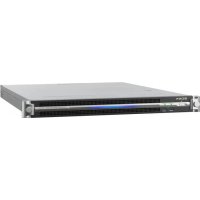
PWS100PR1 - 서버 SONY - 무료 사용 설명서
기기 매뉴얼을 무료로 찾기 PWS100PR1 SONY PDF 형식.



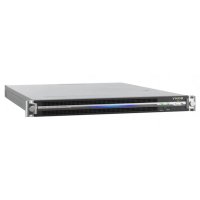
| 제품 유형 | AV 스토리지 유닛용 제어 서버 |
| 브랜드 | Sony |
| 모델 | PWS100PR1 |
| 치수 (가로 × 세로 × 깊이) | 440 × 43,6 × 640 mm |
| 무게 | 14 kg |
| 전원 | 100V ~ 240V AC, 50/60Hz |
| 소비 전력 | 235W (대기: 3W 이하) |
| 프로세서 | Intel Core i7-3770 (3.4GHz) |
| RAM | 8GB DDR3 SO-DIMM |
| 내장 스토리지 | 60GB m-SATA |
| 인터페이스 | 6개의 USB 3.0 포트 (전면 2개, 후면 4개), 1개의 HDMI, 1개의 DisplayPort, 4개의 SDI, 1개의 기가비트 이더넷, 2개의 REF IN BNC |
| 주요 기능 | 슬로우 모션 재생 제어, 플랜 및 재생 목록 관리, PWSK-4403을 통한 제어, 유지보수 웹 애플리케이션 |
| 보안 | 데이터 손실을 방지하기 위해 UPS 사용; 분리하기 전에 전원/대기 버튼으로 끄기 |
| 사용 조건 | 온도: 5°C ~ 35°C, 습도: 20% ~ 90% RH |
| 유지보수 및 청소 | 부드럽고 마른 천으로 청소; 액체 사용 금지 |
| 예비 부품 및 수리 가능성 | 이중화를 위한 옵션 전원 공급 장치 PWSK-101; Sony 공인 기술자가 설치 |
| 일반 정보 | 다국어 설명서 제공; Sony 조건에 따른 제한 보증 |
자주 묻는 질문 - PWS100PR1 SONY
사용자 질문 PWS100PR1 SONY
0 질문 이 기기에 대해. 알고 있는 것에 답하거나 자신의 질문을 하세요.
이 기기에 대한 새로운 질문하기
기기 설명서 다운로드 서버 무료 PDF 형식! 매뉴얼 찾기 PWS100PR1 - SONY 전자 기기를 다시 손에 넣으세요. 이 페이지에는 기기 사용에 필요한 모든 문서가 게시되어 있습니다. PWS100PR1 브랜드 SONY.
사용 설명서 PWS100PR1 SONY
응용 프로그램 시작 및 종료.... 66
응용 프로그램 설정.... 66
시스템 설정.... 66
Maintenance Web Application 작동.... 67
사용 주의 사항...... 67
사양 68
안전을 위해 PWS-100 사용 설명서 (기본 제공) 에 나와 있는 주의 사항을 읽어보시기 바랍니다.
개요
PWS-100PR1 은 라이브 비디오의 슬로 모션 재생 제어, 클립 및 재생 목록 관리 등의 기능을 수행하기 위해 PWA-PRC1 Production Control Software 를 사용하여 PWS-4400 Multi Port AV Storage Unit 를 제어하는 시스템입니다. 이 장치는 PWSK-4403 USB Control Device 에 연결하여 버튼, 페이더 레버, 조그 다이얼로 작동을 제어합니다.
모니터에 표시된 비디오를 모니터링하면서 슬로 모션 재생 속도를 제어하고, 비디오 이미지를 검색하고, 표시된 위치에 큐하고, 컷아웃 편집을 수행하고, 기타 기능을 제어할 수 있습니다. 또한 만든 클립을 목록에서 선택하여 재생 또는 복사하고, 재생 목록에 등록하여 하이라이트 편집을 수행할 수 있습니다.
작동에 대한 자세한 내용은 PWA-PRC1 사용 설명서를 참조하십시오.
필수 장치
장치를 작동시키기 위해서는 다음과 같은 장치가 필요합니다.
•PWS-4400 Multi Port AV Storage Unit
•PWSK-4403 USB Control Device
시스템 구성 및 연결
장치의 SDI 커넥터와 LAN 커넥터는 PWS-4400 에 연결되고, PWSK-4403 은 장치의 USB 포트에 연결됩니다.
고객을 위한 알림
장치 설치는 Sony 서비스 직원 또는 서비스 교육을 받은 기술자가 수행해야 합니다.
부품의 명칭과 기능
앞면
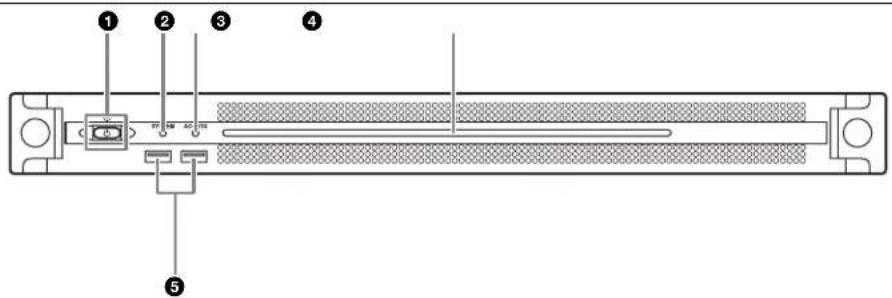
①On/Standby 버튼 및 표시등
장치를 켜고 끝니다 ( 대기 상태 ). 전원 코드를 연결하면 장치가 대기 상태가 되며 표시등이 빨간색으로 켜집니다 . 대기 상태에서 On/Standby 버튼을 누르면 장치가 켜지고 표시등이 녹색으로 켜집니다 . On/ Standby 버튼을 2 초 동안 누르고 있으면 장치가 대기 상태로 전환되고 표시등이 빨간색으로 켜집니다 . 장치가 켜진 상태에서 대기 상태로 전환되어 표시등이 빨간색으로 켜진 후 장치를 다시 켜려면 On/ Standby 버튼을 3 초 이상 누르고 있습니다 . 전원 코드가 분리되면 표시등은 꺼집니다 .
②SYSTEM 표시등
장치의 상태를 나타냅니다.
녹색:정상 작동 중입니다.
녹색으로 깜박임 (1 초에 한 번): 시스템이 부팅 중이 거나 대기 상태로 전환 중입니다.
주황색으로 깜박임 (1 초에 한 번 ): 경고가 발생했습니다.
빠른 속도로 읽기 깜박임 (1 초에 4 번 ): 오류가 발생했습니다.
③ACCESS 표시등
스토리지에 대한 액세스 상태를 나타냅니다.
꺼짐:스토리지에 액세스하지 않음
파란색:스토리지에 액세스함
④앞쪽 패널 LED
웹 응용 프로그램의 설정에 따라 켜집니다. LED 는 Maintenance 화면의 [Settings] 페이지에서 [001: LINE LED] 를 통해 구성됩니다.
⑤USB 커넥터 ( 앞쪽 패널 )
키보드와 마우스에 연결하여 장치를 초기화합니다. 이 문서에 설명되지 않은 USB 장치는 지원되지 않습니다.
참고
- 앞쪽 패널의 양쪽 USB 포트는 모두 전원 공급(900 mA)을 지원합니다.
•SuperSpeed USB 케이분을 사용하십시오.
앞면(패널 제거됨)
SYSTEM 표시등 또는 웹 응용 프로그램에서 오류가 표시되면 앞면 패널을 제거하여 하드웨어 구성요소의 상태를 확인할 수 있습니다.
앞쪽 패널을 제거하려면 왼쪽과 오른쪽에 있는 나사를 둔 다음 앞쪽으로 패널을 당기십시오.

팬에 문제가 발생하면 해당하는 팬 표시등이 빨간색으로 커집니다.
②POWER 표시등
AC 전원 공급 장치에 문제가 발생하면 해당하는 표시등이 빨간색으로 켜집니다.
③TEMP 표시등
장치 내에 비정상적인 고온이 감지되면 표시등이 빨 간색으로 켜집니다.
뒷면
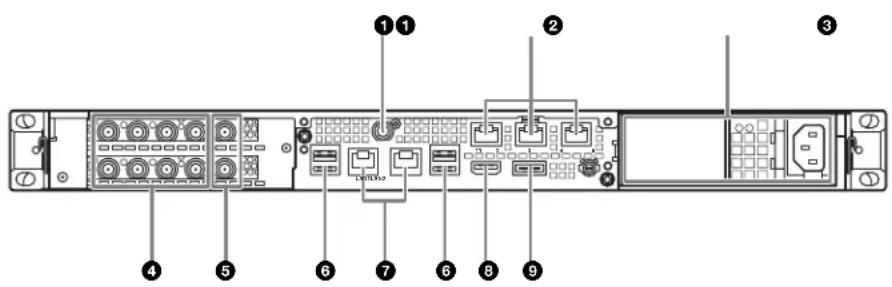
②원격 커넥터 (1/2, 3/4, 5)
이 시스템에서는 사용되지 않습니다.
③AC 전원 공급 장치
전원 코드를 꽃고 전원 콘센트에 연결합니다. 출하 시에는 AC 전원 공급 장치만 설치되어 있습니다.
선택사양인 두 번째 전원 공급 장치는 더 많은 전원 공급을 위해 설치할 수 있습니다. 안정성이 요구되는 시스템에 사용될 경우 이러한 추가 전원 공급을 통해 전원 공급 장치에 문제가 발생했을 때에도 장치가 작동할 수 있습니다.
전원 공급 장치의 설치 또는 교체에 대한 자세한 내용은 Sony 영업 담당자나 서비스 담당자에게 문의하십시오.
④SDI(1 \~ 4) 커넥터
SDI1 \~ SDI4 커넥터는 왼쪽에서 오른쪽 방향으로 번호가 매겨집니다.
SDI 신호를 입력하려면 SDI 케이블을 사용하여 PWS-4400 에 연결합니다.
⑤REF IN 커넥터
이 시스템에서는 사용되지 않습니다.
⑥USB 커넥터 ( 뒤쪽 패널 )
USB 케이블을 사용하여 PWSK-4403 에 연결합니다.
이 문서에 설명되지 않은 USB 장치는 지원되지 않습니다.
참고
- 뒤쪽 패널의 4 개 USB 커넥터 중에 오른쪽 아래 포트만 전원 공급 (900 mA) 을 지원합니다. 다른 3 개 포트는 전원 공급을 지원하지 않으며 USB 커넥터에서 전원 공급이 필요하지 않은 USB 장치를 연결하는 데 사용해야 합니다.
•SuperSpeed USB 케이블을 사용하십시오.
⑦ LAN 커넥터
기가비트 이더넷 네트워크에 연결합니다.
⑧HDMI 커넥터
HDMI 케이블을 사용해 모니터에 연결합니다.
Sony 의 HDMI 케이블만 사용하십시오.
추천 케이블 (예): DLC-HE20XF HIGH SPEED HDMI 케이블 (2 m)
⑨DisplayPort 커넥터
DisplayPort-DVI 컨버터 케이블 또는
DisplayPort-HDMI 컨버터 케이블을 사용하여 모니터에 연결합니다.
활성형 컨버터 케이블을 사용합니다.
참고
DisplayPort 케이블을 사용하는 경우, 다음 추천 케이블을 사용하십시오.
•LINDY 41630 4K-호환 DisplayPort 케이블 (1 m)
다음 디스플레이의 호환성이 확인되었습니다.
•ASUS: PB248Q
설정
초기 설정
장치를 사용하기 전에, 장치 내 Windows 설정을 구성하십시오. 아래 설명은 Windows 8 의 표준 설정을 설명한 것입니다.
참고
장치를 제부팅하러면, 먼저 장치를 종료한 다음 Windows 를 제부딩할 필요 없이 알쪽 패널에 있는 On/Standby 버튼을 다시 누르십시오.
1 키보드와 마우스를 앞쪽 패널에 있는 USB 커넥터에 연결하고, 모니터를 DisplayPort 커넥터 또는 뒤쪽 패널에 있는 HDMI 커넥터에 연결합니다.
2 On/Standby 버튼을 EQUI니다.
3 Windows 로그인 화면이 나타나면, 사용자 이름에 "prc" 를, 암호에 "prc" 를 입력하고 로그인 합니다.
네트워크 구성
1 LAN 케이블을 장치의 뒤쪽 패널에 있는 LAN 커넥터에 연결하고 다른 쪽 끝을 네트워크에 연결합니다.
2 제어판의 [Network and Internet] 에서
[View network status and tasks] 를 클릭합니다.
3 [Connections] 에서 LAN 케이블로 연결된 장치를 클릭합니다.
4 [Properties] 버튼을 클릭합니다.
5 [Internet Protocol Version 4 (TCP/IPv4)] 를 선택한 다음 [Properties] 버튼을 클릭합니다.
6 IP 주소와 기타 설정을 변경합니다.
7 [Advanced] 버튼을 클릭하여 DNS, WINS 및 기타 설정을 구성합니다.
8 완료되면 [OK] 버튼을 클릭합니다.
날짜 및 시간 설정
1 [Clock, Language, and Region] 제어판의 [Date and Time] 에서 [Set the time and date] 을 선택합니다.
2 [Date and Time] 탱에서 [Change time zone] 을 클릭하여 시간대를 선택합니다.
3 [Date and Time] 탱에서 [Change date and time] 을 클릭하여 날짜와 시간을 설정합니다.
4 [Internet Time] 탱에서 [Change settings]
버튼을 클릭합니다.
5 NTP 서버를 지정한 다음 [Update Now] 버튼을 클릭합니다.
6 NTP 서버를 사용하여 시간을 정기적으로 수정 하려면 [Synchronize with an Internet time server] 에 확인 표시합니다.
로그아웃
완료되면 Windows 에서 로그아웃합니다.
1 마우스 커서를 화면 오른쪽 상단 구석으로 이동시켜 Charms 바를 표시한 다음 [Start] 를 클릭 합니다.
2 화면의 오른쪽 상단에 있는 계정 이름을 클릭한 다음 [Sign out] 을 클릭합니다.
PWS-4400 설정
PWS-4400 에서 입 / 출력 포트 설정을 구성합니다.
구성에 대한 자세한 내용은 PWA-PRC1 설치 안내 서와 PWS-4400 사용 설명서를 참조하십시오.
PWA-MGW1 설정
매체에 아카이빙할 수 있도록 PWA-MGW1 Media Gateway Software 에서 설정을 구성합니다.
구성에 대한 자세한 내용은 PWA-PRC1 설치 안내 서와 PWA-MGW1 의 도움말을 참조하십시오.
응용 프로그램 시작 및 종료
PWA-PRC1 시작
응용 프로그램 시작에 대한 자세한 내용은 PWA-PRC1 사용 설명서를 참조하십시오.
1 장치에 연결된 PWSK-4403 과 PWS-4400 을 컨 다음, 장치를 캡니다.
2 시작 화면에서 "PWA-PRC1" 을 클릭하거나 바탕화면에 있는 "PWA-PRC1" 아이콘을 더불 클릭합니다.
PWA-PRC1 종료
응용 프로그램 종료에 대한 자세한 내용은 PWA-PRC1 사용 설명서를 참조하십시오.
응용 프로그램 설정
응용 프로그램을 시작하고 필요한 시스템 설정을 구성합니다.
구성에 대한 자세한 내용은 PWA-PRC1 사용 설명서의 "구성"을 참조하십시오.
시스템 설정
웹 응용 프로그램의 Maintenance 화면에서 시스템 설정을 구성합니다.
Maintenance 화면에 대한 자세한 내용은 "Maintenance Web Application 작동" (67 페이지)을 참조하십시오.
Maintenance Web Application 작동
시스템 관리자용 Maintenance Web
Application 의 작동에 대한 자세한 내용은 장치에 로그인한 후 바탕 화면의 바로 가기 아이콘을 클릭하여 사용 설명서를 참조하십시오.
사용 주의 사항
전원 공급 주의 사항
본 기기가 작동하는 도중에 감자기 끄면 데이터 손실이 발생할 수 있습니다. 데이터 무결성을 유지하려면 무정전 전원 공급 장치 (UPS) 를 사용하는 것이 좋습니다.
언제나 전원 코드를 분리하거나 차단기를 끌기에 앞서 기기의 On/Standby 버튼을 눌러 기기를 멈추십시오.
사양
일반
사용 전원 100 V \~ 240 V AC 50/60 Hz
소비 전력 235 W
대기 소비 전력
3 W 이하
작동 온도 5℃\~35℃
보관 온도 -20^ +60^
작동 습도 20%\~90%(상대 습도)
보관 습도 5%\~80%
중량 14 kg
크기 440×43.6×640 mm
(너비/높이/깊이)
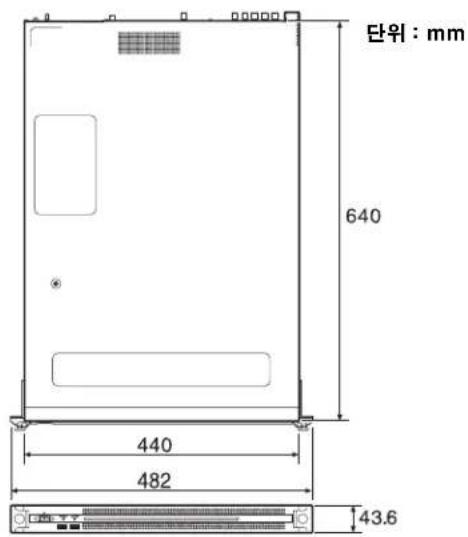
CPU
프로세서 Intel Core i7-3770(3.4 GHz)
메모리 8 GB
SO-DIMM(DDR3)(2)
드라이브(m-SATA)
60 GB
확장 버스 PCIe Gen2 8Lane(30 W)(2)
입력/출력
LAN RJ-45(2)
1000BASE-T
100BASE-TX
USB(앞쪽 패널/뒤쪽 패널)
Super Speed USB(USB 3.0)
타입 A(앞쪽 6,2,뒤쪽 4)
앞쪽:전원 공급 지원
(900 mA/포트
뒤쪽:오른쪽 아래 포트는 전원 공급
지원(900mA),나머지3포트는
지원안함
HDMI 타입 A(1)
HDMI 버전.1.4a,
1920×1200 최대 해상도,60 Hz
DisplayPort
DisplayPort(1)
2560×1600 최대 해상도,60Hz
REF IN BNC(2)
SMPTE-318M 호환,HD 3 레벨 동
기(0.6 Vp-p/75Ω/동기 부하)
또는 SD 블랙 버스트/합성 동기
(0.286 Vp-p/75 Ω/ 동기 부하)
SDI 1 \~ 4 BNC(8)
HD: SMPTE-292M 호환
SD: SMPTE-259M 호환
옵션 액세서리
PWSK-101 옵션 전원 공급 장치
디자인과 사양은 사전 통지 없이 변경될 수 있습니다.
SONY는 전송 장치에 대한 적절한 안전 대책 구축 실패로 인해 발생하는 어떤 종류의 피해, 전송 사양에 따른 불가피한 데이터 누출 또는 어떠한 종류의 보안 문제에 대해서도 책임을 지지 않습니다.
주의
-사용 전에는 항상 테스트 기록을 실시하여 정상적으로 기록되는지 확인하십시오.
SONY는 본체, 기록 매체, 외부 기억장치 시스템, 어떤 형식의 내용을 기록하는 기타 매체 또는 기타 기억장치 시스템의 오류로 인한 손해에 대해서 배상이나 변상에 대한 일체의 책임을 지지 않습니다.
-사용 전에는 항상 정상적으로 작동하는지 확인하십시오.
SONY는 본체의 오류로 인한 현재 또는 장래 이익의 손실에 대한 손해에 대해서 보증기간 중이거나 보증기간 경과 후 또는 어떠한 이유에도 배상또는 변상하지 않습니다.
-SONY는 이 장치에 의해 발생했거나 제 3 자가 제 기한 어떠한 종류의 보상 청구에 대해서도 책임을 지지 않습니다.
-SONY는 내부 기억장치 시스템, 기록 매체, 외부 기억장치 시스템 또는 기타 매체나 기억장치 시스템에 기록된 데이터의 손실, 복원 또는 복제에 대해 책임을 지지 않습니다.
-SONY는 어떤 상황이든 상관 없이 이 장치와 관련하여 발생할 수 있는 서비스의 해지 또는 중단에 대해 책임을 지지 않습니다.
•Windows는 미국 및 다른 국가에서 Microsoft
Corporation의 등록 상표입니다
이 문서에 인용한 기타 제품 이름 또는 시스템 이름은 각 소유자의 등록 상표 또는 상표입니다. 또한, ® 또는 ™ 기호는 텍스트에 사용되지 않습니다.
이 설명서에 포함된 자료는 Sony Corporation 의 재산인 정보로 구성되어 있으며, 이 설명서에 설명된 장비의 구입자만 사용하도록 되어 있습니다.
Sony Corporation 은 Sony Corporation 의 명시적인 서면 승인 없이 본 설명서 부분의 복제 또는 본 설명서에 설명된 장비의 작동이나 유지보수 이외의 목적을 위한 사용을 금지합니다.
出版日期:2014年11月
PWS-100PR1(SYL/CNC)
4-540-892-02(1)
Sony Corporation
http://www.sony.net/
Printed in Japan
2014.11 32
© 2014

- Maintenance Web Application 작동.... 67
- 사용 주의 사항...... 67
- 사양 68
- 개요
- 필수 장치
- 시스템 구성 및 연결
- 고객을 위한 알림
- 부품의 명칭과 기능
- 앞면
- ①On/Standby 버튼 및 표시등
- ②SYSTEM 표시등
- ③ACCESS 표시등
- ④앞쪽 패널 LED
- ⑤USB 커넥터 ( 앞쪽 패널 )
- 참고
- 앞면(패널 제거됨)
- ②POWER 표시등
- ③TEMP 표시등
- 뒷면
- ②원격 커넥터 (1/2, 3/4, 5)
- ③AC 전원 공급 장치
- ④SDI(1 \~ 4) 커넥터
- ⑤REF IN 커넥터
- ⑥USB 커넥터 ( 뒤쪽 패널 )
- ⑦ LAN 커넥터
- ⑧HDMI 커넥터
- ⑨DisplayPort 커넥터
- 설정
- 초기 설정
- 네트워크 구성
- 날짜 및 시간 설정
- 로그아웃
- PWS-4400 설정
- PWA-MGW1 설정
- 응용 프로그램 시작 및 종료
- PWA-PRC1 시작
- PWA-PRC1 종료
- 응용 프로그램 설정
- 시스템 설정
- Maintenance Web Application 작동
- 사용 주의 사항
- 전원 공급 주의 사항
- 사양
- 일반
- CPU
- 입력/출력
- 옵션 액세서리
- 주의
브랜드 : SONY
모델 : PWS100PR1
카테고리 : 서버