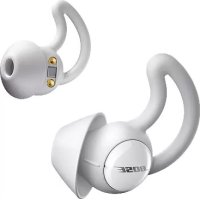
QuietComfort Ultra Earbuds - 无线耳机 BOSE - 免费用户手册
免费查找设备手册 QuietComfort Ultra Earbuds BOSE PDF格式.



| 产品类型 | 无线耳机 |
| 品牌 | Bose |
| 型号 | QuietComfort Ultra 耳塞(第二代) |
| 耳机电源 | 锂离子电池 3.85V(型号1454),不可更换 |
| 充电盒电源 | 输入:5V=1A;输出:5V直流,160mA×2;容量:680mAh |
| 续航时间(沉浸式音效关闭) | 长达6小时 |
| 续航时间(沉浸式音效开启) | 长达4小时 |
| 耳机充电时间 | 长达2小时 |
| 充电盒充电时间 | 长达3小时(有线充电),可无线充电 |
| 快速充电 | 充电20分钟可提供长达2小时续航 |
| 连接 | 多点蓝牙(最多同时连接2台设备),兼容Snapdragon Sound |
| 降噪 | 主动降噪(静音模式、带ActiveSense的专注模式、沉浸模式) |
| 沉浸式音效 | 动态追踪、静止或关闭 |
| 防水等级 | IPX4(防汗及防溅水) |
| 操控 | 触控(点击、滑动、长按)每只耳机 |
| 佩戴感应 | 自动播放/暂停、自动接听电话、自动透明模式 |
| 聆听模式 | 静音、专注(带ActiveSense)、沉浸,最多7种自定义模式 |
| 包装内容 | 耳机、充电盒、USB-C转USB-A线缆、耳塞(S、M、L)、稳固环(1、2、3) |
| 电池 | 用户不可更换;请根据当地法规回收 |
| 保修 | 有限保修(请参阅 worldwide.Bose.com/Warranty) |
常见问题 - QuietComfort Ultra Earbuds BOSE
用户关于以下问题的提问 QuietComfort Ultra Earbuds BOSE
0 问题 关于此设备。回答您知道的问题或提出自己的问题。
提出关于此设备的新问题
下载您的设备说明 无线耳机 免费PDF格式!查找您的手册 QuietComfort Ultra Earbuds - BOSE 并重新掌握您的电子设备。本页发布了使用您的设备所需的所有文档。 QuietComfort Ultra Earbuds 品牌 BOSE.
用户手册 QuietComfort Ultra Earbuds BOSE
Bose Corporation 在此声明,本产品严格遵守 2014/53/EU 指令和其他所有适用的欧盟指令要求中的基本要求和其他相关规定。
重要安全说明
请仅用干布进行清洁。
只能使用制造商指定的附件/配件。
任何维修事宜均请向合格的人员咨询。当设备不能正常运行或有物理损坏时,需要进行维修。

警告/小心
- 为避免意外吞食,产品的存放位置应远离儿童和宠物。产品中包含电池,如果吞食会造成危险。如果吞食,需立即就医。不使用时,请将产品存放在儿童和宠物触及不到的地方。
· 产品不适合儿童使用。 - 为了避免听力受损,请不要在高音量下使用耳机。先将产品音量调低,然后再戴上耳机,之后再逐渐调高音量,直到达到舒适、适度的音量。
- 建议不要在驾驶车辆时使用耳机,这在有些地方可能被法律禁止。驾驶车辆时请小心并遵守与使用耳机相关的法律。如果耳机影响了您保持注意力,或者影响了您在驾驶车辆时听取周围声音的能力,包括听取警报和警告信号,请立即停止使用耳机。
- 如果在进行任何需要关注的活动时使用耳机,请小心使用。切勿在无法听到周围的声音可能对自己或他人造成危险时使用耳机,例如,在道路、施工现场或铁路附近骑自行车或步行等。
- 如果耳塞发出不正常的大声杂音,请勿使用。在此情况下,请取下耳塞,然后联系 Bose 客户服务处。
- 不要将产品浸入水中,也不要将产品长时间暴露在水中。
- 如果发现产品发热,请立即取下产品。
▲WARNING
- 取出并立即根据当地法规回收或处理废旧电池,并避免儿童接触。请勿将电池丢弃在家庭垃圾中或焚烧。
- 即使是废旧电池也可能导致严重伤害或死亡。
- 请联系当地毒物控制中心获取治疗信息。
- 请勿强行放电、充电、拆解、加热至 85^ C 以上或焚烧。否则可能会因通风、泄漏或爆炸而造成化学灼伤,从而导致伤害。
- 禁止向不可充电电池充电。
- 本产品含有不可更换的电池。
· 电池类型:1454 | 标称电池电压:3.85V

包含小部件,可能会导致窒息。不适合3岁以下的儿童使用。

本产品含有磁性材料。关于是否会影响可植入医疗设备的情况,请咨询医生。
- 请勿对本产品进行未经授权的修改。
- 请将本产品放置到远离火源和热源的地方。请勿将明火火源(如点燃的蜡烛)置于本产品上或靠近本产品。
- 请勿在未连接随附的耳套时使用耳塞。
- 仅将本产品搭配经过相关部门批准且符合本地监管要求(如 UL、CSA、VDE、CCC)的 LPS 电源使用。
· 此产品随附的电池如果处理不当、更换不当或更换为不正确的类型,可能存在起火或化学灼伤危险。 - 如果电池漏液,请避免让液体与皮肤或眼睛接触。如果接触到了液体,请咨询医生。
- 请勿使含有电池的产品过热(例如,请避免阳光直射并远离火源等)。
- 充电前请擦掉耳塞和充电盒上的汗水。
- IPX4 不是永久条件,并且防护等级可因正常磨损而降低。
- 为了避免内部激光部件造成的危险辐射,请仅按照本说明中的规定使用产品。除具有适当资格的服务人员外,任何人员不得调整或维修本耳塞。
- 请勿放置或安装在任何热源旁,例如壁炉、暖气片、热调节装置、火炉或可产生热量的其他设备(包括扩音器)。
- 除了遵照2019年5月8日发布的Laser Notice 56中所述的IEC 60825-1(第3版)规定外,本产品均符合21 CFR 1040.10和1040.11的规定。
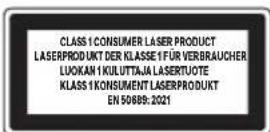
根据 EN 50689:2021 和 IEC 60825-1:2014 标准,本产品被归类为 1 类消费类激光产品。
注意:本设备已经过测试,符合 FCC 规则第 15 部分有关 B 类数字设备的各项限制。这些限制旨在为住宅安装提供合理的保护,防止有害干扰。本设备会产生、使用和辐射射频能量,如果不按照说明进行安装和使用,可能会对无线电通信造成有害干扰。但是,不能保证在特定安装环境中不会产生干扰。如果本设备确实对无线电或电视接收造成有害干扰(可通过关闭和打开设备来确定),建议用户尝试采取以下一项或多项措施来消除干扰:
- 调整接收产品或天线的方向或位置。
- 增加设备与接收器之间的距离。
- 将设备连接到与接收器所连接电路不同的插座上。
- 向经销商或有经验的无线电/电视技术人员寻求帮助。
未经 Bose 公司明确批准的更改或修改可能导致用户无权操作本设备。
本设备符合FCC规则第15部分规定和加拿大ISED免许可证RSS标准。本设备工作时应满足下列两项要求:(1)本设备不会造成有害干扰;(2)本设备必须承受任何接收到的干扰,包括可能造成设备异常工作的干扰。
本设备符合为公众阐明的 FCC 和加拿大 ISED 辐射限制。此发射器不能与其他天线或发射器位于同一地点或与这些设备一起使用。
FCC ID: A94408L / A94408R | IC: 3232A-408L / 3232A-408R
本系统中使用的耳塞已经根据电波法中的规定进行了认证。

R
020-230152 (L)
020-230144(R)
CAN ICES (B) / NMB (B)
CAN RSS-216 / CNR-216
欧洲:工作频段 2400 至 2483.5 MHz。最大传输功率低于 20 dBm EIRP。工作频段:111 kHz - 148 kHz。最大发射功率小于 37.7 dBuA/m。
SAR 信息
| 耳塞 | 实测1-g SAR W/kg | 实测10-g SAR W/kg | |
| 左边 | 0.18 | 0.08 | |
| 右边 | 0.13 | 0.06 | |
此标志表示本产品不得作为生活垃圾丢弃,必须送至相关回收部门循环利用。适当的处理和回收有助于保护自然资源、人类健康以及自然环境。想了解更多有关本产品的处理和回收信息,请与当地民政部门、废弃物处理服务机构或出售本产品的商店联系。
低功率射頻器材技術規範
取得審驗證明之低功率射頻器材,非經核准,公司、商號或使用者均不得擅自變更頻率、加大功率或變更原設計之特性及功能。低功率射頻器材之使用不得影響飛航安全及干擾合法通信;經發現有干擾現象時,應立即停用,並改善至無干擾時方得繼續使用。前述合法通信,指依電信管理法規定作業之無線電通信。低功率射頻器材須忍受合法通信或工業、科學及醫療用電波輻射性電機設備之干擾。
充电器提供的功率必须满足无线电设备所需的最小 2.5W,且实现最大充电速度需要至少达到 3.5W。请勿尝试拆除产品内的可充电锂电池。请联系当地的 Bose 经销商或其他有资格的专业人士进行拆除。

發電池請回收
请适当处理废旧电池,遵守本地规章。切勿将其焚化。

Li-ion


R33807 RoHS

| 有毒或有害物质或元素的名称及成分 | ||||||||||
| 有毒或有害物质和元素 | ||||||||||
| 零件名称 | 铅(Pb) | 汞(Hg) | 镉(Cd) | 六价铬(CR(VI)) | 多溴化联苯(PBB) | 多溴二苯醚(PBDE) | 邻苯二甲酸二丁酯(DBP) | 邻苯二甲酸二异丁酯(DIBP) | 邻苯二甲酸丁苄酯(BBP) | 邻苯二甲酸二(2-乙基己酯)(DEHP) |
| 印刷电路板 | X○○○○○○○○○ | |||||||||
| 金属零件 | X○○○○○○○○ | |||||||||
| 塑料零件 | ○○○○○○○○ | |||||||||
| 扬声器 | X○○○○○○○ | |||||||||
| 连接线 | X○○○○○○○ | |||||||||
| 此表格符合SJ/T 11364条款。O:表示此零件使用的所有同类物质中包含的有毒或有害物质低于GB/T 26572中的限定要求。 |  | |||||||||
| X:表示此零件使用的同类物质中至少有一种包含的有毒或有害物质高于GB/T 26572中的限定要求。 | ||||||||||
生产日期:序列号中第八位数字表示生产年份;“5”表示2015年或2025年。| 生产地:序列号中第七位数字表示生产地。
进口商:博士视听系统(上海)有限公司,上海市闵行区古岱路2337号D座6层,201100 | Bose Products B.V., Vijzelstraat 68, 1017HL Amsterdam, The Netherlands | Ingram Micro Mexico SA de CV, Joselillo 3 Int. Piso 5 Col. El Parque, Naucalpan de Juarez, Edo Mex 53398电话:+52 55 5263 6500 | Bose有限公司(H.K.), 台北市民生东路3段2号7F 104511,电话:+886-2-2514 7676 | Bose Limited, 16 Dufour's Place, London W1F 7SP
充电盒输入额定值:5V --- 1A | 输出电压:5VDC | 输出电流:160mA x 2 | 输出容量:680mAh | IPXX 额定值:IPX4(针对耳塞)
左、右耳塞的输入额定值:5VDC,160mA
CMIIT ID 位于包装盒上。
此产品的 Bose 使用条款详见:____ worldwide.Bose.com/termsofuse
许可披露:要查看作为 Bose QuietComfort Ultra 消噪耳塞(第 2 代)组件随附的第三方软件包的许可披露,请使用 Bose 应用。您可以从“设置”菜单中访问此信息。
Apple、Apple 微标、iPad、iPhone 以及 macOS 是 Apple Inc. 在美国和其他国家注册的商标。商标 “iPhone” 已获得 Aiphone K.K. 在日本的使用许可。App Store 是 Apple Inc. 的服务标志。
使用 “Apple 专用” 标记表示此附件的设计专门用来连接标记中认定的 Apple 产品,并且通过了开发商的认证,符合 Apple 的性能标准。Apple 对此设备的工作或其与安全和规章标准的符合性概不负责。
Bluetooth® 文字标记和徽标是由 Bluetooth SIG, Inc. 所拥有的注册商标,Bose Corporation 根据许可规定使用上述标记。
Google、Android 以及 Google Play 是 Google LLC 的商标。
Microsoft Teams 是 Microsoft 集团公司旗下的一款商标。
Snapdragon Sound 是 Qualcomm Technologies, Inc. 和/或其子公司的产品。Qualcomm、Snapdragon 和 Snapdragon Sound 是 Qualcomm Incorporated 的商标或注册商标。
Spotify 是 Spotify AB 公司的注册商标。
USB Type-C ^® 和 USB-C ^® 是 USB 应用者论坛的注册商标。
Bose、B 微标、ActiveSense、SimpleSync 以及 QuietComfort 是 Bose Corporation 的商标。| Bose Corporation 总部:1-877-230-5639 | ©2025 Bose Corporation。未经事先书面许可,不得复制、修改、发行或以其他方式使用本资料的任何部分。
请填写以下内容,留作记录
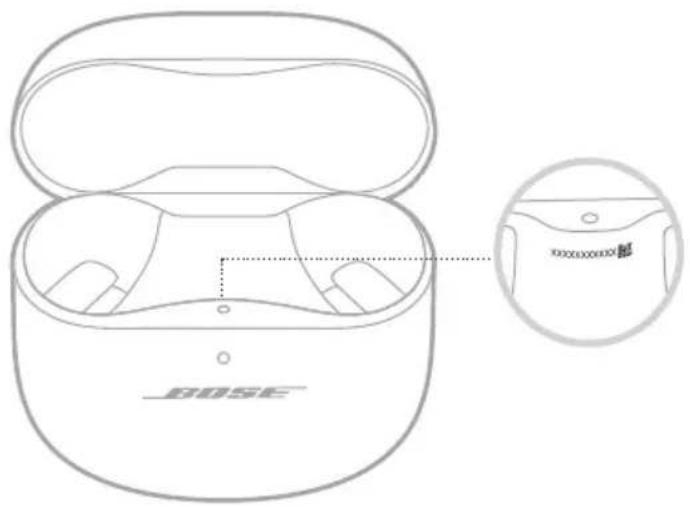
耳塞日期代码位于耳塞固定带的下方。充电盒序列号位于充电盒上两耳塞之间的孔中。型号位于充电盒的盖子中。
序列号:____ 型号:444965
请保留您的收据。现在是您注册 Bose 产品的好机会。您可以访问 worldwide.Bose.com/ProductRegistration 轻松完成此操作。
装箱单
内件 12
BOSE 应用设置
下载 Bose 应用.... 13
耐汗和耐风化 14
如何佩戴
插入耳塞.... 15
检查佩戴情况.... 16
耳塞头.... 16
固定带 17
尝试其他尺寸.... 18
耳塞头.... 18
固定带 18
更换耳塞头 19
更换固定带 20
电源
打开电源.... 22
关闭电源....23
待机.... 23
触摸控制
触摸表面区域.... 24
媒体播放和音量.... 24
通话.... 25
来电通知 26
模式.... 26
沉浸式音频设置.... 26
设备语音控制.... 27
快捷方式
使用快捷功能.... 28
更改或禁用快捷方式.... 28
耳内检测
自动播放 / 暂停.... 29
自动接听电话.... 29
自动通透....29
消噪
更改消噪设置.... 30
通话期间的消噪....30
仅使用消噪功能.... 30
沉浸式音频
沉浸式音频设置.... 31
更改沉浸式音频设置.... 32
改变模式 32
使用快捷方式.... 32
通话时的沉浸式音频.... 32
聆听模式
模式.... 33
使用 ActiveSense 的适应模式.... 33
改变模式.... 34
在耳塞上添加或删除模式.... 34
SPOTIFY TAP 35
电池
为耳塞充电 36
给充电盒充电.... 37
无线充电 38
检查耳塞的电池电量.... 39
使用耳塞时.... 39
给耳塞充电时.... 39
检查充电盒的电池电量 40
充电时间 41
耳塞和充电盒状态
耳塞状态灯 42
Bluetooth ^® 状态 42
电池、更新和错误状态 42
充电盒状态灯 43
电池、更新和错误状态 43
BLUETOOTH连接
使用 Bose 应用连接.... 44
使用设备上的Bluetooth菜单连接 44
断开设备连接.... 45
重新连接设备.... 45
重新连接最近连接的设备.... 45
重新连接到其他设备 46
连接另一设备....46
在两个连接的设备之间切换.... 47
清除耳塞设备列表.... 47
仅限 Android™ 设备.... 48
使用快速配对连接....48
Snapdragon Sound™ 技术 49
连接 BOSE 产品
连接 Bose 智能扬声器或条形扬声器 50
优势 50
兼容产品 50
使用 Bose 应用连接 51
使用产品控件连接.... 52
重新连接 Bose 智能扬声器或条形扬声器.... 52
维护与保养
收纳耳塞....53
清洁耳塞和充电盒....53
更换零件和配件....53
有限质保....53
更新耳塞....54
更新充电盒 54
查看耳塞日期代码....54
查看充电盒序列号....54
故障排除
首先尝试这些解决方案....55
其他解决方案.... 55
重置耳塞和充电盒....67
将耳塞恢复为出厂设置 68
内件
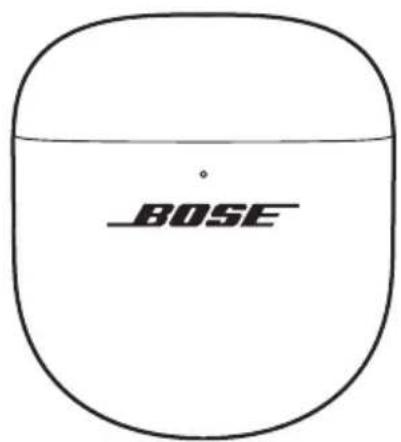
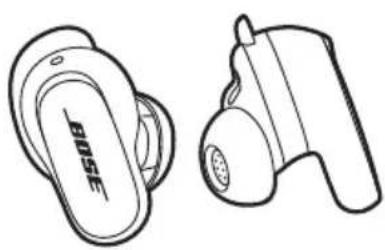
请确认包装箱中内含以下部件:
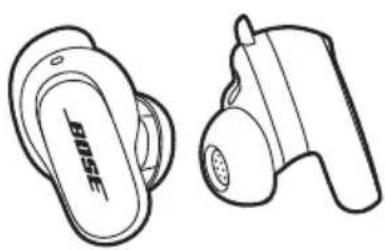
Bose QuietComfort Ultra 消噪耳塞(第 2 代) 充电盒
text_image
BOSE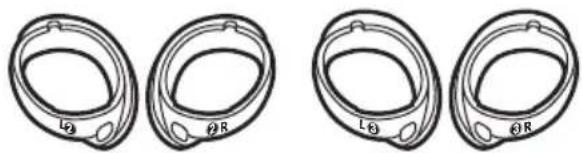
耳塞头(小号和大号)
注意:中号耳塞头连接在耳塞上。有关识别耳塞头尺寸的帮助,请参见第18页。
注意:1号固定带已安装在耳塞上。有关识别固定带尺寸的帮助,请参见第18页。
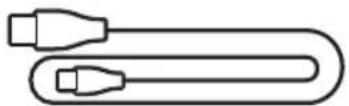
USB Type-C ^® 到 USB-A 线缆
注意:如果产品的任何部分缺失或损坏,请勿使用。请访问
support.Bose.com/qcue2 了解故障排除文章、视频以及产品维修或更换信息。
您可在任何移动设备(例如智能手机或平板)上通过 Bose 应用设置和控制耳塞。
您可以使用此应用验证耳塞是否合适、管理 Bluetooth 连接、管理耳塞设置、调整音频、选择自己的语音提示语言并获得 Bose 提供的日後的更新和新功能。
注意:如果您已经下载了另一款 Bose 产品的 Bose 应用,您可以从产品列表屏幕添加耳塞。
下载 BOSE 应用
- 在您的设备上下载 Bose 应用。
text_image
BOSE
text_image
GET IT ON Google Play- 按照应用说明添加耳塞。
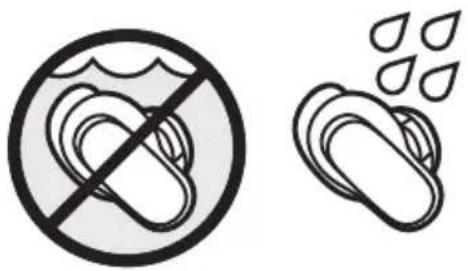
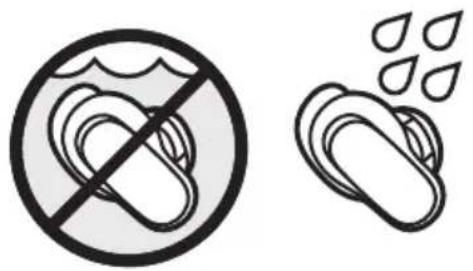
耳塞防水等级为IPX4。耳塞具有耐汗和耐风化能力,但是并不能浸在水下。
小心:
- 切勿带着耳塞游泳或沐浴。
- 切勿将耳塞浸入水中。
· 为防止腐蚀,请定期使用干燥、柔软的棉棒或类似物品清洁耳塞上的充电触点。
- IPX4 不是永久条件,并且防护等级可因正常磨损而降低。
插入耳塞
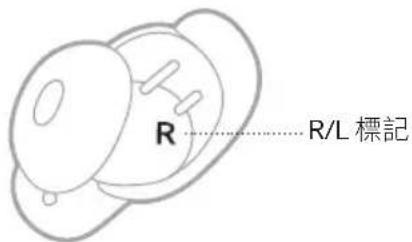
- 插入耳塞,使耳塞头恰好佩戴在耳道开口处。
注意: 每个耳塞上均标有 L (左) 或 R (右)。
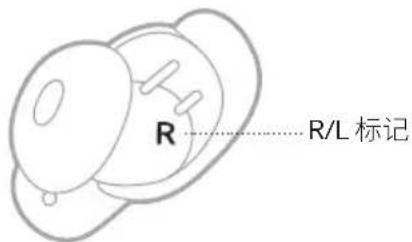
text_image
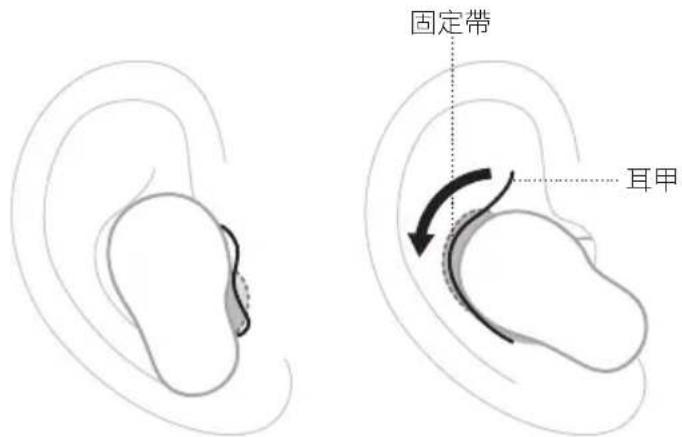
R R/L 标记- 略微将耳塞向回旋转,直至耳塞头在耳道内形成舒适的密封,固定带靠在您的耳甲上。
注意:您可能需要来回旋转耳塞,使耳塞头形成舒适的密封。但是,向后或向前旋转太多可能会影响音频和麦克风的音质。
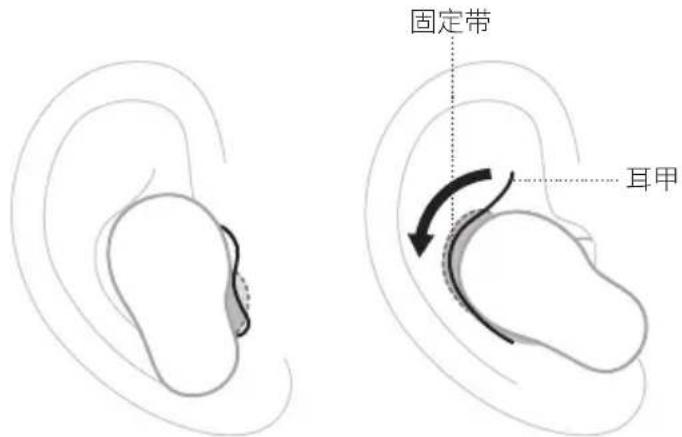
text_image
固定带 耳甲插入 旋转
-
检查佩戴情况(请参见第16页)。
-
重复步骤1-3以插入另一个耳塞。
插入耳塞时,音频会根据您的耳朵进行个性化定制,以获得最佳的音频性能和降噪效果。
注意:如果您要共享耳塞,请将它们放在充电盒中,以清除每个用户之间音频的个性化设置。
检查佩戴情况
为了获得最佳的贴合度、音频性能和降噪效果,请使用一面镜子,确保您使用正确尺寸的耳塞头和固定带。您可能需要为每只耳朵尝试不同尺寸的耳塞头或固定带。
提示:也可以使用 Bose 应用中的耳塞密封测试来检查佩戴情况。您可以从“设置”菜单中访问此选项。
耳塞头
佩戴情况 检查内容
| 正确佩戴 | 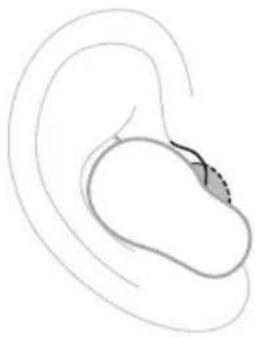 | 耳塞头将恰好佩戴在耳道开口处,形成舒适的密封。您应当听不清背景噪声。注意:消噪可能会影响听清低沉噪音的能力。 |
| 压力过大 | 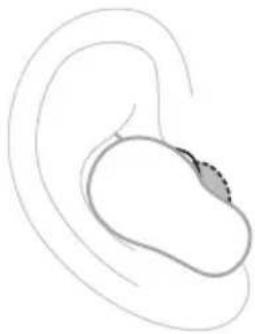 | 耳塞头压在耳道中,感觉很不舒服。 |
| 过松 | 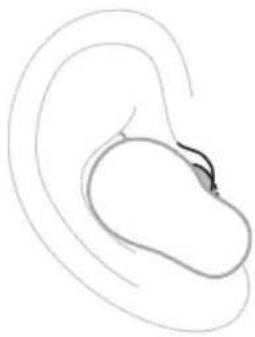 | 耳塞头塞在耳道内过深的位置,感到松动,或在头部移动时掉落。 |
固定带
佩戴情况 检查内容
| 正确佩戴 | 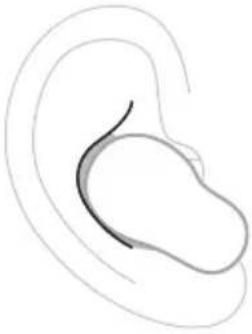 | 固定带不会凸出或是感觉被压在耳甲下方。 |
| 过大 | 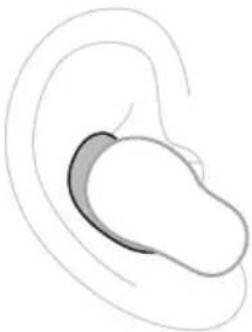 | 固定带突出或是感觉压在耳甲下方。 |
| 过小 固定带无法接触 | 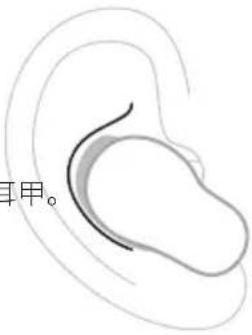 |
尝试其他尺寸
长时间佩戴耳塞。如果耳塞感觉不舒服或不稳定,或音质不如预期效果,请尝试其他尺寸的耳塞头或固定带。
您可能需要尝试所有三种尺寸的耳塞头或固定带,或者每只耳朵使用不同尺寸的耳塞头或固定带。
耳塞头
这款耳塞包括三种尺寸的耳塞头:小号、中号和大号。
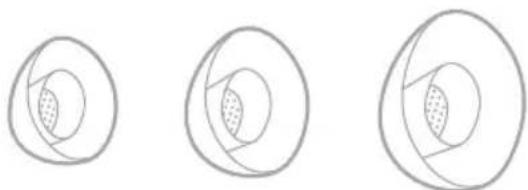
中号耳塞头连接在耳塞上。如果感觉太小,可以试试大号耳塞头。如果感觉太大,可以试试小号耳塞头。
固定带
1号固定带已安装在耳塞上。如果感觉太小,可以试试2号固定带。
更换耳塞头
- 握住耳塞,轻轻捏住耳塞头,将其从耳塞上剥下来。

小心:为了防止撕裂耳塞头,切勿拉拽耳塞头的边缘。
-
选择新的耳塞头尺寸(请参见第18页)。
-
将耳塞头与耳塞出音孔对准,将耳塞按在出音孔上,直到感觉到它已完全卡入,并听到咔嗒声。
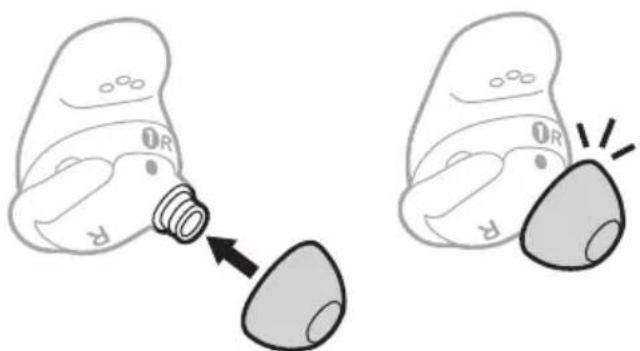
注意:您可能需要为每只耳朵使用不同尺寸的耳塞头。
-
插入耳塞(请参见第15页)。
-
检查佩戴情况(请参见第16页)。
注意:
- 如果更换耳塞头,可能需要更换固定带,使固定带舒适地贴在您的耳甲上(请参见第20页)。
- 要观看关于如何更换耳塞头的视频,请访问:____support.Bose.com/
- 如果您需要其他的耳塞头尺寸,请联系 Bose 客户服务处或访问:____support.Bose.com/qcue2
更换固定带
- 握住耳塞,轻轻抓住固定带勺,将固定带向您本人拉动,越过耳塞头,剥离耳塞。
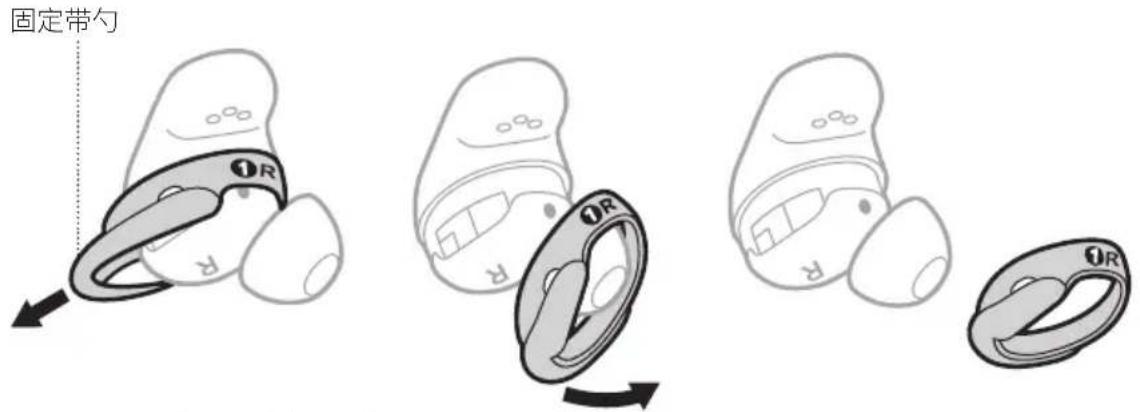
小心:为防止撕裂,切勿拉拽固定带纤薄部分。
- 选择新的固定带尺寸(请参见第18页)。根据耳塞,选择标有R(右)或L(左)的固定带。
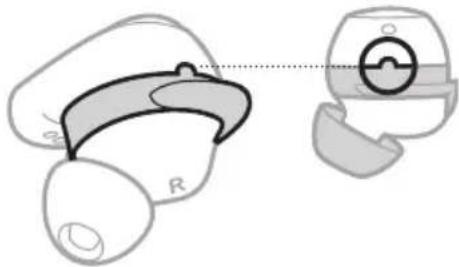
- 将固定带上的标记朝向您,固定带勺背离您,然后将固定带上的圆点与耳塞底部的灰色圆点对齐。
- 轻轻地将固定带拉出到耳塞之上,确保圆点对齐,且固定带上的突出部分嵌入耳塞顶部的槽中。
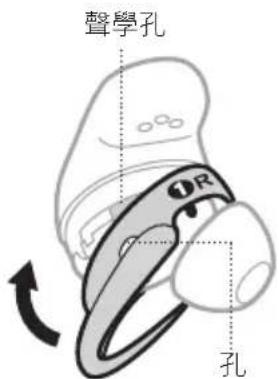
注意:正确对准固定带可确保固定带侧面的小孔在耳塞声学孔上方,这样麦克风不会被堵塞。
- 向下按,直到固定带完全安装到位,然后检查是否对齐。
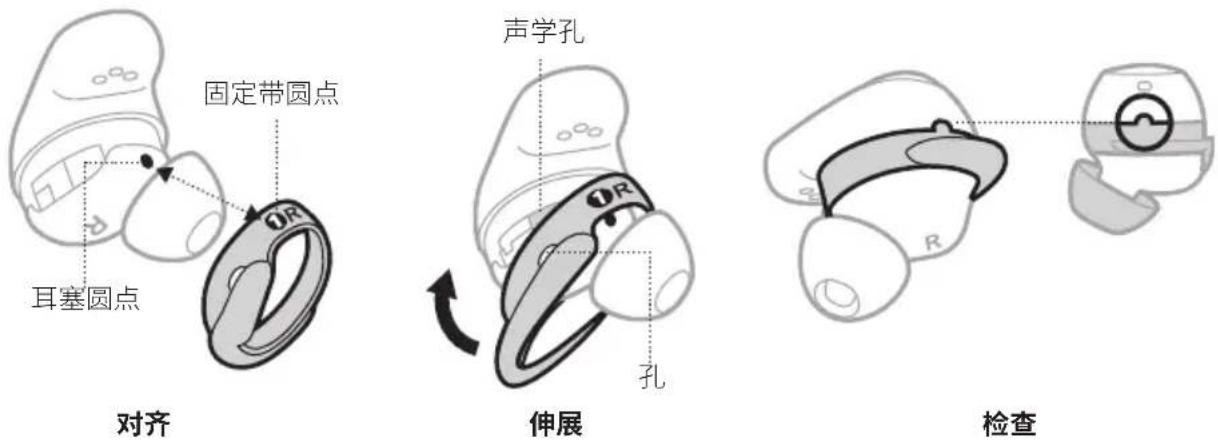
text_image
固定带圆点 耳塞圆点 对齐 声学孔 伸展 孔 检查- 根据需要,为另一个耳塞重复步骤 1 - 5。
注意:您可能需要为每只耳朵使用不同尺寸的固定带。
- 插入耳塞(请参见第 15 页)。
- 检查佩戴情况(请参见第 16 页)。
注意:
- 要观看关于如何更换固定带的视频,请访问:____support.Bose.com/
- 如果您需要其他的固定带尺寸,请联系 Bose 客户服务处或访问:____support.Bose.com/qcue2
打开电源
打开充电盒。
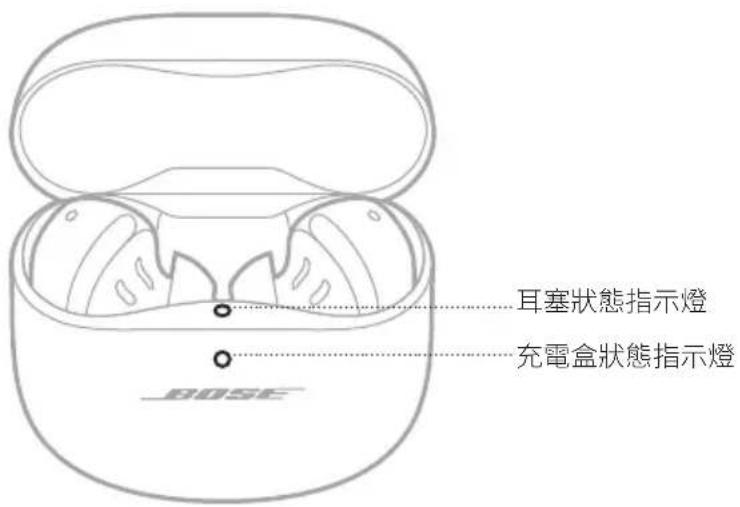
耳塞电源打开。耳塞状态灯根据充电状态亮起(请参见第42页)。充电盒状态灯会根据电池电量亮起(请参见第43页)。
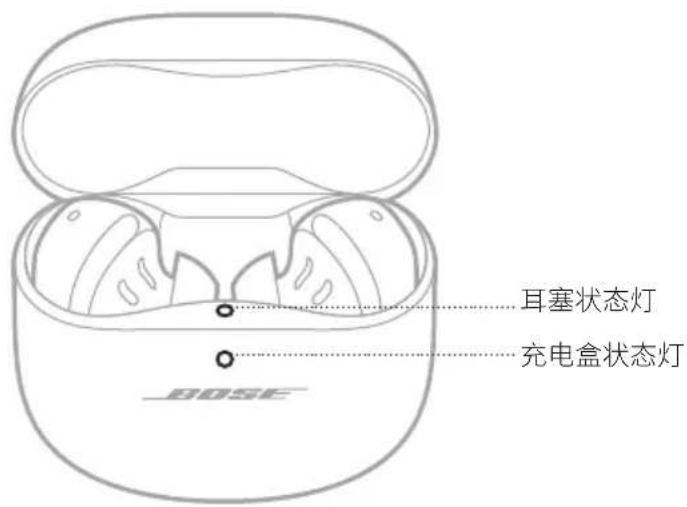
text_image
耳塞状态灯 充电盒状态灯 BOSE注意:从充电盒中取出耳塞后,关闭充电盒有助于延长电池寿命并防止充电盒中落入碎屑。
关闭电源
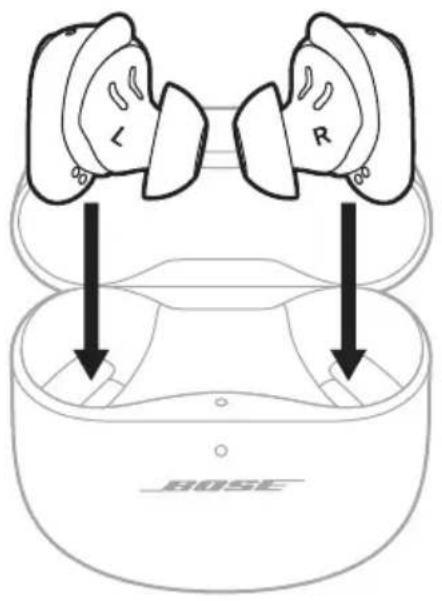
- 将两只耳塞放入充电盒。
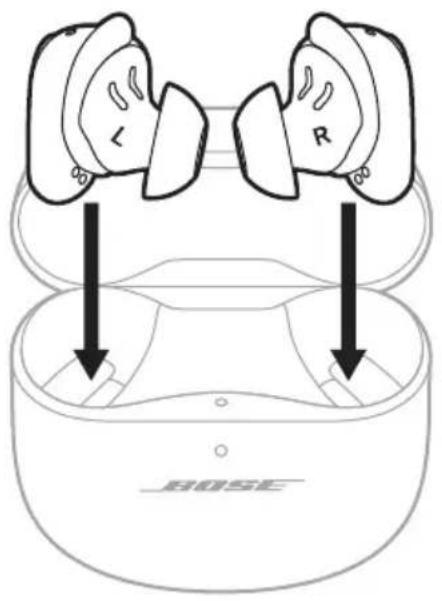
text_image
L R BOSE耳塞与设备断开连接。
- 关闭充电盒。
耳塞电源关闭。充电盒状态灯会根据电池电量亮起(请参见第43页)。
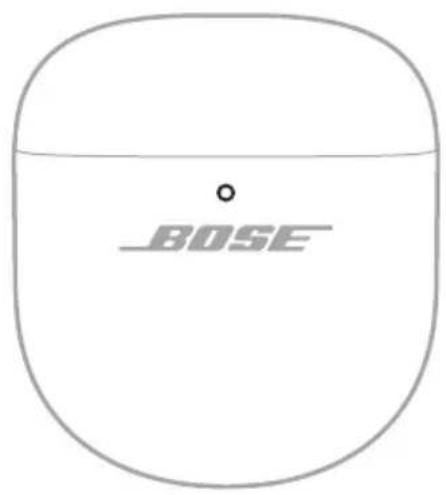
text_image
_BOSE待机
耳塞未放在盒中和未使用时待机可节省耳塞电池电量。当您从耳内取出耳塞并在10分钟内不动它时,耳塞会切换到待机状态。
要唤醒耳塞,将耳塞插入耳中。
通过轻触或滑动耳塞的触摸表面使用触摸控制。通过触摸控制,您可以播放/暂停音频,改变音量,执行基本的通话功能,并使用快捷方式改变模式或改变沉浸式音频设置等(参见第28页)。
触摸表面区域
触摸表面位于两个耳塞的外表面上。它可以控制媒体播放、音量、通话和快捷功能。
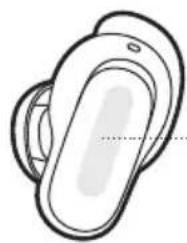
| 播放/暂停 轻触一个耳塞。 | 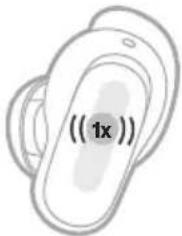 | 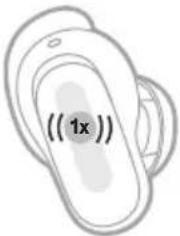 | |
| 调高音量 在一个耳塞上向上滑动。 | 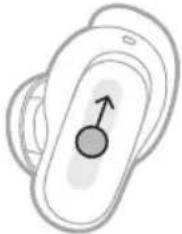 | 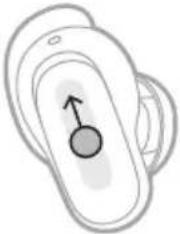 | |
| 降低音量 在一个耳塞上向下滑动。 | 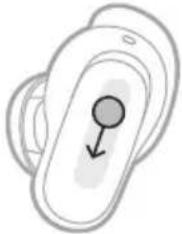 | 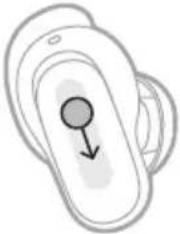 |
控制 操作方法
| 跳到下一曲目 双击一个耳塞。 | 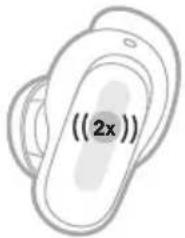 | 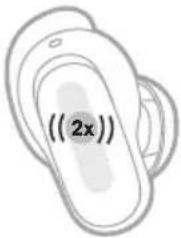 |
| 跳到上一曲目 轻触耳塞三次。 | 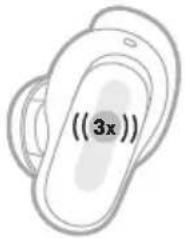 | 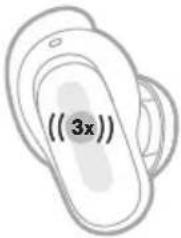 |
通话
| 控制 操作方法 | |||
| 接听电话 轻触一个耳塞。 | 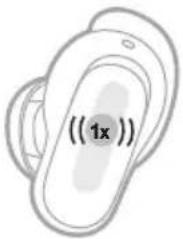 | 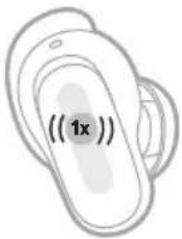 | |
| 挂断/拒接电话 双击一个耳塞。 | 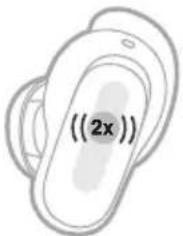 |  | |
| 保持当前呼叫并接听第二个来电 | 轻触一个耳塞。 | 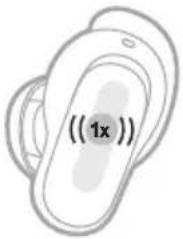 | 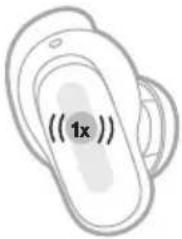 |
控制 操作方法
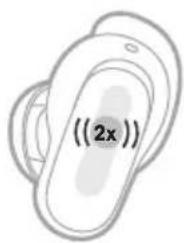
拒绝第二个来电并保留在当前通话中
双击一个耳塞。
text_image
(2x)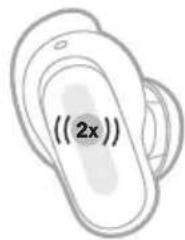
text_image
((2x))来电通知
语音提示会通知来电者和来电状态。
要停止所有通知,请使用 Bose 应用禁用语音提示。您可以从“设置”菜单中访问此选项。
模式
关于改变模式的信息,请参见第 34 页。
沉浸式音频设置
有关改变沉浸式音频设置的信息,请参见第 32 页。
设备语音控制
您可以使用耳塞设置快捷功能来访问设备的语音控制。耳塞的麦克风可以用作设备麦克风功能的扩展。
注意: 要使用耳塞访问设备的语音控制,必须将其设置为快捷功能(请参见第28页)。
控制 操作方法
| 访问设备语音控制 | 触摸并按住一个耳塞,直到听到提示音。松开,然后说出您的要求。 | 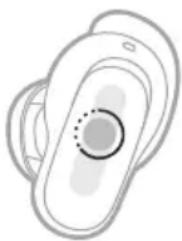 | 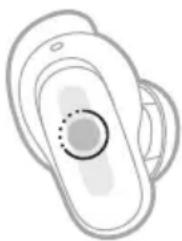 |
| 停止设备语音控制 | 轻触一个耳塞。 | 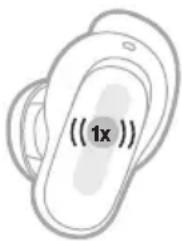 | 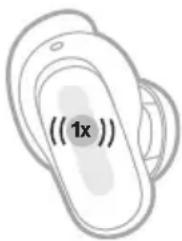 |
快捷方式让您可以快速方便地访问下列功能之一:
- 循环浏览模式(请参见第 33 页)。
- 循环浏览沉浸式音频设置(请参见第31页)。
- 重新连接设备(请参见第46页)。
- 使用设备的语音控制(见第 27 页)
- 使用 Spotify Tap(请参见第 35 页)
注意:默认情况下,两个耳塞都启用了循环模式。
使用快捷功能
触摸并按住一个耳塞。
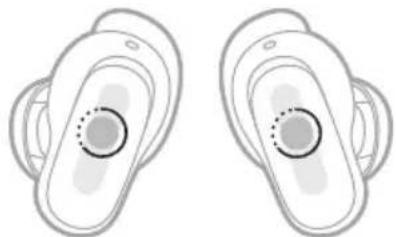
要改变或禁用快捷功能,或为每个耳塞指定不同的快捷功能,请使用 Bose 应用。要访问此选项,请点按产品控制屏幕上的快捷方式。
注意:如果为每个耳塞指定不同的快捷功能,必须触摸并按住相应的耳塞。如果取下了一个耳塞,则只能使用分配给佩戴耳塞的快捷功能。
耳内检测使用传感器来识别您是佩戴一对耳塞,还是单个耳塞。
您可以通过插拔耳塞来自动播放/暂停音频、接听电话(如已启用)和调整消噪。
注意:要管理耳内检测功能,请使用 Bose 应用。您可以从“设置”菜单中访问此选项。
自动播放/暂停
当您取出耳塞时,两个耳塞的音频都会暂停。
要继续播放音频,重新插入耳塞。
注意:如果要使用单个耳塞,可以轻触佩戴的耳塞来继续播放音频。
自动接听电话
您可以通过插入耳塞接听电话。
注意:要启用此功能,请使用 Bose 应用。您可以从“设置”菜单中访问此选项。
自动通透
摘下一侧耳塞时,另一侧耳塞的模式会调整为适应模式(请参见第33页)。
重新插入耳塞后,耳中的耳塞会调整到之前的消噪水平。
注意:如果要使用单个耳塞,可以使用快捷功能来循环查看模式,并选择合适的模式。
消噪可以减少不需要的噪音,提供更清晰、更逼真的音频性能。
更改消噪设置
可以通过改变模式在预设的消噪设置之间进行切换。有关模式的信息,请参见第33页。
通话期间的消噪
当您拨打或接听电话时,耳塞保持当前的消噪设置,并激活自带自助语音。自助语音可以让您更自然地听到自己的谈话。
要在通话时调整消噪级别,请更改模式(请参阅第34页)。
注意:
- 通话期间将会禁用“自动通透”(请参见第29页)。
- 要调整自助语音,请使用 Bose 应用。您可以从“设置”菜单中访问此选项。
仅使用消噪功能
可以仅使用消噪功能,而不使用电话的音频或干扰。
-
执行以下操作之一:
-
如果您戴着耳塞,请断开设备的连接(请参见第45页)。
-
如果耳塞在充电盒中,请关闭设备上的 Bluetooth 功能。然后,从盒子里取出耳塞,放入耳中。
-
触摸并按住一个耳塞来更改模式(请参见第 34 页)。
注意:要重新连接设备,从设备上的Bluetooth列表中选择耳塞。
沉浸式音频可以将您听到的声音从您的头部转移到您的前面,就像您一直处于最佳听音区域。它会让人感觉声音来自耳塞之外,从而获得更自然的听觉体验。沉浸式音频适用于任何来源的流媒体内容,并通过提供更佳的声音清晰度和更丰富的音质,将整个听觉体验提升到全新的高度。
注意:当您拨打或接听电话时,沉浸式音频被暂时设置为关闭(请参见第32页)。
沉浸式音频设置
设置 说明 何时使用
| 运动 | 音频听起来像是来自你面前的两个立体声扬声器,它们随您的头部运动。注意:此设置默认用于沉浸式音效模式。 | 用来获得最一致的体验。当您在做需要经常转头或低头的活动时,最适合使用该模式。 |
| 静态 | 音频听起来像是来自您面前的两个立体声扬声器,当您移动头部时,它们会保持原位。注意:· 在您停止移动头部几秒钟后,扬声器会重新调整到您的位置中心。· 要访问此设置,请使用B ose应用。在产品控制屏幕上点击沉浸式音频。 | 最逼真和强大的体验需要使用此技术。最适合静止不动时使用。 |
| 关闭 | 声音听起来好似来自你的耳塞。当您想要获得经典的听觉体验或想要节省电池寿命时使用。 | |
更改沉浸式音频设置
可以通过更改模式来改变沉浸式音频设置,或者使用快捷功能来循环浏览沉浸式音频设置。
提示:您还可以使用 Bose 应用改变沉浸式音频设置。您可以从产品控制屏幕访问该选项。
改变模式
关于改变模式的信息,请参见第 34 页。
注意:
- 改变模式可以改变沉浸式音频和消噪设置。
- 您也可以用喜欢的沉浸式音频和消噪设置创建自定义模式(请参见第33页)。
使用快捷方式
您可以改变快捷功能来循环浏览沉浸式音频设置,而不影响当前模式的消噪设置。这将暂时定制当前模式,直到您关闭耳塞电源或改变模式。
注意: 要使用耳塞更改沉浸式音频设置,必须将其设置为快捷功能(请参见第28页)。
- 触摸并按住一个耳塞。
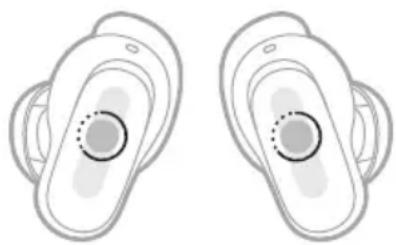
当您拨打或接听电话时,沉浸式音频被暂时设置为关闭。当您结束通话时,耳塞会返回到之前的沉浸式音频设置。
聆听模式是预设的音频设置,您可以根据您的聆听偏好和环境进行切换。它们包括消噪和沉浸式音频设置。
您可以在三种预设模式之间进行选择——安静、适应和沉浸式——或创建多达七个您自己的自定义模式。
模式
模式 说明
| 安静 | 完全消噪与 Bose 优化的立体声音频。可以使用最高的消噪级别来防止干扰。 |
| 感知外界 | 完全通透,可提供 Bose 优化的立体声音频。允许您在享受立体声音频的同时听到周围环境的声音。 |
| 沉浸式音效 | 完全消噪且沉浸式音频设置为“运动”。允许您屏蔽干扰,使自己沉浸于极其逼真的音效环境中。 |
| 自定义 | 根据您的听觉喜好和环境条件,为您提供定制的消噪和沉浸式音频设置。注意:您可以使用 Bose应用创建最多七种自定义模式。要访问此选项,请点击产品控制屏幕上的模式。 |
注意:
- 默认情况下,耳塞开机时为最后使用的模式,包括对音频设置的任何临时更改。
- 有关消噪和沉浸式音频设置的信息,请参见第30页和第31页。
使用 ActiveSense 的适应模式
采用 ActiveSense 技术的适应模式的动态降噪功能,使您在减少不必要噪音的同时听到周围的声音。
采用 ActiveSense 的适应模式使耳塞能在您附近出现突发或巨大的噪音时自动增强消噪,以便在没有间歇性噪音干扰的情况下保持适应状态。噪音停止后,消噪功能将返回以前的设置。
要启用 ActiveSense,请使用 Bose 应用。要访问此选项,请在产品控制屏幕上,点击模式 > 感知外界 > ...。
改变模式
注意:要使用耳塞更改模式,必须将其设置为快捷功能(请参见第28页)。
- 要在各种模式之间循环,请触摸并按住一个耳塞。
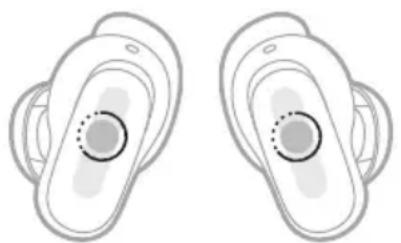
提示:您还可以使用 Bose 应用更改模式。要访问此选项,请点击产品控制屏幕上的模式。
在耳塞上添加或删除模式
要访问耳塞上的模式,必须在 Bose 应用中将其设置为收藏夹。默认情况下,安静、适应和沉浸式模式被设置为收藏夹。
要添加或删除耳塞上的模式,请在产品控制屏幕上点击模式,并自定义哪些模式被设置为收藏夹。
Spotify Tap 是一款用于选择您收听音乐的应用。仅需简单的操作手势即可播放音乐。
注意:要使用 Spotify Tap,必须在 Bose 应用中将其设置为快捷方式,并且 Spotify 应用必须是最新的。如果使用的是 Android 设备,请确保已为 Spotify 应用启用了“附近设备”权限。
- 触摸并按住一个耳塞,根据您的听力品味播放推荐的音乐。
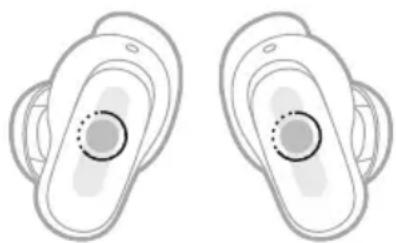
- 再次触摸并按住一个耳塞,即可播放专为您定制的下一个推荐。
为耳塞充电
- 将左耳塞的充电触点与充电盒左侧的充电针对齐。
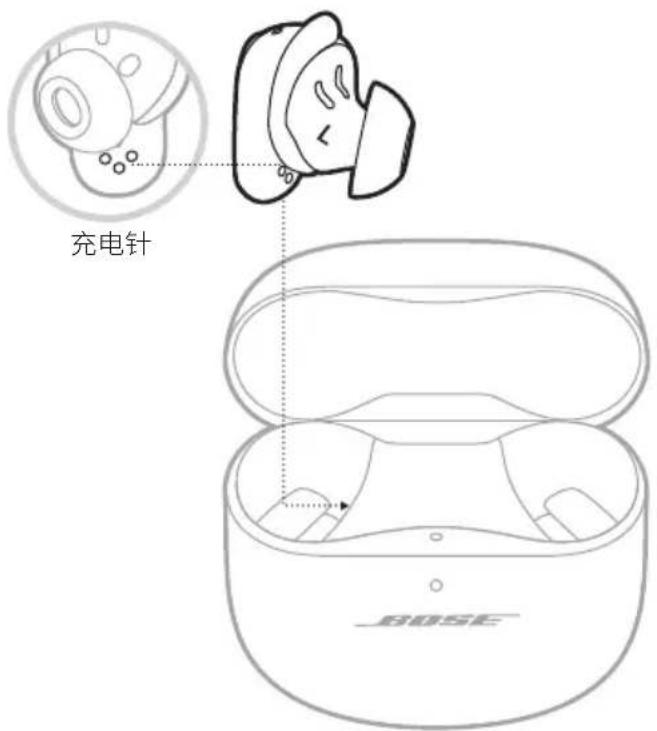
text_image
充电针 BOSE注意:充电之前,确保耳塞处于室温,即 8^ C 到 39^ C 之间。
- 将耳塞放入充电盒直到吸附到位。
耳塞状态灯根据充电状态亮起(请参见第42页)。
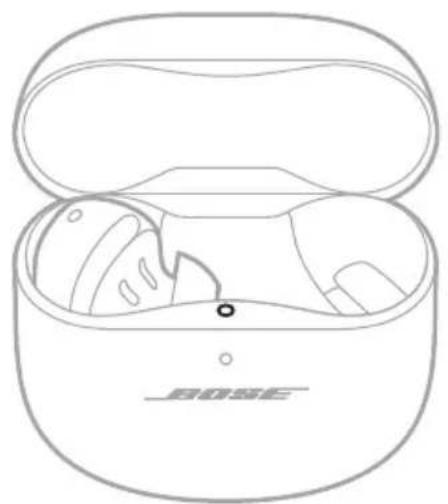
注意:无论充电盒打开或关闭,耳塞会一直充电。
给充电盒充电
小心: 仅将本产品搭配经过相关部门批准且符合本地监管要求(如 UL、CSA、VDE、CCC)的 LPS 电源使用。
- 将 USB 线缆较小的一端连接至充电盒底部的 USB-C ^® 端口。
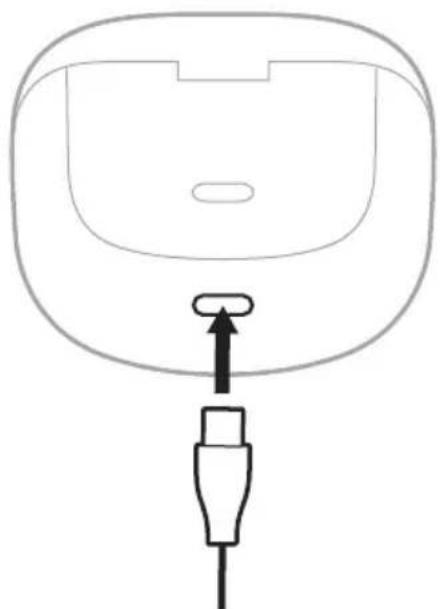
- 将另一端连接到 USB-A 壁式充电器(未提供)或电脑。
充电盒状态指示灯缓慢闪烁琥珀色(请参见第43页)。
注意:充电之前,确保充电盒处于室温,即 8^ C 到 39^ C 之间。
无线充电
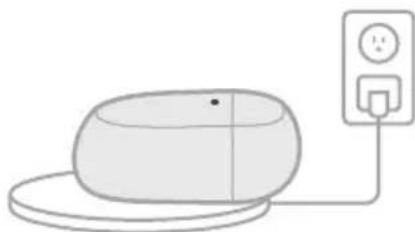
您可以使用兼容的第三方无线充电器(未提供)为充电盒充电。
- 要实现最快的充电时间,请将充电盒背面的按钮对准无线充电器的中心。
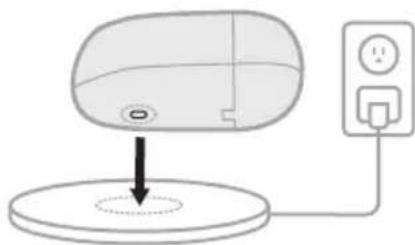
充电盒状态灯会根据充電盒充电状态亮起(请参见第43页)。
注意:有关更多信息,请参阅无线充电器的用户指南。
检查耳塞的电池电量
使用耳塞时
· 当您将耳塞从充电盒中取出并插入耳中时,会有语音提示告知耳塞电池电量。
- 使用 Bose 应用。耳塞电池电量会显示在产品控制屏幕上。
注意: 如果一个耳塞的电池电量比另一个低, 则通过语音提示电池电量低。如果电池电量不足, 您会听到 “Battery low.” (电池电量低。)
给耳塞充电时
当您将耳塞放入充电盒时,耳塞状态灯会根据充电状态亮起(请参见第42页)。
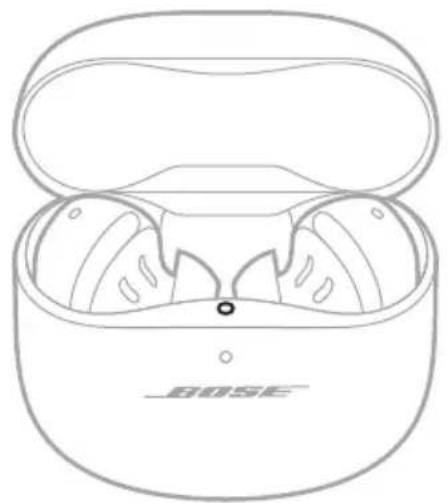
注意:如果一个耳塞的电池电量比另一个低,则耳塞状态灯反应较低者的电池电量。
检查充电盒的电池电量
打开充电盒。
充电盒状态灯会根据电池电量亮起(请参见第43页)。
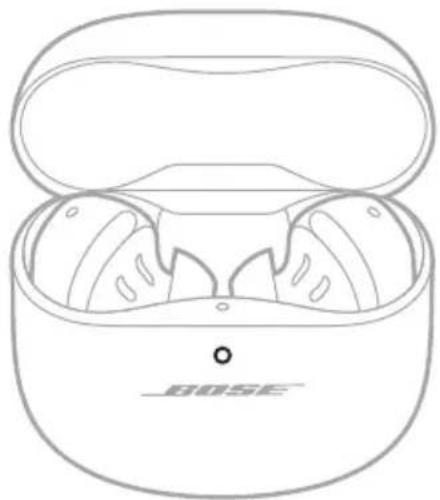
注意:有关更详细的电池电量信息,请使用 Bose 应用。充电盒电池电量会显示在产品控制屏幕上。
充电时间
组件 充电时间
| 耳塞 最长2小时 | 1 |
| 充电盒 最长3小时 |
注意:
- 耳塞电池电量低时,在充电盒关闭的情况下充电 20 分钟后,耳塞可使用长达 2 小时。 ^2
- 在沉浸式音频设置为关闭的情况下,充满电可为耳塞供电长达6小时(在沉浸式音频设置打开的情况下,可供电长达4小时)。 ^3
- 充电盒充满电后,最多可以将耳塞充满 3 次。 ^4
- 当耳塞在充电盒内时,充电盒的充电时间会有所差异。
耳塞状态灯
耳塞的状态灯位于充电盒的内表面。
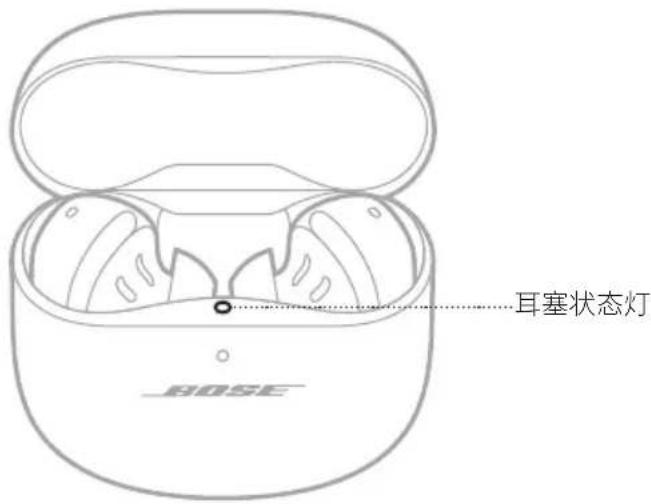
显示设备的 Bluetooth 连接状态。
指示灯活动 系统状态
| 慢闪蓝色光 已准备好连接 | |
| 快闪蓝色光 正在连接 | |
| 常亮蓝色光(5秒) 已连接 | |
| 闪烁白色光2次 设备列表已清空 |
电池、更新和错误状态
显示耳塞电池、更新和错误状态。
指示灯活动 系统状态
| 常亮白色光(10分钟) 充满电 | |
| 慢闪琥珀色光(10分钟) 正在充电 | |
| 闪烁白色光2次,慢闪蓝色光,然后熄灭 | 重新启动完成 |
指示灯活动 系统状态
| 闪烁白色光3次(重复) 更新软件 | |
| 闪烁琥珀色光(3秒),然后熄灭 恢复出厂设置 | |
| 闪烁琥珀色和白色 错误 | -请联系 Bose 客户服务处 |
充电盒状态灯
充电盒状态灯位于充电盒的前侧。
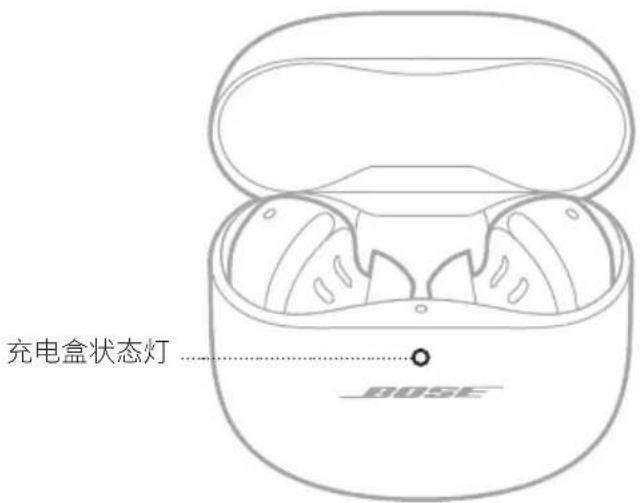
| 常亮白色光 | 完全充电(100%)并连接到电源 |
| 常亮白色光(5秒) 已充电(34%-99%) | |
| 常亮琥珀色(5秒) 低电量(10%-33%) | |
| 闪烁琥珀色光2次 | 需要充电(低于10%) |
| 慢闪琥珀色光 充电并连接电源 | |
| 闪烁白色光3次(重复) 更新软件 | |
| 闪烁琥珀色和白色 错误-请联系 Bose 客户服务处 | |
您可以使用 Bose 应用、设备上的 Bluetooth 菜单或快速配对功能(仅限 Android 设备)将耳塞连接到您的设备。
耳塞的设备列表中最多存储六台设备,并且耳塞一次最多可以主动连接两台(多点连接)设备。一次只能播放一台设备的音频。
注意:
- 为了获得最佳体验,使用 Bose 应用设置并连接设备(请参见第 13 页)。
· 有关使用快速配对连接的信息,请参见第 48 页。
使用 BOSE 应用连接
要使用 Bose 应用连接耳塞和管理 Bluetooth 设置,请参见第 13 页。
使用设备上的 BLUETOOTH 菜单连接
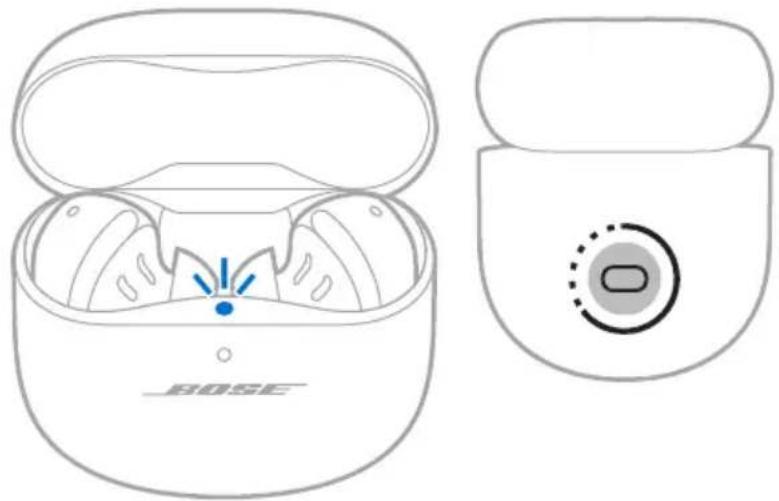
- 将耳塞放在充电盒中并打开盒盖,按住充电盒背面的按钮,直到耳塞的状态指示灯缓慢地闪烁蓝色光。
注意:确保两个耳塞都在充电盒中,并且充电盒处于打开状态。
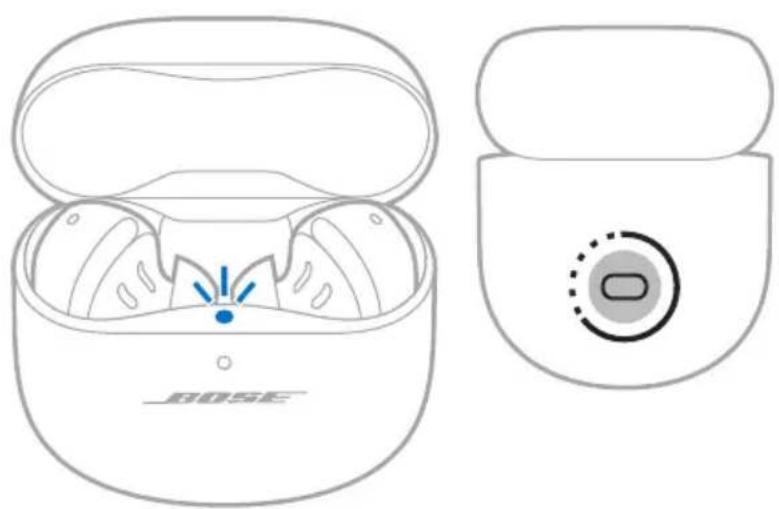
- 在设备上访问 Bluetooth 设置。
- 从可用产品列表中选择耳塞。
注意:在 Bose 应用中查找您为耳塞输入的名称。如果没有为耳塞命名,将显示默认名称。
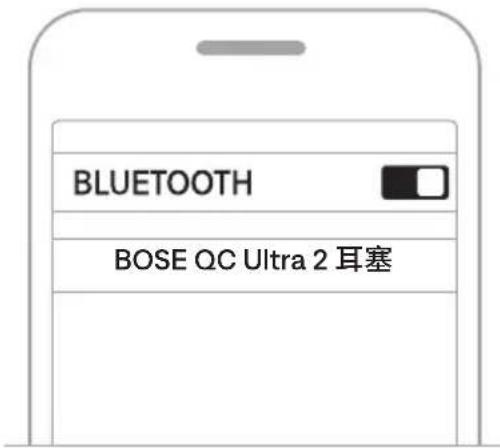
耳塞会出现在已连接产品的列表中。耳塞状态灯蓝色光常亮(请参见第42页)。
断开设备连接
将耳塞放入充电盒。
提示:您也可以使用 Bose 应用或 Bluetooth 设置来断开设备的连接。禁用设备上的 Bluetooth 功能可以断开耳塞和所有其他设备的连接。
重新连接设备
重新连接最近连接的设备
将耳塞从充电盒中取出后,耳塞会连接最近连接过的两台设备。
注意:
- 这些设备必须在范围内 (9 米) 并已通电。
- 请确保您的设备已启用 Bluetooth 功能。
- 如果多点连接功能被禁用,耳塞会尝试重新连接最近连接的设备。
重新连接到其他设备
您可以在耳塞设备列表中设置重新连接到不同设备的快捷功能。
注意:要使用耳塞重新连接其他设备,必须将快捷功能设置为“切换设备”(请参见第28页)。
- 触摸并按住分配给此快捷键的耳塞。
语音提示会播报第一个连接设备的名称,然后是第二个连接设备(如果有),接着是耳塞设备列表中的其他设备名称。
- 当您听到正确的设备名称时,松开耳塞。
您会听到表示设备已连接的提示音。
提示:您还可以使用 Bose 应用(请参见第 13 页)或设备 Bluetooth 设置重新连接其他设备。
注意:如果有两个设备已经连接到耳塞,新连接的设备将取代两个连接中之前连接的设备。
连接另一设备
默认情况下,耳塞最多可以同时主动连接两个设备(多点连接)。
要连接另一台设备,请用 Bose 应用(请参见第 13 页)、设备上的 Bluetooth 菜单(请参见第 44 页)或快速配对功能(仅限 Android 设备)(请参见第 48 页)。
注意:
- 您一次只能播放一台设备的音频。
- 要管理或禁用多点连接功能,请使用 Bose 应用。您可以从“设置”菜单中访问此选项。
- 禁用多点连接功能会断开第二个设备的连接。
在两个连接的设备之间切换
- 暂停第一个设备上的音频。
- 播放第二个设备上的音频。
耳塞切换到第二个设备的音频流。
注意:
- 无论哪台设备播放音频,您的耳塞都可以接收两台设备上的电话来电。
- 在通话过程中,设备之间的切换将被禁用。
清除耳塞设备列表
- 将耳塞放在充电盒中并打开盒盖,按住充电盒背面的按钮 15 秒,直到耳塞状态指示灯闪烁白光两次,然后慢闪蓝色光。
注意:确保两个耳塞都在充电盒中,并且充电盒处于打开状态。
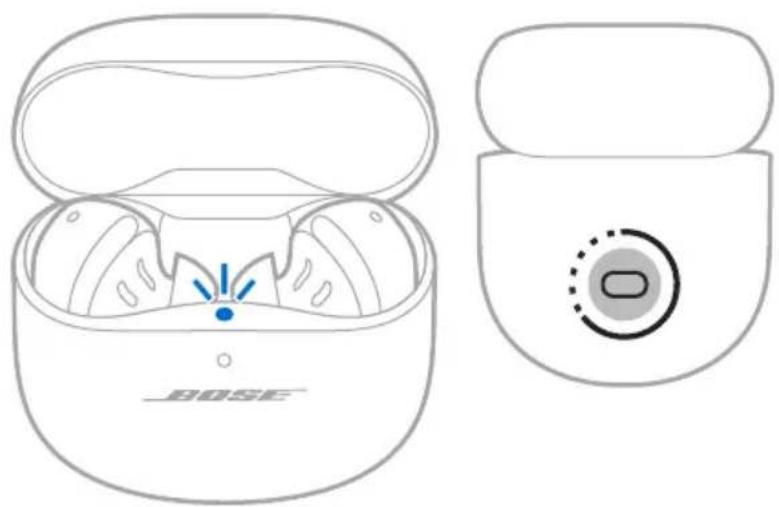
- 从设备上的 Bluetooth 列表中删除耳塞。
所有设备都被清除,耳塞可随时连接(请参见第13页)。
仅限 ANDROID 设备
如果您有一个 Android 设备,可以访问以下其他连接功能。
使用快速配对连接
只需轻轻一点,耳塞就能与您的 Android 设备进行快速、方便的 Bluetooth 配对。
注意:
- 要使用快速配对,您需要运行 Android 6.0 或更高版本的 Android 设备。
-
您的 Android 设备必须已启用 Bluetooth 和定位功能。
-
将耳塞放在充电盒中并打开盒盖,按住充电盒背面的按钮,直到耳塞的状态指示灯缓慢地闪烁蓝色光。
注意:确保两个耳塞都在充电盒中,并且充电盒处于打开状态。
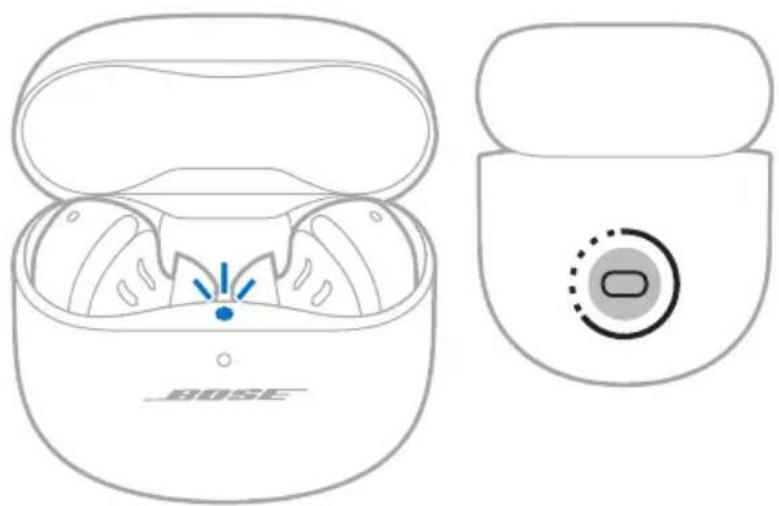
- 将充电盒放在 Android 设备旁边。
您的设备上会出现一个通知,提示您对耳塞进行配对。
注意:如果没有看到通知,请检查您设备上的 Google Play Services 应用是否启用了通知。
- 点击通知。
耳塞连接好后,会出现一条通知,确认连接完成。
注意:您也可以点击通知上的按钮下载 Bose 应用并完成耳塞设置。
Snapdragon Sound 技术
Bose QuietComfort Ultra 消噪耳塞(第 2代)采用 Snapdragon Sound 技术。Snapdragon Sound 通过优化 Qualcomm® 音频技术,保证连接设备之间流媒体音频的音质、连接稳定性和延迟实现最佳。
要体验 Snapdragon Sound,您需要一个经过 Snapdragon Sound 认证的设备,如兼容的 Android 设备。连接耳塞后,您的设备将自动使用 aptX Adaptive Bluetooth 编解码器进行音频流传输。
注意:要查看耳塞支持哪些 Snapdragon Sound 功能并检查您的设备是否兼容,请访问:____support.Bose.com/qcue2
连接 BOSE 智能扬声器或条形扬声器
采用 SimpleSync 技术,您可以将耳塞连接到 Bose 智能扬声器或 Bose 智能条形扬声器,享受个性化聆听体验。
优势
- 使用每款产品上独立的音量控制来降低 Bose 智能条形扬声器的音量或将其静音,同时将耳塞的音量保持在您喜欢的范围内。
- 将耳塞连接到 Bose 智能扬声器后,从隔壁房间也能清晰地听到您的音乐。
注意:SimpleSync 技术的 Bluetooth 连接范围为 9 米。墙壁和建筑材料可能会影响信号接收。
兼容产品
您可以将耳塞连接到任何 Bose 智能扬声器或 Bose 智能条形扬声器。
受欢迎的兼容产品包括:
- Bose Ultra 智能条形扬声器/Bose Ultra 条形扬声器
- Bose 智能条形扬声器
- Bose 900 智能条形扬声器
- Bose 700 智能条形扬声器/Bose 700 条形扬声器
- Bose 600 智能条形扬声器
- Bose 500 条形音箱
- Bose 500 智能扬声器/Bose 500 家庭娱乐扬声器
- Bose 300 家庭娱乐扬声器
- Bose 便携式智能扬声器/Bose 便携式家庭娱乐扬声器
将定期添加新产品。如需完整列表和更多信息,请访问:____support.E
使用 Bose 应用连接
- 将耳塞放在充电盒中并打开盒盖,按住充电盒背面的按钮,直到耳塞的状态指示灯缓慢地闪烁蓝色光。
注意:确保两个耳塞都在充电盒中,并且充电盒处于打开状态。
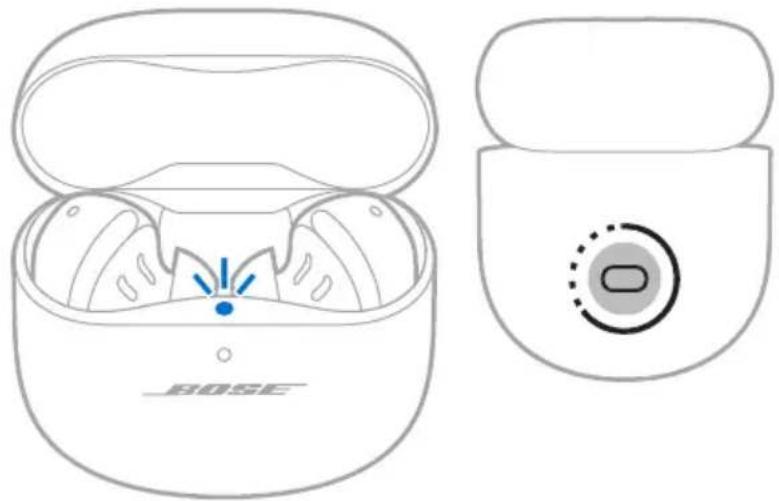
- 使用 Bose 应用将耳塞连接到兼容的 Bose 产品。有关更多信息,请访问: ____support.Bose.com/Groups
注意:
- 连接可能需要 30 秒的时间。
- 确保耳塞在条形音箱或扬声器的 9 米连接范围内。
- 您一次只能将耳塞连接到一个产品。
使用产品控件连接
- 将耳塞放在充电盒中并打开盒盖,按住充电盒背面的按钮,直到耳塞的状态指示灯缓慢地闪烁蓝色光。
注意:确保两个耳塞都在充电盒中,并且充电盒处于打开状态。
- 在条形音箱遥控器或扬声器顶部,长按 Bluetooth 按钮,直到灯条或灯环闪烁蓝色光。
耳塞连接到条形音箱或扬声器,您通过两个设备听到相同的音频。
注意:
- 连接可能需要 30 秒的时间。
- 确保耳塞在条形音箱或扬声器的9米连接范围内。
- 您一次只能将耳塞连接到一个产品。
重新连接 BOSE 智能扬声器或条形扬声器
使用 Bose 应用将耳塞连接到以前连接的兼容的 Bose 产品。有关更多信息,请访问: ____support.Bose.com/Groups
注意:
· 条形音箱或扬声器必须在范围(9 米)内并已通电。
- 如果耳塞未连接,请参见第 66 页上的“耳塞未重新连接之前连接的 Bose 智能条形扬声器或扬声器”。
收纳耳塞
不使用耳塞时,将它们放在充电盒中。关闭充电盒有助于延长电池寿命并防止充电盒中落入碎屑。
清洁耳塞和充电盒
组件 程序
| 耳塞头和固定带 | 将耳塞头和固定带从耳塞上取下,然后使用中性清洁剂和水手动清洗。小心:切勿将任何清洁工具插入耳塞头。注意:确保在将耳塞头和固定带重新安装到耳塞上之前对其进行了彻底的冲洗和干燥处理。 |
| 耳塞出音孔 | 只能使用干燥、柔软的棉签或类似物品轻轻擦拭出音孔。小心:切勿将任何清洁工具插入出音孔。 |
| 充电触点(在耳塞上) | 为防止腐蚀,请用干燥、柔软的棉棒或类似物品进行擦拭。 |
| 充电盒 只能使用干燥、柔软的棉质抹布或类似物品擦拭。 | |
更换零件和配件
可通过 Bose 客户服务处订购更换零件或配件。
请访问:____support.Bose.com/qcue2
有限质保
耳塞享受有限质保。有关有限质保的详细信息,请访问我们的网站:worldwide.Bose.com/Warranty。
要注册您的产品,请访问 worldwide.Bose.com/ProductRegistration 以获取说明。未进行注册并不影响您的有限质保权利。
更新耳塞
耳塞连接到 Bose 应用以及有可用更新时会自动开始更新。请按照应用说明执行操作。
更新充电盒
使用 Bose 更新程序网站更新充电盒。在您的计算机上,访问:btu.Bose.com 并按屏幕说明操作。
查看耳塞日期代码
从耳塞上取下固定带(请参见第20页)。
日期代码位于耳塞上靠近声学孔的较宽区域。
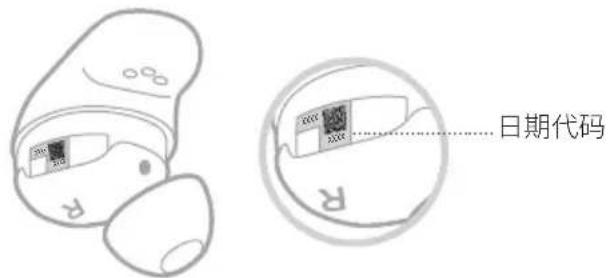
text_image
R 2000 10 日期代码 R查看充电盒序列号
将耳塞从充电盒中取出。
充电盒的序列号位于耳塞孔内侧的耳塞状态灯下方。
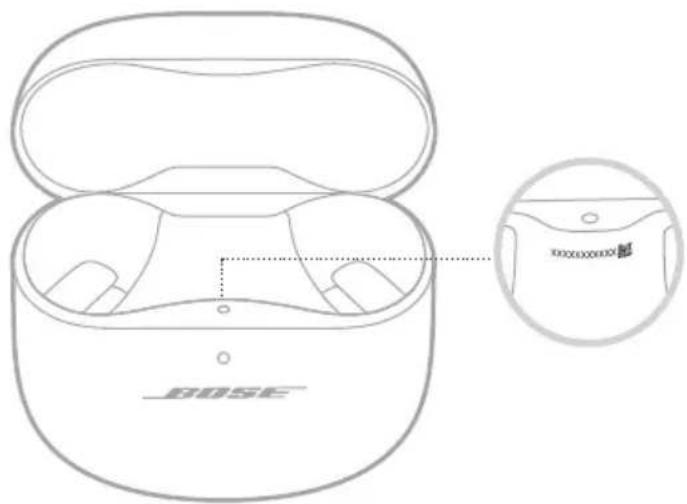
text_image
BOSE首先尝试这些解决方案
如果您的耳塞出现问题,请先尝试以下解决方案:
- 为耳塞和充电盒充电(请参见第36页)。
- 打开耳塞的电源(请参见第22页)。
- 检查耳塞状态灯(请参见第42页)和充电盒状态灯(请参见第43页)。
- 确保设备支持 Bluetooth 连接(请参见第 44 页)。
- 下载 Bose 应用并运行可用的软件更新(请参见第 13 页)。
- 将设备靠近耳塞(9米),并远离任何干扰或障碍物。
- 调高耳塞、设备和音乐应用的音量。
- 连接另一台设备(请参见第13页)。
其他解决方案
若无法解决问题,请参见下表了解常见问题的症状和解决方案。您还可以访问故障排除文章、视频和其他资源,网址为:____support.Bose.com/qcue2
若仍然无法解决问题,请联系 Bose 客户服务处。
请访问:____ worldwide.Bose.com/contact
症状 解决方案
| 耳塞无法启动 | 确保耳塞未处于“待机”状态。要唤醒耳塞,将耳塞插入耳中。将两个耳塞放入充电盒直到其靠磁力吸附到位。关闭并重新打开充电盒。耳塞状态灯显示充电状态(请参见第42页)。如果耳塞曾被暴露在高温或低温环境中,等待耳塞恢复室温。请参见第65页上的“耳塞无法充电”。 |
症状 解决方案
| 耳塞无法与设备建立连接 | 使用设备上的Bluetooth菜单连接(请参见第44页)。禁用设备上的Bluetooth功能并重新启用。清除耳塞的设备列表(请参见第47页)。从设备的Bluetooth列表中删除您的耳塞,包括任何标有LE(低能量)的重复列表。再次连接(请参见第13页)。将两个耳塞放入充电盒直到其靠磁力吸附到位。关闭并重新打开充电盒。耳塞状态灯显示充电状态(请参见第42页)。再次连接(请参见第13页)。确保两个耳塞都置于充电盒中(请参见第36页)。请访问:______support.Bose.com/qcue2查看说明和重置耳塞和充电盒(请参见第67页)。 |
| 耳塞可能无法与macOS重新连接 | 尝试使用电脑上的Bluetooth菜单重新连接耳塞。使用Bose应用选择您的耳塞。在产品控制屏幕上,轻触“音频源”,然后使用已配对的设备列表将您的耳塞重新连接到电脑上。 |
| 应用设置期间耳塞没有反应 | 卸载您的设备上的Bose应用。重新安装应用(请参见第13页)。确保正在使用Bose应用进行设置(请参见第13页)。确保在设备的设置菜单中赋予Bose应用Bluetooth连接的权限。请确保设备的“设置”菜单已启用Bluetooth功能。 |
症状 解决方案
| Bose应用无法找到耳塞 | 卸载您的设备上的 Bose应用。重新安装应用(请参见第13页)。确保在设备的设置菜单中赋予 Bose应用Bluetooth连接的权限。将两个耳塞放入充电盒直到其靠磁力吸附到位。关闭并重新打开充电盒。耳塞状态灯显示充电状态(请参见第42页)。取出耳塞。将耳塞放在充电盒中并打开盒盖,按住充电盒背面的按钮,直到耳塞的状态指示灯缓慢地闪烁蓝色光。如果耳塞之前连接到了目前运行 Microsoft Teams 的电脑上,请退出 Microsoft Teams 应用。如果无法解决此问题,请关闭该电脑的Bluetooth功能或远离其Bluetooth连接范围(通常在9米左右)。请参见第56页上的“耳塞无法与设备建立连接”。 |
| Bose应用无法在设备上运行 | 确保您的设备与 Bose应用兼容,并满足最低系统要求。有关更多信息,请参见您设备上的应用商店。卸载您的设备上的 Bose应用。重新安装应用(请参见第13页)。 |
| 耳塞头在耳道处感觉不适 | 确保耳塞头处于耳道过深处(请参见第16页)。试戴较大的耳塞头。如果仍然不适,请试戴较小的耳塞头(请参见第19页)。尝试使用较小的固定带(请参见第20页)。使用镜子检查耳塞的佩戴情况(请参见第16页)。使用 Bose应用中的耳塞密封测试来检查耳塞佩戴情况。您可以从“设置”菜单中访问此选项。请联系 Bose客户服务处或访问support.Bose.com/qcue2获取更多尺寸的耳塞头和固定带,或查看说明视频。 |
症状 解决方案
| 固定带在耳甲处感觉不适 | 尝试使用较小的固定带(请参见第20页)。如果使用的是最小的固定带,请尝试使用较小的耳塞头(请参见第19页)。使用镜子检查耳塞的佩戴情况(请参见第16页)。使用 Bose 应用中的耳塞密封测试来检查耳塞佩戴情况。您可以从“设置”菜单中访问此选项。请联系 Bose 客户服务处或访问support.Bose.com/qcue2获取更多尺寸的耳塞头和固定带,或查看说明视频。 |
| 耳塞不牢固 | 确保耳塞头恰好佩戴在耳道开口处(请参见第15页)。尝试使用较大的固定带(请参见第20页)。试戴较大的耳塞头(请参见第19页)请联系 Bose 客户服务处或访问support.Bose.com/qcue2获取更多尺寸的耳塞头和固定带,或查看说明视频。 |
| 耳塞头脱落 | 确保将耳塞头牢固地安装到耳塞上(请参见第19页)。 |
| 固定带脱落 | 确保固定带已牢固安装在耳塞上(请参见第20页)。确保固定带正确安装在耳塞上(请参见第20页)。 |
症状 解决方案
| 间歇性Bluetooth连接 | 清除耳塞的设备列表(请参见第47页)。从设备的Bluetooth列表中删除您的耳塞,包括任何标有LE(低能量)的重复列表。再次连接(请参见第13页)。将设备移动到距离耳塞更近的位置。重置耳塞和充电盒(请参见第67页)。 |
| 没有声音 | 确保每个耳朵都使用了正确尺寸的耳塞头和固定带(请参见第18页)。使用镜子检查耳塞的佩戴情况(请参见第16页)。使用Bose应用中的耳塞密封测试来检查耳塞佩戴情况。您可以从“设置”菜单中访问此选项。请访问:____support.Bose.com/qcue2查看说明初确保音量已经调高(请参见第24页)。确保两个耳塞头均稳固地佩戴在耳朵内,并且它们并未过度向后旋转(请参见第15页)。确保在插入耳塞时头部保持直立。按下设备上的播放按钮,确保曲目可以播放。使用不同应用或音乐服务播放音频。播放直接存储在设备的目录中的音频。如果连接了两个设备,先暂停另一设备。清除耳塞头和耳塞出音孔上的碎屑或耳垢(请参见第53页)。重启设备。使用Bose应用禁用耳内检测功能(请参见第29页)。 |
症状 解决方案
| 一侧耳塞没有声音 | 确保每个耳朵都使用了正确尺寸的耳塞头和固定带(请参见第18页)。使用镜子检查耳塞的佩戴情况(请参见第16页)。使用 Bose 应用中的耳塞密封测试来检查耳塞佩戴情况。您可以从“设置”菜单中访问此选项。请访问:______support.Bose.com/qcue2 查看说明初确保 Bose 应用软件为最新(请参见第54页)。确保两个耳塞头均稳固地佩戴在耳朵内,并且它们并未过度向后旋转(请参见第15页)。确保在插入耳塞时头部保持直立。清除耳塞头和耳塞出音孔上的碎屑或耳垢(请参见第53页)。如果连接了两台设备,请断开第二台设备的连接。将两个耳塞放入充电盒直到其靠磁力吸附到位。关闭并重新打开充电盒。耳塞状态灯显示充电状态(请参见第42页)。取出耳塞。 |
| 音频和视频不同步 | 关闭并重新打开应用或音乐服务。使用不同应用或音乐服务播放音频。将两个耳塞放入充电盒直到其靠磁力吸附到位。关闭并重新打开充电盒。耳塞状态灯显示充电状态(请参见第42页)。取出耳塞。 |
症状 解决方案
| 音质差 | 使用镜子检查耳塞的佩戴情况(请参见第16页)。使用 Bose 应用中的耳塞密封测试来检查耳塞佩戴情况。您可以从“设置”菜单中访问此选项。确保每个耳朵都使用了正确尺寸的耳塞头和固定带(请参见第18页)。请访问:____support.Bose.com/qcue2 查看说明初确保正在使用 Bose 应用进行设置(请参见第13页)。尝试使用其他音轨。使用不同应用或音乐服务播放音频。清除耳塞头和耳塞出音孔上的碎屑或耳垢(请参见第53页)。如果连接了两台设备,请断开第二台设备的连接。关闭设备或音乐应用上的任何音频增强功能。确保耳塞通过正确的 Bluetooth 配置文件进行连接:Stereo A2DP。检查设备的 Bluetooth/音频设置菜单,以确保选择了正确的音频配置文件。禁用设备上的 Bluetooth 功能并重新启用。清除耳塞的设备列表(请参见第47页)。从设备的Bluetooth列表中删除您的耳塞,包括任何标有 LE(低能量)的重复列表。再次连接(请参见第13页)。如果您要共享耳塞,请将它们放在充电盒中,以清除每个用户之间音频的个性化设置。 |
症状 解决方案
| 麦克风收不到声音 | 确保耳塞没有向后或向前旋转太多(请参见第15页)。为了获得最佳的麦克风音质,耳塞的角度应使其指向您的嘴或下巴。尝试再次通话。试试另一台兼容设备。禁用设备上的Bluetooth功能并重新启用。确保固定带处于正确的位置,使固定带上的孔与耳塞上的声学孔对准(请参见第20页)。清除耳塞的设备列表(请参见第47页)。从设备的Bluetooth列表中删除您的耳塞,包括任何标有LE(低能量)的重复列表。再次连接(请参见第13页)。 |
| 不能调整模式 | 将两个耳塞放入充电盒直到其靠磁力吸附到位。关闭并重新打开充电盒。耳塞状态灯显示充电状态(请参见第42页)。取出耳塞。如果为特定耳塞定制了快捷功能,请确保您触摸并按住正确的耳塞。请参见第64页上的“耳塞对触摸控制没反应”。使用Bose应用来调整模式。您可以从产品控制屏幕访问该选项(请参见第13页)。 |
症状 解决方案
| 降噪效果差 | 将两个耳塞放入充电盒直到其靠磁力吸附到位。关闭并重新打开充电盒。耳塞状态灯显示充电状态(请参见第42页)。取出耳塞。检查ActiveSense是否启用(请参见第33页)。使用镜子检查耳塞的佩戴情况(请参见第16页)。使用Bose应用中的耳塞密封测试来检查耳塞佩戴情况。您可以从“设置”菜单中访问此选项。检查模式(请参见第33页)。将耳塞从耳朵上摘下,然后重新插入耳朵。清除耳塞头和耳塞出音孔上的碎屑或耳垢(请参见第53页)。如果您正在进行通话或正在使用设备上的语音控制,请使用Bose应用调低或关闭“自助语音”(请参见第30页)。如果您要共享耳塞,请将它们放在充电盒中,以清除每个用户之间音频的个性化设置。重置耳塞和充电盒(请参见第67页)。如果这不起作用,请将耳塞恢复到出厂设置(请参见第68页)。 |
| 通话时难以听清主叫方的声音 | 使用设备调高音量。确保通话是通过耳塞而不是设备扬声器。尝试使用不同的模式(请参见第33页)。清除耳塞头和耳塞出音孔上的碎屑或耳垢(请参见第53页)。 |
| 通话时难以听清自己的声音 | 将模式改为“感知外界”模式(请参见第34页)。使用Bose应用调整自助语音。您可以从“设置”菜单中访问此选项。 |
| 耳塞没有反应 | 将两个耳塞放入充电盒直到其靠磁力吸附到位。关闭并重新打开充电盒。耳塞状态灯显示充电状态(请参见第42页)。取出耳塞。重置耳塞和充电盒(请参见第67页)。如果这不起作用,请将耳塞恢复到出厂设置(请参见第68页)。 |
症状 解决方案
| 耳塞对触摸控制没反应 | 确保您触摸正确的触控表面(请参见第24页)。确保您的手指与触控表面充分接触(请参见第24页)。使用多点触摸功能时,请使用不同的点击压力。确保手指干燥。如果您的头发潮湿,确保它未干扰触摸表面。如果戴手套,请先取下手套,再触摸触控表面。使用 Bose 应用禁用耳内检测功能(请参见第29页)。如果耳塞曾被暴露在高温或低温环境中,等待耳塞恢复室温。重置耳塞和充电盒(请参见第67页)。确保使用 Bose 应用启用了触摸控制。 |
| 触摸控制无意中激活 | 使用 Bose 应用禁用触摸控制。您可以从“设置”菜单中访问此选项。 |
| 无法调整音量 | 确保已使用 Bose 应用启用了音量控制(请参见第24页)。请确保向正确的方向滑动触摸控制表面(请参见第24页)。请参见“耳塞对触摸控制没反应”。 |
| 无法访问快捷功能 | 确保您已使用 Bose 应用设置快捷功能(请参见第28页)。如果将为特定耳塞定制了快捷功能,请确保您触摸并按住正确的耳塞。 |
症状 解决方案
| 耳塞无法充电 | 确保耳塞正确放置在充电盒中。为了帮助延长电池寿命,应当在耳塞充电时关闭充电盒(请参见第36页)。确保没有灰尘或碎屑盖住耳塞充电触点或充电盒上的充电销。确保固定带正确安装在耳塞上(请参见第20页)。如果固定带的位置不正确,耳塞上的充电触点可能无法与充電盒上的充电针对齐。确保USB线缆与充电盒上的端口正确对齐。固定USB线缆的两端。试试另一根USB线缆。试试另一个壁式充电器。如果使用无线充电器,请确保将充电盒背面的按钮与无线充电器的中心对齐,以获得完全的无线连接(请参阅第38页)。如果耳塞或充电盒曾被暴露在高温或低温环境中,等待耳塞或充电盒恢复室温。重新充电(请参见第36页)。 |
| 充电盒无法充电 | 确保USB线缆与充电盒上的端口正确对齐。如果充电盒的电池完全耗尽,请确保USB线连接足够长的时间,以使充电盒获得初始电量。如果拔下USB线,而充电盒的状态指示灯熄灭,请重新连接USB线。固定USB线缆的两端。试试另一根USB线缆。确保充电盒关闭。为了帮助延长电池寿命,应当在充电时关闭充电盒。试试另一个壁式充电器。如果充电盒曾被暴露在高温或低温环境中,等待充电盒恢复室温。重新充电(请参见第37页)。确保所有充电盒附件都正确安装,并且不妨碍USB线安全连接到充电盒的端口。如果使用无线充电器,请确保将充电盒背面的按钮与无线充电器的中心对齐,以获得完全的无线连接(请参阅第38页)。 |
症状 解决方案
| 语音提示语言错误 | 使用 Bose 应用更改语音提示语言(请参见第13页)。您可以从“设置”菜单中访问此选项。 |
| 未收到通话通知 | 确保您的设备没有设置为“请勿打扰”。确保已使用 Bose 应用启用了语音提示(请参见第13页)。您可以从“设置”菜单中访问此选项。确保在设备的Bluetooth菜单中赋予耳塞访问您的联系人的权限。 |
| 耳塞发出啾啾声 | 确保耳塞出音孔未被堵塞(请参见第19页)。清除耳塞头和耳塞出音孔上的碎屑或耳垢(请参见第53页)。 |
| 耳塞未连接到 Bose 智能条形扬声器或扬声器 | 确保您连接的是兼容的 Bose 产品。如需兼容产品的清单,请访问:____support.Bose.com/Groups将耳塞放在充电盒中并打开盒盖,按住充电盒背面的按钮,直到耳塞的状态指示灯缓慢地闪烁蓝色光。确保耳塞在条形音箱或扬声器的9米连接范围内。 |
| 耳塞未重新连接之前连接的 Bose 智能条形扬声器或扬声器 | 将耳塞放在充电盒中并打开盒盖,按住充电盒背面的按钮,直到耳塞的状态指示灯缓慢地闪烁蓝色光。使用 Bose 应用将耳塞连接到兼容的 Bose 产品。有关更多信息,请访问:____support.Bose.com/Groups |
| 连接到 Bose 智能条形扬声器或扬声器时音频存在延迟 | 下载 Bose 应用并运行可用的软件更新。 |
重置耳塞和充电盒
如果耳塞或充电盒没有反应,可以重置它们。
重置耳塞和充电盒会重置产品控制,并重新启动耳塞和充电盒。它不会清除任何设备设置。
-
将两个耳塞都放入充电盒,直到它们被磁力固定到适当位置,并且耳塞状态灯显示充电状态(请参见第 42 页)。
-
合上充电盒盖,然后将 USB 线缆较小的一端连接到充电盒底部的 USB-C ^® 端口。
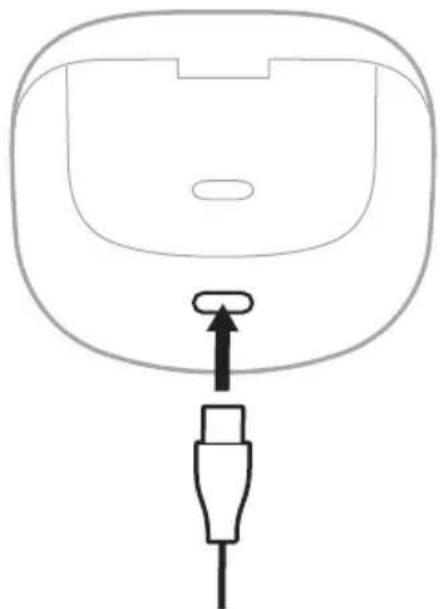
- 将另一端连接到 USB-A 壁式充电器(未提供)或电脑。
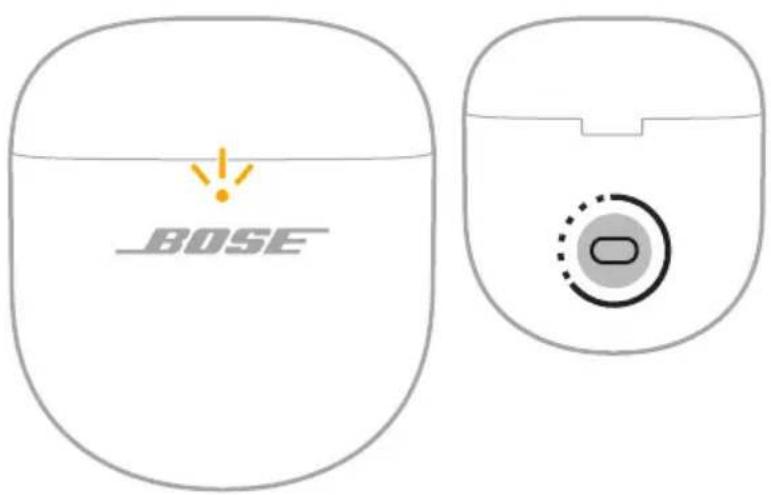
充电盒状态指示灯缓慢闪烁琥珀色(请参见第43页)。
- 按住充电盒背面的按钮达 30 秒,直到充电盒状态指示灯熄灭。
text_image
BOSE将耳塞恢复为出厂设置
恢复出厂设置可以清除所有设置,使耳塞恢复到开箱时的原始状态。之后,耳塞可以像首次设置那样进行配置。
只有当您的耳塞出现问题,或者 Bose 客户服务人员指示您这样做时,才建议恢复出厂设置。
- 从设备的 Bluetooth 列表中移除耳塞。
- 使用 Bose 应用将耳塞从 Bose 帐户中移除。
注意: 关于如何使用 Bose 应用从您的 Bose 帐户中移除耳塞的更多信息, 请访问 ____support.Bose.com/qcue2
- 将耳塞放在充电盒中并打开盒盖,按住充电盒背面的按钮 25 秒,直到耳塞状态指示灯闪烁白光 2 次,然后慢闪蓝色光,随后熄灭。
注意:确保两个耳塞都在充电盒中,并且充电盒处于打开状态。
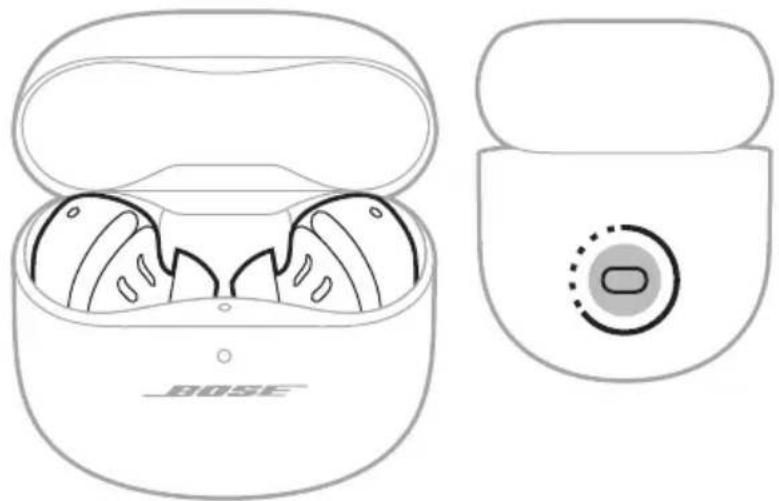
第三次之后,状态指示灯会闪烁 3 秒钟,表示正在恢复出厂设置。
恢复完成后,状态灯缓慢闪烁蓝色光。耳塞现在处于开箱后的原始状态。
注意: 若仍然无法解决问题, 可在以下网站获得更多的故障排除和支持信息: ____support.Bose.com/qcue2
請閱讀並保管好所有安全和使用指示。
您可以從以下位置找到符合聲明:www.Bose.com/compliance

Bose Corporation 在此聲明本產品遵守 2014/53/EU 指令和其他所有適用歐盟指令要求中的基本要求和其他相關規定。
重要安全指示
只能用乾布清潔。
只能使用製造商指定的附件/配件。
任何維修事宜均請向合格的人員諮詢。當裝置不能正常運行或有物理損壞時,需要進行維修。

警告/小心
· 為避免意外吞食,產品的存放位置應遠離兒童和寵物。產品中包含電池,吞食可能造成危險。如果吞食,需立即就醫。不使用時,請將產品存放在遠離兒童和寵物的地方。
· 產品不適合兒童使用。
為了避免聽力受損,請不要在高音量下使用耳機。先將產品音量調低,然後再戴上耳機,之後再逐漸調高音量,直到達到舒適、適度的聽覺效果。
- 建議不要在駕駛車輛時使用耳機,此行為在有些地方可能被法律禁止。駕駛車輛時請小心並遵守與使用耳機相關的法律。如果耳機影響您保持注意力,或者影響您在駕駛車輛時聽取周圍的聲音,包括聽取警報和警告信號,請立即停止使用耳機。
如果在進行任何需要保持專注的活動時使用耳機,請小心使用。切勿在無法聽到周圍的聲音即可能對自己或他人造成危險時使用耳機,例如,在道路、施工現場或鐵路附近騎自行車或步行等。
如果耳塞發出不正常的雜音,請勿使用。在此情況下,請取下耳塞,然後聯絡 Bose 客戶服務中心。
- 不要將產品浸入水中,或將產品長時間暴露在水中。
- 如果發現產品發熱,請立即取下產品。
▲WARNING
· 拆下廢舊電池並立即按照當地規定進行回收或處理,並遠離兒童。請勿將電池丟入家庭垃圾中或進行焚化。
即使是用過的電池也可能造成嚴重傷害或死亡。
- 請致電當地毒物控制中心獲取處理相關資訊。
- 切勿強行放電、充電、拆卸、加熱至 85°C 以上或焚化。否則可能會因氣體逸出、洩漏或爆炸而導致化學燒傷。
- 不可對不可充電電池充電。
· 本產品含有不可更換的電池。
- 電池類型:1454I電池標稱電壓:3.85V

包含小零件,可能導致窒息危險。不適合3歲以下的兒童使用。

本產品含有磁性材料。諮詢醫生了解此裝置是否會影響植入式醫療裝置。
- 未經授權切勿擅自改裝本產品。
- 保持產品遠離火源和熱源。請勿將明火火源(如點燃的蠟燭)置於本產品上或靠近本產品。
- 請勿在未連接隨附的耳套時使用耳塞。
- 僅將本產品搭配經過相關部門批准且符合本地監管要求(如 UL、CSA、VDE、CCC)的 LPS 電源使用。
如未妥善處理、更換不當或更換為不正確的類型,本產品所用電池可能導致著火或化學灼傷。
如果電池漏液,請避免讓液體與皮膚或眼睛接觸。如果接觸到了液體,請諮詢醫生。
· 請勿使含電池產品過熱(例如存放時請避免陽光直射並遠離火源等)。 - 充電前請擦掉耳塞和充電盒上的汗水。
- IPX4 不是永久條件,並且防護等級可因正常磨損而降低。
為了避免內部鐳射部件造成的危險輻射,請僅依據本說明中的規定來使用產品。除具有適當資格的服務人員外,任何人員不得調整或維修本耳塞。
請勿將其放置或安裝在任何熱源旁,例如壁爐、暖氣片、熱調節裝置、火爐或可產生熱量的其他裝置(包括放大器)。
· 除符合 IEC 60825-1 Ed. 3 的規定外,也遵守 21 CFR 1040.10 和 1040.11,如 2019 年 5 月 8 日的 Laser Notice 56 所述。
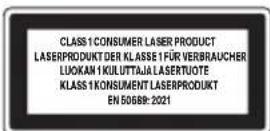
根據 EN 50689:2021 和 IEC 60825-1:2014,將本產品歸類為 1 類消費類鐳射產品。
注意:本設備已經過測試,符合 FCC 規則第 15 部分有關 B 類數位裝置的各項限制。這些限制性規定旨在防範安裝在住宅中的裝置產生有害干擾。本設備產生、使用並可能發散無線射頻能量,如果不按照指示安裝和使用,則可能會對無線電通訊造成有害干擾。然而,按照指示安裝並不能保證某些安裝不會發生干擾。如果本設備確實對無線電或電視接收造成有害干擾(可透過關閉和開啟本設備來確定),使用者可嘗試採取以下一或多種措施來糾正干擾:
- 重新調整接收產品或天線的方向或位置。
- 增大本設備和接收器的間距。
- 將本設備和接收器電源線插入不同線路上的插座中。
• 請諮詢經銷商或有經驗的無線電/電視技術人員以獲得協助。
未經 Bose Corporation 明確批准,擅自變更或改裝本設備可能會使使用者操作本設備的授權失效。
本裝置符合 FCC 規則第 15 部分規定和加拿大 ISED 免許可證 RSS 標準。本裝置工作時應滿足下列兩種情形:(1) 本裝置不得造成有害干擾;(2) 本裝置必須承受任何接收到的干擾,包括可能造成裝置異常工作的干擾。
本裝置符合為公眾闡明的 FOC 和加拿大 ISED 輻射限制。本發射器不得與其他天線或發射器位於同一地點或同時運行。
FCC ID : A94408L / A94408R | IC : 3232A-408L / 3232A-408R
充電盒型號:444965 | 右耳塞型號:408R | 左耳塞型號:408L
本系統中的耳塞已根據無線電法的規定獲得認證。

R
020-230152 (L)
020-230144(R)
CAN ICES (B) / NMB (B)
CAN RSS-216 / CNR-216
適用於歐洲:工作頻帶 2400 至 2483.5 MHz。最大傳輸功率低於 20 dBm EIRP。工作頻帶:111 kHz - 148 kHz。最大發射功率小於 37.7 dBuA/m。
SAR 資訊
| 耳寒 | 實測1-g SAR W/kg | 實測10-g SAR W/kg |
| 左 0.18 0.03 | ||
| 右 0.13 0.06 |
此符號表示本產品不得作為家庭垃圾丟棄,應該送至相關回收部門循環利用。適當的處理和回收有助於保護自然資源、人類健康以及自然環境。想了解更多有關本產品的處理和回收資訊,請與當地民政部門、廢棄物處理服務機構或售出本產品的商店連絡。
低功率射頻器材技術規範
取得審驗證明之低功率射頻器材,非經核准,公司、商號或使用者均不得擅自變更頻率、加大功率或變更原設計之特性及功能。低功率射頻器材之使用不得影響飛航安全及干擾合法通信;經發現有干擾現象時,應立即停用,並改善至無干擾時方得繼續使用。前述合法通信,指依電信管理法規定作業之無線電通信。低功率射頻器材須忍受合法通信或工業、科學及醫療用電波輻射性電機設備之干擾。
充電器提供的功率必須符合無線電設備所需的最小 2.5W,且實現最大充電速度至少為 3.5W。
請勿嘗試拆除產品內的可充電鋰離子電池。請聯絡本地 Bose 零售商或其他具有資格的專業人員以進行拆除。

發電池購回収
請遵守本地法規,適當處理廢舊電池。請勿將其焚化。

Li-ion


R33807 RoHS

| 有毒或有害物質或元素的名稱及成分 | ||||||||||
| 有毒或有害物質或元素 | ||||||||||
| 零件名稱 | 鉛(Pb) | 汞(Hg) | 鎘(Cd) | 六價鉻(CR(VI)) | 多溴化聯苯(PBB) | 多溴二苯醚(PBDE) | 鄰苯二甲酸二正丁酯(DBP) | 鄰苯二甲酸二異丁酯(DIBP) | 鄰苯二甲酸丁苄酯(BBP) | 鄰苯二甲酸二(2-乙基己酯酯(DEHP) |
| 印刷電路板 | X○○ | ○○○ | ○○ | ○ | ○ | |||||
| 金屬零件 | X | ○ | ○ | ○ | ○ | ○ | ○ | ○ | ○ | ○ |
| 塑膠零件 | ○ | ○ | ○ | ○ | ○ | ○ | ○ | ○ | ○ | ○ |
| 揚聲器 | X | ○ | ○ | ○ | ○ | ○ | ○ | ○ | ○ | ○ |
| 連接線 | X | ○ | ○ | ○ | ○ | ○ | ○ | ○ | ○ | ○ |
| 此表格根據SJ/T 11364條款編製。O:表示此零件中所有同類物質包含的有毒或有害物質低於GB/T 26572中的限定要求。 |  | |||||||||
| X:表示此零件使用的同類物質中至少有一種包含的有毒或有害物質高於GB/T 26572中的限定要求。 | ||||||||||
生產日期:序號中第八位數字表示生產年份;「5」表示2015年或2025年。|生產地點:序號中第七位數字表示生產地點。
進口商:Bose 電子(上海)有限公司,上海市閔行區顧戴路 2337 號豐樹商業城塔樓 D 第 6 層(郵編:201100) Bose Products B.V., Vijzelstraat 68, 1017HL Amsterdam, The Netherlands | Ingram Micro Mexico SA de CV, Joselillo 3 Int. Piso 5 Col. El Parque, Naucalpan de Juarez, Edo Mex 53398 電話:+52 55 5263 6500 | Bose 有限公司 (H.K.),台北市民生東路三段 2 號 7F 104511,電話:+886-2-2514 7676 | Bose Limited, 16 Dufour's Place, London W1F 7SP
左、右耳塞輸入額定値:5VDC,160mA
CMIIT ID 位於包裝箱上。
可在以下網址查看本產品的 Bose 使用條款:worldwide.bose.com/termsofuse
許可揭露:要查看作為 Bose QuietComfort Ultra 耳塞(第 2 代)元件隨附的第三方軟體套裝的授權揭露,請使用 Bose 應用程式。您可以從「設定」功能表中存取此資訊。
Apple、Apple 徽標、iPad、iPhone 以及 macOS 是 Apple Inc. 在美國和其他國家/地區註冊的商標。商標「 iPhone 已獲得 Aiphone K.K. 在日本的使用授權。App Store 是 Apple Inc. 的服務標記。
使用「Apple 專用」標記表示此配件的設計專門用來連接標記中認定的 Apple 產品,並且通過了開發商的認證,符合 Apple 的效能標準。Apple 對此裝置的工作或其與安全和監管標準的合規性概不負責。
Bluetooth® 文字標記和標誌是由 Bluetooth SIG, Inc. 所擁有的註冊商標,Bose Corporation 對上述標記的任何使用都遵守授權規定。
Google、Android 和 Google Play 是 Google LLC 的商標。
Microsoft Teams 是 Microsoft 集團公司旗下的一款商標。
Snapdragon Sound 是 Qualcomm Technologies, Inc. 和/或其子公司的產品。Qualcomm、Snapdragon 和 Snapdragon Sound 是 Qualcomm Incorporated 的商標或注册商標。
Spotify 是 Spotify AB 的註冊商標。
USB Type-C® 和 USB-C® 是 USB Implementers Forum 的註冊商標。
Bose、B 徽標、ActiveSense、SimpleSync 和 QuietComfort 是 Bose Corporation 的商標。I Bose 公司總部:1-877-230-5639 | ©2025 Bose Corporation。未經事先書面許可,不得複製、修改、發行或以其他方式使用本指南的任何部分。
請填寫以下內容,留作記錄
耳塞日期代碼位於耳塞固定帶之下。充電盒序號位於充電盒孔中兩耳塞之間。型號位於充電盒蓋之中。
序號:
型號:444965
請保留您的收據。現在是註冊您的 Bose 產品的好機會。您可以到 worldwide.Bose.com/ProductRegistration 輕鬆完成註冊。
裝箱單
内件 12
BOSE 應用程式設定
下載 Bose 應用程式.... 13
耐汗和耐風化 14
如何佩戴
插入耳塞.... 15
檢查佩戴適合度.... 16
耳塞 16
固定带 17
嘗試其他尺寸.... 18
耳塞 18
固定帶 18
更換耳塞頭 19
更换固定带 20
電源
開啟電源 22
關閉電源 23
待命 23
觸控控制
觸控表面區域.... 24
媒體播放和音量.... 24
通話.... 25
來電通知 26
模式.... 26
沉浸式音訊設定....26
裝置語音控制.... 27
捷徑
使用捷徑.... 28
變更或停用捷徑.... 28
耳內檢測
自動播放 / 暫停.... 29
自動接聽電話.... 29
自動通透.... 29
消噪
變更消噪設定....30
通話期間的消噪....30
僅使用消噪功能.... 30
沉浸式音訊
沉浸式音訊設定.... 31
更改沉浸式音訊設定.... 32
變更模式 32
使用捷徑 32
通話時的沉浸式音訊 32
聆聽模式
模式.... 33
使用 ActiveSense 的感知外界模式 33
變更模式.... 34
在耳塞上新增或删除模式.... 34
SPOTIFY TAP 35
電池
為耳塞充電 36
給充電盒充電 37
無線充電 38
檢查耳塞的電池電量 39
使用耳塞時.... 39
給耳塞充電時.... 39
檢查充電盒的電池電量 40
充電時間 41
耳塞和充電盒狀態
耳塞狀態指示燈 42
Bluetooth ^® 狀態 42
電池、更新和錯誤狀態 42
充電盒狀態指示燈 43
電池、更新和錯誤狀態 43
BLUETOOTH連接
使用 Bose 應用程式連接 44
使用裝置上的Bluetooth功能表連接 44
斷開裝置連接.... 45
重新連接裝置.... 45
重新連接最近連接過的裝置.... 45
重新連接不同的裝置 46
連接另一裝置....46
在兩台連接的裝置之間切換 47
清除耳塞裝置清單 47
僅 Android™ 裝置.... 48
使用快速配對連接....48
連接 Bose 智慧型揚聲器或家庭娛樂揚聲器.... 50
優勢 50
相容產品 50
使用 Bose 應用程式連接 51
使用產品控制項連接....52
重新連接 Bose 智慧型揚聲器或家庭娛樂揚聲器 52
維護與保養
收納耳塞....53
清潔耳塞和充電盒....53
更换零件和配件 53
有限保固 53
更新耳塞....54
更新充電盒 54
查看耳塞日期代碼 54
查看充電盒序號 54
疑難排解
首先嘗試這些解決方案 55
其他解决方案.... 55
重設耳塞和充電盒....67
將耳塞還原為出廠設定 68
内件
請確認包裝箱中內含以下零件:
耳塞頭(小號和大號)
注意:中號耳塞頭已安裝在耳塞上。有關識別耳塞頭尺寸的說明,請參見第18頁。
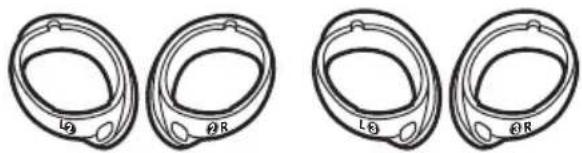
固定带(2號和3號)
注意:1號固定帶已安裝在耳塞上。有關識別固定帶尺寸的說明,請參見第18頁。
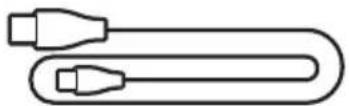
USB Type-C® 到 USB-A 連接線
注意:如果產品的任何部分缺失或損壞,請勿使用。請造訪
support.Bose.com/qcue2 了解疑難排解文章、影片以及產品維修或更換資訊。
您可在任何行動裝置(例如智慧型手機或平板電腦)上透過 Bose 應用程式設定和控制耳塞。
您可以使用此應用程式驗證耳塞是否合適、管理 Bluetooth 連接、管理耳塞設定、調整音訊、選擇自己的語音提示語言並獲得 Bose 提供的日後的更新和新功能。
注意:如果您已經下載了另一款 Bose 產品的 Bose 應用程式,您可以從產品清單螢幕新增耳塞。
下載 BOSE 應用程式
- 在裝置上,下載 Bose 應用程式。
text_image
BOSE
- 按照應用程式說明新增耳塞。
耳塞具有 IPX4 級防水功能。其設計耐汗、耐風化,但不可浸入水中。
小心:
- 切勿戴著耳塞游泳或沐浴。
- 切勿將耳塞浸入水中。
- 為防止腐蝕,請定期使用乾燥、柔軟的棉花棒或類似物品清潔耳塞上的充電觸點。
- IPX4 不是永久條件,並且防護等級可因正常磨損而降低。
插入耳塞
- 插入耳塞,使耳塞頭恰好佩戴在耳道開口處。
注意:每個耳塞上均標有 L(左)或 R(右)。
text_image
R R/L 標記- 略微將耳塞向回旋轉,直至耳塞在耳道內形成舒適的密封,且固定帶靠在您的耳甲上。
注意:可能需要來回旋轉耳塞,使耳塞形成舒適的密封。但是,向後或向前旋轉幅度過大可能影響音訊與麥克風的音質。
text_image
固定帶 耳甲插入 旋轉
-
檢查佩戴適合度(請參見第16頁)。
-
重複步驟1-3以插入另一個耳塞。
插入耳塞時,音訊會根據您的耳朵進行個人化定制,以獲得最佳音訊效能和降噪效果。
注意:如果您要共用耳塞,請將它們放在充電盒中,以清除每個使用者之間音訊的個人化設定。
檢查佩戴適合度
為了獲得最佳適合度、音訊效能和消噪效果,請使用一面鏡子,確保您使用正確尺寸的耳塞和固定帶。您的每只耳朵可能需要試戴不同尺寸的耳塞或固定帶。
提示:也可以使用 Bose 应用程式中的耳塞適合測試來檢查適合度。您可以從「設定」功能表中存取此選項。
耳塞
適合度 檢查方法
| 適合 | | 使耳塞恰好佩戴在耳道開口處,形成舒適的密封。您應當聽不清背景雜訊。注意:消噪級別可能影響聽到雜訊的能力。 |
| 壓力過大 | | 耳塞在耳道中感到不適並被擠扁。 |
| × | ||
| 過松 | | 耳塞過度深入耳道、在耳內感到鬆動,或在移動頭部時跌出。 |
| × |
固定帶
適合度 檢查方法
| 適合 | 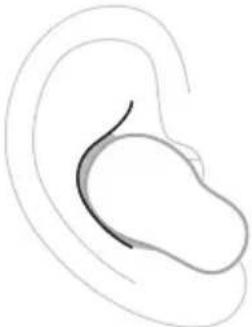 | 固定帶不會凸出或在耳甲處感到被擠扁。 |
| √ | ||
| 過大 | | 固定帶凸出或在耳甲下方感到擠扁。 |
| × | ||
| 過小 固定帶接觸不到E | 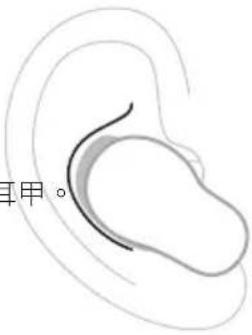 | |
| × |
嘗試其他尺寸
長時間配戴耳塞。如果耳塞感覺不舒適或不穩固,或者消噪或音質不如預期的效果,請嘗試其他尺寸的耳塞頭或固定帶。
您可能需要嘗試所有三種耳塞或固定帶尺寸,或每隻耳朵使用不同尺寸的耳塞或固定帶。
耳塞
這款耳塞包括三種尺寸的耳塞頭:小號、中號和大號。
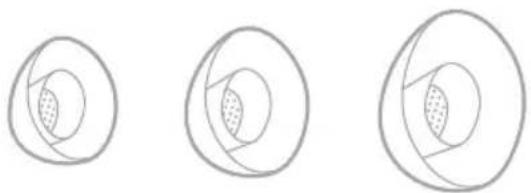
中號耳塞頭已安裝在耳塞上。如果感覺太小,可以試試大號耳塞頭。如果感覺太大,可以試試小號耳塞頭。
固定带
固定带上標有 1(小號)、2(中號)或 3(大號)以及 R(右)或 L(左)。
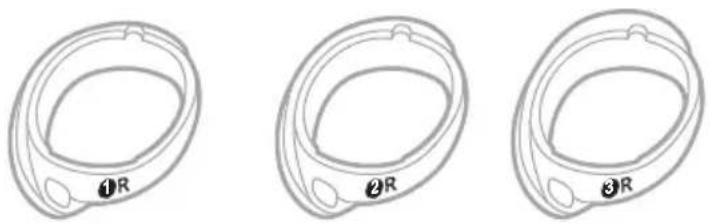
1號固定帶已安裝在耳塞上。如果感覺太小,可以試試2號固定帶。
更換耳塞頭
- 握住耳塞,輕輕捏住耳塞頭,將其從耳塞上剝下來。
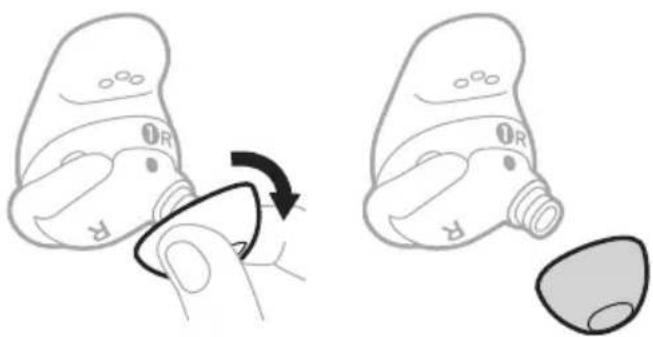
小心:為了防止撕裂耳塞頭,切勿拉拽耳塞頭的邊緣。
-
選擇新的耳塞頭尺寸(請參見第18頁)。
-
將耳塞頭與耳塞出音孔對準,將耳塞頭按在出音孔上,直到感覺到它已完全卡入,並聽到卡嗒聲。
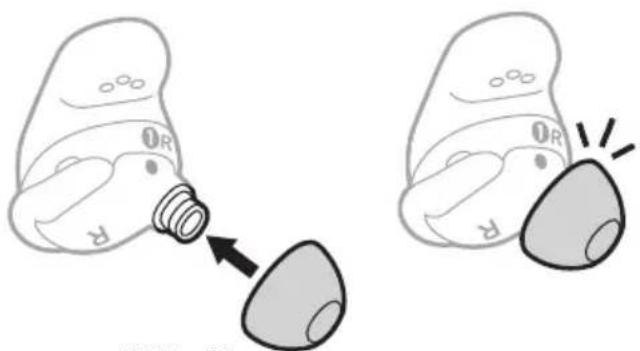
- 根據需要,為另一個耳塞重複步驟 1-3。
注意:您的每只耳朵可能需要使用不同尺寸的耳塞頭。
-
插入耳塞(請參見第15頁)。
-
檢查佩戴適合度(請參見第16頁)。
注意:
- 如果更換耳塞頭,可能需要更換固定帶,使固定帶舒適地貼在您的耳甲上(請參見第20頁)。
• 要觀看關於如何更換耳塞頭的視頻,請造訪:____support.Bose.com/
- 如果您需要其他的耳塞尺寸,請連絡 Bose 客戶服務處或造訪:____support.Bose.com/qcue2
更換固定帶
- 握住耳塞,輕輕抓住固定帶勺,將固定帶向您本人拉動,越過耳塞頭,剝離耳塞。
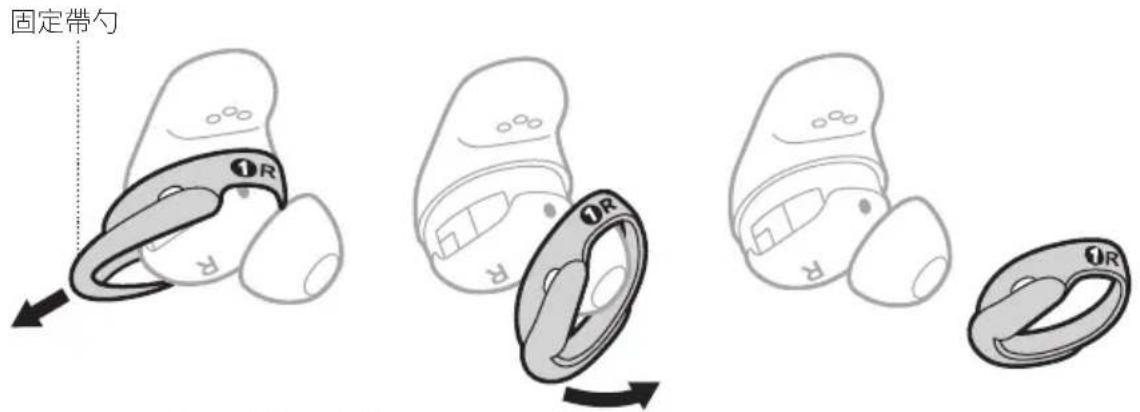
小心:為防止撕裂,切勿拉拽固定帶的纖薄部分。
- 選擇新的固定帶尺寸(請參見第18頁)。根據耳塞,選擇標有 R(右)或 L(左)的固定帶。
- 將固定帶上的標記朝向您,固定帶勺背離您,然後將固定帶上的圓點與耳塞底部的灰色圓點對齊。
- 輕輕地將固定帶拉出到耳塞之上,確保圓點對齊,且固定帶上的突出部分嵌入耳塞頂部的槽中。
注意:正確對準固定帶可確保固定帶側面的小孔在耳塞聲學孔上方,這樣聲學孔不會被堵塞。
- 向下按壓,直到固定帶完全安裝到位,然後檢查是否對齊。
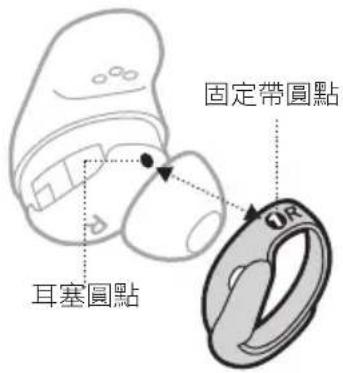
text_image
固定帶圓點 耳塞圓點對準
text_image
聲學孔 OR 孔伸展
注意:您的每只耳朵可能需要使用不同尺寸的固定带。
- 插入耳塞(請參見第15頁)。
- 檢查佩戴適合度(請參見第16頁)。
注意:
• 要觀看關於如何更換固定帶的視頻,請造訪:____support.Bose.com/
- 如果您需要其他的固定帶尺寸,請聯絡 Bose 客戶服務處或造訪:____support.Bose.com/qcue2
開啟電源
打開充電盒。
開啟耳塞電源。耳塞狀態指示燈會根據充電狀態亮起(請參見第42頁)。充電盒狀態指示燈會根據電池電量亮起(請參見第43頁)。
text_image
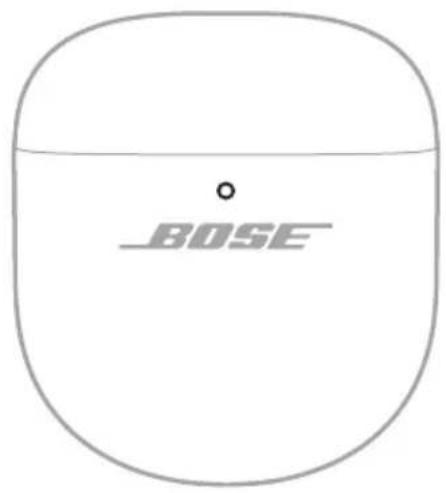
耳塞狀態指示燈 充電盒狀態指示燈 BOSE注意:當您將耳塞從充電盒中取出,關上盒蓋可助保存電池電量,並免充電盒受碎屑覆蓋。
關閉電源
1. 將兩個耳塞都置於充電盒。
text_image
L R BOSE耳塞與您的裝置斷開連接。
2. 關閉充電盒。
耳塞將關閉電源。充電盒狀態指示燈會根據電池電量亮起(請參見第43頁)。
text_image
_BOSE待命
耳塞未存放在充電盒且未被使用時,待命模式下可節省電量。當您從耳內取出耳塞並在10分鐘內不動它時,耳塞會切換到「待命」狀態。
要喚醒耳塞,將耳塞插入耳中。
透過輕觸或滑動任一耳塞的觸控表面使用觸控控制。透過觸摸控制,您可以播放/暫停音訊,變更音量,執行基本通話功能,並使用捷徑變更模式或變更沉浸式音訊設定等(請參見第28頁)。
觸控表面區域
觸摸表面位於兩個耳塞的外表面上。它可以控制媒體播放、音量、通話和捷徑。
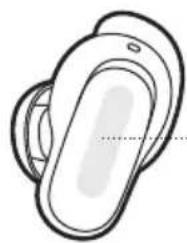
| 播放/暫停 輕觸一個耳塞。 | 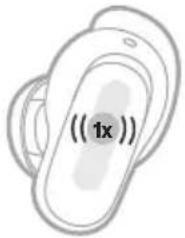 | 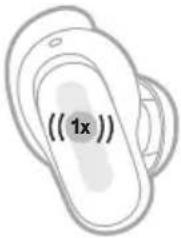 | |
| 提高音量 在一個耳塞上向上滑動。 | 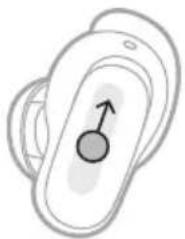 | 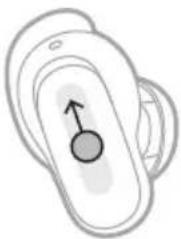 | |
| 降低音量 在一個耳塞上向下滑動。 | 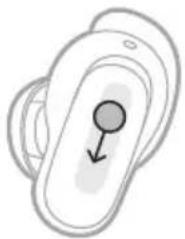 | 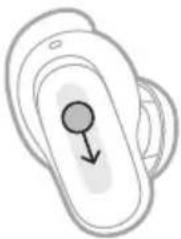 |
控制 操作方法
| 跳到下一曲目 | 輕觸兩下耳塞。 | 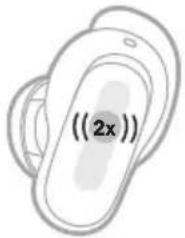 | 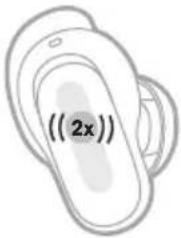 |
| 跳到上一曲目 | 輕觸耳塞三次。 | 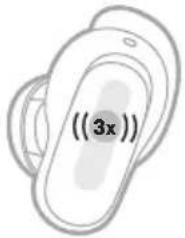 | 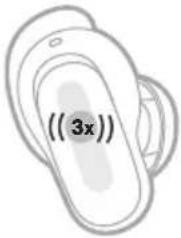 |
通話
| 控制 操作方法 | |||
| 接聽來電 輕觸一個耳塞。 | 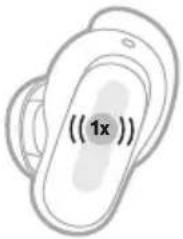 | 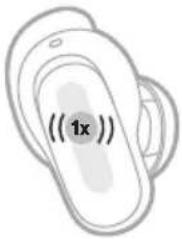 | |
| 結束通話/拒接來電 輕觸兩下耳塞。 | 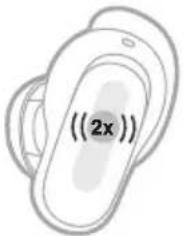 | 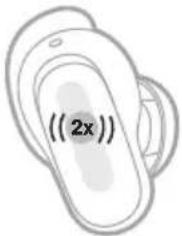 | |
| 接聽第二次來電並保持目前來電 | 輕觸一個耳塞。 | 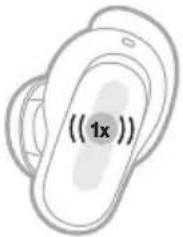 | 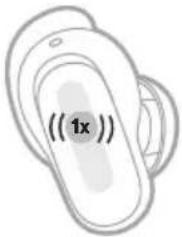 |
控制 操作方法
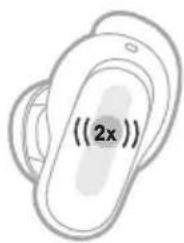
拒接第二通來電並保留目前的通話
輕觸兩下耳塞。
text_image
(2x)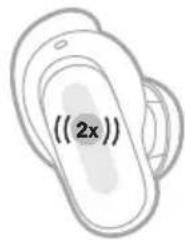
text_image
((2x))來電通知
語音提示會通知來電者和通話狀態。
要停用通話通知,請使用 Bose 應用程式來停用語音提示。您可以從「設定」功能表中存取此選項。
模式
關於變更模式的資訊,請參見第34頁。
沉浸式音訊設定
有關變更沉浸式音訊設定的資訊,請參見第32頁。
裝置語音控制
您可以使用耳塞設定捷徑來存取裝置的語音控制。耳塞的麥克風可以作為裝置麥克風功能的擴展。
注意:要使用耳塞存取裝置語音控制,必須將其設定為捷徑(請參見第28頁)。
控制 操作方法
| 存取裝置語音控制 | 觸摸並按住一個耳塞,直到聽到提示音。放開並說出您的要求。 |  | 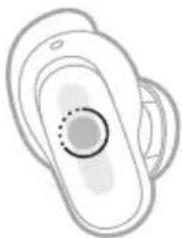 |
| 停止裝置語音控制 | 輕觸一個耳塞。 | 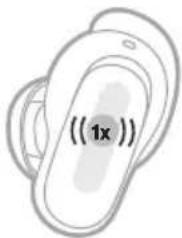 | 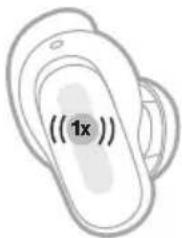 |
捷徑功能讓您可以快速方便地存取下列功能之一:
- 循环查看模式(請參見第33頁)。
- 循环查看沉浸式音訊設定(請參見第31頁)。
- 重新連接裝置(請參見第46頁)。
- 使用裝置語音控制(請參見第27頁)
- 使用 Spotify Tap(請參見第 35 頁)
注意:預設情況下,兩個耳塞都啟用了循环查看模式。
使用捷徑
觸控並按住一個耳塞。
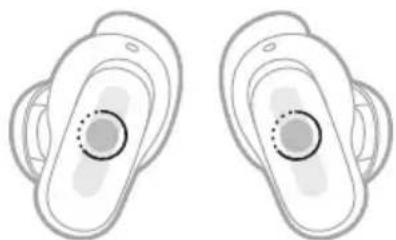
要變更或禁用捷徑,或為每個耳塞指定不同的捷徑,請使用 Bose 應用程式。您可以從「產品控制」螢幕點擊「捷徑」存取該選項。
注意:如果為每個耳塞指定不同的捷徑,必須觸摸並按住相應的耳塞。如果取下了一個耳塞,則只能使用指定給佩戴耳塞的捷徑。
耳內檢測使用感測器來識別您是佩戴一對耳塞,還是單個耳塞。
您可以透過插入或取出耳塞自動播放或暫停音訊、接聽來電(如啟用)以及調整消噪級別。
注意:要管理耳內檢測功能,請使用 Bose 應用程式。您可以從「設定」功能表中存取此選項。
自動播放/暫停
當您取出耳塞時,兩個耳塞的音訊都會暫停。
要恢復播放音訊,請重新插入耳塞。
注意:如果要使用單個耳塞,可以輕觸佩戴的耳塞來恢復播放音訊。
自動接聽電話
您可以透過插入耳塞接聽電話。
注意:要啟用此功能,請使用 Bose 應用程式。您可以從「設定」功能表中存取此選項。
自動通透
摘下一側耳塞時,另一側耳塞的模式會調整為感知外界模式(請參見第33頁)。
重新插入耳塞后,耳中的耳塞會調整到之前的消噪水準。
注意:如果要使用單個耳塞,可以使用捷徑來循环查看模式,並選擇合適的模式。
消噪可以減少不需要的噪音,提供更清晰、更逼真的音訊效能。
變更消噪設定
可以通過變更模式在預設的消噪設定之間進行切換。有關模式的資訊,請參見第33頁。
通話期間的消噪
當您撥打或接聽電話時,兩側耳塞保持目前的消噪設定,並啟動自助語音。「自助語音」可以讓您更自然地聽到自己的談話。
要在通話時調整消噪級別,請变更模式(請參见第34頁)。
注意:
- 通話期間將會禁用「自動通透」(請參見第29頁)。
- 要調整「自助語音」,請使用Web應用程式。您可以從「設定」功能表中存取此選項。
僅使用消噪功能
可以僅使用消噪功能,而不使用電話的音訊或干擾。
- 執行下列其中一項動作:
- 如果您戴著耳塞,請斷開裝置的連接(請參見第45頁)。
- 如果耳塞在充電盒中,請關閉裝置上的 Bluetooth 功能。然後,從充電盒中取出耳塞,放入耳中。
- 觸摸並按住一個耳塞以變更模式(請參見第34頁)。
注意:如重新連接裝置,從裝置上的 Bluetooth 清單中選取耳塞。
沉浸式音訊可以將您聽到的聲音從您的頭部轉移到您的前面,就像您一直處於聽音的最佳位置。它會讓人感覺聲音來自耳塞之外,從而獲得更自然的聽覺體驗。沉浸式音訊適用於任何來源的流媒體內容,並透過提供更佳的聲音清晰度和更豐富的音質,將整個聽覺體驗提升到全新的高度。
注意:當您撥打或接聽電話時,沉浸式音訊被暫時設定為關閉(請參見第32頁)。
沉浸式音訊設定
設定 說明 何時使用
| 运动 | 音訊聽起來像是來自您面前的兩個立體聲揚聲器,它們隨您的頭部運動。注意:此設定預設用於沉浸模式。 | 用來獲得最一致的體驗。當您在做需要經常轉頭或低頭的活動時,最適合使用該模式。 |
| 静态 | 音訊聽起來像是來自您面前的兩個立體聲揚聲器,當您移動頭部時,它們會保持原位。注意:· 在您停止移動頭部幾秒鐘後,揚聲器會重新調整到您的位置中心。· 要存取此設定,請使用 Bose 應用程式。點擊產品控制螢幕上的「沉浸式音訊」。 | 最逼真和強大的體驗需要使用此技術。最適合靜止時使用。 |
| 關閉 | 音訊聽起來好似來自您的耳塞。 當您想要獲得經典的聽覺體驗或想要節省電池壽命時使用。 | |
更改沉浸式音訊設定
可以透過變更模式來改變沉浸式音訊設定,或者使用捷徑來循環查看沉浸式音訊設定。
提示:您還可以使用 Bose 應用程式變更沉浸式音訊設定。您可以從「產品控制」螢幕存取該選項。
變更模式
關於變更模式的資訊,請參見第 34 頁。
注意:
- 變更模式可以改變沉浸式音訊和消噪設定。
- 您也可以用喜歡的沉浸式音訊和消噪設定建立自訂模式(請參見第33頁)。
使用捷徑
您可以變更捷徑來循環查看沉浸式音訊設定,而不影響當前模式的消噪設定。這將暫時定制當前模式,直到您關閉耳塞電源或變更模式。
注意:要使用耳塞变更沉浸式音訊設定,必須將其設定為捷徑(請參見第28頁)。
- 觸控並按住一個耳塞。
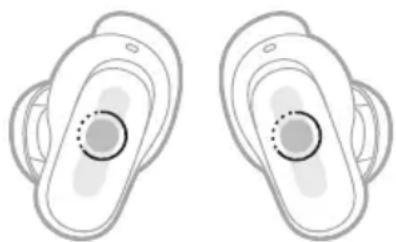
當您撥打或接聽電話時,沉浸式音訊被暫時設定為關閉。當您結束通話時,耳塞會返回之前的沉浸式音訊設定。
聆聽模式是預設的音訊設定,您可以根據您的聆聽偏好和環境進行切換。它們包括消噪和沉浸式音訊設定。
您可以在三種預設模式之間進行選擇——安靜、感知外界和沉浸式——或建立多達七個您自己的自訂模式。
模式
模式 說明
| 安靜 | 完全消噪與 Bose 優化的立體聲音訊。可以使用最高的消噪級別來防止干擾。 |
| 感知外界 | 完全通透,可提供 Bose 優化的立體聲音訊。允許您在享受立體聲音訊的同時聽到周圍環境的聲音。 |
| 沉浸 | 完全消噪且沉浸音訊設定為「 運動 」。允許您遮罩干擾,使自己沉浸於極其逼真的音效環境中。 |
| 自訂 | 根據您的聽覺喜好和環境條件,為您提供自訂的消噪和沉浸式音訊設定。注意:您可以使用 Bose 應用程式建立最多七種自訂模式。您可以從「 產品控制 」螢幕點擊「 模式 」存取該選項。 |
注意:
· 預設情況下,耳塞開機時採用最近使用的模式,包括音訊設定的任何臨時變更。
• 有關消噪和沉浸式音訊設定的資訊,請參見第 30 頁和第 31 頁。
使用 ActiveSense 的感知外界模式
採用 ActiveSense 技術的感知外界模式的動態消噪功能,讓您在減少不必要噪音的同時聽到周圍的聲音。
採用 ActiveSense 的感知外界模式使耳塞能在您附近出現突發或巨大的噪音時自動增強消噪功能,以便在沒有間歇性噪音干擾的情況下保持感知外界狀態。噪音停止後,消噪功能將返回以前的設定。
要啟用 ActiveSense,請使用 Bose 應用程式。若要存取此選項,在產品控制螢幕上,點擊模式 > 感知外界 > ...。
變更模式
注意:要使用耳塞变更模式,必須將其設定為捷徑(請參見第28頁)。
- 要循环顯示模式,請觸摸並按住一個耳塞。
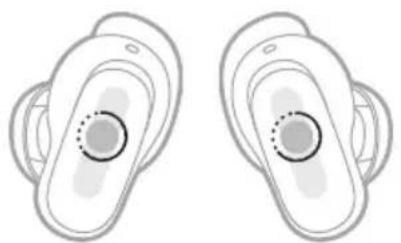
提示:您還可使用 Bose 應用程式變更模式。您可以從「產品控制」螢幕點擊「模式」存取該選項。
在耳塞上新增或删除模式
要存取耳塞上的模式,必須在 Bose 應用程式中將其設定為我的最愛。預設情況下,安靜、感知外界和沉浸式模式被設定為我的最愛。
要新增或刪除耳塞上的模式,請在「產品控制」螢幕上點擊模式,並自訂哪些模式被設定為我的最愛。
Spotify Tap 是一款用於選擇您收聽音樂的應用程式。僅需簡單的動作手勢即可播放音樂。
注意:要使用 Spotify Tap,必須在 Bose 應用程式中將其設定為捷徑,並且 Spotify 應用程式必須是最新的。如果使用的是 Android 裝置,請確定 Spotify 應用程式的「附近裝置」權限已啟用。
- 點選並按住耳塞,即可根據您的喜好播放推薦音樂。
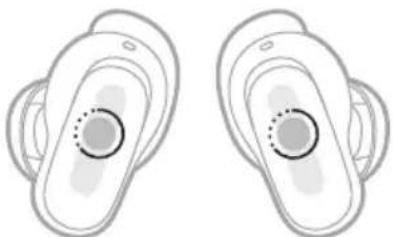
- 再次觸控並按住一個耳塞,即可播放下一首專為您建議的音樂。
為耳塞充電
- 將左耳塞的充電觸點與充電盒左側的充電針腳對齊。
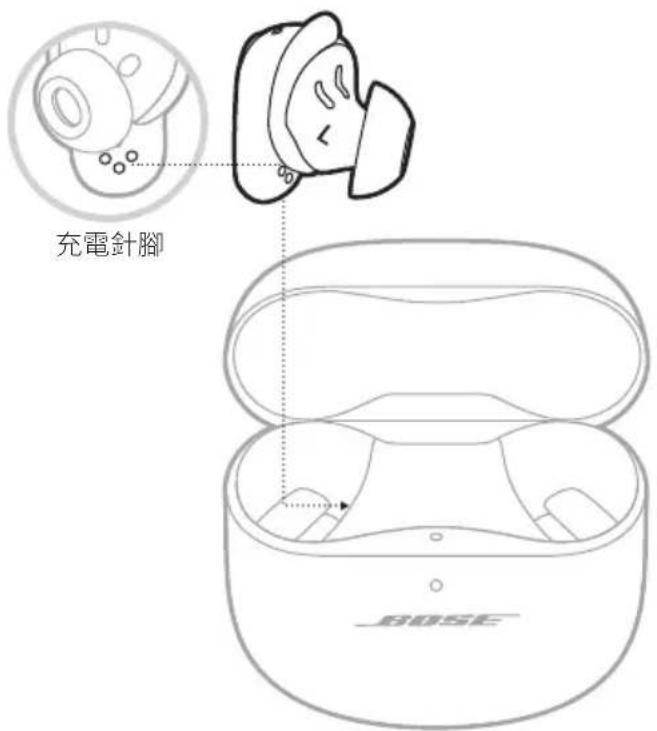
text_image
充電針腳 BOSE注意:充電之前,確定耳塞處於室溫,即 8^ C 到 39^ C 之間。
- 將耳塞放入充電盒直到吸附到位。
耳塞狀態指示燈會根據充電狀態亮起(請參見第42頁)。
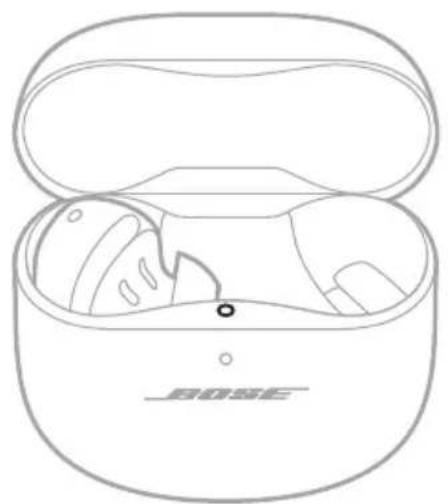
注意:無論充電盒打開或關閉,耳塞會一直充電。
給充電盒充電
小心:僅將本產品搭配經過相關部門批准且符合本地監管要求(如 UL、CSA、VDE、CCC)的 LPS 電源使用。
- 將 USB 連接線較小的一端連接至充電盒底部的 USB-C® 連接埠。
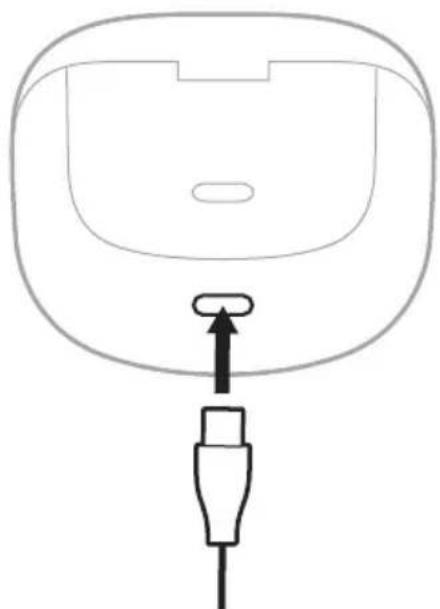
- 將另一端連接到 USB-A 壁式充電器(未提供)或電腦。
充電盒狀態燈緩慢閃爍琥珀色光(請參見第43頁)。
注意:充電之前,確定充電盒處於室溫,即8°C到39°C之間。
無線充電
您可以使用相容的協力廠商無線充電器(未提供)來為充電盒充電。
- 若要以最快的速度充電,請將充電盒背面的按鈕對準無線充電器的中心。
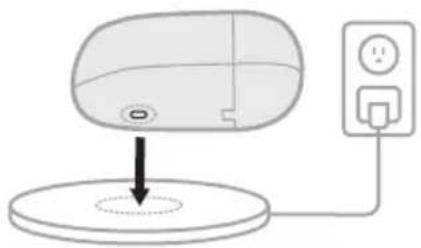
充電盒狀態燈會根據充電盒充電狀態亮起(請參見第43頁)。
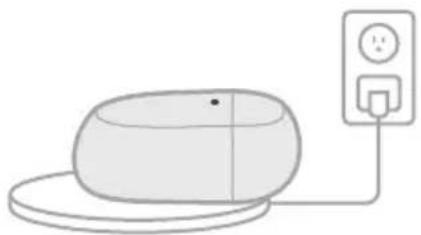
注意:有關更多資訊,請參閱無線充電器使用者指南。
檢查耳塞的電池電量
使用耳塞時
- 當您將耳塞從充電盒中取出以及插入耳塞時,語音提示會通知耳塞電池電量。
- 使用 Bose 應用程式。耳塞電池電量會在產品控制畫面顯示。
注意:如果一個耳塞的電池電量比另一個耳塞低,語音提示會通知較低的電池電量。如果電池電量不足,您會聽到「altery low.」(電量低。)
給耳塞充電時
當您將耳塞放入充電盒時,耳塞狀態指示燈會根據充電狀態亮起(請參見第42頁)。
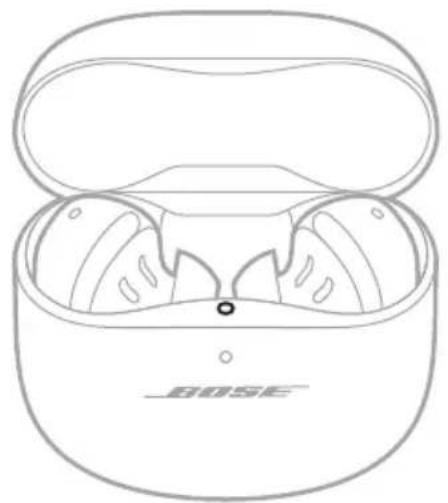
注意:如果一個耳塞的電池電量比另一個低,耳塞狀態指示燈會反應較低的電池電量。
檢查充電盒的電池電量
打開充電盒。
充電盒狀態指示燈會根據電池電量亮起(請參見第43頁)。
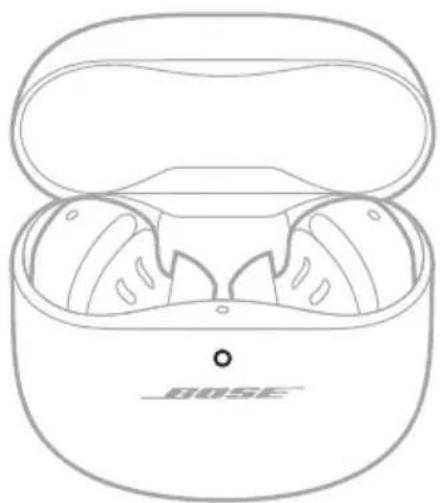
注意:如需更詳細的電池電量資訊,請使用 Bose 應用程式。充電盒電池電量會在產品控制螢幕顯示。
充電時間
元件 充電時間
| 耳塞 最長2小時 | 1 |
| 充電盒 最長3小時 |
注意:
- 耳塞電池電量不足時,耳塞在關閉的充電盒內充電 20 分鐘後的使用時間長達 2 小時。 ^2
- 在沉浸音訊設定為關閉的情況下,充滿電可為耳塞供電長達 6 小時(在沉浸音訊設定開啟的情況下,可供電長達 4 小時) ^3
- 充電盒充滿電後,最多可將耳塞充滿電3次。 ^4
- 當耳塞在充電盒內時,充電時間會有所差異。
耳塞狀態指示燈
耳塞的狀態指示燈位於充電盒的內表面。
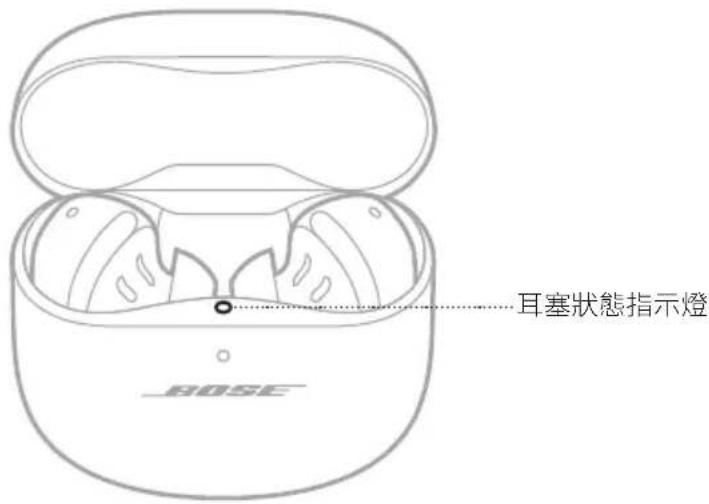
text_image
耳塞狀態指示燈 BOSEBluetooth 狀態
顯示裝置的 Bluetooth 連接狀態。
指示燈活動 系統狀態
| 慢閃藍色光 準備連接 | |
| 快閃藍色光 正在連接 | |
| 恆亮藍色光(5秒) 已連接 | |
| 閃爍白色光2次 裝置清單已清除 |
電池、更新和錯誤狀態
顯示耳塞電池、更新和錯誤狀態。
指示燈活動 系統狀態
| 恆亮白色光(10分钟) 充滿電 | |
| 慢閃琥珀色光(10分鐘) 正在充電 | |
| 閃爍白色光2次,慢閃藍色光,然後熄滅 | 重新開機完成 |
指示燈活動 系統狀態
| 閃爍白色光3次(重複) 更新軟體 |
| 閃爍琥珀色(3秒,然後關閉 還原原廠設定 |
| 閃爍琥珀色光和白色光 錯誤-請聯絡 Bose 客戶服務中心 |
充電盒狀態指示燈
充電盒狀態指示燈位於充電盒的前側。
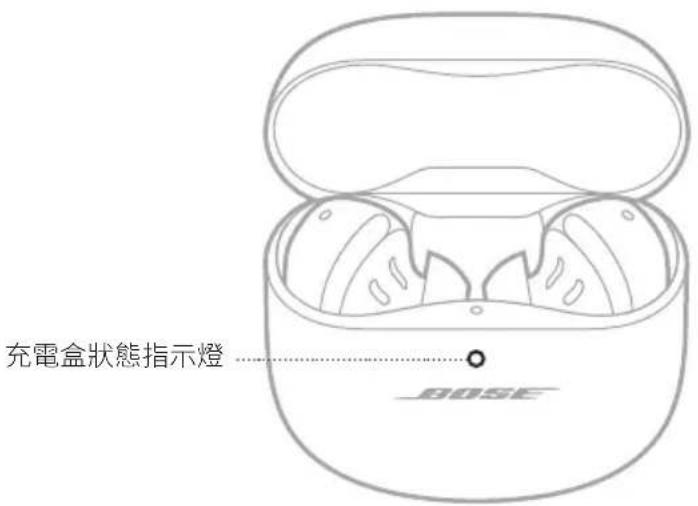
text_image
充電盒狀態指示燈 BOSE電池、更新和錯誤狀態
顯示充電盒電池、更新和錯誤狀態。
指示燈活動 系統狀態
| 恆亮白色光 | 完全充電 (100%) 並連接至電源 |
| 恆亮白色光(5秒) | 已充電(34%-99%) |
| 恆亮琥珀色光(5秒) | 低電量(10%-33%) |
| 閃爍琥珀色光2次 | 需要充電(低於10%) |
| 慢閃琥珀色光 充電且已連接至電源 | |
| 閃爍白色光3次(重複) 更新軟體 | |
| 閃爍琥珀色光和白色光 錯誤-請聯絡 Bose 客戶服務中心 | |
您可以使用 Bose 應用程式、裝置上的Bluetooth 功能表或快速配對功能(僅限 Android 裝置)將耳塞連接到您的裝置。
耳塞的裝置清單中最多儲存六台裝置,並且耳塞一次可以主動連接多達兩台(多點連接)裝置。您一次只能播放一台裝置的音訊。
注意:
• 要獲得最佳體驗,請使用 Bose 應用程式設定及連接裝置(請參見第 13 頁)。
• 有關使用快速配對連接的資訊,請參見第 48 頁。
使用 BOSE 應用程式連接
要使用 Bose 應用程式連接耳塞和管理 Bluetooth 設定,請參見第 13 頁。
使用装置上的 BLUETOOTH 功能表连接
- 將耳塞放在充電盒中並打開盒蓋,按住充電盒背面的按鈕,直到耳塞狀態燈慢閃藍色光。
注意:確保兩個耳塞都在充電盒中,並且充電盒處於打開狀態。
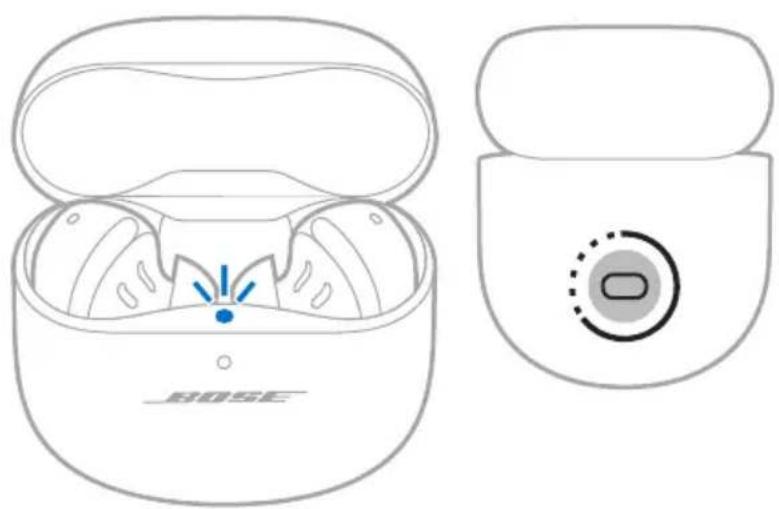
- 在裝置上存取 Bluetooth 設定。
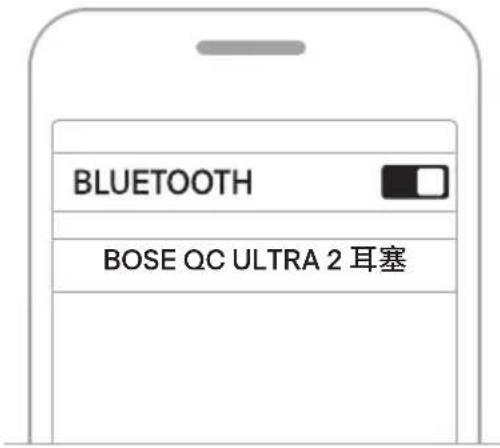
- 從可用產品清單中選擇耳塞。
注意:在 Bose 應用程式中查找您為耳塞輸入的名稱。如果沒有為耳塞命名,系統將顯示預設名稱。
text_image
BLUETOOTH BOSE QC ULTRA 2 耳塞耳塞將顯示在連接的產品清單中。耳塞狀態指示燈呈藍色光恆亮(請參見第42頁)。
斷開裝置連接
將耳塞放入充電盒。
提示:您也可以使用 Bose 應用程式或 Bluetooth 設定來斷開裝置的連接。停用裝置的 Bluetooth 功能後,耳塞和所有其他裝置連接都將中斷。
重新連接裝置
重新連接最近連接過的裝置
將耳塞從充電盒中取出後,耳塞會連接最近連接過的兩台裝置。
注意:
· 這些裝置必須在連接範圍內(9公尺且已開啟電源。
- 請確定您的裝置已啟用 Bluetooth 功能。
- 如果多點連接功能被停用,耳塞會嘗試重新連接最近連接的裝置。
重新連接不同的裝置
您可以在耳塞裝置清單中設定重新連接到不同裝置的捷徑。
注意:要使用耳塞重新連接其他裝置,必須將捷徑設定為「切換裝置」(請參見第28頁)。
- 觸摸並按住指派到此捷徑的耳塞。
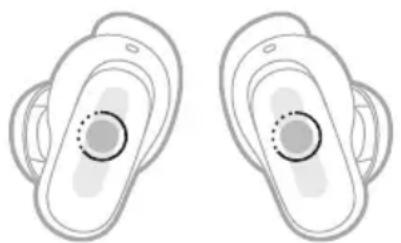
語音提示會播報第一台連接裝置的名稱,然後是第二台連接裝置(如果有),接著是耳塞裝置清單中的其他裝置名稱。
- 當您聽到正確的裝置名稱時,鬆開耳塞。
您會聽到表示裝置已連接的提示音。
提示:您還可以使用 Bose 應用程式(請參見第 13 頁)或裝置 Bluetooth 設定重新連接其他裝置。
注意:如果有兩個裝置已經連接到耳塞,新連接的裝置將取代兩個連接中之前連接的裝置。
連接另一裝置
預設情況下,耳塞可以最多同時主動連接兩個裝置(多點連接)。
要連接另一台裝置,請用 Bose 應用程式(請參見第 13 頁)、裝置上的 Bluetooth 功能表(請參見第 44 頁)或快速配對功能(僅限 Android 裝置)(請參見第 48 頁)。
注意:
- 您一次只能播放一台裝置的音訊。
- 要管理或停用多點連接功能,請使用 Bose 應用程式。您可以從「設定」功能表中存取此選項。
- 禁用多點連接功能會斷開第二個裝置的連接。
在兩台連接的裝置之間切換
- 暂停第一个装置上的音訊。
- 播放第二台裝置上的音訊。
耳塞就會切換到第二个裝置的音訊流。
注意:
- 無論哪台裝置播放音訊,您的耳塞可以接聽兩台裝置上的通話。
- 在通話過程中,裝置之間的切換將被停用。
清除耳塞裝置清單
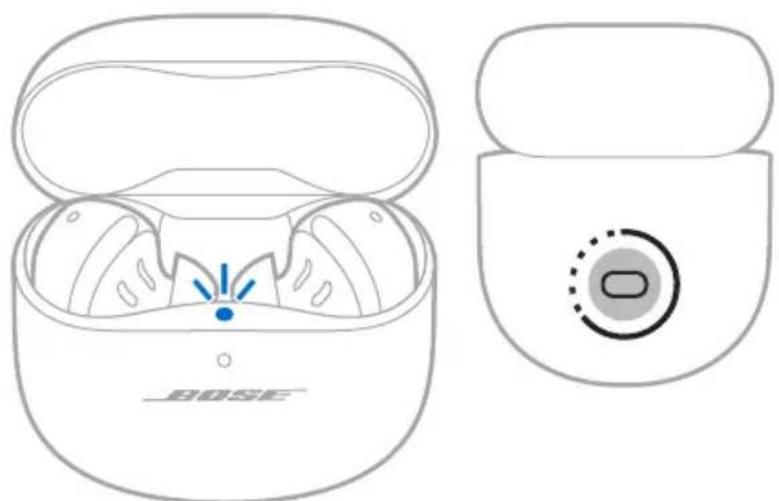
- 將耳塞放在充電盒中並打開盒蓋,按住充電盒背面的按鈕 15 秒,直到耳塞狀態燈閃爍白光兩次,然後慢閃藍色光。
注意:確保兩個耳塞都在充電盒中,並且充電盒處於打開狀態。
- 從裝置上的 Bluetooth 清單中刪除耳塞。
所有裝置都被清除,耳塞可隨時連接(請參見第13頁)。
僅 ANDROID 裝置
如果您有一個 Android 裝置,可以存取以下額外的連接功能。
使用快速配對連接
只需輕輕一點,耳塞就能與您的 Android 設備進行快速、便捷的 Bluetooth 配對。
注意:
- 要使用快速配對,您需要運行 Android 6.0 或更高版本的 Android 設備。
-
您的 Android 裝置必須已啟用 Bluetooth 和定位功能。
-
將耳塞放在充電盒中並打開盒蓋,按住充電盒背面的按鈕,直到耳塞狀態燈慢閃藍色光。
注意:確保兩個耳塞都在充電盒中,並且充電盒處於打開狀態。
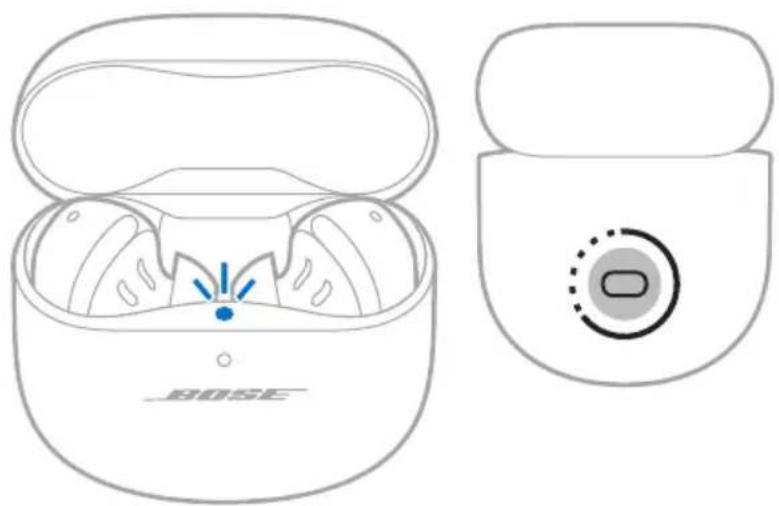
- 將充電盒放在 Android 設備旁邊。
您的設備上會出現一個通知,提示您對耳塞進行配對。
注意:如果沒有看到通知,請檢查您設備上的 Google Play Services 應用程式是否啟用了通知。
- 點擊通知。
耳塞連接好後,會出現一條通知,確認連接完成。
注意:您也可以點選通知上的按鈕下載 Bose 應用程式並完成耳塞設定。
Snapdragon Sound 技術
Bose QuietComfort Ultra 耳塞(第代)2採用 Snapdragon Sound 技術。Snapdragon Sound 透過優化 Qualcomm® 音訊技術,確保連接裝置之間流媒體音訊的音質、連接穩定性和延遲達到最佳狀況。
要體驗 Snapdragon Sound,您需要一個經過 Snapdragon Sound 認證的裝置,如相容的 Android 裝置。連接耳塞後,您的裝置將自動使用 aptX Adaptive Bluetooth 轉碼器進行音訊流傳輸。
注意:要查看耳塞支援哪些 Snapdragon Sound 功能並檢查您的裝置是否相容,請造訪:____support.Bose.com/qcue2
連接 BOSE 智慧型揚聲器或家庭娛樂揚聲器
採用 SimpleSync 技術,您可以將耳塞連接到 Bose 智慧型揚聲器或 Bose 智慧型家庭娛樂揚聲器,享受個人化聆聽體驗。
優勢
- 使用每款產品上獨立的音量控制來降低 Bose 智慧型家庭娛樂揚聲器的音量或將其靜音,同時將耳塞的音量保持在您喜歡的範圍內。
• 將耳塞連接到 Bose 智慧型揚聲器後,從隔壁房間也能清晰地聽到您的音樂。
注意:SimpleSync 技術的 Bluetooth 連接範圍為 9 公尺。牆壁或建材可能會影響接收效能。
相容產品
您可以將耳塞連接到任何 Bose 智慧型揚聲器或 Bose 智慧型家庭娛樂揚聲器。
熱門的相容產品包括:
- Bose 智慧型 Ultra 家庭娛樂揚聲器或 Bose 智慧型家庭娛樂揚聲器。
- Bose 智慧型家庭娛樂揚聲器
- Bose 智慧型家庭娛樂揚聲器 900
- Bose 智慧型家庭娛樂揚聲器 700/Bose 家庭娛樂揚聲器 700
- Bose 智慧型家庭娛樂揚聲器 600
- Bose Soundbar 500
- Bose 智慧型揚聲器 500/Bose 家用揚聲器 500
- Bose 家用揚聲器 300
- Bose 可攜式智慧型揚聲器/Bose 可攜式家用揚聲器
新產品將定期新增。如需完整清單及更多資訊,請造訪:____support.E
使用 Bose 應用程式連接
- 將耳塞放在充電盒中並打開盒蓋,按住充電盒背面的按鈕,直到耳塞狀態燈慢閃藍色光。
注意:確保兩個耳塞都在充電盒中,並且充電盒處於打開狀態。
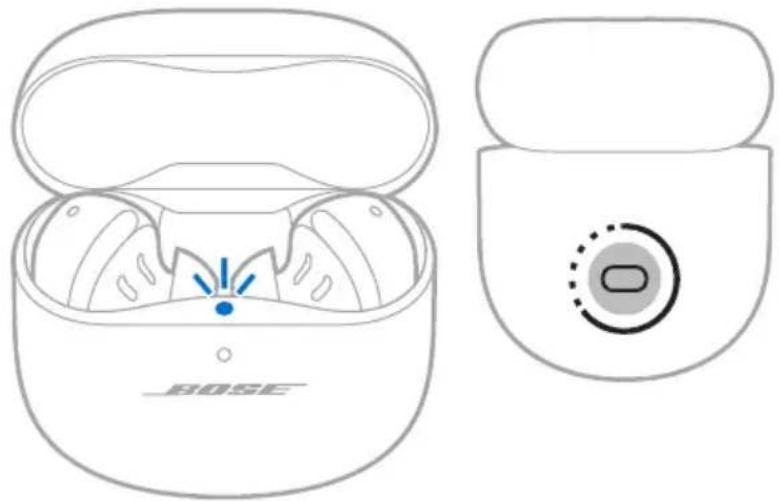
- 使用 Bose 應用程式將耳塞連接至相容的 Bose 產品。如需詳細資訊,請造訪:____support.Bose.com/Groups
注意:
· 連接可能需要 30 秒的時間。
- 確定耳塞在條形音箱或揚聲器的 9 公尺連接範圍內。
- 您一次只能將耳塞連接至一種產品。
使用產品控制項連接
- 將耳塞放在充電盒中並打開盒蓋,按住充電盒背面的按鈕,直到耳塞狀態燈慢閃藍色光。
注意:確保兩個耳塞都在充電盒中,並且充電盒處於打開狀態。
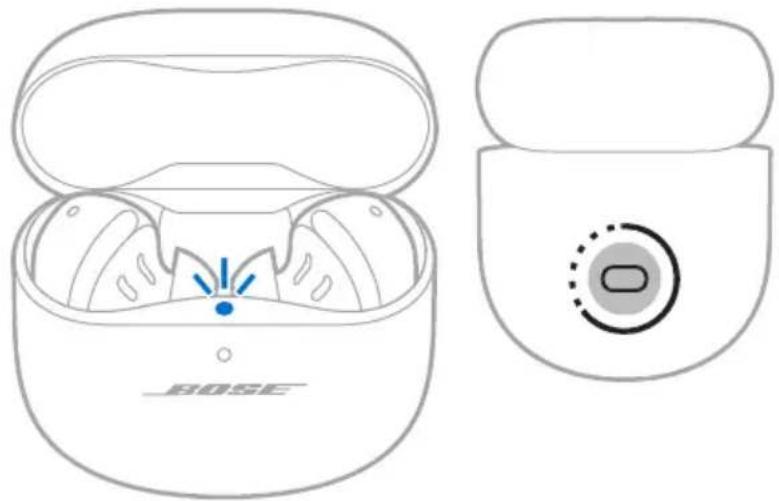
- 在條形音箱遙控器或揚聲器頂部,長按 Bluetooth 按鈕,直到燈條或燈環閃爍藍色光。
耳塞連接到條形音箱或揚聲器,您通過兩個裝置聽到相同的音訊。
注意:
- 連接可能需要 30 秒的時間。
- 確定耳塞在條形音箱或揚聲器的9公尺連接範圍內。
- 您一次只能將耳塞連接至一種產品。
重新連接 BOSE 智慧型揚聲器或家庭娛樂揚聲器
使用 Bose 應用程式將耳塞重新連接至之前連接的相容 Bose 產品。如需詳細資訊,請造訪:____support.Bose.com/Groups
注意:
· 條形音箱或揚聲器必須在連接範圍內(9公尺且已開啟電源。
- 如果無法重新連接耳塞,請參見第 66 頁上的「耳塞無法重新連接之前連接的 Bose 智慧型家庭娛樂揚聲器或揚聲器」。
收納耳塞
不使用時,請將兩個耳塞存放在充電盒中。關上充電盒盒蓋可助保存電池電量,並免充電盒受碎屑覆蓋。
清潔耳塞和充電盒
元件 程序
| 耳塞頭和固定帶 | 將耳塞頭和固定帶從耳塞上取下,然後使用中性清潔劑和水手動輕輕沖洗。小心:請勿將任何清潔工具插入耳塞頭。注意:確定在將耳塞頭和固定帶重新安裝到耳塞上之前對其進行了徹底的沖洗和乾燥處理。 |
| 耳塞出音孔 | 僅使用乾燥、柔軟的棉花棒或類似物品輕輕擦拭出音孔開口處。小心:請勿將任何清潔工具插入出音孔。 |
| 充電觸點(在耳塞上) | 為防止腐蝕,請用乾燥、柔軟的棉花棒或類似物品進行擦拭。 |
| 充電盒 只能使用乾燥、柔軟的棉花棒或類似物品擦拭。 | |
更换零件和配件
可透過 Bose 客戶服務中心訂購更換零件和配件。
請造訪:____support.Bose.com/qcue2
有限保固
耳塞享受有限質保。有關有限保固的詳細資訊,請造訪我們的網站:
要註冊您的產品,請訪問 worldwide.Bose.com/ProductRegistration 以獲取說明。
未執行註冊並不影響您的有限保固權利。
更新耳塞
耳塞連接到 Bose 應用程式以及有可用更新時會自動更新。請按照應用程式指示操作。
更新充電盒
使用 Bose updater 網站更新充電盒。在您的系統上,瀏覽:btu.Bose.com 並按螢幕說明操作。
查看耳塞日期代碼
從耳塞上取下固定帶(請參見第20頁)。
日期代碼位於耳塞上靠近聲學孔的較寬區域。
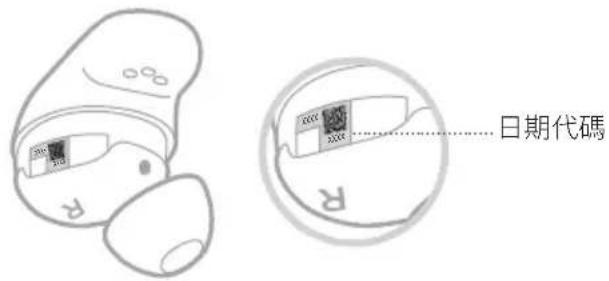
text_image
R 2000 310 R 6000 2000 日期代碼查看充電盒序號
將耳塞從充電盒中取出。
充電盒的序號位於耳塞孔內側的耳塞狀態指示燈下方。
text_image
BOSE首先嘗試這些解決方案
如果您的耳塞出現問題,請先嘗試以下解決方案:
• 為耳塞和充電盒充電(請參見第36頁)。
- 開啟耳塞的電源(請參見第22頁)。
- 查看耳塞狀態指示燈(請參見第4頁和充電盒狀態指示燈(請參見第43頁)。
- 確定裝置支援 Bluetooth 連接(請參見第 44 頁)。
- 下載 Bose 應用程式並運行可用的軟體更新(請參見第 13 頁)。
• 將裝置靠近耳塞(9公尺,並遠離任何干擾或障礙。
• 調高耳塞、裝置和音樂應用程式的音量。
- 連接另一台裝置(請參見第13頁)。
其他解決方案
若無法解決問題,請參見下表了解常見問題的症狀和解決方法。還可以在以下網站存取疑難排解文章、視訊和其他資源:____support.Bose.com/qcue2
若仍然無法解決問題,請連絡 Bose 客戶服務中心。
請造訪:____ worldwide.Bose.com/contact
症状 解决方案
| 耳塞無法啟動 | 確定耳塞未處於「待命」狀態。要喚醒耳塞,將耳塞插入耳中。將兩個耳塞放入充電盒,直至吸附到位。關閉後重新開啟充電盒。耳塞狀態指示燈顯示充電狀態(請參見第42頁)。如果您的耳塞曾被暴露在高溫或低溫環境中,等待耳塞恢復室溫。請參見第65頁上的「耳塞無法充電」。 |
症状 解决方案
| 耳塞無法與裝置建立連接 | 使用裝置上的Bluetooth功能表連接(請參見第44頁)。停用裝置上的Bluetooth功能並重新啟用。清空耳塞裝置清單(請參見第47頁)。從裝置的Bluetooth清單中刪除耳塞,包括任何標有LE(低能量)的重複清單。再次連接(請參見第13頁)。將兩個耳塞放入充電盒,直至吸附到位。關閉後重新開啟充電盒。耳塞狀態指示燈顯示充電狀態(請參見第42頁)。再次連接(請參見第13頁)。確保兩個耳塞都置於充電盒中(請參見第36頁)。造訪:__________support.Bose.com/qcue2查看說明視訐重設耳塞與充電盒(請參見第67頁)。 |
| 耳塞可能無法與macOS重新連接 | 嘗試使用電腦上的Bluetooth功能表重新連接耳塞。使用Bose應用程式選擇您的耳塞。在產品控制螢幕上,輕觸「音訊源」,然後使用已配對的裝置清單將您的耳塞重新連接到電腦上。 |
| 應用程式設定期間耳塞沒有反應 | 解除安裝您的裝置上的Bose應用程式。重新安裝應用程式(請參見第13頁)。確定正在使用Bose應用程式進行設定(請參見第13頁)。確保在裝置的設定功能表中賦予Bose應用程式Bluetooth連接的許可權。請確定已在裝置「設定」功能表中Bluetooth功能。 |
症状 解决方案
| Bose 應用程式找不到耳塞 | 解除安裝您的裝置上的 Bose 應用程式。重新安裝應用程式(請參見第13頁)。 確保在裝置的設定功能表中賦予 Bose 應用程式 Bluetooth 連接的許可權。 將兩個耳塞放入充電盒,直至吸附到位。關閉後重新開啟充電盒。耳塞狀態指示燈顯示充電狀態(請參見第42頁)。取出耳塞。 將耳塞放在充電盒中並打開盒蓋,按住充電盒背面的按鈕,直到耳塞狀態燈慢閃藍色光。 如果耳塞之前連接了目前執行 Microsoft Teams 的電腦,請退出 Microsoft Teams 應用程式。如果这样無法解決此問題,請關閉該電腦的 Bluetooth 功能或遠離其 Bluetooth 連接範圍(通常在9公尺左右)。 請參見第56頁上的「耳塞無法與裝置建立連接」。 |
| Bose 應用程式無法在裝置上運行 | 確定您的裝置與 Bose 應用程式相容,並滿足最低系統要求。如需更多資訊,請參見您裝置上的應用程式商店。 解除安裝您的裝置上的 Bose 應用程式。重新安裝應用程式(請參見第13頁)。 |
| 耳塞頭在耳道處感覺不適 | 確認耳塞頭不要塞入耳道過深(請參見第16頁)。 請試戴較大的耳塞頭。如果仍然不適,請試戴較小的耳塞頭(請參見第19頁)。 嘗試使用較小的固定帶(請參見第20頁)。 使用鏡子檢查耳塞的適合度(請參見第16頁)。 使用 Bose 應用程式中的耳塞適合測試來檢查耳塞適合度。您可以從「設定」功能表中存取此選項。 請聯絡 Bose 客戶服務處或造訪 support.Bose.com/qcue2 了解更多尺寸的耳塞頭和固定帶,或查看說明視訊。 |
症状 解决方案
| 固定帶在耳甲處感覺不適 | 嘗試使用較小的固定帶(請參見第20頁)。如果使的是最小的固定帶,請嘗試使用較小的耳塞頭(請參見第19頁)。使用鏡子檢查耳塞的適合度(請參見第16頁)。使用 Bose 應用程式中的耳塞適合測試來檢查耳塞適合度。您可以從「設定」功能表中存取此選項。請聯絡 Bose 客戶服務處或造訪support.Bose.com/qcue2 了解更多尺寸的耳塞頭和固定帶,或查看說明視訊。 |
| 耳塞不穩固 | 確認耳塞頭恰好佩戴在耳道開口處(請參見第15頁)。嘗試使用較大的固定帶(請參見第20頁)。請試戴較大的耳塞頭(請參見第19頁)請聯絡 Bose 客戶服務處或造訪support.Bose.com/qcue2 了解更多尺寸的耳塞頭和固定帶,或查看說明視訊。 |
| 耳塞頭脫落 | 確保將耳塞頭穩固安裝到耳塞上(請參見第19頁)。 |
| 固定帶脫落 | 確保固定帶已穩固安裝在耳塞上(請參見第20頁)。確保固定帶正確安裝在耳塞上(請參見第20頁)。 |
症状 解决方案
| 間歇性 Bluetooth 連接 | 清空耳塞裝置清單(請參見第47頁)。從裝置的Bluetooth清單中刪除耳塞,包括任何標有LE(低能量)的重複清單。再次連接(請參見第13頁)。將裝置靠近耳塞。重設耳塞與充電盒(請參見第67頁)。 |
| 沒有聲音 | 確保每個耳朵都使用了正確尺寸的耳塞頭和固定帶(請參見第18頁)。使用鏡子檢查耳塞的適合度(請參見第16頁)。使用 Bose 應用程式中的耳塞適合測試來檢查耳塞適合度。您可以從「設定」功能表中存取此選項。造訪:______support.Bose.com/qcue2 查看說明視訐確定調高音量(請參見第24頁)。確定兩個耳塞頭均穩固地佩戴在耳朵內,並且它們並未過度向後旋轉(請參見第15頁)。確定插入耳塞時頭部挺直。按下裝置上的播放按鈕,確保曲目可以播放。使用不同應用程式或音樂服務播放音訊。播放直接儲存在裝置的內容中的音訊。如果連接了兩個裝置,先暫停其他裝置。清除耳塞頭和耳塞出音孔上的碎屑或耳垢(請參見第53頁)。重新啟動裝置。使用 Bose 應用程式停用耳內檢測功能(請參見第29頁)。 |
症状 解决方案
| 一個耳塞沒有聲音 | 確保每個耳朵都使用了正確尺寸的耳塞頭和固定帶(請參見第18頁)。使用鏡子檢查耳塞的適合度(請參見第16頁)。使用 Bose 應用程式中的耳塞適合測試來檢查耳塞適合度。您可以從「設定」功能表中存取此選項。造訪: _support.Bose.com/qcue2 查看說明視訐確定 Bose 應用程式為最新(請參見第54頁)。確定兩個耳塞頭均穩固地佩戴在耳朵內,並且它們並未過度向後旋轉(請參見第15頁)。確定插入耳塞時頭部挺直。清除耳塞頭和耳塞出音孔上的碎屑或耳垢(請參見第53頁)。如果連接了兩台裝置,請斷開第二台裝置的連接。將兩個耳塞放入充電盒,直至吸附到位。關閉後重新開啟充電盒。耳塞狀態指示燈顯示充電狀態(請參見第42頁)。取出耳塞。 |
| 音訊與視訊不同步 | 關閉後重新開啟應用程式或音樂服務。使用不同應用程式或音樂服務播放音訊。將兩個耳塞放入充電盒,直至吸附到位。關閉後重新開啟充電盒。耳塞狀態指示燈顯示充電狀態(請參見第42頁)。取出耳塞。 |
症状 解决方案
| 音質差 | 使用鏡子檢查耳塞的適合度(請參見第16頁)。使用 Bose 應用程式中的耳塞適合測試來檢查耳塞適合度。您可以從「設定」功能表中存取此選項。確保每個耳朵都使用了正確尺寸的耳塞頭和固定帶(請參見第18頁)。造訪:______support.Bose.com/qcue2 查看說明視訐確定正在使用 Bose 應用程式進行設定(請參見第13頁)。嘗試使用其他音軌。使用不同應用程式或音樂服務播放音訊。清除耳塞頭和耳塞出音孔上的碎屑或耳垢(請參見第53頁)。如果連接了兩台裝置,請斷開第二台裝置的連接。關閉裝置或音樂應用程式上的任何音訊增強功能。確保耳塞透過正確的 Bluetooth 設定檔進行連接:Stereo A2DP。檢查裝置的 Bluetooth/音訊設定功能表,以確定選擇了正確的音訊設定檔。停用裝置上的 Bluetooth 功能並重新啟用。清空耳塞裝置清單(請參見第47頁)。從裝置的 Bluetooth 清單中刪除耳塞,包括任何標有 LE(低能量)的重複清單。再次連接(請參見第13頁)。如果您要共用耳塞,請將它們放在充電盒中,以清除每個使用者之間音訊的個人化設定。 |