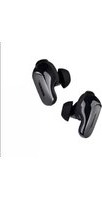
QuietComfort Ultra Earbuds - Trådløse høretelefoner BOSE - Gratis brugsanvisning og manual
Find enhedens vejledning gratis QuietComfort Ultra Earbuds BOSE i PDF-format.

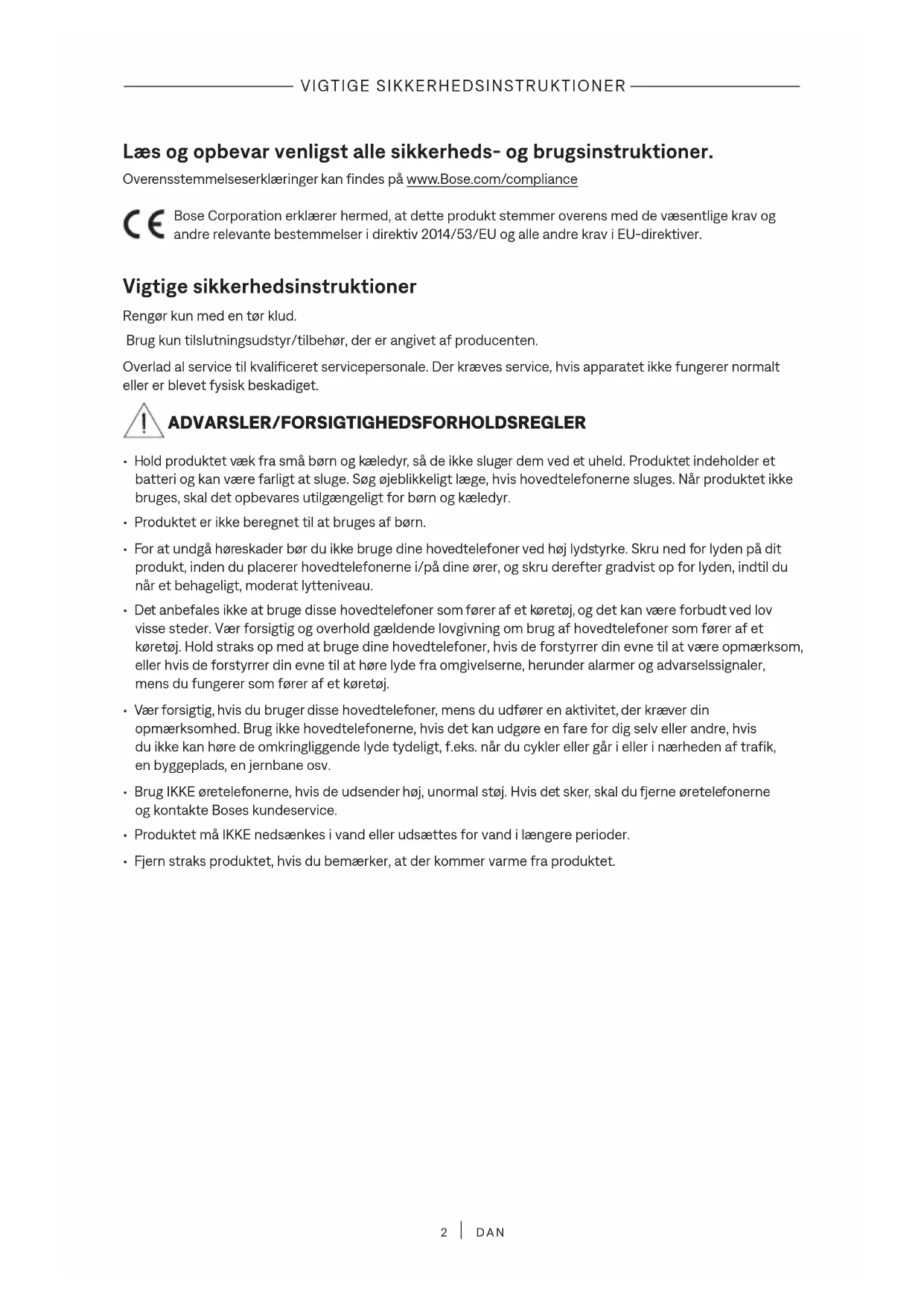


| Produkttype | Trådløse øretelefoner |
| Mærke | Bose |
| Model | QuietComfort Ultra Earbuds (2. generation) |
| Øretelefonernes strøm | Lithium-ion batteri 3,85 V (type 1454), kan ikke udskiftes |
| Etuiets strøm | Indgang: 5 V = 1 A; Udgang: 5 V DC, 160 mA x 2; Kapacitet: 680 mAh |
| Batteritid (immersiv lyd slået fra) | Op til 6 timer |
| Batteritid (immersiv lyd slået til) | Op til 4 timer |
| Opladningstid for øretelefoner | Op til 2 timer |
| Opladningstid for etui | Op til 3 timer (kabelopladning), trådløs opladning mulig |
| Hurtigopladning | 20 minutters opladning giver op til 2 timers batteritid |
| Forbindelse | Bluetooth multipoint (op til 2 enheder samtidigt), kompatibel med Snapdragon Sound |
| Støjreduktion | Aktiv (tilstande Stille, Opmærksom med ActiveSense, Immersion) |
| Immersiv lyd | Bevægelsessporing, stationær eller slået fra |
| Vandbestandighed | IPX4 (modstandsdygtig over for sved og vejr) |
| Betjening | Berøringsfølsomme (tryk, stryg, langt tryk) på hver øretelefon |
| Intra-aurikulær detektion | Automatisk afspilning/pause, automatisk opkaldsbesvarelse, automatisk gennemsigtighed |
| Lytningstilstande | Stille, Opmærksom (med ActiveSense), Immersion, op til 7 tilpassede tilstande |
| Indhold i emballagen | Øretelefoner, opladningsetui, USB-C til USB-A kabel, ørepropper (S, M, L), stabiliseringsbånd (1, 2, 3) |
| Batterier | Kan ikke udskiftes af brugeren; bortskaffes i henhold til lokal lovgivning |
| Garanti | Begrænset garanti (se worldwide.Bose.com/Warranty) |
Ofte stillede spørgsmål - QuietComfort Ultra Earbuds BOSE
Brugerspørgsmål om QuietComfort Ultra Earbuds BOSE
0 spørgsmål om dette apparat. Besvar dem du kender, eller stil dit eget.
Stil et nyt spørgsmål om dette apparat
Download vejledningen til din Trådløse høretelefoner i PDF-format gratis! Find din vejledning QuietComfort Ultra Earbuds - BOSE og tag din elektroniske enhed tilbage i hånden. På denne side er alle dokumenter nødvendige for brugen af din enhed offentliggjort. QuietComfort Ultra Earbuds af mærket BOSE.
BRUGSANVISNING QuietComfort Ultra Earbuds BOSE
Læs og opbevar venligst alle sikkerheds- og brugsinstruktioner.
Overensstemmelseserklæringer kan findes på www.Bose.com/compliance

Bose Corporation erklærer hermed, at dette produkt stemmer overens med de væsentlige krav og andre relevante bestemmelser i direktiv 2014/53/EU og alle andre krav i EU-direktiver.
Vigtige sikkerhedsinstruktioner
Rengør kun med en tør klud.
Brug kun tilslutningsudstyr/tilbehør, der er angivet af producenten.
Overlad al service til kvalificeret servicepersonale. Der kræves service, hvis apparatet ikke fungerer normalt eller er blevet fysisk beskadiget.

ADVARSLER/FORSIGTIGHEDSFORHOLDSREGLER
- Hold produktet væk fra små børn og kæledyr, så de ikke sluger dem ved et uheld. Produktet indeholder et batteri og kan være farligt at sluge. Søg øjeblikkeligt læge, hvis hovedtelefonerne sluges. Når produktet ikke bruges, skal det opbevares utilgængeligt for børn og kæledyr.
- Produktet er ikke beregnet til at bruges af børn.
- For at undgå høreskader bør du ikke bruge dine hovedtelefoner ved høj lydstyrke. Skru ned for lyden på dit produkt, inden du placerer hovedtelefonerne i/på dine ører, og skru derefter gradvist op for lyden, indtil du når et behageligt, moderat lytteniveau.
- Det anbefales ikke at bruge disse hovedtelefoner som fører af et køretøj, og det kan være forbudt ved lov visse steder. Vær forsigtig og overhold gældende lovgivning om brug af hovedtelefoner som fører af et køretøj. Hold straks op med at bruge dine hovedtelefoner, hvis de forstyrrer din evne til at være opmærksom, eller hvis de forstyrrer din evne til at høre lyde fra omgivelserne, herunder alarmer og advarselssignaler, mens du fungerer som fører af et køretøj.
- Vær forsigtig, hvis du bruger disse hovedtelefoner, mens du udfører en aktivitet, der kræver din opmærksomhed. Brug ikke hovedtelefonerne, hvis det kan udgøre en fare for dig selv eller andre, hvis du ikke kan høre de omkringliggende lyde tydeligt, f.eks. når du cykler eller går i eller i nærheden af trafik, en byggeplads, en jernbane osv.
- Brug IKKE øretelefonerne, hvis de udsender høj, unormal støj. Hvis det sker, skal du fjerne øretelefonerne og kontakte Boses kundeservice.
- Produktet må IKKE nedsænkes i vand eller udsættes for vand i længere perioder.
- Fjern straks produktet, hvis du bemærker, at der kommer varme fra produktet.
▲WARNING
- Fjern straks brugte batterier, og send dem til genanvendelse eller bortskaf dem i henhold til lokale regler, og hold dem væk fra børn. Batterier må IKKE smides i husholdningsaffaldet eller brændes.
- Selv brugte batterier kan forårsage alvorlig personskade eller død.
- Ring til et lokalt giftkontrolcenter for at få oplysninger om behandling.
- Undgå at tvangsaflade batteriet, genoplade det, skille det ad, opvarme det til over 85° C eller brænde det. Hvis du gør det, kan du komme til skade på grund af lækage eller eksplosion med kemiske forbrændinger til følge.
- Ikke-genopladelige batterier må ikke genoplades.
- Dette produkt indeholder batterier, som ikke kan udskiftes.
- Batteritype: 1454 | Nominel batterispænding: 3,85 V

Indeholder små dele, som kan udgøre en kvælningsfare. Egner sig ikke til børn under 3 år.

Dette produkt indeholder magnetisk materiale. Kontakt din læge for at finde ud af, om dette kan påvirke din implanterbare medicinske enheds funktion.
- Foretag IKKE nogen uautoriserede ændringer af produktet.
- Hold altid produktet væk fra ild og andre varmekilder. Placer IKKE nogen form for åben ild (f.eks. stearinlys) på eller tæt ved produktet.
- Brug IKKE hovedtelefonerne uden de medfølgende ørespidser sat på.
- Brug kun dette produkt med en godkendt LPS-strømforsyning, der overholder de lokale love og regler (f.eks. UL, CSA, VDE, CCC).
- Det batteri, der følger med dette produkt, kan udgøre en risiko for brand eller kemisk forbrænding, hvis det håndteres forkert eller udskiftes med en forkert type.
- Hvis batterierne lækker, må væsken ikke komme i kontakt med huden eller øjnene. Hvis der finder kontakt sted, skal der søges læge.
- Udsæt ikke produkter, der indeholder batterier, for voldsom varme (f.eks. ved opbevaring i direkte sollys, brand eller lignende).
- Tør sved af hovedtelefonerne og opladningsetuiet før opladning.
- IPX4 er ikke en permanent tilstand, og vandtætheden kan blive reduceret på grund af normalt slid.
- For at undgå farlig stråling fra den interne laserkomponent må produktet kun bruges som anført i instruktionerne. ∅retelefonerne må ikke justeres eller repareres af andre end kvalificeret servicepersonale.
- Må ikke placeres eller installeres i nærheden af varmekilder som f.eks. ildsteder, radiatorer, varmeovne, komfurer eller andre apparater (herunder forstærkere), der producerer varme.
• Overholder 21 CFR 1040.10 og 1040.11 med undtagelse af overensstemmelse med IEC 60825-1 Ed. 3 som beskrevet i Laser Notice 56, dateret 8. maj 2019.

Dette produkt er klassificeret som et KLASSE 1 FORBRUGERLASERPRODUKT i henhold til EN 50689:2021 og IEC 60825-1:2014.
BEMÆRK: Dette udstyr er testet og det er blevet konstateret, at det overholder grænseværdierne for en digital enhed i Klasse B i henhold til afsnit 15 i FCC-reglerne. Disse grænser er udviklet til at yde rimelig beskyttelse mod skadelig interferens i en privat installation. Dette udstyr genererer, bruger og kan udstråle radiofrekvensenergi, og kan – hvis det ikke installeres og bruges i overensstemmelse med instruktionerne – forårsage skadelig interferens i forbindelse med radiokommunikation. Dette garanterer dog ikke, at der ikke kan forekomme interferens i en bestemt installation. Hvis dette udstyr forårsager skadelig interferens i forbindelse med radio- og tv-modtagelsen, hvilket kan kontrolleres ved at slukke og tænde for udstyret, opfordres brugere til at forsøge at eliminere interferensen ved hjælp af en eller flere af følgende fremgangsmåder:
- Ret det modtagende produkt eller antennen i en anden retning, eller flyt dem.
- Skab større afstand mellem udstyret og modtageren.
- Tilslut udstyret til en stikkontakt på et andet kredsløb end det, som modtageren er tilsluttet.
- Kontakt forhandleren eller en radio/tv-tekniker for at få hjælp.
Ændringer eller modifikationer, der ikke udtrykkeligt er godkendt af Bose Corporation, kan ophæve brugerens ret til at betjene dette udstyr.
Denne enhed overholder del 15 i FCC-reglerne og ISED Canadas licensfritagede RSS-standard(er). Driften er underlagt følgende to betingelser: (1) Denne enhed må ikke forårsage skadelig interferens, og (2) denne enhed skal acceptere enhver modtaget interferens, herunder interferens, der kan forårsage uønsket drift.
Denne enhed overholder FCC's og ISED Canadas strålingseksponeringsgrænser for befolkningen i almindelighed. Denne sender må ikke placeres eller anvendes sammen med nogen andre antenner eller sendere.
FCC-ID: A94408L / A94408R | IC: 3232A-408L / 3232A-408R
Etuimodel: 444965 | Model for højre øretelefon: 408R | Model for venstre øretelefon: 408L
In-ear hovedtelefonerne i dette system er certificeret i henhold til bestemmelserne i radiolovgivningen.


020-230152 (L)
020-230144(R)
CAN ICES (B) / NMB (B)
CAN RSS-216 / CNR-216
Europa: Frekvensbändets driftsområde er 2400 til 2483,5 MHz. | Maksimal sendeeffekt mindre end 20 dBm EIRP. | Frekvensbändets driftsområde: 111 kHz - 148 kHz. | Maksimal transmissionseffekt mindre end 37,7 dBuA/m.
SAR-oplysninger
| ∅retelefon | Målt1-g SAR W/kg | Målt10-g SAR W/kg |
| Venstre 0,18 | 0,08 | |
| Højre 0,13 | 0,06 |
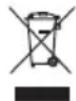
Dette symbol betyder, at produktet ikke må smides ud som husholdningsaffald og bør indleveres til en passende indsamlingsordning med henblik på genanvendelse. Korrekt bortskaffelse og genanvendelse bidrager til at beskytte naturressourcer, menneskets sundhed og miljøet. Hvis du ønsker flere oplysninger om bortskaffelse og genanvendelse af dette produkt, kan du kontakte din kommune,
dit renovationsselskab eller den butik, hvor du har købt dette produkt.
Tekniske regler for laveffektradiofrekvensenheder
Ingen virksomhed, organisation eller bruger må uden tilladelse fra NCC ændre frekvensen, øge transmissionseffekten eller ændre de oprindelige egenskaber eller ydelsen for godkendte laveffektradiofrekvensenheder. Laveffektradiofrekvensenhederne må ikke påvirke flysikkerheden eller forstyrre lovlig kommunikation; hvis dette konstateres, skal brugeren øjeblikkeligt ophøre med at bruge enheden, indtil der opnås en tilstand uden forstyrrelser. Den omtalte lovlige kommunikation vil sige radiokommunikation, der anvendes i overensstemmelse med Telecommunications Management Act. Laveffektradiofrekvensenhederne skal kunne modtage forstyrrelser fra lovlig kommunikation eller enheder, der udsender ISM-radiobølger.
Den effekt, der leveres af opladningskilden, skal være mellem min. 2,5 watt, som radioudstyret kræver, og mindst 3,5 watt for at opnå den maksimale opladningshastighed.
UNDLAD forsøg på at fjerne det genopladelige litium-ion batteri fra dette produkt. Kontakt din lokale Bose-forhandler eller en anden kvalificeret tekniker vedrørende fjernelse.

Bortskaf brugte batterier i henhold til lokale bestemmelser. Batterier må ikke brændes.


R33807 RoHS

| Navn på udstyr: In-ear hovedtelefoner og opladningsetuiets typebetegnelse: 444965 | ||||||
| Begrænsede stoffer og deres kemiske symboler | ||||||
| Enhed | Bly (Pb) | Kviksølv (Hg) | Cadmium (Cd) | Hexavalent krom ( Cr^+6 ) | Polybromerede biphenyler (PBB) | Polybromerede diphenylethere (PBDE) |
| PCB'er | - | ○ | ○○ | ○ | ○ | |
| Metaldele | - | ○ | ○○ | ○ | ○ | |
| Plastikdele | ○ | ○ | ○○ | ○ | ○ | |
| Højttalere | - | ○ | ○○ | ○ | ○ | |
| Kabler | - | ○ | ○○ | ○ | ○ | |
| Bemærkning 1: "○" angiver, at indholdet af det begrænsede stofs procentindhold ikke overstiger procentdelen af referenceværdien for tilstedeværelsen.Bemærkning 2: "-" angiver, at det begrænsede stof svarer til undtagelsen. | ||||||
Fremstillingsdato: Det ottende ciffer i serienummeret angiver fremstillingsåret: "5" er 2015 eller 2025. | Fremstillingssted: Det syvende ciffer i serienummeret angiver fremstillingsstedet.
Importører: Bose Electronics (Shanghai) Company Limited, Level 6, Tower D, No. 2337 Gudai Rd. Minhang District, Shanghai 201100 | Bose Products B.V., Vijzelstraat 68, 1017HL Amsterdam, Holland | Ingram Micro Mexico SA de CV, Joselillo 3 Int. Piso 5 Col. El Parque, Naucalpan de Juarez, Edo Mex 53398 Telefonnummer: +52 55 5263 6500 | Bose Limited (H.K.), 7F., No. 2, Sec. 3, Minsheng E. Road, Zhongshan Dist., Taipei City 104511, Telefonnummer: +886-2-2514 7676 | Bose Limited, 16 Dufour's Place, London W1F 7SP
Inputklassifikation for opladningsetui: 5 V --- 1 A | Udgangsspænding: 5 VDC | Udgangsstrømstyrke: 160 mA x 2 | Outputkapacitet: 680 mAh | IPXX-klassifikation: IPX4 (for in-ear hovedtelefonerne)
Inputklassifikation for venstre og højre in-ear hovedtelefon: 5 VDC, 160 mA
CMIIT-id'et findes på æsken.
Boses vilkår for brug gælder for dette produkt: worldwide.Bose.com/termsofuse
Licensoplysninger: Du kan få vist de licensmeddelelser, som gælder for de tredjepartssoftwarepakker, der er inkluderet som komponenter i Bose QuietComfort Ultra øretelefonerne (2. generation), ved at bruge Bose-appen. Du kan få adgang til disse oplysninger i menuen Indstillinger.
Apple, Apple-logoet, iPad, iPhone og macOS er varemærker, der tilhører Apple Inc., og er registreret i USA og andre lande. Varemærket "iPhone" bruges i Japan med en licens fra Aiphone K.K. App Store er et servicemærke, der tilhører Apple Inc.
Anvendelse af mærket Made for Apple betyder, at et tilbehør er designet til at tilsluttes specifikt til de(t) Apple-produkt(er), som identificeres i mærket, og at det er certificeret af udvikleren til at leve op til Apples ydelsesstandarder. Apple er ikke ansvarlig for denne enheds virkemåde eller for dens overensstemmelse med sikkerhedsstandarder og regler.
Bluetooth ^® -ordmærket og -logoerne er registrerede varemærker, der ejes af Bluetooth SIG, Inc., og enhver brug af sådanne mærker fra Bose Corporations side finder sted under licens.
Google, Android og Google Play er varemærker, der tilhører Google LLC.
Microsoft Teams er et varemærke tilhørende Microsoft-koncernen.
Snapdragon Sound er et produkt tilhørende Qualcomm Technologies, Inc. og/eller dennes datterselskaber. Qualcomm, Snapdragon og Snapdragon Sound er varemærker eller registrerede varemærker, der tilhører Qualcomm Incorporated.
Spotify er et registreret varemærke tilhørende Spotify AB.
USB Type-C® og USB-C® er registrerede varemærker, der tilhører USB Implementers Forum.
Bose, B-logoet, ActiveSense, SimpleSync og QuietComfort er varemærker tilhørende Bose Corporation. | Bose Corporations hovedkontor: 1-877-230-5639 | ©2025 Bose Corporation. Gengivelse, ændring, distribution eller anden brug af dette dokument eller dele heraf er forbudt uden forudgående skriftlig tilladelse.
Bedes udfyldt og opbevaret, så du har det til rådighed
In-ear hovedtelefonens datokode er placeret på in-ear hovedtelefonen under båndet. Opladningsetuiets serienummer er placeret på opladningsetuiet mellem ørepuderne. Modelnumrene findes under opladningsetuiets låg.
Serienummer: ____
Modelnummer: 444965
Du bedes gemme din kvittering. Dette er et godt tidspunkt til at registrere dit Bose-produkt. Du kan nemt gøre det ved at gå til worldwide.Bose.com/ProductRegistration
HVAD ER DER I ÅESKEN?
Indhold.... 12
OPSÄTNING AF BOSE-APPEN
Download Bose-appen 13
SVED- OG VEJRBESTANDIGHED 14
SÅDAN BRUGES DE
Isæt øretelefonerne.... 15
Tjek pasformen 16
∅repropper.... 16
Stabilitetsbånd 17
Prøv en anden størrelse.... 18
∅repropper.... 18
Stabilitetsbånd 18
Skift ørepropperne 19
Medieafspilning og lydstyrke.... 24
Telefonopkald 25
Opkaldsnotifikationer 26
Tilstande....26
Indstillinger for Immersive Audio 26
Stemmestyring af enhed 27
GENVEJE
Brug din genvej.... 28
Skift eller deaktiver din genvej.... 28
REGISTRERET I ∅RET
Automatisk afspil/pause 29
Besvar opkald automatisk 29
Automatisk opmærksomhed 29
ST∅JREDUKTION
Skift indstilling for støjreduktion.... 30
Støjreduktion under et opkald 30
Brug kun støjreduktion 30
MEDRIVENDE LYD
Indstillinger for Immersive Audio 31
Skift indstilling for Medrivende lyd 32
Skift tilstanden 32
Brug din genvej.... 32
Medrivende lyd under et opkald 32
LYTTETILSTANDE
Tilstande.... 33
Tilstanden Opmærksom med ActiveSense 33
Skift tilstanden.... 34
Tilføj eller fjern tilstande fra in-ear hovedtelefonerne.... 34
SPOTIFY TAP 35
BATTERI
Oplad øretelefonerne 36
Oplad opladningsetuiet.... 37
Trådløs opladning 38
Tjek batteriniveauet for øretelefonerne.... 39
Under brug af øretelefonerne 39
Under opladning af øretelefonerne 39
Kontrollér opladningsetuiets batteriniveau.... 40
Opladningstid 41
STATUS FOR IN-EAR HOVEDTELEFONER OG OPLADNINGSETUI
In-ear hovedtelefonernes statuslampe 42
Bluetooth ^® -status.... 42
Batteri-, opdaterings- og fejlstatus.... 42
Opladningsetuiets statuslampe 43
Batteri-, opdaterings- og fejlstatus.... 43
BLUETOOTH-FORBINDELSER
Tilslut ved hjælp af Bose-appen 44
Tilslut ved hjælp af Bluetooth-menuen på din enhed.... 44
Frakobl en enhed.... 45
Genopret forbindelse til en enhed 45
Genopret forbindelsen til den senest tilsluttede enhed 45
Genopret forbindelsen til en anden enhed 46
Tilslut en anden enhed 46
Skift mellem to tilsluttede enheder.... 47
Ryd øretelefonernes enhedsliste.... 47
Kun Android™-enheder 48
Tilslutning ved hjælp af Fast Pair.... 48
Snapdragon Sound™-teknologi 49
Tilslut ved hjælp af Bose-appen 51
Opret forbindelse ved hjælp af knapperne på produktet 52
Genopret forbindelsen til en Bose-smarthøjttaler eller Bose Smart Soundbar 52
PLEJE OG VEDLIGEHOLDELSE
Opbevaring af in-ear hovedtelefonerne.... 53
Rengør in-ear hovedtelefonerne og opladningsetuiet 53
Begrænset garanti 53
Opdater øretelefonerne 54
Opdater opladningsetuiet 54
Visning af datokoden for øretelefonen 54
Se opladningsetuiets serienummer 54
FEJLFINDING
Nulstil øretelefonerne og opladningsetuiet 67
Gendan in-ear hovedtelefonernes fabriksindstillinger 68
INDHOLD
Bekræft, at følgende dele er i æsken:
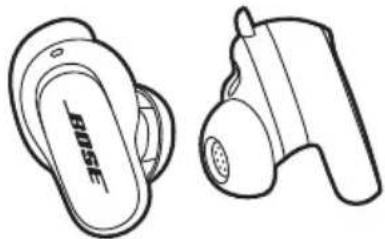
Stabilitetsbånd (str. 2 og 3)
BEMÆRK: Str. 1-bånd er monteret på øretelefonerne. Du kan finde hjælp til at identificere båndets størrelse på side 18.
BEMÆRK: Mellemstore ørepropper er monteret på øretelefonerne. Du kan finde hjælp til at identificere øreproppernes størrelse på side 18.
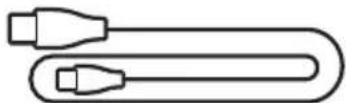
USB Type-C® til USB-A-kabel
BEMÆRK: Hvis en hvilken som helst del af dit produkt mangler eller er beskadiget, må du ikke anvende det. Besøg ____support.Bose.com/QCE, hv fejlfindingsartikler, videoer og produktreparation eller -udskiftning.
Med Bose-appen kan du indstille og kontrollere øretelefonerne fra en hvilken som helst mobil enhed som f.eks. en smartphone eller tablet.
Ved hjælp af appen kan du kontrollere in-ear hovedtelefonernes pasform, administrere Bluetooth-forbindelser, administrere indstillinger for in-ear hovedtelefonerne, justere lyden, vælge dit talemeddelelsessprog og få alle fremtidige opdateringer og nye funktioner, som Bose stiller til rådighed.
BEMÆRK: Hvis du allerede har downloadet Bose-appen til et andet Bose-produkt, kan du tilføje øretelefonerne fra produktlisteskærmen.
DOWNLOAD BOSE-APPEN
- Følg instruktionerne i appen for at tilføje øretelefonerne.
∅retelefonerne er klassificeret som vandtætte i IPX4-klassen. De er designet til at være sved- og vejrbestandige, men er ikke beregnet til at være nedsænket i vand.
FORSIGTIG:
- Undgå at svømme eller tage brusebad med øretelefonerne.
• Nedsænk IKKE øretelefonerne i vand.
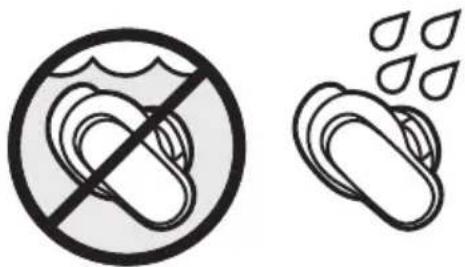
- For at forhindre korrosion skal opladningskontakterne på øretelefonerne regelmæssigt rengøres med en tør, blød vatpind eller lignende.
- IPX4 er ikke en permanent tilstand, og vandtætheden kan blive reduceret på grund af normalt slid.
ISÆT ∅RETELEFONERNE
- Isæt øretelefonen, så øreproppen hviler i ørekanalens åbning.
BEMÆRK: Hver øretelefon er mærket med enten et R (højre) eller et L (venstre).
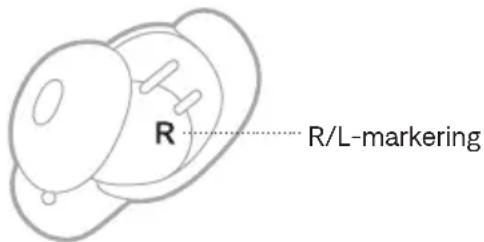
text_image
R R/L-markering- Drej øretelefonen lidt tilbage, indtil øreproppen skaber en behagelig lukning af ørekanalen, og stabilitetsbåndet hviler mod din øreryg.
BEMÆRK: Du er muligvis nødt til at dreje øretelefonerne frem og tilbage, så øreproppen skaber en komfortabel lukning. Hvis du drejer dem for langt tilbage eller frem, kan det imidlertid påvirke lyd- og mikrofonkvaliteten.
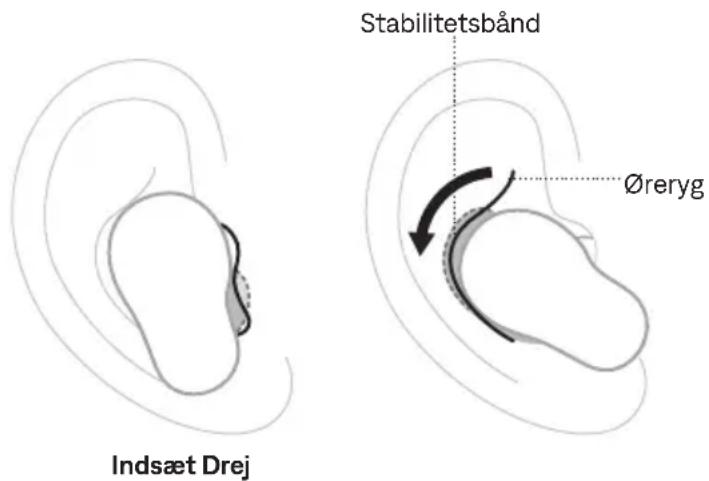
text_image
Stabilitetsbånd Øreryg Indsæt Drej- Tjek, om de sidder rigtigt (se side 16).
- Gentag trin 1-3 for at sætte den anden øretelefon i.
Når du sætter in-ear hovedtelefonerne i, tilpasses lyden til dine ører for at sikre den bedste lydydelse og støjreduktion.
BEMÆRK: Hvis du deler in-ear hovedtelefonerne, skal du placere dem i opladningsetuiet for at fjerne den personlige tilpasning af lyden for de enkelte brugere.
TJEK PASFORMEN
For at få den bedste pasform, lyd og støjreduktion skal du bruge et spejl for at sikre, at du bruger den korrekte størrelse ørepropper og stabilitetsbånd. Du skal muligvis prøve en forskellig størrelse øreprop eller stabilitetsbånd til hvert øre.
TIP: Du kan også kontrollere din pasform ved hjælp af testen af øretelefonernes pasform i Bose-appen. Du kan få adgang til denne indstilling i menuen Indstillinger.
∅repropper
PASFORM TJEK F∅LGENDE
| Korrekt pasform | 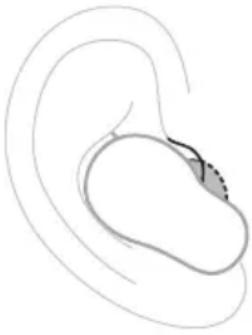 | ∅reproppen hviler på åbningen af ørekanalen for at lukke den komfortabelt. Baggrundsstøj bør være dæmpet.BEMÆRK: Støjreduktion kan påvirke evnen til at høre dæmpet støj. |
| For meget pres | 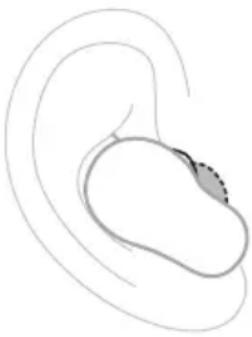 | ∅reproppen føles ubehagelig, og som om den er mast ind i ørekanalen. |
| For løs | 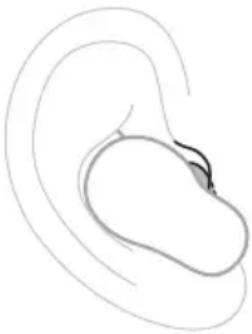 | ∅reproppen hviler for dybt i ørekanalen, føles løs i øret og falder ud, når du bevæger hovedet. |
Stabilitetsbånd
PASFORM TJEK F∅LGENDE
| Korrekt pasform | 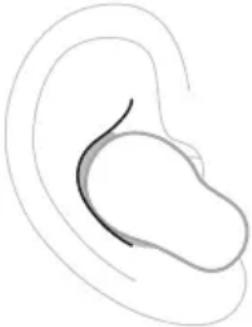 | Båndet stikker ikke ud eller føles klemt mod øreryggen. |
| √ | ||
| For stor | 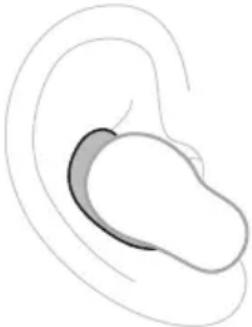 | Båndet stikker ud eller føles klemt under øreryggen. |
| × | ||
| For lille | 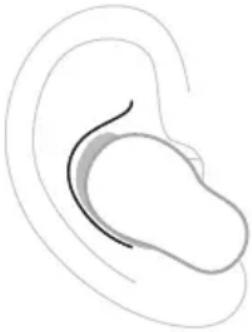 | Båndet når ikke til øreryggen. |
| × |
PR∅V EN ANDEN ST∅RRELSE
Bær dine øretelefoner i en længere periode. Hvis øretelefonerne ikke føles komfortable eller sikre, eller hvis lydkvaliteten ikke er som forventet, skal du prøve en anden størrelse øreprop eller stabilitetsbånd.
Du skal måske prøve alle tre størrelser ørepropper eller bånd eller bruge forskellige størrelser til hvert øre.
∅repropper
Mellemstore ørepropper er monteret på øretelefonerne. Hvis de føles for små, skal du prøve store ørepropper. Hvis de føles for store, skal du prøve små ørepropper.
Stabilitetsbånd
Stabilitetsbåndene er markeret med størrelse 1 (lille), 2 (mellem) eller 3 (stor) og et R (højre) eller L (venstre).
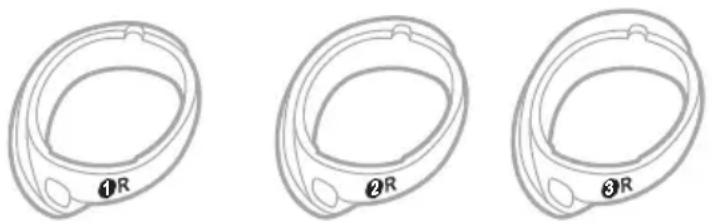
Str. 1-bånd er monteret på øretelefonerne. Hvis de føles for små, skal du prøve str. 2-bånd.
SKIFT ∅REPROPPERNE
- Hold om din øretelefon, tryk forsigtigt sammen om øreproppen, og træk den væk fra øretelefonen.
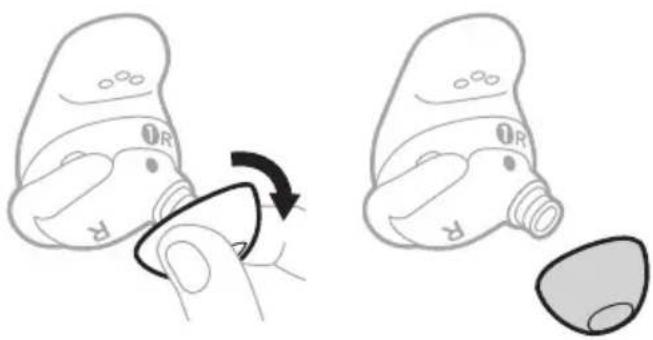
FORSIGTIG: Træk IKKE i kanten øreproppen for at undgå, at den går i stykker.
-
Vælg en ny ørepropstørrelse (se side 18).
-
Juster øreproppen i forhold til in-ear hovedtelefonens dyse, og tryk øreproppen på dysen, indtil du mærker, at den klikker sikkert på plads med et hørligt klik.
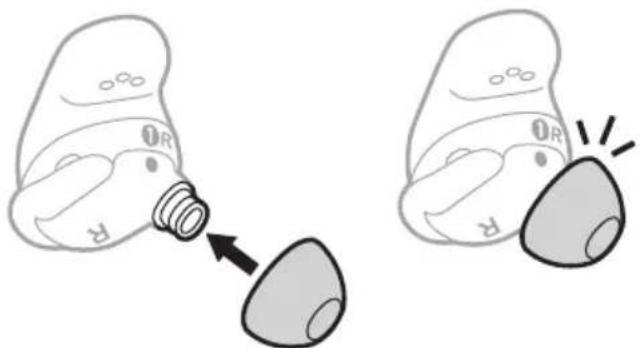
- Gentag trin 1-3 for den anden øretelefon efter behov.
BEMÆRK: Du skal muligvis bruge en forskellig størrelse øreprop til hvert øre.
-
Sæt øretelefonerne i (se side 15).
-
Tjek, om de sidder rigtigt (se side 16).
BEMÆRKNINGER:
- Hvis du skifter øreproppen, er du muligvis nødt til at skifte stabilitetsbåndet, så båndet hviler komfortabelt mod din øreryg (se side 20).
- Videoer med vejledning i skift af ørepropperne kan findes på: ____support.Bose.com/qcue2
- Hvis du har behov for ekstra ørepropstørrelser, skal du kontakte Boses kundeservice eller besøge: ____support.Bose.com/qcue2
SKIFT STABILITETSBÅNDENE
- Hold om øretelefonen, træk forsigtigt i stabilitetsbåndets kant, og træk båndet mod dig selv, over øreproppen og væk fra øretelefonen.
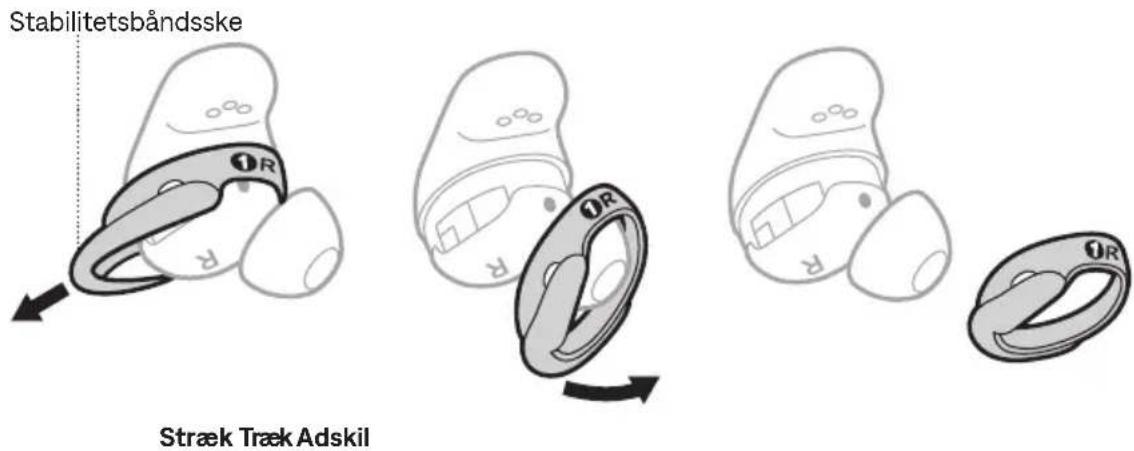
text_image
Stabilitetsbåndsske Stræk Træk AdskilFORSIGTIG: Træk IKKE i den tynde del af båndet for at undgå, at det går i stykker.
-
Vælg en ny bändstørrelse (se side 18). Vælg det bånd, der er mærket med enten et R (højre) eller et L (venstre), afhængigt af øretelefonen.
-
Sørg for, at båndets markeringer vender mod dig, og båndets ske vender væk fra dig, og placer så prikken på båndet ud for den grå prik på bunden af in-ear hovedtelefonen.
-
Træk forsigtigt båndet over øreproppen, sørg for, at prikkerne er ud for hinanden, og at tappen på båndet passer ind i hakket øverst på in-ear hovedtelefonen.
BEMÆRK: Når båndet placeres korrekt, sikrer det, at hullet på siden af båndet er over den akustiske port på øreproppen, så porten ikke er blokeret.
- Tryk ned, indtil båndet sidder sikkert på plads, og kontrollér derefter, om det er placeret korrekt.
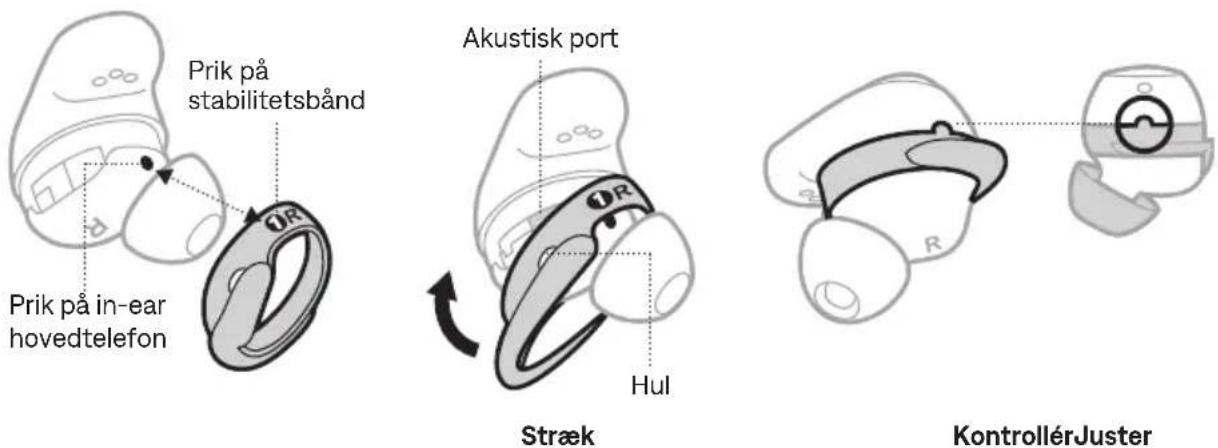
text_image
Prik på in-ear hovedtelefon Prik på stabilitetsbånd Akustisk port Stræk Hul Kontrollér Juster- Gentag trin 1-5 for den anden øretelefon efter behov.
BEMÆRK: Du skal muligvis bruge en forskellig størrelse bånd til hvert øre.
- Sæt øretelefonerne i (se side 15).
- Tjek, om de sidder rigtigt (se side 16).
BEMÆRKNINGER:
- Videoer med vejledning i skift af båndene kan findes på: support.Bose.com/qcue2
- Hvis du har behov for ekstra størrelser stabilitetsbånd, skal du kontakte Boses kundeservice eller besøge: ____ support.Bose.com/qcue2
TÆND
Åbn opladningsetuiet.
∅retelefonerne tændes. Statuslampen for in-ear hovedtelefonerne lyser i overensstemmelse med opladningsstatussen (se side 42). Opladningsetuiets statuslampe lyser i overensstemmelse med batteriniveauet (se side 43).
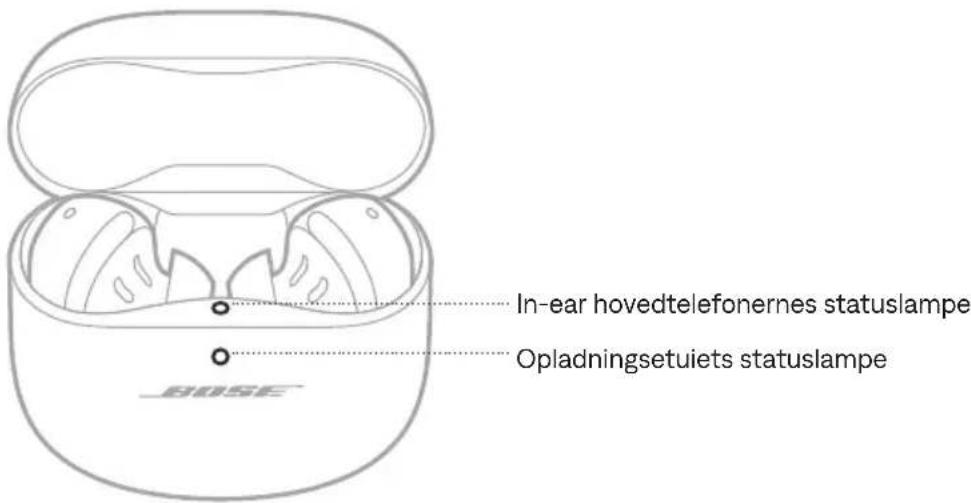
text_image
In-ear hovedtelefonernes statuslampe Opladningsetuiets statuslampe BOSEBEMÆRK: Når du fjerner øretelefonerne fra opladningsetuiet, skal du lukke etuiet for at bevare batterilevetiden og holde etuiet frit for snavs.
SLUK
- Anbring begge øretelefoner i opladningsetuiet.
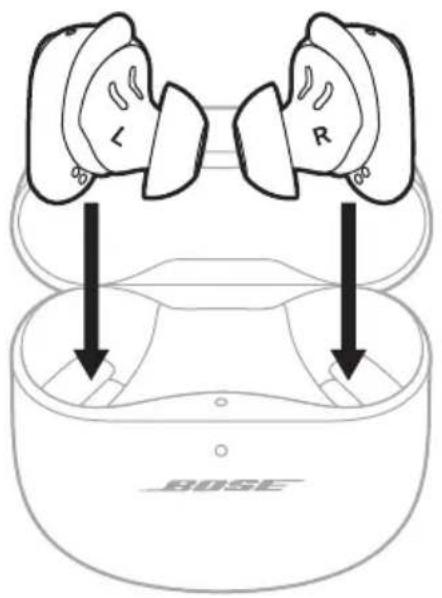
text_image
L R BOSEForbindelsen mellem ørepropperne og din enhed afbrydes.
- Luk etuiet.
∅retelefonerne slukkes. Opladningsetuiets statuslampe lyser i overensstemmelse med batteriniveauet (se side 43).
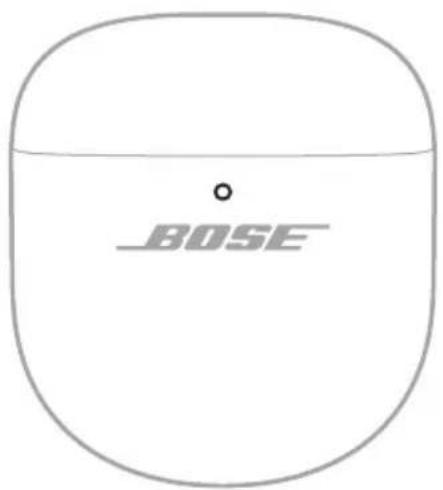
text_image
_BOSESTANDBY
Standby bevarer øretelefonens batteri, når den ene øretelefon er ude af etuiet og ikke er i brug. ∅retelefonen skifter til Standby, når du fjerner den fra øret og ikke bevæger den i 10 minutter.
Du vækker øretelefonen ved at sætte øretelefonen i øret.
Brug berøringskontrol ved at trykke eller stryge på berøringsoverfladen på en af in-ear hovedtelefonerne. Med berøringskontrol kan du afspille/pause lyd, ændre lydstyrken, udføre grundlæggende opkaldsfunktioner og bruge en genvej til at ændre tilstanden, ændre indstillingerne for Immersive Audio m.m. (seside 28).
BER∅RINGSOVERFLADEOMRÅDE
Berøringsoverfladen findes på den udvendige overflade på begge øretelefoner. Den styrer medieafspilning, lydstyrke, telefonopkald og din genvej.
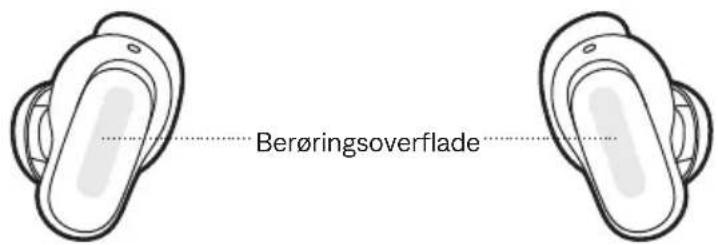
text_image
BerøringsoverfladeMEDIEAFSPILNING OG LYDSTYRKE
BETJENING G∅R F∅LGENDE
| Afspil/pause | Tryk på en in-ear hovedtelefon. | 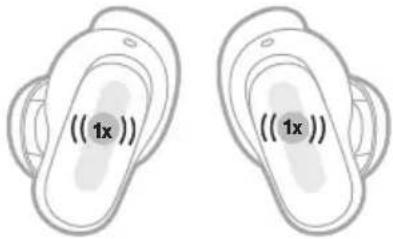 |
| Forøg lydstyrken | Stryg op på en in-ear hovedtelefon. | 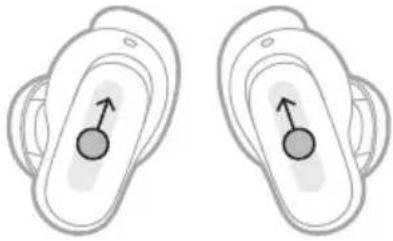 |
| Reducer lydstyrken | Stryg ned på en in-ear hovedtelefon. | 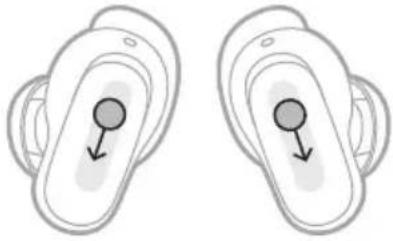 |
BETJENING G∅R F∅LGENDE
| Gå til næste nummer | Tryk to gange på en in-ear hovedtelefon. | 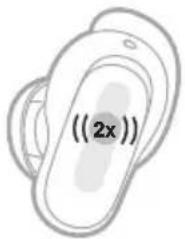 | 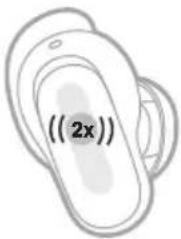 |
| Gå til forrige nummer | Tryk tre gange på en in-ear hovedtelefon. | 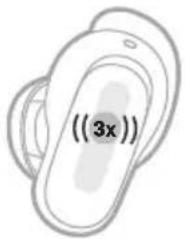 | 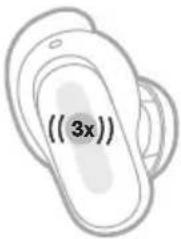 |
TELEFONOPKALD
BETJENING G∅R F∅LGENDE
| Besvar et opkald | Tryk på en in-ear hovedtelefon. | 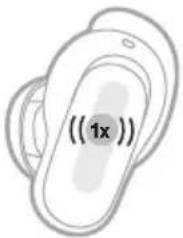 | 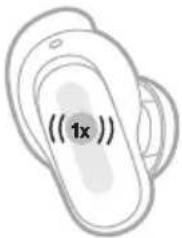 |
| Afslut/afvis et opkald | Tryk to gange på en in-ear hovedtelefon. | 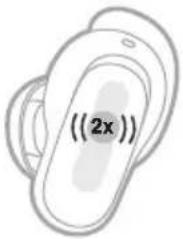 | 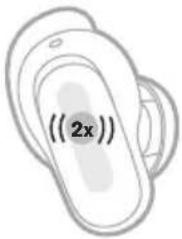 |
| Besvar et andet indgående opkald, og parker det aktuelle opkald | Tryk på en in-ear hovedtelefon. | 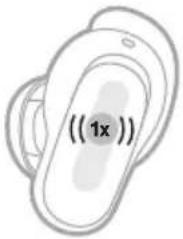 | 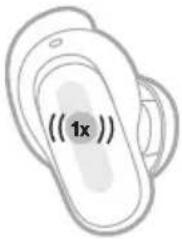 |
BETJENING G∅R F∅LGENDE
Afvis et nyt opkald, og bliv i det aktuelle opkald
Tryk to gange på en in-ear hovedtelefon.
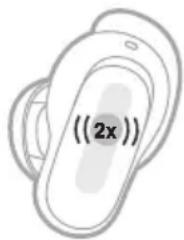
text_image
((2x))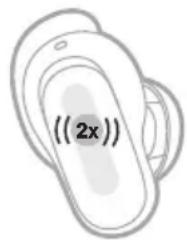
text_image
(2x)Opkaldsnotifikationer
En talemeddelelse angiver indgående opkald og opkaldsstatus.
Du kan stoppe opkaldsunderretninger ved at deaktivere talemeddelelser ved hjælp af Bose-appen. Du kan få adgang til denne indstilling i menuen Indstillinger.
TILSTANDE
Du kan finde oplysninger om skift af tilstand på side 34.
INDSTILLINGER FOR IMMERSIVE AUDIO
Du kan finde oplysninger om ændring af indstillingen for Immersive Audio på side 32.
STEMMESTYRING AF ENHED
Du kan indstille en genvej for at få adgang til stemmestyring for din enhed ved hjælp af in-ear hovedtelefonerne. Mikrofonen på in-ear hovedtelefonerne fungerer som en udvidelse af mikrofonen på din enhed.
BEMÆRK: Hvis du skal have adgang til stemmestyring af enheden ved hjælp af in-ear hovedtelefonerne, skal det indstilles som en genvej (se side 28).
BETJENING G∅R F∅LGENDE
| Anvend stemmestyring af enhed | Tryk på en in-ear hovedtelefon, og hold den nede, indtil du hører en tone. Slip, og sig derefter din anmodning. | 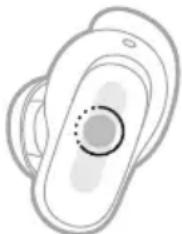 | 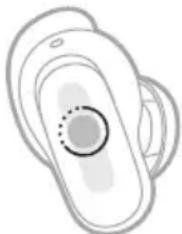 |
| Stop stemmestyring af enhed | Tryk på en in-ear hovedtelefon. | 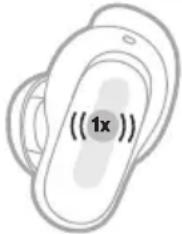 | 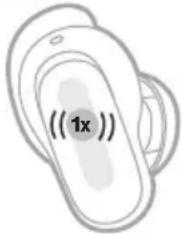 |
En genvej giver dig mulighed for hurtigt og nemt at få adgang til en af følgende funktioner:
• Gennemgå tilstandene (se side 33)
- Gennemgå indstillingerne for Medrivende lyd (se side 31)
- Oprette forbindelse til en enhed igen (se side 46)
- Bruge stemmestyring af enhed (se side 27)
• Få adgang til Spotify Tap (se side 35)
BEMÆRK: Som standard er gennemgang af tilstande aktiveret på begge in-ear hovedtelefoner.
BRUG DIN GENVEJ
Tryk og hold på en in-ear hovedtelefon.
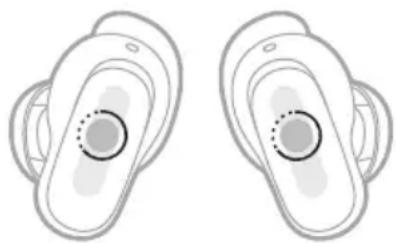
Hvis du vil ændre eller deaktivere en genvej eller tildele en forskellig genvej til hver in-ear hovedtelefon, skal du bruge Bose-appen. Du kan få adgang til denne indstilling ved at trykke på Genvej på produktstyringsskærmen.
BEMÆRK: Hvis du tildeler en forskellig genvej til hver in-ear hovedtelefon, skal du trykke på den relevante in-ear hovedtelefon og holde den nede. Hvis du fjerner en in-ear hovedtelefon, kan du kun bruge den genvej, der er tildelt til in-ear hovedtelefonen i dit øre.
Registreret i øret bruger sensorer til at finde ud af, om du har begge øretelefonerne på eller kun den ene øretelefon.
Du kan automatisk afspille/pause lyd, besvare telefonopkald (hvis det er aktiveret) og justere støjreduktion ved at indsætte eller fjerne en in-ear hovedtelefon.
BEMÆRK: Du kan administrere funktionerne til registrering i øret ved hjælp af Bose-appen. Du kan få adgang til denne indstilling i menuen Indstillinger.
AUTOMATISK AFSPIL/PAUSE
Når du fjerner en øretelefon, stopper lyden på begge øretelefoner midlertidigt.
Sæt øretelefonen i igen for at starte lyden igen.
BEMÆRK: Hvis du vil bruge en enkelt in-ear hovedtelefon, kan du trykke på in-ear hovedtelefonen i dit øre for at starte lyden igen.
BESVAR OPKALD AUTOMATISK
Du kan besvare telefonopkald ved at indsætte en øretelefon.
BEMÆRK: Brug Bose-appen til at aktivere denne funktion. Du kan få adgang til denne indstilling i menuen Indstillinger.
AUTOMATISK OPMÆRKSOMHED
Når du fjerner en in-ear hovedtelefon, justeres tilstanden til tilstanden Opmærksom på in-ear hovedtelefonen i dit andet øre (seside 33).
Når du sætter in-ear hovedtelefonen i igen, justeres in-ear hovedtelefonen til det tidligere støjreduktionsniveau.
BEMÆRK: Hvis du vil bruge en enkelt in-ear hovedtelefon, kan du bruge din genvej til at gennemgå tilstandene og vælge den relevante tilstand.
Støjreduktion reducerer uønsket lyd og giver en mere klar og virkelighedstro lydoplevelse.
SKIFT INDSTILLING FOR ST∅JREDUKTION
Du kan skifte mellem forudindstillede indstillinger for støjreduktion ved at ændre tilstanden. Du kan finde flere oplysninger om tilstande påside 33.
Når du foretager eller modtager et opkald, bliver in-ear hovedtelefonerne på det aktuelle støjreduktionsniveau, og egenstemme aktiveres. Egenstemme hjælper dig med at høre dig selv tale mere naturligt.
For at justere støjreduktionen under et opkald skal du ændre tilstanden (seside 34).
BEMÆRKNINGER:
- Automatisk opmærksomhed er deaktiveret under et opkald (se side 29).
- Du kan tilpasse egenstemme ved hjælp af Bose-appen. Du kan få adgang til denne indstilling i menuen Indstillinger.
BRUG KUN ST∅JREDUKTION
Du kan nøjes med at bruge støjreduktion uden lyd eller forstyrrende telefonopkald.
-
Gør et af følgende:
-
Hvis du har øretelefonerne på, skal du frakoble din enhed (se side 45).
-
Hvis øretelefonerne er i opladningsetuiet, skal du slå Bluetooth-funktionen fra på din enhed. Fjern derefter øretelefonerne fra etuiet, og sæt dem i ørerne igen.
-
Tryk på en in-ear hovedtelefon og hold den nede for at ændre tilstanden (se side 34).
BEMÄRK: Hvis du vil tilslutte din enhed igen, skal du vælge øretelefonerne på Bluetooth-listen på din enhed.
Immersive Audio tager det, du hører, ud af dit hoved og anbringer det foran dig – som om du altid er i det akustiske sweet spot. Det føles, som om lyden kommer fra uden for øretelefonerne, hvilket giver en mere naturlig lytteoplevelse. Immersive Audio fungerer på alt streamingindhold fra en hvilken som helst kilde og tager det til nye højder med bedre lydklarhed og en mere fyldig lydkvalitet.
BEMÄRK: Når du foretager eller modtager et telefonopkald, indstilles Medrivende lyd midlertidigt til Fra (se side 32).
INDSTILLINGER FOR IMMERSIVE AUDIO
INDSTILLING BESKRIVELSE TIDSPUNKT FOR BRUG
| Bevægelse | Det virker, som om lyden kommer fra to stereohøjttalere foran dig, som følger dit hoveds bevægelser.BEMÆRK:Denne indstilling bruges som standard i tilstanden Medrivende. | Anvendes for at få den mest ensartede oplevelse. Fungerer bedst, når du udfører aktiviteter, der kræver, at du ofte drejer hovedet eller ser ned. |
| Stille | Det virker, som om lyden kommer fra to stereohøjttalere foran dig, som bliver, hvor de er, når du bevæger hovedet.BEMÆRKNINGER:Et par sekunder efter at du holder op med at bevæge hovedet, centreres højttalerne igen på din position.Brug Bose-appen til at få adgang til denne indstilling. Tryk på Immersive Audio på produktstyringsskærmen. | Anvendes for at få den mest realistiske og kraftfulde oplevelse. Fungerer bedst, når du ikke bevæger dig. |
| Slukket | Det virker, som om lyden kommer fra dine øretelefoner. | Anvendes, når du ønsker en klassisk lytteoplevelse eller vil bevare batterilevetiden. |
SKIFT INDSTILLING FOR MEDRIVENDE LYD
Du kan ændre indstillingen for Immersive Audio ved at skifte tilstand eller bruge en genvej til at gennemgå indstillingerne for Immersive Audio.
TIP: Du kan også ændre indstillingen for Medrivende lyd ved hjælp af Bose-appen. Du kan få adgang til denne indstilling fra produktstyringsskærmen.
Skift tilstanden
Du kan finde oplysninger om skift af tilstand på side 34.
BEMÆRKNINGER:
- Skift af tilstanden ændrer indstillingerne for både Immersive Audio og for støjreduktion.
- Du kan også oprette en brugerdefineret tilstand med dine foretrukne indstillinger for Immersive Audio og støjreduktion (se side 33).
Brug din genvej
Du kan ændre din genvej, så den gennemgår indstillingerne for Immersive Audio uden at påvirke din aktuelle tilstands indstilling for støjreduktion. Denne tilpasser midlertidigt den aktuelle tilstand, indtil du slukker in-ear hovedtelefonerne eller skifter tilstanden.
BEMÆRK: Hvis du vil ændre indstillingen for Medrivende lyd ved hjælp af in-ear hovedtelefonerne, skal den indstilles som en genvej (seside 28).
- Tryk og hold på en in-ear hovedtelefon.
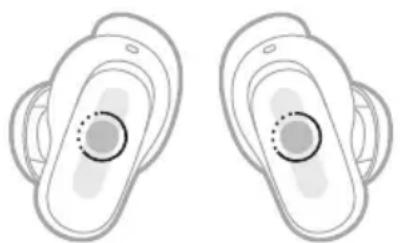
En talemdelelse angiver hver indstilling for Medrivende lyd i en løkke.
Når du foretager eller modtager et telefonopkald, indstilles Immersive Audio midlertidigt til Fra. Når du afslutter opkaldet, vender øretelefonerne tilbage til den tidligere indstilling for Immersive Audio.
Lyttetilstande er forudindstillede lydindstillinger, som du kan skifte mellem baseret på dine lyttepræferencer og omgivelserne. De består af indstillingerne for støjreduktion og Immersive Audio.
Du kan vælge mellem tre forhåndskonfigurerede tilstande – Stille, Opmærksom og Fordybelse – eller oprette op til syv af dine egne brugerdefinerede tilstande.
TILSTANDE
TILSTAND BESKRIVELSE
| Stille | Fuld støjreduktion med optimeret Bose-stereolyd. Giver dig mulighed for at udelukke distraktioner ved at bruge støjreduktion på det højeste niveau. |
| Opmærksom | Fuld opmærksomhed med optimeret Bose-stereolyd. Giver dig mulighed for at høre dine omgivelser, mens du nyder din lyd i stereo. |
| Medrivende | Fuld støjreduktion med Immersive Audio sat til Bevægelse. Giver dig mulighed for at udelukke distraktioner og fordybe dig i livagtig lyd. |
| Brugerdefineret | Brugerdefinerede indstillinger for støjreduktion og Immersive Audio baseret på dine lyttepræferencer og omgivelserne.BEMÆRK: Du kan oprette op til syv brugerdefinerede tilstande ved hjælp af Bose-appen. Du kan få adgang til denne indstilling ved at trykke på Tilstande på produktstyringsskærmen. |
BEMÆRKNINGER:
- Som standard tændes in-ear hovedtelefonerne i den senest anvendte tilstand, inkl. eventuelle midlertidige ændringer af lydindstillingerne.
- Du kan finde oplysninger om indstillingerne for støjreduktion og Immersive Audio på side 30 og side 31.
Tilstanden Opmærksom med ActiveSense
Den dynamiske støjreduktion i tilstanden Opmærksom med ActiveSense-teknologi giver dig mulighed for at høre dine omgivelser, samtidig med at uønsket støj reduceres.
Tilstanden Opmærksom med ActiveSense gør in-ear hovedtelefonerne i stand til automatisk at øge støjreduktionen, når der forekommer pludselige eller høje lyde i nærheden af dig, så du fortsat kan være opmærksom, uden at sporadisk støj forstyrrer din lyd. Når lyden stopper, vender støjreduktionen automatisk tilbage til den tidligere indstilling.
Hvis du vil aktivere ActiveSense, skal du bruge Bose-appen. Du kan få adgang til denne valgmulighed ved på produktstyringsskærmen at trykke på Tilstande > Opmærksom > ••••.
SKIFT TILSTANDEN
BEMÆRK: Hvis du vil ændre tilstanden ved hjælp af in-ear hovedtelefonerne, skal den indstilles som en genvej (se side 28).
- Hvis du vil gennemgå tilstandene, skal du trykke på en in-ear hovedtelefon og holde den nede.
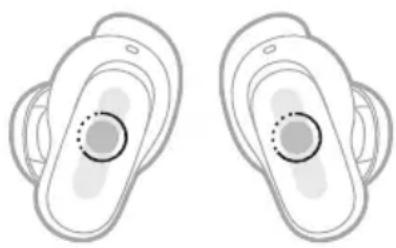
En talemeddelelse angiver hver tilstand i en løkke.
TIP: Du kan også ændre tilstanden ved hjælp af Bose-appen. Du kan få adgang til denne indstilling ved at trykke på Tilstande på produktstyringsskærmen.
For at få adgang til tilstandene på in-ear hovedtelefonerne skal de være indstillet som favoritter i Bose-appen. Som standard er tilstandene Stille, Opmærksom og Fordybelse indstillet som favoritter.
For at tilføje eller fjerne tilstande fra in-ear hovedtelefonerne skal du trykke på Tilstande på produktstyringsskærmen og tilpasse, hvilke tilstande der er indstillet som favoritter.
Spotify Tap er bogstaveligt talt musik for dine ører. Få musikken til at spille med en enkel gestus.
BEMÆRK: For at du kan bruge Spotify Tap, skal den indstilles som din genvej i Bose-appen, og Spotify-appen skal være opdateret. Hvis du bruger en Android-enhed, skal du sørge for, at tilladelsen Enheder i nærheden er aktiveret for Spotify-appen.
- Tryk på en øretelefon, og hold den nede for at afspille en anbefaling baseret på din lyttesmag.
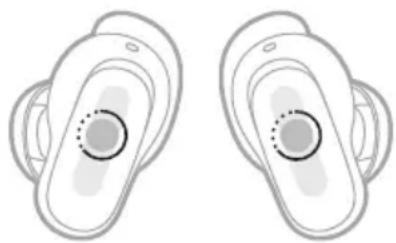
- Tryk på en øretelefon igen, og hold den nede for at få den næste anbefaling, der er lavet specielt til dig.
OPLAD ∅RETELEFONERNE
- Juster opladningskontakterne på den venstre øretelefon, så de passer til opladningsbenene på venstre side af opladningsetuiet.
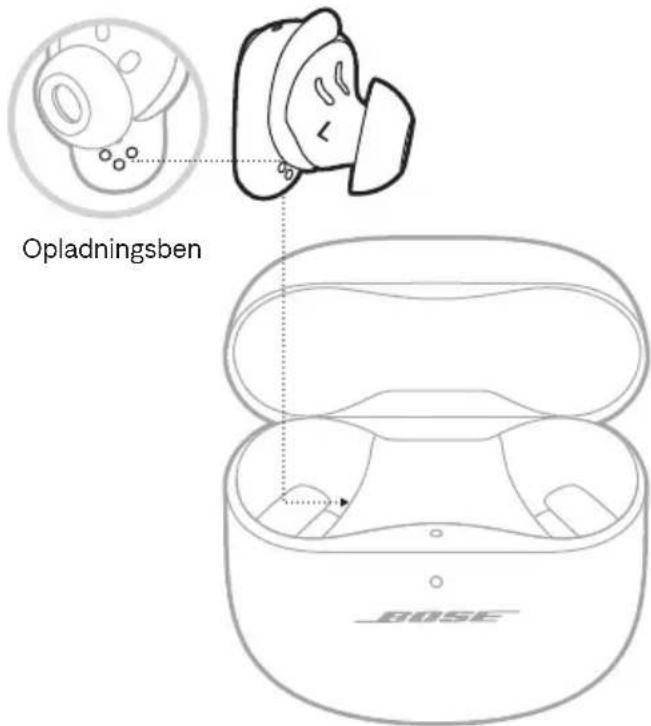
text_image
Opladningsben BOSEBEMÆRK: Inden opladning skal du sørge for, at øretelefonerne har stuetemperatur, mellem 8 °C og 39 °C.
- Placer øretelefonen i etuiet, indtil den klikker på plads magnetisk.
Statuslampen for in-ear hovedtelefonerne lyser i overensstemmelse med opladningsstatussen (se side 42).
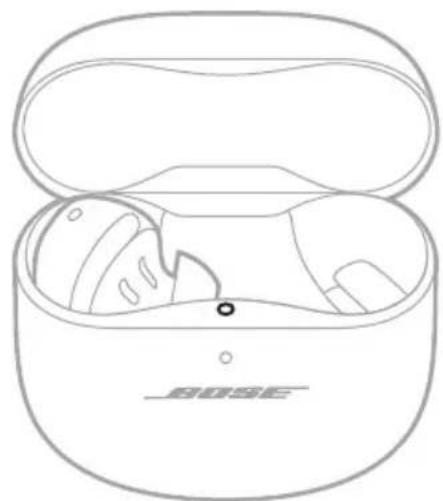
- Gentag trin 1-2 for den højre øretelefon.
BEMÆRK: ∅retelefonerne oplades, hvis etuiet er åbent eller lukket.
OPLAD OPLADNINGSETUIET
FORSIGTIG: Brug kun dette produkt med en godkendt LPS-strømforsyning, der overholder de lokale love og regler (f.eks. UL, CSA, VDE, CCC).
- Tilslut USB-kablets lille ende til USB-C®-porten på bunden af opladningsetuiet.
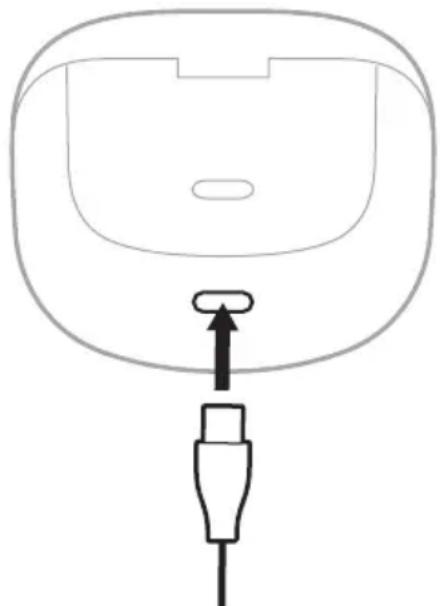
- Tilslut den anden ende til en USB-A-vægoplader (medfølger ikke) eller en computer.
Opladningsetuiets statuslampe blinker langsomt gult (seside 43).
BEMÆRK: Inden opladning skal du sørge for, at etuiet har stuetemperatur, mellem 8 °C og 39 °C.
Trådløs opladning
Du kan bruge en kompatibel trådløs oplader fra en tredjepart (medfølger ikke) til at oplade etuiet.
- For at få den hurtigste opladningstid skal du justere knappen bag på opladningsetuiet, så den passer til midten af din trådløse oplader.
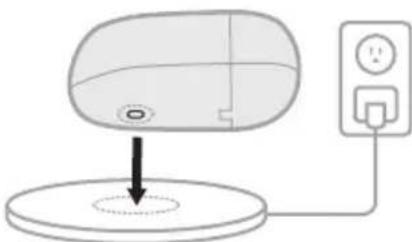
- Anbring etuiet på opladeren.
Opladningsetuiets statuslampe lyser i overensstemmelse med etuiets opladningsniveau (se side 43).
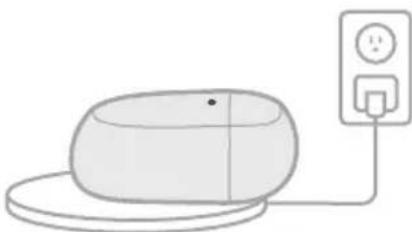
BEMÆRK: Se brugervejledningen til din trådløse oplader for at få flere oplysninger.
TJEK BATTERINIVEAUET FOR ∅RETELEFONERNE
Under brug af øretelefonerne
- Når du fjerner øretelefonerne fra opladningsetuiet og sætter dem i ørerne, fortæller en talemeddelelse dig om øretelefonernes batteriniveau.
- Brug Bose-appen. ∅retelefonernes batteriniveau vises på produktstyringsskærmen.
BEMÆRK: Hvis den ene øretelefon har et lavere batteriniveau end den anden, fortæller talemeddelelsen dig om det laveste batteriniveau. Hvis batteriniveauet er lavt, hører du "Lav batteriladning."
Under opladning af øretelefonerne
Når du anbringer in-ear hovedtelefonerne i opladningsetuiet, lyser in-ear hovedtelefonernes statuslampe i overensstemmelse med opladningsstatussen (se side 42).
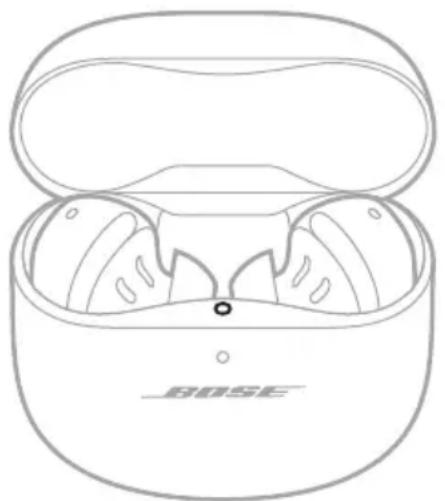
Åbn opladningsetuiet.
Opladningsetuiets statuslampe lyser i overensstemmelse med batteriniveauet (se side 43).

BEMÄRK: Brug Bose-appen til at finde mere detaljerede oplysninger om batteriniveauet. Etuiets batteriniveau vises på produktstyringsskærmen.
OPLADNINGSTID
KOMPONENT OPLADNINGSTID
| ∅retelefoner Op til 2 timer | 1 |
| Opladningsetui Op til 3 timer |
BEMÄRKNINGER:
- Når in-ear hovedtelefonernes batteriniveau er lavt, gør opladning i 20 minutter med etuiet lukket det muligt at have in-ear hovedtelefonerne tændt i op til 2 timer ^2 .
- En fuld opladning gør det muligt at have øretelefonerne tændt i op til 6 timer med Immersive Audio indstillet til Fra (op til 4 timer med Immersive Audio indstillet til Til).
- Når etuiet er fuldt opladet, kan du oplade in-ear hovedtelefonerne helt op til 3 gange. ^4
- Når øretelefonerne er i etuiet, varierer opladningstiden for etuiet.
IN-EAR HOVEDTELEFONERNES STATUSLAMPE
In-ear hovedtelefonernes statuslampe er placeret på indersiden af opladningsetuiet.
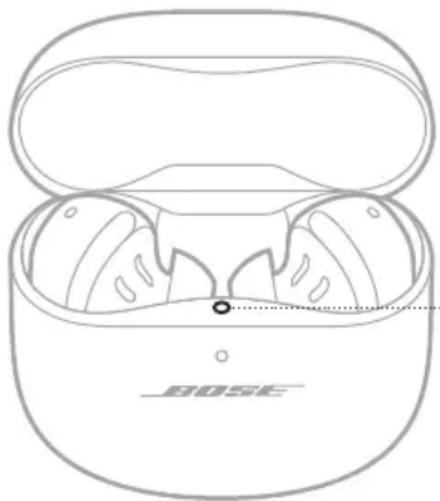
| Blinker langsomt blåt Klar til tilslutning | |
| Blinker hurtigt blåt Opretter forbindelse | |
| Lyser konstant blåt (5 sekunder) Tilsluttet | |
| Blinker hvidt 2 gange Enhedslisten er ryddet |
Batteri-, opdaterings- og fejlstatus
Viser batteri-, opdaterings- og fejlstatus for in-ear hovedtelefonerne.
LYSAKTIVITET SYSTEMTILSTAND
| Lyser konstant hvidt (10 minutter) Fuldt opladet | |
| Blinker langsomt gult (10 minutter) Oplader | |
| Blinker hvidt 2 gange, blinker langsomt blåt og slukkes | Genstart gennemført |
LYSAKTIVITET SYSTEMTILSTAND
| Blinker hvidt 3 gange (gentages) Opdaterer software |
| Blinker gult (3 sekunder) og slukkes så Gendannelse af fabriksindstillinger |
| Blinker gult og hvidt Fejl – kontakt Bose kundeservice |
OPLADNINGSETUIETS STATUSLAMPE
Opladningsetuiets statuslampe er placeret på forsiden af opladningsetuiet.
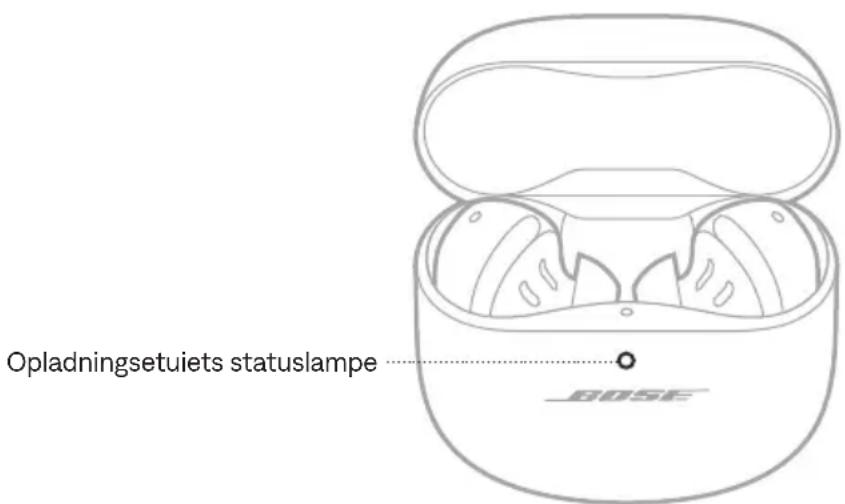
text_image
Opladningsetuiets statuslampe BOSEBatteri-, opdaterings- og fejlstatus
Viser batteri-, opdaterings- og fejlstatus for opladningsetuiet.
LYSAKTIVITET SYSTEMTILSTAND
| Lyser hvidt | Fuldt opladet (100 %) og tilsluttet til strøm |
| Lyser konstant hvidt (5 sekunder) Opladet (34 % - 99 %) | |
| Lyser konstant gult (5 sekunder) Lav opladning (10 % - 33 %) | |
| Blinker gult 2 gange Skal oplades (mindre end 10 %) | |
| Blinker langsomt gult Oplader og tilsluttet til strøm | |
| Blinker hvidt 3 gange (gentages) Opdaterer software | |
| Blinker gult og hvidt Fejl – kontakt Bose kundeservice | |
Du kan tilslutte in-ear hovedtelefonerne til din enhed ved hjælp af Bose-appen, Bluetooth-menuen på din enhed eller Fast Pair (kun Android-enheder).
Du kan gemme op til seks enheder på in-ear hovedtelefonernes enhedsliste, og in-ear hovedtelefonerne kan aktivt forbindes til op til to enheder ad gangen (multipunktstilslutning). Du kan kun afspille lyd på en mobil enhed ad gangen.
BEMÆRKNINGER:
- For at få den bedste oplevelse skal du bruge Bose-appen til at konfigurere og tilslutte din enhed (se side 13).
- Du kan finde oplysninger om tilslutning ved hjælp af Fast Pair på side 48.
Oplysninger om, hvordan du tilslutter øretelefonerne og administrerer Bluetooth-indstillinger ved hjælp af Bose-appen, finder du påside 13.
TILSLUT VED HJÆLP AF BLUETOOTH-MENUEN PÅ DIN ENHED
- Når øretelefonerne er i opladningsetuiet, og etuiet er åbent, skal du trykke på knappen på bagsiden af etuiet og holde den nede, indtil øretelefonernes statuslamper blinker blåt langsomt.
BEMÆRK: Sørg for, at begge in-ear hovedtelefoner er i etuiet, og at etuiet er åbent.
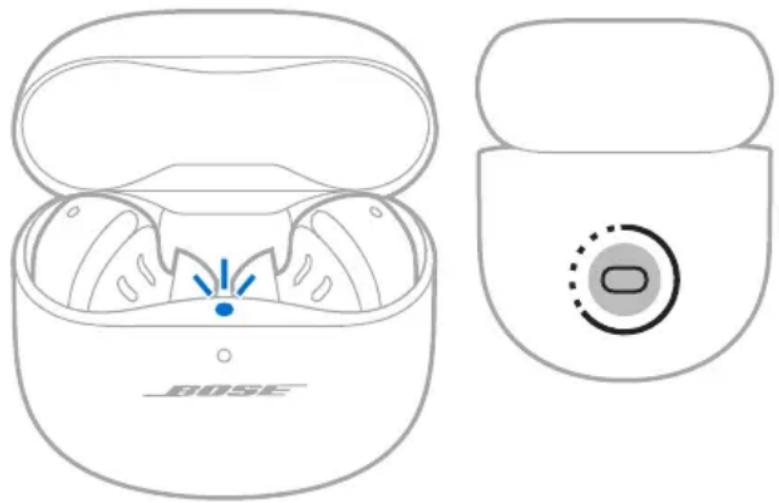
- Åbn Bluetooth-indstillingerne på din enhed.
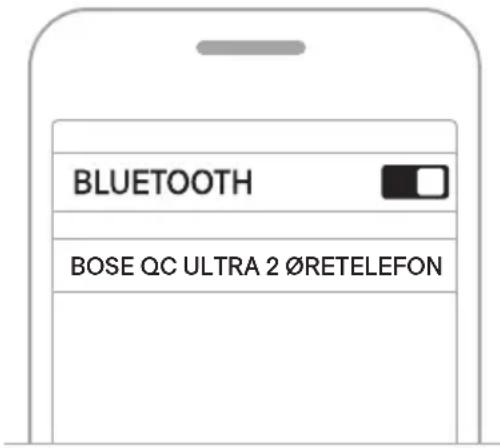
- Vælg øretelefonerne på listen med tilgængelige produkter.
BEMÆRK: Led efter det navn, du angav for dine in-ear hovedtelefoner i Bose-appen. Hvis du ikke navngav dine in-ear hovedtelefoner, vises standardnavnet.
text_image
BLUETOOTH BOSE QC ULTRA 2 ØRETELEFON∅retelefonerne vises på listen med tilsluttede produkter. In-ear hovedtelefonernes statuslampe lyser blåt (se side 42).
FRAKOBL EN ENHED
Anbring in-ear hovedtelefonerne i opladningsetuiet.
TIP: Du kan også bruge Bose-appen eller dine Bluetooth-indstillinger til at frakoble din enhed. Hvis du deaktiverer Bluetooth-funktionen på din enhed, frakobles in-ear hovedtelefonerne og alle andre enheder.
GENOPRET FORBINDELSE TIL EN ENHED
Genopret forbindelsen til den senest tilsluttede enhed
Når in-ear hovedtelefonerne fjernes fra etuiet, genopretter de forbindelsen til de to senest tilsluttede enheder.
BEMÆRKNINGER:
- Enhederne skal være inden for rækkevidde (9 meter) og tændt.
- Sørg for, at Bluetooth-funktionen er aktiveret på din enhed.
- Hvis multipunktstilslutningen er slået fra, forsøger øretelefonerne at genoprette forbindelse til den senest forbundne enhed.
Genopret forbindelsen til en anden enhed
Du kan indstille en genvej for at genoprette forbindelsen til en anden enhed på in-ear hovedtelefonens enhedsliste.
BEMÆRK: Hvis du genoprette forbindelsen til en anden enhed ved hjælp af øretelefonerne, skal du indstille en genvej til Skift enheder (seside 28).
- Tryk og hold på den øretelefon, der er tilknyttet denne genvej.
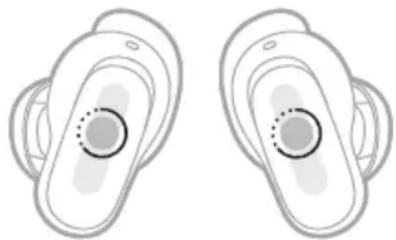
En talemeddelelse fortæller dig navnet på den første tilsluttede enhed, derefter den anden tilsluttede enhed (hvis der er en) efterfulgt af navnene på de andre enheder på øretelefonernes enhedsliste.
- Slip øretelefonen, när du hører navnet på den korrekte enhed.
Du hører en tone, der angiver, at enheden er tilsluttet.
TIP: Du kan også tilslutte en anden enhed igen ved hjælp af Bose-appen (se side 13) eller enhedens Bluetooth-indstillinger.
BEMÆRK: Hvis der allerede er tilsluttet to enheder til in-ear hovedtelefonerne, erstatter den nyligt tilsluttede enhed den ældste af de to tilslutninger.
TILSLUT EN ANDEN ENHED
Som standard kan in-ear hovedtelefonerne være aktivt tilsluttet til op til to enheder ad gangen (multipunktstilslutning).
Hvis du vil tilslutte en ekstra enhed, skal du oprette forbindelse ved hjælp af Bose-appen (se side 13), Bluetooth-menuen på din enhed (se side 44) eller Fast Pair (kun Android-enheder) (se side 48).
BEMÆRKNINGER:
- Du kan kun afspille lyd fra én enhed ad gangen.
- Du kan administrere eller deaktivere multipunktstilslutning ved hjælp af Bose-appen. Du kan få adgang til denne indstilling i menuen Indstillinger.
- Deaktivering af multipunktstilslutning frakobler den anden tilsluttede enhed.
SKIFT MELLEM TO TILSLUTTEDE ENHEDER
- Sæt lyden på pause på din første enhed.
- Afspil lyd på din anden enhed.
In-ear hovedtelefonerne skifter til den anden enheds lydstrøm.
BEMÆRKNINGER:
- Dine n-ear hovedtelefoner modtager telefonopkald fra begge enheder, uanset hvilken enhed der afspiller lyd.
- Skift mellem enheder er deaktiveret under telefonopkald.
RYD ∅RETELEFONERNES ENHEDSLISTE
- Mens øretelefonerne er i opladningsetuiet, og etuiet er åbent, skal du trykke på knappen bag på etuiet og holde den nede i 15 sekunder, indtil øretelefonernes statuslamper blinker hvidt 2 gange og derefter blinker blåt langsomt.
BEMÆRK: Sørg for, at begge in-ear hovedtelefoner er i etuiet, og at etuiet er åbent.
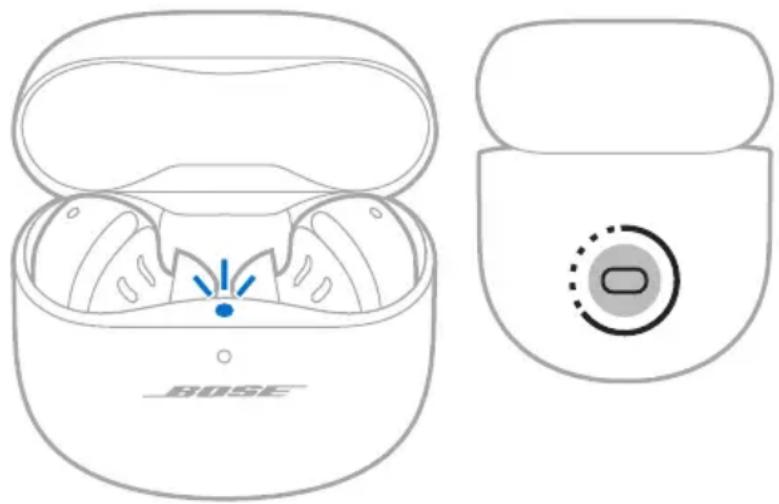
Alle enheder slettes, og øretelefonerne er klar til at blive tilsluttet (seside 13).
KUN ANDROID-ENHEDER
Hvis du har en Android-enhed, kan du få adgang til følgende ekstra tilslutningsfunktioner.
Tilslutning ved hjælp af Fast Pair
Med et enkelt tryk giver in-ear hovedtelefonerne mulighed for hurtigt og nem Bluetooth-parring med dine Android-enheder.
BEMÄRKNINGER:
- For at kunne bruge Fast Pair skal du have en Android-enhed, der kører Android 6.0 eller nyere.
-
Din Android-enhed skal have funktionerne Bluetooth og Placering aktiveret.
-
Når øretelefonerne er i opladningsetuiet, og etuiet er åbent, skal du trykke på knappen på bagsiden af etuiet og holde den nede, indtil øretelefonernes statuslamper blinker blåt langsomt.
BEMÆRK: Sørg for, at begge in-ear hovedtelefoner er i etuiet, og at etuiet er åbent.
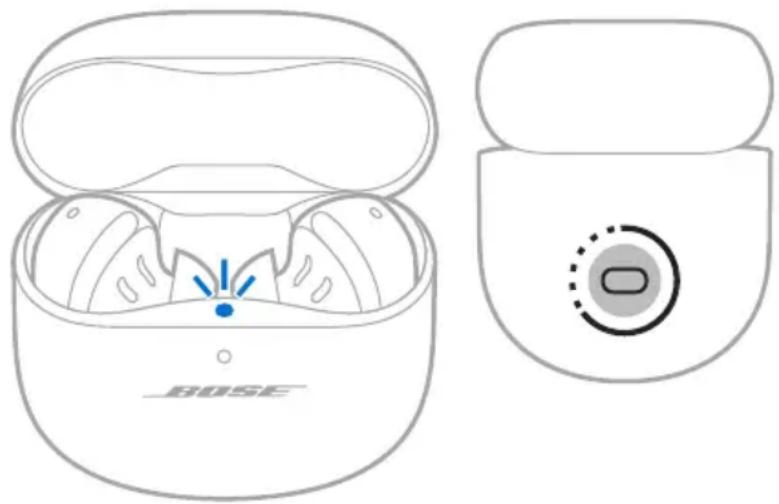
En notifikation vises på din enhed og angiver, at du skal parre in-ear hovedtelefonerne.
BEMÆRK: Hvis du ikke får vist en notifikation, skal du kontrollere, at notifikationer er aktiveret for appen Google Play-tjenester på din enhed.
Når in-ear hovedtelefonerne er tilsluttet, vises en notifikation, der bekræfter, at forbindelsen er oprettet.
BEMÆRK: Du kan også trykke på knappen på notifikationen for at downloade Bose-appen og afslutte opsætningen af in-ear hovedtelefonerne.
Snapdragon Sound-teknologi
Bose QuietComfort Ultra øretelefoner (2. generation) har Snapdragon Sound- teknologi. Snapdragon Sound optimerer Qualcomm®-lydteknologier på tværs af forbundne enheder for at sikre den bedste lydkvalitet, forbindelsesstabilitet og latentstid for din streaminglyd.
Hvis du vil opleve Snapdragon Sound, skal du have en Snapdragon Sound-certificeret enhed, f.eks. en kompatibel Android-enhed. Når du tilslutter in-ear hovedtelefonerne, vil din enhed automatisk streame lyd ved hjælp af aptX Adaptive Bluetooth-codec'en.
BEMÄRK: Hvis du vil se, hvilke Snapdragon Sound-funktioner øretelefonerne understøtter, og undersøge, om din enhed er kompatibel, skal du besøge: ____support.Bose.com/qcue2
OPRET FORBINDELSE TIL EN BOSE SMART SPEAKER ELLER SOUNDBAR
Ved hjælp af SimpleSync-teknologi kan du oprette forbindelse mellem øretelefonerne og en Bose-smarthøjttaler eller en Bose Smart Soundbar for at få en personlig lytteoplevelse.
Fordele
- Brug separate lydstyrkekontroller på hvert produkt for at reducere lydstyrken på din Bose Smart Soundbar, eller slå den fra, mens du bevarer lydstyrken på øretelefonerne så høj, som du ønsker.
- Hør din musik tydeligt fra det næste rum ved at tilslutte øretelefonerne til din Bose-smarthøjttaler.
BEMÄRK: SimpleSync-teknologien har en Bluetooth-rækkevidde på op til 9 meter. Vægge og byggematerialer kan påvirke modtagelsen.
Kompatible produkter
Du kan tilslutte øretelefonerne til en hvilken som helst Bose-smarthøjttaler eller Bose Smart Soundbar.
Populære kompatible produkter omfatter:
- Bose Smart Ultra Soundbar/Bose Ultra Soundbar
- Bose smartsoundbar
- Bose Smart Soundbar 900
- Bose Smart Soundbar 700/Bose Soundbar 700
- Bose Smart Soundbar 600
- Bose Soundbar 500
- Bose-smarthøjttaler 500/Bose-hjemmehøjttaler 500
- Bose-hjemmehøjttaler 300
- Transportabel Bose-smarthøjttaler/Transportabel Bose-hjemmehøjttaler
Nye produkter tilføjes jævnligt. Du kan se en komplet liste og flere oplysninger på: ____support.Bose.com/Groups
Tilslut ved hjælp af Bose-appen
- Når øretelefonerne er i opladningsetuiet, og etuiet er åbent, skal du trykke på knappen på bagsiden af etuiet og holde den nede, indtil øretelefonernes statuslamper blinker blåt langsomt.
BEMÆRK: Sørg for, at begge in-ear hovedtelefoner er i etuiet, og at etuiet er åbent.
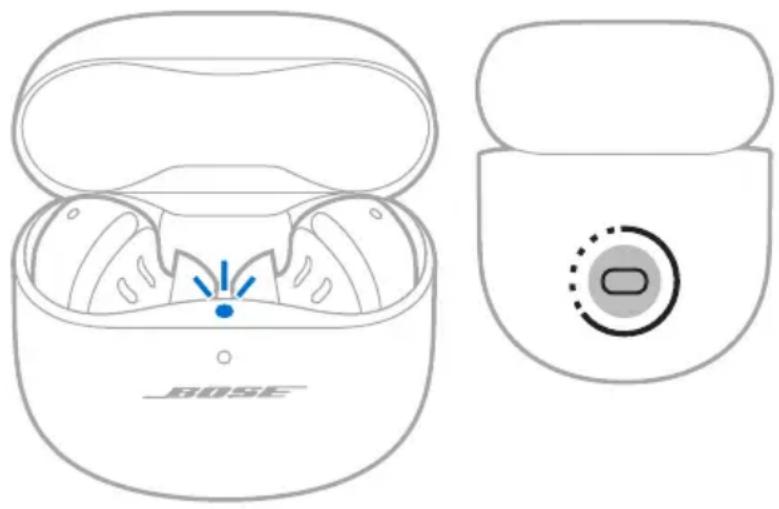
- Brug Bose-appen til at tilslutte in-ear hovedtelefonerne til et kompatibelt Boseprodukt. Du kan finde flere oplysninger her: ____ support.Bose.com/G
BEMÆRKNINGER:
- Det kan tage op til 30 sekunder at oprette forbindelse.
- Sørg for, at in-ear hovedtelefonerne er inden for 9 m fra din soundbar eller din højttaler.
- Du kan kun tilslutte in-ear hovedtelefonerne til ét produkt ad gangen.
Opret forbindelse ved hjælp af knapperne på produktet
- Når øretelefonerne er i opladningsetuiet, og etuiet er åbent, skal du trykke på knappen på bagsiden af etuiet og holde den nede, indtil øretelefonernes statuslamper blinker blåt langsomt.
BEMÆRK: Sørg for, at begge in-ear hovedtelefoner er i etuiet, og at etuiet er åbent.
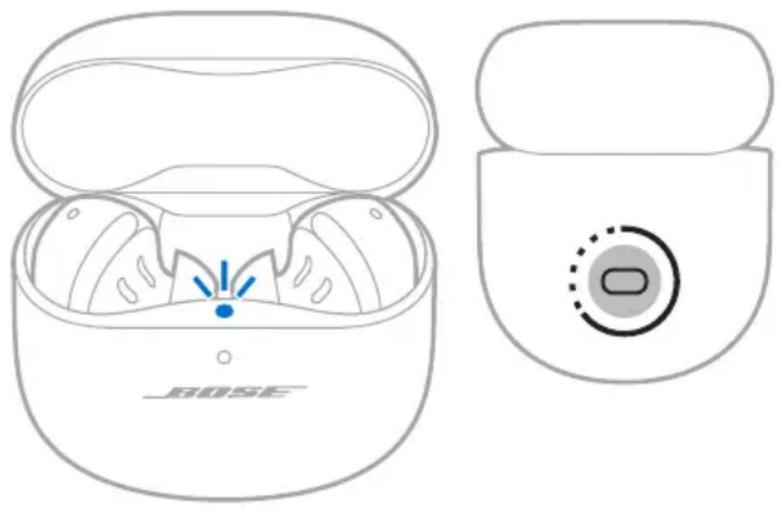
- På fjernbetjeningen til din soundbar eller oven på din højttaler skal du trykke på Bluetooth-knappen og holde den nede, indtil lysbjælken eller lysringen blinker blåt.
In-ear hovedtelefonerne opretter forbindelse til din soundbar eller højttaler, og du hører den samme lyd gennem begge enheder.
BEMÆRKNINGER:
- Det kan tage op til 30 sekunder at oprette forbindelse.
- Sørg for, at in-ear hovedtelefonerne er inden for 9 m fra din soundbar eller din højttaler.
- Du kan kun tilslutte in-ear hovedtelefonerne til ét produkt ad gangen.
GENOPRET FORBINDELSEN TIL EN BOSE-SMARTH∅JTTALER ELLER BOSE SMART SOUNDBAR
Brug Bose-appen til at genoprette forbindelsen mellem in-ear hovedtelefonerne og et tidligere tilsluttet kompatibelt Bose-produkt. Du kan finde flere oplysninger her: support.Bose.com/Groups
BEMÆRKNINGER:
- Din soundbar eller din højttaler skal være inden for rækkevidde (9 meter) og tændt.
- Hvis in-ear hovedtelefonerne ikke opretter forbindelse igen, skal du læse "∅retelefonerne genopretter ikke forbindelsen til en tidligere tilsluttet Bose Smart Soundbar eller Bose-smarthøjttaler" på side 66.
OPBEVARING AF IN-EAR HOVEDTELEFONERNE
Når du ikke bruger øretelefonerne, skal du placere dem i opladningsetuiet. Luk opladningsetuiet for at bevare batterilevetiden og holde opladningsetuiet frit for snavs.
RENG∅R IN-EAR HOVEDTELEFONERNE OG OPLADNINGSETUIET
KOMPONENT FREMGANGSMÅDE
| ∅reproper og stabilitetsbånd | Fjern ørepropperne og båndene fra øretelefonerne, og vask dem forsigtigt i hånden med vand og et mildt rengøringsmiddel.FORSIGTIG:Sæt aldrig et rengøringsredskab ind i ørepropperne.BEMÆRK:Sørg for at skylle og tørre ørepropperne og båndene grundigt, før du monterer dem på øretelefonerne igen. |
| ∅retelefonernes dyser | Tør kun åbningen af dysen forsigtigt med en tør, blød vatpind eller tilsvarende.FORSIGTIG:Sæt aldrig et rengøringsredskab ind i mundstykket. |
| Opladningskontakter (på øretelefonerne) | For at forhindre korrosion skal de tørres af med en tør, blød vatpind eller tilsvarende. |
| Opladningsetui Må kun tørres med en tør, blød vatpind eller tilsvarende. | |
RESERVEDELE OG TILBEH∅R
∅retelefonerne er dækket af en begrænset garanti. Se vores websted på worldwide.Bose.com/Warranty for at få flere oplysninger om den begrænsede garanti.
Hvis du vil registrere dit produkt, kan du finde instruktioner på worldwide.Bose.com/ProductRegistration. Hvis du undlader at registrere produktet, har det ingen betydning for den begrænede garanti.
OPDATER ∅RETELEFONERNE
In-ear hovedtelefonerne begynder opdatering automatisk, når de er tilsluttet Boseappen, og der findes en opdatering. Følg appinstruktionerne.
OPDATER OPLADNINGSETUIET
Opdater opladningsetuiet ved hjælp af Boses opdateringswebsted. På din computer skal du gå til: ____btu.Bose.com og følge vejledningen på skærmen.
VISNING AF DATOKODEN FOR ∅RETELEFONEN
Datokoden er placeret på øretelefonen i det brede område tæt på den akustiske port.
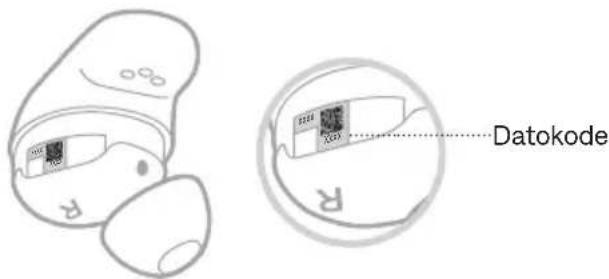
text_image
DatokodeSE OPLADNINGSETUIETS SERIENUMMER
Fjern in-ear hovedtelefonerne fra opladningsetuiet.
Opladningsetuiets serienummer er placeret under in-ear hovedtelefonernes statuslampe inde i pladsen til in-ear hovedtelefonen.
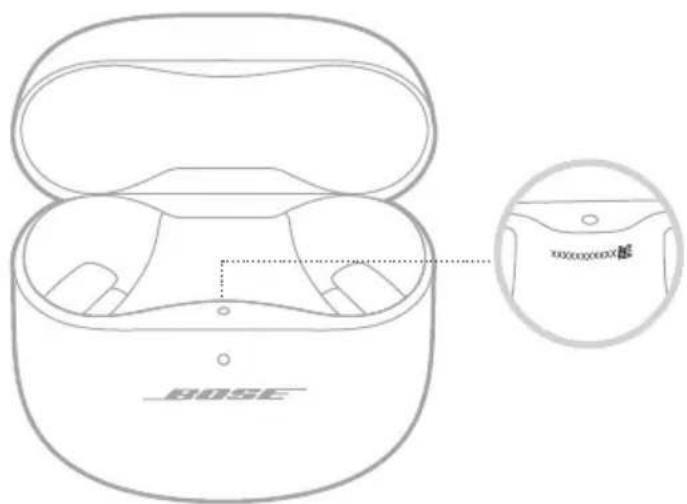
text_image
BOSEPR∅V DISSE L∅SNINGER F∅RST
Hvis du oplever problemer med øretelefonerne, kan du prøve disse løsninger først:
- Oplad in-ear hovedtelefonerne og opladningsetuiet (se side 36).
- Tænd in-ear hovedtelefonerne (se side 22).
- Kontrollér statuslampen for in-ear hovedtelefonerne (se side 42) og statuslampen for opladningsetuiet (se side 43).
- Tjek, at din enhed understøtter Bluetooth-forbindelser (se side 44).
- Download Bose-appen, og kør tilgængelige softwareopdateringer (se side 13).
- Flyt din enhed tættere på øretelefonerne (9 meter) og væk fra eventuel interferens eller forhindringer.
- ∅g lydstyrken på in-ear hovedtelefonerne, din enhed og musikappen.
- Tilslut en ekstra enhed (se side 13).
ANDRE L∅SNINGER
Hvis dette ikke løser problemet, kan du i nedenstående tabel identificere symptomer og løsninger på almindelige problemer. Du kan også få adgang til artikler om fejlfinding, videoer og andre ressourcer på: ____support.Bose.com/qcue2
Kontakt Bose kundeservice, hvis du ikke kan løse dit problem.
Besøg: ____ worldwide.Bose.com/contact
SYMPTOM L∅SNING
| In-ear hovedtelefonerne bliver ikke tændt | Sørg for, at øretelefonerne ikke er i standbytilstand. Du vækker øretelefonerne ved at sætte øretelefonerne i ørerne.Placer begge øretelefoner i opladningsetuiet, indtil de klikker på plads magnetisk. Luk etuiet, og åbn det igen. In-ear hovedtelefonernes statuslampe viser opladningsstatussen (se side 42).Hvis øretelefonerne har været udsat for høje eller lave temperaturer, skal du lade øretelefonerne vende tilbage til stuetemperatur.Se "∅retelefonerne oplades ikke" på side 65. |
SYMPTOM L∅SNING
| ∅retelefonerne kan ikke tilsluttes til en enhed | Tilslut ved hjælp af Bluetooth-menuen på din enhed (se side 44).Deaktiver Bluetooth-funktionen på din enhed, og slå den derefter til igen.Ryd in-ear hovedtelefonernes enhedsliste (se side 47). Slet øretelefonerne fra Bluetooth-listen på din enhed, herunder eventuelle dubletposter med angivelsen LE (Low Energy). Tilslut igen (se side 13).Placer begge øretefoner i opladningsetuiet, indtil de klikker på plads magnetisk. Luk etuiet, og åbn det igen. In-ear hovedtelefonernes statuslampe viser opladningsstatusen (se side 42). Tilslut igen (se side 13).Sørg for, at begge in-ear hovedtelefoner er placeret sikkert i opladningsetuiet (se side 36).Gå tilsupport.Bose.com/qcue2for at se Sådan gør du-videoer.Genstart øretelefonerne og opladningsetuiet (se side 67). |
| ∅retelefonerne genopretter ikke forbindelsen til macOS | Prøv at tilslutte øretelefonerne igen via Bluetooth-menuen på din computer.Brug Bose-appen til at vælge dine øretelefoner. Tryk på Kilde på produktstyringsskærmen, og brug derefter listen Parrede enheder til at tilslutte dine øretelefoner til din computer igen. |
| ∅retelefonerne reagerer ikke under appopsætningen | Fjern Bose-appen på din enhed. Geninstaller appen (se side 13).Sørg for, at du bruger Bose-appen til opsætning (se side 13).Sørg for, at du har givet Bose-appen adgang til Bluetooth-forbindelser i menuen Indstillinger på din enhed.Sørg for, atBluetooth-funktionen er aktiveret i menuen Indstillinger på din enhed. |
SYMPTOM L∅SNING
| Bose-appen kan ikke finde in-ear hovedtelefonerne | Fjern Bose-appen på din enhed. Geninstaller appen (se side 13).Sørg for, at du har givet Bose-appen adgang til Bluetooth-forbindelser i menuen Indstillinger på din enhed.Placer begge øretelefoner i opladningsetuiet, indtil de klikker på plads magnetisk. Luk etuiet, og åbn det igen. In-ear hovedtelefonernes statuslampe viser opladningsstatussen (se side 42). Fjern øretelefonerne.Når øretelefonerne er i opladningsetuiet, og etuiet er åbent, skal du trykke på knappen på bagsiden af etuiet og holde den nede, indtil øretelefonernes statuslamper blinker blåt langsomt.Hvis øretelefonerne tidligere var forbundet til en pc, der kører Microsoft Teams, skal du afslutte Microsoft Teams-appen. Hvis dette ikke løser problemet, skal du slukke for Bluetooth på pc'en eller forlade dens Bluetooth-rækkevidde (typisk omkring 10 meter).Se "∅retelefonerne kan ikke tilsluttes til en enhed" på side 56. |
| Bose-appen virker ikke på min enhed | Kontrollér, at din enhed er kompatibel med Bose-appen og opfylder minimumskravene til systemet. Du kan finde flere oplysninger i appbutikken på din enhed.Fjern Bose-appen på din enhed. Geninstaller appen (se side 13). |
| ∅repropperne føles ikke behagelige i ørekanalen | Sørg for, at øreproppen ikke er placeret for langt inde i ørekanalen (se side 16).Prøv en større øreprop. Hvis det ikke hjælper, kan du prøve en mindre øreprop (se side 19).Prøv et mindre stabilitetsbånd (seside 20).Kontrollér ved hjælp af et spejl, hvordan øretelefonerne sidder (se side 16).Kontrollér ved hjælp af testen af øretelefonernes pasform i Bose-appen, hvordan øretelefonerne sidder. Du kan få adgang til denne indstilling i menuen Indstillinger.Kontakt Boses kundeservice, eller besøg support.Bose.com/qcue2 for at finde flere størrelser ørepropper og stabilitetsbånd eller for at se vejledningsvideoer. |
SYMPTOM L∅SNING
| Stabilitetsbåndet er ikke behageligt ved øreryggen | Prøv et mindre stabilitetsbånd (se side 20). Hvis du allerede bruger det mindste stabilitetsbånd, kan du prøve en mindre øreprop (se side 19).Kontrollér ved hjælp af et spejl, hvordan øretelefonerne sidder (se side 16).Kontrollér ved hjælp af testen af øretelefonernes pasform i Bose-appen, hvordan øretelefonerne sidder. Du kan få adgang til denne indstilling i menuen Indstillinger.Kontakt Boses kundeservice, eller besøgsupport.Bose.com/qcue2for at finde flere størrelser ørepropper og stabilitetsbånd eller for at se vejledningsvideoer. |
| ∅retelefonerne er ikke sikre | Sørg for, at øreproppen hviler forsigtigt ved åbningen af din ørekanal (se side 15).Prøv et større stabilitetsbånd (seside 20).Prøv en større øreprop (seside 19).Kontakt Boses kundeservice, eller besøgsupport.Bose.com/qcue2for at finde flere størrelser ørepropper og stabilitetsbånd eller for at se vejledningsvideoer. |
| ∅repropper falder af | Sørg for, at ørepropperne sidder godt fast på øretelefonerne (se side 19). |
| Stabilitetsbånd falder af | Sørg for, at båndene sidder godt fast på øretelefonerne (se side 20).Sørg for, at båndene sidder korrekt på øretelefonerne (se side 20). |
SYMPTOM L∅SNING
| Uregelmæssig Bluetooth-forbindelse | Ryd in-ear hovedtelefonernes enhedsliste (se side 47).Slet øretelefonerne fraBluetooth-listen på din enhed,herunder eventuelle dubletposter med angivelsen LE(Low Energy). Tilslut igen (se side 13).Flyt enheden tættere på øretelefonerne.Genstart øretelefonerne og opladningsetuiet (se side 67). |
| Ingen lyd | Sørg for, at du bruger den rigtige størrelse øreprop og bånd tilhvert øre (se side 18).Kontrollér ved hjælp af et spejl, hvordan øretelefonerne sidder(se side 16).Kontrollér ved hjælp af testen af øretelefonernes pasformi Bose-appen, hvordan øretelefonerne sidder. Du kan fåadgang til denne indstilling i menuen Indstillinger.Gå tilsupport.Bose.com/qcue2for at se Sådan gør du-videoer.Sørg for, at der er skruet op for lyden (seside 24).Sørg for, at begge ørepropper sidder godt fast i dit øre, og atde ikke er drejet for langt tilbage (seside 15).Sørg for at holde hovedet oprejst, når du sætterøretelefonerne i.Tryk på afspil på din enhed for at kontrollere, om lyden afspilles.Afspil lyd fra en anden applikation eller musiktjeneste.Afspil lyd fra indhold, der er gemt direkte på din enhed.Hvis to enheder er tilsluttet, skal du først sætte din andenenhed på pause.Sørg for, at der ikke er snavs eller voks på ørepropperne ogøretelefonernes dyser (seside 53).Genstart din enhed.Deaktiver Registrering i øret-funktionerne ved hjælp afBose-appen (se side 29). |
SYMPTOM L∅SNING
| Ingen lyd fra den ene øretelefon | Sørg for, at du bruger den rigtige størrelse øreprop og bånd til hvert øre (se side 18).Kontrollér ved hjælp af et spejl, hvordan øretelefonerne sidder (se side 16).Kontrollér ved hjælp af testen af øretelefonernes pasform i Bose-appen, hvordan øretelefonerne sidder. Du kan få adgang til denne indstilling i menuen Indstillinger.Gå tilsupport.Bose.com/qcue2for at se Sådan gør du-videoer.Sørg for, at softwaren i Bose-appen er opdateret (se side 54).Sørg for, at begge ørepropper sidder godt fast i dit øre, og at de ikke er drejet for langt tilbage (seside 15).Sørg for at holde hovedet oprejst, når du sætter øretelefonerne i.Sørg for, at der ikke er snavs eller voks på ørepropperne og øretelefonernes dyser (seside 53).Hvis to enheder er tilsluttet, skal du frakoble den anden enhed.Placer begge øretelefoner i opladningsetuiet, indtil de klikker på plads magnetisk. Luk etuiet, og åbn det igen. In-ear hovedtelefonernes statuslampe viser opladningsstatussen (se side 42). Fjern øretelefonerne. |
| Lyd og video er ikke synkroniserede | Luk programmet eller musiktjenesten, og åbn det/den igen.Afspil lyd fra en anden applikation eller musiktjeneste.Placer begge øretelefoner i opladningsetuiet, indtil de klikker på plads magnetisk. Luk etuiet, og åbn det igen. In-ear hovedtelefonernes statuslampe viser opladningsstatussen (se side 42). Fjern øretelefonerne. |
SYMPTOM L∅SNING
| Dårlig lydkvalitet | Kontrollér ved hjælp af et spejl, hvordan øretelefonerne sidder (se side 16).Kontrollér ved hjælp af testen af øretelefonernes pasform i Bose-appen, hvordan øretelefonerne sidder. Du kan få adgang til denne indstilling i menuen Indstillinger.Sørg for, at du bruger den rigtige størrelse øreprop og bånd til hvert øre (se side 18).Gå tilsupport.Bose.com/qcue2for at se Sådan gør du-videoer.Sørg for, at du bruger Bose-appen til opsætning (se side 13).Prøv et andet lydspor.Afspil lyd fra en anden applikation eller musiktjeneste.Sørg for, at der ikke er snavs eller voks på ørepropperne og øretelefonernes dyser (seside 53).Hvis to enheder er tilsluttet, skal du frakoble den anden enhed.Sluk eventuelle lydforbedringsfunktioner på enheden eller musikappen.Sørg for, at dine øretelefoner er tilsluttet over den korrekte Bluetooth-profil: Stereo A2DP. Kontrollér din enheds menu med Bluetooth-/lydindstillinger for at sikre, at den korrekte lydprofil er valgt.DeaktiverBluetooth-funktionen på din enhed, og slå den derefter til igen.Ryd in-ear hovedtelefonernes enhedsliste (se side 47).Slet øretelefonerne fraBluetooth-listen på din enhed, herunder eventuelle dubletposter med angivelsen LE (Low Energy). Tilslut igen (se side 13).Hvis du deler in-ear hovedtelefonerne, skal du placere dem i opladningsetuiet for at fjerne den personlige tilpasning af lyden for de enkelte brugere. |
SYMPTOM L∅SNING
| Mikrofonen registrerer ikke lyden | Sørg for, at øretelefonerne ikke er drejet for langt tilbage eller frem (se side 15). For at opnå den bedste mikrofonlydkvalitet skal øretelefonerne være vinklet, så de peger mod din mund eller hage.Prøv et andet telefonopkald.Prøv en anden kompatibel enhed.Deaktiver Bluetooth-funktionen på din enhed, og slå den derefter til igen.Sørg for, at stabilitetsbåndene er placeret korrekt, så hullet på siden af båndet er justeret i forhold til den akustiske port på øretelefonen (se side 20).Ryd in-ear hovedtelefonernes enhedsliste (se side 47).Slet øretelefonerne fra Bluetooth-listen på din enhed, herunder eventuelle dubletposter med angivelsen LE (Low Energy). Tilslut igen (se side 13). |
| Kan ikke justere tilstanden | Placer begge øretelefoner i opladningsetuiet, indtil de klikker på plads magnetisk. Luk etuiet, og åbn det igen. In-ear hovedtelefonernes statuslampe viser opladningsstatussen (se side 42). Fjern øretelefonerne.Hvis du tilpassede din genvej til at være på en bestemt in-ear hovedtelefon, skal du sørge for at trykke på den korrekte in-ear hovedtelefon og holde den nede.Se "∅retelefonerne reagerer ikke på trykbetjening" på side 64.Brug Bose-appen til at justere tilstanden. Du kan få adgang til denne indstilling fra produktstyringsskærmen (se side 13). |
SYMPTOM L∅SNING
| Dårlig støjreduktion | Placer begge øretelefoner i opladningsetuiet, indtil de klikker på plads magnetisk. Luk etuiet, og åbn det igen. In-ear hovedtelefonernes statuslampe viser opladningsstatussen (se side 42). Fjern øretelefonerne.Kontrollér, om ActiveSense er aktiveret (seside 33).Kontrollér ved hjælp af et spejl, hvordan øretelefonerne sidder (se side 16).Kontrollér ved hjælp af testen af øretelefonernes pasform i Bose-appen, hvordan øretelefonerne sidder. Du kan få adgang til denne indstilling i menuen Indstillinger.Tjek tilstanden (se side 33).Tag ørepuderne ud af ørerne, og sæt dem tilbage igen.Sørg for, at der ikke er snavs eller voks på ørepropperne og øretelefonernes dyser (seside 53).Hvis du er i gang med en telefonsamtale eller bruger stemmestyring på din enhed, skal du skrue ned for eller deaktivere egenstemme ved hjælp af Bose-appen (se side 30).Hvis du deler in-ear hovedtelefonerne, skal du placere dem i opladningsetuiet for at fjerne den personlige tilpasning af lyden for de enkelte brugere.Genstart øretelefonerne og opladningsetuiet (seside 67).Hvis det ikke hjælper, skal du gendanne øretelefonernes fabriksindstillinger (se side 68). |
| Vanskeligt at høre den, der ringer op, under et telefonopkald | ∅g lydstyrken ved hjælp af din enhed.Sørg for, at opkaldet dirigeres gennem dine øretelefoner i stedet for din enheds højttalere.Prøv en anden tilstand (seside 33).Sørg for, at der ikke er snavs eller voks på ørepropperne og øretelefonernes dyser (seside 53). |
| Vanskeligt ved at høre egen stemme under et telefonopkald | Skift tilstanden til tilstanden Opmærksom (se side 34).Brug Bose-appen til at justere egenstemme. Du kan få adgang til denne indstilling i menuen Indstillinger. |
| In-ear hovedtelefonerne reagerer ikke | Placer begge øretelefoner i opladningsetuiet, indtil de klikker på plads magnetisk. Luk etuiet, og åbn det igen. In-ear hovedtelefonernes statuslampe viser opladningsstatussen (se side 42). Fjern øretelefonerne.Genstart øretelefonerne og opladningsetuiet (seside 67).Hvis det ikke hjælper, skal du gendanne øretelefonernes fabriksindstillinger (se side 68). |
SYMPTOM L∅SNING
| ∅retelefonerne reagerer ikke på trykbetjening | Sørg for, at du trykker på den rigtige berøringsoverflade (se side 24).Sørg for, at din finger har god kontakt med berøringsoverfladen (se side 24).Ved funktioner med flere tryk skal du trykke med varierende kraft.Sørg for, at dine fingre er tørre.Hvis dit hår er vådt, skal du sørge for, at det ikke påvirker berøringsoverfladen.Hvis du har handsker på, så tag dem af, inden du trykker på trykbetjeningsoverfladen.Deaktiver Registrering i øret-funktionerne ved hjælp af Bose-appen (se side 29).Hvis øretelefonerne har været udsat for høje eller lave temperaturer, skal du lade øretelefonerne vende tilbage til stuetemperatur.Genstart øretelefonerne og opladningsetuiet (se side 67).Kontrollér, at berøringskontrol er aktiveret ved hjælp af Bose-appen. |
| Berøringskontrol aktiveres utilsigtet | Brug Bose-appen til at deaktivere berøringskontrol. Du kan få adgang til denne indstilling i menuen Indstillinger. |
| Lydstyrken kan ikke justeres | Sørg for, at lydstyrkeregulering er aktiveret ved hjælp af Bose-appen (se side 24).Sørg for at stryge i den rigtige retning på berøringsoverfladen (se side 24).Se "∅retelefonerne reagerer ikke på trykbetjening". |
| Kan ikke få adgang til genvej | Kontrollér, at du har indstillet en genvej ved hjælp af Bose-appen (se side 28).Hvis du tilpassede genvejen til en bestemt in-ear hovedtelefon, skal du sørge for at trykke på den korrekte in-ear hovedtelefon og holde den nede. |
SYMPTOM L∅SNING
| ∅retelefonerne oplades ikke | Sørg for, at øretelefonerne er placeret korrekt i opladningsetuiet. For at bevare batteriets levetid skal etuiet være lukket, mens øretelefonerne oplades (seside 36).Sørg for, at der ikke er snavs eller rester, der dækker opladningskontakterne på øretelefonerne eller opladningsbenene i etuiet.Sørg for, at stabilitetsbåndene sidder korrekt på øretelefonerne (seside 20). Hvis bändene ikke er placeret korrekt, er opladningskontakterne på øretelefonerne muligvis ikke ud for opladningsbenene i etuiet.Sørg for, at USB-kablet er korrekt justeret i forhold til porten på opladningsetuiet.Fastgør begge USB-kablets ender.Prøv et andet USB-kabel.Prøv en anden vægoplader.Hvis du bruger en trådløs oplader, skal du sørge for at justere knappen bag på opladningsetuiet, så den er lige i midten af din trådløse oplader for at opnå en fuld trådløs forbindelse (se side 38).Hvis øretelefonerne eller opladningsetuiet har været udsat for høje eller lave temperaturer, skal du lade øretelefonerne vende tilbage til stuetemperatur. Oplad igen (seside 36). |
| Opladningsetuiet oplades ikke | Sørg for, at USB-kablet er korrekt justeret i forhold til porten på opladningsetuiet.Hvis opladningsetuiets batteri er helt afladet, skal du sørge for, at USB-kablet er tilsluttet længe nok til, at etuiet bliver ladet lidt op. Hvis du fjerner kablet, og opladningsetuiets statuslampe slukkes, skal du tilslutte USB-kablet igen.Fastgør begge USB-kablets ender.Prøv et andet USB-kabel.Sørg for, at opladningsetuiet er lukket. For at bevare batteriets levetid skal etuiet være lukket, mens det oplades.Prøv en anden vægoplader.Hvis opladningsetuiet har været udsat for høje eller lave temperaturer, skal du lade etuiet vende tilbage til stuetemperatur. Oplad igen (seside 37).Sørg for, at eventuelt tilbehør til opladningsetuiet er korrekt installeret og ikke forhindrer USB-kablet i at være korrekt tilsluttet til porten på opladningsetuiet.Hvis du bruger en trådløs oplader, skal du sørge for at justere knappen bag på opladningsetuiet, så den er lige i midten af din trådløse oplader for at opnå en fuld trådløs forbindelse (se side 38). |
SYMPTOM L∅SNING
| Talemeddelelsessproget er ikke korrekt | Rediger sproget for talemeddelelser ved hjælp af Bose-appen (se side 13). Du kan få adgang til denne indstilling i menuen Indstillinger. |
| Modtager ikke opkaldsunderretninger | Sørg for, at din enhed ikke er sat til Forstyr ikke.Sørg for, at talemeddelelser er aktiveret ved hjælp af Bose-appen (se side 13). Du kan få adgang til denne indstilling i menuen Indstillinger.Sørg for, at du har givet in-ear hovedtelefonerne adgang til dine kontakter iBluetooth-menuen på din enhed. |
| ∅retefonerne laver en pibende lyd | Sørg for, at øretelefonernes dyser ikke er blokerede (se side 19).Sørg for, at der ikke er snavs eller voks på ørepropperne og øretelefonernes dyser (seside 53). |
| ∅retelefonerne opretter ikke forbindelse til en Bose Smart Soundbar eller Bose-smarthøjttaler | Sørg for, at du opretter forbindelse til et kompatibelt Bose-produkt. Du kan se en liste over kompatible produkter på: ____support.Bose.com/GroupsNår øretelefonerne er i opladningsetuiet, og etuiet er åbent, skal du trykke på knappen på bagsiden af etuiet og holde den nede, indtil øretelefonernes statuslamper blinker blåt langsomt.Sørg for, at in-ear hovedtelefonerne er inden for 9 m fra din soundbar eller din højttaler. |
| ∅retelefonerne genopretter ikke forbindelsen til en tidligere tilsluttet Bose Smart Soundbar eller Bose-smarthøjttaler | Når øretelefonerne er i opladningsetuiet, og etuiet er åbent, skal du trykke på knappen på bagsiden af etuiet og holde den nede, indtil øretelefonernes statuslamper blinker blåt langsomt. Brug Bose-appen til at tilslutte in-ear hovedtelefonerne til et kompatibelt Bose-produkt. Du kan finde flere oplysninger her:support.Bose.com/Groups |
| Forsinket lyd, når der er oprettet forbindelse til en Bose Smart Soundbar eller Bose-smarthøjttaler | Download Bose-appen, og kør tilgængelige softwareopdateringer. |
NULSTIL ∅RETELEFONERNE OG OPLADNINGSETUIET
Hvis øretelefonerne eller opladningsetuiet ikke reagerer, kan du nulstille dem.
Nulstilling af øretelefonerne og opladningsetuiet nulstiller produktknapperne og genstarter øretelefonerne og etuiet. Det rydder ikke nogen enhedsindstillinger.
-
Placer begge øretelefonerne i opladningsetuiet, indtil de klikker på plads magnetisk, og øretelefonernes statuslamper viser opladningsstatussen (se side 42).
-
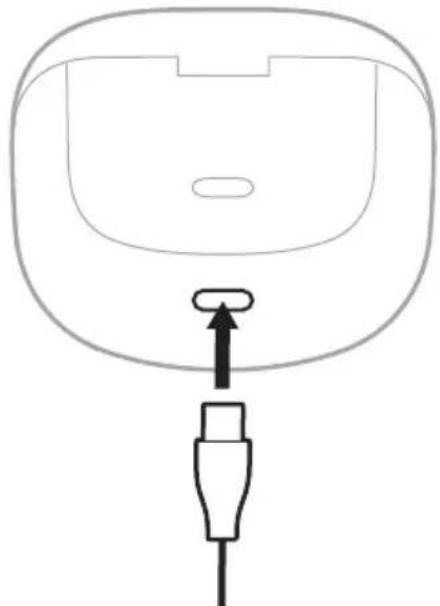
Luk etuiets låg, og tilslut derefter USB-kablets lille ende til USB-C®-porten på bunden af etuiet.
-
Tilslut den anden ende til en USB-A-vægoplader (medfølger ikke) eller en computer. Opladningsetuiets statuslampe blinker langsomt gult (seside 43).
-
Tryk på knappen på etuiets bagside, og hold den nede i 30 sekunder, indtil opladningsetuiets statuslampe slukkes.
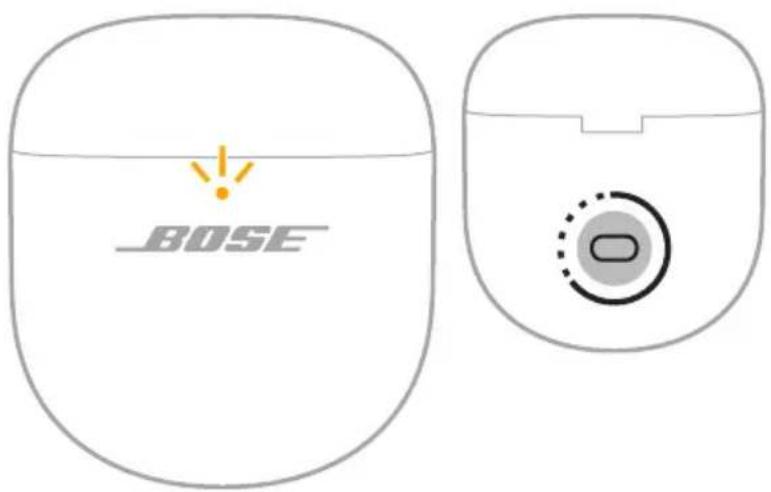
text_image
BOSEGENDAN IN-EAR HOVEDTELEFONERNES FABRIKSINDSTILLINGER
En gendannelse til fabriksindstillingerne rydder alle indstillinger og bringer øretelefonerne tilbage til den tilstand, de var i ved leveringen. Derefter kan øretelefonerne konfigureres, som om det gøres for første gang.
En gendannelse til fabriksindstillingerne anbefales kun, hvis du har problemer med øretelefonerne, eller hvis Boses kundeservice har bedt dig om at gøre det.
BEMÆRK: Du kan finde flere oplysninger om, hvordan du fjerner øretelefonerne fra din Bose-konto ved hjælp af Bose-appen på ____support.Bose.com/qcue2
- Mens øretelefonerne er i opladningsetuiet, og etuiet er åbent, skal du trykke på knappen bag på etuiet og holde den nede i 25 sekunder, indtil øretelefonernes statuslampe blinker hvidt 2 gange, blinker blåt langsomt og derefter slukkes.
BEMÆRK: Sørg for, at begge in-ear hovedtelefoner er i etuiet, og at etuiet er åbent.
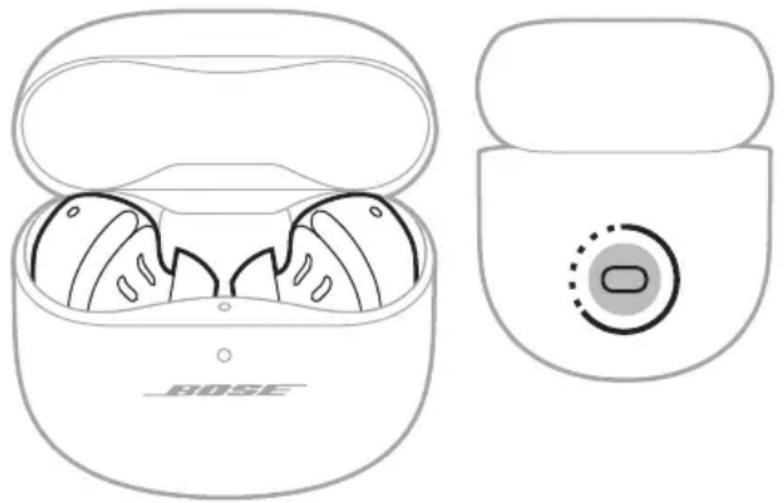
Når gendannelsen er gennemført, blinker statuslampen langsomt blåt. In-ear hovedtelefonerne er nu i den tilstand, de oprindelig var i ved leveringen.
BEMÆRK: Hvis du ikke kan løse dit problem, findes der flere råd til fejlfinding og support på: ____support.Bose.com/qcue2
Kasser brukte batterier på en miljøriktig måte i henhold til lokale bestemmelser. Må ikke brennes.

Li-ion


R33807 RoHS

CMIIT-ID er plassert på esken.
Boses vilkår for bruk gjelder for dette produktet: ____ worldwide.Bose.com/termsofuse
Prøv en annen størrelse.... 18
∅retupper 18
Stabilitetsbånd 18
Bytte øretupper 19
Koble til med produktkontrollene.... 52
Vise datokoden for øreproppen 54
Vise serienummeret for ladeetuiet.... 54
FEILS∅KING
Prøv dette først 55
Andre løsninger 55
USB Type-C® til USB-A-kabel
Med Bose-appen kan du konfigurere og kontrollere øreproppene fra en mobilenhet, for eksempel en smarttelefon eller et nettbrett.
MERKNAD: Hvis du allerede har lastet ned Bose-appen for et annet Bose-produkt, kan du legge til øreproppene fra produktlisten.
LASTE NED BOSE-APPEN
∅reproppene er vannbestandige i kategorien IPX4. De er designet for å være svette- og værbestandige, men skal ikke senkes ned i vann.
FORSIKTIG:
MERKNAD: Det kan hende du må dreie øreproppen litt frem og tilbake for at øretuppen skal danne en behagelig forsegling. Hvis du imidlertid dreier den for langt bakover eller fremover, kan det påvirke lyd- og mikrofonkvalitet.
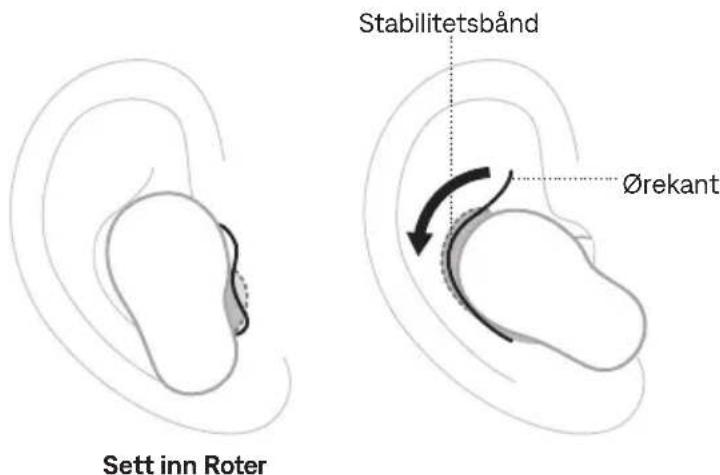
text_image
Stabilitetsbånd ørekant Sett inn Roter| Perfekt passform | | Båndet stikker ikke ut og føles ikke sammenklemt under ørekanten. |
| √ | ||
| For stort | | Båndet stikker ut eller føles sammenklemt under ørekanten. |
| × | ||
| For lite | | Båndet når ikke ørekanten. |
| × |
PR∅V EN ANNEN ST∅RRELSE
Bruk øreproppene en lengre periode. Hvis øreproppene ikke føles behagelig eller festet, eller hvis støyreduksjonen eller lydkvaliteten ikke er som forventet, kan du prøve en annen størrelse på øretupper eller stabilitetsbånd.
- Hvis du skifter øretupp, kan det hende du må skifte stabilitetsbånd slik at båndet hviler behagelig mot ørekanten (se side 20).
- Du finner instruksjonsvideoer om hvordan du skifter øretupper på ____support.Bose.com/qcue2
- Hvis du trenger flere øretuppstørrelser, kan du kontakte kundestøtte hos Bose eller gå til ____ worldwide.Bose.com/qcue2
SKIFTE STABILITETSBÅND
- Du finner instruksjonsvideoer om hvordan du skifter bändene på ____support.Bose.com/qcue2
- Hvis du trenger flere stabilitetsbändstørrelser, kan du kontakte kundestøtte hos Bose eller gå til ____ worldwide.Bose.com/qcue2
SLÅ PÅ
Åpne ladeetuiet.
∅reproppene slås på. Statuslampen for øreproppene lyser i henhold til ladestatusen (se side 42). Statuslampen på ladeetuiet lyser i henhold til batterinivået (se side 43).
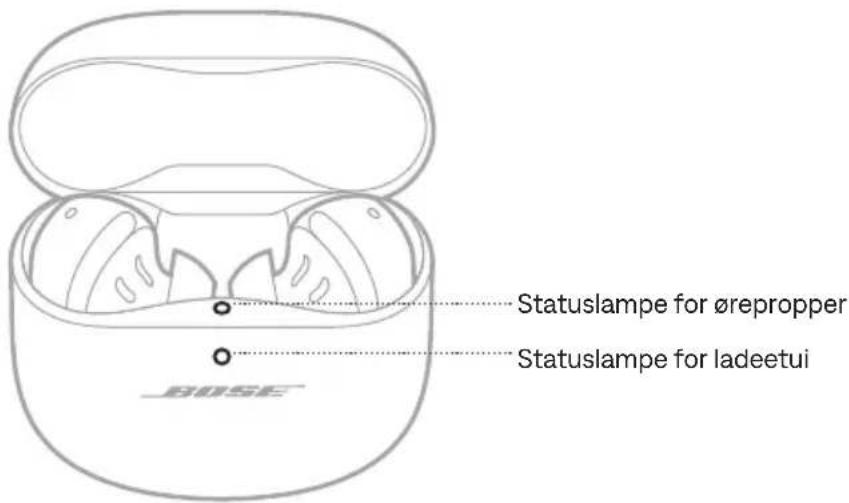
text_image
Statuslampe for ørepropper Statuslampe for ladeetui BOSE∅reproppene slås av. Statuslampen på ladeetuiet lyser i henhold til batterinivået (se side 43).
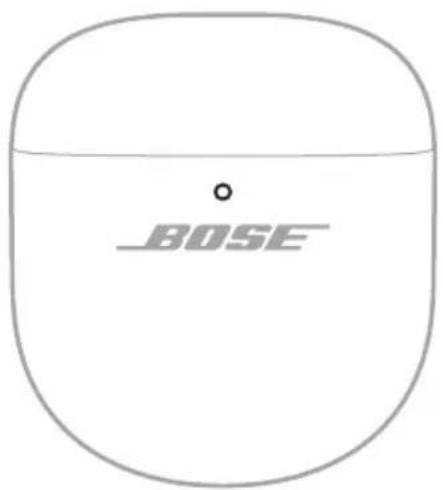
text_image
_BOSEVENTEMODUS
Når du vil vekke øreproppen, setter du den inn i øret.
Du finner informasjon om hvordan du endrer modus på side 34.
INNSTILLINGER FOR IMMERSIVE AUDIO
| Starte stemmestyring for enheten | Trykk og hold på en ørepropp til du hører en tone. Slipp og si kommandoen. | 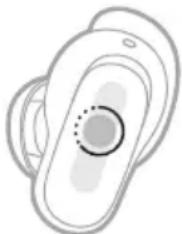 | 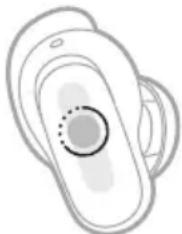 |
| Stoppe stemmestyring for enheten | Trykk på en ørepropp. | 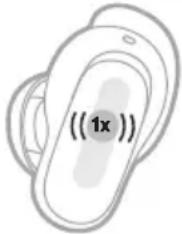 | 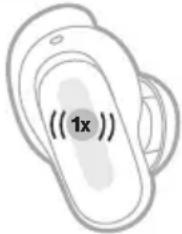 |
MERKNAD: Hvis du tildeler forskjellige snarveier til hver ørepropp, må du trykke og holde nede på den aktuelle øreproppen. Hvis du fjerner en ørepropp, kan du bare bruke snarveien som er tildelt til øreproppen du har i øret.
Du finner informasjon om hvordan du endrer modus på side 34.
MERKNADER:
- Når du hører navnet på innstillingen du ønsker, slipper du øreproppen.
IMMERSIVE AUDIO UNDER EN SAMTALE
- Når du hører navnet på modusen du ønsker, slipper du øreproppen.
MERKNAD: Før lading må du passe på at øreproppene har romtemperatur (mellom 8 °C (46 °F) og 39 °C (102 °F)).
Statuslampen for øreproppene lyser i henhold til ladestatusen (seside 42).
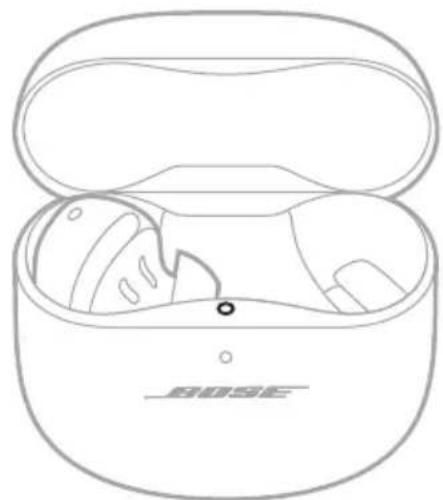
- Koble den andre enden til en USB-A-vegglader (følger ikke med) eller en datamaskin.
Statuslampen på ladeetuiet pulserer langsomt gult (se side 43).
MERKNAD: Før lading må du påse at etuiet har romtemperatur (mellom 8 °C (46 °F) og 39 °C (102 °F)).
Lade trådløst
- Plasser etuiet på laderen.
Statuslampen for ladeetuiet lyser i henhold til etuiets ladestatus (seside 43).
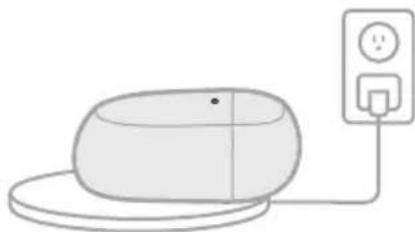
- Når du tar øreproppene ut av ladeetuiet og setter dem i ørene, hører du en talemelding som angir batterinivået i øreproppen.
- Via Bose-appen. Batterinivået i øreproppen vises på produktkontrollskjermbildet.
Statuslampen på ladeetuiet lyser i henhold til batterinivået (seside 43).
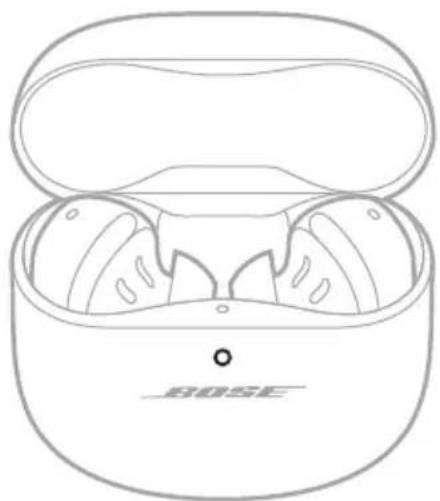
Statuslampe for ørepropper
Bluetooth-status
Viser Bluetooth-tilkoblingsstatusen for enheter.
LAMPEAKTIVITET SYSTEMSTATUS
Du vil høre en tone som indikerer at enheten er koblet til.
Det vises en melding på enheten som spør om du vil pare øreproppene.
Populære kompatible produkter er:
- Bose Smart Ultra lydplanke / Bose Ultra lydplanke
- Bose smartlydplanke
- Bose smartlydplanke 900
- Bose smartlydplanke 700 / Bose lydplanke 700
- Bose smartlydplanke 600
- Bose lydplanke 500
- Bose smarthøyttaler 500 / Bose smarthøyttaler 500
- Bose hjemmehøyttaler 300
- Bose bærbar smarthøyttaler / Bose bærbar hjemmehøyttaler
Koble til med produktkontrollene
Du finner instruksjoner for hvordan du registrerer produktet her: worldwide.Bose.com/ProductRegistration. Hvis du ikke registrerer produktet, påvirker det ikke rettighetene dine i henhold til den begrensede garantien.
OPPDATERE ∅REPROPPENE
Hvis øreproppene eller ladeetuiet ikke reagerer, kan du tilbakestille dem.
Når du tilbakestiller øreproppene og ladeetuiet, nullstilles produktkontrollene og øreproppene og ladeetuiet startes på nytt. Ingen andre enhetsinnstillinger fjernes.
- Koble den andre enden til en USB-A-vegglader (følger ikke med) eller en datamaskin.
Statuslampen på ladeetuiet pulserer langsomt gult (se side 43).
text_image
Pekytans områdeMEDIEUPPSPELNING OCH VOLYM
ÅTGÄRD ÅTGÄRD