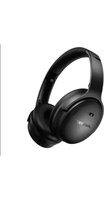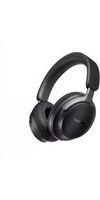
QuietComfort Ultra Earbuds - Trådløse øretelefoner BOSE - Gratis bruksanvisning og manual
Finn enhetens veiledning gratis QuietComfort Ultra Earbuds BOSE i PDF-format.



| Produkttype | Trådløse ørepropper |
| Merke | Bose |
| Modell | QuietComfort Ultra Earbuds (2. generasjon) |
| Strømforsyning for ørepropper | Litium-ion batteri 3,85 V (type 1454), ikke utskiftbart |
| Strømforsyning for etuiet | Inngang: 5 V = 1 A; Utgang: 5 V DC, 160 mA x 2; Kapasitet: 680 mAh |
| Batteritid (oppslukende lyd av) | Opptil 6 timer |
| Batteritid (oppslukende lyd på) | Opptil 4 timer |
| Ladetid for ørepropper | Opptil 2 timer |
| Ladetid for etuiet | Opptil 3 timer (kablet lading), trådløs lading mulig |
| Rask lading | 20 minutters lading gir opptil 2 timers batteritid |
| Tilkobling | Bluetooth multipunkt (opptil 2 enheter samtidig), kompatibel med Snapdragon Sound |
| Støyreduksjon | Aktiv (moduser Stille, Oppmerksom med ActiveSense, Fordypning) |
| Oppslukende lyd | Bevegelsessporing, stillestående eller av |
| Vannmotstand | IPX4 (motstand mot svette og vær) |
| Kontroller | Berøring (trykk, sveip, langt trykk) på hver ørepropp |
| Intra-aurikulær deteksjon | Automatisk avspilling/pause, automatisk svar på anrop, automatisk gjennomsiktighet |
| Lyttemoduser | Stille, Oppmerksom (med ActiveSense), Fordypning, opptil 7 tilpassede moduser |
| Pakkeinnhold | Ørepropper, ladeetui, USB-C til USB-A kabel, ørepropper (S, M, L), stabilitetsbånd (1, 2, 3) |
| Batterier | Ikke utskiftbare av brukeren; resirkuler i henhold til lokale forskrifter |
| Garanti | Begrenset garanti (se worldwide.Bose.com/Warranty) |
Ofte stilte spørsmål - QuietComfort Ultra Earbuds BOSE
Brukerspørsmål om QuietComfort Ultra Earbuds BOSE
0 spørsmål om dette apparatet. Svar på dem du kjenner, eller still ditt eget.
Still et nytt spørsmål om dette apparatet
Last ned instruksjonene for din Trådløse øretelefoner i PDF-format gratis! Finn veiledningen din QuietComfort Ultra Earbuds - BOSE og ta den elektroniske enheten tilbake i hendene. På denne siden er alle dokumenter som er nødvendige for bruken av enheten din publisert. QuietComfort Ultra Earbuds av merket BOSE.
BRUKSANVISNING QuietComfort Ultra Earbuds BOSE
Skift stabilitetsbåndene 20
TÆND/SLUK
Tænd 22
Sluk 23
Standby 23
BER∅RINGSKONTROL
Berøringsoverfladeområde 24
Reservedele og tilbehør 53
Prøv disse løsninger først.... 55
Andre løsninger 55
∅repropper (str. lille og stor)
- Download Bose-appen på din enhed.
text_image
BOSE

text_image
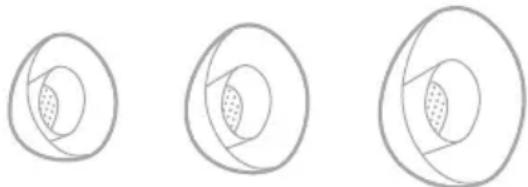
GET IT ON Google PlayMed øretelefonerne følger der tre størrelser ørepropper: små, mellemstore og store.
- Når du hører navnet på din foretrukne indstilling, skal du slippe in-ear hovedtelefonen.
- Når du hører navnet på din foretrukne tilstand, skal du slippe in-ear hovedtelefonen.
Tilføj eller fjern tilstande fra in-ear hovedtelefonerne
- Slet in-ear hovedtelefonerne fra Bluetooth-listen på dine enheder.
- Anbring etuiet ved siden af din Android-enhed.
Reservedele og tilbehør kan bestilles via Boses kundeservice.
Besøg: ____ support.Bose.com/qcue2
BEGRÄNSET GARANTI
Fjern stabilitetsbåndet fra øretelefonen (se side 20).
- Fjern in-ear hovedtelefonerne fra Bluetooth-listen på din enhed.
- Fjern in-ear hovedtelefonerne fra din Bose-konto ved hjælp af Bose-appen.
Les og ta vare på alle sikkerhets- og bruksinstruksjoner.
Samsvarserklæringer finner du på www.Bose.com/compliance

Bose Corporation erklærer hermed at dette produktet oppfyller grunnleggende krav og andre relevante bestemmelser i direktiv 2014/53/EU og alle andre relevante krav i EU-direktiver.
Viktige sikkerhetsinstruksjoner
Rengjør bare med en ren klut.
Bruk bare tilbehør og utstyr som er spesifisert av produsenten.
Overlat all service til kvalifisert personell. Service er nødvendig når apparatet ikke fungerer som det skal, eller har blitt fysisk skadet.

ADVARSLER/FORHOLDSREGLER
- Hold produktet borte fra barn og kjæledyr for å unngå at det utilsiktet svelges. Produktet inneholder et batteri, og dette kan være farlig hvis det svelges. Hvis det svelges, må du oppsøke lege umiddelbart. Oppbevar produktet utenfor rekkevidde for barn og kjæledyr når det ikke er i bruk.
- Produktet skal ikke brukes av barn.
- For å unngå hørselsskader bør hodetelefonene ikke brukes med høyt volum. Skru volumet ned på produktet før du plasserer hodetelefonene i/på ørene, og skru deretter volumet opp gradvis til et komfortabelt lyttenivå.
- Bruk av disse hodetelefonene ved kjøring anbefales ikke, og det kan være forbudt i henhold til lov på enkelte steder. Vær forsiktig når du kjører, og følg gjeldende lover angående bruk av hodetelefoner. Stopp bruken av hodetelefonene umiddelbart hvis de virker forstyrrende på oppmerksomheten din eller hvis de hindrer muligheten til å høre lyder fra omgivelsene, inkludert alarmer og varselsignaler, mens du kjører.
- Utvis forsiktighet hvis disse hodetelefonene brukes under aktiviteter som krever oppmerksomhet fra deg. Ikke bruk hodetelefonene når det å ikke høre lydene fra omgivelsene kan utgjøre en fare for deg selv eller andre, for eksempel når du sykler eller går i trafikken, på byggeområder, nær toglinjer og så videre.
- IKKE bruk hodetelefonene hvis de avgir en høy og uvanlig lyd. Fjern hodetelefonene og kontakt kundestøtte hos Bose hvis dette skjer.
- IKKE senk produktet ned i vann eller eksponer produktet for vann over lang tid.
- Fjern produktet umiddelbart hvis du oppdager at det kommer varme fra produktet.
▲WARNING
Inneholder små deler som kan medføre fare for kvelning. Ikke egnet for barn under 3 år.

Dette produktet inneholder magnetisk materiale. Kontakt lege hvis du vil finne ut om dette kan påvirke implantert medisinsk utstyr.
- IKKE utfør uautoriserte endringer på produktet.
- Hold produktet borte fra åpen ild og varmekilder. IKKE plasser kilder til åpen flamme, for eksempel tente stearinlys, på eller nær produktet.
- IKKE bruk øreproppene uten at de medfølgende øretuppene er festet på.
- Dette produktet skal bare brukes med en LPS-strømforsyning som er godkjent av offentlige tilsynsmyndigheter, og som oppfyller lokale forskriftskrav (som UL, CSA, VDE, CCC).
- Batteriet som følger med dette produktet, kan utgjøre en fare for brann eller etseskader hvis det behandles feil eller skiftes ut på feil måte eller med feil type.
- Hvis batteriet lekker, må du ikke la væsken komme i kontakt med hud eller øyne. Oppsøk lege ved kontakt.
- Ikke utsett produkter som inneholder batterier, for høy temperatur (for eksempel direkte sollys, i nærheten av åpen ild eller lignende).
- Tørk svette av øreproppene og ladeetuiet før lading.
- IPX4 er ikke en permanent tilstand, og motstandsdyktighet kan reduseres som et resultat av vanlig slitasje.
- Bruk produktet bare som angitt i instruksjonene for å unngå helsefarlig stråling fra den interne laserkomponenten. ∅reproppene må ikke justeres eller repareres av andre enn kvalifisert servicepersonell.
- Må ikke plasseres eller installeres i nærheten av en varmekilde, for eksempel peis, radiator, varmeapparat, komfyr eller andre apparater (herunder forsterkere) som produserer varme.
- I overensstemmelse med 21 CFR 1040.10 og 1040.11, med unntak av samsvar med IEC 60825-1 Ed. 3 som beskrevet i lasermerknad 56, datert 8. mai 2019.

Dette produktet er klassifisert som et FORBRUKERLASERPRODUKT I KLASSE 1 i henhold til EN 50689:2021 og IEC 60825-1:2014.
MERKNAD: Tester av utstyret viser at det overholder grenseverdiene for digitalt utstyr av klasse B, som beskrevet i del 15 av FCC-regelverket. Disse grenseverdiene er beregnet på å sikre rimelig beskyttelse mot skadelige radioforstyrrelser ved montering i boligmiljø. Utstyret genererer, bruker og kan avgi radiofrekvensenergi. Hvis det ikke monteres og brukes i overensstemmelse med instruksjonene, kan det forårsake skadelig forstyrrelse av radiokommunikasjon. Det kan likevel ikke garanteres at slik forstyrrelse ikke vil kunne oppstå ved en gitt montering. Dersom utstyret skulle forårsake skadelig forstyrrelse for radio- eller TV-utstyr, noe som kan avgjøres ved å slå det av og på igjen, er det følgende noen av de tiltakene brukeren kan forsøke:
- Flytt eller snu mottakerproduktet eller antennen.
- ∅k avstanden mellom utstyret og radio- eller TV-utstyret.
- Koble utstyret til en annen strømkrets enn den radio- eller TV-utstyret er koblet til.
- Søk hjelp hos forhandleren eller en erfaren radio- eller TV-installatør.
Endringer eller modifikasjoner som ikke er uttrykkelig godkjent av Bose Corporation, kan frata brukeren retten til å bruke utstyret.
Dette utstyret overholder del 15 av FCC-regelverket og med RSS-standard(er) med ISED Canada-lisensunntak. Bruk av utstyret er underlagt følgende to betingelser: (1) Utstyret skal ikke forårsake skadelig interferens, og (2) utstyret skal tåle all mottatt interferens, herunder interferens som kan føre til uønsket virkemåte for utstyret.
Dette utstyret samsvarer med radiostrålingsgrensene i FCC og ISED Canada som er angitt for den generelle befolkningen. Senderen må ikke plasseres på samme sted som eller brukes i forbindelse med andre antenner eller sendere.
FCC ID: A94408L / A94408R | IC: 3232A-408L / 3232A-408R
Etuimodell: 444965 | Høyre øreproppmodell: 408R | Venstre øreproppmodell: 408L
∅reproppene i dette systemet er sertifiserte i henhold til bestemmelsene i radioloven.

020-230152 (L)
020-230144(R)
CAN ICES (B) / NMB (B)
CAN RSS-216 / CNR-216
For Europa: Frekvensbånd for bruk er 2400 til 2483,5 MHz. | Maksimal sendestyrke er mindre enn 20 dBm EIRP. | Frekvensbånd for bruk: 111 kHz–148 kHz. | Maksimal sendestyrke er mindre enn 37,7 dBuA/m.
SAR-informasjon
| ∅repropp | Målt1-g SAR W/kg | Målt10-g SAR W/kg |
| Venstre 0,18 | 0,08 | |
| Høyre 0,13 0 | 06 |
Dette symbolet betyr at produktet ikke må kasseres som husholdningsavfall, og at det skal leveres inn til et egnet gjenvinningsanlegg. Riktig håndtering og gjenvinning bidrar til å beskytte naturressurser, helse og miljø. Mer informasjon om avhending og resirkulering av dette produktet kan fås hos kommunen, renovasjonstjenesten eller butikken der du kjøpte dette produktet.
Tekniske forskrifter for radiofrekvensenheter med lav effekt
Firmaer, selskaper eller brukere som ikke har tillatelse fra NCC, har ikke lov til å endre frekvens, forbedre sendestyrke eller endre opprinnelige egenskaper eller opprinnelig ytelse for godkjente radiofrekvensenheter med lav effekt. Radiofrekvensenheter med lav effekt skal ikke påvirke flysikkerhet eller forstyrre lovlig kommunikasjon. Hvis dette skjer, skal brukeren avslutte driften umiddelbart til det ikke forekommer forstyrrelser. Juridisk sett betyr kommunikasjon radiokommunikasjon som drives i samsvar med loven om telekommunikasjon (Telecommunications Management Act). Radiofrekvensenheter med lav effekt må tåle interferens fra lovlig kommunikasjon eller enheter som avgir ISM-radiobølger.
Strøm som leveres av ladekilden må være mellom minimum 2,5 watt som kreves av radioutstyret, og minst 3,5 watt for å oppnå maksimal ladehastighet.
IKKE prøv å fjerne det oppladbare litium-ion-batteriet fra produktet. Kontakt den lokale Bose-forhandleren eller andre kvalifiserte teknikere angående fjerning.

電池頭回收
| Navn på og innhold i giftige eller skadelige stoffer eller bestanddeler | ||||||||||
| Giftige eller skadelige stoffer eller bestanddeler | ||||||||||
| Delenavn | Bly (Pb) | Kvikk-sølv (Hg) | Kadmi-um (Cd) | Heksa-valent (CR(VI)) | Polybro-merte bifenyler (PBB) | Polybro-merte difenyle-tere (PBDE) | Dy-butylftalat (DBP) | Diiso-butylftalat (DIBP) | Butylben-zylftalat (BBP) | Di-(2-etyl-heksyl)ftalat (DEHP) |
| PCB-er X O O | O O O | O O O O | ||||||||
| Metalldeler X O O O | O O O O | O O O O O O | ||||||||
| Plastdeler O O | O O O O | O O O O O O | ||||||||
| Høyttalere | X O | O O O O O | O O O O | |||||||
| Kabler | X O | O O O O O | O O O O | |||||||
| Denne tabellen er utarbeidet i henhold til krav i SJ/T 11364.O: Angir at dette giftige eller farlige stoffet som finnes i alle de homogene materialene i denne delen, er under grensekravene i GB/T 26572. |  | |||||||||
| X: Angir at dette giftige eller farlige stoffet som finnes i minst ett av de homogene materialene i denne delen, er over grensekravene i GB/T 26572. | ||||||||||
| Utstyrssnavn: Typebetegnelse for ørepropper og ladeetui: 444965 | ||||||
| Begrensede stoffer og kjemiske symboler | ||||||
| Enhet Bly (Pb) | Kvikksølv (Hg) | Kadmium (Cd) | Heksavalent krom (Cr^+6) | Polybromerte bifenyler (PBB) | Polybromerte difenyletere (PBDE) | |
| PCB-er | - | ○ | ○○ | ○ | ○ | |
| Metalldeler | - | ○ | ○○ | ○ | ○ | |
| Plastdeler | ○ | ○ | ○○ | ○ | ○ | |
| Høyttalere | - | ○ | ○○ | ○ | ○ | |
| Kabler | - | ○ | ○○ | ○ | ○ | |
| Merknad 1: ○ angir at den prosentvise innholdsandelen av det begrensede stoffet ikke overskrider prosentdelen av referanseverdien for tilstedeværelse.Merknad 2: - angir at det begrensede stoffet samsvarer med fritaket. | ||||||
Produksjonsdato: Det åttende sifferet i serienummeret er produksjonsåret. 5 vil si 2015 eller 2025. I
Produksjonssted: Det sjuende sifferet i serienummeret angir produksjonsstedet.
Importører: Bose Electronics (Shanghai) Company Limited, Level 6, Tower D, No. 2337 Gudai Rd. Minhang District, Shanghai 201100 | Bose Products B.V., Vijzelstraat 68, 1017HL Amsterdam, Nederland | Ingram Micro Mexico SA de CV, Joselillo 3 Int. Piso 5 Col. El Parque, Naucalpan de Juarez, Edo Mex 53398 Telefonnummer: +52 55 5263 6500 | Bose Limited (H.K.), 7F., No. 2, Sec. 3, Minsheng E. Road, Zhongshan Dist., Taipei City 104511, Telefonnummer: +886-2-2514 7676 | Bose Limited, 16 Dufour's Place, London W1F 7SP
Strøminngang ladeetui: 5 V = 1 A | Utgangsspenning: 5 V dc | Utgangsstrøm: 160 mA x 2 | Utgangskapasitet: 680 mAh | IPXX-klassifisering: IPX4 (for øreproppene)
Strøminngang venstre og høyre ørepropp: 5 V Is, 160 mA
Lisensinformasjon: Du finner lisensopplysningene som gjelder for programvarepakker fra tredjeparter som er inkludert som komponenter i Bose QuietComfort Ultra ørepropper(2. gen), i Bose-appen. Du finner denne informasjonen på Innstillinger-menyen.
Apple, Apple-logoen, iPad, iPhone og macOS er varemerker som tilhører Apple Inc. og er registrert i USA og andre land. Varemerket iPhone brukes i Japan med lisens fra Aiphone K.K. App Store er et tjenestemerke for Apple Inc.
Bruk av Made for Apple-merket betyr at et tilbehør er konstruert spesifikt for tilkobling til Apple-produktene som angis i merket, og er sertifisert av utvikleren i henhold til Apples ytelsesstandarder. Apple er ikke ansvarlig for hvordan enheten fungerer eller hvordan den overholder sikkerhetsbestemmelser og andre standarder.
Ordmerket Bluetooth® og logoene er registrerte varemerker som tilhører Bluetooth SIG, Inc. All bruk som Bose Corporation gjør av disse varemerkene, er på lisens.
Google, Android og Google Play er varemerker som tilhører Google LLC.
Microsoft Teams er et varemerke som tilhører Microsoft-gruppen av selskaper.
Snapdragon Sound er et produkt fra Qualcomm Technologies, Inc. og/eller dets datterselskaper. Qualcomm, Snapdragon og Snapdragon Sound er varemerker eller registrerte varemerker som tilhører Qualcomm Incorporated.
Spotify er et registrert varemerke som tilhører Spotify AB.
USB Type-C® og USB-C® er registrerte varemerker som tilhører USB Implementers Forum.
Bose, B-logoen, SimpleSync og QuietComfort er varemerker som tilhører Bose Corporation. | Hovedkontor for Bose Corporation: 1-877-230-5639 | ©2025 Bose Corporation. Ingen del av dette dokumentet kan reproduseres, endres, distribueres eller brukes på annen måte uten forutgående skriftlig tillatelse.
Fyll ut og oppbevar for senere bruk
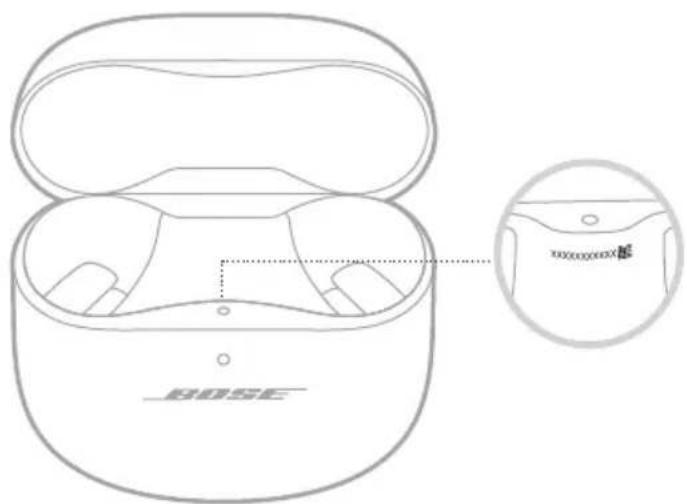
Datokoden for øreproppene befinner seg under båndet på øretelefonene. Serienummeret for ladeetuiet finnes i ladeetuiet mellom øreproppene. Modellnumrene befinner seg i lokket på ladeetuiet.
Serienummer: ____
Modellnummer: 444965
Ta vare på kvitteringen. Nå er en god anledning til å registrere Bose-produktet. Du kan gjøre dette ved å gå til worldwide.Bose.com/ProductRegistration
INNHOLDET I ESKEN
Innhold 12
KONFIGURERE BOSE-APPEN
Laste ned Bose-appen.... 13
SVETTE- OG VÆRBESTANDIGE 14
HVORDAN DE BRUKES
Sette inn øreproppene.... 15
Kontrollere passformen.... 16
∅retupper 16
Stabilitetsbånd 17
Skifte stabilitetsbånd 20
STR∅M
Slå på 22
Slå av.... 23
Ventemodus 23
BER∅RINGSKONTROLL
Berøringsflate 24
Medieavspilling og volum.... 24
Telefonsamtaler 25
Anropsvarslinger 26
Moduser 26
Stemmestyring for enheten 27
SNARVEIER
Bruke snarveien 28
Endre eller deaktivere snarveien 28
IN-EAR-DETEKSJON
Spille av / stoppe midlertidig automatisk 29
Automatisk gjennomsiktighet.... 29
ST∅YREDUKSJON
Endre innstillingen for støyreduksjon 30
Støyreduksjon under en samtale.... 30
Bruke bare støyreduksjonen.... 30
IMMERSIVE AUDIO
Legge til eller fjerne moduser i øreproppene.... 34
SPOTIFY TAP 35
BATTERI
Lade øreproppene 36
Lade ladeetuiet 37
Lade trådløst 38
Kontrollere batterinivået i øreproppene 39
Når øreproppene er i bruk.... 39
Ved lading av øreproppene 39
Kontrollere batterinivået for ladeetuiet 40
Ladetid 41
STATUS FOR ∅REPROPPER OG LADEETUI
Statuslampe for ørepropper.... 42
Bluetooth®-status 42
Status for batteri, oppdatering og feil 42
Statuslampe for ladeetuiet 43
Status for batteri, oppdatering og feil 43
BLUETOOTH-TILKOBLINGER
Koble til med Bose-appen....44
Koble til med Bluetooth-funksjonen på enheten 44
Koble fra en enhet.... 45
Bytte mellom to tilkoblede enheter.... 47
Nullstille enhetslisten for øreproppene.... 47
Bare Android™-enheter 48
Koble til med hurtigparing.... 48
Snapdragon Sound™-teknologi 49
Oppbevare øreproppene.... 53
Rengjøre øreproppene og ladeetuiet.... 53
Reservedeler og tilbehør 53
Begrenset garanti.... 53
Oppdatere øreproppene 54
Oppdatere ladeetuiet.... 54
Tilbakestille øreproppene og ladeetuiet.... 67
Gjenopprette til fabrikkinnstillingene på øreproppene.... 68
INNHOLD
Kontroller at følgende deler følger med:
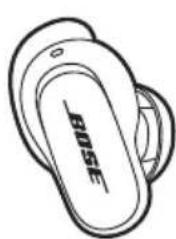
∅retupper (størrelse liten og stor)
MERKNAD: Middels øretupper er festet på øreproppene. Hvis du vil ha hjelp til å identifisere øretuppstørrelsene, kan du se side 18.
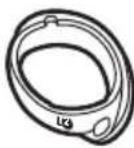
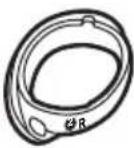
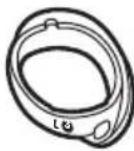
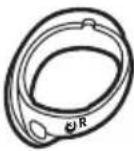
Stabilitetsbånd (størrelse 2 og 3)
MERKNAD: Bånd i størrelse 1 er festet på øreproppene. Hvis du vil ha hjelp til å identifisere bändstørrelsene, kan du se side 18.
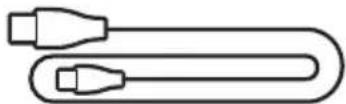
MERKNAD: Ikke bruk produktet hvis noen deler er skadet eller mangler. Du finner feilsøkingsartikler, videoer og informasjon om produktreparasjon og -erstatning på ____ support.Bose.com/qcue2.
Ved hjelp av appen kan du kontrollere passformen til øreproppene, administrere Bluetooth-tilkoblinger, administrere innstillingene for øreproppene, justere lyden, velge språk for talemeldinger og få eventuelle fremtidige oppdateringer og nye funksjoner gjort tilgjengelig av Bose.
- Følg instruksjonene i appen for å legge til øreproppene.
- IKKE svøm eller dusj med øreproppene.
- IKKE senk øreproppene ned i vann.
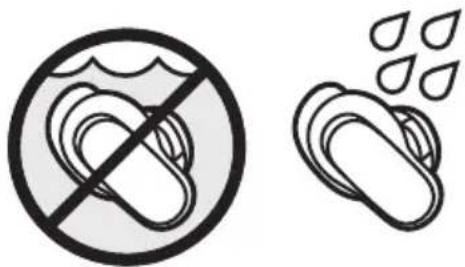
- For å hindre rust må du regelmessig rengjøre ladekontaktene på øreproppene med en tørr, myk bomullspinne eller lignende.
- IPX4 er ikke en permanent tilstand, og motstandsdyktighet kan reduseres som et resultat av vanlig slitasje.
SETTE INN ∅REPROPPENE
- Sett inn øreproppene slik at øretuppen hviler lett i åpningen av ørekanalen.
MERKNAD: Hver ørepropp er merket med R (høyre) eller L (venstre).
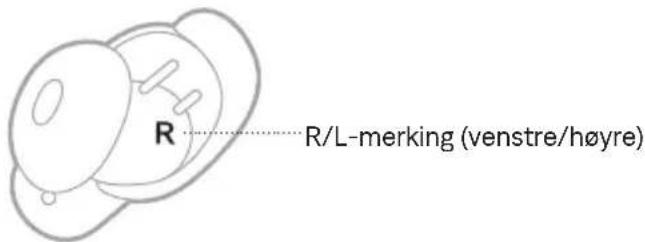
text_image
R R/L-merking (venstre/høyre)- Roter øreproppen litt bakover til øretuppen utgjør en behagelig forsegling i ørekanalen og stabilitetsbåndet hviler mot ørekanten.
-
Kontroller passformen (se side 16).
-
Gjenta trinn 1–3 for å sette inn den andre øreproppen.
Når du setter inn øreproppene, tilpasses lyden til ørene dine for best mulig lydytelse og støyreduksjon.
MERKNAD: Hvis du deler øreproppene, legger du dem i ladeetuiet for å fjerne lydtilpassingen mellom hver bruker.
KONTROLLERE PASSFORMEN
Bruk et speil til å se om du bruker riktig størrelse på øretupper og stabilitetsbånd for å sikre beste passform, lyd og støyreduksjon. Det kan hende du må prøve forskjellig størrelse på øretupp og stabilitetsbånd for hvert øre.
TIPS: Du kan også kontrollere passformen ved å bruke passformtesten for øretupper i Bose-appen. Du finner dette alternativet på Innstillinger-menyen.
∅retupper
| Perfekt passform | 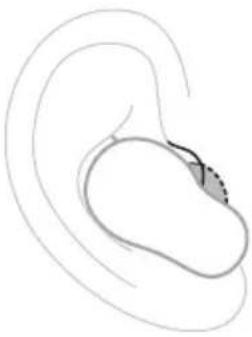 | ∅retuppen hviler lett i åpningen av ørekanalen og danner en behagelig forsegling. Bakgrunnslyd skal høres dempet ut.MERKNAD: Støyreduksjon kan påvirke muligheten til å høre dempet lyd. |
| For mye trykk | 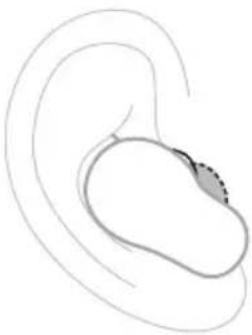 | ∅retuppen føles ubehagelig og sammenklemt i ørekanalen. |
| For løs | 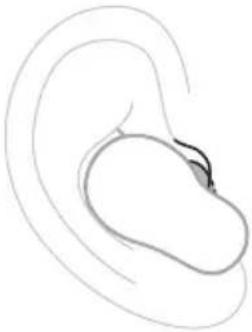 | ∅retuppen hviler for langt inne i ørekanalen, føles løs i øret eller faller ut når du beveger hodet. |
Stabilitetsbånd
Det kan hende du må prøve alle tre størrelsene på øretupper eller bånd eller forskjellig størrelse på øretupp eller bånd for hvert øre.
∅retupper
Tre øretuppstørrelser er inkludert med øreproppene: liten, middels og stor.
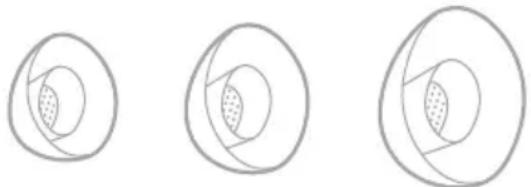
Middels øretupper er festet på øreproppene. Hvis de føles for små, forsøker du med større øretupper. Hvis de føles for store, forsøker du med mindre øretupper.
Stabilitetsbånd
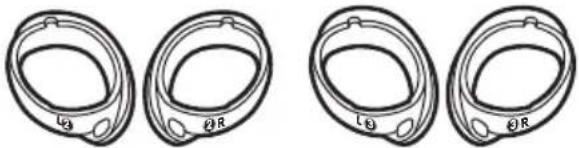
Stabilitetsbåndene er merket med størrelse 1 (lite), 2 (middels) eller 3 (stort) og en R (høyre) eller L (venstre).
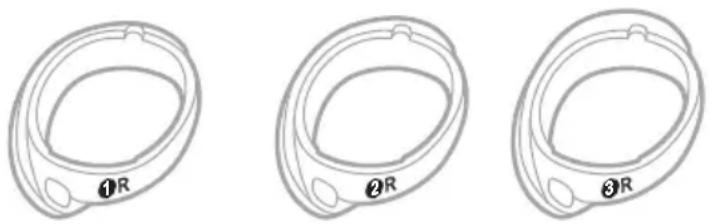
Bånd i størrelse 1 er festet på øreproppene. Hvis de føles for små, forsøker du bånd i størrelse 2.
BYTTE ∅RETUPPER
- Hold i øreproppen, klem forsiktig øretuppbasen sammen og dra den av øreproppen.
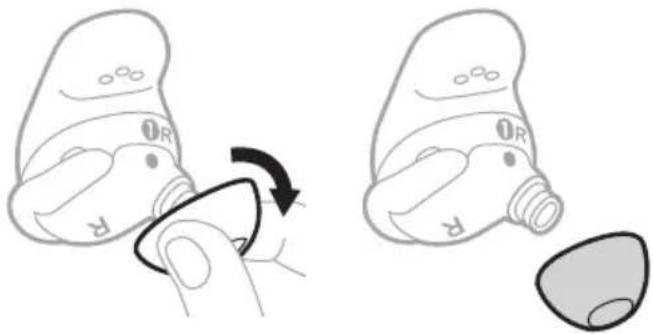
Klem og dra av Separer
FORSIKTIG: For å unngå skade må du IKKE dra i kanten av øretuppen.
-
Velg en ny øretuppstørrelse (se side 18).
-
Rett inn øretuppen etter øreproppdysen og trykk øretuppen på dysen til du kjenner at den smekker på plass og du hører et klikk.
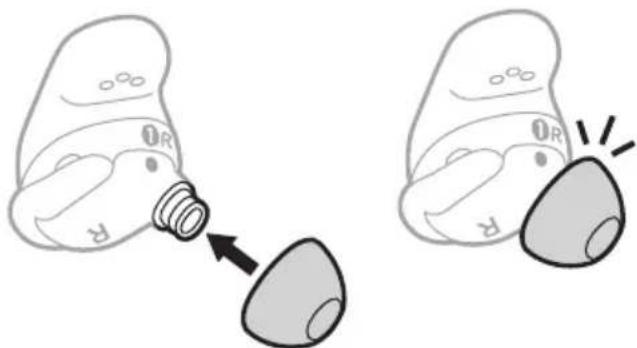
- Gjenta trinn 1 til 3 for den andre øreproppen etter behov.
MERKNAD: Det kan hende du må ha forskjellig størrelse i hvert øre.
-
Sett inn øreproppene (se side 15).
-
Kontroller passformen (se side 16).
MERKNADER:
- Hold i øreproppen, ta forsiktig tak i bøylen på stabilitetsbåndet og dra båndet mot deg, over øretuppen og av øreproppen.
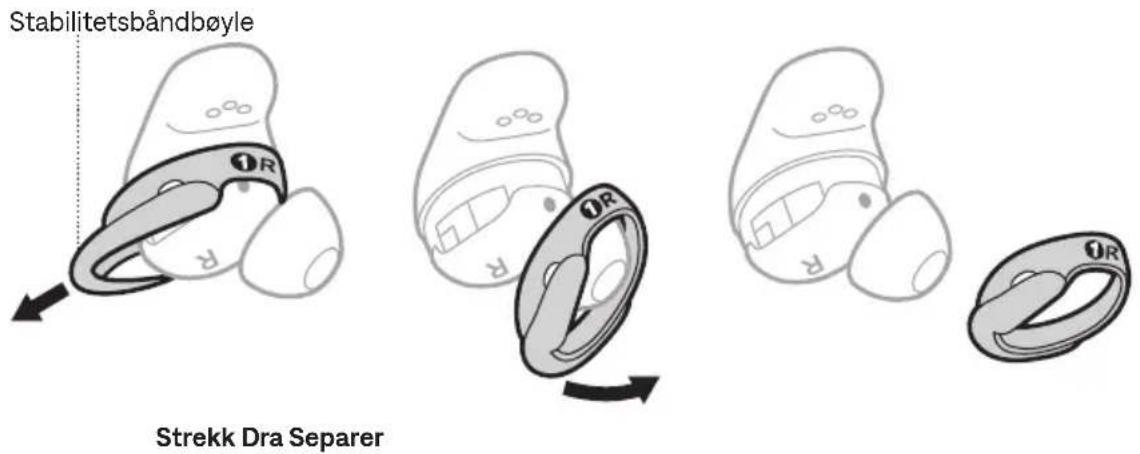
text_image
Stabilitetsbåndbøyle Strekk Dra SeparatorFORSIKTIG: For å unngå skade må du IKKE dra i den tynne delen av bändet.
- Velg en ny bändstørrelse (se side 18). Velg båndet som er merket med R (høyre) eller L (venstre), avhengig av ørepropp.
- Hold bändmarkeringene mot deg og båndbøylen bort fra deg og rett inn prikken på båndet med den grå prikken på undersiden av øreproppen.
- Strekk båndet forsiktig over øretuppen mens du påser at prikkene er på linje og at tappen på båndet passer med hakket oppå øreproppen.
MERKNAD: Når du justerer bändet riktig, sikrer du at hullet på siden av bändet er over den akustiske porten på øreproppen, slik at porten ikke blokkeres.
- Trykk ned til båndet sitter ordentlig på plass, og kontroller deretter justeringen.
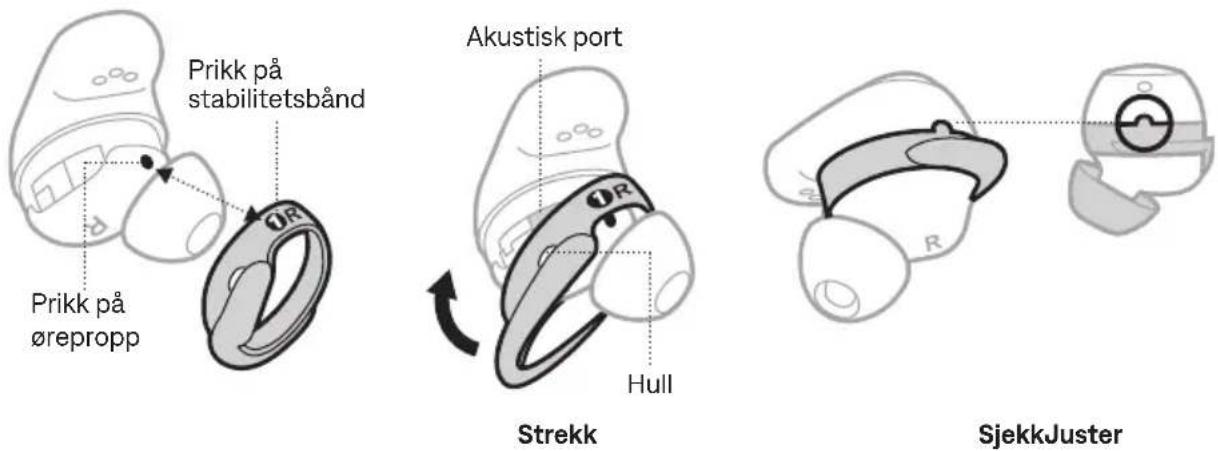
text_image
Prikk på stabilitetsbånd Prikk på ørepropp Akustisk port Hull Strekk SjekkJuster- Gjenta trinn 1 til 5 for den andre øreproppen etter behov.
MERKNAD: Det kan hende du må ha forskjellig bändstørrelse for hvert øre.
- Sett inn øreproppene (se side 15).
- Kontroller passformen (se side 16).
MERKNADER:
MERKNAD: Når du tar øreproppene ut av ladeetuiet, bør du lukke etuiet for å bevare batteritid og holde etuiet fritt for smuss.
SLÅ AV
- Sett begge øreproppene i ladeetuiet.
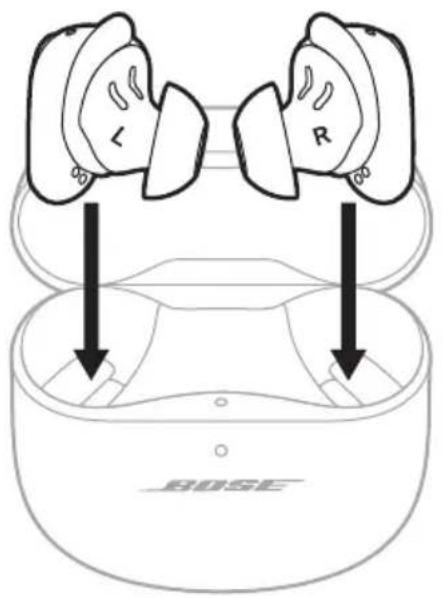
text_image
L R BOSE∅reproppene kobles fra enheten.
- Lukk etuiet.
Ventemodus sparer batteriet når en ørepropp er utenfor ladeetuiet og ikke brukes. ∅reproppen går over i ventemodus når du har tatt den ut av øret og ikke har rørt den på 10 minutter.
Bruk berøringskontroll ved å trykke på eller sveipe over berøringsflaten på en av øreproppene. Med berøringskontroll kan du bl.a. spille av eller stoppe lyden midlertidig, endre volum, utføre grunnleggende anropsfunksjoner og bruke en snarvei til å endre modus eller endre innstillinger for Immersive Audio (seside 28).
BER∅RINGSFLATE
Berøringsflaten er på yttersiden av begge øreproppene. Den styrer medieavspilling, volum, telefonsamtaler og snarveien.
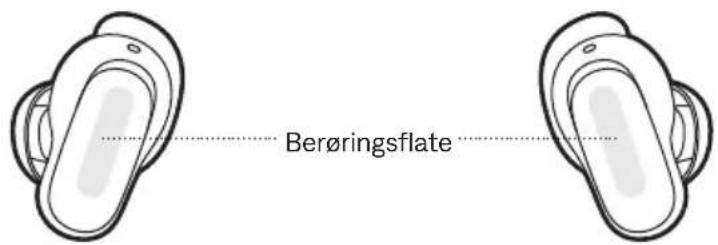
text_image
BerøringsflateMEDIEAVSPILLING OG VOLUM
KONTROLL GJ∅R DETTE
| Spille av / pause Trykk på en ørepropp. | 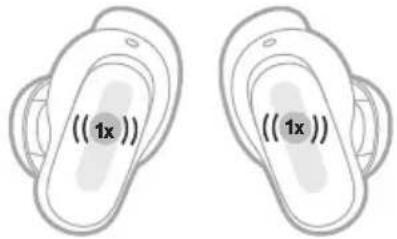 | |
| ∅ke volumet | Sveip opp på en ørepropp. | 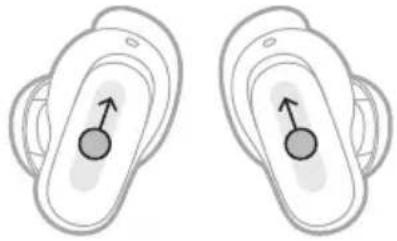 |
| Redusere volumet | Sveip ned på en ørepropp. | 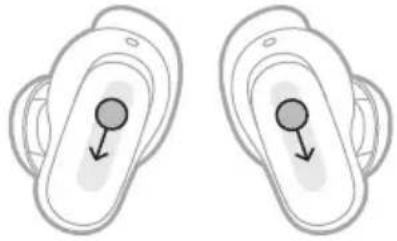 |
KONTROLL GJ∅R DETTE
| Gå til neste spor | Dobbelttrykk på en ørepropp. | 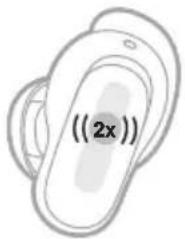 | 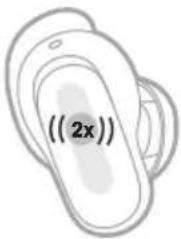 |
| Hoppe tilbake til forrige spor | Trykk tre ganger på en ørepropp. | 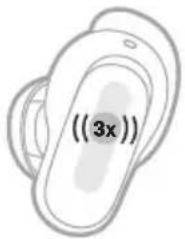 | 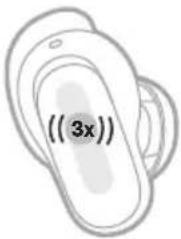 |
TELEFONSAMTALER
KONTROLL GJ∅R DETTE
| Svare på et anrop Trykk på en ørepropp. | 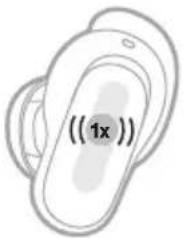 | 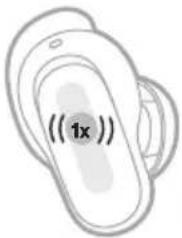 | |
| Avslutte/avvise en samtale | Dobbelttrykk på en ørepropp. | 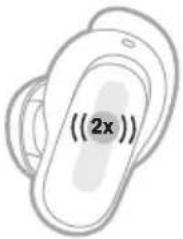 | 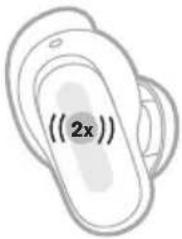 |
| Besvare en annen innkommende samtale og sette den aktive samtalen på vent | Trykk på en ørepropp. | 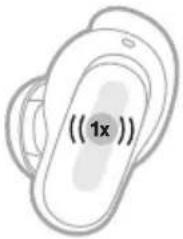 | 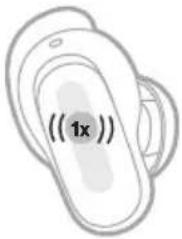 |
KONTROLL GJ∅R DETTE
Avvise en annen innkommende samtale og forbli i gjeldende samtale
Du finner informasjon om hvordan du endrer innstillingene for Immersive Audio på side 32.
STEMMESTYRING FOR ENHETEN
Du kan stille inn en snarvei for få tilgang til stemmestyring for enheten med øreproppene. Mikrofonen på øreproppene fungerer som en forlengelse av mikrofonen på enheten.
MERKNAD: For å få tilgang til stemmestyring for enheten fra øreproppene må det være angitt som en snarvei (seside 28).
KONTROLL GJ∅R DETTE
Med en snarvei får du rask og enkel tilgang til følgende funksjoner:
- Bla gjennom modusene (se side 33)
- Bla gjennom innstillingene for Immersive Audio (se side 31)
• Koble til en enhet på nytt (se side 46) - Bruke stemmestyring på enheten (se side 27)
- Bruke Spotify Tap (se side 35)
MERKNAD: Som standard er funksjonen for å bla gjennom moduser aktivert på begge ørepropper.
BRUKE SNARVEIEN
Trykk og hold på en ørepropp.
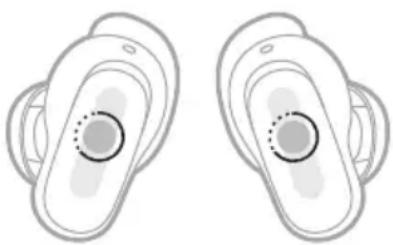
Bruk Bose-appen til å endre eller deaktivere en snarvei eller tildele forskjellige snarveier til hver ørepropp. Du får tilgang til dette alternativet ved å trykke på Snarvei på produktkontrollskjermbildet.
In-ear-deteksjon bruker sensorer til å identifisere når du bruker øreproppene.
Du kan spille av eller stoppe lyden midlertidig automatisk, besvare anrop (hvis aktivert) og justere støyreduksjon ved å sette inn eller ta ut en ørepropp.
MERKNAD: Du styrer in-ear-deteksjon-funksjoner med Bose-appen. Du finner dette alternativet på Innstillinger-menyen.
SPILLE AV / STOPPE MIDLERTIDIG AUTOMATISK
Når du tar ut en ørepropp, stopper lyden midlertidig i begge øreproppene.
Sett inn øreproppen igjen for å gjenoppta lydavspilling.
MERKNAD: Hvis du vil bruke én ørepropp, kan du trykke på øreproppen i øret for å gjenoppta lydavspilling.
SVARE AUTOMATISK PÅ ANROP
Du kan svare på anrop ved å sette inn en ørepropp.
MERKNAD: Bruk Bose-appen til å aktivere denne funksjonen. Du finner dette alternativet på Innstillinger-menyen.
AUTOMATISK GJENNOMSIKTIGHET
Når du tar ut en ørepropp, justeres modusen til oppmerksomhetsmodus på øreproppen i det andre øret (se side 33).
Når du setter inn øreproppen igjen, justeres øreproppen i øret til forrige støyreduksjonsnivå.
MERKNAD: Hvis du vil bruke én ørepropp, kan du bruke snarveien til å bla gjennom modusene og velge en passende modus.
Støyreduksjon reduserer uønsket støy slik at du får klarere og mer livaktig lyd.
ENDRE INNSTILLINGEN FOR ST∅YREDUKSJON
Du kan bytte mellom forhåndsinnstilte støyreduksjonsinnstillinger ved å endre modus. Du finner informasjon om de ulike modusene på side 33.
ST∅YREDUKSJON UNDER EN SAMTALE
Når du ringer eller mottar et anrop, holder øreproppen seg på den gjeldende innstillingen for støyreduksjon, og modusen Egen stemme aktiveres. Egen stemme lar deg høre deg selv snakke mer naturlig.
Når du vil justere støyreduksjon under en samtale, endrer du modusen (seside 34).
MERKNADER:
- Automatisk gjennomsiktighet deaktiveres under telefonsamtaler (se side 29).
- Du justerer egen stemme med Bose-appen. Du finner dette alternativet på Innstillinger-menyen.
BRUKE BARE ST∅YREDUKSJONEN
Du kan bruke bare støyreduksjon, uten lyd eller avbrudd fra telefonsamtaler.
-
Gjør ett av følgende:
-
Hvis du har øreproppene på deg, kobler du fra enheten (se side 45).
-
Hvis øreproppene er i ladeetuiet, slår du av Bluetooth-funksjonen på enheten. Deretter tar du øreproppene ut av etuiet og setter dem i ørene.
-
Trykk og hold på en ørepropp for å endre modus (se side 34).
MERKNAD: Koble til enheten igjen ved å velge øreproppene fra Bluetooth-listen på enheten.
Immersive Audio tar det du hører, ut av hodet ditt og plasserer det foran deg – slik at du alltid befinner deg på det beste akustikkstedet. Det føles som om lyden kommer fra et sted utenfor øreproppene, og gir deg en mer naturlig lytteopplevelse. Immersive Audio fungerer på alt strømmet innhold fra en hvilken som helst kilde, og løfter lyden til nye høyder med bedre klarhet og fyldigere kvalitet.
MERKNAD: Når du ringer eller mottar et anrop, slås Immersive Audio av midlertidig (se side 32).
INNSTILLINGER FOR IMMERSIVE AUDIO
INNSTILLING BESKRIVELSE BRUKES NÅR
| Bevegelse | Det høres ut som om lyden kommer fra to stereohøyttalere foran deg, og den følger bevegelsene til hodet ditt.MERKNAD:Denne innstillingen brukes som standard i Immersive-modus. | Brukes for å få den mest konsekvente opplevelsen.Er best når du utfører aktiviteter som krever at du ofte snur på hodet eller ser ned. |
| I ro | Det høres ut som om lyden kommer fra to stereohøyttalere foran deg, og den blir der når du beveger hodet.MERKNADER:Noen sekunder etter at du slutter å bevege hodet, sentreres høyttalerne igjen på plasseringen din.Bruk Bose-appen til å få tilgang til denne innstillingen. Trykk på Immersive Audio på hovedskjermbildet. | Brukes for å få den mest realistiske og kraftige opplevelsen.Er best når du er i ro. |
| Av | Lyden høres ut som om den kommer fra øreproppene. | Brukes når du ønsker en klassisk lytteopplevelse eller vil spare batteritid. |
ENDRE INNSTILLINGEN FOR IMMERSIVE AUDIO
Du kan endre innstillingen for Immersive Audio ved å endre modus eller bruke en snarvei til å bla gjennom innstillingene for Immersive Audio.
TIPS: Du kan også endre innstillingen for Immersive Audio med Bose-appen.
Du finner dette alternativet på produktkontrollskjermbildet.
Endre modus
- Når du endrer modus, endres innstillingene for både Immersive Audio og støyreduksjon.
- Du kan også opprette en tilpasset modus med foretrukne innstillinger for Immersive Audio og støyreduksjon (se side 33).
Bruke snarveien
Du kan endre snarveien til å bla gjennom innstillingene for Immersive Audio uten at det påvirker støyreduksjonsinnstillingene i den gjeldende modusen. Dette tilpasser gjeldende modus midlertidig, til du slår av øreproppene eller endrer modus.
MERKNAD: For å endre innstillingen for Immersive Audio fra øreproppene må det være angitt som en snarvei (seside 28).
- Trykk og hold på en ørepropp.
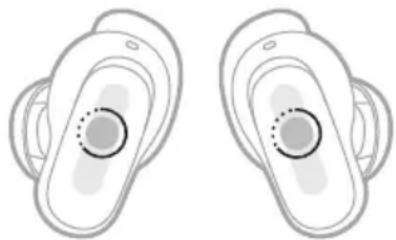
Når du ringer eller mottar et anrop, slås Immersive Audio av midlertidig. Når du avslutter samtalen, går øreproppene tilbake til den forrige innstillingen for Immersive Audio.
Lyttemoduser er forhåndsinnstilte lydinnstillinger som du kan bytte mellom, basert på hvordan du foretrekker å lytte og omgivelsene. De består av innstillinger for støyreduksjon og Immersive Audio.
Du kan velge mellom tre forhåndskonfigurerte moduser – Stille, Oppmerksom og Romtilpasset – eller opprette opptil to egne tilpassede moduser.
MODUSER
MODUS BESKRIVELSE
| Stille | Full støyreduksjon med Bose-optimalisert stereolyd. Gjør det mulig å blokkere ut distraksjoner med det høyeste nivået av støyreduksjon. |
| Oppmerksom | Full gjennomsiktighet med Bose-optimalisert stereolyd. Gjør det mulig å høre omgivelsene samtidig som du hører på lyden din i stereo. |
| Romtilpasset | Full støyreduksjon med Immersive Audio satt til Bevegelse. Gjør det mulig å blokkere ut distraksjoner og bli omsluttet av livaktig lyd. |
| Tilpasset | Tilpass innstillinger for støyreduksjon og Immersive Audio basert på hvordan du foretrekker å lytte og omgivelsene.MERKNAD: Du kan opprette opptil sju tilpassesede moduser med Bose-appen. Du får tilgang til dette alternativet ved å trykke på Moduser på produktkontrollskjermbildet. |
MERKNADER:
- ∅reproppene slår seg som standard på med den sist brukte modusen, inkludert eventuelle midlertidige endringer i lydinnstillinger.
- Du finner informasjon om innstillinger for støyreduksjon og Immersive Audio på side 30 og side 31.
Oppmerksomhetsmodus med ActiveSense
Med den dynamiske støyreduksjonen i oppmerksomhetsmodus med ActiveSense- teknologi kan du høre omgivelsene samtidig som du reduserer uønsket støy.
I oppmerksomhetsmodus med ActiveSense kan øreproppene automatisk øke støyreduksjon ved plutselige eller høye lyder i nærheten av deg, slik at du kan beholde oppmerksomheten uten at periodisk støy forstyrer lydavspillingen. Når lyden stopper, settes støyreduksjon automatisk tilbake til forrige innstilling.
Bruk Bose-appen til å aktivere ActiveSense. Du får tilgang til dette alternativet ved å trykke på Moduser > Oppmerksom > •••• på produktkontrollskjermbildet.
ENDRE MODUS
MERKNAD: For å endre modus fra øreproppene må det være angitt som en snarvei (se side 28).
- Trykk og hold på en ørepropp for å bla gjennom modusene.
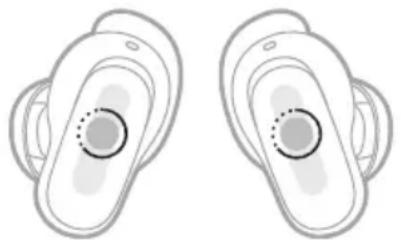
TIPS: Du kan også endre modusen med Bose-appen. Du får tilgang til dette alternativet ved å trykke på Moduser på produktkontrollskjermbildet.
Legge til eller fjerne moduser i øreproppene
For å få tilgang til moduser på øreproppene må de være angitt som favoritter i Bose-appen. Modusene Stille, Oppmerksom og Romtilpasset er som standard satt som favoritter.
Når du skal legge til eller fjerne moduser i øreproppene, trykker du på Moduser på produktkontrollskjermbildet og tilpasser modusene som er satt som favoritter.
Spotify Tap er bokstavelig talt musikk i dine ører. Start musikken med en enkel bevegelse.
MERKNAD: Hvis du vil bruke Spotify Tap, må det angis som snarvei i Bose-appen, og Spotify-appen må være oppdatert. Hvis du bruker en Android-enhet, må du påse at tillatelsen for enheter i nærheten er aktivert for Spotify-appen.
- Trykk og hold på en ørepropp for å spille av en anbefaling basert på musikksmaken din.
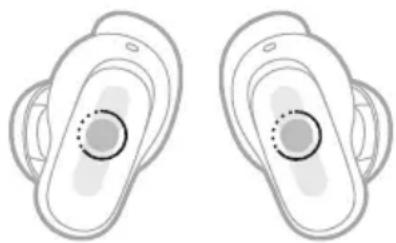
- Trykk og hold på en ørepropp en gang til for å få neste personlige anbefaling.
LADE ∅REPROPPENE
- Rett inn ladekontaktene på venstre ørepropp etter ladepinnene til venstre i ladeetuiet.
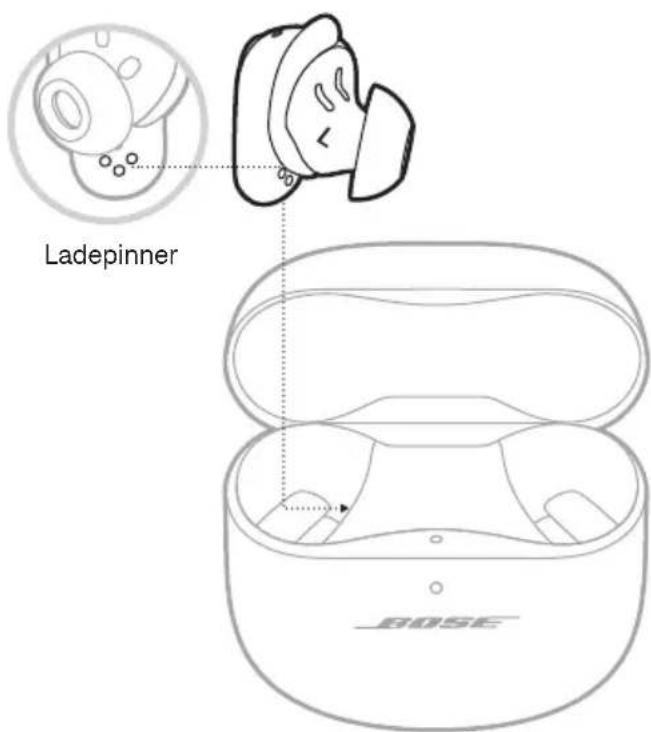
- Plasser øreproppen i etuiet. Den skal klikke magnetisk på plass.
- Gjenta trinn 1 og 2 for den høyre øreproppen.
MERKNAD: ∅reproppene lades både når etuiet er åpent og når det er lukket.
LADE LADEETUIET
FORSIKTIG: Dette produktet skal bare brukes med en LPS-strømforsyning som er godkjent av offentlige tilsynsmyndigheter, og som oppfyller lokale forskriftskrav (som UL, CSA, VDE, CCC).
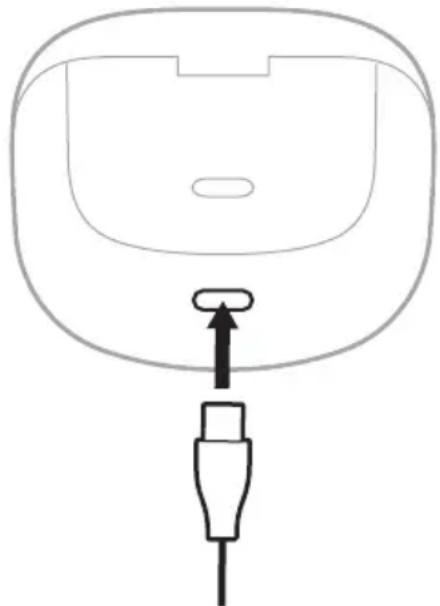
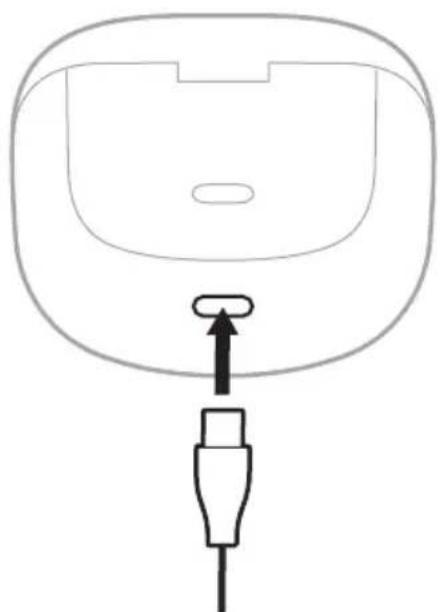
- Koble den lille enden av USB-kabelen til USB-C®-porten på undersiden av ladeetuiet.
Du kan bruke en kompatibel trådløs lader fra tredjepart (følger ikke med) til å lade etuiet.
- For å få raskest lading retter du inn knappen på baksiden av ladeetuiet med midtpunktet på den trådløse laderen.
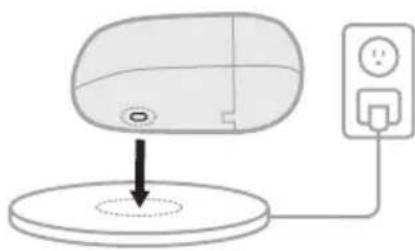
MERKNAD: Du finner mer informasjon i brukerhåndboken til den trådløse laderen.
KONTROLLERE BATTERINIVÅET I ∅REPROPPENE
Når øreproppene er i bruk
MERKNAD: Hvis én ørepropp har lavere batterinivå enn den andre, angir talemeldingen det laveste batterinivået. Hvis batterinivået er lavt, hører du «Battery low» (Lavt batterinivå).
Ved lading av øreproppene
Når du plasserer øreproppene i ladeetuiet, lyser statuslampene for øreproppene i henhold til ladestatusen (se side 42).
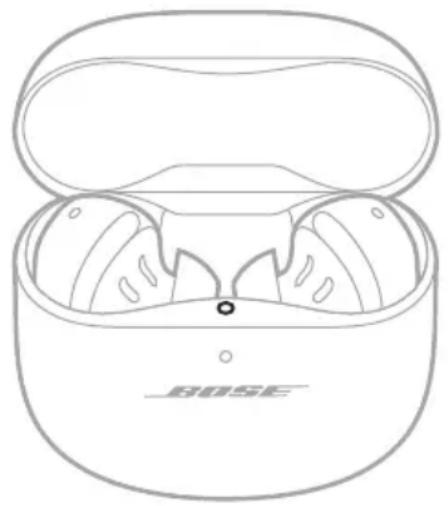
MERKNAD: Hvis én ørepropp har lavere batterinivå enn den andre, gjenspeiler statuslampen det laveste batterinivået.
KONTROLLERE BATTERINIVÅET FOR LADEETUIET
Åpne ladeetuiet.
MERKNAD: Du finner mer detaljert informasjon om batterinivå i Bose-appen. Batterinivået i etuiet vises på produktkontrollskjermbildet.
LADETID
DEL LADETID
| ∅repropper Opptil 2 timer | 1 |
| Ladeetui Opptil 3 timer |
MERKNADER:
- Når batterinivået i øreproppene er lavt, vil en 20 minutters lading med lukket etui gi strøm til øreproppene i opptil 2 timer. ^2
- Når batteriet er fulladet, gir det strøm til øreproppene i opptil 6 timer med Immersive Audio slått av (opptil 4 timer med Immersive Audio slått på). ^3
- Når etuiet er fulladet, kan du fullade øreproppene opptil tre ganger. ^4
- Når øreproppene er i ladeetuiet, varierer ladetiden for etuiet.
STATUSLAMPE FOR ∅REPROPPER
Statuslampen for øreproppene befinner seg på innsiden av ladeetuiet.
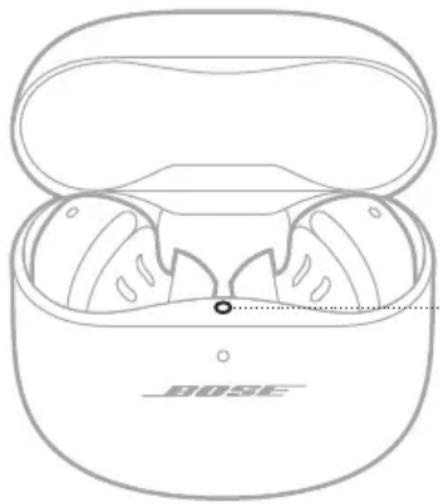
| Pulserer langsomt blått Klar for tilkobling | |
| Blinker raskt blått Kobler til | |
| Lyser blått (5 sekunder) Tilkoblet | |
| Blinker hvitt to ganger Enhetslisten er tømt |
Status for batteri, oppdatering og feil
Viser øreproppenes status for batteri, oppdatering og feil.
LAMPEAKTIVITET SYSTEMSTATUS
| Lyser hvitt (10 minutter) Fulladet | |
| Pulserer langsomt gult (10 minutter) Lader | |
| Blinker hvitt to ganger, pulserer langsomt blått og slukker | Omstart fullført |
LAMPEAKTIVITET SYSTEMSTATUS
| Blinker hvitt tre ganger (gjentatt) Oppdaterer programvare |
| Blinker gult (3 sekunder), og slukkes Gjenoppretter til fabrikkinnstillinger |
| Blinker gult og hvitt Feil – kontakt kundestøtte hos Bose |
STATUSLAMPE FOR LADEETUIET
Statuslampen for ladeetuiet er plassert på forsiden av ladeetuiet.
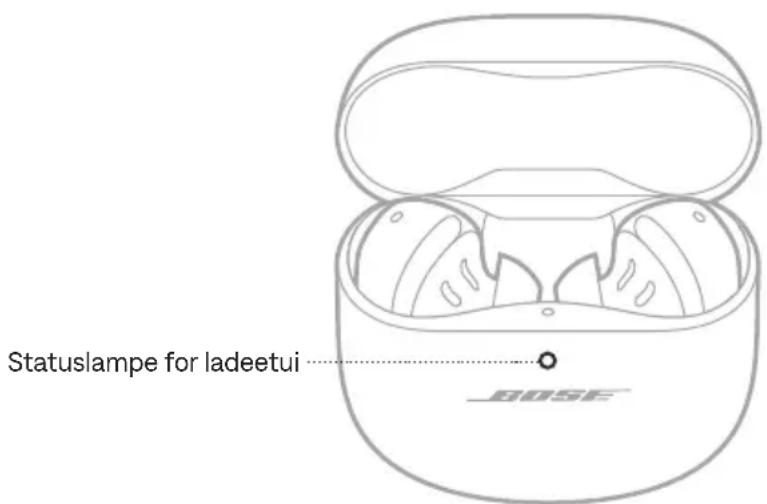
text_image
Statuslampe for ladeetui BOSEStatus for batteri, oppdatering og feil
Viser ladeetuiets status for batteri, oppdatering og feil.
LAMPEAKTIVITET SYSTEMSTATUS
| Lyser hvitt Fulladet (100 %) og koblet til strøm |
| Lyser hvitt (5 sekunder) Ladet (34 %-99 %) |
| Lyser gult (5 sekunder) Lavt nivå (10 %-33 %) |
| Blinker gult to ganger Må lades (under 10 %) |
| Pulserer langsomt gult Lader og koblet til strøm |
| Blinker hvitt tre ganger (gjentatt) Oppdaterer programvare |
| Blinker gult og hvitt Feil – kontakt kundestøtte hos Bose |
Du kan koble øreproppene til enheten ved å bruke Bose-appen, Bluetooth-menyen på enheten eller hurtigparing (bare Android-enheter).
Du kan lagre opptil seks enheter i listen over enheter på øreproppene, og øreproppene kan være aktivt koblet til to enheter om gangen (flerpunktstilkobling). Du kan bare spille av lyd fra én enhet om gangen.
MERKNADER:
- Den beste opplevelsen får du ved å bruke Bose-appen til å sette opp og koble til enheten (se side 13).
- Du finner informasjon om hvordan du bruker hurtigparing på side 48.
Du finner informasjon om hvordan du kobler til øreproppene og administrerer Bluetooth-innstillinger med Bose-appen på side 13.
KOBLE TIL MED BLUETOOTH-FUNKSJONEN PÅ ENHETEN
- Plasser øreproppene i ladeetuiet med lokket åpent, og hold inne knappen på baksiden av etuiet til statuslampen til øreproppene pulserer langsomt blått.
MERKNAD: Kontroller at begge øreproppene er i etuiet og at etuiet er åpent.

- Gå til Bluetooth-innstillingene på enheten.
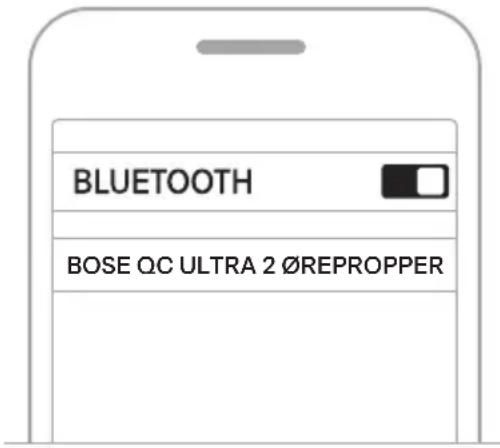
- Velg øreproppene i listen over tilgjengelige produkter.
MERKNAD: Se etter navnet som du ga øreproppene i Bose-appen. Standardnavnet vises hvis du ikke har gitt navn til øreproppene.
text_image
BLUETOOTH BOSE QC ULTRA 2 ØREPROPPER∅reproppene vises i listen over tilkoblede produkter. Statuslampene for øreproppene lyser blått (se side 42).
KOBLE FRA EN ENHET
Sett øreproppene i ladeetuiet.
TIPS: Du kan også koble fra enheten ved hjelp av Bose-appen eller Bluetooth-innstillingene. Hvis du deaktiverer Bluetooth-funksjonen på enheten, kobler du fra øreproppene og alle andre enheter.
Når øreproppene tas ut av etuiet, kobles de til de to sist tilkoblede enhetene.
MERKNADER:
- Enhetene må være innenfor rekkevidde (9 m) og slått på.
- Sjekk at Bluetooth-funksjonen er aktivert på enheten.
- Hvis funksjonen for flerpunktstilkobling er deaktivert, prøver øreproppene å koble til enheten de var koblet til sist.
Koble til en annen enhet på nytt
Du kan angi en snarvei som kobler til en annen enhet i enhetslisten for øreproppene, på nytt.
MERKNAD: Hvis du vil koble til en annen enhet på nytt med øreproppene, må du angi en snarvei til å bytte enhet (se side 28).
- Hold inne øreproppknappen som er tildelt til denne snarveien.
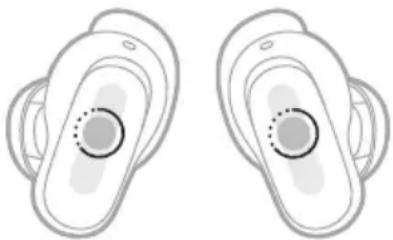
En talemelding kunngjør navnet på den første tilkoblede enheten, deretter den andre tilkoblede enheten (hvis det finnes), etterfulgt av navnene på de andre enhetene i øreproppenhetslisten.
- Når du hører navnet på riktig enhet, slipper du øreproppen.
TIPS: Du kan også koble til en annen enhet på nytt ved å bruke Bose-appen (se side 13) eller Bluetooth-innstillingene på enheten.
MERKNAD: Hvis to enheter allerede er koblet til øreproppene, erstatter den nylig tilkoblede enheten den eldste av de to tilkoblingene.
KOBLE TIL EN ANNEN ENHET
∅reproppene kan som standard være aktivt koblet til opptil to enheter om gangen (flerpunktstilkobling).
Hvis du vil koble til en annen enhet, bruker du Bose-appen (se side 13), Bluetooth-menyen på enheten (se side 44) eller hurtigparing (bare Android-enheter) (se side 48).
MERKNADER:
- Du kan bare spille av lyd fra én enhet om gangen.
- Bruk Bose-appen til å administrere eller deaktivere funksjonen for flerpunktstilkobling. Du finner dette alternativet på Innstillinger-menyen.
- Når du deaktiverer funksjonen for flerpunktstilkobling, kobles den andre tilkoblede enheten fra.
BYTTE MELLOM TO TILKOBLEDE ENHETER
- Stopp avspillingen av lyd på den første enheten midlertidig.
- Spill av lyd på den andre enheten.
∅reproppene bytter til den andre enhetens lydstrøm.
MERKNADER:
- ∅reproppene mottar telefonsamtaler fra begge enheter, uansett hvilken enhet som spiller av lyd.
- Bytte mellom enheter deaktiveres under telefonsamtaler.
NULLSTILLE ENHETSLISTEN FOR ∅REPROPPENE
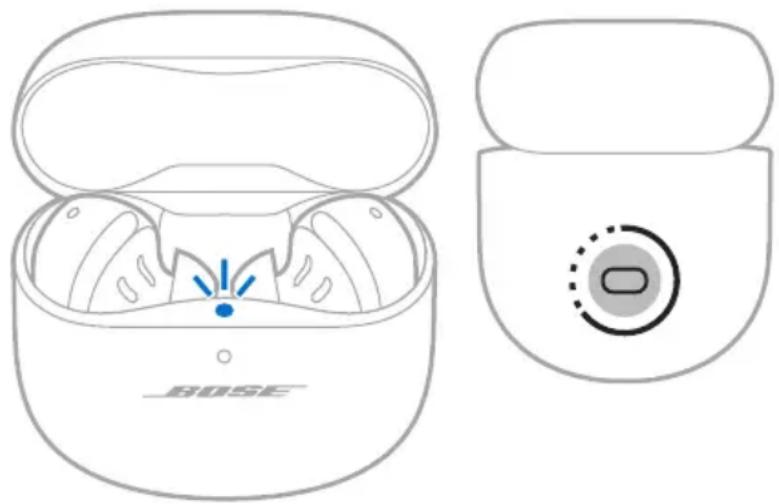
- Med øreproppene i ladeetuiet og etuiet åpent trykker du på og holder inne knappen på baksiden av ladeetuiet i 15 sekunder til statuslampen for øreproppene blinker hvitt to ganger og deretter pulserer langsomt blått.
MERKNAD: Kontroller at begge øreproppene er i etuiet og at etuiet er åpent.
- Slett øretelefonene fra Bluetooth-listen på enhetene.
Alle enheter fjernes, og øreproppene er klare til sammenkobling (seside 13).
BARE ANDROID-ENHETER
Hvis du har en Android-enhet, har du tilgang til følgende ekstra tilkoblingsfunksjoner.
Koble til med hurtigparing
Med ett trykk på øreproppene kan du utføre Bluetooth-paring raskt og enkelt med Android-enheter.
MERKNADER:
- For å bruke hurtigparing trenger du en Android-enhet som kjører Android 6.0 eller nyere.
-
Android-enheten må ha funksjonene Bluetooth og Stedstjenester aktivert.
-
Plasser øreproppene i ladeetuiet med lokket åpent, og hold inne knappen på baksiden av etuiet til statuslampen til øreproppene pulserer langsomt blått.
MERKNAD: Kontroller at begge øreproppene er i etuiet og at etuiet er åpent.
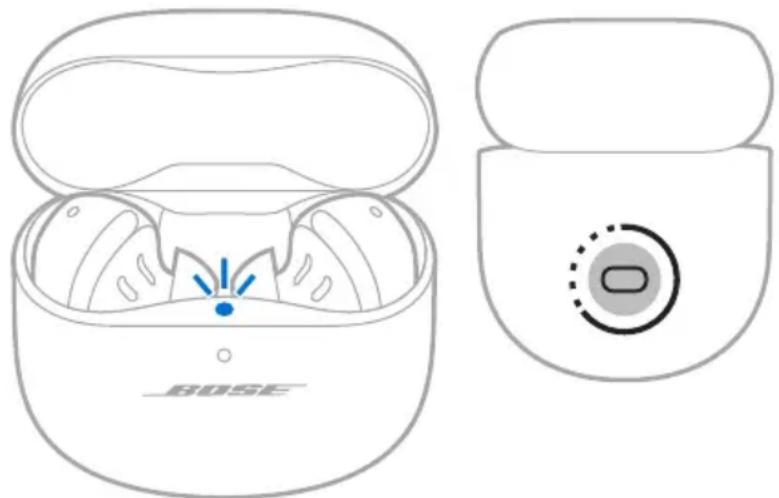
- Plasser etuiet ved siden av Android-enheten.
MERKNAD: Hvis du ikke ser noen melding, må du kontrollere at varsler er aktivert for Google Play Services-appen på enheten.
- Trykk på meldingen.
Når øreproppene er tilkoblet, vises en melding som bekrefter et tilkoblingen er fullført.
MERKNAD: Du kan også trykke på knappene i varslet for å laste ned Bose-appen og fullføre konfigureringen av øreproppene.
Snapdragon Sound-teknologi
Bose QuietComfort Ultra ørepropper (2.gen) har Snapdragon Sound-teknologi. Snapdragon Sound optimaliserer Qualcomm®-lydteknologier på tilkoblede enheter for å sikre den beste lydkvaliteten, stabil tilkobling og latens for lyden du strømmer.
For å oppleve Snapdragon Sound trenger du en Snapdragon Sound-sertifisert enhet, som en kompatibel Android-enhet. Når du har koblet til øreproppene, strømmer enheten automatisk lyd med aptX Adaptive Bluetooth-kodeken.
MERKNAD: Du finner ut hvilke Snapdragon Sound-funksjoner øreproppene støtter, samt om enheten din er kompatibel, på ____ support.Bose.co
KOBLE TIL EN BOSE SMARTH∅YTTALER ELLER -LYDPLANKE
Med SimpleSync-teknologi kan du koble øreproppene til en Bose smarthøyttaler eller en Bose smartlydplanke for å få en personlig lytteopplevelse.
Fordeler
- Bruk uavhengige volumkontroller på hvert produkt til å senke eller dempe lyden på Bose smartlydplanken samtidig som du har så høy lyd som du ønsker i øreproppene.
- Hør musikken tydelig fra rommet ved siden av ved å koble øreproppene til Bose smarthøyttaleren.
MERKNAD: SimpleSync-teknologien har en Bluetooth-rekkevidde på opptil ni meter. Vegger og byggematerialer kan påvirke mottaket.
Kompatible produkter
Du kan koble øreproppene til alle typer Bose smarthøyttalere og Bose smartlydplanker.
Nye produkter legges til regelmessig. Her finner du en fullstendig liste og mer informasjon: ____ support.Bose.com/Groups
Koble til med Bose-appen
- Plasser øreproppene i ladeetuiet med lokket åpent, og hold inne knappen på baksiden av etuiet til statuslampen til øreproppene pulserer langsomt blått.
MERKNAD: Kontroller at begge øreproppene er i etuiet og at etuiet er åpent.
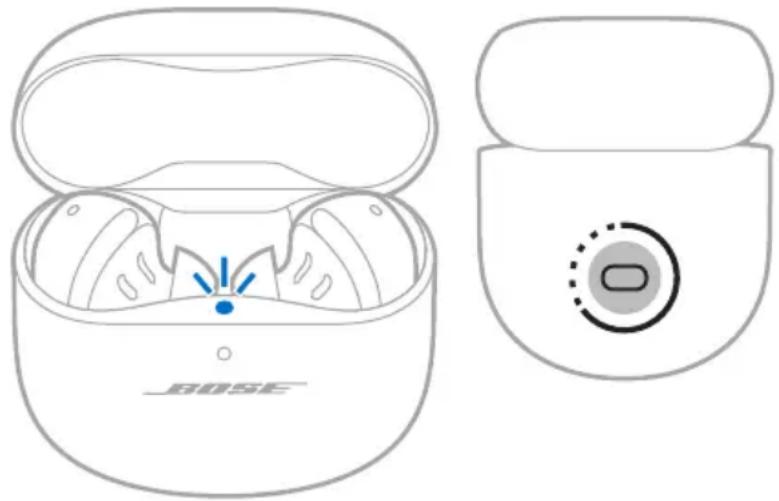
- Det kan ta opptil 30 sekunder å koble til.
- Påse at øreproppene er innenfor 9 m fra lydplanken eller høyttaleren.
- Du kan bare koble øreproppene til ett produkt om gangen.
- Plasser øreproppene i ladeetuiet med lokket åpent, og hold inne knappen på baksiden av etuiet til statuslampen til øreproppene pulserer langsomt blått.
MERKNAD: Kontroller at begge øreproppene er i etuiet og at etuiet er åpent.
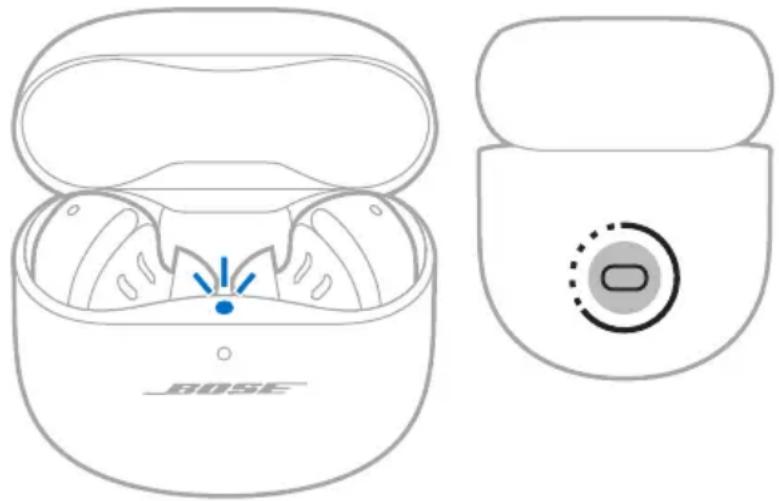
- Trykk på og hold inne Bluetooth-knappen på fjernkontrollen til lydplanken eller oppå høyttaleren til lysfeltet eller lysringen pulserer blått.
∅reproppene kobler til lydplanken eller høyttaleren, og du hører samme lyd gjennom begge enhetene.
MERKNADER:
- Det kan ta opptil 30 sekunder å koble til.
- Påse at øreproppene er innenfor 9 m fra lydplanken eller høyttaleren.
- Du kan bare koble øreproppene til ett produkt om gangen.
KOBLE TIL EN BOSE SMARTH∅YTTALER ELLER -LYDPLANKE PÅ NYTT
Bruk Bose-appen til å koble øreproppene til et tidligere tilkoblet kompatibelt Bose-produkt på nytt. Hvis du vil ha mer informasjon, kan du gå til ____support.Bose.com/Groups
MERKNADER:
- Lydplanken eller høyttaleren må være innenfor rekkevidde (9 m) og slått på.
- Hvis øreproppene ikke kobles til, kan du se «∅reproppene kobles ikke til en tidligere tilkoblet Bose smarthøyttaler eller -lydplanke» på side 66.
OPPBEVARE ∅REPROPPENE
Når du ikke bruker øreproppene, bør du oppbevare dem i ladeetuiet. Lukk ladeetuiet for å bevare batteritid og holde ladeetuiet fritt for smuss.
RENGJ∅RE ∅REPROPPENE OG LADEETUIET
DEL FREMGANGSMÅTE
| ∅reproper og stabilitetsbånd | Fjern øretuppene og båndene fra øreproppene, og vask dem forsiktig for hånd med et mildt rengjøringsmiddel og vann.FORSIKTIG: Stikk aldri inn rengjøringsverktøy i øretuppene.MERKNAD: Sørg for å skylle og tørke øretuppene og båndene grundig før du fester dem på øreproppene. |
| Dyser for ørepropp | Tørk forsiktig av åpningen på dysen med en tørr, myk bomullspinne eller tilsvarende.FORSIKTIG: Stikk aldri inn rengjøringsverktøy i åpningen. |
| Ladekontakter (på ørepropper) | Tørk av med en tørr, myk bomullspinne eller tilsvarende for å hindre rust. |
| Ladeetui Tørk bare av med en tørr, myk bomullspinne eller tilsvarende. | |
Reservedeler og tilbehør kan bestilles fra kundestøtte hos Bose.
Gå til ____ support.Bose.com/qcue2
BEGRENSET GARANTI
∅reproppene er dekket av en begrenset garanti. Detaljert informasjon om den begrensede garantien finnes på nettstedet worldwide.Bose.com/Warranty.
Oppdateringen av øreproppene starter automatisk når de kobles til Bose-appen og en oppdatering er tilgjengelig. Følg instruksjonene i appen.
OPPDATERE LADEETUIET
Du kan også oppdatere ladeetuiet på Bose-nettstedet for oppdatering. Gå til følgende nettsted på datamaskinen: ____btu.Bose.com. Følg instruksjonene på skjermen.
VISE DATOKODEN FOR ∅REPROPPEN
Fjern stabilitetsbåndet fra øreproppen (se side 20).
Datokoden befinner seg på øreproppen i det brede området ved den akustiske porten.
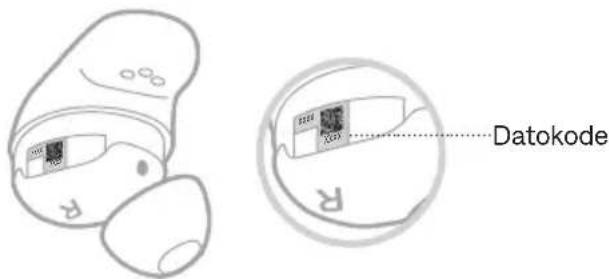
text_image
DatokodeVISE SERIENUMMERET FOR LADEETUIET
Ta øreproppene ut av ladeetuiet.
Serienummeret for ladeetuiet finnes under statuslampen for øreproppene på innsiden av øreproppbrønnen.
text_image
BOSE XPR∅V DETTE F∅RST
Prøv disse løsningene først hvis det oppstår problemer med øreproppene:
- Lad opp øreproppene og ladeetuiet (se side 36).
- Slå på øreproppene (se side 22).
- Kontroller statuslampen for øreproppene (se side 42) og statuslampen for ladeetuiet (se side 43).
- Kontroller at enheten støtter Bluetooth-tilkoblinger (se side 44).
- Last ned Bose-appen, og kjør tilgjengelige programvareoppdateringer (se side 13).
- Flytt enheten nærmere øreproppene (9 m eller 30 fot) og bort fra eventuelle forstyrrelser eller hindringer.
- ∅k volumet på øreproppene, på enheten og i musikkappen.
- Koble til en annen enhet (se side 13).
ANDRE L∅SNINGER
Hvis du ikke kan løse problemet, kan tabellen nedenfor være til hjelp for å identifisere symptomer og løsninger på vanlige problemer. Du kan også finne feilsøkingsartikler, videoer og andre ressurser på ____support.Bose.com/qcue2
Kontakt kundestøtte hos Bose hvis du ikke greier å løse problemet.
Gå til ____ worldwide.Bose.com/contact
SYMPTOM L∅SNING
| ∅reproppene slår seg ikke på | Kontroller at øreproppene ikke er i ventemodus. Når du vil vekke øreproppene, setter du øreproppene inn i ørene.Plasser begge øreproppene i ladeetuiet. De skal klikke magnetisk på plass. Lukk og åpne etuiet på nytt.Statuslampen for øreproppene viser ladestatusen (se side 42).Hvis øreproppene har vært utsatt for høye eller lave temperaturer, må du vente til de holder romtemperatur.Se «∅reproppene lades ikke» på side 65. |
SYMPTOM L∅SNING
| ∅reproppene kobler seg ikke til enheten | Koble til med Bluetooth-funksjonen på enheten (se side 44).Deaktiver Bluetooth-funksjonen på enheten, og aktiver den igjen.Nullstill enhetslisten for øreproppene (seside 47). Slett øreproppene fra Bluetooth-listen på enheten, inkludert eventuelle duplikatoppføringer merket LE (Low Energy). Koble til på nytt (se side 13).Plasser begge øreproppene i ladeetuiet. De skal klikke magnetisk på plass. Lukk og åpne etuiet på nytt.Statuslampen for øreproppene viser ladestatusen (se side 42). Koble til på nytt (se side 13).Kontroller at begge øreproppene er riktig plassert i ladeetuiet (se side 36).Gå til ____support.Bose.com/qcue2 for å se instruk Tilbakestill øreproppene og ladeetuiet (se side 67). |
| ∅reproppene kobler seg ikke til macOS på nytt | Prøv å koble til øreproppene på nytt via Bluetooth-menyen på datamaskinen.Bruk Bose-appen til å velge øreproppene. Trykk på Source (Kilde) på produktskjermbildet, og bruk listen over parede enheter til å koble øreproppene til datamaskinen igjen. |
| ∅reproppene reagerer ikke under konfigurasjon av appen | Avinstaller Bose-appen fra enheten. Installer appen på nytt (se side 13).Påse at du bruker Bose-appen til konfigureringen (se side 13).Kontroller at du har gitt Bose-appen tilgang til Bluetooth-tilkoblinger i innstillingsmenyen på enheten.Kontroller at Bluetooth-funksjonen er aktivert på enhetens Innstillinger-meny. |
SYMPTOM L∅SNING
| Bose-appen finner ikke øreproppene | Avinstaller Bose-appen fra enheten. Installer appen på nytt (se side 13).Kontroller at du har gitt Bose-appen tilgang til Bluetooth-tilkoblinger i innstillingsmenyen på enheten.Plasser begge øreproppene i ladeetuiet. De skal klikke magnetisk på plass. Lukk og åpne etuiet på nytt.Statuslampen for øreproppene viser ladestatusen (se side 42). Fjern øreproppene.Plasser øreproppene i ladeetuiet med lokket åpent, og hold inne knappen på baksiden av etuiet til statuslampen til øreproppene pulserer langsomt blått.Hvis øreproppene har vært koblet til en PC som kjører Microsoft Teams, avslutter du Microsoft Teams-appen. Hvis dette ikke løser problemet, slår du av Bluetooth på den PC-en, eller går utenfor Bluetooth-rekkevidden (vanligvis ca. 9 meter).Se «∅reproppene kobler seg ikke til enheten» på side 56. |
| Bose-appen fungerer ikke på enheten | Kontroller at enheten kan brukes med Bose-appen, og at den oppfyller minimumskravene til systemet. Hvis du vil ha mer informasjon, kan du se appbutikken på enheten.Avinstaller Bose-appen fra enheten. Installer appen på nytt (se side 13). |
| ∅retuppene er ikke behagelige i ørekanalen | Kontroller at øretuppen ikke ligger for dypt inn i ørekanalen (se side 16).Prøv en større øretupp. Hvis det ikke hjelper, kan du prøve en mindre øretupp (se side 19).Prøv et mindre stabilitetsbånd (seside 20).Kontroller passformen til øreproppen i et speil (seside 16).Kontroller passformen til øreproppen ved å bruke passformtesten for øretupper i Bose-appen. Du finner dette alternativet på Innstillinger-menyen.Kontakt kundestøtte hos Bose eller gå tilsupport.Bose.com/qcue2 for flere størrelser på stabilitetsbånd eller for å se instruksjonsvideoer. |
SYMPTOM L∅SNING
| Stabilitetsbåndet er ikke behagelig ved ørekanten | Prøv et mindre stabilitetsbånd (se side 20). Hvis du allerede bruker det minste stabilitetsbåndet, kan du prøve en mindre øretupp (se side 19).Kontroller passformen til øreproppen i et speil (seside 16).Kontroller passformen til øreproppen ved å bruke passformtesten for øretupper i Bose-appen. Du finner dette alternativet på Innstillinger-menyen.Kontakt kundestøtte hos Bose eller gå tilsupport.Bose.com/qcue2 for flere størrelser på stabilitetsbånd eller for å se instruksjonsvideoer. |
| ∅reproppene sitter ikke fast i øret | Kontroller at øretuppen hviler forsiktig i åpningen av ørekanalen (se side 15).Prøv et større stabilitetsbånd (seside 20).Prøv en større øretupp (se side 19).Kontakt kundestøtte hos Bose eller gå tilsupport.Bose.com/qcue2 for flere størrelser på stabilitetsbånd eller for å se instruksjonsvideoer. |
| ∅retuppene faller av | Kontroller at øretuppene er ordentlig festet til øreproppene (se side 19). |
| Stabilitetsbåndene faller av | Kontroller at båndene er ordentlig festet til øreproppene (se side 20).Kontroller at båndene er riktig plassert på øreproppene (se side 20). |
SYMPTOM L∅SNING
| Periodisk Bluetooth-tilkobling | Nullstill enhetslisten for øreproppene (seside 47). Slett øreproppene fra Bluetooth-listen på enheten, inkludert eventuelle duplikatoppføringer merket LE (Low Energy).Koble til på nytt (se side 13).Flytt enheten nærmere øreproppene.Tilbakestill øreproppene og ladeetuiet (se side 67). |
| Ingen lyd | Kontroller at du bruker riktig størrelse på øretupp og bånd i hvert øre (se side 18).Kontroller passformen til øreproppen i et speil (seside 16).Kontroller passformen til øreproppen ved å bruke passformtesten for øretupper i Bose-appen. Du finner dette alternativet på Innstillinger-menyen.Gå til ____support.Bose.com/qcue2 for å se instrukKontroller at volumet er skrudd opp (se side 24).Kontroller at begge øreproppene sitter godt fast i øret og at de ikke er rotert for langt bakover (seside 15).Påse at hodet er i oppreist stilling når du setter inn øreproppene.Trykk på Spill på enheten for å sjekke at lyden spilles av.Spill av lyd fra en annen app eller musikktjeneste.Spill av lyd fra innhold som er lagret direkte på enheten.Hvis det er koblet til to enheter, må du først stoppe avspillingen midlertidig på den andre enheten.Fjern eventuelt rusk og voks fra øretuppene og øreproppdysene (se side 53).Start enheten på nytt.Deaktiver in-ear-deteksjon med Bose-appen (seside 29). |
SYMPTOM L∅SNING
| Ingen lyd fra én av øreproppene | Kontroller at du bruker riktig størrelse på øretupp og bånd i hvert øre (se side 18).Kontroller passformen til øreproppen i et speil (seside 16).Kontroller passformen til øreproppen ved å bruke passformtesten for øretupper i Bose-appen. Du finner dette alternativet på Innstillinger-menyen.Gå til ____support.Bose.com/qcue2 for å se instrukKontroller at programvaren i Bose-appen er oppdatert (se side 54).Kontroller at begge øreproppene sitter godt fast i øret og at de ikke er rotert for langt bakover (seside 15).Påse at hodet er i oppreist stilling når du setter inn øreproppene.Fjern eventuelt rusk og voks fra øretuppene og øreproppdysene (se side 53).Hvis det er koblet til to enheter, kobler du fra den andre enheten.Plasser begge øreproppene i ladeetuiet. De skal klikke magnetisk på plass. Lukk og åpne etuiet på nytt.Statuslampen for øreproppene viser ladestatusen (se side 42). Fjern øreproppene. |
| Lyd og video er ikke synkronisert | Lukk og åpne appen eller musikktjenesten på nytt.Spill av lyd fra en annen app eller musikktjeneste.Plasser begge øreproppene i ladeetuiet. De skal klikke magnetisk på plass. Lukk og åpne etuiet på nytt.Statuslampen for øreproppene viser ladestatusen (se side 42). Fjern øreproppene. |
SYMPTOM L∅SNING
| Dårlig lydkvalitet | Kontroller passformen til øreproppen i et speil (se side 16).Kontroller passformen til øreproppen ved å bruke passformtesten for øretupper i Bose-appen. Du finner dette alternativet på Innstillinger-menyen.Kontroller at du bruker riktig størrelse på øretupp og bänd i hvert øre (se side 18).Gå til ____support.Bose.com/qcue2 for å se instrukPåse at du bruker Bose-appen til konfigureringen (se side 13).Prøv et annet lydspor.Spill av lyd fra en annen app eller musikktjeneste.Fjern eventuelt rusk og voks fra øretuppene og øreproppdysene (se side 53).Hvis det er koblet til to enheter, kobler du fra den andre enheten.Slå av eventuelle lydforbedringsfunksjoner på enheten og musikkappen.Kontroller at øreproppene er koblet til via riktig Bluetooth-profil: Stereo A2DP. Kontroller enhetens meny for Bluetooth-/lydinnstillinger for å sikre at riktig lydprofil er valgt.Deaktiver Bluetooth-funksjonen på enheten, og aktiver den igjen.Nullstill enhetslisten for øreproppene (seside 47). Slett øreproppene fra Bluetooth-listen på enheten, inkludert eventuelle duplikatoppføringer merket LE (Low Energy).Koble til på nytt (se side 13).Hvis du deler øreproppene, legger du dem i ladeetuiet for å fjerne lydtilpassingen mellom hver bruker. |
SYMPTOM L∅SNING
| Mikrofonen registrer ikke lyd | Kontroller at øreproppen ikke er rotert for langt bak eller frem (se side 15). For å få best lydkvalitet i mikrofonen bør øreproppene være vinklet slik at de peker mot munnen eller haken.Prøv en ny telefonsamtale.Prøv en annen kompatibel enhet.Deaktiver Bluetooth-funksjonen på enheten, og aktiver den igjen.Kontroller at stabilitetsbåndene er riktig plassert slik at hullet på siden av båndet er på linje med den akustiske porten på øreproppen (se side 20).Nullstill enhetslisten for øreproppene (seside 47). Slett øreproppene fra Bluetooth-listen på enheten, inkludert eventuelle duplikatoppføringer merket LE (Low Energy). Koble til på nytt (se side 13). |
| Kan ikke justere modusen | Plasser begge øreproppene i ladeetuiet. De skal klikke magnetisk på plass. Lukk og åpne etuiet på nytt.Statuslampen for øreproppene viser ladestatusen (se side 42). Fjern øreproppene.Hvis du tilpasset snarveien til en spesifikk ørepropp, må du påse at du trykker på og holder riktig ørepropp.Se «∅reproppene reagerer ikke på berøringskontrollen» på side 64.Bruk Bose-appen til å justere modusen. Du finner dette alternativet på produktkontrollskjermbildet (se side 13). |
SYMPTOM L∅SNING
| Dårlig støyredusering | Plasser begge øreproppene i ladeetuiet. De skal klikke magnetisk på plass. Lukk og åpne etuiet på nytt. Statuslampen for øreproppene viser ladestatusen (se side 42). Fjern øreproppene.Kontroller om ActiveSense er aktivert (seside 33).Kontroller passformen til øreproppen i et speil (seside 16).Kontroller passformen til øreproppen ved å bruke passformtesten for øretupper i Bose-appen. Du finner dette alternativet på Innstillinger-menyen.Kontroller modusen (se side 33).Ta øreproppene ut av ørene og sett dem inn på nytt.Fjern eventuelt rusk og voks fra øretuppene og øreproppdysene (se side 53).Hvis du er i en telefonsamtale eller bruker stemmestyring på enheten, kan du senke eller slå av Egen stemme med Bose-appen (se side 30).Hvis du deler øreproppene, legger du dem i ladeetuiet for å fjerne lydtilpassingen mellom hver bruker.Tilbakestill øreproppene og ladeetuiet (se side 67).Hvis det ikke hjelper, kan du prøve å gjenopprette til fabrikkinnstillinger på øreproppene (se side 68). |
| Vanskelig å høre den andre parten i telefonsamtaler | ∅k volumnivået med enheten.Sjekk at samtalen rutes gjennom øreproppene, og ikke gjennom høyttalerne på enheten.Prøv en annen modus (se side 33).Fjern eventuelt rusk og voks fra øretuppene og øreproppdysene (se side 53). |
| Vanskelig å høre egen stemme i telefonsamtaler | Endre modus til oppmerksomhetsmodus (se side 34).Bruk Bose-appen til å justere Egen stemme. Du finner dette alternativet på Innstillinger-menyen. |
| ∅reproppene reagerer ikke | Plasser begge øreproppene i ladeetuiet. De skal klikke magnetisk på plass. Lukk og åpne etuiet på nytt.Statuslampen for øreproppene viser ladestatusen (se side 42). Fjern øreproppene.Tilbakestill øreproppene og ladeetuiet (se side 67).Hvis det ikke hjelper, kan du prøve å gjenopprette til fabrikkinnstillinger på øreproppene (se side 68). |
SYMPTOM L∅SNING
| ∅reproppene reagerer ikke på berøringskontrollen | Kontroller at du berører riktig berøringsflate (seside 24).Kontroller at fingeren har god kontakt med berøringsflaten (se side 24).Varier kraften på trykket for funksjoner med flere trykk.Kontroller at fingrene dine er tørre.Hvis håret ditt er vått, må du passe på at det ikke kommer borti berøringsflaten.Hvis du bruker hansker, tar du dem av før du berører berøringsflaten.Deaktiver in-ear-deteksjon med Bose-appen (seside 29).Hvis øreproppene har vært utsatt for høye eller lave temperaturer, må du vente til de holder romtemperatur.Tilbakestill øreproppene og ladeetuiet (se side 67).Kontroller at berøringskontroller er aktivert med Bose-appen. |
| Utilsiktet aktivering av berøringskontroller | Bruk Bose-appen til å deaktivere berøringskontroller.Du finner dette alternativet på Innstillinger-menyen. |
| Kan ikke justere volumet | Kontroller at volumkontroll er aktivert med Bose-appen (se side 24).Kontroller at du sveiper i riktig retning på berøringskontrollflaten (se side 24).Se «∅reproppene reagerer ikke på berøringskontrollen». |
| Får ikke tilgang til snarvei | Kontroller at du har definert en snarvei med Bose-appen (se side 28).Hvis du tilpasset snarveien til en spesifikk ørepropp, må du påse at du trykker på og holder riktig ørepropp. |
SYMPTOM L∅SNING
| ∅reproppene lades ikke | Kontroller at øreproppene er riktig plassert i ladeetuiet. Etuiet bør være lukket mens øreproppene lades for å spare batteritid (se side 36).Pass på at ikke skitt eller rusk dekker ladekontaktene på øreproppene eller i etuiet.Kontroller at stabilitetsbåndene er riktig plassert på øreproppene (se side 20). Hvis båndene er feil plassert, er det ikke sikkert at ladekontaktene på øreproppene kommer på linje med ladepinnene i etuiet.Kontroller at USB-kabelen er rettet riktig inn etter porten på ladeetuiet.Kontroller at begge endene av USB-kabelen er godt festet.Prøv en annen USB-kabel.Prøv en annen vegglader.Hvis du bruker trådløs lader, må du påse at retter inn knappen på baksiden av ladeetuiet mot midten av den trådløse laderen for å oppnå full trådløs tilkobling (seside 38).Hvis øreproppene eller ladeetuiet har vært utsatt for høye eller lave temperaturer, må du vente til de holder romtemperatur. Lad på nytt (seside 36). |
| Ladeetuiet lades ikke | Kontroller at USB-kabelen er rettet riktig inn etter porten på ladeetuiet.Hvis batteriet i ladeetuiet er helt utladet, må du påse at USB-kabelen er tilkoblet lenge nok til at etuiet får en startlading. Hvis du fjerner kabelen og statuslampen for ladeetuiet slukker, må du koble til USB-kabelen igjen.Kontroller at begge endene av USB-kabelen er godt festet.Prøv en annen USB-kabel.Kontroller at ladeetuiet er lukket. Etuiet bør være lukket mens det lades for å spare batteritid.Prøv en annen vegglader.Hvis ladeetuiet har vært utsatt for høye eller lave temperaturer, må du vente til det holder romtemperatur. Lad på nytt (se side 37).Kontroller at eventuelt ladeetuitilbehør er riktig installert og ikke hindrer at USB-kabelen sitter ordentlig i porten på ladeetuiet.Hvis du bruker trådløs lader, må du påse at retter inn knappen på baksiden av ladeetuiet mot midten av den trådløse laderen for å oppnå full trådløs tilkobling (seside 38). |
SYMPTOM L∅SNING
| Talemeldingsspråket er ikke riktig | Endre talemeldingsspråk med Bose-appen (se side 13). Du finner dette alternativet på Innstillinger-menyen. |
| Mottar ikke anropsvarslinger | Kontroller at enheten ikke er stilt på Ikke forstyrr.Kontroller at talemeldinger er aktivert med Bose-appen (se side 13). Du finner dette alternativet på Innstillinger-menyen.Kontroller at du har gitt øreproppene tilgang til kontaktene på enhetensBluetooth-meny. |
| ∅reproppene lager knitrelyder | Kontroller at øreproppdysene ikke er blokkerte (se side 19).Fjern eventuelt rusk og voks fra øretuppene og øreproppdysene (se side 53). |
| ∅reproppene kobler seg ikke til en Bose smartlydplanke eller -høyttaler | Kontroller at du kobler til et kompatibelt Bose-produkt. Du finner en liste over kompatible produkter på ____support.Bose.com/GroupsPlasser øreproppene i ladeetuiet med lokket åpent, og hold inne knappen på baksiden av etuiet til statuslampen til øreproppene pulserer langsomt blått.Påse at øreproppene er innenfor 9 m fra lydplanken eller høyttaleren. |
| ∅reproppene kobles ikke til en tidligere tilkoblet Bose smarthøyttaler eller -lydplanke | Plasser øreproppene i ladeetuiet med lokket åpent, og hold inne knappen på baksiden av etuiet til statuslampen til øreproppene pulserer langsomt blått. Bruk Bose-appen til å koble øreproppene til et kompatibelt Bose-produkt. Hvis du vil ha mer informasjon, kan du gå til ____support.Bose.com/Groups |
| Forsinket lyd når koblet til en Bose smartlydplanke eller -høyttaler | Last ned Bose-appen og kjør tilgjengelige programvareoppdateringer. |
TILBAKESTILLE ∅REPROPPENE OG LADEETUIET
- Plasser begge øreproppene i ladeetuiet. De skal klikke magnetisk på plass og statuslampene for øreproppene viser ladestatus (seside 42).
- Lukk etuiet, og koble den lille enden av USB-kabelen til USB-C®-porten på undersiden av etuiet.
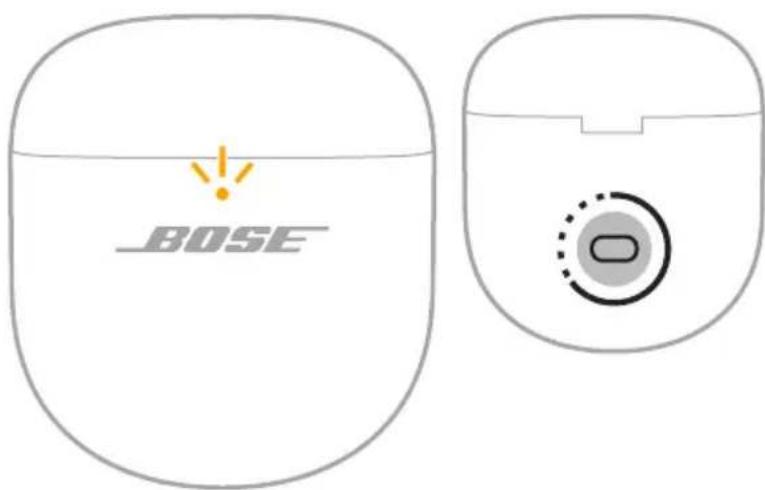
- Trykk og hold knappen på baksiden av etuiet i opptil 30 sekunder statuslampen for ladeetuiet slukkes.
text_image
BOSEGJENOPPRETTE TIL FABRIKKINNSTILLINGENE PÅ ∅REPROPPENE
En gjenoppretting til fabrikkinnstillingene nullstiller alle innstillinger og setter øreproppene tilbake til den opprinnelige tilstanden. Etter det kan øreproppene konfigureres som om de ble konfigurert for første gang.
Gjenoppretting til fabrikkinnstillingene anbefales bare hvis du har problemer med øreproppene eller hvis du har fått beskjed om det fra kundeservice hos Bose.
- Fjern øreproppene fra Bluetooth-listen på enheten.
- Fjern øreproppene fra Bose-kontoen med Bose-appen.
MERKNAD: Du finner mer informasjon om hvordan du fjerner øreproppene fra Bose-kontoen med Bose-appen her: ____ ____ support.Bose.c
- Med øreproppene i ladeetuiet og etuiet åpent trykker du på og holder inne knappen på baksiden av ladeetuiet i 25 sekunder til statuslampen for øreproppene blinker hvitt to ganger, pulserer langsomt blått og deretter slukkes.
MERKNAD: Kontroller at begge øreproppene er i etuiet og at etuiet er åpent.

- Gjenta forrige trinn to ganger til.
Etter den tredje gangen blinker statuslampen gult i tre sekunder for å angi at fabrikkinnstillinger blir gjenopprettet.
Når gjenopprettingen er fullført, blinker statuslampen langsomt blått. ∅reproppene er nå i opprinnelig tilstand slik de ble sendt fra fabrikken.
MERKNAD: Hvis du ikke får løst problemet, finner du mer feilsøkingshjelp og støtte på ____support.Bose.com/qcue2
Auto-justering av brusreducing.... 29
BRUSREDUCERING
Ansluta med Bose-appen.... 44
Ansluta via Bluetooth-menyn på enheten 44
Ansluta med Bose-appen.... 51
Ansluta med produktkontroller 52