
Video Transmitter - 视频发射器 DJI - 免费用户手册
免费查找设备手册 Video Transmitter DJI PDF格式.
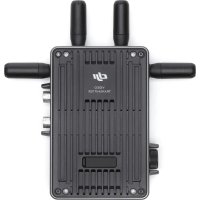


| 产品类型 | 视频发射器 |
| 品牌 | DJI |
| 型号 | Video Transmitter |
| 尺寸(不含天线) | 127 × 97 × 26 mm |
| 重量(不含天线) | 约350克 |
| 电源 | 6-18 V DC(DC输入端口和外部输入端口) |
| 功耗 | 11 W |
| 兼容电池类型 | WB37智能电池或NP-F系列电池(通过适配器) |
| 传输技术 | DJI O3 Pro |
| 最大传输距离 | 6公里(FCC),4公里(CE/SRRC/MIC),在开阔无干扰环境下 |
| 最大比特率 | 40 Mb/s |
| 延迟 | 68毫秒(1080p 60fps)/ 100毫秒(1080p 24fps) |
| 接口 | 1× SDI输入,1× SDI输出,1× HDMI输入(Type A),1× USB-C,1×电源输出端口,1× DC输入端口 |
| 天线 | 2根可拆卸天线 |
| 内置屏幕 | 是,带菜单滚轮和返回按钮 |
| 工作模式 | 控制模式与广播模式 |
| 固件更新 | 通过DJI Assistant 2(Ronin系列)和USB-C连接 |
| 工作温度 | -10至45°C |
| 安全(SAR) | 肢体:0.54 W/kg;欧盟室内使用5.15-5.35 GHz |
| 可维修性 | 备件可用(天线、适配器);激活和软件更新 |
常见问题 - Video Transmitter DJI
用户关于以下问题的提问 Video Transmitter DJI
0 问题 关于此设备。回答您知道的问题或提出自己的问题。
提出关于此设备的新问题
下载您的设备说明 视频发射器 免费PDF格式!查找您的手册 Video Transmitter - DJI 并重新掌握您的电子设备。本页发布了使用您的设备所需的所有文档。 Video Transmitter 品牌 DJI.
用户手册 Video Transmitter DJI
使用本产品之前,请仔细阅读并遵循本文及与本产品相关的所有安全与合规操作指引。
简介
DJI™ 图传发射器采用 DJI O3 Pro 图传技术,在无干扰和无遮挡环境下,可达到最大 6 千米*地面端通信距离与 40 Mbps 码流高清图传,端到端延时低至 100 ms 以内。支持多种频段,具备控制模式和广播模式,配合 DJI 图传高亮监视器使用,可实现一发多收,满足广电、影视剧、广告、纪录片等各类题材的拍摄需求。
* 无线图传控制系统切换至控制模式,在 FCC 标准无干扰环境下测得。
部件名称
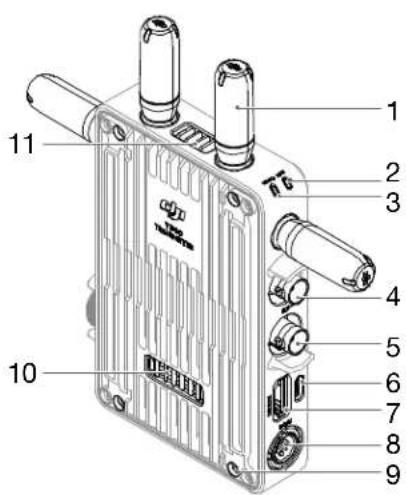
- 可拆卸天线
传输无线信号。
- 对频状态指示灯
指示接收端和发射端的对频状态。指示灯描述见对频章节。
- 视频状态指示灯
显示是否有视频源信号输入。绿灯常亮表示有输入,红灯常亮表示无输入。
- SDI 输出接口
发射端环出视频源信号。
- SDI 输入接口
视频源向发射端输入信号。
- USB-C 接口
用于产品激活及固件更新。
7. HDMI 接口(A 口)
用于接收视频源输入信号。
8. DC-IN 电源输入接口
可通过标配的供电线实现对图传发射器的供电。供电电压 6-18 V,电流最大 2 A。
9. M4 螺纹接口
用于安装电池转接板以及各类转接件的扩展。
10. 对外供电接口
对外部设备进行供电。
11. 出风口
12. 进风口

使用时请勿遮挡出风口及进风口或电池转接板的两侧(若已安装),以免设备温度过高影响性能。
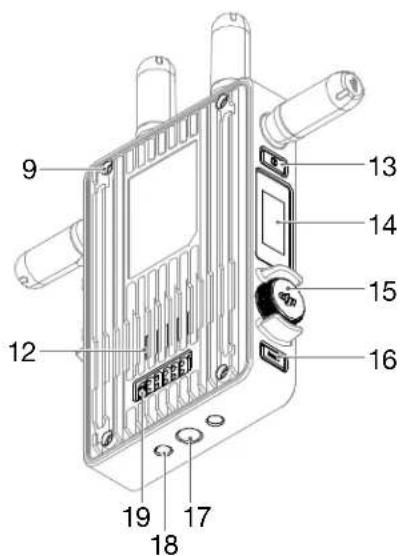
13. 电源按键
短按开机、长按关机。
14. 显示屏幕
显示设备状态及菜单。
15. 菜单拨轮
可通过转动和按压拨轮进行选择及确认以操作屏幕菜单。
16. 返回按键
控制屏幕菜单返回上一级。
17. 3/8"-16 螺纹接口
18. 1/4"-20 螺纹接口
19. 外部电源输入接口
通过连接不同的电池转接板以安装电池,用于为发射器供电。
安装连线
安装 WB37 智能电池
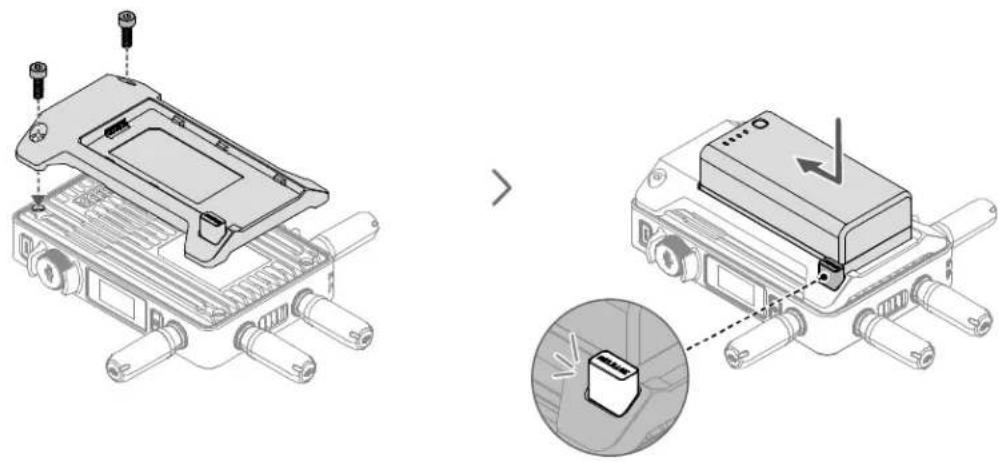
首次使用需通过 WB37 充电管家(USB-C)为 WB37 电池充电以激活电池。详情参阅《WB37 充电管家(USB-C)使用说明》。
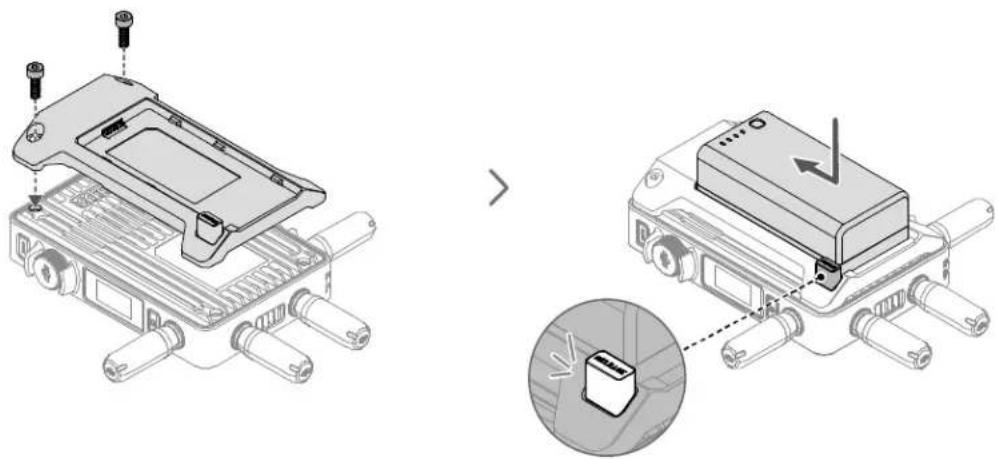
- 将 WB37 电池转接板(TX)安装至图传发射器背面并旋紧 2 颗 M4×12 螺丝。
- 将 WB37 智能电池置入电池插槽,按下电池并将其推至底部,直到 RELEASE 按键弹起并发出 “咔” 的一声,确保安装稳固。

务必在工作环境温度范围内使用 WB37 电池。禁止以任何方式拆解或用尖利物体刺破电池。否则将会引起电池着火甚至爆炸。详情参阅《WB37 智能电池安全使用指引》。
按住 RELEASE 按键沿安装反方向用力即可取出电池。
安装 NP-F 系列电池
CHS
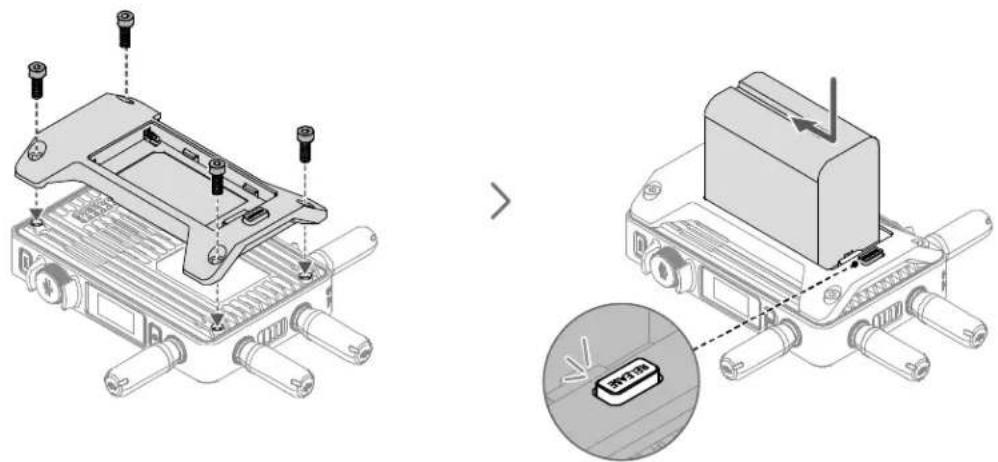
- 将 NP-F 电池转接板(TX)安装至图传发射器背面并旋紧 4 颗 M4×12 螺丝。
- 将 NP-F 系列电池置入电池插槽,按下电池并将其推至底部,直到 RELEASE 按键弹起并发出 “咔” 的一声,确保安装稳固。
按住 RELEASE 按键沿安装反方向用力即可取出电池。
DJI RS 3 Pro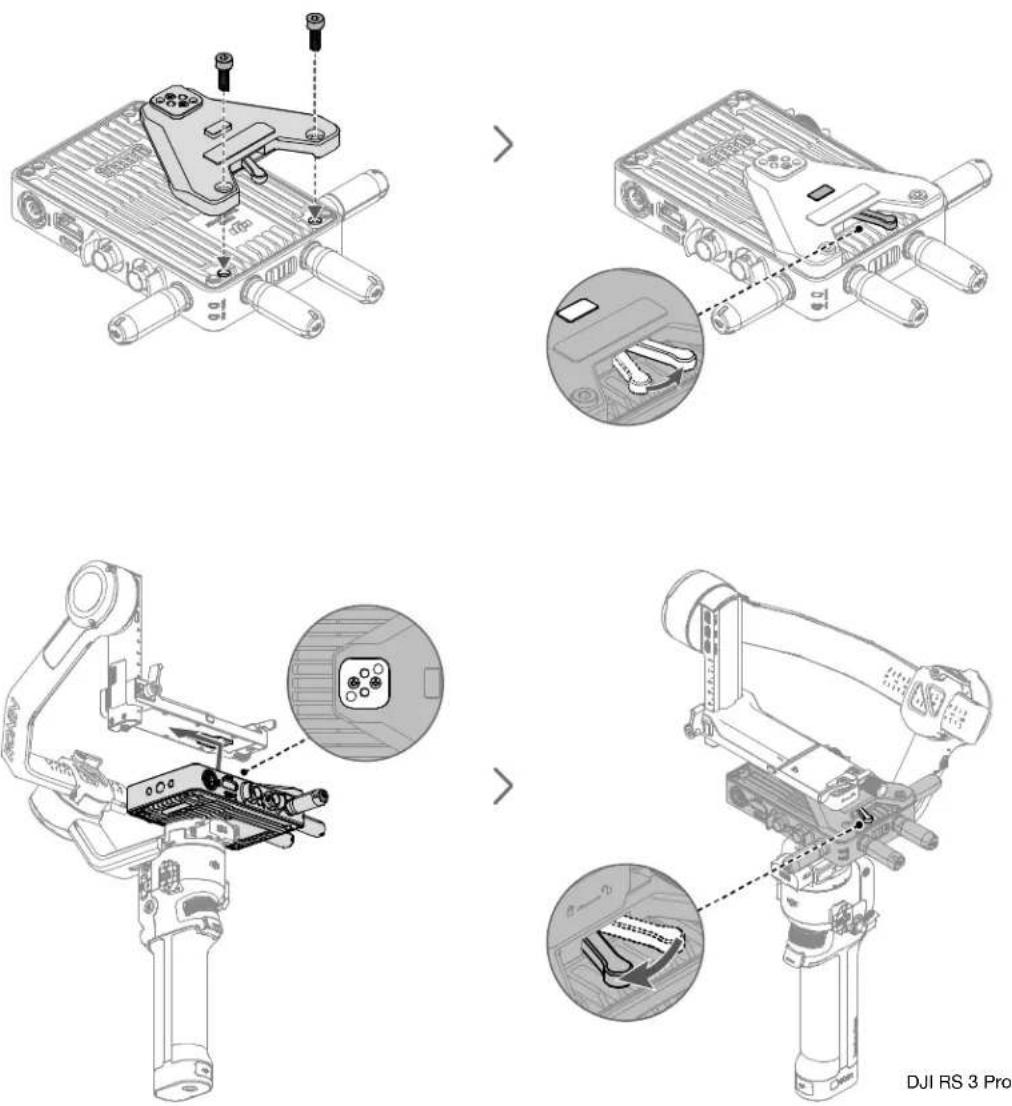
搭配 DJI RS 系列云台或其他可兼容冷靴接口的设备使用时,需安装 RS 云台安装板。以下描述以 DJI RS 3 Pro 云台为例。
- 将云台安装板安装至图传发射器正面并旋紧 2 颗 M4×12 螺丝。
- 逆时针拨动云台安装板拨杆,使云台安装板上的定位凸台下降。
- 通过云台安装板的冷靴接口将图传发射器安装至 DJI RS 3 Pro 云台。
- 顺时针拨动云台安装板拨杆以完成安装。
连线
USB-C 图传供电线
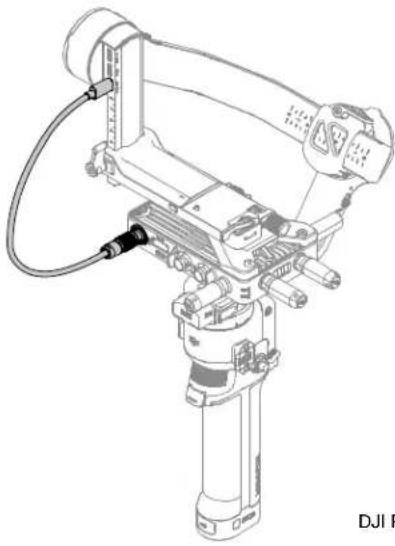
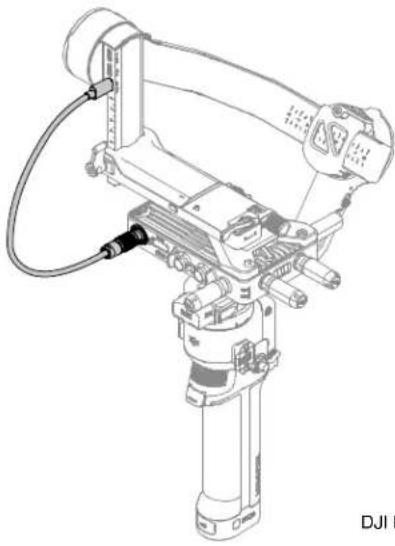
连接 DJI RS 3 Pro 云台的图传 /LiDAR 焦点测距器接口(USB-C)及图传发射器的 DC-IN 电源输入接口,DJI RS 3 Pro 云台可为图传发射器供电。
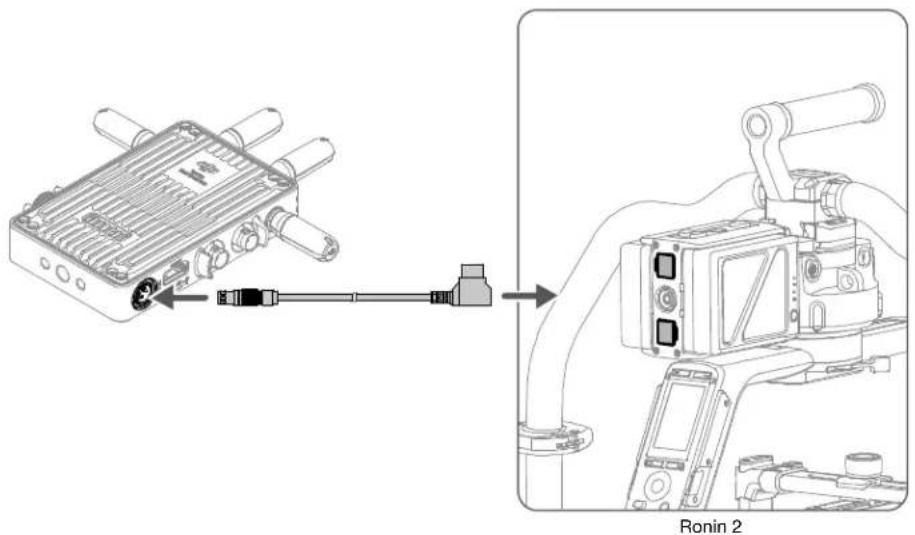
连接 Ronin 2 云台的 14.4V P-Tap 接口及图传发射器的 DC-IN 电源输入接口,Ronin 2 云台可为图传发射器供电。
DJI DC 供电线
连接 Ronin 2 云台上部或电源分配模块上的 14.4V 电源 / 配件输出接口及图传发射器的 DC-IN 电源输入接口,Ronin 2 云台可为图传发射器供电。

连接至 Ronin 2 云台上部的接口时,无法使用无线图传控制系统的控制模式。
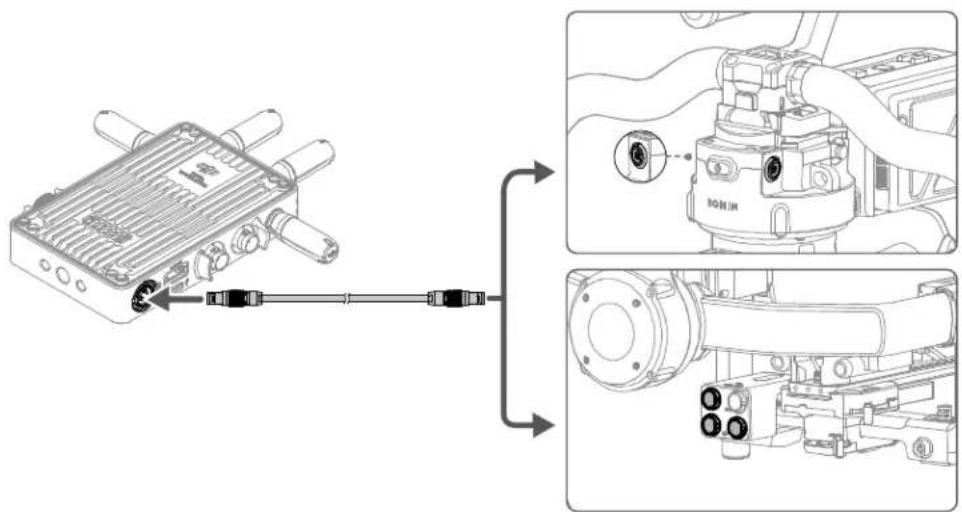
全新的图传发射器需要激活方可使用。开启图传发射器,使用 USB-C 线将其连接至计算机并运行 DJI Assistant 2 (Ronin 系列) 调参软件,登录 DJI 账号,点击设备图标按照提示进行激活。
调参软件下载地址:https://www.dji.com/transmission/downloads
对频
图传发射器需与接收端设备对频后方可使用。发射器图传分为控制模式和广播模式,其对频方式略有不同。详见以下操作说明及对频状态指示灯描述。
控制模式
- 图传发射器开机状态下,长按图传发射器上的菜单拨轮,直至对频状态指示灯红绿灯交替闪烁,表示已进入对频状态。
- 开启图传高亮监视器,点击 ••• 进入系统菜单 > 连接设置。在控制模式下选择当前监视器为控制屏 A 或控制屏 B,然后点击对频控制屏 A/B,进入对频状态。
- 对频成功后,图传发射器对频状态指示灯显示绿灯常亮,图传高亮监视器显示已连接。
广播模式
- 图传发射器开机状态下,按压图传发射器的菜单拨轮,转动拨轮在屏幕菜单中选择广播模式,然后开启广播模式并选择信道。
- 开启图传高亮监视器,点击 ••• 进入系统菜单 > 连接设置。点击广播模式,监视器将自动搜索附近已开启广播模式的设备。点击需要监看的设备,将显示对应设备的图传画面。通过图传画面右侧的摄像机编号按键可刷新图传显示或切换监看的设备。
广播模式的详细使用,参见广播模式设置章节。
对频状态指示灯
| 对频状态指示灯 描述 |
| 红灯常亮 设备已启动,未连接 |
| 红绿灯交替闪烁 正在对频 |
| 绿灯常亮 控制模式对频成功,无线图传正常连接广播模式已开启 |
| 红灯闪烁 设备内部故障,请联系 DJI 技术支持 |
屏幕操作
主界面
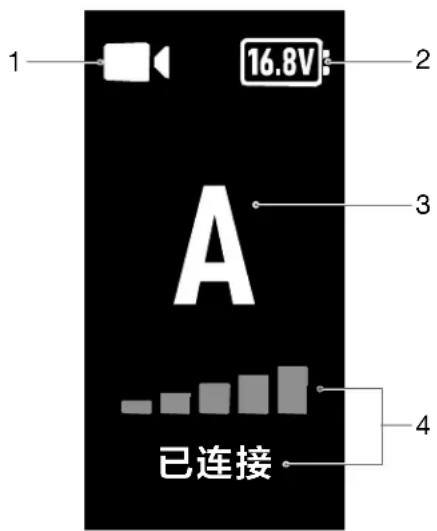
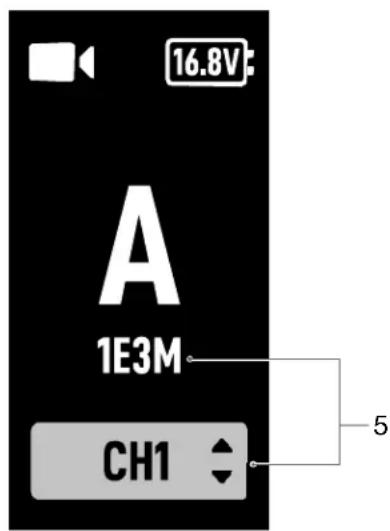
1. 视频信号输入状态
/:显示是否有视频源信号输入。
2. 供电电压
:显示为图传发射器供电的电池电压或 DC-IN 电源输入的电压。
3. 设备编号
A:显示图传设备的编号。可在菜单中设置编号,共16个编号可供选择(A\~P)。
4. 图传信号质量及连接状态
:当广播模式关闭时,显示图传发射器与图传接收端的连接状态以及当前图传信号的质量。包括已连接(绿色)、信号弱(橙色)、强干扰(红色)以及未连接(灰色)四种状态。
5. 图传设备广播码及信道
:开启广播模式后,显示图传设备的通用唯一识别码。
CH1:信道模式为手动时,主界面将显示所使用的信道。双击菜单拨轮可快速调整信道。AUTO:信道模式为自动时,主界面将显示此图标。此时无法手动调整信道。当以控制模式连接至图传高亮监视器,且开启广播模式时,在图传高亮监视器中选择控制优先,可将信道模式设置为自动。
菜单栏
主界面下短按图传发射器上的菜单拨轮进入菜单栏,可设置设备编号、开启广播模式、选择广播画质、选择屏幕界面语言、查看图传信道状态及设备信息。通过转动和按压拨轮进行选择及确认以操作屏幕菜单,短按返回按键返回上一层菜单。
广播模式设置
广播画质
开启广播模式后,菜单栏将出现广播画质设置,可选择高清或流畅。两种画质分别对应图传高亮监视器中下行带宽设置的 40M(高清)和 20M(流畅)。高清画质拥有较少信道,流畅画质则拥有更多信道。
连接模式优先
当以控制模式连接至图传高亮监视器,且同时开启广播模式时,可在图传高亮监视器的图传信道设置菜单中选择连接模式的优先级,以保证特定设备的信号传输质量。
广播优先
广播优先时,传输会优先保证广播模式的设备信号质量。用户可在图传高亮监视器中手动选择信道,在图传发射器中选择广播信道及画质。
控制优先
控制优先时,传输会优先保证控制模式的设备信号质量。用户可在图传高亮监视器中选择信道模式,在图传发射器中选择广播信道及画质。此时可能出现距离监视器较近的广播模式设备图传信号较差的情况。
固件升级
使用 DJI Assistant 2 (Ronin 系列) 调参软件可对图传发射器进行升级。
- 开启设备。使用 USB-C 连接线连接设备至计算机。
- 启动 DJI Assistant 2 (Ronin 系列) 调参软件,使用 DJI 账号登陆并进入主界面。
- 点击设备图标,然后点击左边的固件升级选项。
- 选择并确认需要升级的固件版本。
- 调参软件将自行下载并升级固件。
- 升级完成后,设备将自动重启。
规格参数
| 重量 约 350 g(裸机,不含天线) | |
| 尺寸 127×97×26 mm(不含天线) | |
| 工作频率[1] | 2.4000-2.4835 GHz, 5.150-5.250 GHz,5.250-5.350 GHz, 5.470-5.725 GHz,5.725-5.850 GHz |
| 发射功率(EIRP) | 2.4 GHz: <33 dBm (FCC), <20 dBm (CE/SRRC/MIC)5.8 GHz: <33 dBm (FCC/SRRC), <14 dBm (CE)5.1 GHz: <23 dBm (FCC/SRRC/CE/MIC)5.2 GHz: <30 dBm (FCC), <23 dBm (SRRC/CE/MIC)5.5 GHz: <30 dBm (FCC), <23 dBm (CE/MIC) |
| 功耗 11 W | |
| 供电电压 | 外部电源输入接口: 6-18 VDC-IN 电源输入接口: 6-18 V |
| 输出电压 对外供电接口: 6-18 V | |
| 续航时间[2] | 3 小时 40 分 |
| 输入视频格式 | 3G SDI: YCbCr 4:2:2 10bitHDMI: RGB 4:4:41080p23.98/24/25/29.97/30/50/59.94/60;1080i50/59.94/60; 720p50/59.94/60 |
| 输出视频格式 | 3G SDI: YCbCr 4:2:2 10bit1080p23.98/24/25/29.97/30/50/59.94/60;1080i50/59.94/60 ; 720p50/59.94/60 |
| 输入音频格式 HDMI 内嵌 | |
| 输出音频格式 PCM | |
| 图传方案 O3 Pro | |
| 最大编码码率 40 Mbps | |
| 图传延时 68 ms (1080p 60fps), 100 ms (1080p 24fps) | |
| 视频编码格式 H.264 | |
| 最大图传距离 6 km (FCC), 4 km (CE/SRRC/MIC)(无干扰、无遮挡) | |
| 最大通信带宽 40 MHz | |
| 工作环境温度 -10°C 至 45°C | |
[1] 部分地区不支持 5.1/5.2/5.8 GHz 频段,部分地区 5.1/5.2 GHz 频段仅限室内使用,详情请参考当地法律法规。5.600-5.650 GHz 频段未使用。 [2] 通过满电的 WB37 智能电池供电并且配合图传高亮监视器使用,在室温 25°C 环境下测得。
免责声明和警告
使用本产品之前,请仔细阅读并遵循本文及与本产品相关的所有安全与合规操作指南。
简介
DJI™ 影像传输发射器采用 DJI O3 Pro 影像传输技术,在无干扰和遮挡环境下,可达到最大 6 公里*地面端通讯距离与 40 Mbps 码率的高解析影像传输,端到端延迟低至 100 ms 以内。支持多种频段,具备控制模式和广播模式,搭配 DJI 高亮度监视器使用,可实现单输入多输出,满足广播电视、影视剧集、广告、纪录片等各类题材的拍摄需求。
* 无线影像传输控制系统切换至控制模式,在 FCC 标准无干扰环境下测得。
零部件名称
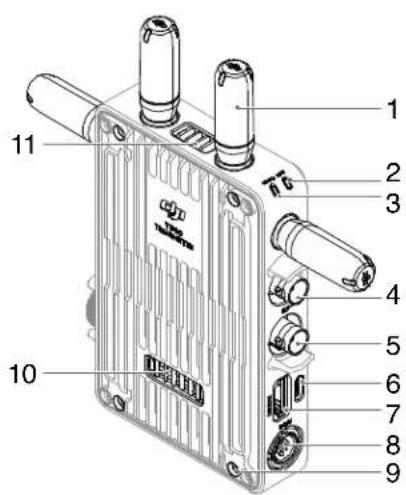
指示接收端和发射端的配对状态。指示灯说明请见配对章节。
- 影片状态指示灯
顯示是否有影片來源訊號輸入。綠燈恆亮表示有輸入,紅燈恆亮表示無輸入。
- SDI 輸出連接埠
發射端直出影片來源訊號。
- SDI 輸入連接埠
影片來源向發射端輸入訊號。
- USB-C 連接埠
用於產品啟動及韌體更新。
- HDMI 連接埠(A 型)
用於接收影片來源輸入訊號。
- DC-IN 電源輸入連接埠
可透過標配的電源線實現對影像傳輸發射器的供電。供電電壓 6-18 V,電流最大 2 A。
- M4 螺紋連接埠
用於安裝電池轉接板以及各類轉接器的擴充。
- 對外供電連接埠
對外接裝置進行供電。
- 出風口
- 進風口
!
使用時,請勿遮擋出風口及進風口或電池轉接板的兩側(若已安裝),以免裝置溫度過高而影響性能。
- 電源按鍵
短按開機、長按關機。
- 顯示螢幕
顯示裝置狀態及選單。
- 選單轉盤
可透過轉動和按壓轉盤進行選擇及確認,以操作螢幕選單。
- 返回按键
控制螢幕選單返回上一層。
- 3/8"-16 螺紋連接埠
- 1/4"-20 螺紋連接埠
- 外接電源輸入連接埠
透過連接不同的電池轉接板以安裝電池,用於為發射器供電。
安裝連線
安裝 WB37 智能電池
CHT
首次使用須透過 WB37 充電管家(USB-C)為 WB37 電池充電以啟用電池。詳情請參閱《WB37 充電管家(USB-C)使用說明》。
- 將 WB37 電池轉接板 (TX) 安裝至影像傳輸發射器背面,並鎖緊 2 顆 M4×12 螺絲。
- 將 WB37 智能電池置入電池插槽,按下電池並將其推至底部,直到 RELEASE 按鍵彈起並發出「卡嗒」的一聲,確保已安裝穩固。

務必在運作環境溫度範圍內使用 WB37 電池。禁止以任何方式拆解或用尖銳物體刺破電池。否則將會引起電池起火,甚至爆炸。詳情請參閱《WB37 智能電池安全使用指南》。
按住 RELEASE 按鍵,沿安裝反方向用力即可取出電池。

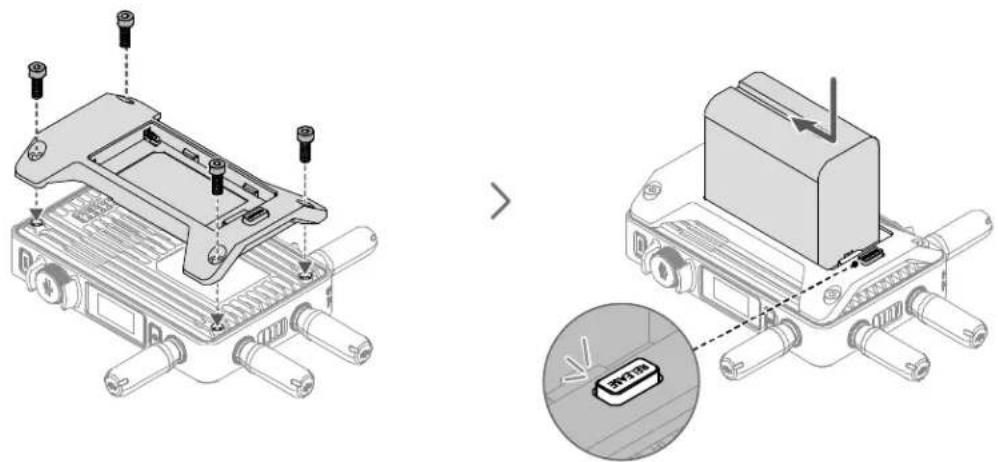
- 將 NP-F 電池轉接板 (TX) 安裝至影像傳輸發射器背面,並鎖緊 4 顆 M4×12 螺絲。
- 將 NP-F 系列電池置入電池插槽,按下電池並將其推至底部,直到 RELEASE 按鍵彈起並發出「卡嗒」的一聲,確保已安裝穩固。
按住 RELEASE 按鍵,沿安裝反方向用力即可取出電池。

DJI RS 3 Pro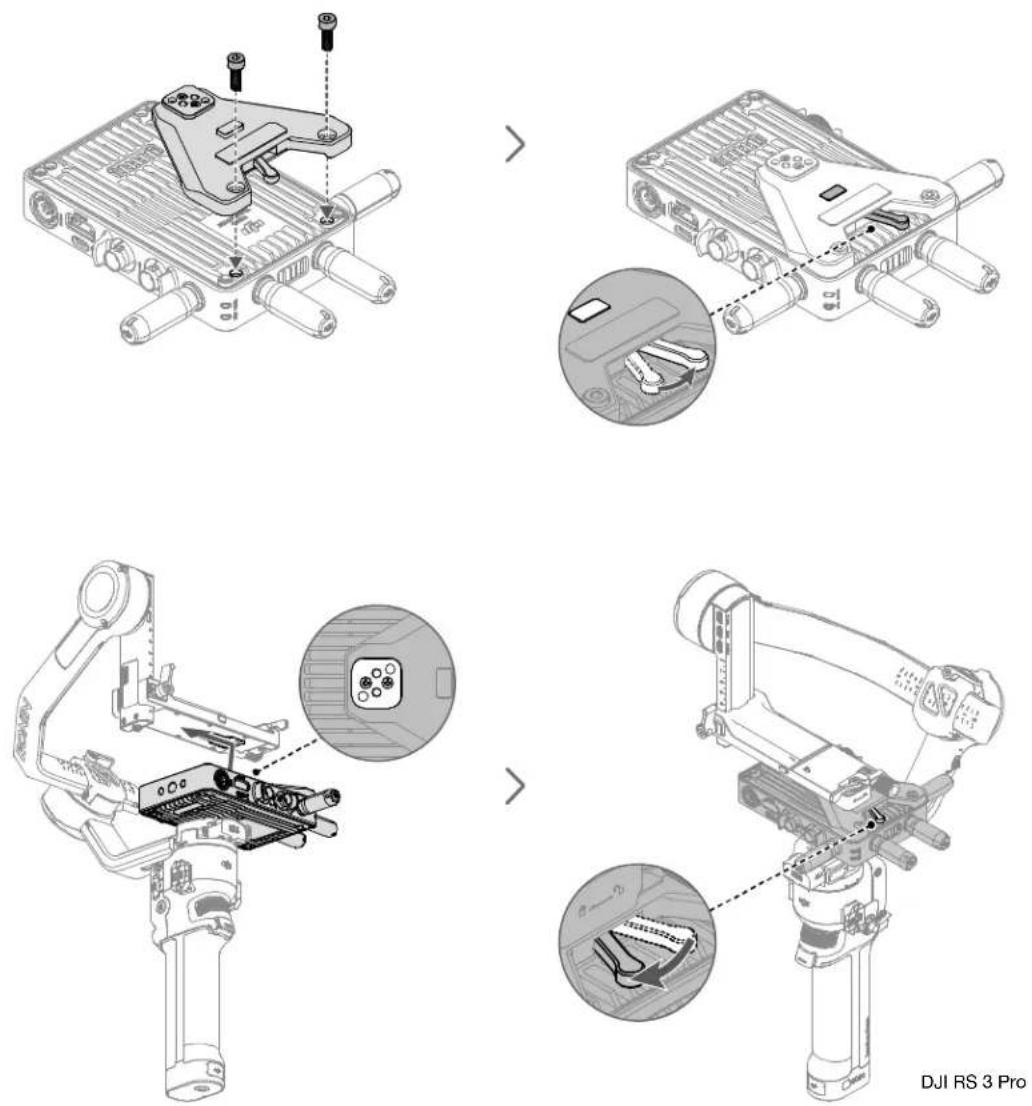
搭配 DJI RS 系列雲台或其他可與冷靴接口相容的裝置使用時,需安裝 RS 雲台安裝板。以下說明以 DJI RS 3 Pro 雲台為例。
- 將雲台安裝板安裝至影像傳輸發射器正面,並鎖緊 2 顆 M4×12 螺絲。
- 逆時針撥動雲台安裝板撥桿,使雲台安裝板上的定位凸座下降。
- 透過雲台安裝板的冷靴接口將影像傳輸發射器安裝至 DJI RS 3 Pro 雲台。
- 順時針撥動雲台安裝板撥桿以完成安裝。
連線
DJI Transmission USB-C 供電線
連接 DJI RS 3 Pro 雲台的影像傳輸/LiDAR 測距儀連接埠 (USB-C) 及影像傳輸發射器的 DC-IN 電源輸入連接埠,DJI RS 3 Pro 雲台可為影像傳輸發射器供電。
連接 Ronin 2 雲台的 14.4V P-Tap 連接埠及影像傳輸發射器的 DC-IN 電源輸入連接埠,Ronin 2 雲台可為影像傳輸發射器供電。
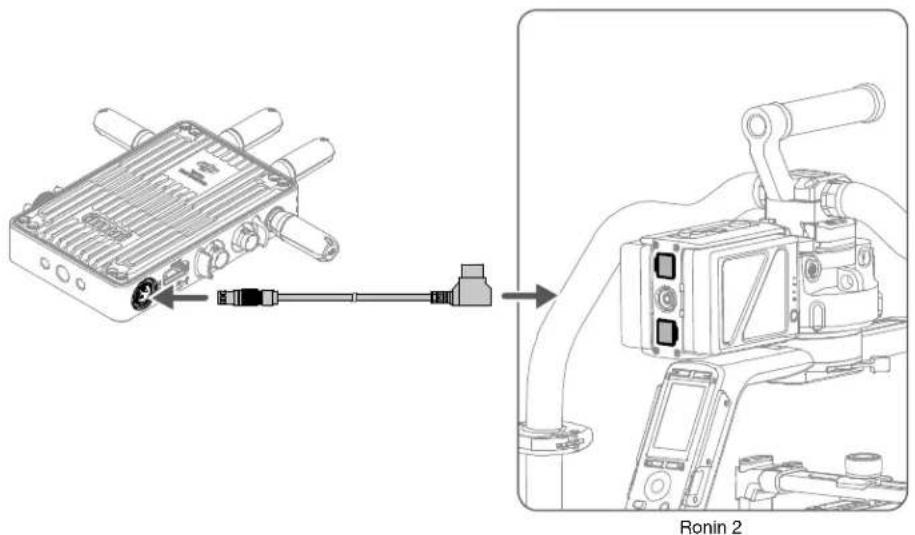
DJI DC 電源線
連接 Ronin 2 雲台上方或電源分配模組上的 14.4V 電源/配件輸出連接埠及影像傳輸發射器的 DC-IN 電源輸入連接埠,Ronin 2 雲台可為影像傳輸發射器供電。

連接至 Ronin 2 雲台上方的連接埠時,無法使用無線影像傳輸控制系統的控制模式。
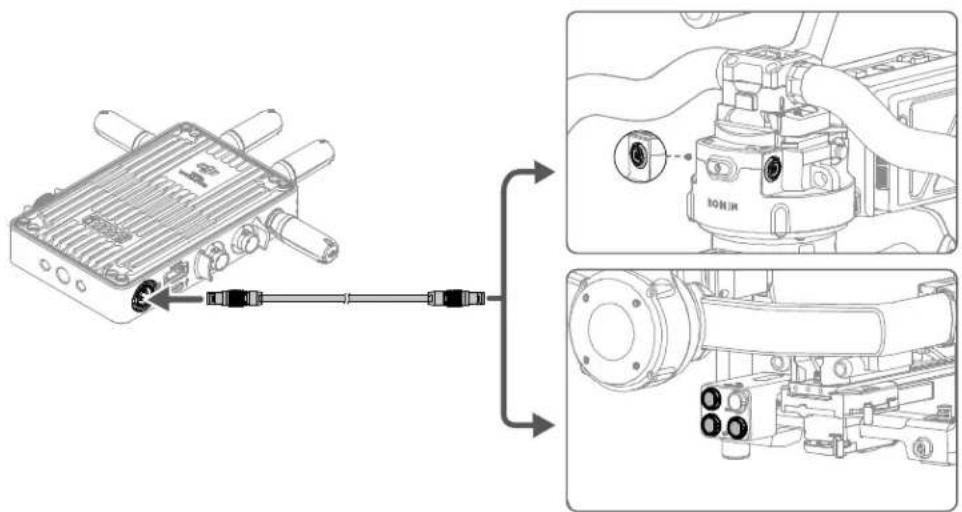
全新的影像傳輸發射器需要先啟動方可使用。開啟影像傳輸發射器,使用 USB-C 傳輸線將其連接至電腦並執行 DJI Assistant 2(Ronin 系列)調參軟體,登入 DJI 帳號,點選裝置圖示,按照提示進行啟動。
調參軟體下載網址:https://www.dji.com/transmission/downloads
配對
影像傳輸發射器需與接收端裝置配對後方可使用。發射器影像傳輸分為控制模式和廣播模式,其配對方式略有不同。詳情請見以下操作說明,以及配對狀態指示燈說明。
控制模式
- 在影像傳輸發射器開機狀態下,長按影像傳輸發射器上的選單轉盤,直至配對狀態指示燈紅綠燈交替閃爍,則表示已進入配對狀態。
- 開啟影像傳輸高亮度監視器,點選 ••• 進入系統選單 > 連接設定。在控制模式下選擇目前監視器為控制螢幕 A 或控制螢幕 B,然後點擊配對控制螢幕 A/B,進入配對狀態。
- 配對成功後,影像傳輸發射器配對狀態指示燈將顯示綠燈恆亮,影像傳輸高亮度監視器將顯示已連接。
廣播模式
- 在影像傳輸發射器開機狀態下,按壓影像傳輸發射器的選單轉盤,轉動轉盤,在螢幕選單中選擇廣播模式,然後開啟廣播模式並選擇頻道。
- 開啟影像傳輸高亮度監視器,點選 ••• 進入系統選單 > 連接設定。點擊廣播模式,監視器將自動搜尋附近已開啟廣播模式的裝置。點擊需要監看的裝置,將顯示對應裝置的影像傳輸畫面。透過影像傳輸畫面右側的攝影機編號按鍵,可重新整理影像傳輸顯示或切換監看的裝置。
廣播模式的詳細使用說明,請參閱廣播模式設定章節。
配對狀態指示燈
| 配對狀態指示燈說明 | |
| 紅燈恆亮 | 裝置已啟動,未連接 |
| 紅綠燈交替閃爍 | 正在配對 |
| 綠燈恆亮 | 控制模式配對成功,無線影像傳輸正常連接廣播模式已開啟 |
| 紅燈閃爍 | 裝置內部故障,請聯絡 DJI 技術支援 |
螢幕操作
主介面
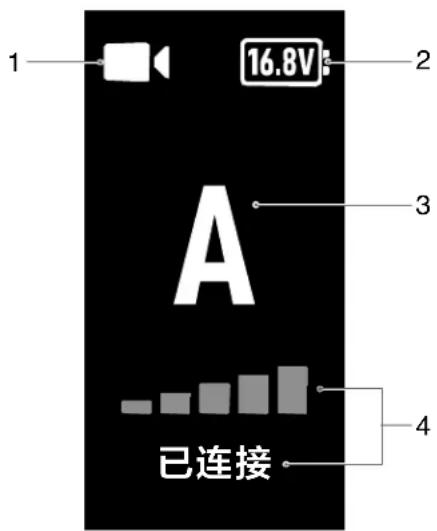
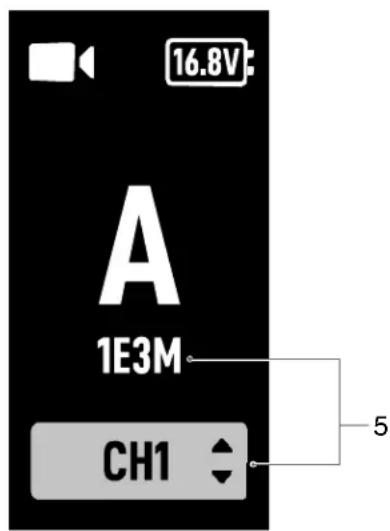
1. 影片訊號輸入狀態
/:顯示是否有影片來源訊號輸入。
2. 供電電壓
:顯示替影像傳輸發射器供電的電池電壓或 DC-IN 電源輸入的電壓。
3. 裝置編號
A:顯示影像傳輸裝置的編號。可在選單中設定編號,共有16個編號可供選擇(A\~P)。
4. 影像傳輸訊號品質及連接狀態
:當廣播模式關閉時,將顯示影像傳輸發射器與影像傳輸接收端的連接狀態,以及目前影像傳輸訊號的品質。包括已連接(綠色)、訊號弱(橙色)、強干擾(紅色)以及未連接(灰色)的四種狀態。
5. 影像傳輸裝置廣播碼及頻道
:開啟廣播模式後,將顯示影像傳輸裝置的通用唯一辨識碼。 :頻道模式為手動時,主介面將顯示所使用的頻道。連按兩次選單轉盤可快速調整頻道。
AUTO:頻道模式為自動時,主介面將顯示此圖示。此時無法手動調整頻道。當以控制模式連接至影像傳輸高亮監視器,且開啟廣播模式時,在影像傳輸高亮監視器中選擇控制優先,可將頻道模式設定為自動。
選單欄
在主介面下短按影像傳輸發射器上的選單轉盤進入選單欄,可設定裝置編號、開啟廣播模式、選擇廣播畫質、選擇螢幕介面語言、查看影像傳輸頻道狀態及裝置資訊。透過轉動和按壓轉盤進行選擇及確認以操作螢幕選單,短按返回按鍵可返回上一層選單。
廣播模式設定
廣播畫質
開啟廣播模式後,選單欄將出現廣播畫質設定,可選擇高解析或流暢。兩種畫質分別對應影像傳輸高亮度監視器下載頻寬設定的 40M(高解析)和 20M(流暢)。高解析畫質擁有較少頻道,流暢畫質則擁有較多頻道。
連接模式優先
當以控制模式連接至影像傳輸高亮度監視器,且同時開啟廣播模式時,可在影像傳輸高亮度監視器的影像傳輸頻道設定選單中選擇連接模式的優先等級,以保障特定裝置的訊號傳輸品質。
廣播優先
廣播優先時,傳輸會優先保障廣播模式的裝置訊號品質。使用者可在影像傳輸高亮度監視器中手動選擇頻道,在影像傳輸發射器中選擇廣播頻道及畫質。
控制優先
控制優先時,傳輸會優先保障控制模式的裝置訊號品質。使用者可在影像傳輸高亮度監視器中選擇頻道模式,在影像傳輸發射器中選擇廣播頻道及畫質。此時可能會出現距離監視器較近的廣播模式裝置影像傳輸訊號較差的情況。
韌體升級
使用 DJI Assistant 2(Ronin 系列)調參軟體可升級影像傳輸發射器。
- 開啟裝置。使用 USB-C 傳輸線將裝置連接至電腦。
- 啟動 DJI Assistant 2(Ronin 系列)調參軟體,接著使用 DJI 帳號登入並進入主介面。
- 點選裝置圖示,然後點選左邊的韌體升級選項。
- 選擇並確認需要升級的韌體版本。
- 調參軟體將自行下載並升級韌體。
- 升級完成後,裝置將自動重新啟動。
規格參數
| 重量 約350g(裸機,不含天線) | |
| 尺寸 127×97×26mm(不含天線) | |
| 運作頻率[1] | 2.4000-2.4835 GHz, 5.150-5.250 GHz,5.250-5.350 GHz, 5.470-5.725 GHz,5.725-5.850 GHz |
| 發射功率(EIRP) | 2.4 GHz: <33 dBm (FCC), <20 dBm (CE/SRRC/MIC)5.8 GHz: <33 dBm (FCC/SRRC), <14 dBm (CE)5.1 GHz: <23 dBm (FCC/SRRC/CE/MIC)5.2 GHz: <30 dBm (FCC), <23 dBm (SRRC/CE/MIC)5.5 GHz: <30 dBm (FCC), <23 dBm (CE/MIC) |
| 功率消耗 11W | |
| 供電電壓 | 外部電源輸入連接埠: 6-18 VDC-IN 電源輸入連接埠: 6-18 V |
| 輸出電壓 對外供電連接埠: 6-18 V | |
| 續航時間[2] | 3小時40分 |
| 輸入影片格式 | 3G SDI: YCbCr 4:2:2 10bitHDMI: RGB 4:4:41080p23.98/24/25/29.97/30/50/59.94/60;1080i50/59.94/60; 720p50/59.94/60 |
| 輸出影片格式 | 3G SDI: YCbCr 4:2:2 10bit1080p23.98/24/25/29.97/30/50/59.94/60;1080i50/59.94/60; 720p50/59.94/60 |
| 輸入音訊格式 HDMI內嵌 | |
| 輸出音訊格式 PCM | |
| 影像傳輸方案 O3 Pro | |
| 最大編碼位元率 40 Mbps | |
| 影像傳輸縮時 68 ms (1080p 60fps), 100 ms (1080p 24fps) | |
| 影片編碼格式 H.264 | |
| 最大影像傳輸距離 6 km (FCC), 4 km (CE/SRRC/MIC) (無干擾、無遮擋) | |
| 最大通訊頻寬 40 MHz | |
| 運作環境溫度 -10°C至45°C | |
[1] 部分地區不支援 5.1/5.2/5.8 GHz 頻段;部分地區 5.1/5.2 GHz 頻段僅限室內使用,詳情請參考當地法律法規。5.600-5.650 GHz 頻段未使用。 [2] 透過充飽電的 WB37 智能電池供電並配合影像傳輸高亮度監視器使用,在室溫 25°C 環境下測得。
免責事項
取得型式認證證明之低功率射頻器材,非經核准,公司、商號或使用者均不得擅自變更頻率、加大功率或變更其原設計之特性及功能。低功率射頻器材之使用不得影響飛航安全及干擾合法通信;經發現有干擾現象時,應立即停用,並改善至無干擾時方得繼續使用。前述合法通信,指依電信管理法規定作業之無線電通信。低功率射頻器材須忍受合法通信或工業、科學及醫療用電波輻射性電機設備之干擾。
請避免影響附近雷達系統之操作。
高增益指向性天線只得應用於固定式點對點系統。
CE UK CA


- 简介
- 部件名称
- HDMI 接口(A 口)
- DC-IN 电源输入接口
- M4 螺纹接口
- 对外供电接口
- 出风口
- 进风口
- 电源按键
- 显示屏幕
- 菜单拨轮
- 返回按键
- 螺纹接口
- 外部电源输入接口
- 安装连线
- 安装 WB37 智能电池
- 安装 NP-F 系列电池
- 连线
- USB-C 图传供电线
- DJI DC 供电线
- 对频
- 控制模式
- 广播模式
- 屏幕操作
- 主界面
- 视频信号输入状态
- 供电电压
- 设备编号
- 图传信号质量及连接状态
- 图传设备广播码及信道
- 菜单栏
- 广播模式设置
- 广播画质
- 连接模式优先
- 广播优先
- 控制优先
- 固件升级
- 免责声明和警告
- 零部件名称
- 安裝連線
- 安裝 WB37 智能電池
- 連線
- DJI DC 電源線
- 配對
- 廣播模式
- 螢幕操作
- 主介面
- 影片訊號輸入狀態
- 供電電壓
- 裝置編號
- 影像傳輸訊號品質及連接狀態
- 影像傳輸裝置廣播碼及頻道
- 選單欄
- 廣播模式設定
- 廣播畫質
- 連接模式優先
- 廣播優先
- 控制優先
- 韌體升級
- 免責事項
- CE UK CA
品牌 : DJI
型号 : Video Transmitter
类别 : 视频发射器