
Video Transmitter - Видеопередатчик DJI - Бесплатное руководство пользователя
Найдите руководство к устройству бесплатно Video Transmitter DJI в формате PDF.
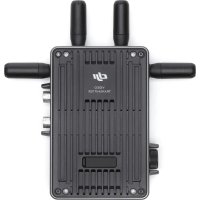


| Тип продукта | Видеопередатчик |
| Бренд | DJI |
| Модель | Видеопередатчик |
| Размеры (без антенн) | 127 × 97 × 26 мм |
| Вес (без антенн) | Около 350 г |
| Электропитание | 6–18 В пост. тока (разъем CC-In и внешний вход) |
| Энергопотребление | 11 Вт |
| Тип совместимого аккумулятора | Умный аккумулятор WB37 или аккумулятор серии NP-F (через адаптер) |
| Технология передачи | DJI O3 Pro |
| Максимальная дальность | 6 км (FCC), 4 км (CE/SRRC/MIC) на открытой местности |
| Максимальная скорость передачи данных | 40 Мбит/с |
| Задержка | 68 мс (1080p 60 кадр/с) / 100 мс (1080p 24 кадр/с) |
| Разъемы | 1× вход SDI, 1× выход SDI, 1× вход HDMI (Type A), 1× USB-C, 1× выход питания, 1× разъем CC-In |
| Антенны | 2 съемные антенны |
| Встроенный экран | Да, с колесиком меню и кнопкой возврата |
| Режимы работы | Режим управления и режим вещания |
| Обновление прошивки | Через DJI Assistant 2 (серия Ronin) и USB-C подключение |
| Рабочая температура | -10 до 45 °C |
| Безопасность (SAR) | Конечности: 0,54 Вт/кг; использование внутри помещений 5,15–5,35 ГГц в ЕС |
| Ремонтопригодность | Запчасти доступны (антенны, адаптеры); активация и обновления ПО |
Часто задаваемые вопросы - Video Transmitter DJI
Вопросы пользователей о Video Transmitter DJI
0 вопрос об этом устройстве. Ответьте на те, что знаете, или задайте свой.
Задать новый вопрос об этом устройстве
Скачайте инструкцию для вашего Видеопередатчик в формате PDF бесплатно! Найдите своё руководство Video Transmitter - DJI и возьмите своё электронное устройство обратно в руки. На этой странице опубликованы все документы, необходимые для использования вашего устройства. Video Transmitter бренда DJI.
РУКОВОДСТВО ПОЛЬЗОВАТЕЛЯ Video Transmitter DJI
Руководство пользователя

2022.09 v1.0
Отказ от ответственности 122
Введение 122
Обзор 122
Установка и подключение 124
Активация 128
Сопряжение 128
Управление дисплеем 130
Настройки телевещательного режима 131
Обновление ПО 131
Технические характеристики 132
Информация о соответствии 133
Отказ от ответственности
Отказ от ответственности
Внимательно ознакомьтесь с данным документом, всеми правилами техники безопасности и сведениями о нормативном соответствии перед началом эксплуатации.
Введение
Видеопередатчик DJI™ использует технологию передачи видео DJI O3 Pro, которая обеспечивает дальность передачи сигнала до 6 км*, передачу HD-видео с битрейтом 40 Мбит/с и задержкой сигнала между конечными пунктами всего 100 мс. Он поддерживает несколько частотных диапазонов в режиме управления и телевещательном режиме, а также работает в режиме одного передатчика с несколькими приемниками при использовании с удаленным монитором высокой яркости DJI, удовлетворяя требованиям к съемкам фильмов, сериалов, рекламы, документальных фильмов и т. д.
* Измерено при системе передачи в режиме управления и на открытой местности без помех, соответствующей требованиям FCC.
Обзор

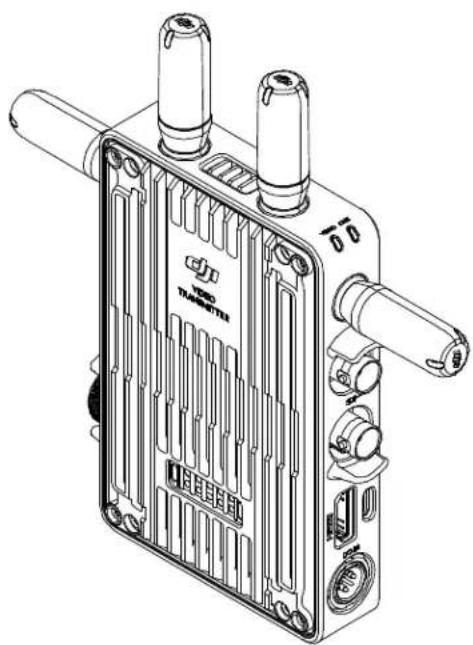
Передача беспроводного сигнала.
2. Индикатор статуса сопряжения
Отображает состояние сопряжения между приемником и передатчиком. Подробная информация о характере мигания приведена в разделе «Сопряжение».
3. Индикатор состояния видеосигнала
Указывает на наличие или отсутствие сигнала источника видео. Непрерывный зеленый свет означает наличие сигнала, а непрерывный красный — его отсутствие.
4. Порт выхода SDI
Выводит сигнал источника видео из передатчика.
5. Входной порт SDI
Принимает сигнал из источника видео в передатчик.
6. Порт USB-C
Для активации устройства и обновлений ПО.
7. Порт HDMI (тип A)
Получает входной видеосигнал источника.
8. Разъем DC-in
Подает питание в видеопередатчик с помощью кабеля питания из комплекта. Напряжение 6–18 В и макс. ток 2 А.
9. Винтовые отверстия М4
Служат для крепления адаптера аккумулятора или других адаптеров для расширения функциональности.
10. Выходной порт питания
Подает питание во внешнее устройство.
11. Вентиляционное отверстие
12. Воздухозаборник

НЕ закрывайте вентиляционное отверстие, воздухозаборник или обе стороны адаптера аккумулятора при установке. В противном случае работа устройства может ухудшиться из-за перегрева.
13. Кнопка питания
Нажмите один раз для включения. Нажмите и удерживайте, чтобы выключить.
14. Дисплей
Отображает состояние и меню устройства.
15. Колесико меню
Поверните или нажмите колесико, чтобы выбрать или подтвердить настройки в меню.
16. Кнопка возврата
Нажмите, чтобы вернуться на предыдущий экран меню.
17. Винтовое отверстие 3/8"-16
18. Винтовые отверстия 1/4"-20
19. Порт для внешнего питания
Установите адаптер аккумулятора и совместимый аккумулятор для питания видеопередатчика.
Установка и подключение
Установка аккумулятора Intelligent Battery WB37
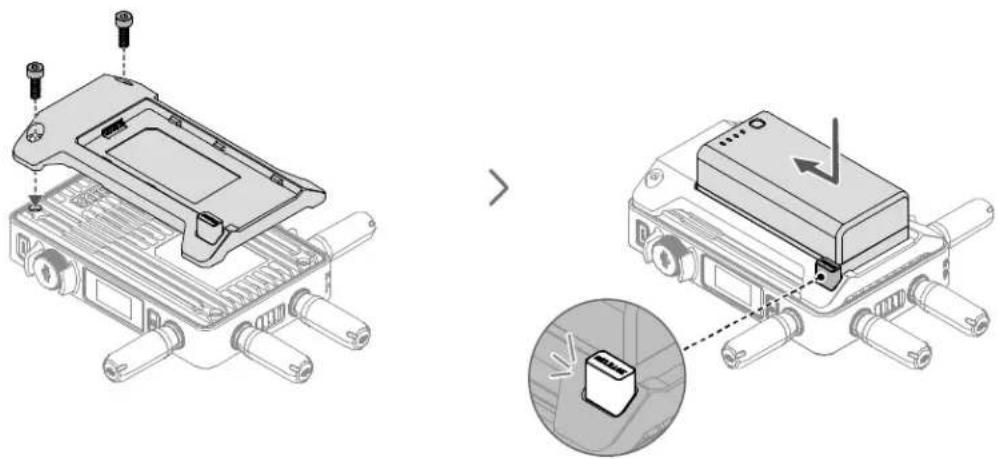
Перед первым использованием активируйте аккумулятор WB37, зарядив его с помощью зарядного концентратора для аккумуляторов WB37 (USB-C). Для получения более подробной информации обратитесь к руководству пользователя зарядного концентратора для аккумуляторов WB37 (USB-C).
- Установите адаптер аккумулятора WB37 (TX) на задней панели видеопередатчика и затяните два винта M4×12.
- Установите аккумулятор WB37 в аккумуляторный отсек и нажмите на него, чтобы вставить до упора. Убедитесь, что кнопка отсоединения аккумулятора выскочила, показывая, что аккумулятор надежно установлен.

При использовании аккумулятора WB37 убедитесь, что он находится в диапазоне рабочих температур. НЕ разбирайте и НЕ протыкайте аккумулятор. В противном случае может произойти протечка, возгорание или взрыв. Более подробная информация приведена в Инструкции по технике безопасности аккумулятора WB37 Intelligent Battery.
Нажмите и удерживайте кнопку отсоединения и протолкните аккумулятор в противоположном направлении, чтобы снять его.
Установка аккумулятора серии NP-F
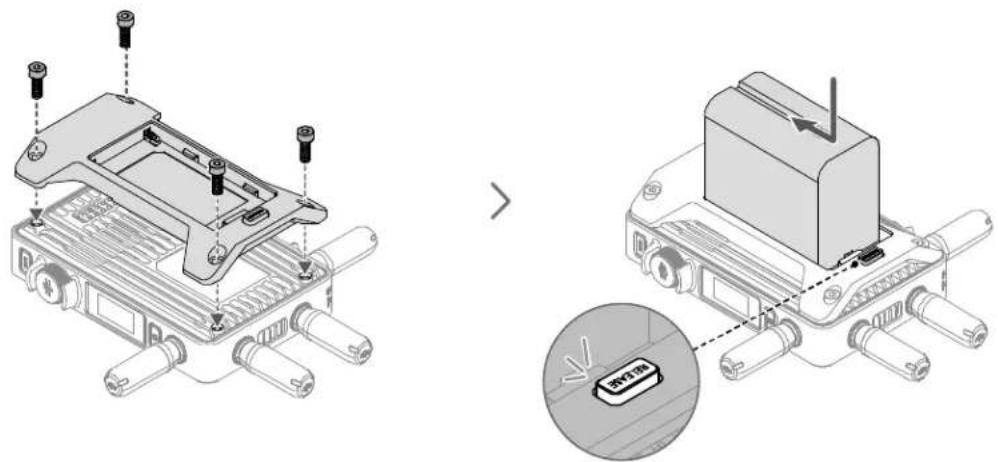
- Установите адаптер аккумулятора NP-F (TX) на задней панели видеопередатчика и затяните два винта M4×12.
- Установите аккумулятор серии NP-F в аккумуляторный отсек так, чтобы он примкнул к концу. Убедитесь, что кнопка отсоединения аккумулятора выскочила, показывая, что аккумулятор надежно установлен.
Нажмите и удерживайте кнопку отсоединения и протолкните аккумулятор в противоположном направлении, чтобы снять его.
Установка монтажной пластины стабилизатора RS
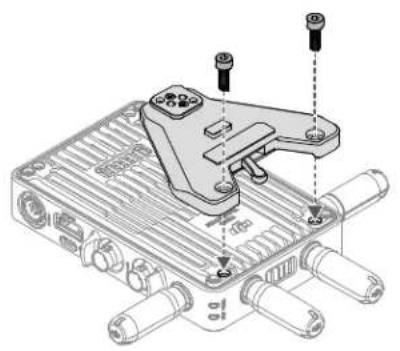
Монтажная пластина для стабилизатора RS необходима при использовании видеопередатчика со стабилизатором DJI серии RS или другими устройствами, совместимыми с креплением типа «холодный башмак». В следующем описании в качестве примера используется DJI RS 3 Pro.
- Установите монтажную пластину стабилизатора на переднюю часть видеопередатчика и затяните два винта M4×12.
- Поверните рычаг на монтажной пластине стабилизатора против часовой стрелки, чтобы опустить позиционирующий блок.
- Подключите крепление «холодный башмак» на монтажной пластине стабилизатора к DJI RS 3 Pro.
- Поверните рычаг на монтажной пластине стабилизатора по часовой стрелке, чтобы зафиксировать видеопередатчик.
Подключение
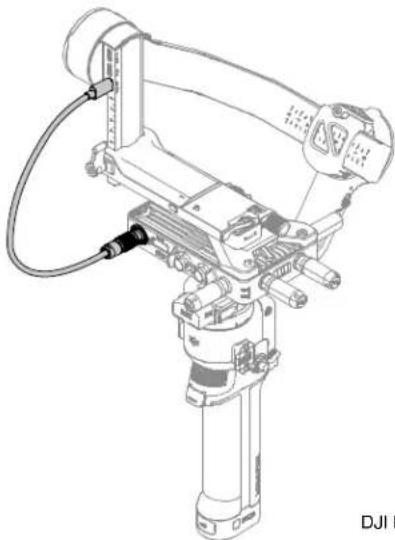
Кабель питания USB-C DJI Transmission
Подключите порт передачи изображения / лазерного дальномера лидара (USB-C) на DJI RS 3 Pro к порту DC-in на видеопередатчике для подачи питания от DJI RS 3 Pro.
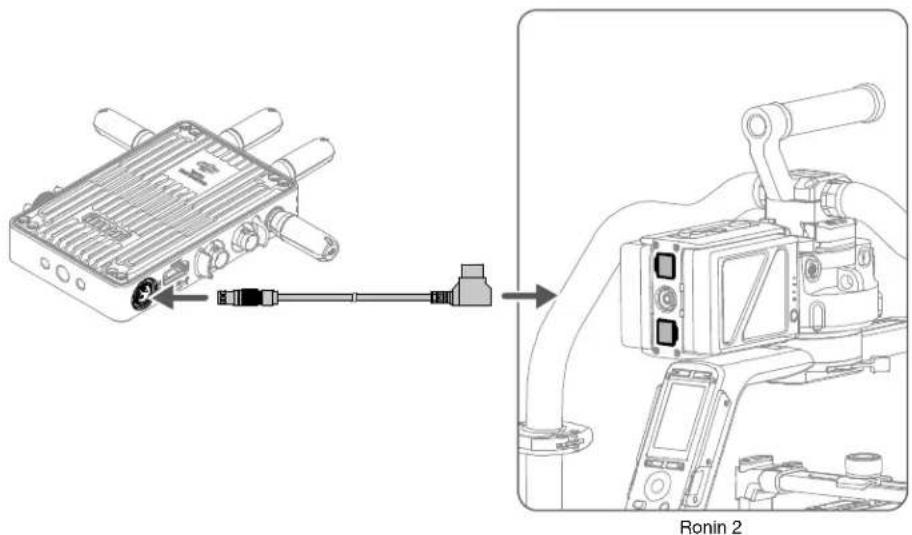
Кабель питания DC — Р-Тар
Подключите порт 14,4 В Р-Тар на Ronin 2 к входному порту питания постоянного тока (DC-in) на видеопередатчике для подачи питания от Ronin 2.
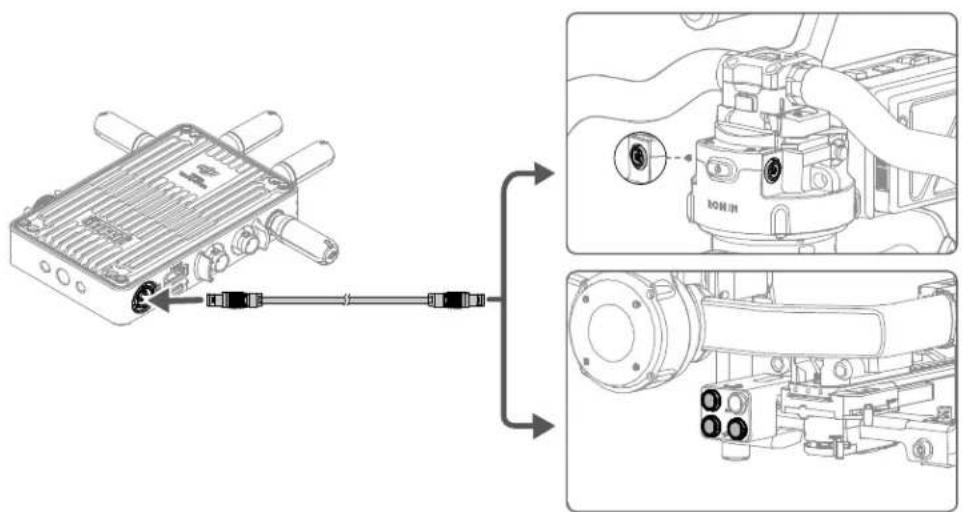
Кабель питания постоянного тока DJI
Подключите порт питания для аксессуаров 14,4 В на концентраторе питания или порт над мотором поворота Ronin 2 к порту DC-in на видеопередатчике для подачи питания от Ronin 2.

При подключении к порту над мотором поворота Ronin 2 режим управления системой видеопередачи не будет доступен.
При первом использовании видеопередатчик необходимо активировать. Включите видеопередатчик и подключите его к компьютеру с помощью кабеля USB-C. Откройте DJI Assistant 2 (серия Ronin), выполните вход в учетную запись DJI, нажмите значок соответствующего устройства и следуйте инструкциям на экране, чтобы активировать устройство.
Загрузите DJI Assistant 2 по ссылке https://www.dji.com/transmission/downloads
Сопряжение
Перед использованием необходимо подключить видеопередатчик к принимающему устройству. Система видеопередачи передатчика работает в режиме управления или в телевещательном режиме, которые используют различные методы сопряжения. Инструкции и описание индикаторов статуса сопряжения находятся в следующем разделе.
Режим управления
- Включите видеопередатчик. Нажмите и удерживайте колесико меню на видеопередатчике, пока индикатор статуса сопряжения не начнет поочередно мигать красным и зеленым. Это будет означать, что идет сопряжение устройства.
- Включите удаленный монитор. Коснитесь, чтобы перейти в «Системное меню», а затем — в «Настройки подключения». Выберите «Режим управления», установите монитор как «Контрольный монитор А» или «Контрольный монитор В», коснитесь «Сопряжение с монитором А/В», чтобы перейти в состояние сопряжения.
- После выполнения сопряжения индикатор статуса сопряжения загорится зеленым, а удаленный монитор отобразит статус подключения.
Телевещательный режим
- Включите видеопередатчик. Нажмите колесико меню на видеопередатчике, поверните колесико, чтобы выбрать «Телевещательный режим» в меню, активируйте телевещательный режим и выберите канал.
- Включите удаленный монитор. Коснитесь , чтобы перейти в «Системное меню», а затем — в «Настройки подключения». Выберите «Телевещательный режим», и монитор автоматически начнет поиск расположенных неподалеку устройств с включенным телевещательным режимом. Коснитесь устройства, которым вы хотите управлять, и на удаленном мониторе будет отображаться трансляция в реальном времени с соответствующего устройства. Коснитесь номера камеры на правой стороне экрана, чтобы обновить трансляцию или переключиться на другое управляемое устройство.
Для получения более подробной информации об использовании обратитесь к разделу «Настройки телевещательного режима».
Индикатор статуса сопряжения
| Индикатор статуса сопряжения | Описание |
| Красный индикатор горит непрерывно | Устройство включено, но не подключено. |
| Попеременное мигание красным и зеленым | Идет сопряжение. |
| Зеленый индикатор горит непрерывно | Выполнено сопряжение в режиме управления.Беспроводная передача видео проходит нормально.Включен телевещательный режим. |
| Мигает красным Неверная работа устройства. Обратитесь в службу поддержки DJI. | |
Управление дисплеем
Главный экран
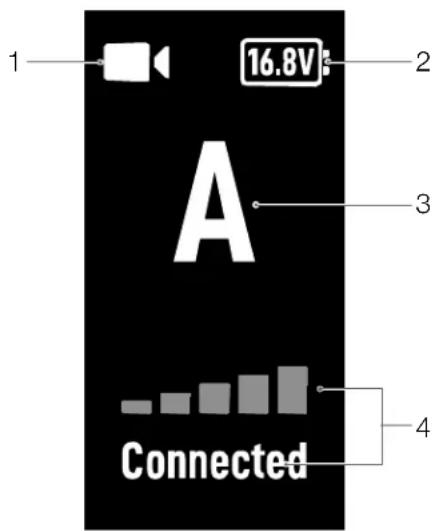
- Состояние входного видеосигнала
/ : указывает на наличие или отсутствие сигнала источника видео.
- Напряжение источника питания
: отображает напряжение аккумулятора или мощность на входе DC-in.
- Номер устройства
A : отображает номер устройства видеопередатчика. Пользователи могут установить номер в меню в качестве букв от А до Р.
- Качество передачи видеосигнала и состояние подключения
: отображает состояние подключения между приемником и передатчиком и качество сигнала при выключении телевещательного режима. Существует четыре состояния: «Подключено» (зеленый), «Слабый сигнал» (оранжевый), «Сильные помехи» (красный) и «Отключено» (серый).
- Код и канал телевещания
Отображает универсально уникальный идентификатор устройства при активации телевещательного режима для видеопередатчика.
Отображает используемый канал, когда установлен ручной режим канала. Нажмите колесико меню дважды, чтобы быстро изменить канал.
Этот значок появляется, когда установлен автоматический режим канала. Пользователи не могут изменить канал вручную. Вы можете установить автоматический режим канала на удаленном мониторе, если режим управления является приоритетным, и когда видеопередатчик сопряжен с удаленным монитором в режиме управления, а телевещательный режим активирован.
Меню
На главном экране нажмите колесико меню видеопередатчика, чтобы открыть меню. Пользователи могут задать номер устройства, активировать телевещательный режим, выбрать качество изображения при вещании, выбрать язык, а также получить состояние канала видеопередачи и информацию об устройстве. Поверните или нажмите колесико, чтобы выбрать или подтвердить настройки в меню. Нажмите кнопку возврата, чтобы вернуться на предыдущий экран.
Настройки телевещательного режима
Качество изображения при вещании
При включении телевещательного режима в меню появится параметр качества вещания. Вы можете выбрать «НД» или «Плавное». Эти два типа качества изображения соответствуют параметру «Пропускная способность нисходящего канала» 40М (НД) и 20М (плавное) на удаленном мониторе. Когда качество изображения установлено на Плавное, доступно больше каналов, чем при выборе НД.
Приоритет режима
Чтобы обеспечить качество передачи сигнала для определенных устройств, пользователи могут выбрать приоритетный режим в настройках канала видеопередачи на удаленном мониторе, когда видеопередатчик сопряжен с удаленным монитором в режиме управления, а телевещательный режим активирован.
Приоритет телевещательного режима
Если в качестве приоритетного выбран телевещательный режим, в приоритете будет качество передачи сигнала с устройств в телевещательном режиме. Пользователи могут вручную выбрать канал на пульте управления, а затем выбрать канал вещания и качество изображения на видеопередатчике.
Приоритет режима управления
Если в качестве приоритетного выбран режим управления, в приоритете будет качество передачи сигнала с устройств в режиме управления. Пользователи могут выбрать режим канала на пульте управления, а затем выбрать канал вещания и качество изображения на видеопередатчике. В этом режиме сигнал передачи с устройств в телевещательном режиме, находящихся рядом с удаленным монитором, может ухудшиться.
Обновление ПО
Обновите видеопередатчик с помощью ПО DJI Assistant 2 (серия Ronin).
- Включите устройство и подсоедините его к компьютеру с помощью кабеля USB-C.
- Запустите DJI Assistant 2 (серия Ronin) и войдите в учетную запись DJI.
- Выберите устройство и нажмите «Обновить ПО» с левой стороны экрана.
- Выберите версию ПО.
- ПО будет автоматически загружено и обновлено.
- Устройство автоматически выполнит перезагрузку после обновления ПО.
Технические характеристики
| Масса Прибл. 350 г (только передатчик, без антенн) | |
| Размеры 127 × 97 × 26 мм (без антенн) | |
| Диапазон рабочих частот 2,4000–2,4835 ГГц | |
| Мощность передатчика (ЭИИМ) 2,4 ГГц: < 33 дБм (FCC), < 20 дБм (CE/SRRC/MIC) | |
| Потребляемая мощность 11 Вт | |
| Напряжение источника питания | Порт для внешнего питания: 6–18 ВРазъем DC-in: 6–18 В |
| Выходное напряжение Выходной порт питания: 6–18 В | |
| Время работы[1] | 3 часа 40 мин |
| Видеоформат на входе | 3G SDI: YCbCr 4:2:2 10 битHDMI: RGB 4:4:41080p23.98/24/25/29.97/30/50/59.94/60;1080i50/59.94/60;720p50/59.94/60 |
| Видеоформат на выходе | 3G SDI: YCbCr 4:2:2 10 бит1080p23.98/24/25/29.97/30/50/59.94/60;1080i50/59.94/60;720p50/59.94/60 |
| Аудиоформат на входе Встроенный HDMI | |
| Аудиоформат на выходе PCM | |
| Система передачи видео ОЗ Pro | |
| Макс. битрейт 40 Мбит/с | |
| Задержка сигнала | 68 мс (1080р со скоростью 60 кадров/с), 100 мс (1080р со скоростью 24 кадра/с) |
| Формат кодирования видео Н.264 | |
| Макс. дальность передачи сигнала | 6 км (FCC), 4 км (CE/SRRC/MIC)(при отсутствии препятствий и помех) |
| Макс. полоса пропускания систем связи | 40 МГц |
| Диапазон рабочих температур | от –10 до 45 °C |
[1] Протестировано при комнатной температуре 25 °C при питании от полностью заряженного аккумулятора Intelligent Battery WB37 и использовании с удаленным монитором высокой яркости DJI.


- ОТКАЗ ОТ ОТВЕТСТВЕННОСТИ
- ВВЕДЕНИЕ
- ОБЗОР
- ИНДИКАТОР СТАТУСА СОПРЯЖЕНИЯ
- ИНДИКАТОР СОСТОЯНИЯ ВИДЕОСИГНАЛА
- ПОРТ ВЫХОДА SDI
- ВХОДНОЙ ПОРТ SDI
- ПОРТ USB-C
- ПОРТ HDMI (ТИП A)
- РАЗЪЕМ DC-IN
- ВИНТОВЫЕ ОТВЕРСТИЯ М
- ВЫХОДНОЙ ПОРТ ПИТАНИЯ
- ВЕНТИЛЯЦИОННОЕ ОТВЕРСТИЕ
- ВОЗДУХОЗАБОРНИК
- КНОПКА ПИТАНИЯ
- ДИСПЛЕЙ
- КОЛЕСИКО МЕНЮ
- КНОПКА ВОЗВРАТА
- ВИНТОВОЕ ОТВЕРСТИЕ
- ВИНТОВЫЕ ОТВЕРСТИЯ
- ПОРТ ДЛЯ ВНЕШНЕГО ПИТАНИЯ
- УСТАНОВКА И ПОДКЛЮЧЕНИЕ
- УСТАНОВКА АККУМУЛЯТОРА СЕРИИ NP-F
- УСТАНОВКА МОНТАЖНОЙ ПЛАСТИНЫ СТАБИЛИЗАТОРА RS
- ПОДКЛЮЧЕНИЕ
- КАБЕЛЬ ПИТАНИЯ USB-C DJI TRANSMISSION
- КАБЕЛЬ ПИТАНИЯ DC — Р-ТАР
- КАБЕЛЬ ПИТАНИЯ ПОСТОЯННОГО ТОКА DJI
- СОПРЯЖЕНИЕ
- РЕЖИМ УПРАВЛЕНИЯ
- ТЕЛЕВЕЩАТЕЛЬНЫЙ РЕЖИМ
- УПРАВЛЕНИЕ ДИСПЛЕЕМ
- МЕНЮ
- НАСТРОЙКИ ТЕЛЕВЕЩАТЕЛЬНОГО РЕЖИМА
- КАЧЕСТВО ИЗОБРАЖЕНИЯ ПРИ ВЕЩАНИИ
- ПРИОРИТЕТ РЕЖИМА
- ПРИОРИТЕТ ТЕЛЕВЕЩАТЕЛЬНОГО РЕЖИМА
- ПРИОРИТЕТ РЕЖИМА УПРАВЛЕНИЯ
- ОБНОВЛЕНИЕ ПО
Марка : DJI
Модель : Video Transmitter
Категория : Видеопередатчик