
Video Transmitter - Transmisor de vídeo DJI - Manual de uso y guía de instrucciones gratis
Encuentra gratis el manual del aparato Video Transmitter DJI en formato PDF.
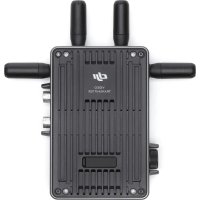


| Tipo de producto | Transmisor de video |
| Marca | DJI |
| Modelo | Transmisor de video |
| Dimensiones (sin antenas) | 127 × 97 × 26 mm |
| Peso (sin antenas) | Aproximadamente 350 g |
| Alimentación eléctrica | 6–18 V CC (puerto CC-In y puerto de entrada externa) |
| Consumo eléctrico | 11 W |
| Tipo de batería compatible | Batería inteligente WB37 o batería serie NP-F (mediante adaptador) |
| Tecnología de transmisión | DJI O3 Pro |
| Alcance máximo | 6 km (FCC), 4 km (CE/SRRC/MIC) en entorno despejado |
| Tasa de bits máxima | 40 Mb/s |
| Latencia | 68 ms (1080p 60 fps) / 100 ms (1080p 24 fps) |
| Conectores | 1× entrada SDI, 1× salida SDI, 1× entrada HDMI (Tipo A), 1× USB-C, 1× puerto de salida de alimentación, 1× puerto CC-In |
| Antenas | 2 antenas desmontables |
| Pantalla integrada | Sí, con rueda de menú y botón de retorno |
| Modos de funcionamiento | Modo Control y modo Difusión |
| Actualización del firmware | Mediante DJI Assistant 2 (serie Ronin) y conexión USB-C |
| Temperatura de funcionamiento | -10 a 45 °C |
| Seguridad (DAS) | Miembros: 0,54 W/kg; uso interior 5,15–5,35 GHz en la UE |
| Reparabilidad | Piezas de repuesto disponibles (antenas, adaptadores); activación y actualizaciones de software |
Preguntas frecuentes - Video Transmitter DJI
Preguntas de los usuarios sobre Video Transmitter DJI
0 pregunta sobre este aparato. Responde a las que conoces o haz la tuya.
Hacer una nueva pregunta sobre este aparato
Descarga las instrucciones para tu Transmisor de vídeo en formato PDF gratis! Encuentra tus instrucciones Video Transmitter - DJI y toma tu dispositivo electrónico nuevamente en la mano. En esta página están publicados todos los documentos necesarios para el uso de su dispositivo. Video Transmitter de la marca DJI.
MANUAL DE USUARIO Video Transmitter DJI
Renuncia de responsabilidad 67
Introducción 67
Descripción 67
Instalación y conexión 69
Activación 73
Vinculación 74
Operaciones en la pantalla de visualización 75
Configuración del modo Emisión 76
Actualización del firmware 76
Especificaciones 77
FR
Renuncia de responsabilidad
Antes de usar el producto, lea atentamente este documento al completo y todas las directrices de seguridad y legales proporcionadas.
Introducción
El transmisor de vídeo DJI™ usa la tecnología de transmisión de vídeo O3 Pro de DJI, que ofrece un alcance de transmisión de hasta 6 km*, transmisión de vídeo HD con una tasa de bits de 40 Mb/s y una latencia de extremo a extremo mínima de 100 ms. Cuando se usa conjuntamente con el monitor remoto de alto brillo DJI, admite varias bandas de frecuencia, tanto en el modo Control como en el modo Emisión, así como un transmisor con varios receptores, con lo que se satisfacen los requisitos de grabación de formatos como películas, series de televisión, anuncios publicitarios y documentales.
* Medido con el sistema de transmisión de vídeo en modo Control, en un entorno sin obstáculos ni interferencias, en cumplimiento con los requisitos de la FCC.
Descripción
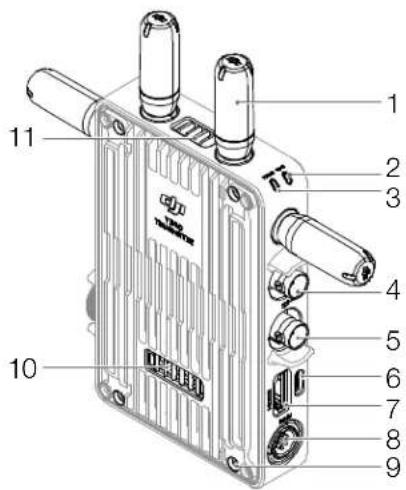
Transmiten la señal inalámbrica.
- Indicador de estado de vinculación
Muestra el estado de vinculación entre el receptor y el transmisor. Para obtener más información sobre patrones de parpadeo, consulte la sección Vinculación.
- Indicador de estado de vídeo
Indica si hay entrada de señal de fuente de vídeo o no. El verde fijo indica que hay entrada, mientras que el rojo fijo indica ausencia de ella.
- Puerto de salida SDI
Emite la señal de la fuente de vídeo desde el transmisor.
- Puerto de entrada SDI
Introduce la señal de la fuente de vídeo al transmisor.
- Puerto USB-C
Para activar el dispositivo y actualizar el firmware.
7. Puerto HDMI (tipo A)
Recibe la señal de entrada de la fuente de vídeo.
8. Puerto DC-In
Suministra energía al transmisor de vídeo usando el cable de alimentación proporcionado.
Voltaje de 6-18 V y corriente máxima de 2 A.
9. Orificios de tornillo M4
Para montar el adaptador de batería u otros adaptadores de expansión.
10. Puerto de salida de energía
Suministra energía a un dispositivo externo.
11. Salida de aire
12. Entrada de aire

NO tape la salida de aire, la entrada de aire ni ninguno de los lados del adaptador de la batería, si está colocado. De lo contrario, el sobrecalentamiento podría afectar al rendimiento del dispositivo.
13. Botón de encendido
Púlselo una vez para encender el dispositivo. Manténgalo pulsado para apagarlo.
14. Pantalla de visualización
Muestra el estado y el menú del dispositivo.
15. Dial de menú
Gire o presione el dial para seleccionar o confirmar ajustes en el menú.
16. Botón de retroceso
Púlselo para regresar a la pantalla anterior del menú.
17. Orificio de tornillo de 3/8"-16
18. Orificios de tornillo de 1/4"-20
19. Puerto de entrada de alimentación externa
Monte el adaptador de batería y la batería compatible para suministrar energía al transmisor de vídeo.
Instalación y conexión
Montaje de la batería inteligente WB37
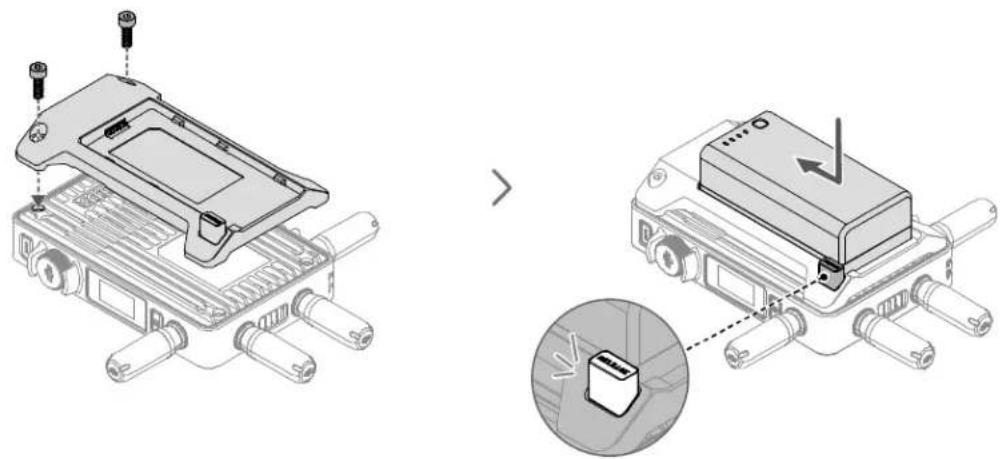
Antes del primer uso, active la batería WB37 cargándola con el centro de carga de baterías WB37 (USB-C). Consulte la guía de usuario del centro de carga de baterías WB37 (USB-C) para obtener más información.
- Monte el adaptador de baterías WB37 (TX) en la parte posterior del transmisor de vídeo y apriete los dos tornillos M4×12.
- Inserte la batería WB37 en la ranura de la batería y presiónela hasta el fondo. Asegúrese de que el botón de liberación de la batería salte hacia fuera, lo que indica que la batería se ha encajado firmemente.

Asegúrese de usar la batería WB37 dentro de su rango de temperatura de funcionamiento. NO desmonte ni perfore la batería de ninguna manera. De lo contrario, la batería podría presentar fugas, incendiarse o explotar. Consulte las directrices de seguridad de la batería inteligente WB37 para obtener más información.
Mantenga pulsado el botón de liberación y presione la batería en la dirección contraria para retirarla.
Montaje de la batería de serie NP-F
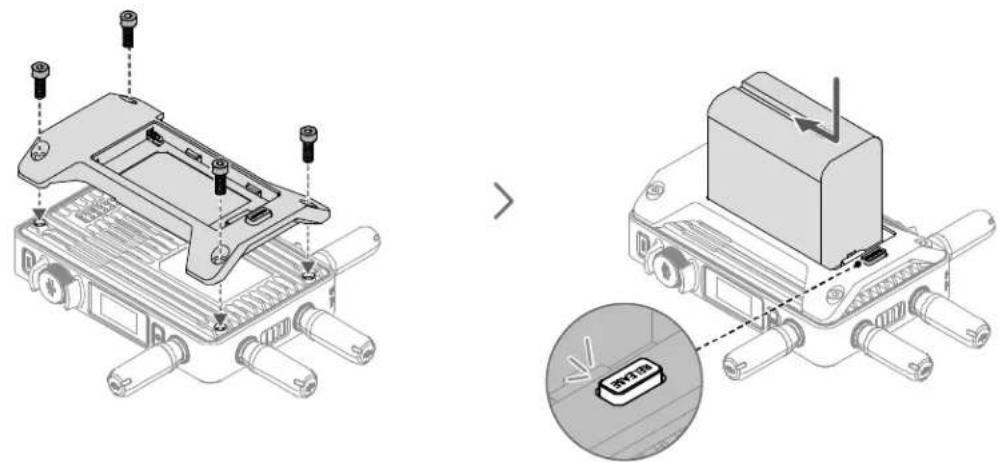
- Monte el adaptador de baterías NP-F (TX) en la parte posterior del transmisor de vídeo y apriete los cuatro tornillos M4×12.
- Inserte la batería de serie NP-F en la ranura de la batería y presiónela hasta el fondo. Asegúrese de que el botón de liberación de la batería salte hacia fuera, lo que indica que la batería se ha encajado firmemente.
Mantenga pulsado el botón de liberación y presione la batería en la dirección contraria para retirarla.
Instalación de la placa de montaje del estabilizador RS
DJI RS 3 Pro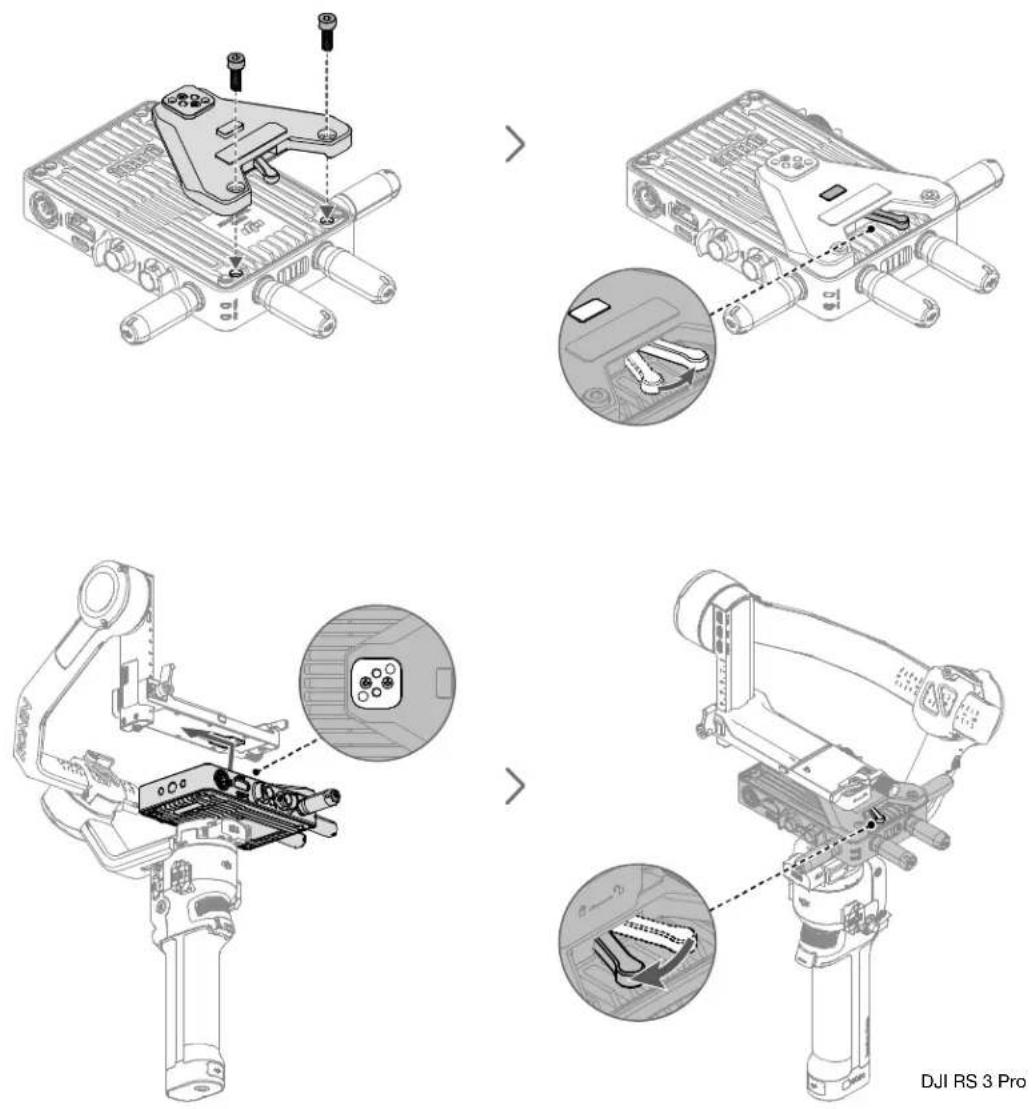
La placa de montaje del estabilizador RS es necesaria cuando el transmisor de vídeo se usa junto con el estabilizador de la serie DJI RS u otros dispositivos compatibles con la zapata. En la siguiente descripción se usa el DJI RS 3 Pro como ejemplo.
- Instale la placa de montaje del estabilizador en la parte delantera del transmisor de vídeo y apriete los dos tornillos M4×12.
- Mueva en sentido antihorario la palanca que hay en la placa de montaje del estabilizador, para bajar el marcador de posición.
- Acople la zapata de la placa de montaje del estabilizador al DJI RS 3 Pro.
- Mueva en sentido horario la palanca que hay en la placa de montaje del estabilizador para bloquear el transmisor de vídeo.
Conexión
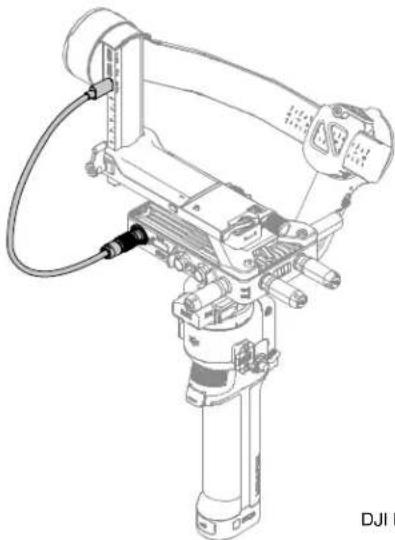
Cable de alimentación USB-C DJI Transmission
Conecte el puerto de transmisión de imagen/telémetro LiDAR (USB-C) del DJI RS 3 Pro al puerto DC-In del transmisor de vídeo, para que la fuente de alimentación provenga del DJI RS 3 Pro.
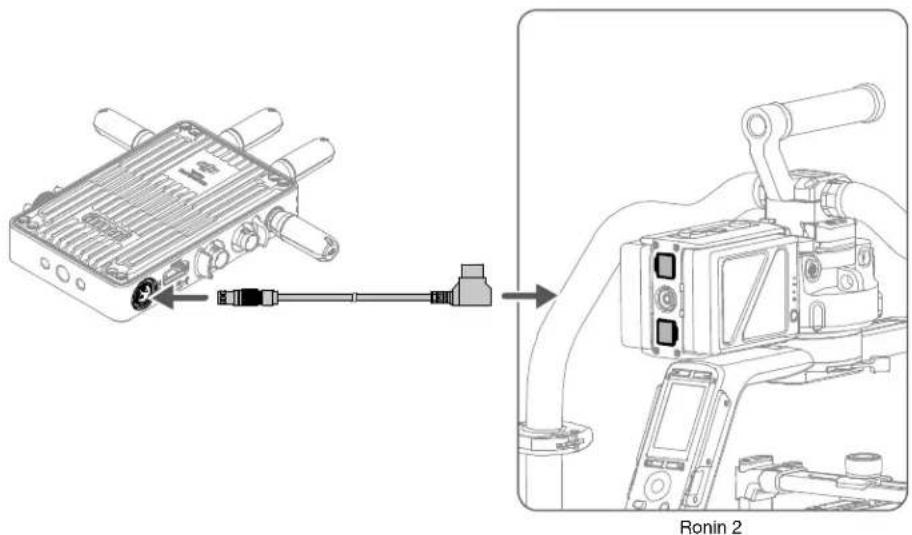
Cable de alimentación DC a P-Tap
Conecte el puerto P-Tap de 14.4 V del Ronin 2 al puerto DC-In del transmisor de vídeo, para que la fuente de alimentación provenga del Ronin 2.
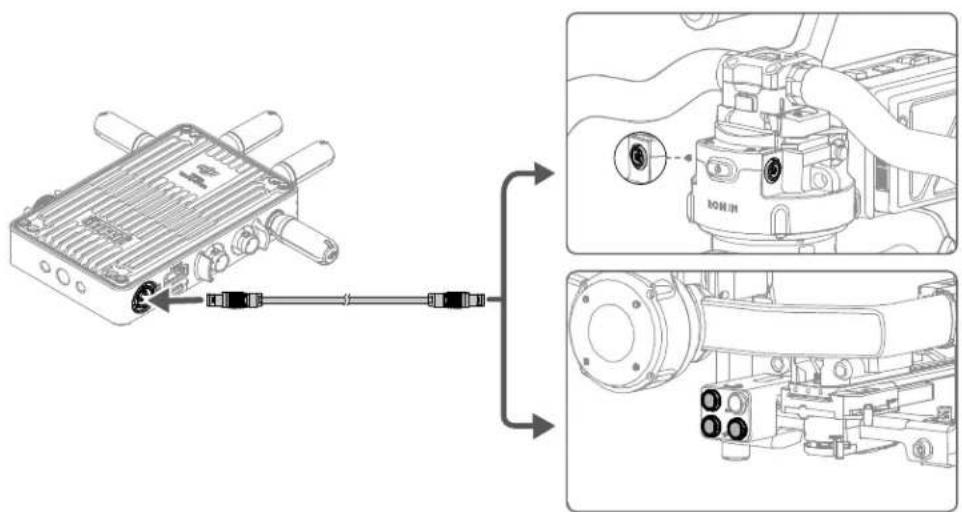
Cable de alimentación CC DJI
Conecte el puerto de alimentación de 14.4 V para accesorios del centro de alimentación o el puerto sobre el motor de giro del Ronin 2 al puerto DC-In del transmisor de vídeo, para que la fuente de alimentación provenga del Ronin 2.

Cuando se conecte al puerto sobre el motor de giro del Ronin 2, el modo Control del sistema de transmisión de video no estará disponible.
Se requiere la activación al usar el transmisor de vídeo por primera vez. Encienda el transmisor de vídeo y conéctelo al ordenador con un cable USB-C. Abra DJI Assistant 2 (serie Ronin), inicie sesión con una cuenta DJI, haga clic en el icono del dispositivo correspondiente y siga las instrucciones de la pantalla para activar el dispositivo.
El transmisor de vídeo debe conectarse al dispositivo receptor antes de usarse. El sistema de transmisión de vídeo del transmisor de vídeo ofrece el modo Control y el modo Emisión, que usan distintos métodos de vinculación. Consulte la siguiente sección para obtener instrucciones y descripciones de los indicadores de estado de vinculación.
Modo Control
- Encienda el transmisor de vídeo. Mantenga pulsado el dial de menú del transmisor de vídeo hasta que el indicador de estado de vinculación parpadee en rojo y verde alternativamente, lo que indica que el dispositivo está listo para vincularse.
- Encienda el monitor remoto. Pulse para acceder al menú del sistema y, a continuación, Configuración de conexión. Seleccione el modo Control, configure el monitor como Monitor de control A o Monitor de control B, y pulse Vincular al monitor de control A/B para acceder al estado de vinculación.
- Cuando finalice la vinculación, el indicador de estado de vinculación cambiará a verde fijo y el monitor remoto tendrá un estado conectado.
Modo Emisión
- Encienda el transmisor de vídeo. Pulse el dial de menú en el transmisor de vídeo, gírelo para seleccionar Emisión en el menú, active el modo Emisión y seleccione el canal.
- Encienda el monitor remoto. Pulse para acceder al menú del sistema y, a continuación, Configuración de conexión. Seleccione el modo Emisión y el monitor buscará automáticamente los dispositivos cercanos con el modo Emisión activado. Pulse un dispositivo para monitorizar y la vista en directo del dispositivo correspondiente se mostrará en el monitor remoto. Pulse el número de cámara en la parte derecha de la pantalla para actualizar la vista en directo o cambiar entre los dispositivos monitorizados.
Consulte la sección Configuración del modo Emisión para obtener más información sobre el uso.
Indicador de estado de vinculación
| Indicador de estado de vinculación | Descripción |
| Rojo fijo Dispositivo encendido, no conectado. | |
| Parpadea en rojo y verde alternativamente | Vinculando. |
| Verde fijo Vinculado correctamente en modo Control. La transmisión inalámbrica de vídeo es normal. Modo Emisión activado. | |
| Parpadea en rojo Error de funcionamiento del dispositivo. Contacte con Asistencia técnica de DJI. | |
Operaciones en la pantalla de visualización
Pantalla de inicio
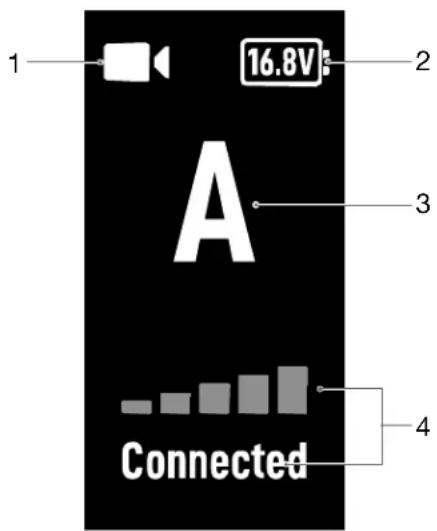
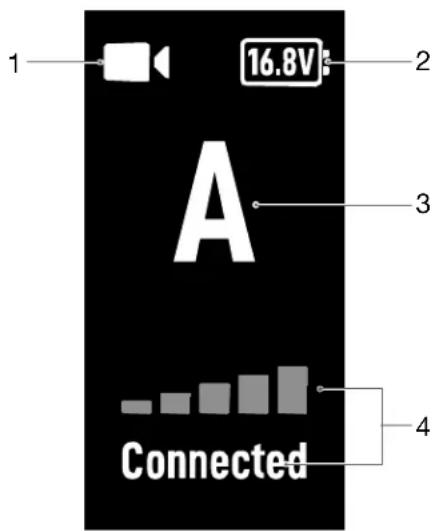
- Estado de entrada de la señal de vídeo
/: indica si hay entrada de señal de fuente de vídeo o no.
- Voltaje de carga
: muestra el voltaje de la batería o la entrada de alimentación DC-In.
- Número de dispositivo
A : muestra el número de dispositivo del transmisor de vídeo. Los usuarios pueden configurar el número en el menú como una letra, de la A a la P.
- Calidad de la señal de transmisión de vídeo y estado de la conexión
: cuando el modo Emisión está desactivado, muestra el estado de conexión entre el receptor y el transmisor, y la calidad de la señal. Hay cuatro estados, que incluyen conectado (verde), señal débil (naranja), fuerte interferencia (rojo) y desconectado (gris).
- Código y canal de emisión
1E3M : muestra el identificador único universal del dispositivo cuando el modo Emisión está activado para el transmisor de vídeo.
CH1 : cuando el modo de canal está configurado en manual, muestra el canal usado. Presione el dial de menú dos veces para un ajuste rápido del canal.
AUTO : cuando el modo de canal está configurado en automático, aparecerá este icono. Los usuarios no pueden ajustar el canal manualmente. Cuando el transmisor de vídeo está vinculado al monitor remoto en el modo Control y el modo Emisión está activado, el modo de canal se puede configurar en automático en el monitor remoto si se selecciona el modo Control como modo prioritario.
Menú
En la pantalla de inicio, presione el dial de menú en el transmisor de vídeo para acceder al menú. Los usuarios pueden configurar el número de dispositivo, activar el modo Emisión, seleccionar la calidad de imagen de emisión, seleccionar el idioma y ver el estado del canal de emisión de vídeo y la información del dispositivo. Gire o presione el dial para seleccionar o confirmar ajustes en el menú. Pulse el botón de retroceso para regresar a la pantalla anterior.
Configuración del modo Emisión
Calidad de imagen de emisión
Cuando el modo Emisión está activado, la configuración de la calidad de emisión aparecerá en el menú. Seleccione entre HD y Fluida. Estos dos tipos de calidad de imagen corresponden a 40 MHz (HD) y 20 MHz (Fluida) para la configuración de ancho de banda de transmisión en el monitor remoto. Cuando la calidad de imagen se establece en Fluida, hay más canales disponibles que en HD.
Prioridad de modo
Cuando el transmisor de vídeo está vinculado al monitor remoto en el modo Control y el modo Emisión está activado, los usuarios pueden seleccionar el modo prioritario en la configuración del canal de transmisión de vídeo en el monitor remoto para garantizar la calidad de la señal de transmisión para dispositivos específicos.
Modo Emisión prioritario
Cuando el modo Emisión es el modo prioritario, se dará prioridad a la calidad de la señal de transmisión de los dispositivos en modo Emisión. Los usuarios pueden seleccionar el canal manualmente en el monitor remoto y luego seleccionar el canal de emisión y la calidad de imagen en el transmisor de vídeo.
Modo Control prioritario
Cuando el modo Control es el modo prioritario, se dará prioridad a la calidad de la señal de transmisión de los dispositivos en modo Control. Los usuarios pueden seleccionar el modo de canal en el monitor remoto y luego seleccionar el canal de emisión y la calidad de imagen en el transmisor de vídeo. En este modo, los dispositivos en modo Emisión cercanos al monitor remoto pueden tener una señal de transmisión débil.
Actualización del firmware
Actualice el transmisor de vídeo con el software DJI Assistant 2 (serie Ronin).
- Encienda el dispositivo y conéctelo a un ordenador con un cable USB-C.
- Abra DJI Assistant 2 (serie Ronin) e inicie sesión con una cuenta DJI.
- Seleccione el dispositivo y haga clic en Actualización del firmware, en la parte izquierda de la pantalla.
- Seleccione la versión del firmware.
- La actualización del firmware se descargará y se instalará automáticamente.
- El dispositivo se reiniciará automáticamente cuando finalice la actualización del firmware.
Especificaciones
| Peso Aprox. 350 g (solo el transmisor, sin antenas) | |
| Dimensiones 127 × 97 × 26 mm (sin antenas) | |
| Frecuencia de funcionamiento1 | 2.4000-2.4835 GHz, 5.150-5.250 GHz, 5.250-5.350 GHz, 5.470-5.725 GHz, 5.725-5.850 GHz |
| Potencia del transmisor (PIRE) | 2.4 GHz: <33 dBm (FCC), <20 dBm (CE/SRRC/MIC)5.8 GHz: <33 dBm (FCC/SRRC), <14 dBm (CE)5.1 GHz: <23 dBm (FCC/SRRC/CE/MIC)5.2 GHz: <30 dBm (FCC), <23 dBm (SRRC/CE/MIC)5.5 GHz: <30 dBm (FCC), <23 dBm (CE/MIC) |
| Consumo eléctrico 11 W | |
| Voltaje de carga | Puerto de entrada de alimentación externa: 6-18 VPuerto DC-In: 6-18 V |
| Voltaje de salida Puerto de salida de potencia: 6-18 V | |
| Tiempo de funcionamiento2 | 3 horas y 40 minutos |
| Formato de vídeo de entrada | 3G SDI: YCbCr 4:2:2 10 bitsHDMI: RGB 4:4:41080p23.98/24/25/29.97/30/50/59.94/60;1080i50/59.94/60;720p50/59.94/60 |
| Formato de vídeo de salida | 3G SDI: YCbCr 4:2:2 10 bits1080p23.98/24/25/29.97/30/50/59.94/60;1080i50/59.94/60;720p50/59.94/60 |
| Formato de audio de entrada HDMI integrado | |
| Formato de audio de salida PCM | |
| Sistema de transmisión de vídeo O3 Pro | |
| Tasa máx. de bits 40 Mb/s | |
| Latencia 68 ms (1080p a 60 fps), 100 ms (1080p a 24 fps) | |
| Formato de codificación de vídeo H.264 | |
| Alcance de transmisión | 6 km (FCC), 4 km (CE/SRRC/MIC)(sin obstáculos, libre de interferencias) |
| Ancho de banda de comunicación máx. | 40 MHz |
| Temperatura de funcionamiento | De -10 a 45 °C (de 14 a 113 °F) |
[1] Debido a normativas locales, las frecuencias 5.1/5.2/5.8 GHz están prohibidas en algunos países, y las frecuencias 5.1/5.2 GHz solo están permitidas para uso en interiores en algunos países. No se usa 5.600-5.650 GHz.
[2] Probado a una temperatura ambiente de 25 °C (77 °F), con alimentación suministrada a través de una batería inteligente WB37 a plena carga y usado con el monitor remoto de alto brillo DJI.
- Indicador de Estado de Vídeo
Pantalla de inicio
Modo de control prioritario
Declaración de cumplimiento UE: SZ DJI OSMO TECHNOLOGY CO., LTD. por la presente declara que este dispositivo (DJI Videc Transmiller) cumple los requisitos básicos y el resto de provisiones relevantes de la Directiva 2014/53/EU.
Hay disponible online una copia de la Declaración de conformidad UE en www.dj.com/guro-compliance
Dirección de contacto de la UE: DJI GmbH, Industriestrasse 12, 97618, Niederlauer, Germany
Tratamiento de residuos responsable con el medio ambiente
Los aparatos eléctricos viejos no pueden desecharse junto con los residuos orgánicos, sino que deben ser desechados por separado. Existen puntos limpios donde los ciudadanos pueden dejar estos aparatos gratis. El propietario de los aparatos viejos es responsable de llevarlos a estos puntos limpios o similares puntos de recogida. Con este pequeño esfuerzo estás contribuyendo a reciclar valiosas materias primas y al tratamiento de residuos tóxicos.
El dispositivo está restringido a uso en interiores cuando se opera en el rango de frecuencia de 5150-5350 MHz en todos los estados miembros de la UE/EFTA y Turquía.
"La operación de este equipo está sujeta a las siguientes dos condiciones: (1) es posible que este equipo o dispositivo no cause interferencia perjudicial y (2) este equipo o dispositivo debe aceptar cualquier interferencia, incluyendo la que pueda causar su operación no deseada."

HDMI TM


- FR
- RENUNCIA DE RESPONSABILIDAD
- INTRODUCCIÓN
- DESCRIPCIÓN
- PUERTO HDMI (TIPO A)
- PUERTO DC-IN
- ORIFICIOS DE TORNILLO M
- PUERTO DE SALIDA DE ENERGÍA
- SALIDA DE AIRE
- ENTRADA DE AIRE
- BOTÓN DE ENCENDIDO
- PANTALLA DE VISUALIZACIÓN
- DIAL DE MENÚ
- BOTÓN DE RETROCESO
- ORIFICIO DE TORNILLO DE
- ORIFICIOS DE TORNILLO DE
- PUERTO DE ENTRADA DE ALIMENTACIÓN EXTERNA
- INSTALACIÓN Y CONEXIÓN
- MONTAJE DE LA BATERÍA DE SERIE NP-F
- INSTALACIÓN DE LA PLACA DE MONTAJE DEL ESTABILIZADOR RS
- CONEXIÓN
- CABLE DE ALIMENTACIÓN USB-C DJI TRANSMISSION
- CABLE DE ALIMENTACIÓN DC A P-TAP
- CABLE DE ALIMENTACIÓN CC DJI
- MODO CONTROL
- MODO EMISIÓN
- OPERACIONES EN LA PANTALLA DE VISUALIZACIÓN
- PANTALLA DE INICIO
- MENÚ
- CONFIGURACIÓN DEL MODO EMISIÓN
- CALIDAD DE IMAGEN DE EMISIÓN
- PRIORIDAD DE MODO
- MODO EMISIÓN PRIORITARIO
- MODO CONTROL PRIORITARIO
- ACTUALIZACIÓN DEL FIRMWARE
- MODO DE CONTROL PRIORITARIO
- TRATAMIENTO DE RESIDUOS RESPONSABLE CON EL MEDIO AMBIENTE
- HDMI TM
Marca : DJI
Modelo : Video Transmitter
Categoría : Transmisor de vídeo