
Video Transmitter - Trasmettitore video DJI - Manuale utente e istruzioni gratuiti
Trova gratuitamente il manuale del dispositivo Video Transmitter DJI in formato PDF.
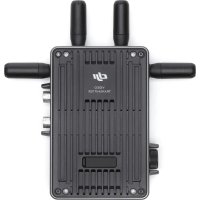


| Tipo di prodotto | Trasmettitore video |
| Marca | DJI |
| Modello | Video Transmitter |
| Dimensioni (senza antenne) | 127 × 97 × 26 mm |
| Peso (senza antenne) | Circa 350 g |
| Alimentazione elettrica | 6–18 V CC (porta CC-In e porta di ingresso esterna) |
| Consumo elettrico | 11 W |
| Tipo di batteria compatibile | Batteria intelligente WB37 o batteria serie NP-F (tramite adattatore) |
| Tecnologia di trasmissione | DJI O3 Pro |
| Portata massima | 6 km (FCC), 4 km (CE/SRRC/MIC) in ambiente libero |
| Velocità di trasmissione massima | 40 Mb/s |
| Latenza | 68 ms (1080p 60 fps) / 100 ms (1080p 24 fps) |
| Connessioni | 1× ingresso SDI, 1× uscita SDI, 1× ingresso HDMI (Tipo A), 1× USB-C, 1× porta uscita alimentazione, 1× porta CC-In |
| Antenne | 2 antenne rimovibili |
| Schermo integrato | Sì, con rotella menu e pulsante indietro |
| Modalità di funzionamento | Modalità Controllo e modalità Diffusione |
| Aggiornamento del firmware | Tramite DJI Assistant 2 (gamma Ronin) e connessione USB-C |
| Temperatura di funzionamento | -10 a 45 °C |
| Sicurezza (SAR) | Corpo: 0,54 W/kg; uso interno 5,15–5,35 GHz in UE |
| Riparabilità | Pezzi di ricambio disponibili (antenne, adattatori); attivazione e aggiornamenti software |
Domande frequenti - Video Transmitter DJI
Domande degli utenti su Video Transmitter DJI
0 domanda su questo apparecchio. Rispondi a quelle che conosci o fai la tua.
Fai una nuova domanda su questo apparecchio
Scarica le istruzioni per il tuo Trasmettitore video in formato PDF gratuitamente! Trova il tuo manuale Video Transmitter - DJI e riprendi in mano il tuo dispositivo elettronico. In questa pagina sono pubblicati tutti i documenti necessari per l'utilizzo del tuo dispositivo. Video Transmitter del marchio DJI.
MANUALE UTENTE Video Transmitter DJI
Limitazioni di responsabilità 89
Introduzione 89
Panoramica generale 89
Installazione e collegamento 91
Attivazione 95
Collegamento 96
Operazioni dello schermo di visualizzazione 97
Impostazioni della modalità Broadcast 98
Aggiornamento del firmware 98
Specifiche tecniche 99
Disclaimer 100
Inleiding 100
Overzicht 100
Limitazioni di responsabilità
Prima dell'utilizzo, leggere attentamente l'intero documento e tutte le linee guida di sicurezza e conformità fornite.
Introduzione
Il trasmettitore video DJI™ si avvale della tecnologia di trasmissione video O3 Pro di DJI, che offre una distanza di trasmissione fino a 6 km*, trasmissione video in HD con un bit rate di 40 Mb/s e una bassa latenza da estremo a estremo fino a 100 ms. Supporta diverse bande di frequenza in entrambe le modalità Control (Controllo) e Broadcast, oltre a un trasmettitore con diversi ricevitori, se usato in combinazione con il monitor remoto ad alta luminosità DJI, così da soddisfare i requisiti di riprese per film, serie TV, annunci pubblicitari e documentari.
* Misurato con un sistema di trasmissione video funzionante in modalità di controllo, in un ambiente non ostruito e privo di interferenze con conformità FCC.
Panoramica generale
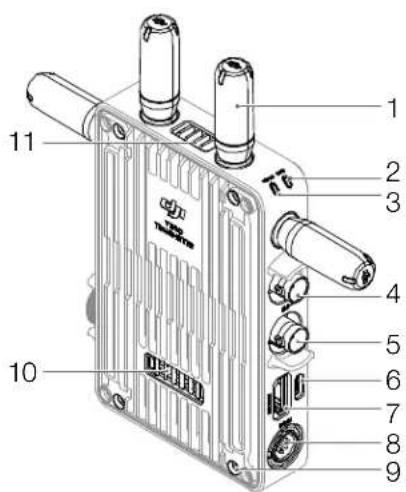
- Antenne rimovibili
Trasmettono segnali wireless.
- Indicatore dello stato di collegamento
Mostra lo stato del collegamento tra il ricevitore e il trasmettitore. Per ulteriori informazioni sui pattern di lampeggiamento, consultare la sezione Collegamento.
- Indicatore di stato del video
Indica se è presente o meno un ingresso del segnale della sorgente video. Verde fisso indica la presenza di ingresso, mentre rosso fisso ne indica l'assenza.
- Porta di uscita SDI
Emette il segnale della sorgente video dal trasmettitore.
- Porta di ingresso SDI
Immette il segnale dalla sorgente video al trasmettitore.
- Porta USB-C
Per l'attivazione del dispositivo e aggiornamenti del firmware.
7. Porta HDMI (Tipo A)
Riceve il segnale di ingresso della sorgente video.
8. Porta DC-in
Fornisce alimentazione al trasmettitore video utilizzando il cavo di alimentazione fornito. Tensione compresa tra 6 e 18 V e corrente massima di 2 A.
9. Fori per viti M4
Per il montaggio dell'adattatore per batteria o altri adattatori per l'espansione.
10. Porta di uscita alimentazione
Alimenta un dispositivo esterno.
11. Bocchettone
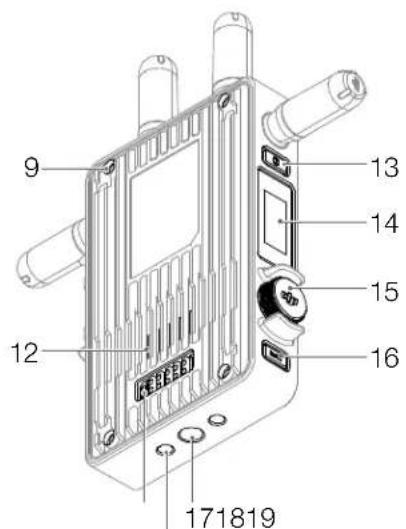
12. Presa d'aria

NON coprire il bocchettone, la presa d'aria o entrambi i lati dell'adattatore per batteria, se presente. In caso contrario, le prestazioni del dispositivo potrebbero essere condizionate dal surriscaldamento.
13. Pulsante di accensione
Premere una volta per accendere. Premere e tenere premuto per spegnere.
14. Schermo di visualizzazione
Visualizza lo stato e il menu del dispositivo.
15. Rotella del menu
Ruotare o premere la rotella per selezionare o confermare le impostazioni nel menu.
16. Pulsante Indietro
Premere per tornare alla schermata precedente del menu.
17. Foro per viti 3/8" - 16
18. Fori per viti 1/4" - 20
19. Porta d'ingresso dell'alimentazione esterna
Montare l'adattatore per batteria e la batteria compatibile per alimentare il trasmettitore video.
Installazione e collegamento
Inserimento della batteria intelligente WB37
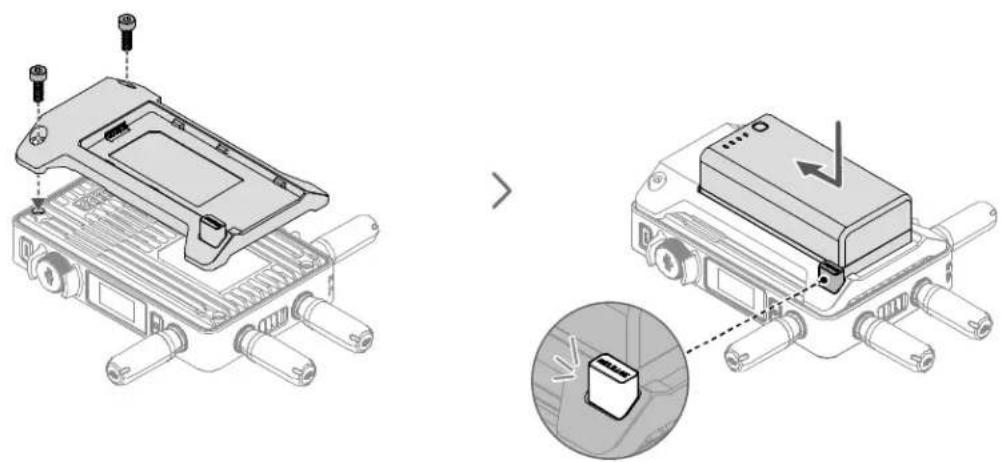
Prima del primo utilizzo, attivare la batteria WB37 caricandola con la stazione di ricarica per batterie WB37 (USB-C). Per ulteriori informazioni, consultare il Manuale Utente della stazione di ricarica per batterie WB37 (USB-C).
- Montare l'adattatore per batteria WB37 (TX) sul retro del trasmettitore video e serrare le due viti M4×12.
- Inserire la batteria WB37 nell'apposito vano e spingerla fino alla fine. Assicurarsi che il pulsante di rilascio della batteria scatti, indicando che la batteria è in posizione.
Assicurarsi di utilizzare la batteria WB37 entro il suo intervallo di temperatura operativa. NON smontare né perforare la batteria in alcun modo. In caso contrario, la batteria potrebbe perdere liquido, infiammarsi o esplodere. Per ulteriori informazioni, consultare le Direttive sulla sicurezza della batteria intelligente WB37.
Premere e tenere premuto il pulsante di rilascio, quindi spingere la batteria nella direzione opposta per rimuoverla.
Montaggio delle batterie di serie NP-F
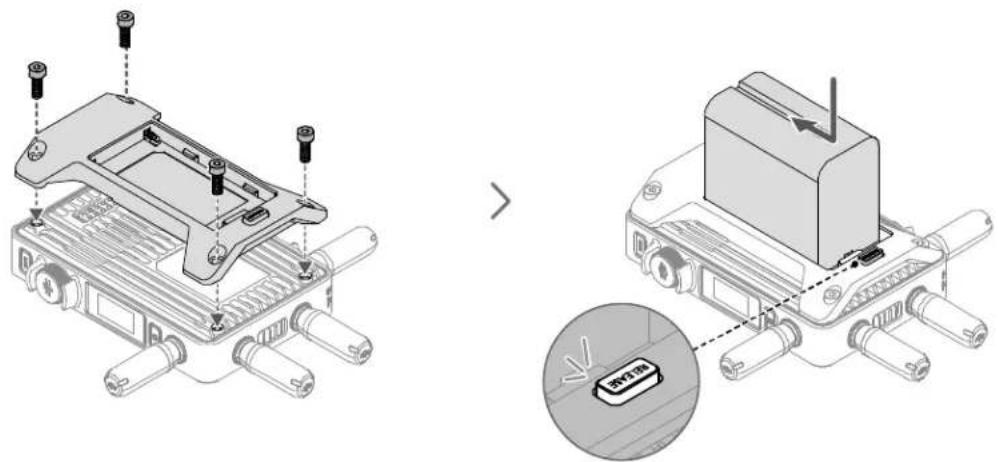
- Montare l'adattatore per batterie NP-F (TX) sul retro del trasmettitore video e serrare le 4 viti M4×12.
- Inserire la batteria di serie NP-F nell'apposito vano e spingerla fino alla fine. Assicurarsi che il pulsante di rilascio della batteria scatti, indicando che la batteria è in posizione.
Premere e tenere premuto il pulsante di rilascio, quindi spingere la batteria nella direzione opposta per rimuoverla.
Montaggio della piastra di montaggio dello stabilizzatore RS
DJI RS 3 Pro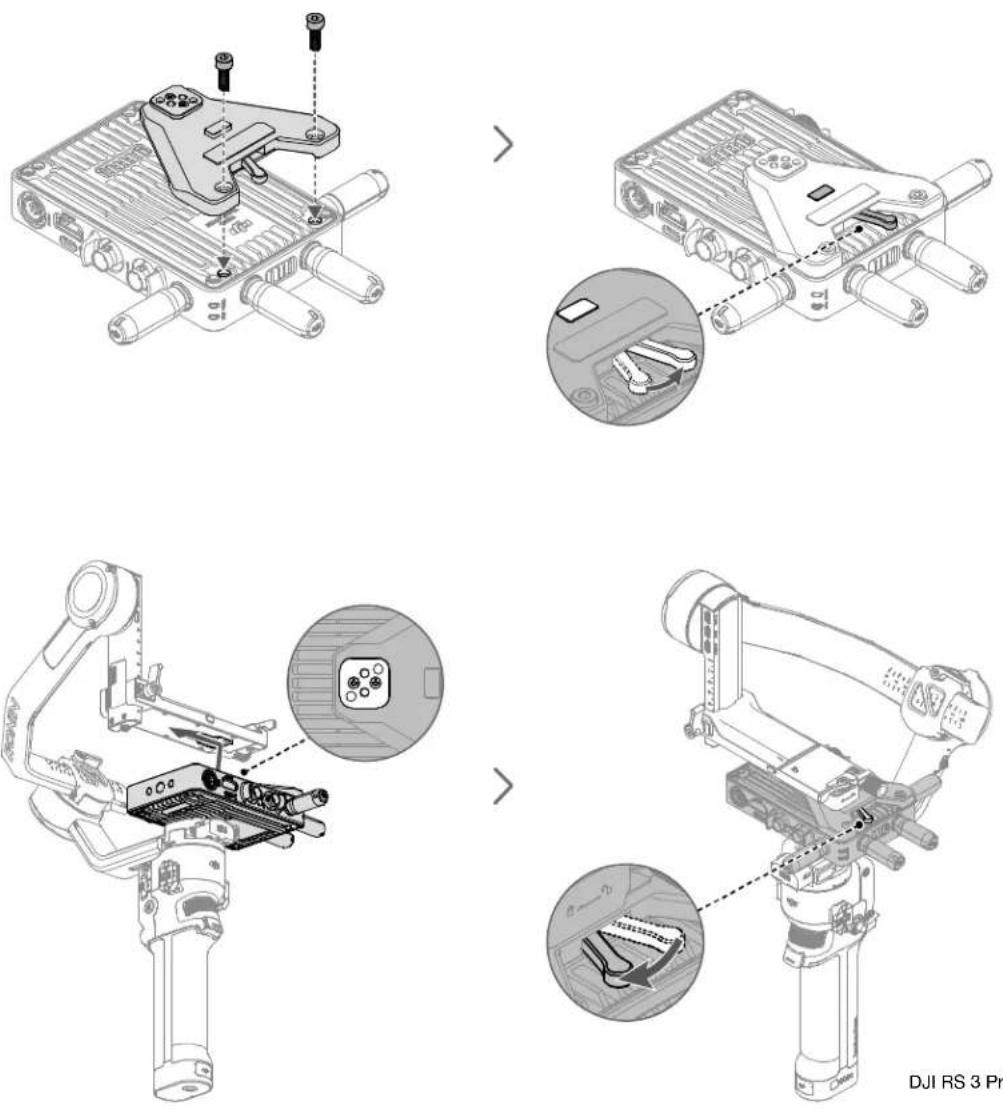
La piastra di montaggio dello stabilizzatore RS è necessaria quando si usa il trasmettitore video con lo stabilizzatore DJI serie RS o altri dispositivi compatibili con la slitta a freddo. La descrizione qui di seguito utilizza DJI RS 3 Pro, quale esempio.
- Montare la piastra di montaggio dello stabilizzatore sul lato anteriore del trasmettitore video e serrare le due viti M4×12.
- Spostare la leva della piastra di montaggio dello stabilizzatore in senso antiorario per abbassare il blocco di posizionamento.
- Collegare l'adattatore a slitta sulla piastra di montaggio dello stabilizzatore a DJI RS 3 Pro.
- Spostare la leva della piastra di montaggio dello stabilizzatore in senso orario per bloccare il trasmettitore video.
Collegamento
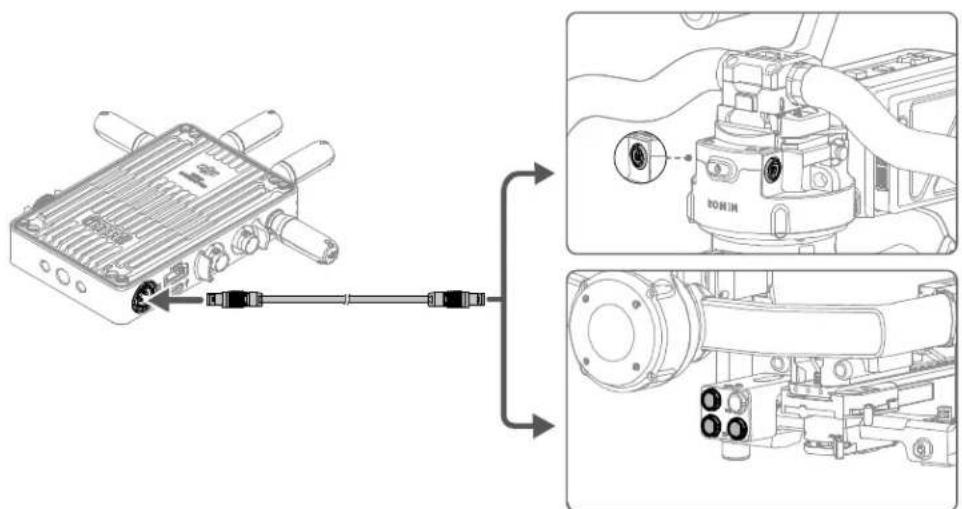
Cavo di alimentazione USB-C per DJI Transmission
Collegare la porta per la trasmissione delle immagini/Rilevatore di distanza LiDAR (USB-C) di DJI RS 3 Pro alla porta d'ingresso C.c. del trasmettitore video per la fonte di alimentazione da DJI RS 3 Pro.
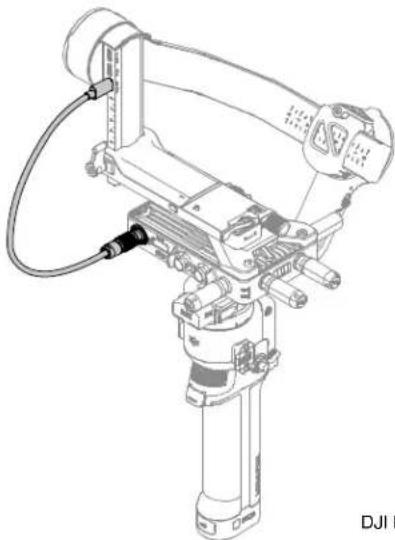
Cavo di alimentazione da C.c. a P-Tap
Collegare la porta 14,4 V P-Tap di Ronin 2 alla porta d'ingresso C.c. del trasmettitore video per la fonte di alimentazione da Ronin 2.
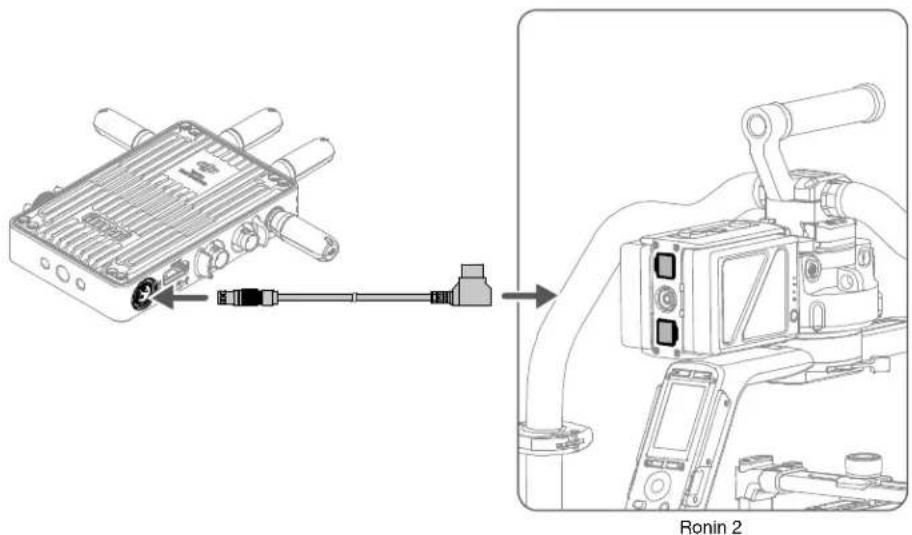
Cavo di alimentazione DJI C.c.
Collegare la porta di alimentazione accessori da 14,4 V della stazione di alimentazione o della porta sopra il motore di rotazione orizzontale di Ronin 2 alla porta d'ingresso C.c. del trasmettitore video per la fonte di alimentazione da Ronin 2.

Durante il collegamento alla porta posta sopra il motore di rotazione orizzontale di Ronin 2, la modalità Control (Controllo) del sistema di trasmissione video non è disponibile.
Quando si usa il trasmettitore video per la prima volta, è necessario eseguire l'attivazione. Accendere il trasmettitore video e collegarlo al computer per mezzo di un cavo USB-C. Aprire DJI Assistant 2 (Serie Ronin), accedere con un account DJI, fare clic sull'icona del dispositivo corrispondente, e seguire le istruzioni visualizzate sullo schermo per attivare il dispositivo.
Prima dell'uso, è necessario collegare il trasmettitore video al ricevitore. Il sistema di trasmissione video del trasmettitore video dispone delle modalità Control (Controllo) e Broadcast, che utilizzano metodi di collegamento diversi. Per istruzioni e descrizioni dell'indicatore dello stato di collegamento, fare riferimento alla sezione seguente.
Modalità di controllo
- Accendere il trasmettitore video. Premere e tenere premuta la rotella del menu posta sul trasmettitore video fino a quando l'indicatore dello stato di collegamento lampeggia alternativamente in rosso e verde, indicando che è pronto per il collegamento.
- Accendere il monitor remoto. Toccare • per accedere a System Menu (Menu di sistema), quindi a Connection Settings (Impostazioni di connessione). Selezionare Control Mode (Modalità di controllo), impostare il monitor come Control Monitor A (Monitor di controllo A) o Control Monitor B (Monitor di controllo B), quindi toccare Link to Control Monitor A/B (Collega a monitor A/B) per accedere allo stato di collegamento.
- Una volta terminato il collegamento, l'indicatore dello stato di collegamento si accende di verde fisso e il monitor remoto sarà in uno stato di connesso.
Broadcast Mode (Modalità Broadcast)
- Accendere il trasmettitore video. Premere la rotella del menu posta sul trasmettitore video, ruotare la rotella per selezionare Broadcast nel menu, attivare la modalità Broadcast e selezionare il canale.
- Accendere il monitor remoto. Toccare • per accedere a System Menu (Menu di sistema), quindi a Connection Settings (Impostazioni di connessione). Selezionare Modalità Broadcast; il monitor cercherà automaticamente i dispositivi posti nelle vicinanze su cui è attivata la modalità Broadcast. Toccare un dispositivo da monitorare e la visuale live del dispositivo corrispondente sarà visualizzata nel monitor remoto. Toccare il numero della fotocamera sul lato destro dello schermo per aggiornare la visuale live o passare da un dispositivo monitorato all'altro.
Per ulteriori informazioni sull'utilizzo, consultare la sezione Impostazioni della modalità Broadcast.
Indicatore dello stato di collegamento
| Indicatore dello stato di collegamento | Descrizione |
| Rosso fisso Dispositivo avviato, non connesso. | |
| Lampeggiamento alternato in rosso e verde | Collegamento in corso. |
| Verde fisso Collegamento nella modalità Control (Controllo) eseguito con successo. La trasmissione video senza fili è normale. Modalità Broadcast attivata. | |
| Rosso lampeggiante Guasto del dispositivo. Contattare l'Assistenza DJI. | |
Operazioni dello schermo di visualizzazione
Schermata iniziale
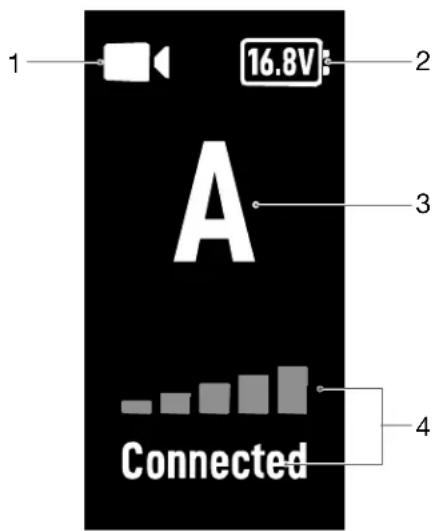
- Stato di ingresso del segnale video
/ : indica se è presente o meno un ingresso del segnale della sorgente video.
- Tensione fonte di alimentazione
: visualizza la tensione della batteria o l'ingresso della corrente C.c.
- Numero del dispositivo
A: visualizza il numero di dispositivo del trasmettitore video. Gli utenti possono impostare il numero nel menu scegliendo una lettera compresa tra A e P.
- Qualità del segnale di trasmissione video e stato della connessione
: quando è visualizzata la modalità Broadcast, viene indicato lo stato della connessione tra il ricevitore e il trasmettitore e la qualità del segnale. Sono disponibili 4 stati, tra cui connesso (verde), segnale debole (arancione), forte interferenza (rosso) e disconnesso (grigio).
- Codice e canale di trasmissione
: Visualizza l'identificatore universalmente univoco del dispositivo quando è attivata la modalità Broadcast per il trasmettitore video. : quando il canale è impostato su manuale, indica il canale in uso. Premere due volte la rotella del menu per regolare rapidamente il canale.
AUTO: quando la modalità del canale è impostata su Auto, l'icona sparirà. Gli utenti non possono regolare il canale manualmente. Quando il trasmettitore video è collegato al radiocomando in modalità Control (Controllo) e la modalità Broadcast è attivata, è possibile impostare la modalità del canale su Auto nel monitor remoto se la modalità Control è selezionata come modalità prioritaria.
Menu
Nella schermata iniziale, premere la rotella del menu posta sul trasmettitore video per accedere al menu. Gli utenti possono impostare il numero di dispositivo, attivare la modalità Broadcast, selezionare la qualità dell'immagine trasmessa, selezionare la lingua e visualizzare lo stato del canale di trasmissione video e le informazioni sul dispositivo. Ruotare o premere la rotella per selezionare o confermare le impostazioni nel menu. Premere il pulsante Indietro per tornare alla schermata precedente.
Impostazioni della modalità Broadcast
Qualità dell'immagine trasmessa
Quando la modalità Broadcast è attivata, l'impostazione Broadcast Quality (Qualità della trasmissione) sarà visualizzata nel menu. Selezionare tra HD e Smooth (Fluido). Questi due tipi di qualità dell'immagine corrispondono a 40M (HD) e 20M (Smooth) per l'impostazione della larghezza di banda di downlink del monitor remoto. Quando la qualità dell'immagine è impostata su Smooth, sono disponibili più canali rispetto all'HD.
Priorità della modalità
Quando il trasmettitore video è collegato al radiocomando in modalità Control (Controllo) ed è attivata la modalità Broadcast, gli utenti possono selezionare la modalità prioritaria nelle impostazioni del canale di trasmissione video del monitor remoto, per assicurare la qualità del segnale di trasmissione per dispositivi specifici.
Modalità Broadcast prioritaria
Quando la modalità Broadcast è quella prioritaria, la qualità del segnale di trasmissione dei dispositivi in modalità Broadcast avrà la priorità. Gli utenti possono selezionare manualmente il canale nel monitor remoto e selezionare successivamente il canale di trasmissione e la qualità dell'immagine del trasmettitore video.
Modalità Control prioritaria
Quando la modalità Control (Controllo) è quella prioritaria, la qualità del segnale di trasmissione dei dispositivi in modalità Control avrà la priorità. Gli utenti possono selezionare la modalità del canale nel monitor remoto e selezionare successivamente il canale di trasmissione e la qualità dell'immagine del trasmettitore video. In questa modalità, i dispositivi in modalità Broadcast posti nelle vicinanze del monitor remoto potrebbero avere un segnale di trasmissione debole.
Aggiornamento del firmware
Aggiornare il trasmettitore video utilizzando il software DJI Assistant 2 (Serie Ronin).
- Accendere il dispositivo e collegarlo a un computer per mezzo del cavo USB-C.
- Avviare DJI Assistant 2 (serie Ronin) e accedere con un account DJI.
- Selezionare il dispositivo e fare clic su Firmware Update (Aggiornamento del firmware) sul lato sinistro dello schermo.
- Selezionare la versione del firmware.
- Il firmware sarà scaricato e aggiornato automaticamente.
- Il dispositivo si riavvierà automaticamente al termine dell'aggiornamento del firmware.
Specifiche tecniche
| Peso Circa 350 g (solo trasmettitore, escluse le antenne) | |
| Dimensioni 127×97×26 mm (escluse le antenne) | |
| Frequenza operativa1 | 2.4000 - 2.4835 GHz, 5.150 - 5.250 GHz, 5.250 - 5.350 GHz, 5.470 - 5.725 GHz, 5.725 - 5.850 GHz |
| Potenza del trasmettitore (EIRP) | 2.4 GHz: <33 dBm (FCC), <20 dBm (CE/SRRC/MIC)5.8 GHz: <33 dBm (FCC/SRRC), <14 dBm (CE)5.1 GHz: <23 dBm (FCC/SRRC/CE/MIC)5.2 GHz: <30 dBm (FCC), <23 dBm (SRRC/CE/MIC)5.5 GHz: <30 dBm (FCC), <23 dBm (CE/MIC) |
| Consumo energetico 11 W | |
| Tensione fonte di alimentazione | Porta d'ingresso alimentazione esterna: 6-18 VPorta d'ingresso C.c.: 6-18 V |
| Tensione in uscita Porta di uscita alimentazione: 6-18 V | |
| Durata operativa2 | 3 ore 40 min. |
| Formato video di ingresso | 3G SDI: YCbCr 4:2:2 10 bitHDMI: RGB 4:4:41080p23,98/24/25/29,97/30/50/59,94/60;1080i50/59,94/60;720p50/59,94/60 |
| Formato video di uscita | 3G SDI: YCbCr 4:2:2 10 bit1080p23,98/24/25/29,97/30/50/59,94/60;1080i50/59,94/60;720p50/59,94/60; |
| Formato audio di ingresso HDMI integrato | |
| Formato audio di uscita PCM | |
| Sistema di trasmissione video O3 Pro | |
| Bit rate massimo 40 Mb/s | |
| Latenza 68 ms (1080p 60 fps), 100 ms (1080p 24 fps) | |
| Formato di codifica video H.264 | |
| Massima distanza di trasmissione | 6 km (FCC); 4 km (CE/SRRC/MIC)(senza ostacoli né interferenze) |
| Banda di comunicazione max | 40 MHz |
| Temperatura operativa | Tra -10°C e 45°C |
[1] A causa delle normative locali, le frequenze 5.1/5.2/5.8 GHz sono vietate in alcuni Paesi e le frequenze 5.1/5.2 GHz sono consentite solo per l'uso all'interno in alcuni Paesi. 5.600-5.650 GHz non viene utilizzata.
[2] Testato a temperatura ambiente di 25°C alimentato con una batteria intelligente WB37 completamente carica e utilizzato con il monitor remoto ad alta luminosità DJI.
Disclaimer
Dichiarazione di conformità UE: SZ DJI OSMO TECHNOLOGY CO., LTD. dichiara che il presente dispositivo (DJI Video Transmitter), è conforme ai requisiti essenziali e alle altre disposizioni rilevanti della direttiva 2014/53/EU.
Una copia della dichiarazione di conformità UE è disponibile online all'indirizzo Web www.dji.com/euro-compliance
Indirizzo di contatto UE: DJI GmbH, Industriestrasse 12, 97619, Niederlauer, Germany
Smaltimento ecologico
I vecchi dispositivi elettrici non devono essere smaltiti insieme ai rifiuti residui, ma devono essere smaltiti separatamente. Lo smaltimento da parte di soggetti privati presso i punti di raccolta pubblici è gratuito. È responsabilità del proprietario dei vecchi dispositivi portarli presso tali punti di raccolta o punti di raccolta analoghi. Grazie a questo piccolo impegno personale contribuite al riciclo di materie prime preziose e al corretto trattamento di sostanze tossiche.
Rispetta l'ambiente
L'apparecchio vecchio non deve essere gettato insieme ai rifiuti domestici, ma deve essere smaltito separatamente. Il conferimento nei punti di raccolta comunali da parte di privati è gratuito. Il sito dell'apparecchio vecchio è responsabile di portare l'apparecchio in questi punti di raccolta o in punti di raccolta simili. Con questo piccolo sforzo personale, contribuisci al riciclaggio di materie prime preziose e al trattamento di sostanze tossiche.
Il dispositivo è limitato all'utilizzo indoor quando si utilizza l'intervallo di frequenze 5150-5350 MHz. In tutti gli stati membri dell'UE e AELS e in Turchia.


- LIMITAZIONI DI RESPONSABILITÀ
- INTRODUZIONE
- PANORAMICA GENERALE
- PORTA HDMI (TIPO A)
- PORTA DC-IN
- FORI PER VITI M
- PORTA DI USCITA ALIMENTAZIONE
- BOCCHETTONE
- PRESA D'ARIA
- PULSANTE DI ACCENSIONE
- SCHERMO DI VISUALIZZAZIONE
- ROTELLA DEL MENU
- PULSANTE INDIETRO
- FORO PER VITI
- FORI PER VITI
- PORTA D'INGRESSO DELL'ALIMENTAZIONE ESTERNA
- INSTALLAZIONE E COLLEGAMENTO
- MONTAGGIO DELLE BATTERIE DI SERIE NP-F
- MONTAGGIO DELLA PIASTRA DI MONTAGGIO DELLO STABILIZZATORE RS
- COLLEGAMENTO
- CAVO DI ALIMENTAZIONE USB-C PER DJI TRANSMISSION
- CAVO DI ALIMENTAZIONE DA C.C. A P-TAP
- CAVO DI ALIMENTAZIONE DJI C.C
- MODALITÀ DI CONTROLLO
- BROADCAST MODE (MODALITÀ BROADCAST)
- OPERAZIONI DELLO SCHERMO DI VISUALIZZAZIONE
- SCHERMATA INIZIALE
- MENU
- IMPOSTAZIONI DELLA MODALITÀ BROADCAST
- QUALITÀ DELL'IMMAGINE TRASMESSA
- PRIORITÀ DELLA MODALITÀ
- MODALITÀ BROADCAST PRIORITARIA
- MODALITÀ CONTROL PRIORITARIA
- AGGIORNAMENTO DEL FIRMWARE
- DISCLAIMER
- SMALTIMENTO ECOLOGICO
- RISPETTA L'AMBIENTE
Marca : DJI
Modello : Video Transmitter
Categoria : Trasmettitore video