
Video Transmitter - Videosender DJI - Kostenlose Bedienungsanleitung
Finden Sie kostenlos die Bedienungsanleitung des Geräts Video Transmitter DJI als PDF.
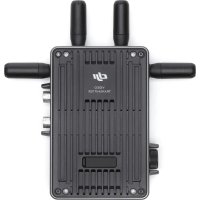


| Produkttyp | Video-Sender |
| Marke | DJI |
| Modell | Video Transmitter |
| Abmessungen (ohne Antennen) | 127 × 97 × 26 mm |
| Gewicht (ohne Antennen) | Etwa 350 g |
| Stromversorgung | 6–18 V DC (CC-In-Anschluss und externer Eingangsanschluss) |
| Stromverbrauch | 11 W |
| Kompatibler Batterietyp | Intelligenter Akku WB37 oder NP-F-Serie-Akku (über Adapter) |
| Übertragungstechnologie | DJI O3 Pro |
| Maximale Reichweite | 6 km (FCC), 4 km (CE/SRRC/MIC) in offener Umgebung |
| Maximale Bitrate | 40 Mbit/s |
| Latenz | 68 ms (1080p 60 fps) / 100 ms (1080p 24 fps) |
| Anschlüsse | 1× SDI-Eingang, 1× SDI-Ausgang, 1× HDMI-Eingang (Typ A), 1× USB-C, 1× Stromausgangsanschluss, 1× CC-In-Anschluss |
| Antennen | 2 abnehmbare Antennen |
| Integriertes Display | Ja, mit Menürad und Zurück-Taste |
| Betriebsmodi | Steuerungsmodus und Broadcast-Modus |
| Firmware-Update | Über DJI Assistant 2 (Ronin-Serie) und USB-C-Verbindung |
| Betriebstemperatur | -10 bis 45 °C |
| Sicherheit (SAR) | Gliedmaßen: 0,54 W/kg; Innenbetrieb 5,15–5,35 GHz in der EU |
| Reparierbarkeit | Ersatzteile verfügbar (Antennen, Adapter); Aktivierung und Software-Updates |
Häufig gestellte Fragen - Video Transmitter DJI
Benutzerfragen zu Video Transmitter DJI
0 Frage zu diesem Gerät. Beantworten Sie die, die Sie kennen, oder stellen Sie Ihre eigene.
Eine neue Frage zu diesem Gerät stellen
Laden Sie die Anleitung für Ihr Videosender kostenlos im PDF-Format! Finden Sie Ihr Handbuch Video Transmitter - DJI und nehmen Sie Ihr elektronisches Gerät wieder in die Hand. Auf dieser Seite sind alle Dokumente veröffentlicht, die für die Verwendung Ihres Geräts notwendig sind. Video Transmitter von der Marke DJI.
BEDIENUNGSANLEITUNG Video Transmitter DJI
DE Haftungsausschluss 56
Einführung 56
Übersicht 56
Montage und Anschluss 58
Aktivierung 62
Kopplung 63
Bedienungen des Anzeigebildschirms 64
Übertragungsmodus-Einstellungen 65
Firmware-Aktualisierung 65
Technische Daten 66
ES
Technische gegevens 110
PT
Bitte lies vor dem ersten Gebrauch dieses gesamte Dokument und alle Informationen zu sicheren und rechtmäßigen Praktiken sorgfältig durch.
Einführung
Der DJI™ Videosender verwendet die DJI O3 Pro Videoübertragungstechnologie, die eine Übertragungsreichweite von bis zu 6 km*, HD-Videoübertragung mit einer Bitrate von 40 MBit/s und eine Latenz von nur 100 ms bietet. Er unterstützt mehrere Frequenzbänder sowohl im Steuerungs- als auch im Übertragungsmodus sowie einen Sender mit mehreren Empfängern, wenn er mit dem sehr hellen DJI Funkmonitor verwendet wird. Er erfüllt die Anforderungen verschiedener Medien wie z. B. Filmproduktionen, Fernsehserien, Werbung und Dokumentationen.
* Gemessen mit dem Videoübertragungssystem im Steuerungsmodus in einer Umgebung ohne Hindernisse, frei von Störungen, und FCC konform.
Übersicht
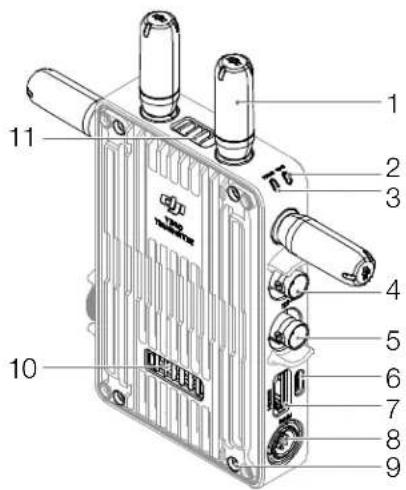
Übertragen das Funksignal.
- Kopplungsstatusanzeige
Zeigt den Verbindungsstatus zwischen dem Empfänger und dem Sender an. Weitere Informationen zu Blinkfolgen findest du im Abschnitt „Kopplung“.
- Videostatusanzeige
Zeigt an, ob ein Videosignal eingeht oder nicht. Ein kontinuierlich grünes Licht zeigt an, dass ein Eingang vorhanden ist, ein kontinuierlich rotes Licht zeigt an, dass kein Eingang vorhanden ist.
- SDI-Ausgang
Gibt das Signal der Videoquelle vom Sender aus.
- SDI-Eingang
Führt das Signal von der Videoquelle in den Sender ein.
6. USB-C-Anschluss
Für Geräteaktivierung und Firmware-Aktualisierungen.
7. HDMI-Anschluss (Typ A)
Empfängt das Eingangssignal der Videoquelle.
8. Gleichstromanschluss
Versorgt den Videosender über das mitgelieferte Netzkabel mit Strom. Spannung 6–8 V und max. Stromstärke 2 A.
9. M4-Gewindebohrungen
Zur Befestigung des Akkuadapters oder anderer Adapter zur Erweiterung.
10. Stromausgangsanschluss
Versorgt ein externes Gerät mit Strom.
11. Lüftungsschlitz
12. Lufteinlass

Verdecke NICHT den Lüftungsschlitz, den Lufteinlass oder beide Seiten des Akkuadapters, wenn dieser befestigt ist. Andernfalls kann die Leistung des Geräts aufgrund von Überhitzung beeinträchtigt werden.
13. Netztaste
Drücke einmal auf die Netztaste, um einzuschalten. Drücke auf die Netztaste und halte sie gedrückt, um auszuschalten.
14. Anzeigebildschirm
Zeigt den Gerätestatus und das Menü an.
15. Menü-Rädchen
Drehe oder drücke das Rädchen, um Einstellungen im Menü auszuwählen oder zu bestätigen.
16. Zurücktaste
Drücken, um zum vorherigen Bildschirm des Menüs zurückzukehren.
17. 3/8"-16 Gewindebohrung
18. 1/4"-20-Gewindebohrungen
19. Externer Stromeingangsanschluss
Befestige den Akkuadapter und einen kompatiblen Akku, um den Videosender mit Strom zu versorgen.
Montage und Anschluss
Einsetzen der WB37 Intelligent Battery
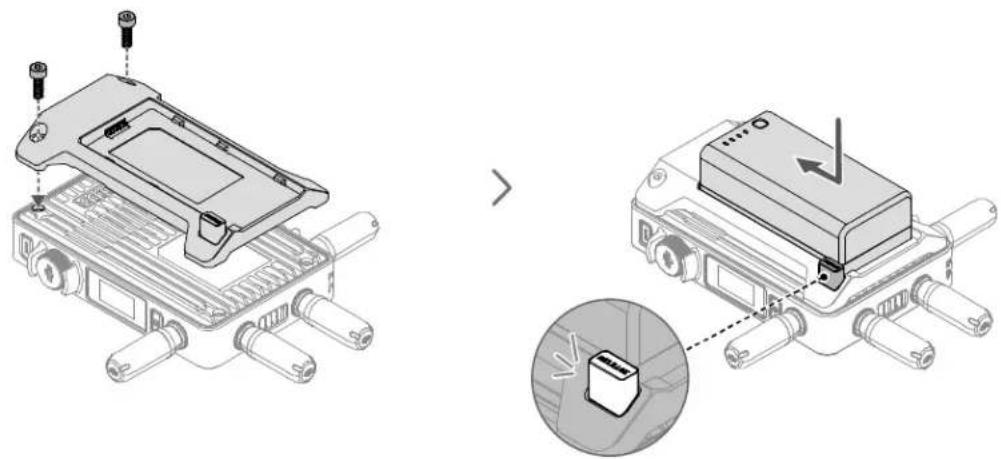
Aktiviere vor dem ersten Gebrauch den WB37-Akku, indem du ihn mit der WB37 Akkuladestation (USB-C) auflädst. Mehr Informationen dazu findest du im Handbuch für die WB37 Akkuladestation (USB-C).
- Befestige den WB37 Akkuadapter (TX) an die Rückseite des Videosenders und zieh die beiden M4×12 Schrauben an.
- Setze den WB37 Akku in den Akkuschacht ein und schiebe ihn bis ans Ende. Stell sicher, dass die Akkuentriegelung herausspringt und anzeigt, dass der Akku fest sitzt.
!
Stell sicher, dass der WB37 Akku innerhalb der angegebenen Betriebstemperatur verwendet wird. Den Akku NICHT zerlegen oder auf irgendeine Weise durchbohren. Andernfalls kann der Akku auslaufen, in Brand geraten oder explodieren. Weitere Informationen findest du in den Sicherheitsrichtlinien für die WB37 Intelligent Battery.
Halte die Entriegelungstaste gedrückt und schiebe den Akku in die entgegengesetzte Richtung, um ihn zu entnehmen.

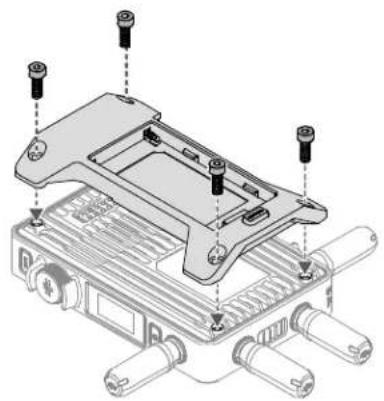
- Befestige den NP-F-Akkuadapter (TX) an der Rückseite des Videosenders und ziehe die vier 4×12-Schrauben fest.
- Setze den Akku der NP-F-Serie in den Akkuschacht ein und schiebe ihn bis zum Anschlag. Stelle sicher, dass die Akkuentriegelung herausspringt und anzeigt, dass der Akku fest sitzt.
Halte die Entriegelungstaste gedrückt und schiebe den Akku in die entgegengesetzte Richtung, um ihn zu entnehmen.
Befestigung der RS-Gimbal-Montageplatte

DJI RS 3 Pro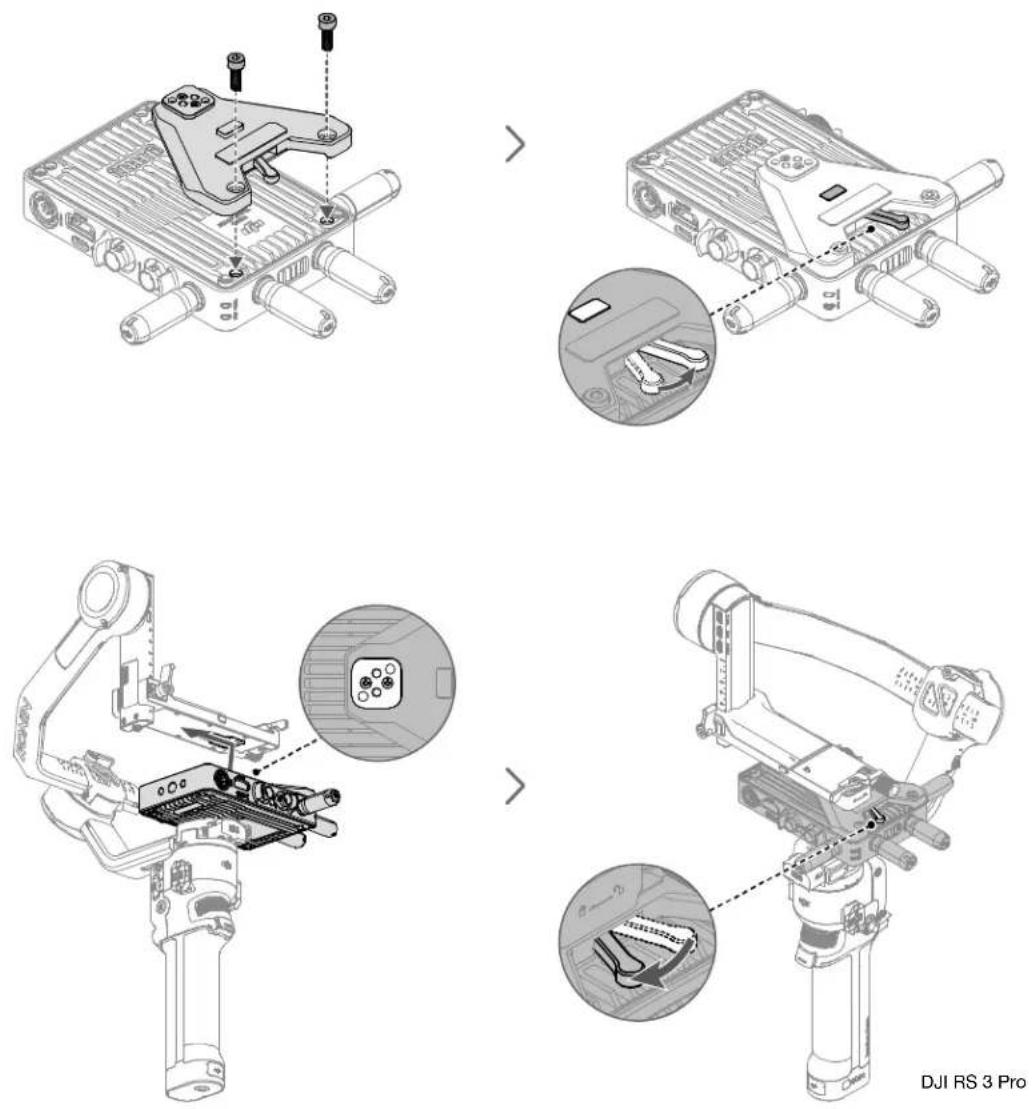
Die RS-Gimbal-Montageplatte ist erforderlich, wenn der Videosender mit einem Gimbal der DJI-RS-Serie oder mit anderen Geräten verwendet wird, die mit dem Zubehörschuh kompatibel sind. Die folgende Beschreibung verwendet den DJI RS 3 Pro als Beispiel.
- Befestige die Gimbal-Montageplatte an der Vorderseite des Videosenders und ziehe die beiden M4×12-Schrauben fest.
- Drehe den Hebel an der Gimbal-Montageplatte gegen den Uhrzeigersinn, um den Positionierungsblock abzusenken.
- Verbinde den Zubehörschuh an der Gimbal-Montageplatte mit dem DJI RS 3 Pro.
- Drehe den Hebel an der Gimbal-Montageplatte im Uhrzeigersinn, um den Videosender zu sperren.
Komponenten verbinden
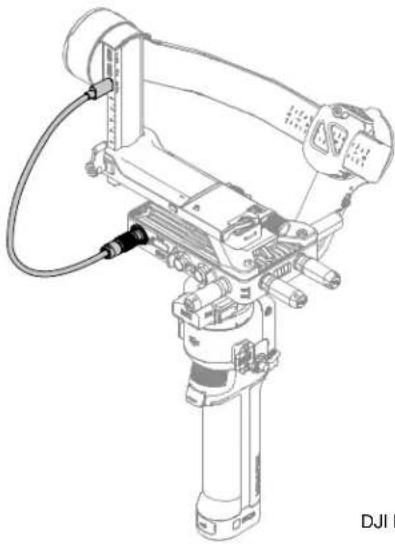
DJI Transmission USB-C-Stromkabel
Verbinde den Bildübertragungs-/LiDAR-Entfernungsmesser-Anschluss (USB-C) am DJI RS 3 Pro mit dem DC-Eingang des Videosenders, um den DJI RS 3 Pro mit Strom zu versorgen.
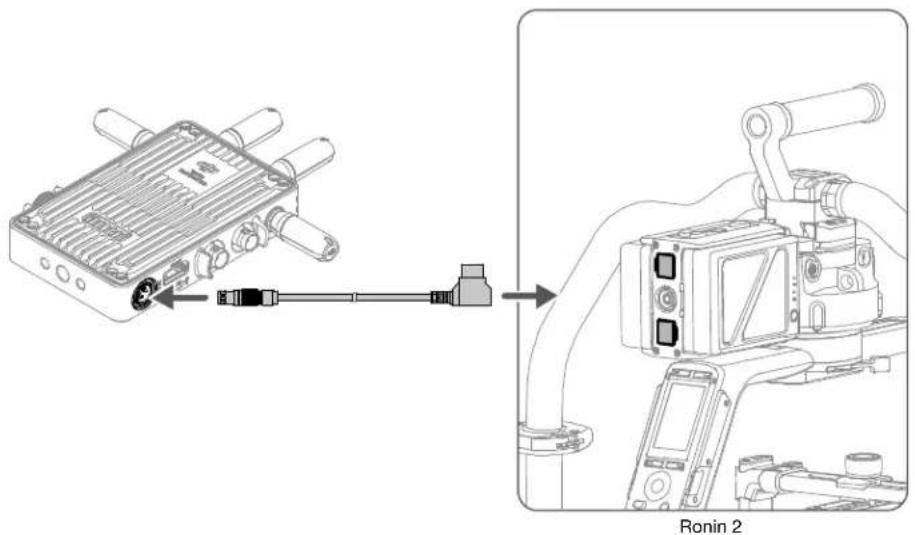
DC-auf-P-Tap-Netzkabel
Verbinde den P-Tap-Anschluss (14,4 V) des Ronin 2 mit dem DC-Eingang am Videosender, um die Stromversorgung durch den DJI RS 2 zu ermöglichen.
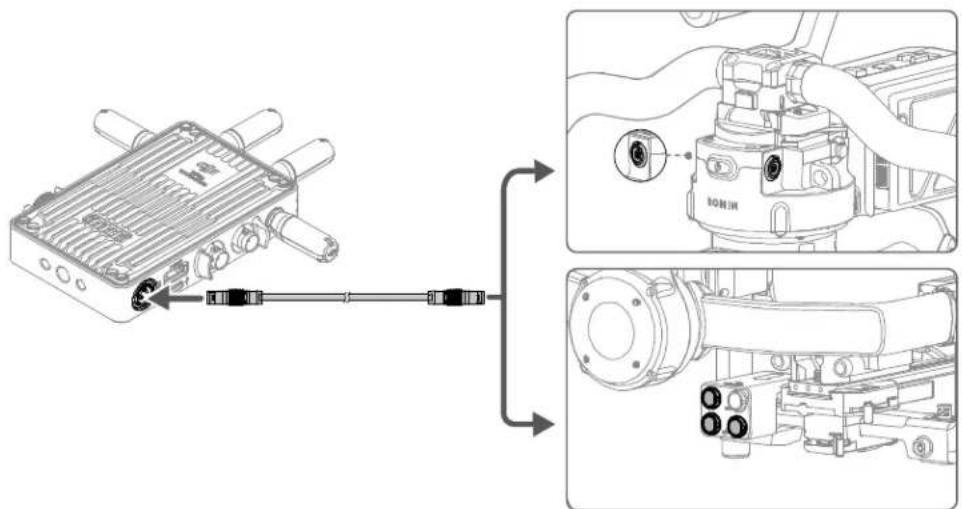
DJI DC-Netzkabel
Verbinde den Zubehör-Stromanschluss (14,4 V) am Ronin 2 Power Hub oder den Anschluss über dem Schwenkmotor mit dem DC-Eingang am Videosender, um die Stromversorgung durch den DJI RS 2 zu ermöglichen.

Wenn du den Anschluss über dem Schwenkmotor des Ronin 2 anschließt, ist der Steuerungsmodus des Videoübertragungssystems nicht verfügbar.
Die Aktivierung ist erforderlich, wenn du den Videosender zum ersten Mal benutzt. Schalte den Videosender ein und verbinde ihn über ein USB-C-Kabel mit dem Computer. Öffne DJI Assistant 2 (für Ronin), melde dich mit einem DJI-Konto an, klicke auf das entsprechende Gerätesymbol und folge den Anweisungen auf dem Bildschirm, um das Gerät zu aktivieren.
Der Videosender muss vor der Verwendung mit dem Empfangsgerät gekoppelt werden. Das Videoübertragungssystem des Videosenders bietet einen Steuerungsmodus und einen Übertragungsmodus, die unterschiedliche Kopplungsmethoden verwenden. Im folgenden Abschnitt findest du Anleitungen und Beschreibungen der Kopplungsstatusanzeigen.
Steuerungsmodus
- Schalte den Videosender ein. Halte das Menü-Rädchen am Videosender gedrückt, bis die Kopplungsstatusanzeige abwechselnd rot und grün blinkt und damit anzeigt, dass die Verbindung hergestellt werden kann.
- Schalte den Funkmonitor ein. Tippe an, um das Systemmenü und dann die Verbindungseinstellungen aufzurufen. Wähle „Steuerungsmodus“ aus und stelle den Monitor als „Steuerungsmonitor A oder B“ ein. Tippe dann auf „Mit Steuerungsmonitor A/B koppeln“, um den Kopplungsstatus einzugeben.
- Wenn die Kopplung abgeschlossen ist, leuchtet die Kopplungsstatusanzeige kontinuierlich grün und der Funkmonitor hat den Status „Verbunden“.
Übertragungsmodus
- Schalte den Videosender ein. Drücke die Menü-Rädchen am Videosender, drehe das Rädchen, um im Menü die Option „Übertragung“ zu wählen, aktiviere den Übertragungsmodus und wähle den Kanal.
- Schalte den Funkmonitor ein. Tippe an, um das Systemmenü und dann die Verbindungseinstellungen aufzurufen. Wähle „Übertragungsmodus“ aus. Der Monitor sucht automatisch nach Geräten mit aktiviertem Übertragungsmodus, die sich in der Nähe befinden. Tippe ein Gerät an. Die Live-Ansicht des entsprechenden Geräts wird auf dem Funkmonitor angezeigt. Tippe die Kameranummer auf der rechten Seite des Bildschirms an, um die Live-Ansicht zu aktualisieren oder zwischen den Geräten zu wechseln.
Weitere Informationen über die Verwendung findest du im Abschnitt „Übertragungsmodus-Einstellungen“.
Kopplungsstatusanzeige
Kopplungsstatusanzeige Beschreibung
Leuchtet kontinuierlich rot: Gerät gestartet, nicht verbunden.
Blinkt abwechselnd rot und grün: Wird gekoppelt.
Leuchtet kontinuierlich grün: Erfolgreiche Kopplung im Steuerungsmodus. Die kabellose
Videoübertragung ist normal.
Übertragungsmodus aktiviert.
Blinkt rot: Fehlfunktion des Geräts. Kontaktiere den DJI Support.
Bedienungen des Anzeigebildschirms
Startbildschirm
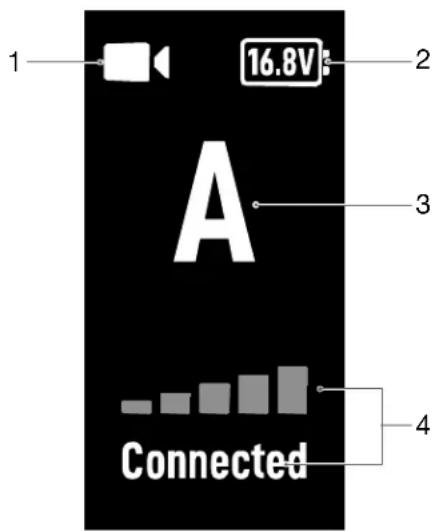
- Videosignal-Eingangsstatus
/: Zeigt an, ob ein Videoeingangssignal vorhanden ist oder nicht.
- Stromversorgungsspannung
: zeigt die Spannung des Akkus oder des DC-Eingangs an.
- Gerätenummer
A: zeigt die Gerätenummer des Videosenders an. Du kannst die Nummer im Menü als Buchstaben von A bis P einstellen.
- Signalqualität von Videoübertragung und Verbindungsstatus
: wenn der Übertragungsmodus deaktiviert ist, werden der Verbindungsstatus zwischen Empfänger und Sender sowie die Signalqualität angezeigt. Es gibt vier Zustände: verbunden (grün), schwaches Signal (orange), starke Störung (rot) und getrennt (grau).
- Übertragungscode und Kanal
: zeigt den universell eindeutigen Bezeichner des Geräts an, wenn der Übertragungsmodus für den Videosender aktiviert ist.
CH1 : wenn der Kanalmodus auf manuell eingestellt ist, wird der verwendete Kanal angezeigt. Drücke zweimal auf das Menü-Rädchen, um den Kanal schnell einzustellen.
AUTO : wenn der Kanalmodus auf Auto eingestellt ist, wird dieses Symbol angezeigt. Du kannst den Kanal nicht manuell einstellen. Wenn der Videosender im Steuerungsmodus an den Funkmonitor gekoppelt ist und der Übertragungsmodus aktiviert ist, kann der Kanalmodus im Funkmonitor auf Auto eingestellt werden, wenn der Steuerungsmodus als Prioritätsmodus ausgewählt ist.
Menü
Wenn du auf dem Startbildschirm bist, drücke das Menü-Rädchen am Videosender, um das Menü aufzurufen. Du kannst die Gerätenummer einstellen, den Übertragungsmodus aktivieren, die Bildqualität für die Übertragung auswählen, die Sprache auswählen und den Status des Videoübertragungskanals sowie die Geräteinformationen anzeigen. Drehe oder drücke das Rädchen, um Einstellungen im Menü auszuwählen oder zu bestätigen. Drücke die Zurücktaste, um zum vorherigen Bildschirm zurückzukehren.
Übertragungsmodus-Einstellungen
Übertragungsbildqualität
Wenn der Übertragungsmodus aktiviert ist, wird die Einstellung für die Übertragungsqualität im Menü angezeigt. Wähle zwischen HD und Smooth. Diese beiden Arten der Bildqualität entsprechen 40 MHz (HD) und 20 MHz (Smooth) für die Einstellung der Downlink-Bandbreite auf dem Funkmonitor. Wenn die Bildqualität auf "Smooth" eingestellt ist, sind mehr Kanäle als in "HD" verfügbar.
Prioritätsmodus
Wenn der Videosender im Steuerungsmodus an den Funkmonitor gekoppelt ist und der Übertragungsmodus aktiviert ist, kann der Kunde in den Einstellungen des Videobübertragungskanals auf dem Funkmonitor den Prioritätsmodus auswählen, um die Qualität des Übertragungssignals für bestimmte Geräte zu gewährleisten.
Übertragungsmodus priorisiert
Wenn der Übertragungsmodus der Prioritätsmodus ist, hat die Übertragungsqualität der Geräte im Übertragungsmodus Vorrang. Du kannst den Kanal manuell auf dem Funkmonitor auswählen und dann den Sendekanal und die Bildqualität am Videosender wählen.
Steuerungsmodus priorisiert
Wenn der Steuerungsmodus der Prioritätsmodus ist, hat die Übertragungsqualität der Geräte im Steuerungsmodus Vorrang. Kunden können den Kanalmodus auf dem Funkmonitor auswählen und dann den Sendekanal und die Bildqualität auf dem Videosender wählen. In diesem Modus können Geräte im Übertragungsmodus in der Nähe des Funkmonitors ein schwaches Übertragungssignal haben.
Firmware-Aktualisierung
Aktualisiere den Videosender mit der Software DJI Assistant 2 (für Ronin).
- Schalte das Gerät ein und schließe es mit einem USB-C-Kabel an einen Computer an.
- Starte DJI Assistant 2 (für Ronin) und melde dich mit einem DJI-Konto an.
- Wähle das Gerät aus und klicke auf der linken Seite auf Firmware-Aktualisierung.
- Wähle die Firmware-Version.
- Die Firmware wird automatisch heruntergeladen und aktualisiert.
- Das Gerät wird nach der Firmware-Aktualisierung automatisch neu gestartet.
Technische Daten
| Gewicht Ca. 350 g (nur Sender, ohne Antennen) | |
| Abmessungen 127 × 97 × 26 mm (ohne Antennen) | |
| Betriebsfrequenz1) | 2,4000 bis 2,4835 GHz, 5,150 bis 5,250 GHz, 5,250 bis 5,350 GHz, 5,470 bis 5,725 GHz, 5,725 bis 5,850 GHz |
| Strahlungsleistung (EIRP) | 2,4 GHz: <33 dBm (FCC), <20 dBm (CE/SRRC/MIC)5,8 GHz: <33 dBm (FCC/SRRC), <14 dBm (CE)5,1 GHz: <23 dBm (FCC/SRRC/CE/MIC)5,2 GHz: <30 dBm (FCC), <23 dBm (SRRC/CE/MIC)5,5 GHz: <30 dBm (FCC), <23 dBm (CE/MIC) |
| Leistungsaufnahme 11 W | |
| Stromversorgungsspannung | Externer Stromeingangsanschluss: 6–18 VDC-Eingang: 6–18 V |
| Ausgangsspannung Stromausgangsanschluss: 6–18 V | |
| Betriebszeit2) | 3 Stunden und 40 Minuten |
| Video-Eingangsformat | 3G-SDI: YCbCr 4:2:2 10-BitHDMI: RGB 4:4:41080p mit 23,98/24/25/29,97/30/50/59,94/60 fps;1080i mit 50/59,94/60 fps;720p mit 50/59,94/60 fps |
| Video-Ausgangsformat | 3G-SDI: YCbCr 4:2:2 10-Bit1080p mit 23,98/24/25/29,97/30/50/59,94/60 fps;1080i mit 50/59,94/60 fps;720p mit 50/59,94/60 fps |
| Audio-Eingangsformat HDMI integriert | |
| Audio-Ausgangsformat PCM | |
| Videoubertragungssystem O3 Pro | |
| Max. Bitrate 40 MBit/s | |
| Latenz 68 ms (1080p/60fps), 100 ms (1080p/24fps) | |
| Videocodierungsformat H.264 | |
| Max. Übertragungsreichweite | 6 km (FCC), 4 km (CE/SRRC/MIC)(ohne Hindernisse und Interferenzen) |
| Max. Kommunikationsbandbreite | 40 MHz |
| Betriebstemperatur | -10 °C bis 45 °C |
[1] Aufgrund lokaler Vorschriften sind die 5,1/5,2/5,8 GHz Frequenzen in einigen Ländern verboten und die 5,1/5,2 GHz Frequenzen sind in einigen Ländern nur für die Verwendung in Innenräumen erlaubt. 5,600 bis 5,650 GHz wird nicht verwendet. [2] Getestet bei einer Raumtemperatur von 25 °C und einer vollständig aufgeladenen WB37 Intelligent Battery zur Verwendung mit dem sehr hellen DJI Funkmonitor.
18. 1/4"-20 Schraublöcher
EU-Konformität: Hiermit erklärt SZ DJI OSMO TECHNOLOGY CO., LTD., dass dieses Gerät (DJI Video Transmitter) den wesentlichen Anforderungen und anderen einschlägigen Bestimmungen der EU-Richtlinie 2014/53/EU entspricht.
Eine Kopie der EU-Konformitätserklärung finden Sie online auf www.dji.com/euro-compliance. Kontaktadresse innerhalb der EU: DJI GmbH, Industriestrasse 12, 97618, Niederlauer, Germany
ES kontaktinis adresas: „DJI GmbH“, Industriestrasse 12, 97618, Niederlauer, Germany (Vokietija)
ES-Konformitätserklärung: SZ DJI OSMO TECHNOLOGY CO., LTD. erklärt hiermit, dass dieses Gerät (DJ Video Transmitter) die grundlegenden Anforderungen und die übrigen einschlägigen Bestimmungen der Richtlinie 2014/53/EU erfüllt. Eine Kopie der EU-Konformitätserklärung ist online unter www.dj.com/euro-compliance verfügbar. EU-Kontaktadresse: DJI GmbH, Industriestrasse 12, 97818, Niederlauer, Deutschland.
Umweltfreundliche Entsorgung
Dies ist das Symbol für die getrennte Sammlung von Elektro- und Elektronikgeräten. Elektroaltgeräte dürfen nicht zusammen mit dem Restmüll entsorgt werden (einschließlich Batterien, Akkus und Lampen), sondern müssen separat entsorgt werden. Die Entsorgung an der kommunalen Sammelstelle durch Privatpersonen oder an den von Händlern oder Herstellern eingerichteten Sammelstellen ist kostenlos. Der Besitzer von Altgeräten ist dafür verantwortlich, die persönlichen oder vertraulichen Daten auf den zu entsorgenden Altgeräten zu löschen und die Geräte zu diesen oder ähnlichen Sammelstellen zu bringen. Die Händler sind verpflichtet, Elektroaltgeräte für dich kostenlos zurückzunehmen. Durch diesen geringen Aufwand kannst du zur Wiederverwertung von wertvollen Rohmaterialien beitragen und dafür sorgen, dass umweltschädliche und giftige Substanzen ordnungsgemäß unschädlich gemacht werden.
Im Frequenzbereich 5150-5350 MHz darf dieses Gerät in allen EU/EFTA-Mitgliedsstaaten und der Türkei nur innerhalb von Gebäuden verwendet werden.


- DE HAFTUNGSAUSSCHLUSS
- ES
- PT
- EINFÜHRUNG
- ÜBERSICHT
- USB-C-ANSCHLUSS
- HDMI-ANSCHLUSS (TYP A)
- GLEICHSTROMANSCHLUSS
- M4-GEWINDEBOHRUNGEN
- STROMAUSGANGSANSCHLUSS
- LÜFTUNGSSCHLITZ
- LUFTEINLASS
- NETZTASTE
- ANZEIGEBILDSCHIRM
- MENÜ-RÄDCHEN
- ZURÜCKTASTE
- GEWINDEBOHRUNG
- GEWINDEBOHRUNGEN
- EXTERNER STROMEINGANGSANSCHLUSS
- MONTAGE UND ANSCHLUSS
- BEFESTIGUNG DER RS-GIMBAL-MONTAGEPLATTE
- KOMPONENTEN VERBINDEN
- DJI TRANSMISSION USB-C-STROMKABEL
- DC-AUF-P-TAP-NETZKABEL
- DJI DC-NETZKABEL
- STEUERUNGSMODUS
- ÜBERTRAGUNGSMODUS
- KOPPLUNGSSTATUSANZEIGE
- BEDIENUNGEN DES ANZEIGEBILDSCHIRMS
- STARTBILDSCHIRM
- MENÜ
- ÜBERTRAGUNGSMODUS-EINSTELLUNGEN
- ÜBERTRAGUNGSBILDQUALITÄT
- PRIORITÄTSMODUS
- ÜBERTRAGUNGSMODUS PRIORISIERT
- STEUERUNGSMODUS PRIORISIERT
- FIRMWARE-AKTUALISIERUNG
- SCHRAUBLÖCHER
- UMWELTFREUNDLICHE ENTSORGUNG
Marke : DJI
Modell : Video Transmitter
Kategorie : Videosender