
Video Transmitter - Videozender DJI - Gratis gebruiksaanwijzing en handleiding
Vind de handleiding van het apparaat gratis Video Transmitter DJI in PDF-formaat.
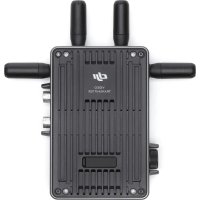


| Producttype | Videozender |
| Merk | DJI |
| Model | Video Transmitter |
| Afmetingen (zonder antennes) | 127 × 97 × 26 mm |
| Gewicht (zonder antennes) | Ongeveer 350 g |
| Voeding | 6–18 V DC (CC-In-poort en externe ingangspoort) |
| Stroomverbruik | 11 W |
| Compatibel batterijtype | Intelligente batterij WB37 of NP-F-seriebatterij (via adapter) |
| Transmissietechnologie | DJI O3 Pro |
| Maximaal bereik | 6 km (FCC), 4 km (CE/SRRC/MIC) in open omgeving |
| Maximale bitsnelheid | 40 Mb/s |
| Vertraging | 68 ms (1080p 60 fps) / 100 ms (1080p 24 fps) |
| Aansluitingen | 1× SDI-ingang, 1× SDI-uitgang, 1× HDMI-ingang (Type A), 1× USB-C, 1× voedingsuitgangspoort, 1× CC-In-poort |
| Antennes | 2 afneembare antennes |
| Geïntegreerd scherm | Ja, met menuknop en terugknop |
| Bedrijfsmodi | Control-modus en Broadcast-modus |
| Firmware-update | Via DJI Assistant 2 (Ronin-serie) en USB-C-verbinding |
| Bedrijfstemperatuur | -10 tot 45 °C |
| Veiligheid (SAR) | Leden: 0,54 W/kg; binnengebruik 5,15–5,35 GHz in EU |
| Repareerbaarheid | Losse onderdelen beschikbaar (antennes, adapters); activering en software-updates |
Veelgestelde vragen - Video Transmitter DJI
Gebruikersvragen over Video Transmitter DJI
0 vraag over dit apparaat. Beantwoord die u kent of stel uw eigen vraag.
Stel een nieuwe vraag over dit apparaat
Download de handleiding voor uw Videozender in PDF-formaat gratis! Vind uw handleiding Video Transmitter - DJI en neem uw elektronisch apparaat weer in handen. Op deze pagina staan alle documenten die nodig zijn voor het gebruik van uw apparaat. Video Transmitter van het merk DJI.
GEBRUIKSAANWIJZING Video Transmitter DJI
Gebruikershandleiding
Installatie en aansluiting 102
Activering 106
Koppelen 107
Schermbewerkingen weergeven 108
Instellingen uitzendmodus 109
Firmware-update 109
Lees vóór gebruik dit hele document zorgvuldig door, evenals alle veiligheids- en nalevingsrichtlijnen.
Inleiding
De DJITM Video Transmitter maakt gebruik van DJI's O3 Pro video transmissie-technologie, die een zendbereik tot 6 km* biedt, HD-video transmissie met een bitrate van 40 Mbps, en een end-to-end latentie zo laag als 100 ms. Het ondersteunt meerdere frequentiebanden in zowel besturingsmodus als uitzendmodus en één zender met meerdere ontvangers bij gebruik met de DJI High-Bright externe monitor, die voldoet aan de filmvereisten van producties zoals films, tv-series, reclame-spots en documentaires.
* Gemeten met het videotransmissiesysteem in de besturingsmodus in een onbelemmerde omgeving zonder interferentie die FCC-conform is.
Overzicht
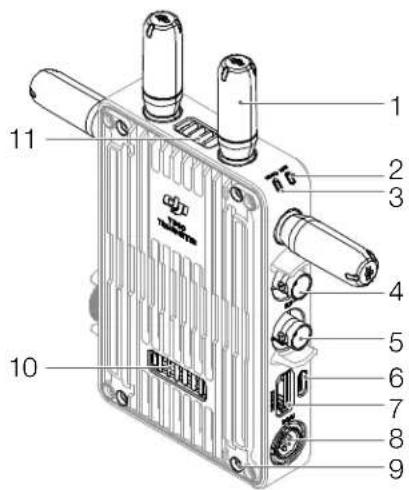
Zend draadloos signaal uit.
- Indicator koppelingsstatus
Toont de koppelingsstatus tussen de ontvanger en de zender. Raadpleeg het gedeelte Koppelen voor meer informatie over knipperpatronen.
- Statusindicator video
Geeft aan of er een signaalinvoer is van een videobron of niet. Constant groen geeft invoer aan, terwijl continu rood geen invoer aangeeft.
- SDI-uitgangspoort
Voert het signaal van de videobron van de zender uit.
- SDI-ingangspoort
Voert het signaal van de videobron van de zender in.
6. USB-C-poort
Voor activering van het apparaat en firmware-updates.
7. HDMI-poort (type A)
Ontvangt het ingangssignaal van de videobron.
8. DC-in-poort
Levert stroom aan de videozender met behulp van de meegeleverde voedingskabel. Spanning 6-18 V en max. stroom 2 A.
9. M4 schroefgaten
Om de accuadapter of andere adapters te monteren voor uitbreiding.
10. Poort voor stroomuitgang
Levert stroom aan een extern apparaat.
11. Ventilatieopening
12. Luchtinlaat

Dek de ventilatieopening, luchtinlaat of de zijden van de accuadapter NIET af als deze gemonteerd is. Anders kunnen de prestaties van het apparaat verslechteren door oververhitting.
13. Aan-/uitknop
Eenmaal indrukken om in te schakelen. Ingedrukt houden om uit te schakelen.
14. Weergavescherm
Geeft de apparaatstatus en het menu weer.
15. Menu-draaiknop
Draai of druk op de draaiknop om instellingen in het menu te selecteren of te bevestigen.
16. Terug-toets
Druk om terug te keren naar het vorige scherm of het menu.
17. 3/8"-16 schroefgat
19. Poort voor externe stroomvoorziening
Monteer de accuadapter en de compatibele accu om de videozender van stroom te voorzien.
Installatie en aansluiting
De WB37 Intelligent Battery plaatsen
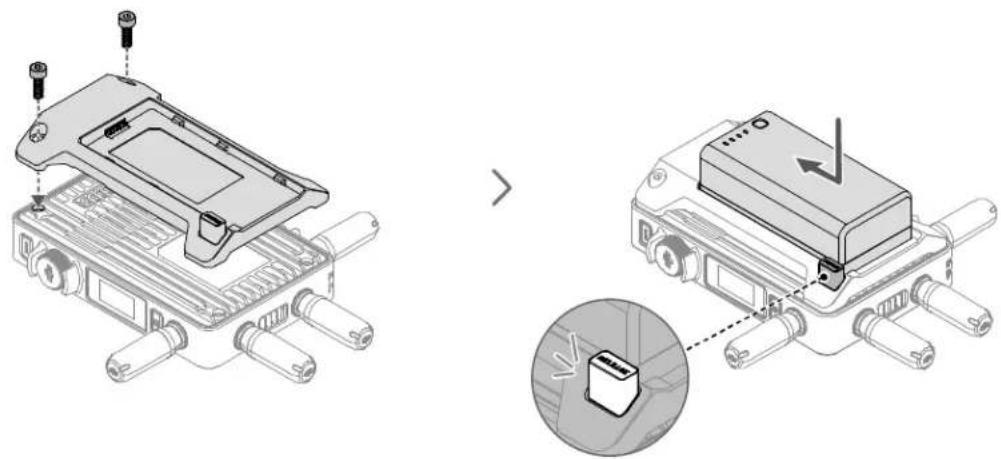
Activeer de WB37-batterij vóór het eerste gebruik door deze op te laden met de WB37-batterijoplaadhub (USB-C). Raadpleeg de gebruikershandleiding van de WB37-accu-oplaadhub (USB-C) voor meer informatie.
- Bevestig de WB37 accu-adapter (TX) op de achterkant van de Video Transmitter en draai de twee M4×12-schroeven vast.
- Plaats de WB37-accu in de accusleuf en duw deze tot het einde. Zorg ervoor dat de ontgrendelingsknop van de accu omhoog springt, wat aangeeft dat de accu stevig op zijn plaats zit.

Zorg ervoor dat u de WB37-batterij binnen het bedrijfstemperatuurbereik gebruikt. Demonteer of doorboor de accu NOOIT. Anders kan de accu lekken, vlam vatten of exploderen. Raadpleeg de richtlijnen voor de WB37 Intelligent Flight Battery voor meer informatie.
Houd de ontgrendelknop ingedrukt en druk de accu in de tegenovergestelde richting om deze te verwijderen.
Het plaatsen van de accu van de NP-F-serie
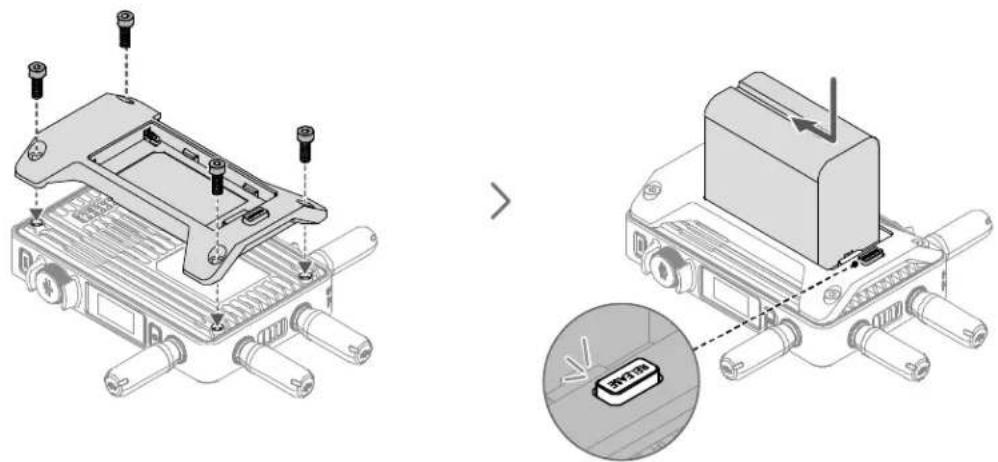
- Bevestig de NP-F accu-adapter (TX) op de achterkant van de Video Transmitter en draai de twee M4×12-schroeven vast.
- Plaats de NP-F-accu in de accusleuf en duw deze tot het einde. Zorg ervoor dat de ontgrendelingsknop van de accu omhoog springt, wat aangeeft dat de accu stevig op zijn plaats zit.
Houd de ontgrendelknop ingedrukt en druk de accu in de tegenovergestelde richting om deze te verwijderen.
Montage van de montageplaat voor de RS-gimbal
DJI RS 3 Pro
De montageplaat voor de RS Gimbal is vereist wanneer de Video Transmitter wordt gebruikt met de DJI RS-serie Gimbal of andere apparaten die compatibel zijn met de cold shoe-aansluiting. De volgende beschrijvingen gebruikt de DJI RS 3 Pro als voorbeeld.
- Monteer de bevestigingsplaat van de gimbal op de voorkant van de Video Transmitter en draai de twee M4×12-schroeven vast.
- Draai de hendel op de montageplaat van de gimbal tegen de wijzers van de klok in om het positioneringsblok te laten zakken.
- Sluit de cold shoe-aansluiting op de bevestigingsplaat van de gimbal aan op de DJI RS 3 Pro.
- Draai de hendel op de bevestigingsplaat van de gimbal rechtsom om de Video Transmitter te vergrendelen.
Aansluiten
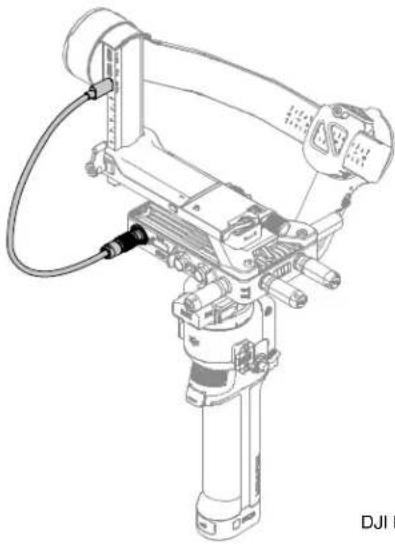
USB-C-voedingskabel voor DJI Transmission
Sluit de poort voor beeldtransmissie/LiDAR-afstandsmeter (USB-C) op de DJI RS 3 Pro aan op de DC-ingangspoort op de Video Transmitter voor de voeding van de DJI RS 3 Pro.
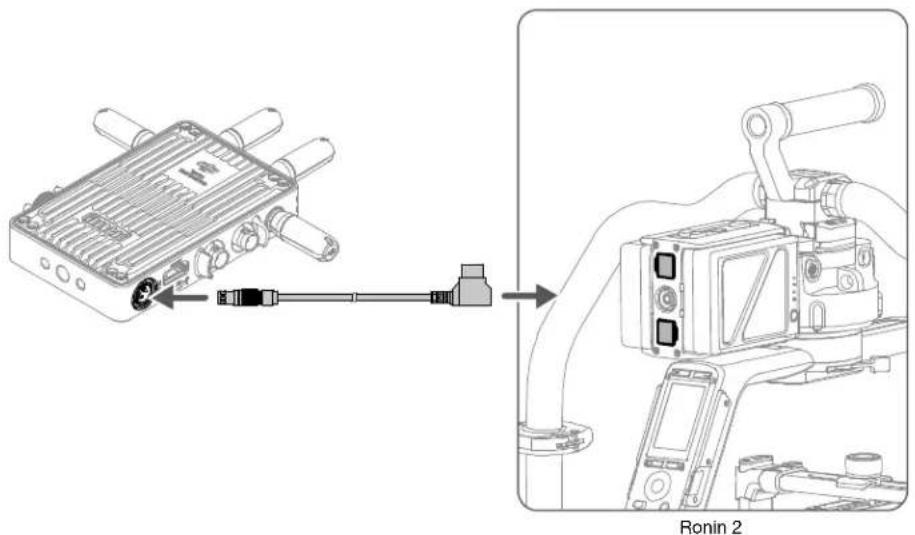
Gelijkstroom naar P-tap stroomkabel
Sluit de 14,4 V P-tappoort van de Ronin 2 aan op de DC-ingangspoort van de Video Transmitter voor de voeding van de Ronin 2.
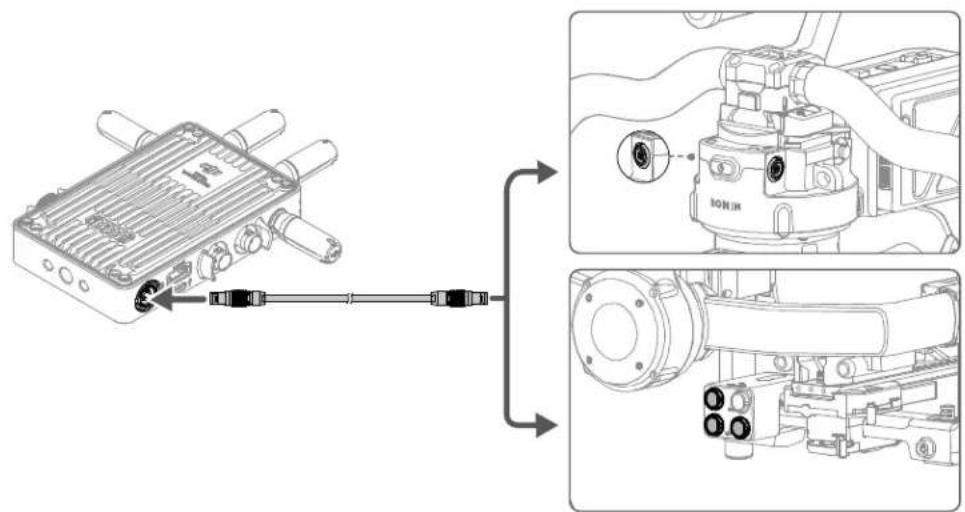
Sluit de 14,4 V-voedingspoort op de voedingshub of de poort boven de panmotor van de Ronin 2 aan op de DC-ingangspoort op de Video Transmitter voor voeding van de Ronin 2.

Bij aansluiting op de poort boven de panmotor van de Ronin 2 is de bedieningsmodus van het videotransmissiesysteem niet beschikbaar.
Wanneer de videozender voor het eerst wordt gebruikt is activering vereist. Schakel de videozender in en sluit het met een USB-C-kabel aan op de computer. Open DJI Assistant 2 (Ronin-serie), log in met een DJI-account, klik op het bijbehorende apparaatpictogram en volg de instructies op het scherm om het apparaat te activeren.
De videozender moet vóór gebruik aan de ontvanger worden gekoppeld. Het videotransmissiesysteem van de videozender biedt de bedieningsmodus en de uitzendmodus, die verschillende koppelingsmethoden gebruiken. Raadpleeg de volgende paragraaf voor instructies en het koppelen van beschrijvingen van statusindicatoren.
Besturingsmodus
- Schakel de videozender in. Houd de menu-draaiknop op de videozender ingedrukt tot statusindicator voor het koppelen afwisselend rood en groen knippert, wat aangeeft dat het gereed is om te koppelen.
- Schakel de externe monitor in. Tik op om het Systeemmenu te openen en vervolgens op Verbindingsinstellingen. Selecteer Besturingsmodus, stel de monitor in als Besturing monitor A of Besturing monitor B en tik op Koppelen voor Besturing monitor A/B om de koppelingsstatus in te voeren.
- Wanneer het koppelen is voltooid, brandt de statusindicator voor het koppelen continu groen en heeft de externe monitor een verbonden status.
Uitzendmodus
- Schakel de videozender in. Druk op de menu-draaiknop op de videozender, draai aan de draaiknop om Uitzending in het menu te selecteren, de Uitzendmodus in te schakelen en het kanaal te selecteren.
- Schakel de externe monitor in. Tik op om het Systeemmenu te openen en vervolgens op Verbindingsinstellingen. Selecteer Uitzendmodus en de monitor zoekt automatisch naar apparaten in de buurt met ingeschakelde uitzendmodus. Tik op een apparaat om te controleren en het livebeeld van het bijbehorende apparaat wordt weergegeven op de externe monitor. Tik op het cameranummer aan de rechterkant van het scherm om de liveweergave te vernieuwen of om te schakelen tussen de bewaakte apparaten.
Raadpleeg het gedeelte Instellingen uitzendmodus voor meer informatie over het gebruik.
Indicator koppelingsstatus
Indicator koppelingsstatus Omschrijving
Continu rood Apparaat gestart, niet verbonden.
Knippert afwisselend rood en groen Koppelen.
Continu groen Met succes gekoppeld in de bedieningsmodus. Draadloze videotransmissie is normaal. Uitzendmodus ingeschakeld.
Knippert rood Apparaatstoring. Neem contact op met DJI Support.
Schermbewerkingen weergeven
Startscherm

/ : geeft aan of er een signaalinvoer is van een videobron of niet.
- Voedingsspanning
: geeft de spanning van de accu of de netstroomingang weer.
- Apparaatnummer
A : geeft het apparaatnummer van de videozender weer. Gebruikers kunnen het nummer in het menu instellen als de letter A t/m P.
- Signaalkwaliteit en verbindingsstatus videotransmissie
: wanneer de uitzendmodus is uitgeschakeld, wordt de verbindingsstatus tussen de ontvanger en de zender en de signaalkwaliteit weergegeven. Er zijn vier statusen, waaronder verbonden (groen), zwak signaal (oranje), sterke interferentie (rood) en losgekoppeld (grijs).
- Uitzendcode en kanaal
: geeft de universeel unieke identificatie van het apparaat weer wanneer de uitzendmodus is ingeschakeld voor de videozender.
CH1 : wanneer de kanaalmodus is ingesteld op handmatig, wordt het kanaal weergegeven dat in gebruik is. Druk tweemaal op de menu-draaiknop om snel het kanaal aan te passen.
AUTO : wanneer de kanaalmodus is ingesteld op automatisch, verschijnt dit pictogram.
Gebruikers kunnen het kanaal niet handmatig aanpassen. Wanneer de videozender is gekoppeld aan de externe monitor in de bedieningsmodus en de uitzendmodus is ingeschakeld, kan de kanaalmodus worden ingesteld op automatisch op de externe monitor als de bedieningsmodus is geselecteerd als de prioriteitsmodus.
Menu
Druk in het startscherm op de menu-draaiknop op de videozender om het menu te openen. Gebruikers kunnen het apparaatnummer instellen, de uitzendmodus inschakelen, de beeldkwaliteit van de uitzending selecteren, de taal selecteren en de status van het videotransmissiekanaal en de apparaatinformatie bekijken. Draai of druk op de draaiknop om instellingen in het menu te selecteren of te bevestigen. Druk eenmaal op de terug-knop om terug te keren naar het vorige scherm.
Instellingen uitzendmodus
Beeldkwaliteit uitzending
Wanneer de uitzendmodus is ingeschakeld, verschijnt de instelling Uitzendkwaliteit in het menu. Kies tussen HD en Smooth. Deze twee soorten beeldkwaliteit komen overeen met 40M (HD) en 20M (Smooth) voor de instelling Bandbreedte downlink op de externe monitor. Wanneer de beeldkwaliteit is ingesteld op Smooth, zijn er andere kanalen beschikbaar dan HD.
Prioriteitsmodus
Wanneer de videozender is gekoppeld aan de externe monitor in de bedieningsmodus en de uitzendmodus is ingeschakeld, kunnen gebruikers de prioriteitsmodus selecteren in de kanaalinstellingen voor videotransmissie op de externe monitor om de kwaliteit van het transmissiesignaal voor specifieke apparaten te garanderen.
Uitzendmodus geprioriteerd
Wanneer de uitzendmodus de prioriteitsmodus is, heeft de transmissiesignaalkwaliteit van de apparaten in de uitzendmodus voorrang. Gebruikers kunnen het kanaal handmatig op de externe monitor selecteren en vervolgens het uitzendkanaal en de beeldkwaliteit op de videozender selecteren.
Besturingsmodus geprioriteerd
Wanneer de besturingsmodus de prioriteitsmodus is, heeft de transmissiesignaalkwaliteit van de apparaten in de besturingsmodus voorrang. Gebruikers kunnen de kanaalmodus op de externe monitor selecteren en vervolgens het uitzendkanaal en de beeldkwaliteit op de videozender selecteren. In deze modus kunnen apparaten in de uitzendmodus in de buurt van de externe monitor een zwak transmissiesignaal hebben.
Firmware-update
Update de videozender met behulp van de DJI Assistant 2 (Ronin-serie) software.
- Schakel het apparaat in en sluit het met een USB-C-kabel aan op een computer.
- Start DJI Assistant 2 (Ronin-serie) en meld u aan met een DJI-account.
- Selecteer het apparaat en klik op Firmware Update aan de linkerzijde van het scherm.
- Selecteer de firmwareversie.
- De firmware wordt automatisch gedownload en geüpdatet.
- Nadat de firmware-update is voltooid wordt het apparaat automatisch opnieuw opgestart.
Technische gegevens
| Gewicht Circa 350 gram (alleen transmitter, excl. antennes) | |
| Afmetingen 127×97×26 mm (excl. antennes) | |
| Gebruiksfrequentie[1] | 2,4000-2,4835 GHz, 5,150-5,250 GHz, 5,250-5,350 GHz, 5,470-5,725 GHz, 5,725-5,850 GHz |
| Zendervermogen (EIRP) | 2,4 GHz: <33 dBm (FCC), <20 dBm (CE/SRRC/MIC)5.8 GHz: <33 dBm (FCC/SRRC), <14 dBm (CE)5.1 GHz: <23 dBm (FCC/SRRC/CE/MIC)5.2 GHz: <30 dBm (FCC), <23 dBm (SRRC/CE/MIC)5.5 GHz: <30 dBm (FCC), <23 dBm (CE/MIC) |
| Stroomverbruik 11 W | |
| Voedingsspanning | Poort voor externe stroomvoorziening: 6-18 VDC-IN-poort: 6-18 V |
| Uitgangsspanning Poort voor stroomuitgang: 6-18 V | |
| Gebruiksduur [2] | 3 uur 40 min |
| Ingang video-formaat | 3G SDI: YCbCr 4:2:2 10bitHDMI: RGB 4:4:41080p23.98/24/25/29.97/30/50/59.94/60;1080i50/59.94/60;720p50/59.94/60 |
| Uitgang video-formaat | 3G SDI: YCbCr 4:2:2 10bit1080p23.98/24/25/29.97/30/50/59.94/60;1080i50/59.94/60;720p50/59.94/60 |
| Ingang audio-formaat HDMI geïntegreerd | |
| Uitgang audio-formaat PCM | |
| Videotransmissiesysteem O3 Pro | |
| Max. bitrate 40 Mbps | |
| Latentie 68 ms (1080p 60fps), 100 ms (1080p 24fps) | |
| Videocoderingsformaat H.264 | |
| Max. zendbereik | 6 km (FCC), 4 km (CE/SRRC/MIC)(Vrij van obstakels en interferentie) |
| Max. bandbreedte communicatie 40 MHz | |
| Bedrijfstemperatuur | -10°C tot 45°C (14°F tot 113°F) |
[1] Vanwege lokale regelgeving zijn de frequenties van 5,1/5,2/5,8 GHz in sommige landen verboden en de frequenties van 5,1/5,2 GHz in sommige landen alleen toegestaan voor gebruik binnenshuis. 5.600-5.650 GHz wordt niet gebruikt. [2] Getest bij een kamertemperatuur van 25 °C (77 °F) en aangedreven door een volledig opgeladen WB37 Intelligent Battery en gebruikt met de DJI High-Bright externe monitor.
EU-verklaring van overeenstemming: SZ DJI OSMO TECHNOLOGY CO., LTD. verklaart hierbij dat dit apparaat (DJI Video Transmitter) voldoet aan de essentiële vereisten en andere relevante bepalingen van Richtlijn 2014/53/EU.
De EU-verklaring van overeenstemming is online beschikbaar op www.dji.com/euro-compliance Contactadres EU: DJI GmbH, Industriestrasse 12, 97618, Niederlauer, Germany
Milieuvriendelijk afvoeren
Oude elektrische apparaten mogen niet worden weggegooid samen met het restafval, maar moeten afzonderlijk worden afgevoerd. Afvoeren via het gemeentelijke inzamelpunt is gratis voor particulieren. De eigenaar van oude toestellen is verantwoordelijk voor het inleveren van de apparaten op deze of vergelijkbare inzamelpunten. Met deze kleine persoonlijke inspanning lever je een bijdrage aan de recycling van waardevolle grondstoffen en de verwerking van giftige stoffen.
Dit apparaat is beperkt tot gebruik binnenshuis bij gebruik binnen het frequentiebereik van 5150-5350 MHz in alle EU/EVA-lidstaten en Turkije.


- INLEIDING
- OVERZICHT
- USB-C-POORT
- HDMI-POORT (TYPE A)
- DC-IN-POORT
- M4 SCHROEFGATEN
- POORT VOOR STROOMUITGANG
- VENTILATIEOPENING
- LUCHTINLAAT
- AAN-/UITKNOP
- WEERGAVESCHERM
- MENU-DRAAIKNOP
- TERUG-TOETS
- SCHROEFGAT
- POORT VOOR EXTERNE STROOMVOORZIENING
- INSTALLATIE EN AANSLUITING
- HET PLAATSEN VAN DE ACCU VAN DE NP-F-SERIE
- MONTAGE VAN DE MONTAGEPLAAT VOOR DE RS-GIMBAL
- AANSLUITEN
- USB-C-VOEDINGSKABEL VOOR DJI TRANSMISSION
- GELIJKSTROOM NAAR P-TAP STROOMKABEL
- BESTURINGSMODUS
- UITZENDMODUS
- INDICATOR KOPPELINGSSTATUS
- SCHERMBEWERKINGEN WEERGEVEN
- STARTSCHERM
- MENU
- INSTELLINGEN UITZENDMODUS
- BEELDKWALITEIT UITZENDING
- PRIORITEITSMODUS
- UITZENDMODUS GEPRIORITEERD
- BESTURINGSMODUS GEPRIORITEERD
- FIRMWARE-UPDATE
- MILIEUVRIENDELIJK AFVOEREN
Merk : DJI
Model : Video Transmitter
Categorie : Videozender