
Video Transmitter - Transmissor de vídeo DJI - Manual de utilização gratuito
Encontre gratuitamente o manual do aparelho Video Transmitter DJI em formato PDF.
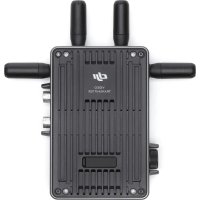


| Tipo de produto | Transmissor de vídeo |
| Marca | DJI |
| Modelo | Transmissor de Vídeo |
| Dimensões (sem antenas) | 127 × 97 × 26 mm |
| Peso (sem antenas) | Aproximadamente 350 g |
| Alimentação elétrica | 6–18 V CC (porta CC-In e porta de entrada externa) |
| Consumo elétrico | 11 W |
| Tipo de bateria compatível | Bateria inteligente WB37 ou bateria série NP-F (via adaptador) |
| Tecnologia de transmissão | DJI O3 Pro |
| Alcance máximo | 6 km (FCC), 4 km (CE/SRRC/MIC) em ambiente aberto |
| Taxa de bits máxima | 40 Mb/s |
| Latência | 68 ms (1080p 60 fps) / 100 ms (1080p 24 fps) |
| Conexões | 1× entrada SDI, 1× saída SDI, 1× entrada HDMI (Tipo A), 1× USB-C, 1× porta de saída de alimentação, 1× porta CC-In |
| Antenas | 2 antenas removíveis |
| Tela integrada | Sim, com roda de menu e botão de retorno |
| Modos de funcionamento | Modo Controle e Modo Difusão |
| Atualização do firmware | Via DJI Assistant 2 (série Ronin) e conexão USB-C |
| Temperatura de operação | -10 a 45 °C |
| Segurança (DAS) | Membros: 0,54 W/kg; uso interno 5,15–5,35 GHz na UE |
| Reparabilidade | Peças de reposição disponíveis (antenas, adaptadores); ativação e atualizações de software |
Perguntas frequentes - Video Transmitter DJI
Perguntas dos utilizadores sobre Video Transmitter DJI
0 pergunta sobre este aparelho. Responda às que conhece ou faça a sua.
Faça uma nova pergunta sobre este aparelho
Baixe as instruções para o seu Transmissor de vídeo em formato PDF gratuitamente! Encontre o seu manual Video Transmitter - DJI e retome o controlo do seu dispositivo eletrónico. Nesta página estão publicados todos os documentos necessários para a utilização do seu dispositivo. Video Transmitter da marca DJI.
MANUAL DE UTILIZADOR Video Transmitter DJI
Exoneração de responsabilidade 111
Introdução 111
Visão geral 111
Instalação e ligação 113
Ativação 117
Ligação 118
Operações do ecrã de visualização 119
Definições do modo de transmissão 120
Atualização de firmware 120
Especificações 121
RU
Exoneração de responsabilidade
Antes de utilizar o produto, leia atentamente este documento na íntegra e todas as práticas de segurança e conformidade indicadas.
Introdução
O transmissor de vídeo DJI™ utiliza a tecnologia de transmissão de vídeo O3 Pro da DJI, que oferece um alcance de transmissão de até 6 km*, transmissão de vídeo HD com uma taxa de transmissão de 40 Mbps e uma latência ponta a ponta de até 100 ms. Suporta várias bandas de frequência no modo de controlo e no modo de transmissão, bem como um transmissor com vários recetores, quando utilizado com o monitor remoto de alto brilho da DJI, cumprindo os requisitos de filmagem de meios como filmes, séries de TV, anúncios e documentários.
* Medido com o sistema de transmissão de vídeo no modo Controlo num ambiente desobstruído, sem interferências em conformidade com a FCC.
Visão geral
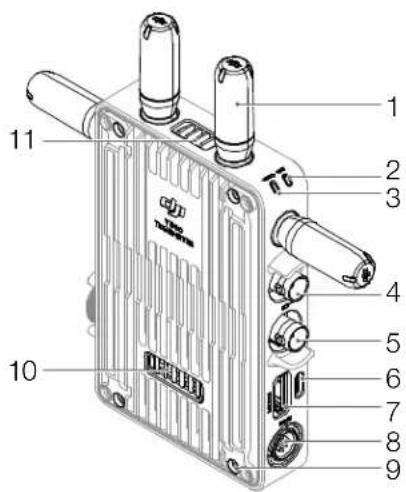
- Antenas amovíveis
Transmitem o sinal sem fios.
- Indicador de estado de ligação
Mostra o estado de ligação entre o recetor e o transmissor. Consulte a secção Ligação para obter mais informações sobre padrões de intermitência.
Indica se existe ou não uma entrada de sinal de fonte de vídeo. O verde contínuo indica entrada, enquanto o vermelho contínuo indica nenhuma entrada.
- Porta de saída SDI
Emite o sinal da fonte de vídeo do transmissor.
- Porta de entrada SDI
Transmite o sinal da fonte de vídeo para o transmissor.
6. Porta USB-C
Para ativação do dispositivo e atualizações de firmware.
7. Porta HDMI (Tipo A)
Recebe o sinal de entrada da fonte de vídeo.
8. Porta DC-IN
Fornece energia ao transmissor de vídeo utilizando o cabo de alimentação fornecido. Tensão 6-18 V e corrente máxima 2 A.
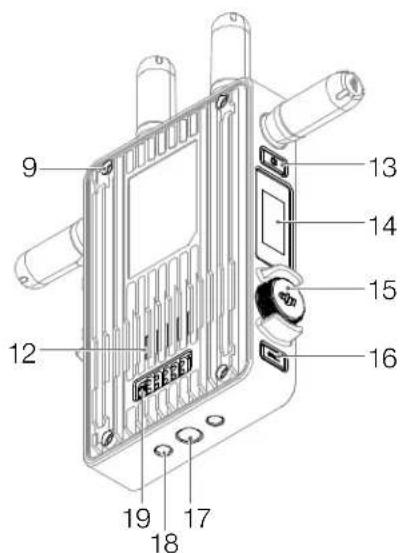
9. Orifícios do parafuso M4
Para montar o adaptador de bateria ou outros adaptadores para expansão.
10. Porta de saída de potência
Fornece energia a um dispositivo externo.
11. Ventilação
12. Entrada de ar

NÃO cubra a saída de ar, a entrada de ar ou ambos os lados do adaptador da bateria se montado. Caso contrário, o desempenho do dispositivo pode ser afetado devido ao sobreaquecimento.
13. Botão de alimentação
Prima uma vez para ligar. Prima continuamente para desligar.
14. Ecrã de visualização
Apresenta o estado do dispositivo e o menu.
15. Seletor do menu
Rode ou prima o seletor para selecionar ou confirmar as definições no menu.
16. Botão Voltar
Prima para voltar ao ecrã anterior do menu.
17. Orifício do parafuso 3/8"-16
18. Orifícios do parafuso 1/4"-20
19. Porta de entrada alimentação externa
Monte o adaptador da bateria e a bateria compatível para fornecer energia ao transmissor de vídeo.
Instalação e ligação
Montar a Bateria Inteligente WB37
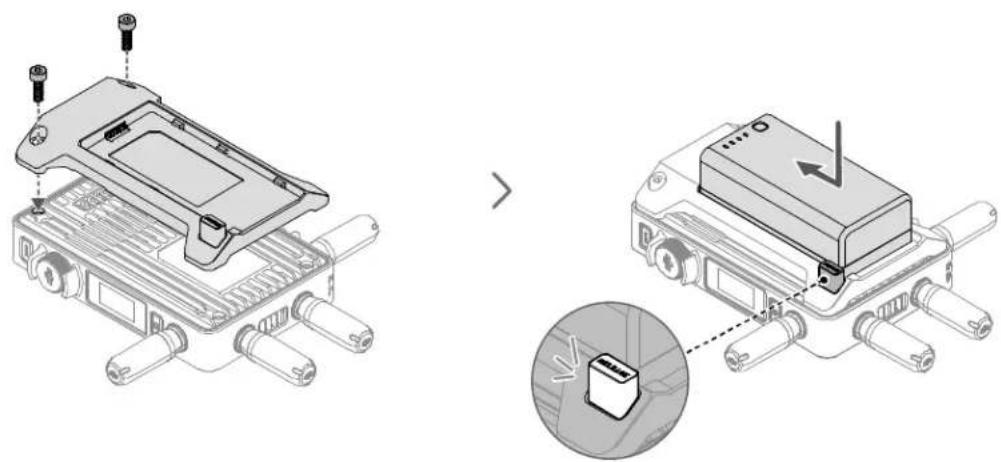
Antes da primeira utilização, ative a bateria WB37 carregando-a com o Terminal de carregamento da bateria WB37 (USB-C). Consulte o Manual do Utilizador do terminal de carregamento da bateria (USB-C) WB37 para obter mais informações.
- Monte o adaptador da bateria WB37 (TX) na parte traseira do transmissor de vídeo e aperte os dois parafusos M4×12.
- Insira a bateria WB37 na ranhura da bateria e empurre-a até à extremidade. Certifique-se de que o botão de libertação da bateria se eleva, indicando que a bateria está firmemente no lugar.

Certifique-se de que utiliza a bateria WB37 dentro do intervalo de temperatura de funcionamento. NÃO desmonte nem perfure a bateria de forma alguma. Caso contrário, a bateria pode vazar, apanhar fogo ou explodir. Consulte as diretrizes de segurança da bateria inteligente WB37 para obter mais informações.
Prima continuamente o botão de libertação e empurre a bateria na direção oposta para a remover.
Montagem da bateria da série NP-F
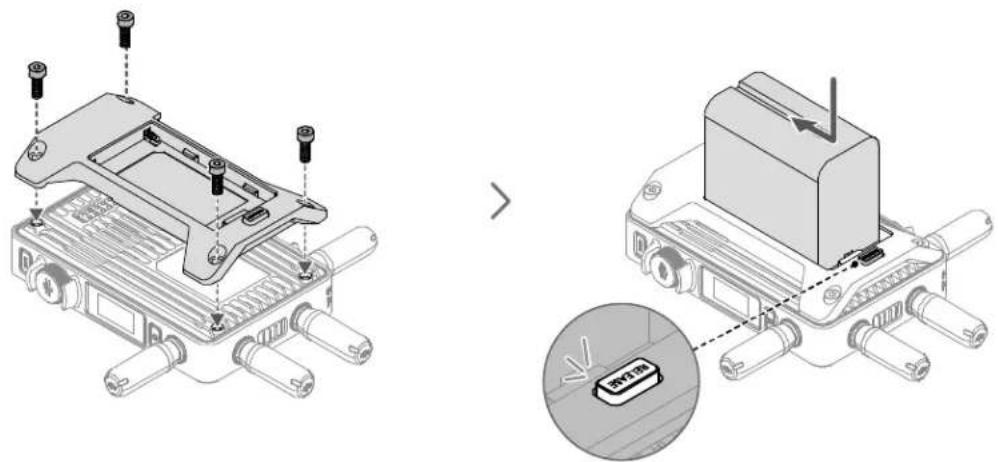
- Monte o adaptador de bateria NP-F (TX) na parte de trás do transmissor de vídeo e aperte os quatro parafusos M4×12.
- Insira a bateria da série NP-F na ranhura da bateria e empurre-a até à extremidade. Certifique-se de que o botão de libertação da bateria se eleva, indicando que a bateria está firmemente no lugar.
Prima continuamente o botão de libertação e empurre a bateria na direção oposta para a remover.
Montagem da placa de montagem da suspensão cardã RS
DJI RS 3 Pro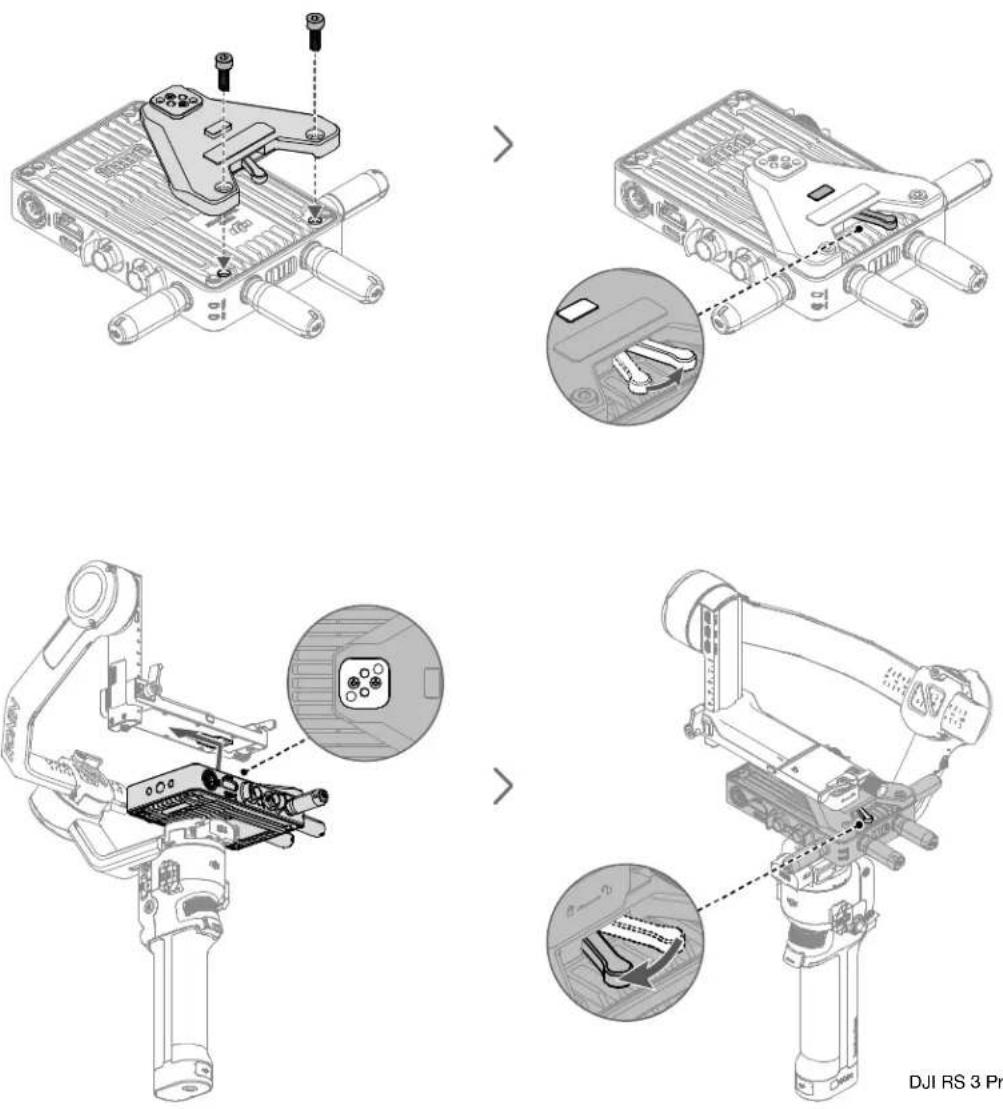
A placa de montagem da suspensão cardã RS é necessária ao utilizar o transmissor de vídeo com a suspensão cardã da série DJI RS ou outros dispositivos compatíveis com o “cold shoe”. A descrição a seguir usa a aplicação DJI RS 3 Pro como exemplo.
- Monte a placa de montagem da suspensão cardã na parte frontal do transmissor de vídeo e aperte os dois parafusos M4×12.
- Mude a alavanca na placa de montagem da suspensão cardã no sentido contrário ao dos ponteiros do relógio para baixar o bloco de posicionamento.
- Ligue o "cold shoe" da placa de montagem da suspensão cardã ao DJI RS 3 Pro.
- Posicione a alavanca na placa de montagem da suspensão cardã no sentido dos ponteiros do relógio para bloquear o transmissor de vídeo.
Ligação
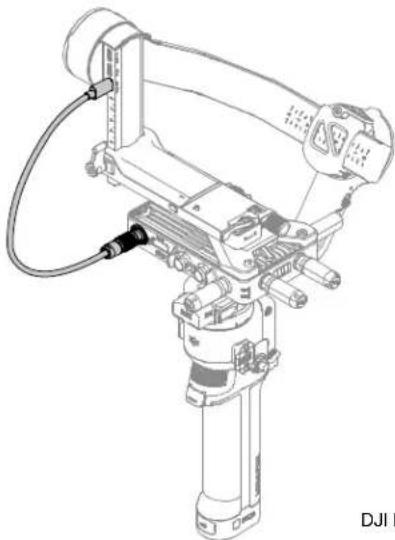
Cabo de alimentação USB-C para DJI Transmission
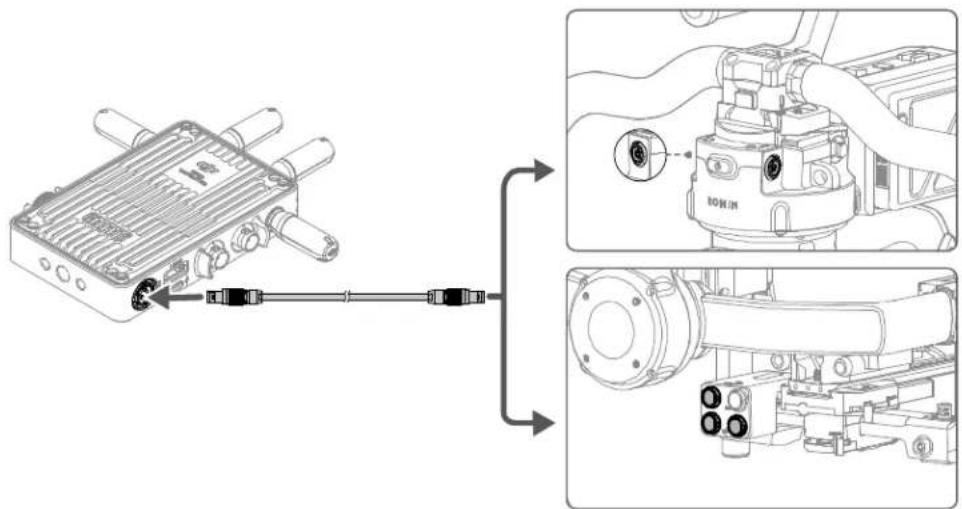
Ligue a porta de transmissão de imagem/telémetro LiDAR (USB-C) do DJI RS 3 Pro à porta de entrada CC do transmissor de vídeo para fonte de alimentação do DJI RS 3 Pro.
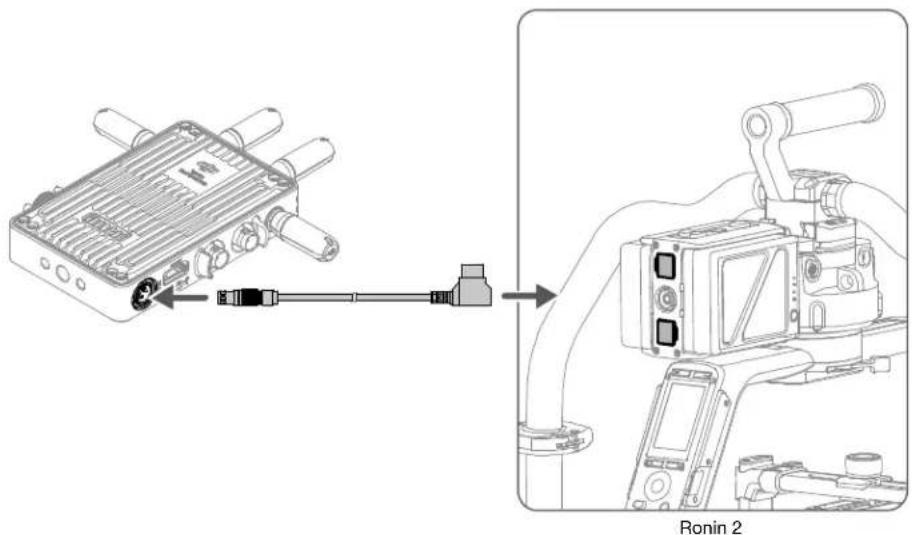
Cabo de alimentação CC para P-Tap
Ligue a porta P-Tap de 14,4 V no Ronin 2 à porta de entrada CC no transmissor de vídeo para fonte de alimentação do Ronin 2.
Cabo de alimentação CC DJI
Ligue a porta de alimentação de acessórios de 14,4 V do hub de alimentação ou do hub da porta acima do motor de oscilação do Ronin 2 à porta de entrada CC do transmissor de vídeo para alimentação do Ronin 2.

Quando se liga à porta acima do motor de oscilação do Ronin 2, o modo de controlo do sistema de transmissão de vídeo não está disponível.
É necessária a ativação quando utilizar o transmissor de vídeo pela primeira vez. Ligue o transmissor de vídeo e conecte-o a um computador com um cabo USB-C. Abra o DJI Assistant 2 (série Ronin), inicie sessão com uma conta DJI, clique no ícone do dispositivo correspondente e siga as instruções no ecrã para ativar o dispositivo.
O transmissor de vídeo tem de estar ligado ao dispositivo recetor antes da utilização. O sistema de transmissão de vídeo do transmissor de vídeo disponibiliza o modo de controlo e o modo de emissão, que utilizam diferentes métodos de ligação. Consulte a secção seguinte para obter instruções e descrições dos indicadores de estado de ligação.
Modo de controlo
- Ligue o transmissor de vídeo. Prima sem soltar o seletor de menu no transmissor de vídeo até o indicador do estado de transmissão piscar a vermelho e verde alternadamente, indicando que está pronto para ligar.
- Ligue o monitor remoto. Toque em para aceder ao Menu do sistema e, em seguida, em Definições de ligação. Seleccione Modo de controlo, defina o monitor como Monitor de controlo A ou Monitor de controlo B e toque em Ligar ao Monitor de controlo A/B para introduzir o estado da ligação.
- Quando a ligação estiver concluída, o indicador de estado da ligação fica verde fixo e o monitor remoto terá o estado ligado.
Modo de emissão
- Ligue o transmissor de vídeo. Pressione o seletor do menu no transmissor de vídeo, rode o seletor para selecionar Transmissão no menu, ative o modo Transmissão e selecione o canal.
- Ligue o monitor remoto. Toque em para aceder ao Menu do sistema e, em seguida, em Definições de ligação. Seleccione o Modo de emissão e o monitor irá procurar automaticamente dispositivos próximos com o Modo de emissão ativado. Toque num dispositivo para monitorizar e a visualização em direto do dispositivo correspondente será apresentada no monitor remoto. Toque no número da câmara no lado direito do ecrã para atualizar a visualização em direto ou alternar entre os dispositivos monitorizados.
Consulte a secção Definições do Modo de Transmissão para obter mais informações sobre a utilização.
Indicador de estado de ligação
| Indicador de estado de ligação Descrição | |
| Luz vermelha continuamente acesa | Dispositivo iniciado, não ligado. |
| Luzes vermelha e verde a piscar alternadamente | A ligar. |
| Luz verde continuamente acesa | Ligação bem-sucedida no modo Controlo. A transmissão de vídeo sem fios está normal.Modo de transmissão ativado. |
| Luz vermelha a piscar Avaria do dispositivo. Contacte DJI Support. | |
Operações do ecrã de visualização
/ : indica se existe ou não uma entrada de sinal de fonte de vídeo.
- Tensão da fonte de alimentação
: apresenta a tensão da bateria ou da entrada de alimentação CC.
- Número do dispositivo
A: apresenta o número do dispositivo do transmissor de vídeo. Os utilizadores podem definir o número no menu como a letra A a P.
- Qualidade do sinal de transmissão de vídeo e estado da ligação
: quando o modo de transmissão está desativado, apresenta o estado da ligação entre o recetor e o transmissor e a qualidade do sinal. Existem quatro estados, incluindo ligado (verde), sinal fraco (laranja), interferência forte (vermelho) e desligado (cinzento).
- Código de transmissão e canal
1E3M : apresenta o identificador universalmente único do dispositivo quando o modo de transmissão está ativado para o transmissor de vídeo.
CH1 : quando o modo de canal está definido como manual, apresenta o canal em utilização. Prima duas vezes o seletor do menu para um ajuste rápido do canal.
AUTO : quando o modo de canal está definido para automático, este ícone aparece. Os utilizadores não podem ajustar o canal manualmente. Quando o transmissor de vídeo está ligado ao monitor remoto no modo de controlo e o modo de transmissão está ativado, o modo de canal pode ser definido como automático no monitor remoto se o modo de controlo estiver selecionado como o modo de prioridade.
Menu
No ecrã inicial, prima o seletor do menu no transmissor de vídeo para entrar no menu. Os utilizadores podem definir o número do dispositivo, ativar o modo de transmissão, selecionar a qualidade da imagem de transmissão, selecionar o idioma e ver o estado do canal de transmissão de vídeo e as informações do dispositivo. Rode ou prima o seletor para selecionar ou confirmar as definições no menu. Prima o botão de retroceder para voltar ao ecrã anterior.
Definições do modo de transmissão
Qualidade de imagem de transmissão
Quando o modo de transmissão está ativado, a definição de qualidade de transmissão aparecerá no menu. Selecione entre HD e Suave. Estes dois tipos de qualidade de imagem correspondem a 40M (HD) e 20M (Suave) para a definição de Largura de Banda de ligação descendente no monitor remoto. Quando a qualidade de imagem está definida para Suave, existem mais canais disponíveis do que em HD.
Prioridade do modo
Quando o transmissor de vídeo está ligado ao monitor remoto no modo de controlo e o modo de transmissão está ativado, os utilizadores podem selecionar o modo priorizado nas definições do canal de transmissão de vídeo no monitor remoto para garantir a qualidade do sinal de transmissão para dispositivos específicos.
Modo de transmissão priorizado
Quando o modo de transmissão é o modo priorizado, a qualidade do sinal de transmissão dos dispositivos no modo de transmissão terá prioridade. Os utilizadores podem selecionar o canal manualmente no monitor remoto e, em seguida, selecionar o canal de transmissão e a qualidade da imagem no transmissor de vídeo.
Quando o modo de Controlo é o modo priorizado, a qualidade do sinal de transmissão dos dispositivos no modo de Controlo terá prioridade. Os utilizadores podem selecionar o modo de canal no monitor remoto e, em seguida, selecionar o canal de transmissão e a qualidade de imagem no transmissor de vídeo. Neste modo, os dispositivos no modo de transmissão perto do monitor remoto podem ter um sinal de transmissão fraco.
Atualização de firmware
Atualize o transmissor de vídeo utilizando o software DJI Assistant 2 (série Ronin).
- Ligue o dispositivo e conecte-o a um computador com um cabo USB-C.
- Inicie o DJI Assistant 2 (série Ronin) e inicie sessão numa conta DJI.
- Selecione o dispositivo e clique em Atualizar firmware no lado esquerdo do ecrã.
- Selecione a versão de firmware.
- O firmware será transferido e atualizado automaticamente.
- O dispositivo será reiniciado automaticamente após a atualização do firmware estar concluída.
Especificações
| Peso Aprox. 350 g (apenas transmissor, excl. antenas) | |
| Dimensões 127×97×26 mm (excl. antenas) | |
| Frequência de funcionamento [1] | 2,4000 - 2,4835 GHz, 5,150 - 5,250 GHz, 5,250 - 5,350 GHz, 5,470 - 5,725 GHz, 5,725 - 5,850 GHz |
| Potência de emissão do transmissor (EIRP) | 2,4 GHz: < 33 dBm (FCC), < 20 dBm (CE/SRRC/MIC)5,8 Ghz: < 33 dBm (FCC/SRRC), < 14 dBm (CE)5,1 GHz: < 23 dBm (FCC/SRRC/CE/MIC)5,2 GHz: < 30 dBm (FCC), < 23 dBm (SRRC/CE/MIC)5,5 GHz: < 30 dBm (FCC), < 23 dBm (CE/MIC) |
| Consumo de energia 11 W | |
| Tensão da fonte de alimentação | Porta de entrada alimentação externa: 6-18 VPorta de entrada CC: 6-18 V |
| Tensão de saída Porta de saída de potência: 6-18 V | |
| Tempo de funcionamento[2] | 3 horas e 40 min |
| Formato de vídeo de entrada | 3G SDI: YCbCr 4:2:2 10 bitsHDMI: RGB 4:4:41080p23,98/24/25/29,97/30/50/59,94/60;1080i50/59,94/60;720p50/59,94/60 |
| Formato de vídeo de saída | 3G SDI: YCbCr 4:2:2 10 bits1080p23,98/24/25/29,97/30/50/59,94/60;1080i50/59,94/60;720p50/59,94/60 |
| Formato de áudio de entrada HDMI incorporado | |
| Formato de áudio de saída PCM | |
| Sistema de transmissão de vídeo O3 Pro | |
| Taxa de bits máxima 40 Mbps | |
| Latência 68 ms (1080 p 60 fps), 100 ms (1080 p 24 fps) | |
| Formato de codificação de vídeo H.264 | |
| Distância máxima de transmissão | 6 km (FCC), 4 km (CE/SRRC/MIC)(desobstruída, sem interferências) |
| Largura de banda de comunicação máx. | 40 MHz |
| Temperatura de funcionamento | -10 °C a 45 °C (14 °F a 113 °F) |
[1] Devido aos regulamentos locais, as frequências de 5,1/5,2/5,8 GHz são proibidas em alguns países e as frequências de 5,1/5,2 GHz só podem ser utilizadas em espaços interiores em alguns países. As frequências de 5,600-5,650 GHz não são utilizadas.
[2] Testado a uma temperatura ambiente de 25 °C (77 °F) quando alimentado por uma bateria inteligente WB37 totalmente carregada e utilizado com o monitor remoto de alto brilho DJI.
Declaração de conformidade da UE: A SZ DJI OSMO TECHNOLOGY CO., LTD. declara, através deste documento, que este dispositivo (DJI Video Transmiller) está em conformidade com os requisitos essenciais e outras disposições relevantes da Diretiva 2014/58/EU.
Existe uma cópia da Declaração de conformidade da UE disponível online em www.dji.com/euro-compliance
Endereço de contacto na UE: DJI GmbH, Industriestrasse 12, 97618, Niederlauer, Germany
Eliminação ecológica
Os aparelhos elétricos antigos não podem ser eliminados juntamente com os materiais residuais. Têm de ser eliminados separadamente. A eliminação no ponto de recolha público através de entidades particulares é gratuita. É da responsabilidade do proprietário de aparelhos antigos levá-los a estes pontos de recolha ou a pontos de recolha semelhantes. Com este pequeno esforço pessoal, contribui para a reciclagem de matérias-primas úteis e para o tratamento de substâncias tóxicas.
Este dispositivo está limitado à utilização em espaços interiores quando opera na gama de frequências de 5150-5350 MHz em todos os Estados-Membros da UE/EFTA e na Turquia.


- RU
- EXONERAÇÃO DE RESPONSABILIDADE
- INTRODUÇÃO
- VISÃO GERAL
- PORTA USB-C
- PORTA HDMI (TIPO A)
- PORTA DC-IN
- ORIFÍCIOS DO PARAFUSO M
- PORTA DE SAÍDA DE POTÊNCIA
- VENTILAÇÃO
- ENTRADA DE AR
- BOTÃO DE ALIMENTAÇÃO
- ECRÃ DE VISUALIZAÇÃO
- SELETOR DO MENU
- BOTÃO VOLTAR
- ORIFÍCIO DO PARAFUSO
- ORIFÍCIOS DO PARAFUSO
- PORTA DE ENTRADA ALIMENTAÇÃO EXTERNA
- INSTALAÇÃO E LIGAÇÃO
- MONTAGEM DA BATERIA DA SÉRIE NP-F
- MONTAGEM DA PLACA DE MONTAGEM DA SUSPENSÃO CARDÃ RS
- LIGAÇÃO
- CABO DE ALIMENTAÇÃO USB-C PARA DJI TRANSMISSION
- CABO DE ALIMENTAÇÃO CC PARA P-TAP
- CABO DE ALIMENTAÇÃO CC DJI
- MODO DE CONTROLO
- MODO DE EMISSÃO
- OPERAÇÕES DO ECRÃ DE VISUALIZAÇÃO
- MENU
- DEFINIÇÕES DO MODO DE TRANSMISSÃO
- QUALIDADE DE IMAGEM DE TRANSMISSÃO
- PRIORIDADE DO MODO
- MODO DE TRANSMISSÃO PRIORIZADO
- ATUALIZAÇÃO DE FIRMWARE
- ELIMINAÇÃO ECOLÓGICA
Marca : DJI
Modelo : Video Transmitter
Categoria : Transmissor de vídeo