
Pyrus WiFi - планшет TrekStor - Безкоштовний посібник користувача
Знайдіть посібник до пристрою безкоштовно Pyrus WiFi TrekStor у форматі PDF.



| Тип продукту | Електронна книга (eBook reader) з WiFi |
| Бренд | TrekStor |
| Модель | Pyrus WiFi |
| Розміри (приблизні) | 180 x 120 x 10 mm |
| Вага (приблизна) | 200 г |
| Живлення | Літій-іонний акумулятор, зарядка через micro-USB, час зарядки близько 4 годин |
| Підтримувані формати книг | ePUB, PDF, FB2, RTF, TXT, HTML, PDB |
| Підключення | WiFi 802.11 b/g/n, micro-USB 2.0, роз'єм для навушників 3,5 мм |
| Сховище | Внутрішня пам'ять (не вказано) + слот microSD/microSDHC |
| Дисплей | e-ink дисплей (розмір не вказано, приблизно 6 дюймів) |
| Основні функції | Читання електронних книг, автоматичне перегортання сторінок, закладки, пошук тексту, фонове відтворення музики, доступ до вбудованого книжкового магазину, альбомний/портретний режим |
| Обслуговування та очищення | Використовуйте м'яку суху тканину. Не використовуйте розчинники, розріджувачі або хімічні речовини. |
| Безпека | Не відкривайте пристрій. Уникайте вологи, конденсату, екстремальних температур (10-40°C). Захищайте від прямих сонячних променів. |
| Запасні частини та ремонтопридатність | Не підлягає ремонту користувачем. Запасні частини не постачаються. |
| Вміст коробки | Електронна книга Pyrus WiFi, кабель USB-A - micro-USB, стереонавушники, короткий посібник з початку роботи |
Часті запитання - Pyrus WiFi TrekStor
Питання користувачів про Pyrus WiFi TrekStor
0 питання про цей пристрій. Дайте відповідь на ті, що знаєте, або поставте власне.
Поставити нове питання про цей пристрій
Завантажте інструкції для вашого планшет у форматі PDF безкоштовно! Знайдіть свій посібник Pyrus WiFi - TrekStor і поверніть собі контроль над електронним пристроєм. На цій сторінці опубліковані всі документи, необхідні для використання вашого пристрою. Pyrus WiFi бренду TrekStor.
ПОСІБНИК КОРИСТУВАЧА Pyrus WiFi TrekStor
8)перенье Р ePub- i PDF-файлів i3 DRM 3axистом Ha eнктpoну Kнгу
Barato eNeKtpoHnHex Knrg y fOpmati ePUB qH PDF 3axueneHi Adobe ADEPT DRM BiH HecaHKUIOHOBAHOrO Dy6JIIOBaHHa. IJRA BIO6paXeHHa cNx KnHr Ha BaWi eNeKtpoHni KnH3I Ta KOMN'IoTepi, Bam Heo6XiHo aCOUIOBaTu iX 3 Adobe Digital Editions (ADE) 3 BaWIM ideHTnphiTopom Adobe.
1) CnoaTy nepeKoHaIteC, 0To TaKOro iTeHTnOikatopa Adobe He icHy e Ha www.adobe.ua, HATNCiTb B npabOMy BepXHbOMy KyTKy CTOpIHKn Ha "3APECTPYBATNcI" i DToTPmUyTECb IHCTpyKci Ha CTOpIHci.
2) Tenep BCTaHOBITb nporpaMHe 3a6e3neueHHA Adobe Digital Editions Ha KOMn'IoTep i yBiNITb B CnCTeMy, BnKOpNCTOBHyOuH CbiN iJeHTNuFikatOp Adobe. Bn MoKeTe 3HaHTN 6e3KOISTOBHe nporpaMHe 3a6e3neueHHa TyT http://www.adobe.com/products/ digitaleditions/
3)ПсЯВСТАнOBЛЕНЯ HOBOrnporpamHOrO 3a6e3neueHnB,BNMOKeTe 3aBaHTaKByBaTn 3axuHHi AdobeDRM KnHrN 6e3nocepEnbO B TrekStor eReader Suite,y Adobe Digital Editions a6o y BMOTOBaHn y eNeKTPOHHy KnHry mara3nH.
Ppukla1 - Kynibna Khnru 3 Komn'ioTepa:
Bn Kynnnn KnHy 3 DRM-3axnctom B lHTepHeti i xoyete 3aBaHTaxnTu II Ha KOMn'IoTep. Konn Bn NOuHeTe 3aBaHTaxKeHHa, 3'ABNTbC HAcTyHNn DiAnor:
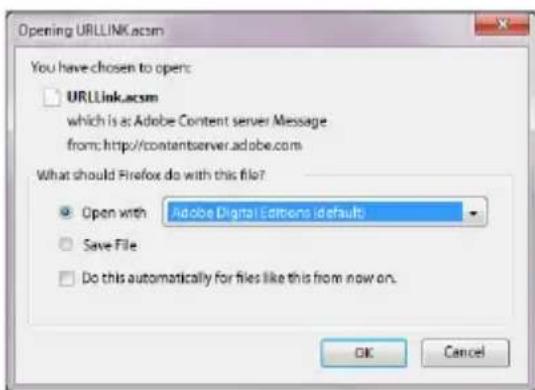
Bubepitb onuio "Bikpntn 3A IONOMOIO (ADOBF DIGITAL EDITIONS)" i niTBepeiTB "IOBPE".Ie BiKpne Adobe Digital Editions i Bauy KnHy 6yde 3aBaHTaKeHo y naKy MoI cHPOBI BVDAHHA" (Windows7: BIBIOTEK OOKMENTN / WindowsXP: MoI DOKMENTN).
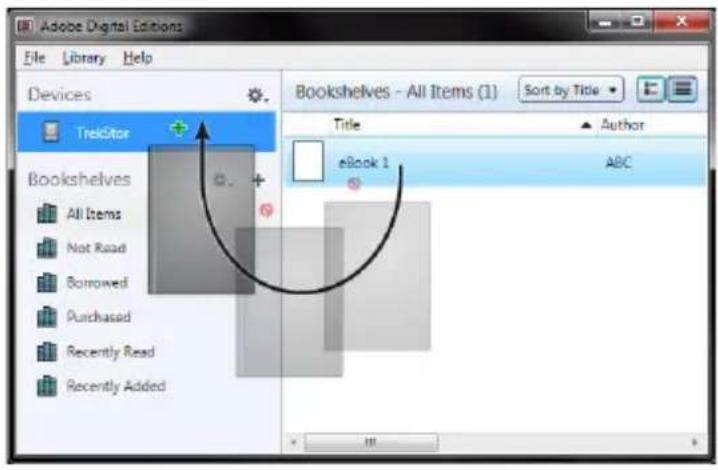
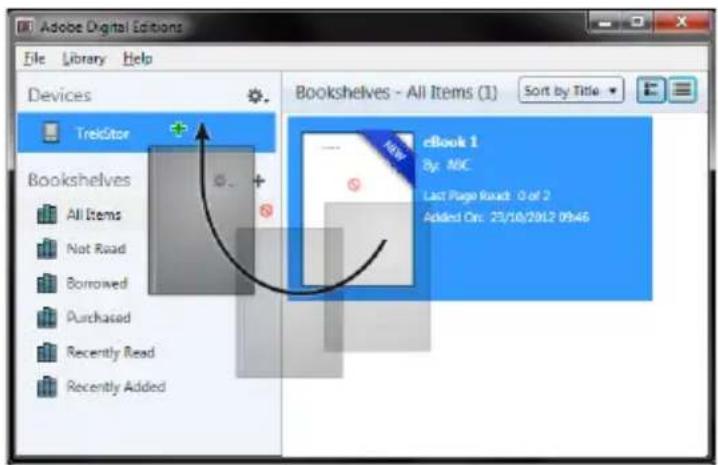
TeneB MOnKeTe KOniIOBaTu KNrHa BaUy NiKlOueHy eNeKtpoHHy KNrgy 3a DonOMOrOIO fynKcii nepetaryBaHH.
a60
PnKna2-CnHxpoHi3aIyuepe3Ha6ip eneKtpoHHoi KHNr:
Bn MoKeTe Onda3y CnHxpoHi3yBaTn BcI BaWi KNrN, 0o 3haxOJaTBcY nAnCi ADE Ha BaWoMy KOMnIOtepi 3i CBOEIO NiKNIoueHOIO eNeKTPOHIO KNHIO. BiKnPnTe Habip eNeKTPOHHOI KNrN, Bn6epiB bKnaDky "KNrN" i HatncHITb Ha KONKy "CnHxpoHi3yBaTn"
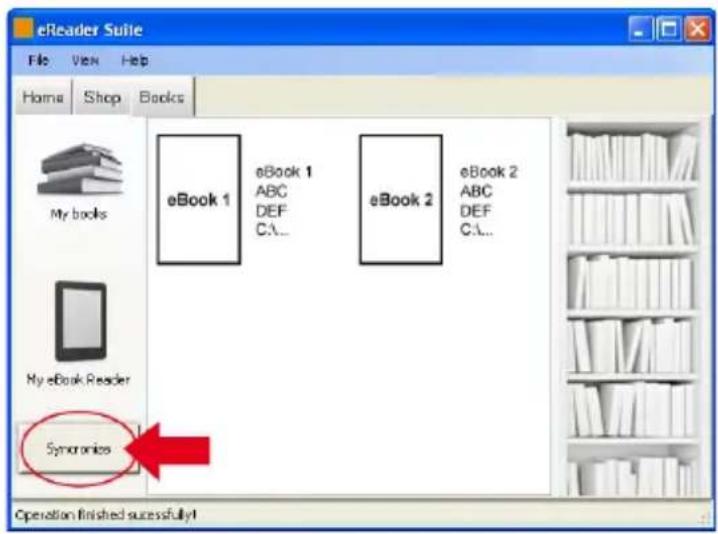
Pnukna3-KynibJnKnR 6e3nocepEnbO 3 eJeKtpoHHOi KnHn:
YbIMKHiB eNEKTPOHHy KHNry i NiKNUOHTb II DO INTEPHeTy. 3 rONOBHO MeHIO HaTNCiHa "HAJIATyBAHHra" "IHOPMAUIA ABTOPN3AU DRM" i NIKNUOeHn pIepa do iJeHTNphiKaTopa Adobe, Bvibu cBoi o6NIkOBi dahi. PiTBePITc BcIM Bn6ip, HATNCHyBm HA KNOKy "BKnOHTn". Kon n eNEKTPoHHy KHNry 6ynde ycniHo npNB'zAHO Do BaWoRo iEHTNphiKaTopa Adobe, BN 3MOxTe KnyBaTu DRM-3axueneH KHNr y B6yDobAHOMy B eNEKTPoHHy KHNry Mara3HHi i 3aBaHTaKyBaTuix Ha CBOU eNEKTPoHHy KHNry.
9) BumkHeHHa6o cKnJaHHaHaJaHTyBaHb eJeKTpOHHO' KHNr
9.1) BmKHeHn eKeKtpoHHnx KnI
IIO6 BmKHytn eNeKtpoHHy KnHry, yTpmyTe KhONky ⑥ npotrarom 2-3cekyH.
9.2)Скпдання
HaTnCHyBn Ha KHOKky CkNDAHII HAJALHTYBAHb Ha 3aHni nAHei npncIpoIO (6axaHo po3rOpHyTOO cKpInKO) Bn cKnHeTe HanaSTyBaHHra npncIpoIO. Npe3aBaHTaXte npncIpii nicJa zuBO. Lc MoKe 6ytu Heo6xIDHO B pIKix BnnaKax, kIo eJeKTPOHn KaHra 6inbwe He pearye Ha iHwi KnaBiWi.
Iopadu 3 bukopucmaHH i mexhiku 6e3neku:

3aumemxHUM oCly20yBaHHm Bupoby moymb minbu cneuaianicmu BidnoibHOi Kbaiaqauii. 3abopohemcb biokpubam Kuopnyc bupoby uBocumu Bhozo AkiC 3MiHu. Kopucmybay He Mae npaba pemohybamu komnoehmu bupoby.

Yxohomy p3i npunad He noBueHc3a3Ha8amu dII 8o2Kocmi, 8oO2u Yu KOHehcamy.

3axuuaume npunad biD dyke bucoux i dyke hubkux memnepamyp ma pizkux memnepampHX konuabH. Bukopucmooyume npunad 3a Habkonuuhboi memnpamypu 10^ - 40^.

He ecmahoeioume npunad nobu3y dkepe menna i 3axuuaume uoo bi npmaux npomehi coua.

Bukopucmooyme i 36epizaume npuiay y Micx 3KOMOza Mehuio kibkcmio nuy.

Yxohomy p3i He bukopucmoByume dna uuueHHn nobepxhi npunady po3uunHuku, po3piDxybaH dnap6, 3acobu dna yuueHHy uihui ximiu npodykmu. Buokhyume uuueHHa donomooio cyxo, M'koJzauHipku a6o M'ko2o nehnn.

Pozmpnarnnpunady,kuu bio6paqacmbc onepauuihoio cucmemoIO,moe biip3mucb iD fakmuHNO po3mpy. Komnahir TrekStor, k i 6bnwicmb bupo6hukie obadnHHBukopucmobye dna 3a3haueHHPO3mpy nam'ami npefikcu 3 Mixnapodhoi cucmemu odunuub (hanpuKnad,15 = 1000000 000 6aum). Deaki onepauui ci cume nu He dompumyomcbc ufoz cmahdapmy i Bu3haayambo pO3mp nam'ami 3 po3paxny15 = 2606aum = 10737418246aum.Opmuane makum yuHOM 3haueHH6yde deo meHWM.

EeHn: 6y6b-1acka,38epHmb yba2y,uo ue npunad e npedcmaBuKoP aDiomexHOno2i MoKe buKOpucmoBvamuch bionobioHO do uineu ycxkaihax Eponecbko20 CoO3y, JBeuapii, Hopoe2ii.
Npumimku:

EnekmpocmamuHn po3ra 3a neBHX yMO8 MOxe cnpuHUM npunueHH nepeaJ daHux mix npunadom i kOMn'omepom u npuyumu pobomy fHKui npunady. Y makomy pa3i bi'd'edhaume npunad biD zhi3da USB, a nomim ndknouimb u02o 3HOy.

Yhukaume bukopucmaHHa Kaebia USB doxuho 6inbe 3 Mempi.

Lle npunad eBook Reader npuzhauehu dna bukopucmaHH 3 HabyuHukamu (imneda32OM) uO 8xodmbo komnkemy nocmaaHH. BuKOpucmaHH iHux HabyuHKiB i Meuum imedahcom MOKe 3a nebuiX yMOB cnpuuHUMu nowkoDkeHH npunaoy eBook Reader Yu HabyuHukib.

Lle npunad 3dameh Biombopioaamu 38y i 3e benuko yuhiicmIo. 106 he donycumu yukodkeHHH op2AHIB CNYx, Ike MOKe BuaBumucn Opa3y, Upe3 deku uac abo nocmynobO, Ynkaumme mpuabio 0npocnyoxoay HANIO aydioKOHMeHy 3 benuko yuHcMIO. Lc cmocyembc npocnyoxoay HANr Kpe3 duhamiku, maK i ue3 HabyuHku. RaXo y Byxax noUHae d3beHmu, HezauHO 3MeHume yuHicmb 38ky a6o npununimb KopucmyaHn npunadom EBook Reader. PAMmaue, uo dozompueane noipuHn Hcy MoKe buuHymu nE opa3y. MoKnluo, Upe3 deku uac Bu 3BuKHe me do yuHIO 38kMy Ma 6yderme cnpuummu 020 R HopMaJIbHu, npome bau cny xye po3no46 nozipuybamuc. Yum Buua yuHicmb, mum ubuDwe MoKe buuHKymu nozipueHHn CNYx.

He pekomehodybce (y dekux kpaihax 83a2ani 3abopohno) Kopucmybamucn HabyuHukamu niac kepybaHHA bomobinem. 3aekdu 3anuwaumecn o6aHUMU u 3ocepdexhenmu 3a kepmom. 3ynuhimb iidmbopenha aydiokoHmehmy Ha npunadi eBook Reader, kuo ue bidonikae bac Bid kepybaHH mpanncopnHUM 3acobom yu nepewkodkac 3aumamc hioio dihnicmo, uo bumazac bauoi nohoiyeau.
Bipo6HnK 3aIIuAe 3a cO6IO npBO Ha nOdaIbWc BINOCKHOJIChHH npUIny. MoXnIBC BHECCCHH 3mH 6c3 DoabAHnIX ONCy DO boro Noc6HnKa 3 ekCNIpyaTii. TaKIM YINOM, INOpMaqir B Noc6Hnky 3 ekCNIpyaTii MOKe He ToUHO BiO6paKaTu TEXHui HOc6NBOcTI KOHCTpyKuII npUIny.
Bipo6HnK rapaHTy npdaTHiCb npuany TINBKn dIy BIKOHaHHN cpcd6auchnx FyHKui. Kpim TORO, Bnpo6HnK He HecE BiINOBiDaJIbHOCTI 3a NOkOKeHHN YI BTPaTy DaHnTa OOnOepeKDobAHi 30NTKN.
Copyright © TrekStor GmbH, 2012 p. Yci npaba 36epexeHo. IHwi 3raaHi Ha3Bn BInpo6iB Ta KOMNaHIMoKvTyb 6yTINTOBAPHMN 3HaKaMm i TOpRibeJIbHMn MapkAmi BiIDNOBIDHX BnaCHIKIB.
Zakres dostawy




- 8)перенье Р ePub- i PDF-файлів i3 DRM 3axистом Ha eнктpoну Kнгу
- Ppukla1 - Kynibna Khnru 3 Komn'ioTepa:
- PnKna2-CnHxpoHi3aIyuepe3Ha6ip eneKtpoHHoi KHNr:
- Pnukna3-KynibJnKnR 6e3nocepEnbO 3 eJeKtpoHHOi KnHn:
- 9) BumkHeHHa6o cKnJaHHaHaJaHTyBaHb eJeKTpOHHO' KHNr
- 9.1) BmKHeHn eKeKtpoHHnx KnI
- 9.2)Скпдання
- Zakres dostawy
Марка : TrekStor
Модель : Pyrus WiFi
Категорія : планшет