Pyrus WiFi - Tablet TrekStor - Manuale utente e istruzioni gratuiti
Trova gratuitamente il manuale del dispositivo Pyrus WiFi TrekStor in formato PDF.



| Tipo di prodotto | Lettore elettronico (eBook reader) con WiFi |
| Marca | TrekStor |
| Modello | Pyrus WiFi |
| Dimensioni (stimate) | 180 x 120 x 10 mm |
| Peso (stimato) | 200 g |
| Alimentazione | Batteria ricaricabile agli ioni di litio, ricarica tramite micro-USB, tempo di ricarica circa 4 ore |
| Formati di libri supportati | ePUB, PDF, FB2, RTF, TXT, HTML, PDB |
| Connettività | WiFi 802.11 b/g/n, micro-USB 2.0, jack cuffie 3,5 mm |
| Archiviazione | Memoria interna (non specificata) + slot microSD/microSDHC |
| Schermo | Schermo e-ink (non specificato nelle dimensioni, stima 6 pollici) |
| Funzioni principali | Lettura di libri elettronici, voltapagine automatico, segnalibri, ricerca testo, riproduzione musica in background, accesso al negozio eBook integrato, modalità orizzontale/verticale |
| Manutenzione e pulizia | Utilizzare un panno morbido e asciutto. Non utilizzare solventi, diluenti o prodotti chimici. |
| Sicurezza | Non aprire il dispositivo. Evitare umidità, condensa, temperature estreme (10-40°C). Proteggere dalla luce solare diretta. |
| Ricambi e riparabilità | Non riparabile dall'utente. Nessun ricambio fornito. |
| Contenuto della confezione | Lettore Pyrus WiFi, cavo USB-A a micro-USB, cuffie stereo, guida rapida |
Domande frequenti - Pyrus WiFi TrekStor
Domande degli utenti su Pyrus WiFi TrekStor
0 domanda su questo apparecchio. Rispondi a quelle che conosci o fai la tua.
Fai una nuova domanda su questo apparecchio
Scarica le istruzioni per il tuo Tablet in formato PDF gratuitamente! Trova il tuo manuale Pyrus WiFi - TrekStor e riprendi in mano il tuo dispositivo elettronico. In questa pagina sono pubblicati tutti i documenti necessari per l'utilizzo del tuo dispositivo. Pyrus WiFi del marchio TrekStor.
MANUALE UTENTE Pyrus WiFi TrekStor
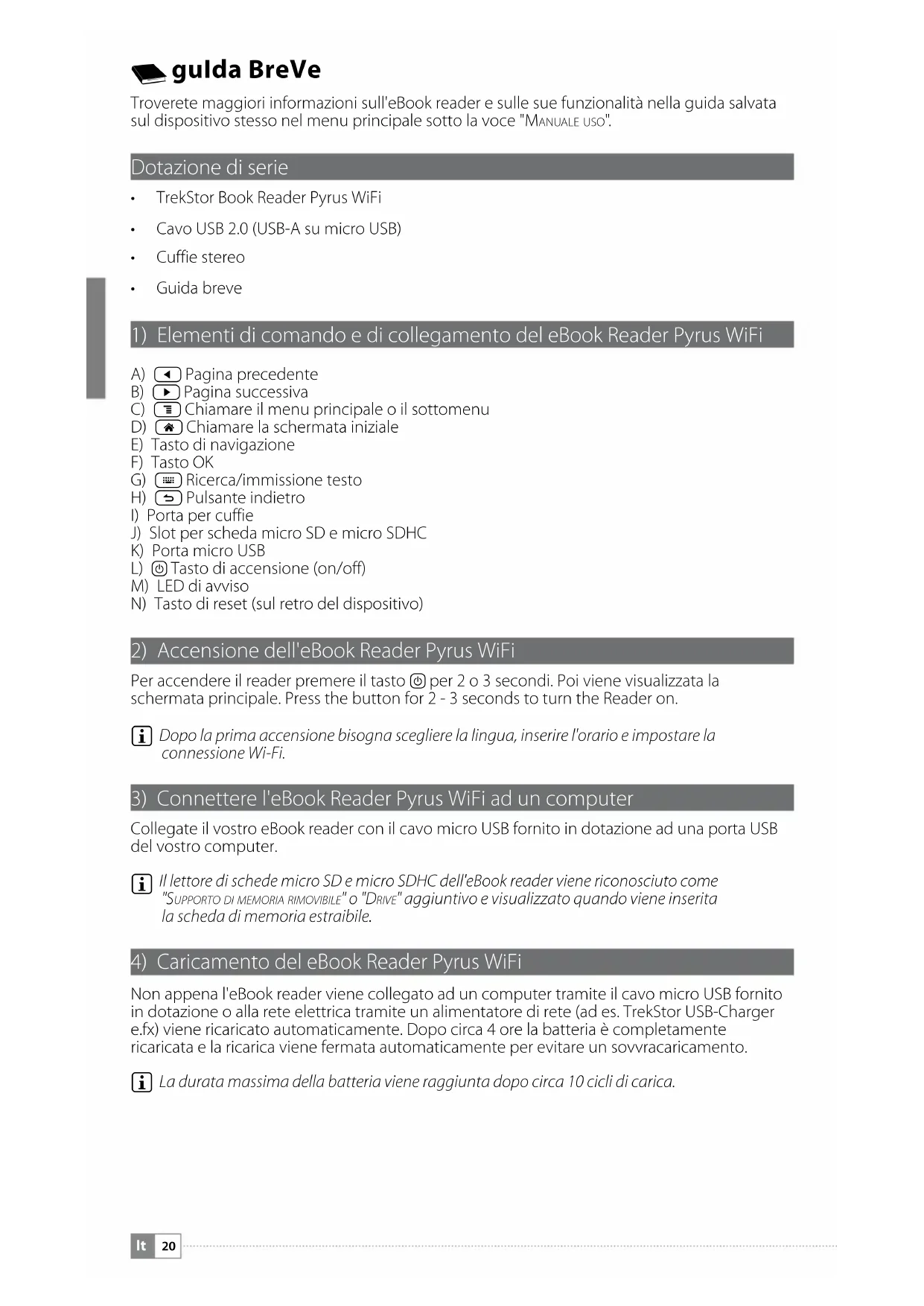
Troverete maggiori informazioni sull'eBook reader e sulle sue funzionalità nella guida salvata sul dispositivo stesso nel menu principale fatto la voce "MANUAL USO".
Dotazione di serie
TrekStor Book Reader Pyrus WiFi
Cavo USB 2.0 (USB-A su micro USB)
Cuffie stereo
Guida breve
1) Elementi di lavoro e di collegamento del eBook Reader Pyrus WiFi
A) l Pagina precedente
B) l Pagina successiva
C) Chiamare il menu principale o il sottomenu
D) Chiamare la schermata iniziale
E) Tasti di navigazione
F) Tasto OK
G) Ricerca/immissione testo
H) Pulsante indietro
I) Porta per cuffie
J) Slot per scheda micro SD e micro SDHC
K) Porta micro USB
L) Tasto di accensione (on/off)
M) LED di avviso
N) Tasto di reset (sul retro del disposativo)
2) Accensione dell'eBook Reader Pyrus WiFi
Per accendere il reader premere il tasto ⑥ per 2 o 3 secondi. Poi viene visualizzata la schermata principale. Press the button for 2 - 3 seconds to turn the Reader on.

Dopo la prima accensione bisogna scegliere la lingua, insere l'orario e impostare la connessione Wi-Fi.
3) Connette l'eBook Reader Pyrus WiFi ad un computer
Collegate il vostro eBook reader con il cavo micro USB fornito in dotazione ad una porta USB del vostro computer.

Illettore di schede micro SD e micro SDHC dell'eBook reader viene riconosciuto come "SUPPORTO DI MEMORIA RIMOVIBILE" o "DRIVE" aggiuntivo e visualizzato quando viene inserta la schedadi memoria estrabile.
4) Caricamento del eBook Reader Pyrus WiFi
Non appena l'eBook readeriene collegato ad un computer tramite il cavo micro USB fornito in dotazione o alla rete elettrica tramite un alimentatore di rete (ad es.TrekStor USB-Charger e.fx)iene ricaricato automaticamente.Dopo circa 4 ore la batteria è completamente ricaricata e la ricaricaiene fermata automaticamente per evitare un sovracaricamento.

La durata massima della batteria viene raggiunta dopo circa 10 cicli di carica.
5) Scambio dati con l'eBook Reader Pyrus WiFi
L'eBook reader在哪看 eBook nei formati ePUB, PDF, FB2, RTF, TXT, HTML e PDB.
5.1) Trasferire gli eBook con il Drag & Drop o con Adobe® Digital Editions sull'eBook reader
Pertrasferire direttamente i propri libri dal computer sull'eBook reader procedere nel modo seguente:
eBook non protetti da DRM
Gli eBook non protetti da DRM possono essere semplicamente spostati nella directory principale o in una cartella dell'eBook reader con il Drag&Drop (ovvero Copia & Incolla).
I contenuti Adobe® DRM (PDF e ePUB protetti da DRM)
i Per informazioni sulla visualizzazione e trasferimento di eBook protetti da DRM vedere capitolo 8.
5.2) Trasferire gli eBook con TrekStore eReader Suite
Aggiornamenti regolari, gestione eBook e sincronizzazione, ovvero accesso diretto all'eBook shop - l'eReader Suite è Gratis o gestisce tutte le funzioni che rendono piacevole lalettura.
Installazione dell'eReader Suite
- Collegare I'eBook reader con il cavo USB fornito in dotazione con il PC o MAC.
- Assicurarsi che il computer sia connesso a Internet.
- Per avviare l'installazione eseguire i seguenti passi:
Windows:
Aprière sul desktop il drive denominato "TREKSTOR" avviare "EReader Suite" file d'installazione e seguire leindicazioni delprogramma d'installazione.
MAC OS:
Selezionare nel Finder il dispositivo "TRFKSTOR" e spostare il file "ERFADER SUITE" nella cartella del programma. Nella cartella "PROGRAMMI" avviare l'applicazione "ERADER SUITE" e seguire leindicazioni del programma d'installazione.
Funzionamento della TrekStore eReader Suite
L'eReader Suite è diviso in tre categorie:
Home
Qui trovate tutte le informazioni che riguardano il dispositivo come novità, aiuto e consigli. Inoltre è possibile scaricare schede tecniche, manuali o aggiornamenti. La pagina Home fornisceanche una panoramicà dello spazio di memoria disponibile, l'ID Adobe impostato, la registrazione del dispositivo e l'attuale versione firmware.
Shop
Accedete direttamente al negazio eBook integrato e scovate le offerte attuali o acquistate nuovi eBook.
i Per qualsiadiomanda o se avete bisogno di chiarimenti rivolgetevi al gestore del vosto negozio eBook.
Libri
Tenete sempre trabcia dei vosri eBook e sincronizzateli sul vostro computer con l'eBook reader. In quello modo la biblioteca è sempre pronta e a portata di mano.
PerutilizzareglieBookprotettdaDRMsono necessariAdobeDigitalEditions e unID Adobe.Nel capitolo 8 e nella guida dettagliata troverete altre informazioni.
5.3) Acquistare eBook direttamente dall'eBook reader
È possibile accedere all'eBook shop integrato alla schermata principale o dal menu principale. Si prega di notare che potete accedere allo shop sostanto se il vostro eBook reader e connesso con Internet.
Perutilizzaregli eBook protetti da DRM sono necessari AdobeDigital Editions e unID Adobe. Nel capitolo 8 e nella guida dettagliata troverete altre informazioni.
6) Sconnetter e scollegare l'eBook reader dal computer
Attenersi per favore al procedimento di disconnnessione consigliato per evitare danneggiamenti del dispositorio o la perdita di dati!
Windows® 7/Vista™/XP
Cliccare col tasto sinistro del mouse sotto a destra sulla barra delle applicazioni sul symbolo "RIMOZIONE SICURA DELL'HARDWARE". Cliccare nel menu contestuale che appeare su "DISPOSITIVO DI MEMORIA DI MASSA USB - RIMOZIONE DEL DRIVE" e scollegate poi l'eBook reader dal computer.
Mac® OS X versione 10.6 o superiore
Plea Si prega di rimuovere il drive "TREKSTOR" dal "DESKTOP"lickcando sul symbolo del drive e trascinandolo sul symbolo del cestino. Adesso è possibile scollegare I'Book Reader dal computer.
7) Funzionamento del eBook Reader Pyrus WiFi
7.1) La schermata principale Home
Non appena l'eBook readeriene acceso viene visualizzato la schermata di avvio (schermata principale). Da qui è possibile accedere direttamenteagli eBook, all'eBook shop integrato.
Selezione con il tasting di navigazione uno dei titoli visualizzati o un eBook shop e confermate la vostra scelta cliccando sul tasting OK. L'attuale selezione viene contrassegnata con una linea in grassett.
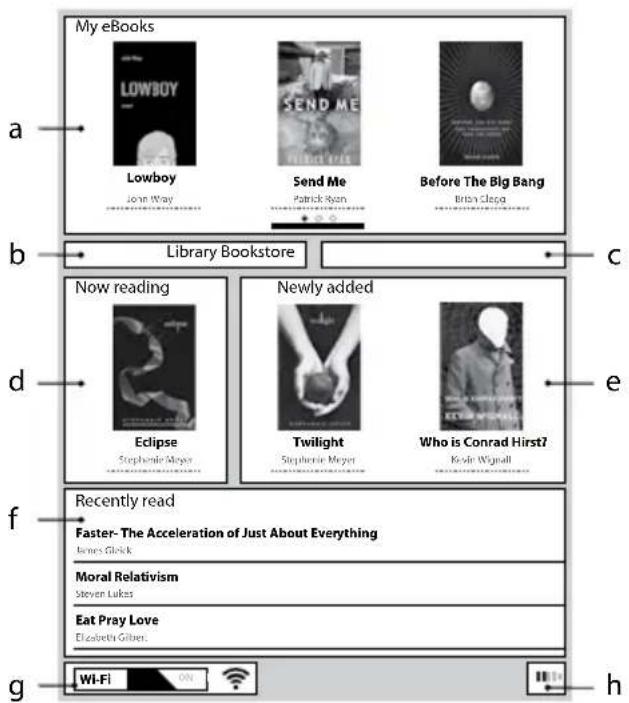
a) Imiei eBook
b) Biblioteca
c) Libreria
d) In lettuce
e) Nuovi
f) Appena letti
g) Wi-fi spento/acesso (Wi-Fi - OFF/ON)
h) Indicatore di batteria
7.2) Menu principale
Chiamare la schermata Home con il tasto e premere il tasto per giungere al menu principale. Avete la possibilità di cancellare le impostazioni per accedere ad altre funzioni.

Segnalibro

Biblioteca

Libreria (o Negozio di libri)

Cerca eBook

Musica

Immagini

Explorer

Manuale uso

Impostazioni
- Rete wireless
- Funzione del browser
- Mod. aggiornamento (refresh)
- Risparnio en.
- Data eora
- Lingua
- Formattare dispos.
- Impostazioni predefinite
- Informazioni dispositivo
- Info autorizzazione DRM
7.3) Leggere con il eBook Reader Pyrus WiFi
Se desiderate leggere subito, selezionate con il tasto di navigazione un titolo visualizzato sulla schermata principale o aprite uno dei titoli presenti nella vostra biblioteca.
Per girare le singole pagine premere il tasting o il tasting
Con il tasto è possibile impostare la visualizzazione del libro secondo le vosre esigenze individuali.
É possible scegliere diverse dimensioni di caratteri e bordi di pagina ed èanche possibile visualizzare la pagina in formato verticale o orizzontale.
Inoltre è possibile aggungere segnalibri e contrassegnare i favoriti ovvero visualizzare l'indice del contentuto o i segnalibri più aggiunti.
La ricerca di una parola e la possibilità di visualizzare una determinata giorna rendono più semplice la navigazione all'interno del libro.
La pratica funzione che gira automaticamente la pagina permette di leggere a mani libere. Il reader sfoglia automaticamente le pagine del libro secondo l'intervallo da voi impostato.
Musica: esta funzione permette di caricare dei brani musicali per ascoltarli in sottofondo durante lagettura con le cuffie comprese nella confezione.
7.4) Collegamento dell'eBook reader via Wi-Fi a Internet
Con l'eBook reader è possibile-acquistare eBook nel negotio collegato in modo simplice e confortevole direttamente via Wi-Fi e di caricarli direttamente sul reader. Procedete come segue per connettere il reader ad una rete wireless.
Cercare reti disponibili e collegare eBook reader
Accendete l'eBook reader e attivate la connessione Wi-Fi con il tasto OK e "Wi-Fi OFF/ON" sulla schermata principale. Selezionate nel menu principale (E) la voce di menu "IMPOSTAZION" "WLAN". A quello punto verranno visualizzate tutte le reti wireless visibili e disponibili nei vostri dintorni. Selezionate la rete desiderata e premete il pulsante OK. Confermateanche il lavoro "COLLEGARE" con il tasto OK.
i Molte reti Wi-Fi sono protette da una password. Se desiderate connettervi ad una rete protetta, seguite leindicazioni del vostro eBook reader e inserte con l'aiuto dei tasti direzionali la password della connessione wireless. E possibile accedere alla tastiera premendo il tasto Per chiudere la tastiera basta premere lo stesso pulsante
i E possibl configurare manualmente le reti wireless nascoste selezionando la voce di menu "Impostazioni" "Wi-Fi" "AGGIUNGIRETE WIRELESS".
Attivare e disattivare la connessione wireless
Una volta che il reader si sia connesso ad una rete wireless,essa viene salvata. La schermata principale permette di attivare e disattivare in modo semplice e in qualsiasi momento la connessione.Per Anything is sufficiente selezionare la voce "Wi-Fi" e accendere o specnere la connessione wireless tramite il tasto OK.Per far durare a lungo la batteria e preferibile accendera la connessione wireless quando è veramente necessaria (ad es. durante l'acquisto nell'eBook shop).
8) Trasferire file ePub e PDF protetti da DRM sul vostro eBook reader
Molti eBook in formato ePUB o PDF sono protetti con Adobe® ADEPT DRM alla riproduzione non autorizzata. Per poter visualizzato quosti eBook sul vosto eBook reader, è necessario collegarlo con l'aiuto del software Adobe® Digital Editions (ADE) con il vosto ID Adobe®.
1) Per quello è necessario creare - se non ancora presente - un proprio ID Adobe. Per crearlo bisognaciesopra a destra sulla pagina www.adobe.it su "LogIn" ciiccare e seguire le indicazioni sulla pagina.
2) Installate adesso il software Adobe® Digital Editions sul vostro computer e effettuate il login con il vostro ID Adobe®. Trovate il software Gratis to su http://www.adobe.com/ it/products/digital Editions/
3) Se l'installazione del software è avvenuta con successo, è possibile caricare gli eBook protetti da Adobe® DRM direttamente sulla TrekStor eReader Suite, in Adobe® Digital Editions otramite il negotio online integrato direttamente sul vosto reader.
Esempio 1 - Acquisto libri sul computer:
Avete acquisito su Internet un'eBook protetto da DRM e adesso voete scaricarlo con il computer. Quando parte il download si après la segunte finestra di dialogo:
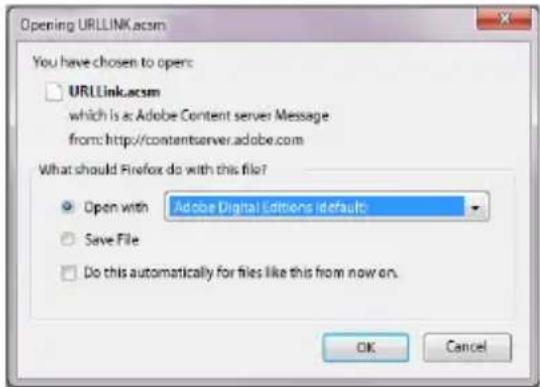
Scegliere l'opzione "APRIRE CON (ADOBE® DIGITAL EDITIONS)" e confermare con "OK". Adesso si après Adobe® Digital Editions e l'eBook viene scaricato e salvato nella cartella "My DIGITAL EDITIONS" (Windows® 7: Biblioteca Documenti/Windows XP: I MIEI FILE).
Adesso è possibile copiare l'eBook con il Drag & Drop sul reader collegato.
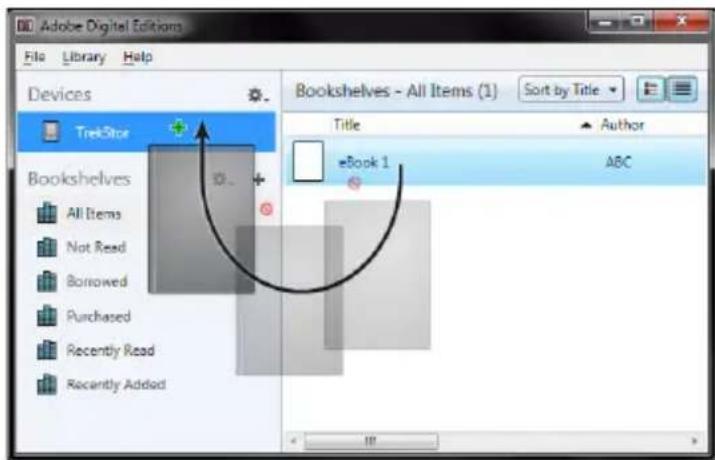
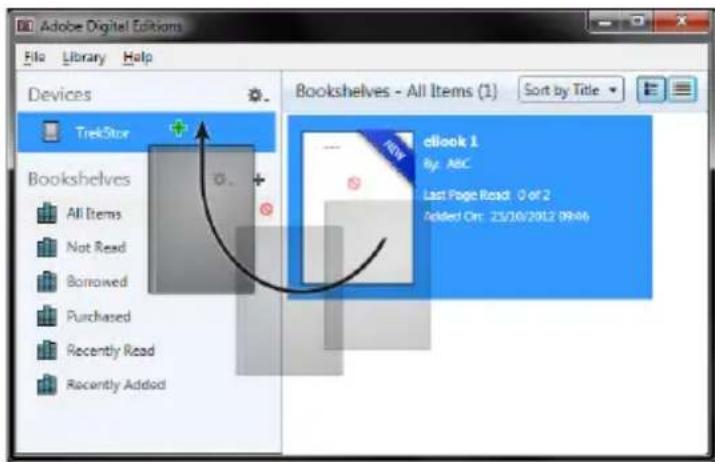
O
Esempio 2 - Sincronizzazione con eReader Suite:
In alternatively è possibile sincronizzare insieme tutti libri della cartella ADE del vostro computer collegato con l'eBook reader. Per quello aprire l'eReader Suite, selezionare la schedà "Libri" e fate cliq sul pulsante "Sincronizzare".
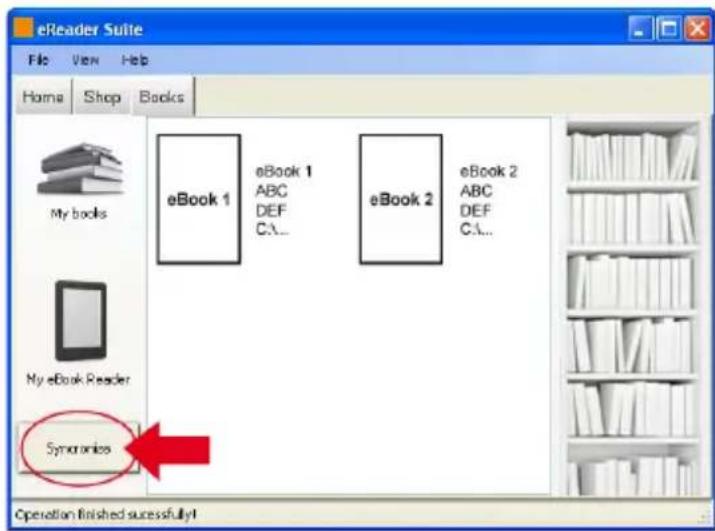
Esempio 3 - Acquistare i libri direttamente con l'eBook reader:
Accendete l'eBook reader e collegatelo a Internet. Nel menu principale scegliere "IMPOSTAZIONI" "INFORMAZIONI SULL'AUTORIZZIONE DRM" e colgate il reader con l'ID Adobe® inserendo i vostri dati di accesso. Confermate i vostri dati facendo clic su "ATTIVARE". Dopo aver collegato con successo l'eBook reader con l'ID Adobe®, è possibile acquistare eBook protetti da DRM nell'eBook shop integrato o caricarli sul vostro reader.
9) Specnere e resettare l'eBook reader
9.1) Spagnere l'eBook reader
Per spegnere il vostro eBook reader tenere premuto il tasto @ per 2 o 3 secondi.
9.2) Resettare
Premendo il tasting di Reset sul retro del dispositivo (preferibilmente con una graffiti aperta) viene eseguito il reset. Dopodiché bisogna riavviare il dispositivo, se in casi rari non dovrebbe rispondere più alla digitazione di nessun tasting.
Indicazioni di sicurezza ed istruzioni per l'uso:

Le eventuali operazioni sul presente prodotto possono essere eseguite solamente da personale qualificato. Il prodotto non deve essere aperto né modificato. I componenti non possono essere riparati da parte dell'utente.

Non esporre mai l'apparecchio a umidità, condensa e liquidi.

Proteggere l'apparecchio da temperature particolarmente elevate o basse e dalle variazioni di temperatura. Utilizzare l'apparecchio solo a una temperatura ambiente compresa tra 10^ e 40^ .

Non posizionare l'apparecchio in prossimilà di fonti di calore e proteggerlo dalla luce diretta del sole.

Utilizzare e conservare l'apparecchio in un ambiente il più possibile libero da polveri.

Per la pulizia della superficie dell'apparecchio non utilizzato mai solventi, diluenti, detergenti o altri prodotti chimici, bensi un panno morbido eascuutto o un pennello morbido.

La capacité di memoria dell'hard disk esterno indicata dalsysteme operativo cui differire nella capacità effettiva. Come la maggioranza dei produttori di hardware, perindicare la capacité di memoria TrekStor utilizzza i prefissi per leunità stabiliti dal Sistema internazionale di unità di misura (SI) (ad es. 1GB = 1.000.000.000 byte). Tuttavia, numerousisi sistemi operativ non rispettano questeindicazioni e mostrano una capacité di memoria inferiore, dato che alla base dei loro calcoli 1GB = 2^30 byte = 1.073.741.824 byte.

one: la的技术ica radio di quello apparecchio è utilizzabile limitatamente a quello specifico scopo ed è adatta all'impiego in tutti I Paesi delle'Unione Europea, Svizzera e Norvegia.
Note:

Nel caso in cui l'apparecchio venga esposto a una scarica eletrostatica, il trasferimento di dati tra l'apparecchio e il computer potrebbe venire interrotto e/o le funzioni dell'apparecchio potrebbero essere disturbate. In quello caso, scollegare l'apparecchio alla porta USB e ricollegarlo.

Si consiglia di evitare l'impiego di cavi USB con una lunghezza superiore ai 3m

Questo eBook reader è stato ottimizzato in funzione degli auricolari forniti in dotazione (impedenza di 32 Ohm). L'utilizzo di cuffie/auricolari con un'impedenza inferiore potrebbe danneggiare il eBook reader o le cuffie stesse.

Questo appearecchio è in grado di generare elevate intensità di volume. Per evitare danni all'udito, che possono insorgere subito, in seguito o lentamente, si sconsiglia un ascolto prolongato a volume alto, a prescindere che si utilizzino altoparanti, cuffie o auricolari. Se nell'orecchio si awvertu un suono sibilante, ridurre immediamente il volume o non utilizzato più il eBook Reader. Si noti che un danno permanente all'udito può verificarsianche in un momento successivo. In certe condizioni, con il passare del tempo, si sviluppa, infatti, l'abitudine a livelli sempre più alto di volume al punto che,anche sequesti ultimi possono essere normali, le facoltà uditive possono essere più state danneggiata. All'augmente dell'intensità del volume, cui augmentare la velocità con cui insorgono dati all'udito.

Si sconsiglia l'impiego di cuffie/auricolari durante la conduczione di automezzi, attività vietata in alcuni paesi. Guidare sempre prestando attenzione e rimanendo concentrati. Arrestare la riproduzione del se durante la conduczione di automezzi o durante lo svolgimento di altre attività che richiedono la completeness dell'utente ci si sente distratti o disturbati.
Il produttore si riserva il diritto di effettuare ulteriori operazioni di miglioramento del prodotto in modo costante. Tali modifiche possono essere apportate nella formine una descrizione diretta all'interno delle presenti istruzioni per l'uso. Le informazioni cont∉ne nelle presenti istruzioni per l'uso non corrispondono necessariamente allo stato della versione tecnia.
Il produttore garantisce esclusivamente l'idoneita all'uso previsto. Il produttore non è tenuto a rispondere di eventuali danni o pcrditc di dati, né di danni secondari da cssi derivanti.
Copyright © 2012 TrekStor GmbH. Tutti i diritti riservati. Per quanto riguarda eventuali riferimenti a prodotti o aziende, si tratta di marchi di fabbrica o di nomi dei marchi dei rispetti proprietari.
Tenete sempre traccia dei vostri eBook e sincronizzateli sul vostro computer con l'eBook reader. In quello modo la biblioteca è sempre pronta e a portata di mano.
Attenersi per favore al procedimento di disconnnessione consigliato per evitare danneggiamenti del dispositorio o la perdita di dati!