
Pyrus WiFi - Tablet TrekStor - Kostenlose Bedienungsanleitung
Finden Sie kostenlos die Bedienungsanleitung des Geräts Pyrus WiFi TrekStor als PDF.



| Produkttyp | E-Book-Reader mit WiFi |
| Marke | TrekStor |
| Modell | Pyrus WiFi |
| Maße (geschätzt) | 180 x 120 x 10 mm |
| Gewicht (geschätzt) | 200 g |
| Stromversorgung | Lithium-Ionen-Akku, Aufladen über Micro-USB, Ladezeit ca. 4 Stunden |
| Unterstützte Buchformate | ePUB, PDF, FB2, RTF, TXT, HTML, PDB |
| Konnektivität | WiFi 802.11 b/g/n, Micro-USB 2.0, 3,5-mm-Kopfhöreranschluss |
| Speicher | Interner Speicher (nicht angegeben) + microSD/microSDHC-Steckplatz |
| Bildschirm | E-Ink-Bildschirm (Größe nicht angegeben, geschätzt 6 Zoll) |
| Hauptfunktionen | Lesen von E-Books, automatisches Umblättern, Lesezeichen, Textsuche, Musikwiedergabe im Hintergrund, Zugriff auf integrierten eBook-Shop, Quer-/Hochformat-Modus |
| Pflege und Reinigung | Verwenden Sie ein weiches, trockenes Tuch. Keine Lösungsmittel, Verdünner oder Chemikalien verwenden. |
| Sicherheit | Gerät nicht öffnen. Feuchtigkeit, Kondensation, extreme Temperaturen (10-40°C) vermeiden. Vor direkter Sonneneinstrahlung schützen. |
| Ersatzteile und Reparierbarkeit | Nicht vom Benutzer reparierbar. Keine Ersatzteile enthalten. |
| Lieferumfang | Pyrus WiFi E-Book-Reader, USB-A-auf-Micro-USB-Kabel, Stereo-Kopfhörer, Kurzanleitung |
Häufig gestellte Fragen - Pyrus WiFi TrekStor
Benutzerfragen zu Pyrus WiFi TrekStor
0 Frage zu diesem Gerät. Beantworten Sie die, die Sie kennen, oder stellen Sie Ihre eigene.
Eine neue Frage zu diesem Gerät stellen
Laden Sie die Anleitung für Ihr Tablet kostenlos im PDF-Format! Finden Sie Ihr Handbuch Pyrus WiFi - TrekStor und nehmen Sie Ihr elektronisches Gerät wieder in die Hand. Auf dieser Seite sind alle Dokumente veröffentlicht, die für die Verwendung Ihres Geräts notwendig sind. Pyrus WiFi von der Marke TrekStor.
BEDIENUNGSANLEITUNG Pyrus WiFi TrekStor
Ausfuhrlichere Informationen über den eBook Reader und seine Funktionen finden Sie in der auf Ihr dem Reader gespeicherten Anleitung, die Sie im Hauptmenü unter "HANDBUCH" aufrufen können.
Digital Ink® Technologie
Bei der Digital Ink® Technologie wird die Darstellung von Text oder Bild von einer "digitalen Tinte" übernommen. Das Display ist passiv: Es leuchtet nicht wie herkömmliche LC-Displays und verbraucht ausschließlich beim Seitenaufbau bzw. Umblättern Energie. Dadurch konnen sehr hohe Akkulaufzeiten erreicht werden. Einmal gesetzte "digitale Tinte" bleibt bis zum nachsten Bildaufbau bestehen, d. h. die zuletzt angezeigte Seite bleibt sightbar, auch wenn der eBook Reader bereits aus ist. Ein "Einbrennen" in das Display ist bei Digital Ink® nicht möglich.
Lieferumfang
- TrekStore eBook Reader Pyrus WiFi
USB 2.0-Kabel (USB-A auf Micro-USB) - Stereo-Kopfhörer
Kurzanleitung
1) Bedienelemente und Anschlüsse des eBook Reader Pyrus WiFi
A) Zurück blättern
B) Vorwarts blättern
C) Haupt-bzw. Untermenü aufrufen
D) Home-Screen aufrufen
E) Navigations-Taste
F) OK-Taste
G) Suche/Texteingabe
H) Zurück-Taste
I) Kopfhörer-Anschluss
J) microSD-/microSDHC-Kartenslot
K) Micro-USB-Anschluss
L) Power-Taste (Ein/Aus)
M) Status-LED
N) Reset-Taste (auf der Rückseite des Gerätes)
2) Einsatzden des eBook Reader Pyrus WiFi
Drücken Sie die ⑥-Taste 2 - 3 Sekunden zum Einschalten des Readers. Anschließ wird der Home-Screen angezeigt.

Wahlen Sie beim ersten Startenitte zunachst ihre Sprache aus und stellen Sie das Datum und die Uhrzeit ein und richten Sie die WLAN-Verbindung ein.
3) Verbinden des eBook Reader Pyrus WiFi mit einem Computer
Schlieben Sie Ihren eBook Reader mit dem beiliegenden Micro-USB-Kabel an einen USB-Anschluss Ihrches Computers an.

Der microSD-/microSDHC-Kartenleser des eBook Readers wird als weiterer "WECHSELDATENTRAGER" oder "LAUFWERK" erkannt und bereits falls angezeigt, wenn eine Speicherkarte eingelegt wurde.
4) Laden des eBook Reader Pyrus WiFi
Sobald Sie ihren eBook Reader über das beiliegende Micro-USB-Kabel mit einem Computer oder unter Verwendung eines Netzteils (z. B. TrekStor USB-Charger e.fx) mit einer Steckdose verbinden, wird er automatisch aufgeladen. Nach ca. 4 Stunden ist der Akku vollständig geladen und der Ladevorgang wird automatisch beendet, um ein Überladen zu verhindern.

Die maximale Akkulaufzeit wird erst nach ca. 10 Ladezyklen erreicht.
5) Datenautausch mit dem eBook Reader Pyrus WiFi
i Der eBook Reader zeigt eBooks in den Formaten ePUB, PDF, FB2, RTF, TXT, HTML und PDB an.
5.1) eBooks per Drag & Drop oder mit Adobe® Digital Editions auf den eBook Reader übertragen
Um eigene Blicher direkt von Ihrem Computer auf den eBook Reader zu übertragen, gehen Sieitte folgendermaBen vor:
eBooks ohne Kopierschutz
eBooks ohne Kopierschutz können Sie einfach per Drag & Drop (bzw. Kopieren & Einfugen) im Hauptverzeichnis oder in einem Ordner des eBook Readers ablegen.
Adobe® DRM-Inhalte (kopiergeschützte PDFs und ePUBs)
Informationen zur Anzeige und Übertragung DRM-geschützter eBooks erhalten Sie in Kapitel 8.
5.2) eBooks mithilfe der TrekStore eReader Suite übertragen
Regelmäßige Updates, eBook Verwaltung und Synchronisation sowie direkter Zugriff auf ihren eBook-Shop - die kostenlose eReader Suite übernimmt alle Aufgaben, die Ils ein komfortables Lesen ermögen.
Installation der eReader Suite
- Verbinden Sie Ihr eBook Reader über das mitgelieferte USB-Kabel mit ihrem PC oder MAC.
- Stellen Sie sicher, dass Ihr Computer mit dem Internet verbunden ist.
- Zum Starten der Installation befolgen Sie folgende Schritte:
Windows:
Öffnen Sie im Arbeitsplatz das Laufwerk mit der Bezeichnung "TRFKSTOR", starten Sie die "ERADER SUITE" Installationsdatei und folgen Sie den Anweisungen des Installationsprogramms.
MAC OS:
Wahlen Sie im Finder das Gerät "TREKSTOR" aus und schieben Sie die Datei "EReader Suite" in den Programm Ordner. Starten Sie im Ordner "PROGRAMME" die Anwendung "EReader-Suite" und folgen Sie den Anweisungen des Installationsprogramms.
Bedienung der TrekStor eReader Suite
Die eReader Suite ist in drei Bereiche aufgereilt:
Home
Hier finden Sie Informationen rund um Ihr Gerät, wie Neuigkeiten, Hilfe und Tipps. Darüber hinaus konnen Sie Datenblätter, Handbucher oder Updates herunterlagen.
Die Home-Seite verschafft Ihnen außer dem einen Überblick über den verfügbaren Speicherplatz, die verknüpfte Adobe® ID, die Geräte-Registrierung und die aktuelle Firmware-Version.
Shop
Greifen Sie direkt auf den integrierten eBook-Shop zu, stöbern Sie in aktuellen Angeboten oder erwerben Sie neue eBooks.
i Bittwe wenden Sie sich an den Betreiber Ihres eBook-Shops, wenn Sie Fragen haben oder weitere Informationen benötigen.
Bücher
Behalten Sie immer den Überblick über ihre eBooks und synchronisieren Sie die eBooks auf Ihr dem Computer mit Ihr dem eBook Reader. So haben Sie Ihr Bibliothek immer parat.
Zur Nutzung DRM geschützter eBooks wird Adobe® Digital Editions sowie eine Adobe® ID benötigt. Nähere Informationen erhalten Sie in Kapitel 8 und in der ausführlichen Anleitung.
5.3 eBooks direkt über den eBook Reader kaufen
Den im Gerät integrierten eBook-Shop erreichen Sie entweder über den Home-Screen oder über das Hauptmenü.itte beachten Sie,dassie nur auf den eBook-Shop zugreifen konnen, wenn Ihr eBook Reader mit dem Internet verbunden ist.

Zur Nutzung DRM geschützter eBooks wird Adobe® Digital Editions sowie eine Adobe® ID besteht. Nähere Informationen erhalten Sie in Kapitel 8 und in der ausführlichen Anleitung.

Abmelden und Trennen des eBook Readers vom Computer

Befolgen Sieitte den empfohlenen Abmeldevorgang,um Schaden am Gerat oder Datenverlust zu vermeiden!
Windows® 7/Vista™/XP
Klicken Sie mit der linken Maustaste unter rechts in der Taskleiste auf das Symbol "HARDWARE SICHER ENTFERNEN". Klicken Sie in dem erscheinenden Kontextmenu auf "USB-MASSENSPEICHERGERAT - LAUFWERK ENTFERNEN" und trennen Sie ihren eBook Reader danach vom Computer.
Mac OS X ab 10.6
Bitte entfernen Sie das Laufwerk "TREKSTOR" vom "SCHREIBTISCH", indem Sie auf das Laufwerk-Symbol klichen und es auf das Papierkorb-Symbol ziehen. Nun können Sie den eBook Reader von Ihr dem Computer trennen.

Bedienung des eBook Reader Pyrus WiFi
7.1) Der Home-Screen
Sobald Sie ihren eBook Reader eingeschaltet haben, wird Ihnen der Startbildschirm (Home-Screen) angezeigt. Von hier aus haben Sie direkten Zugriff auf ihrebücher und den integrierten eBook-Shop.
Wahlen Sie mithilfe der Navigationstaste einen der angezeigten Buchtitel oder den eBook-Shop aus und bestätigten Sie ihre Auswahr, indem Sie die OK-Taste drücken. Die aktuelle Auswahr wird jeweils durch eine dicke Linie gekennzeichnet.
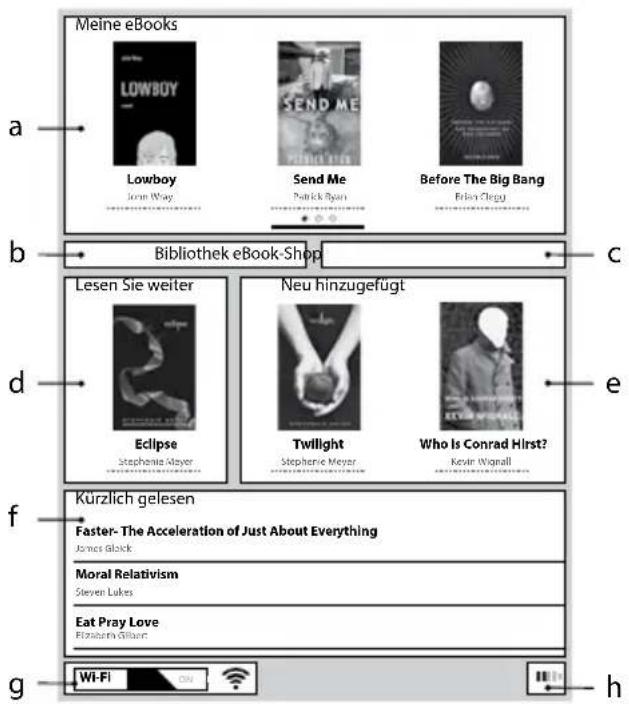
a)Meine eBooks
b) Bibliothek
c) eBook-Shop
d) Lesen Sie weiter
e) Neu hinzugeführgt
f) Kurzlich gelesen
g) WLAN Aus/Ein (Wi-Fi - OFF/ON)
h) Batterieanzeige
7.2) Das Hauptmenu
Rufen Sie den Home-Screen über die Taste auf und drücken Sie die Taste um ins Hauptmenu zu gelangen. Hier haben Sie die Möglichkeit, weitere Einstellungen vorzunehmen und andere Funktionen aufzurufen.

Lesezeichen

Bibliothek

eBook-Shop

eBooks suchen

Musik

Bilder

Explorer

Handbuch

Einstellungen
- WLAN
- Browser-Funktion
- Seitenaktualisierung (Refresh)
Power-Management - Datum und Zeit
Sprache - Gerät formatieren (Alle Daten werden gelöscht!)
- Standardeinstellungen
Geräte-Information - DRM Autorisierungsinfo
7.3) Lesen mit dem eBook Reader Cyrus WiFi
Wenn Siesofar loslesen mochten, wahlen Sie mithilfe der Navigationstaste einen der angezeigten Buchtitel auf dem Home-Screen aus oder öffnen Sie einen der Titel aus ihrer Bibliothek.
Zum Vor- oder Zurückblättern der einzelnen Seiten drücken Sie die Taste▶ bzw. die Taste
Über die Taste konnen Sie die Anzeige des Buches individuell auf ihre Bedürfnisse einstellen.
Es stehen Ihnen verschiedene Schriftgroßen und Seitenränder zur Verfugung und Sie konnen nach Belieben zwischen Hoch- und Querformat umschalten.
Darüber hinaus können Sie Lesezeichen und Favoriten markieren sowie das Inhaltsverzeichnis und gesetzte Lesezeichen aufrufen.
Die Wortsuche und die Möglichkeit, eine bestimmte Seitenzahl aufzurufen, erleichtern Ihnen die Navigation innerhalb des Buches.
Automatisches Umblättern: Diese praktische Funktion ermöglich es Ihnen, freiändig zulesen. Der Reader blätter die Seiten Ihres Buches nach einer von Ihnen eingestillten Zeit automatisch um.
Musik: Mithilfe dieser Funktion konnen Sie Musiktitel aufrufen und diese beim Lesen im Hintergrund über die mitgelieferten Kopfhörer abspielen.
7.4) Verbinden des eBook Readers via WLAN mit dem Internet
Mit dem eBook Reader können Sie ganz einfach und komfortabel direkt über WLAN eBooks im angeschlossenen Shop kaufen und von Dort direkt auf ihren Reader laden. Gehen Sieitte folgendermaßen vor, um ihren Reader mit einem WLAN-Netzwerk zu verbinden:
Verfügbare Netzwerke suchen und eBook Reader verbinden
Schalten Sie Ihr eBook Reader ein und aktivieren Sie per OK-Taste WLAN über den Punkt "Wi-Fi OFF/ON" auf dem Home-Screen. Wahlen Sie im Hauptmenu (E) den Menüpunkt "EINSTEUUNG" "WLAN" aus. Es werden nun alle sightbaren und verfügbaren WLAN-Netzwerke in Ihr Umgebung angezeigt. Wahlen Sie das gewünschte Netzwerk aus und drücken Sie die OK-Taste. Bestätigen Sie "VERBINDEN" ebenfalls mit der OK-Taste.
Viele WLAN-Netzwerke sind durch ein Password geschützt. Sollen Sie eine Verbindung zu einem geschützten Netzwerk aufbauen wollen, folgen Sieitte den Anweisungen Ihres eBook Readers und geben Sie zunachst mithilfe der Navigationstaste das WLAN-Password ein. Die Tastatur rufen Sie auf, indem Sie die Taste drucken. Zum Schlieben der Tastatur drucken Sie ebenfalls die Taste
Versteckte WLAN-Netzwerke können über den Menüpunkt "Einstellungen" "WLAN" "WLAN hinzufügen" manuell konfiguriert werden.
WLAN ein- und ausschalten
Wenn Sie ihren Reader einmal mit einem WLAN-Netzwerk verbunden haben, wird diese gespeichert. Über den Home-Screen konnen Sie die Verbindung jederzeit schnell und einfach aktivieren oder deaktivieren. Wahlen Sie dazu einfach den Punkt "Wi-Fi" und schalten Sie den WLAN Empfang mithilfe der OK-Taste ein oder aus. Für eine large Akku-Laufzeit sollen den Sieden WLAN-Empfang möglichst nur dann einschalten, wenn er auch benötigt wird (z. B. beim Einkauf im eBook-Shop).
8) ePub- und PDF-Dateien mit DRM-Schutz auf ihren eBook Reader übertragen
Viele eBooks im ePUB oder im PDF-Format sind durch Adobe® ADEPT DRM gegen unerlaubte Vervielfaltigung geschützt. Um diese eBooks auf Ihr dem Book Reader und Ihrem Computer anzeigen zu konnen, müssen Sie diese mit der Software Adobe® Digital Editions (ADE) mit Ihrer Adobe® ID und Ihr dem Reader verknüpfen.
1) Erstellen Sie davon zunachst - sofern noch nicht vorhanden - unter www.adobe.de ihre eigene Adobe ID, indem Sieiben rechts auf der Seite auf "ANMELDEN" klichen und den Anweisungen auf der Seite folgen.
2) Installieren Sie nun die Software Adobe® Digital Editions auf Ihr dem Computer und melden Sie sich mit ihrer Adobe® ID an. Sie finden die kostenlose Software unter http://www.adobe.com/de/products/digital Editions/
3) Wenn Sie die Installation der Software erfolgreich abgeschlossen haben, können Sie Adobe® DRM geschützte eBooks entweder direkt in die TrekStor eReader Suite, in Adobe® Digital Editions oder über den im Reader integrierten Online-Shop direkt auf ihren Reader laden.
Beispiel 1 - Bucherkauf über den Computer:
Sie haben ein eBook mit DRM-Schutz im Internet gekauft und möchten diese nun über ihren Computer herunterlagen. Wenn Sie den Download starten, öffnet sich folgenden Dialogfenster:
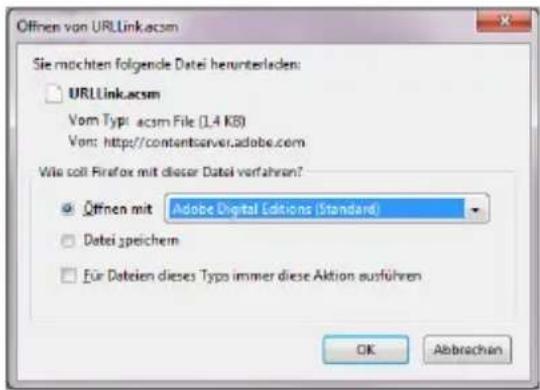
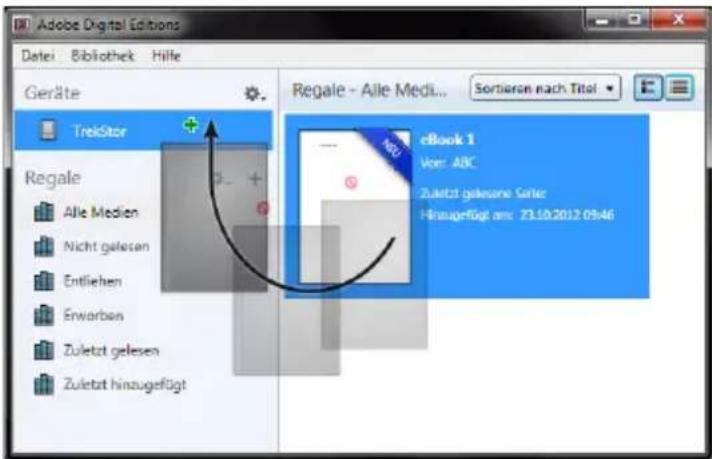
Wahlen Sie die Option "ÖFFEN MIT (ADOBF DIGITAL EDITIONS)" aus und bestätigen Sie mit "OK". Nun öffnet sich Adobe Digital Editions und Ihr eBook wird heruntergeladen und im Ordner "My DIGITAL EDITIONS" (Windows 7: BIBLIOTHEKEN DOKUMENTE / Windows XP: EIGENE DATEIEN) gespeichert.
Sie konnen das eBook nun per Drag & Drop auf ihren angeschlossenen Reader kopieren.
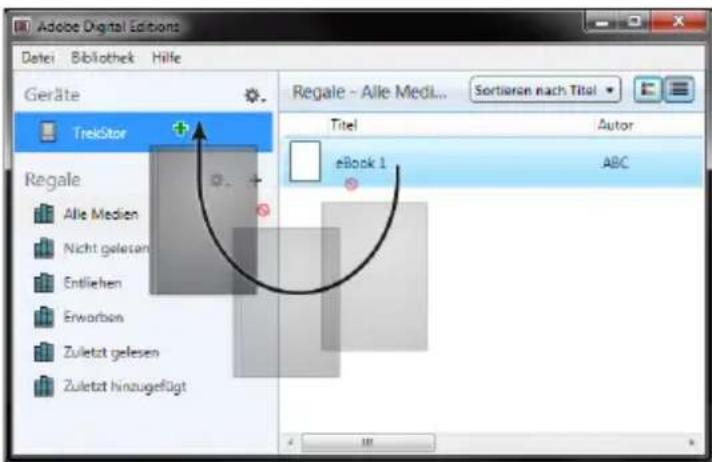
oder
Beispiel 2 - Synchronisation per eReader Suite:
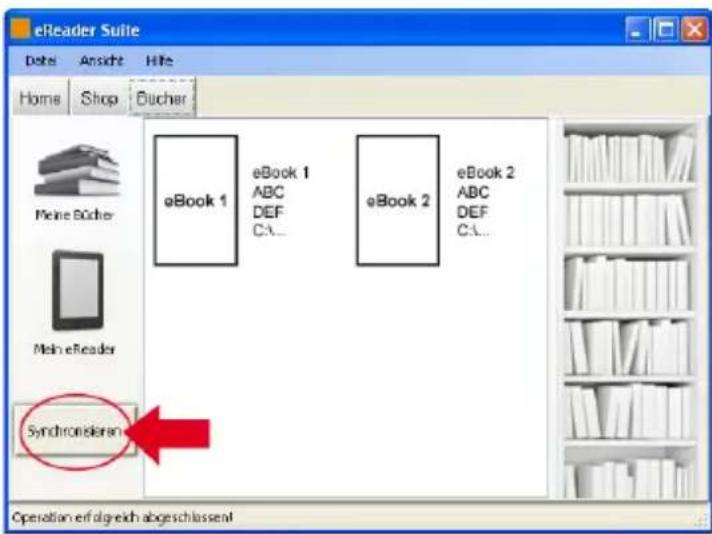
Alternative können Sie alle Bucher auf einmal aus dem ADE-Ordner Ihres Computers mit ihrem angeschlossenen eBook Reader synchronisieren. Öffnen Sie dazu die eReader Suite, wahren Sie den Reiter "Bucher" aus und klichen Sie auf die Schaltfläche "SYNCHRONISIEREN".
Beispiel 3 - Bucher direkt mit dem eBook Reader kaufen:
Schalten Sie den eBook Reader ein und verbinden Sieihn mit dem Internet. Rufen Sie im Hauptmenü über "EINSTELLUNGEN" → "DRM AUTORISIERUNGSINFO" auf und verbinden Sie den Reader mit ihrer Adobe® ID, indem Sie hier ihre Zugangsdaten eingeben. Bestätigen Sie ihre Eingabe, indem Sie auf "Aktivieren" klichen. Nachdem der eBook Reader erfolgreich mit ihrer Adobe® ID verknüpft wurde, können Sie auch DRM-geschützte eBooks direkt im integrierten eBook-Shop kaufen und auf ihren Reader laden.
9) Ausschalten und Zurücksetzen des eBook Readers
9.1) Ausschalten des eBook Readers
Um ihren eBook Reader auszuschalten, halten Sie die -Taste für ca. 2 - 3 Sekunden gedrückt.
9.2) Reset / Zurücksetzen
Dasücken der RESET-Taste auf der Rückseite des Gerätes (vorzugsweise mit einer aufgeklappten Buroklammer) führt ein Reset durch. Starten Sie das Gerät danach neu. Dies kann in seltenen Fälle nötig sein, wenn der eBook Reader nicht mehr auf andere Tastendrücke reagiert.
Sicherheits- und Verwendungshinweise:

Technische Arbeiten an dem Produkt dürfen nur von entsprechend qualifizierten Personen durchgeführt werden. Das Produkt darf weder geöffnet werden noch dürfen Änderungen davon vorgenommen werden. Die Komponenten können nicht vom Nutzer gewartet werden.

Setzen Sie das Gerät niemals Feuchtigkeit, Kondenswasser und Nässe aus.

Schützen Sie das Gerät vor extrem hohen und niedrigen Temperaturen und Temperaturschwankungen. Betreiben Sie nur bei einer Umgebungstemperatur innerhalb des Bereichs von 10^ und 40^ .

Stellen Sie das Gerät nicht in der Nähe einer Wärmequelle auf und schützen Sie es vor direkter Sonneneinstrahlung.

Achten Sie bei der Verwendung und Lagerung des Geräts auf eine möglich staubfreie Umgebung.

Die Reinigung der Oberfläche des Geräts darf niemals mit Lösungsmitteln, Farbverdūnnern, Reinigungsmitteln oder anderen chemischen Produkten erfolgen, nutzen Sie stattdessen ein weiches, trockenes Tuch bzw. einen weichen Pinsel.

Die Ihnen vom Betriebssystem angezeigte Speicherkapazitat Ihres Gerats kann von der eigentlichen Kapazitat abweichen. TrekStor verwendet, wie die meisten Hardwareersteller, zur Angabe der Speicherkapazitat die vom Internationalen Einheitsystem (SI) vorgegeben Präfix für Einheiten (z. B. 1 GB = 1.000.000.000 Byte). Viele Betriebssysteme halten sich allerdings nicht an diese Vorgabe und zeigen eine geringere Speicherkapazitat an, da sie ihren Berechnungen 1 GB = 2³⁰ Byte = 1.073.741.824 Byte zugrunde legen.

Bitte beachten Sie, dass这点 Gerät Funktechnik verwendet und in allen Ländern der Europäischen Union, der Schweiz und Norwegen nur seiner Bestimmung gemäß verwendet werden darf.
Hinweise:

Sollten Sie das Gerät einer elektrostatischen Entladung aussetzen, kann es u. U. zu einer Unterbrechung des Datentransfers zwischen dem Gerät und dem Computer kommt bzw. Funktionen des Geräts können gestört werden. In thisem Fall sollte das Gerät vom USB-Port abgezogen und erneut eingesteckt werden.

Von der Nutzung von USB-Kabeln mit Leitungslängen von mehr als 3 m sollen abgehen werden.

Der eBook Reader ist für den mitgelieferten Ohrhörer (Impedanz von 32 Ohm) optimiert. Die Verwendung anderer Ohr-/Kopflöher mit geringer Impedanz kann u. U. zur Beschädigung des eBook Readers oder auch des Kopfhörs führren.

Dieses Gerät kann hohe Lautstärken erzeugen. Um Hörschäden zu vermeiden, die sofort, später oder schleichend eintreten können, sollen den Sie nicht langere Zeit mit hoher Lautstärke horen. Dies gilt unabhängig davon, ob Sie über Loutsprecher, Kopfhörer oder Ohrhörer horen. Tritt ein Klangelgeräusch in Ihr Ohr auf, reduzieren Sie umgehend die Lautstärke oder verwenden Sie den eBook Reader nicht mehr.itte bedeken Sie, dass eine dauerhafte Schädigung des Gehörs auch erst zu einem späteren Zeitpunkt auftreten kann. Unter Umständen gewöhnen Sie sich mit der Zeit dazu an höhere Lautstärken, sodass diese fur Sie normal erschreibenugen..., ihre Hörfähigkeit kann dadurch jedoch bereits beeinträchtigt worden sein. Je hoher Sie die Lautstärke einstellen,estochneller kann ihr Gehör geschädigt werden.

Das Verwenden von Ohr-/Kopfhören beim Steuern eines Kraftfahrzeugs wird nicht empfohlen und ist in einigen Ländern verboten.fahren Sie stets vorsichtig und konzentriert. Stoppen Sie die Wiedergabe Ihres eBook Reader, wenn Sie hierdurch beim Steuern eines Kraftfahrzeugs oder bei anderen Tätigkeiten, die ihre volte Aufmerksamkeit erfordern, abgelenkt oder gestört werden.
Der Hersteller behält sich das Recht vor, das Produkt ständig weiter zu entwickeln. Diese Änderungen konnen ohne direkte Beschreibung in dieser Bedienungsanleitung vorgenommen werden. Informationen in dieser Bedienungsanleitung müssen somit nicht den Stand der technischen Ausführung widerspiegeln.
Der Hersteller garantiert nur die Eignung fur die eigentliche Bestimmung these Produktes. Weiter ist der Hersteller nicht fur Beschadigungen oder Verlust von Daten und deren Folgeschäden verantwortlich.
Copyright © 2012 TrekStor GmbH. Alle Rechte vorbehalten. Bei weiteren erwähnten Produkt- oder Firmenbezeichnungen handelt es sich möglichwerweise um Warenzeichen oder Markennamen der jeweiligen Inhaber.
Bei der Digital Ink® Technologie wird die Darstellung von Text oder Bild von einer "digitalen Tinte" übernommen. Das Display ist passiv: Es leuchtet nicht wie herkömmliche LC-Displays und verbraucht ausschließlich beim Seitenaufbau bzw. Umblättern Energie. Dadurch konnen sehr hohe Akkulaufzeiten erreicht werden. Einmal gesetzte "digitale Tinte" bleibt bis zum nachsten Bildaufbau bestehen, d. h. die zuletzt angezeigte Seite bleibt sightbar, auch wenn der eBook Reader bereits aus ist. Ein "Einbrennen" in das Display ist bei Digital Ink® nicht möglich.
Package contents
TrekStore eBook Reader Pyrus WiFi
USB 2.0 cable (USB-A to micro USB)
- Stereo headphones
Quick guide
Informationspflicht gemäß Batterieverordnung (BattV)
Batterien und Akkus gehören nicht in den Hausmüll. Der Verbraucher ist dazu verpflichtet, nicht mehr verwendete Batterien und Akkus ordnungsgemäß zusückzugeben. Lassen Sie dieseitte nur über den Fachhandel oder durch Batteriesammelstellen entsorgen. Hier leisten Sie einen konkreten Beitrag zum Umweltschutz.
Seit 1998 verpflichtet die Deutsche Batterieverordnung alle Bürgerinnen und Bürger, verbrachte Batterien und Akkus ausschließlich den Handel oder speziell dafür eingerichtete Sammelstellen zu entsorgen (gesetzliche Rückgabepflicht).
Handel und Hersteller sind verpflichtet, diese Batterien und Akkus unentgeltlich zurückzunehmen und ordnungsgemäß zu verwerten oder als Sondermull zu beseitigen (gesetzliche Rücknahmepflicht).
Der verbaute Li-Polymer Akku theses Gerats ist mit dem nebenstehenden Zeichen, bestehend aus einer durchgestriichen Mulltonne und der Art des verwendenten Akkus gekennzeichnet.
Akku ausbauen
Bevor Sie Ihr ausgedientes Gerät zur Entsorgung geben, muss der Akku aus dem Gerät entfernt werden.
Battery disposal
Sollten Sie Fragen zu ihrem TrekStor Produkt haben, gehen Sieitte wie folgt vor:
- Überprüfen Sie anhand der Produkteigenschaften und der Funktionen Ihres Gerätes (auf der Verpackung ersichtlich), ob Sie die richtigen Einstellungen vorgenommen haben.
- Lesen Sie aufmerksam die gesamte Bedienungsanleitung.
- Informieren Sie sich auf unserer Website www.trekstor.de über aktuelle Informationen zu Ihr dem Produkt (z. B. neu verfügbare Firmware-Updates).
i Bitten beachten Sie, dass der TrekStor Support nur bei technischen Fragestellungen bzw. bei Fragen zur Funktion des Gerats zur Verfugung stehen. Bei Fragen zum Kauf von eBooks über entsprechende eBook-Shops, wenden Sie sichitte an den Betreiber der jeweiligen Seite.
Wenn Sie weitergehende Fragen zu Ihr dem Produkt haben, beachten Sieitte die folgenden TrekStor Supportoptionen:
FAQ Der FAQ-Bereich unserer Website bietet Ihnen vielfaltige Problemlösungshinweise. Hier erhalten Sie Antwerten zu den am halten gestelltten Fragen zu unseren Produkten.
E-Mail Füllen Sie das Supportformular auf unserer Website aus oder senden Sie eine E-Mail an support.de@trekstor.de.
Telefonsupport Von Deutschland aus wahlen Sieitte 01805-TREKSTOR , 01805-87357867 . Die Nummer der Supporthotline fur
andere Länder finden Sie auf unserer Website unter "SERVICE".
- 14 Cent/Min. aus dem deutschen Festnetz der DTAG, max. 42 Cent/Min. aus Mobilfunknetzen.
