PrimeTab S11B - Tablet TrekStor - Kostenlose Bedienungsanleitung
Finden Sie kostenlos die Bedienungsanleitung des Geräts PrimeTab S11B TrekStor als PDF.


Benutzerfragen zu PrimeTab S11B TrekStor
0 Frage zu diesem Gerät. Beantworten Sie die, die Sie kennen, oder stellen Sie Ihre eigene.
Eine neue Frage zu diesem Gerät stellen
Laden Sie die Anleitung für Ihr Tablet kostenlos im PDF-Format! Finden Sie Ihr Handbuch PrimeTab S11B - TrekStor und nehmen Sie Ihr elektronisches Gerät wieder in die Hand. Auf dieser Seite sind alle Dokumente veröffentlicht, die für die Verwendung Ihres Geräts notwendig sind. PrimeTab S11B von der Marke TrekStor.
BEDIENUNGSANLEITUNG PrimeTab S11B TrekStor
DE BEDIENUNGSANLEITUNG
INHALT
- Willkommen 4
- Bestimmungsgemäße Verwendung 4
- Erläuterung der Gefahrenzeichen und Signalwörter 5
- Allgemeine Sicherheitshinweise 5
- Technische Daten 11
Technische Daten des Netzteils 12
- Lieferumfang....12
- Bedienelemente und Anschlüsse....13
- Den Ständer verwenden ....15
- Die Tastatur verwenden 16
Das Tablet auf die Tastatur aufsetzen 16
Das Tablet von der Tastatur abnehmen 17
Sonder- und Funktionstasten der Tastatur 18
- Das Touchpad 18
- Das Primetab in Betrieb nehmen 19
Das Primetab aufladen 19
Das Primetab einschalten 19
Den Bildschirm entsperren 20
- Windows 10 Home im S Modus verlassen (optional) ...... 20
- Wichtige Elemente auf dem Startscreen......21
- Das Info-Center 22
- Das Startmenü aufrufen und bedienen......22
Das Startmenü aufrufen 22
Die Aufteilung des Startmenüs 23
Im Startmenü navigieren/Ein Element auswählen 23
Apps anheften, ordnen und entfernen 23
- Die Einstellungen aufrufen 25
- Das Primetab mit dem Internet verbinden 25
Mit einem stationären Drahtlosnetzwerk (WLAN) verbinden 25
-
Den Internetbrowser aufrufen/Eine Internetadresse eingeben 26
-
Applikationen aus dem Windows Store herunterladen......27
-
Die Anzeigensprache ändern 27
-
Die Kamera verwenden 29
-
Dateien zwischen dem Primetab und anderen Geräten austauschen......30
Dateien via Bluetooth austauschen 30 Dateien zwischen dem Primetab und einem externen Datenträger austauschen 31
-
Das Primetab mit einem Fernseher verbinden......32 Via HDMI-Kabel mit einem Fernseher verbinden 32 Via Miracast mit einem Fernseher verbinden 32
-
Reset 33
-
Das Primetab ausschalten/neu starten 33
-
Nützliche Tipps zum Energiesparen 33
-
Problembehebung/FAQ....34
-
Glossar 36
-
Hinweise zu Copyright und Marken 38
-
Hinweise zu Entsorgung und Recycling 39 Hinweise zur Entsorgung 39 Hinweise zum Recycling 39
-
Hinweise zur Garantie 40
- Hinweise zum Kundensupport 40
1. Willkommen
Wir wünschen Ihnen viel Freude mit Ihrem neuen Primetab S11B.
Die Online-Bedienungsanleitung, der beiliegende Quick Start Guide und die ergänzende Broschüre "Sicherheitshinweise und rechtliche Bestimmungen" sind unmittelbar Bestandteil des Produktes.
Lesen Sie bitte alle drei Dokumente aufmerksam durch, bevor Sie Ihr Gerät in Betrieb nehmen. Sie enthalten wichtige Hinweise zur Benutzung, Sicherheit und Entsorgung des Gerätes.
Bewahren Sie diese Dokumente sorgfältig auf und händigen Sie sie bei Weitergabe des Gerätes vollständig an den neuen Besitzer aus.
Um mit maximaler Effizienz und sicher arbeiten zu können sowie das Gerät vor möglichen Gefahren zu bewahren, machen Sie sich bitte nachfolgend mit allen Bedien- und Sicherheitshinweisen vertraut.
Diese Anleitung beschreibt die Grundfunktionen Ihres Primetab. Informationen zur Bedienung einzelner Apps entnehmen Sie bitte den Anleitungen der einzelnen Apps.
Weitere interessante und nützliche Tipps rund um Windows 10 finden Sie unter: www.microsoft.com/de-de/windows/emulator
2. Bestimmungsgemäße Verwendung
Ihr neues Primetab ist ein Tablet auf Basis von Windows, das sowohl zum Surfen im Internet als auch zum Ausführen von diversen Applikationen, inklusive Office-Anwendungen, und Spielen, sowie zum Streaming oder anderweitiger Wiedergabe von Musik, Bildern und Videos ^1 dient.
Verwenden Sie das Gerät immer nur für die vorgesehenen Zwecke. Andernfalls können Fehlfunktionen auftreten. Zur bestimmungsgemäßen Verwendung gehört auch die Einhaltung aller Angaben in der technischen Dokumentation. Der Hersteller haftet nicht für Schäden, die sich aus nicht bestimmungsgemäßer Verwendung oder Veränderungen am Gerät ergeben.
Weiter ist der Hersteller nicht für Beschädigungen oder den Verlust von Daten und den sich daraus ergebenden Folgeschäden verantwortlich.
Der Hersteller behält sich das Recht vor, das Produkt ständig weiterzuentwickeln. Änderungen können ohne direkte Beschreibung im Benutzerhandbuch vorgenommen werden. Informationen im Benutzerhandbuch müssen somit nicht den Stand der technischen Ausführung widerspiegeln. Unerlaubte Modifikationen am Gerät (insbesondere das Aufspielen fremder, nicht vom Hersteller freigegebener Firmware oder Modifikationen an der Hardware des Gerätes) führen zum Verlust des Garantieanspruchs.
3. Erläuterung der Gefahrenzeichen und Signalwörter
In diesem Heft werden die folgenden Gefahrenzeichen und Signalwörter verwendet:

WARNUNG
Warnung vor möglicher Lebensgefahr und/oder schweren, irreversiblen Verletzungen

VORSICHT
Hinweise beachten, um Verletzungen und Sachschäden zu vermeiden
ACHTUNG
Hinweise beachten, um Sachschäden zu vermeiden

HINWEIS
Weiterführende Informationen für den Gebrauch des Gerätes
4. Allgemeine Sicherheitshinweise

WARNUNG
Risiko multiplier Verletzungen aufgrund verringerter physischer, sensorischer oder geistiger Fähigkeiten sowie praktischer Unerfahrenheit oder Unkenntnis
- Kinder und gefährdete Personen dürfen das Gerät nur unter Aufsicht handhaben.
Erstickungsgefahr und Risiko ernster Verletzungen durch Zubehörteile und Verpackungsmaterial
■ Halten Sie Zubehörteile und Verpackungsmaterial von Säuglingen, Kleinkindern und Tieren fern.
■ Führen Sie keine Zubehörteile und/oder Teile des Gerätes in Körperöffnungen wie Mund, Ohren oder Augen ein.
Risiko eines elektrischen oder tödlichen Stromschlags durch unter Spannung stehende Komponenten
■ Stecken Sie keine Gegenstände in die Lüftungsschlitze des Gerätes.
■ Das Öffnen des Netzteils ist verboten.
■ Fassen Sie das Netzteil nicht mit nassen Händen an.
■ Schließen Sie das Gerät und/oder Ladegerät nicht kurz.
Risiko eines elektrischen oder tödlichen Stromschlags und/oder Brandgefahr durch nicht sichere Verbindungen
■ Achten Sie darauf, dass das Netzkabel nicht geknickt, gequetscht oder anderweitig beschädigt wird.
■ Nutzen Sie auf keinen Fall beschädigte Netzkabel und/oder -stecker.
■ Verwenden Sie das mitgelieferte Netzteil nur an geeigneten und fachgerecht installierten Netzsteckdosen. Beachten Sie hierzu die Angaben auf dem Typenschild des Netzteils.
■ Meiden Sie lockere Netzsteckdosen.
■ Wenden Sie sich im Fall eines Netzteil-Defektes an den Kundenservice.
Brand- und/oder Verätzungsgefahr durch einen beschädigten oder auslaufenden Akku
■ Verwenden oder laden Sie das Gerät nicht, wenn der Akku beschädigt ist oder ausläuft.
■ Vermeiden Sie Hautkontakt mit dem Gerät und/oder Akku, falls der Akku ausläuft. Tragen Sie Schutz-handschuhe, wenn sich in einem solchen Fall die Berührung des Gerätes/Akkus nicht vermeiden lässt.
■ Bei Hautkontakt mit dem Akkusubstrat waschen Sie sich sofort gründlich die Hände.
■ Bei Augenkontakt spülen Sie Ihre Augen mit reichlich Wasser und konsultieren Sie umgehend einen Arzt.
Risiko der Schädigung des Gehörs bei Verwendung von Headsets, Kopf- oder Ohrhörern
Das Gerät kann bei Verwendung von Headsets, Kopf- oder Ohrhörern hohe Lautstärken erzeugen. Es können Hörschäden entstehen, wenn das Gehör über längere Zeit lauten Tönen ausgesetzt wird. Je höher Sie die Lautstärke einstellen, desto schneller kann Ihr Gehör geschädigt werden. Hörschäden können schleichend eintreten.
■ Vermeiden Sie es, über einen längeren Zeitraum hinweg mit hoher Lautstärke zu hören (z. B. Musik).
■ Verringern Sie die Lautstärke, bevor Sie Headset, Kopf- oder Ohrhörer anschließen.
■ Achten Sie darauf, dass bei der Verwendung von Headset, Kopf- oder Ohrhörern die Schallemission einen mit A bewerteten Schallpegel von 80 dB nicht übersteigt.
■ Wählen Sie immer die minimale Lautstärkeeinstellung, die Sie Töne deutlich und angenehm hören lässt.
■ Sehen Sie davon ab, die Lautstärke zu erhöhen, nachdem Sie sich an die Lautstärke gewöhnt haben.
■ Eine Veränderung der Grundeinstellung des Equalizers kann die Lautstärke des Gerätes erhöhen.
■ Veränderungen der bereits installierten Software (z. B. Betriebssystem, Firmware, Treiber) können ebenfalls eine Erhöhung der Lautstärke bewirken.
Risiko multiplier Verletzungen aufgrund verringerter Aufmerksamkeit
■ Sicherheit hat beim Autofahren absolute Priorität. Der Umgang mit dem Gerät während des Autofahrens ist aus diesem Grund verboten.
■ Achten Sie stets auf Ihre unmittelbare Umgebung, um sich und andere nicht zu gefährden.
■ Wenn Sie im öffentlichen Raum ein Headset, Kopf- oder Ohrhörer nutzen, wählen Sie eine Lautstärke, die die Umgebungsgeräusche nicht übertönt. Eine derartige Ablenkung bzw. Isolation könnte Unfälle verursachen. Die Nutzung von Headsets, Kopf- oder Ohrhörern während des Fahrens ist in einigen Regionen gesetzlich verboten.
Risiko von Störungen anderer elektronischer Geräte mit Hochfrequenzsignalen
■ Schalten Sie das Gerät in Sicherheitsbereichen aus, in denen die Verwendung von mobilen Geräten verboten ist (z. B. in Flugzeugen während des Starts und der Landung, in Krankenhäusern oder in der Nähe von medizinischen Geräten). Achten Sie auf entsprechende Schilder und Warnhinweise und befolgen Sie strikt deren Anweisungen.
In Flugzeugen können Sie das Gerät mit Erlaubnis des Flugpersonals nach dem Start im Flugmodus verwenden. Bitte beachten Sie, dass bei Verwendung die elektronischen Navigationssysteme in einem Flugzeug gestört werden können.
■ Sehen Sie von der Verwendung des Gerätes in der Nähe anderer elektronischer Geräte ab.
Risiko multiplier Verletzungen sowie Explosions- und Brandgefahr in explosionsgefährdeten Bereichen
■ Der Betrieb des Gerätes in explosionsgefährdeten Bereichen (z. B. Tankstellen, Baustellen oder Chemieanlagen) ist verboten.
■ Schalten Sie das Gerät aus, wenn Sie sich in einem Bereich mit potentiell explosiven Stoffen (z. B. Gas, Kraftstoff, Chemikalien, Getreidestaub, Partikeln, Staub oder Metallstaub) befinden. Eventuell entstehende Funken können Brände und Explosionen auslösen.
■ Achten Sie in diesen Bereichen auf entsprechende Schilder und Warnhinweise und befolgen Sie strikt alle Anweisungen.

VORSICHT
Brand- und Explosionsgefahr bei der Verwendung nicht zugelassener Ladegeräte und Netzteile
- Nutzen Sie ausschließlich das mitgelieferte bzw. ein baugleiches Netzteil, um den Akku zu laden.
■ Tauschen Sie ein defektes Netzteil nur gegen ein baugleiches Netzteil aus. Beachten Sie hierzu die Angaben in den technischen Daten zum Netzteil oder wenden Sie sich an Ihren Kundenservice.
Risiko multiplier Verletzungen durch Ausrutschen, Stolpern oder Stürzen
■ Setzen Sie das Gerät und/oder Netzteil keinen Vibrationen und/oder Stößen aus.
■ Lassen Sie das Gerät und/oder Netzteil nicht fallen. Verwenden Sie das Gerät/Netzteil nicht, wenn es heruntergefallen und/oder beschädigt ist. Lassen Sie das Gerät/Netzteil vor der Wiederinbetriebnahme durch qualifiziertes Servicepersonal überprüfen.
■ Achten Sie immer darauf, das Netzkabel sicher zu verlegen.
■ Vermeiden Sie Knoten oder Schlaufen im Netzkabel.
Risiko gesundheitlicher Beeinträchtigungen bei bekannter Vorbelastung für Fotosensitivität
■ Wenn innerhalb Ihrer Familie Ausprägungen fotosensitiver Empfindlichkeit (z. B. Krampfanfälle bei der Nutzung ähnlicher Geräte) bekannt sind, wenden Sie sich vorsichtshalber vor Nutzung des Gerätes an einen Arzt.
Das Anschauen von Videos und/oder Videospielen mit schnellen Bildfolgen über einen längeren Zeitraum hinweg kann zu einem Krampfanfall oder einer Ohnmacht führen. Stellen Sie alle Aktivitäten am Gerät sofort ein, sobald Sie sich unwohl fühlen, und pausieren Sie angemessen lang.
■ Sollten bei Ihnen während der Nutzung des Gerätes Muskelkrämpfe oder Desorientierung auftreten, stellen Sie alle Aktivitäten am Gerät sofort ein und konsultieren Sie einen Arzt.
■ Um Überbelastungen der Augen vorzubeugen, beachten Sie:
- Nutzen Sie das Gerät nur bei ausreichender Beleuchtung im Zimmer. Vermeiden Sie aber zu grelles Licht.
■ Halten Sie einen angemessenen Abstand zum Gerät ein.
■ Achten Sie auf ein sauberes Display.
■ Stellen Sie Helligkeit und/oder Kontrast des Displays auf ein Ihnen angenehmes Niveau für eine scharfe und deutliche Anzeige ein.
■ Pausieren Sie regelmäßig während der Nutzung des Gerätes.
Risiko gesundheitlicher Beeinträchtigungen des Stütz- und Bewegungsapparates aufgrund langandauernder Nutzung
Sich häufig wiederholende Bewegungsabläufe (z. B. bei längerer Nutzung von Tastatur oder Touchscreen sowie beim andauernden Spielen) können zu Schmerzen in Händen, Armen, Schultern, im Nacken- und Schulterbereich oder in anderen Körperteilen führen. Um Überbelastungen des Stütz- und Bewegungsapparates vorzubeugen, beachten Sie:
■ Achten Sie bei der Nutzung des Gerätes immer auf eine entspannte Körperhaltung.
■ Wechseln Sie eingenommene Haltungen regelmäßig und legen Sie des Öfteren Bewegungspausen ein.
■ Wenden Sie nur einen leichten Tastendruck an.
■ Pausieren Sie regelmäßig.
■ Wenn Sie während der Nutzung des Gerätes entsprechende Beschwerden bei sich feststellen, beenden Sie umgehend alle Aktivitäten am Gerät und konsultieren Sie einen Arzt.
Benutzen Sie das Gerät nicht auf Ihrem Schoß oder anderen Körperteilen. Durch die Wärmeentwicklung des Gerätes kann es zu unangenehmen Empfindlichkeiten oder Verletzungen (z. B. leichte Verbrennungen) kommen.
ACHTUNG
Um möglichen Fehlfunktionen und/oder Geräteschäden durch Umwelteinflüsse vorzubeugen, beachten Sie:
■ Die empfohlene Luftfeuchtigkeit für den Betrieb, das Laden und die Aufbewahrung des Gerätes liegt zwischen 30 und 70 Prozent.
■ Die empfohlene Umgebungstemperatur für den Betrieb, das Laden und die Aufbewahrung des Gerätes liegt zwischen 5°C bis 30°C. Temperaturen außerhalb dieses Bereiches können die Ladekapazität und Lebensdauer von Gerät und Akku mindern sowie Geräteschäden bewirken.
■ Schützen Sie das Gerät vor schnellen Temperatur-schwankungen. Kondensation von Luftfeuchtigkeit kann zu Schäden am Gerät bis hin zur Gefahr für den Nutzer führen.
Lagern Sie das Gerät nicht in der Nähe einer Wärmequelle und schützen Sie es vor direkter Sonneneinstrahlung (z. B. im Auto), um Fehlfunktionen von Display und Gerät sowie einer möglichen Explosion des Akkus vorzubeugen.
■ Halten Sie das Gerät von offenen Flammen (z. B. Kerzen, Kamin- oder Lagerfeuer) fern, um eine mögliche Explosion des Akkus zu vermeiden.
■ Vermeiden Sie stets Regen, Tropf- oder Spritzwasser.
■ Während eines Gewitters darf das Gerät nicht im Freien verwendet werden.
■ Schalten Sie das Gerät sofort aus, falls es nass werden sollte. Lassen Sie das Gerät und/oder das Netzteil durch qualifiziertes Servicepersonal überprüfen, bevor Sie es wieder verwenden.
■ Verwenden Sie das Gerät in einer möglichst staubfreien Umgebung.
■ Magnetische Felder können zu Fehlfunktionen und/oder Akkuentladung führen.
Um möglichen Beschädigungen Ihres Gerätes vorzubeugen:
■ Laden Sie Ihr Gerät nicht an Standard-USB-Anschlüssen (wie z. B. an PCs oder Notebooks).
■ Achten Sie darauf, Kabel nur locker aufzurollen.
■ Feuchtigkeit, starker Rauch oder Qualm können zu Fehlfunktionen führen und/oder das Gehäuse des Gerätes schädigen.

HINWEIS
Die Angabe zur Speichergröße auf der Verpackung und in den technischen Daten bezieht sich auf die Gesamtspeichergröße Ihres Gerätes. Die Ihnen vom Betriebssystem angezeigte Speicherkapazität des Gerätes kann von der angegebenen Kapazität abweichen, da auf dem betriebsfähigen Gerät ein Teil des Gesamtspeichers vom Betriebssystem und von System-Applikationen belegt werden.
5. Technische Daten
Prozessor (CPU): Intel® Celeron® N3350 (bis zu 2,4 GHz, 2 MB Intel® Smart-Cache) Dual-Core
Betriebssystem: Windows 10 Home im S Modus
Arbeitsspeicher (RAM): 4 GB
Speicherkapazität: 64 GB
Grafikprozessor (GPU): Intel® HD Graphics 500
Display-Typ: Kapazitives 10-Punkt-Multitouch-Full-HD-IPS-Display
Display-Größe: 11,6" (29,5 cm)
Bildformat: 16 : 9
Bildschirmauflösung: 1920 x 1080 Pixel
Kamera: Front: 2 MP
Lautsprecher: stereo
Mikrofon: ja
Schnittstellen: 2 x USB 3.0, Micro-HDMI®, Audio Out/Mic In (3.5mm)
Netzwerk: WLAN, Bluetooth 4.2, Miracast™
Frequenzen: WLAN 802.11b/g/n/ac: 2.4 GHz/5 GHz
Unterstützte Speicherkarten: microSD(HC/XC) bis zu 256 GB
Abmessungen (B x H x T): ca. 290 x 180 x 9 mm
Gewicht: ca. 780 g (Tablet), ca. 275 g (Tastatur)
Material/Farbe: Aluminium, Kunststoff/Grau
Tastaturlayout: QWERTZ (DE)
Batterie-Art_ Li-Polymer
Akkukapazität: 7.4 V / 4000 mAh / 29.60 Wh
Akku laden über: DC IN
Stromquelle: Netzteil (100 V - 240 V)
Weitere Merkmale: Hall-Sensor
Sprachen: Deutsch, Englisch, Italienisch, Spanisch, Französisch, Niederländisch
Temperaturbereich: 5°C bis 30°C
Relative Luftfeuchtigkeit: 30 % bis 70 %
Technische Daten des Netzteils
Modell: JHD-APO24E-120200BA-B
Eingangsspannung: 100 - 240 V \~ , 50/60 Hz
Eingangsstrom: 0,45 A max.
Ausgang: DC 12 V/2000 mA
Hersteller: Shenzhen Jihongda Power Co., Ltd.
6. Lieferumfang
Packen Sie Ihr Primetab zunächst aus. Entnehmen Sie dazu alle Teile aus der Verpackung und entfernen Sie das Verpackungsmaterial, inkl. der Schutzfolien, vollständig. Überprüfen Sie die Vollständigkeit der Lieferung. Wenn Sie fehlende Teile oder Beschädigungen feststellen, wenden Sie sich umgehend an den Kundendienst.
■ TREKSTOR PRIMETAB S11B
■ Netzteil (100 V - 240 V)
■ Reinigungstuch
■ Kurzanleitung
■ Produktsicherheit und rechtliche Hinweise
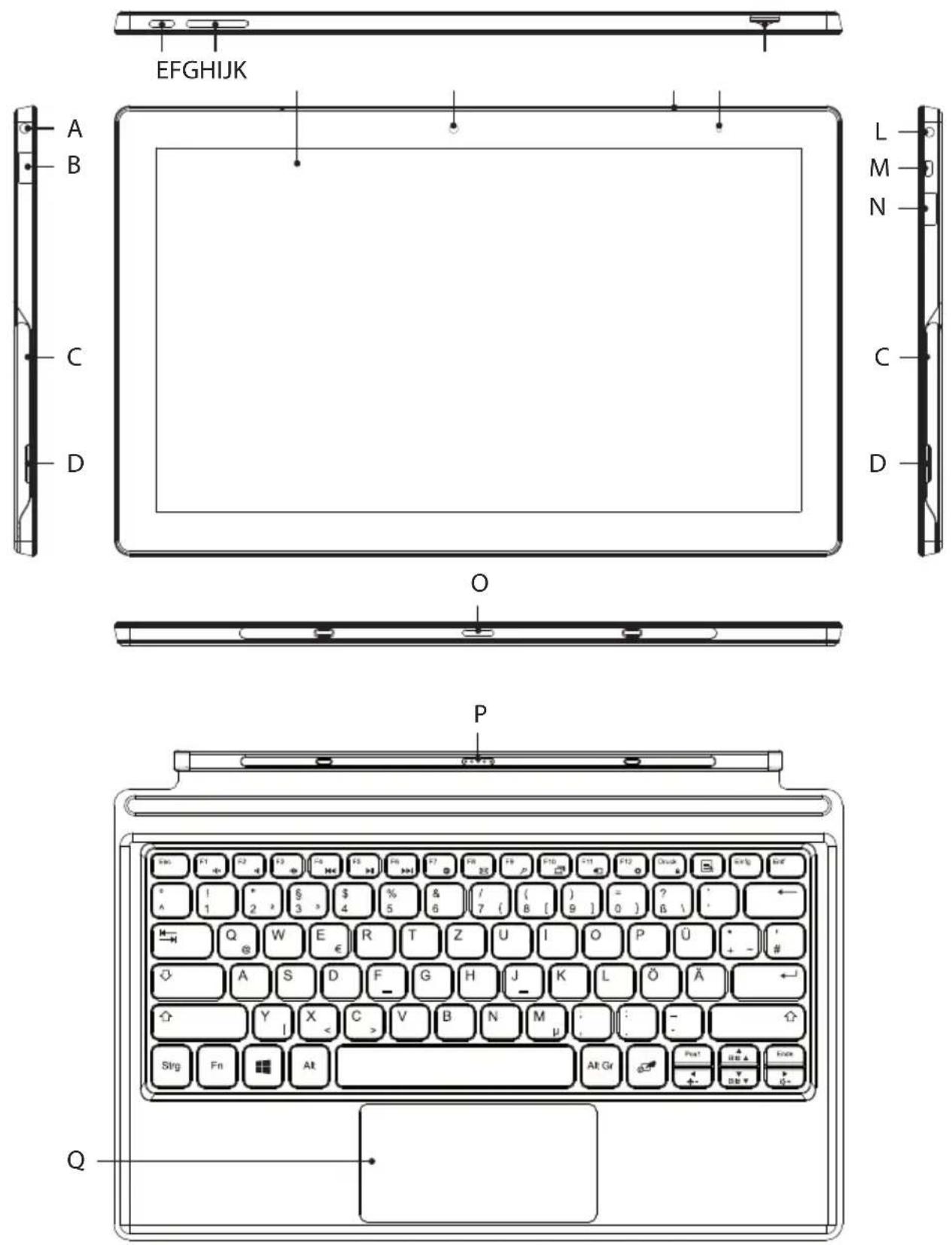
7. Bedienelemente und Anschlüsse
8. Den Ständer verwenden
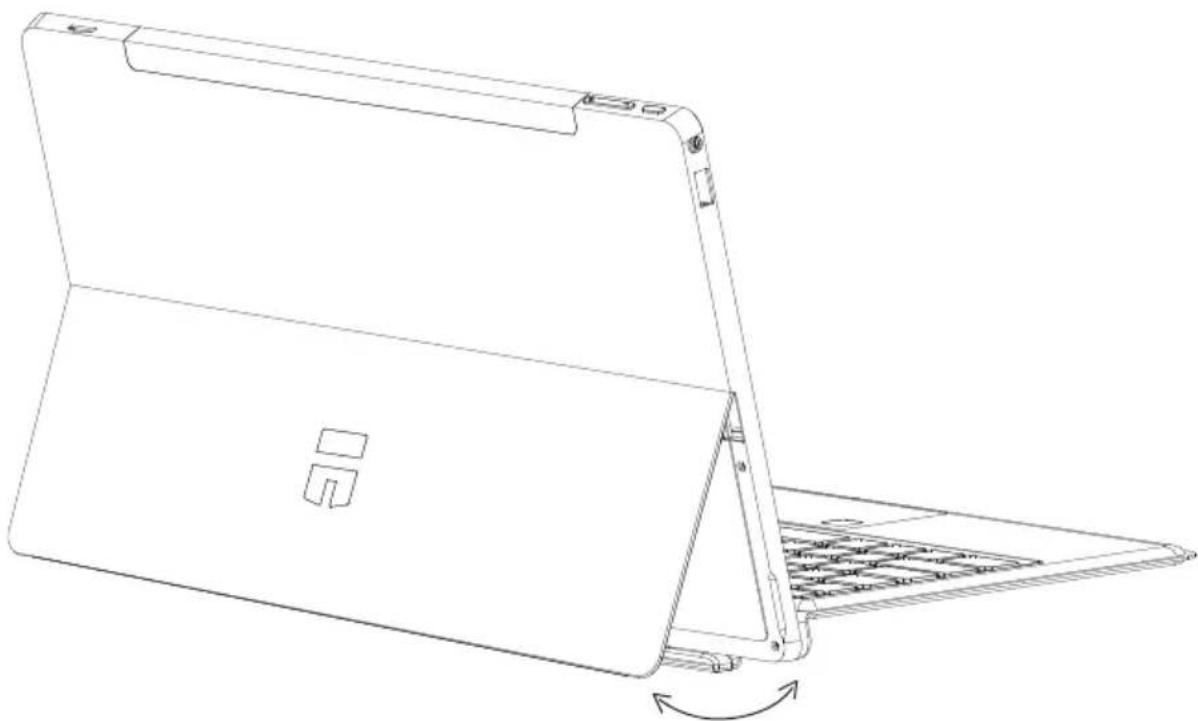
Der Ständer (Prinzipbild) befindet sich auf der Rückseite der Tableteinheit (s. Kapitel 7, Punkt C). Er ermöglicht das Einstellen unterschiedlicher Neigungswinkel des Displays und stabilisiert das Primetab, z. B. wenn der Anwender es berührt oder darauf schreibt.
Ständer öffnen und schließen
Öffnen Sie den Ständer, indem Sie mit beiden Händen in die seitlich angebrachten Einkerbungen des Tablets greifen und den Ständer vom Tablet wegziehen, bis er das Tablet stabilisiert. Um den Ständer zu schließen, schieben Sie den Ständer zum Gerät hin, bis er bündig an der Unterseite anliegt.

HINWEIS
Verändern Sie den Neigungswinkel nicht, indem Sie das Tablet nach unten drücken. Fassen Sie mit beiden Händen an den Ständer, um den Neigungswinkel zu verändern.

HINWEIS
Halten Sie den Neigungswinkel immer unter 125° und achten Sie darauf keinen Stift oder andere Gegenstände zwischen der Standabdeckung und der Bodenplatte zu lassen, wenn sie den Ständer schließen. Andernfalls könnte das Gerät beschädigt werden.
9. Die Tastatur verwenden
Das Tablet auf die Tastatur aufsetzen
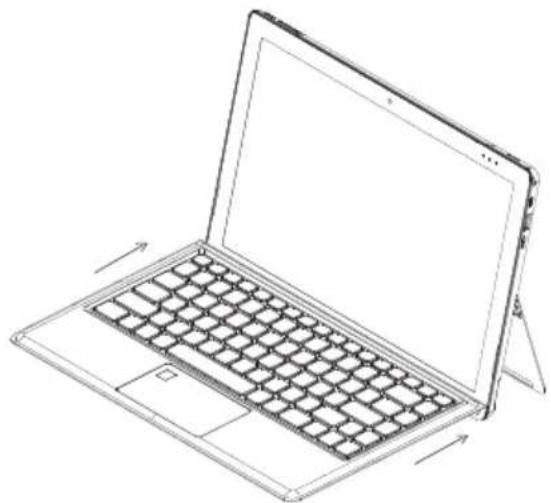
Um das Tablet mit der Tastatur zu verbinden, gehen Sie wie folgt vor:
a) Richten Sie die Gelenkbefestigung an der Tastatur so aus, dass das Tablet-Dock senkrecht nach oben zeigt.
b) Setzen Sie nun das Tablet senkrecht von oben mit dem Tastatur-Dock auf das Tablet-Dock.
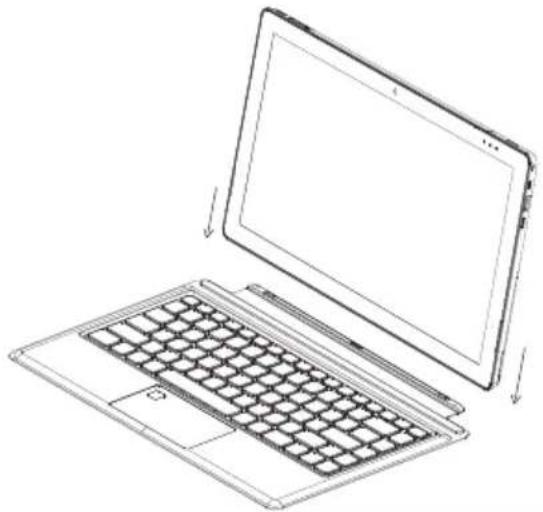
Im Tablet-Dock sind starke Magnete verbaut, die das Tablet auf der Tastatur halten. Sobald Sie beim Aufsetzen des Tablets auf die Tastatur die Sogwirkung der Magnete spüren, können Sie das Tablet vorsichtig loslassen, sofern der Ständer ausreichend weit geöffnet ist
Um besser auf dem Tablet schreiben zu können gibt es die Möglichkeit die Tastatur anzuwinkeln. Richten Sie dafür die Tastatur am Tablet aus, indem Sie die Tastatur leicht in Richtung des Tablets anheben, bis die Magnetfunktion einsetzt.
Das Tablet von der Tastatur abnehmen
Um das Tablet von der Tastatur abzunehmen, gehen Sie wie folgt vor:
a) Klappen Sie das Tablet hoch, sodass das Tablet im 90°-Winkel zur Tastatur steht.
b) Halten Sie die Tastatur mit einer Hand nach unten gedrückt und ziehen Sie das Tablet währenddessen nach oben von der Tastatur ab. Drücken Sie dabei möglichst nicht auf die Tasten der Tastatur, sondern auf eine der freien Stellen an den Rändern der Tastatur.
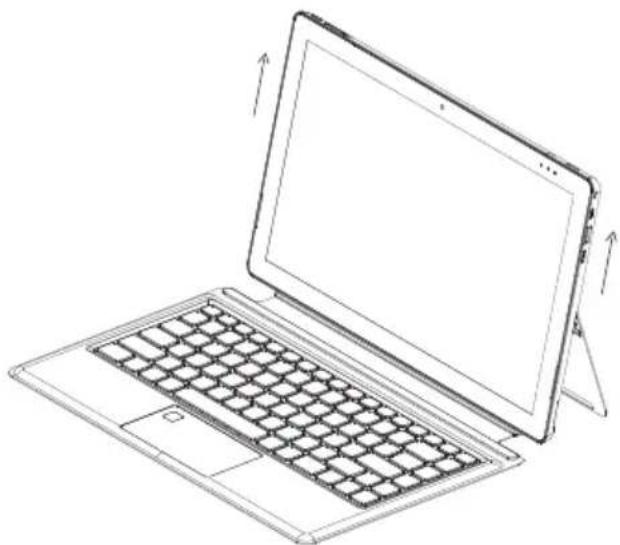
Um auf Dauer Schäden am Display zu vermeiden, drücken Sie beim Abziehen des Tablets möglichst nicht auf das Display. Greifen Sie stattdessen an den Rand des Tablets.

HINWEIS
Das Abziehen wird einfacher, wenn Sie nicht senkrecht nach oben, sondern leicht nach rechts oder nach links geneigt ziehen.
Sonder- und Funktionstasten der Tastatur
Um Ihnen die Bedienung zu erleichtern, verfügt die Tastatur über zahlreiche Sonder- und Funktionstasten zur Steuerung des Primetab.
Fn-Taste (blau)
Die blaue Fn-Taste dient zur Aktivierung bzw. Bedienung der erweiterten Funktionstasten (blaue Symbole) der Tastatur.
Zu diesen erweiterten Funktionstasten zählen die F1 bis F12 Tasten, die Taste zum Sperren des Primetab (Vorhängeschloss-Symbol) sowie die Tasten "|", "<" und ">" und die Tasten zur Regulierung der Displayhelligkeit (Sonnen-Symbol und "+" bzw. "-") und der Hintergrundbeleuchtung.
Um diese Funktionen zu aktivieren und zu benutzen, halten Sie die Fn-Taste gedrückt und drücken Sie gleichzeitig die Taste mit dem gewünschten blauen Symbol.
Funktionstasten in der oberen Tastenreihe
Stummschalten
Lautstärke -
Lautstärke +
Vorheriger Titel
▶II Play/Pause
▶▶ Nächster Titel
Browser öffnen
Suche
Projizieren
Geräte
Einstellungen aufrufen
Sperrbildschirm
- Bildschirmhelligkeit -
☀️+ Bildschirmhelligkeit +
Windows-Taste
Drücken Sie diese Taste, um das Startmenü aufzurufen. In Verbindung mit anderen Tasten, beispielsweise Windows + E (Arbeitsplatz anzeigen), können darüber hinaus Steuerungsbefehle gegeben werden.
10. Das Touchpad
Das Touchpad übernimmt die Mausfunktion. Mit dem Touchpad können Sie mit einfachen Touch-Bewegungen über den Bildschirm navigieren und den Zeiger steuern. Bewegen Sie den Mauszeiger, indem Sie mit dem Finger in der gewünschten Richtung über das Touchpad fahren oder darauf tippen.
Die Tasten (unsichtbar im unteren Teil des Touchpads integriert) erfüllen dieselben Funktionen wie Maustasten:
Die linke Taste nutzen Sie zur Auswahl von Funktionen, Programmen und Dateien, zur Positionierung von Objekten und zur Bestätigung Ihrer Befehle. Die rechte Maustaste ruft das Kontextmenü auf.
Einige Ansichten (Bilder, Webseiten usw.) können in ihrer Größe verändert werden. Ziehen Sie dazu auf dem Touchpad gleichzeitig zwei Fingerspitzen auseinander, um die Anzeige zu vergrößern.
Umgekehrt ziehen Sie auf dem Touchpad zwei Fingerspitzen gleichzeitig zusammen, um die Anzeige wieder zu verkleinern.
Ebenso können Sie Bildschirminhalte nach oben der unten ziehen, indem Sie mit zwei parallel liegenden Fingern auf dem Touchpad nach oben bzw. unten fahren.
11. Das Primetab in Betrieb nehmen
Das Primetab aufladen
Laden Sie Ihr Primetab bitte vollständig auf, bevor Sie es zum ersten Mal benutzen.
Verbinden Sie den DC-Stecker des mitgelieferten Netzteils mit der Ladebuchse (DC IN) des Primetab. Stecken Sie anschließend das Netzteil in eine Steckdose.
Die Lade-LED leuchtet während des Ladevorgangs. Wenn der Akku vollständig geladen ist, erlischt die Lade-LED.

HINWEIS
Lassen Sie das Netzteil nur so lange in der Netzsteckdose, bis das Primetab vollständig aufgeladen ist. Ziehen Sie anschließend erst das Netzteil aus der Steckdose und entfernen Sie dann das Ladekabel von Ihrem Primetab.

HINWEIS
Die maximale Akkulaufzeit steht erst nach ca. 10 Ladezyklen zur Verfügung.

HINWEIS
Wir empfehlen Ihnen, das Primetab im ausgeschalteten Zustand zu laden. Auf diese Weise erzielen Sie die schnellstmögliche Ladegeschwindigkeit.
Das Primetab einschalten
Drücken Sie für ca. 3 Sekunden den Ein-/Ausschalter, um das Primetab einzuschalten. Die Status-LED Ein/Aus leuchtet kurz auf und das Primetab fährt hoch. Direkt nach dem Hochfahren erscheint ein Konfigurations-Assistent. Befolgen Sie die Anweisungen des Konfigurations-Assistenten, um Ihr Primetab einzurichten.

HINWEIS
Im Laufe des Konfigurations-Assistenten werden Sie aufgefordert, sich mit Ihrem Microsoft-Konto anzumelden. Falls Sie noch über kein Microsoft-Konto verfügen, richten Sie an dieser Stelle bitte eines ein.
Den Bildschirm entsperren
Sobald das Gerät eingerichtet ist (und nach jedem weiteren Einschalten und Hochfahren), erscheint der Sperrbildschirm. Drücken Sie eine beliebige Taste auf der Tastatur, um den Bildschirm zu entsperren.

HINWEIS
Wenn Ihr Primetab durch ein Passwort geschützt ist, müssen Sie an dieser Stelle das Passwort eingeben. Anschließend erscheint der Startscreen.
12. Windows 10 Home im S Modus verlassen (optional)

HINWEIS
Das Ausschalten des S-Modus ist ein einmaliger Vorgang. Wenn Sie den Wechsel vorgenommen haben, können Sie von Windows 10 Home nicht mehr in den S-Modus zurückkehren.
a) Öffnen Sie den Microsoft Store (s. Kapitel 19).
b) Geben Sie in der Suchleiste "SWITCH OUT OF S MODE".
c) Es erscheint ein Fenster mit "AUSSCHALTEN DES S-MODUS".
d) Klicken Sie auf "WEITERE INFORMATIONEN".
e) Klicken Sie auf "HERUNTERLADEN".
f) Melden Sie sich ggf. mit Ihrem Microsoft-Konto an (s. Kapitel 19).
g) Bestätigen Sie, dass Sie alle Dateien gespeichert haben.

HINWEIS
Wenn Sie Dateien nicht gespeichert haben, können diese verloren gehen.
h) Windows 10 Home wird jetzt ohne S Modus ausgeführt.
13. Wichtige Elemente auf dem Startscreen
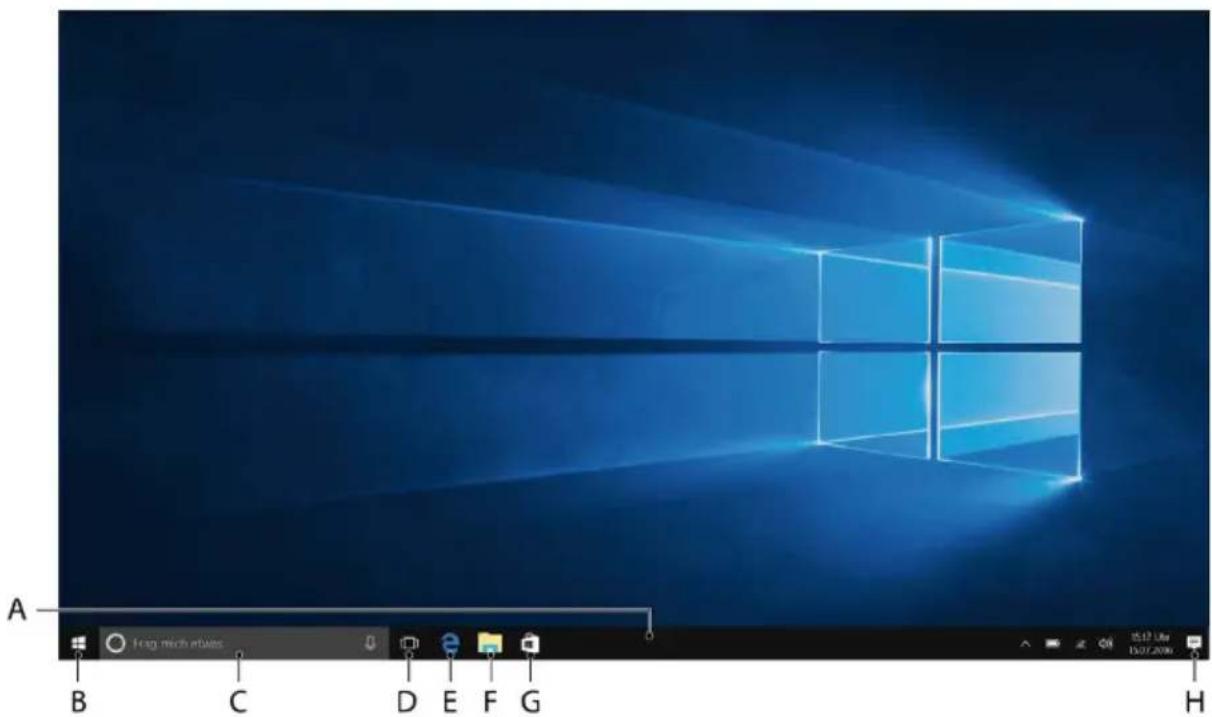
B) Windows-Symbol: Öffnet das Startmenü
C) Cortana: Ihre digitale Assistentin erinnert Sie an anstehende Aufgaben, Termine und gibt Hinweise und Tipps
D) Task-Ansicht: Aktiviert die Taskansicht und zeigt alle geöffneten Programme inklusive Schaltfläche "+ Neuer Desktop" zur Erstellung von virtuellen Desktops
E) "e" - Microsoft Edge: Öffnet den Internetbrowser
F) Aktenordner-Symbol: Öffnet den Dateibrowser
G) Windows-Store: Öffnet den Windows Store
H) Notizzettel-Symbol: Öffnet das Info-Center
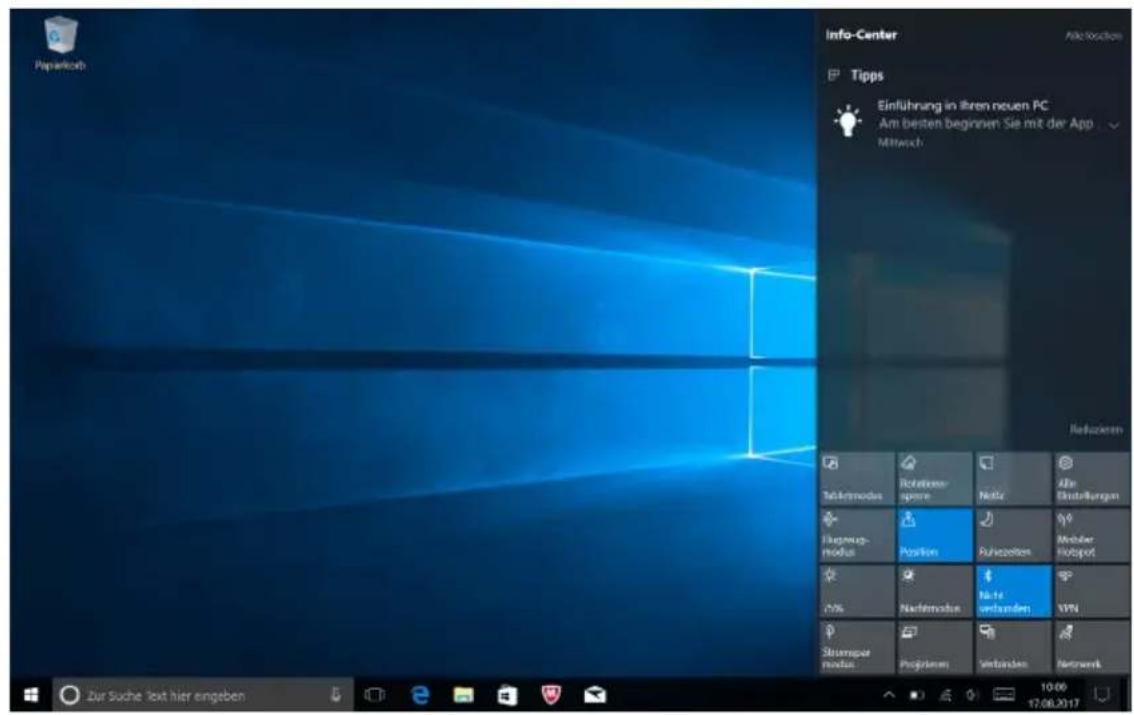
14. Das Info-Center
Das Info-Center ist eine ein- und ausblendbare Leiste mit Kurzlinks zu einigen wichtigen Funktionen des Primetab. Um das Info-Center aufzurufen, klicken Sie auf das Notizzettel-Symbol rechts unten im Display.
text_image
Paparkoch Info-Center Alo contactos Tipps Einführung in ihren neuen PC Am besten beginnen Sie mit der App Mitwoch Refuzieren Tablermodus Rotational spere Natic Alle Eklutterungen Flugzeug- modus Position Ruhzeiten 99 Modular Hotspot 2% Nachmodus Ha fi verstanden VPN Strumpot modus Projektoren Verbinden Nettoort Zur Suche text hier angeben 10.00 17.06.2017
HINWEIS
Im Info-Center finden Sie unter anderem den Kurzlink zum sogenannten "TABLETMODUS". Wenn Sie auf diese Funktion tippen, wird das Startmenü groß im Display angezeigt.
15. Das Startmenü aufrufen und bedienen
Das Startmenü stellt den Ausgangspunkt für alle wichtigen Inhalte Ihres Primetab dar. Lesen Sie im Folgenden nützliche Informationen zu den Grundfunktionen des Startmenüs.
Das Startmenü aufrufen
Sie haben zwei Möglichkeiten, das Startmenü einzublenden:
■ Klicken Sie auf das Windows-Symbol links unten in der Taskleiste.
■ Drücken Sie die Windows-Taste auf der Tastatur.
Erneutes Tippen/Drücken blendet das Startmenü wieder aus.
Die Aufteilung des Startmenüs
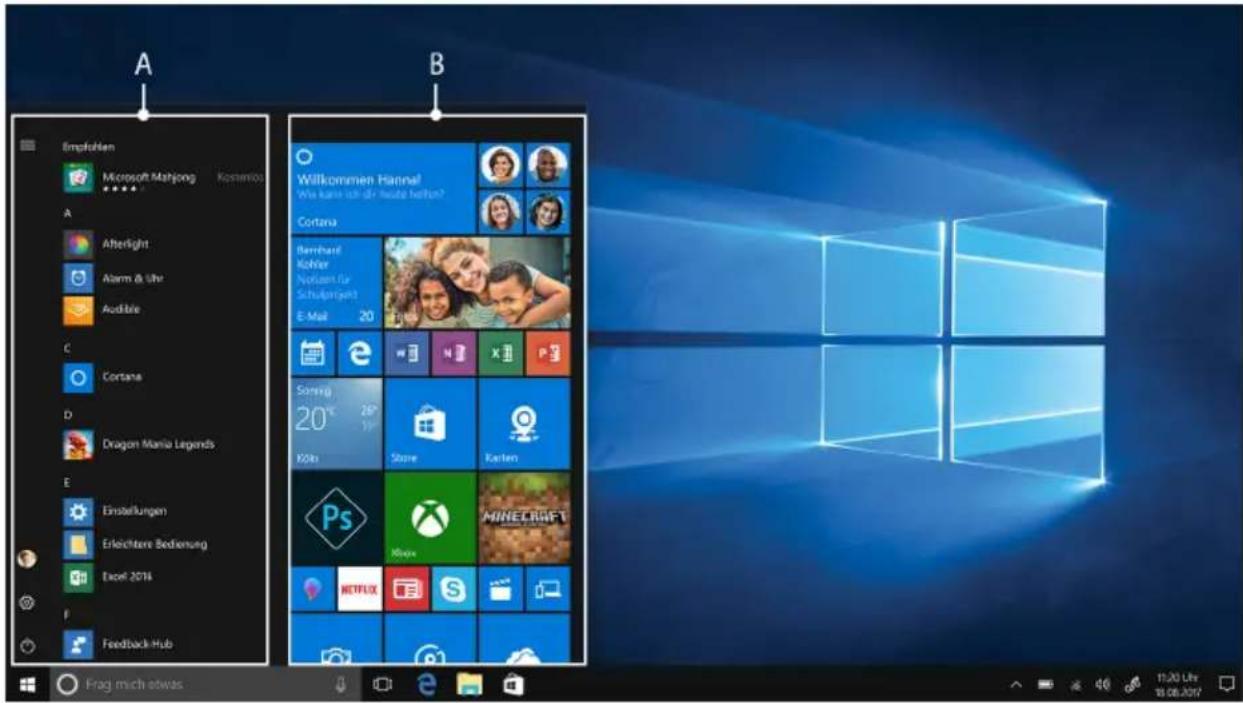
Zusätzlich zur reinen Navigationsliste (A) im "klassischen" Startmenü verfügt das Startmenü bei Ihrem Primetab über einen nützlichen App-Bereich (B) rechts von der Navigationsliste.
Hier können Sie Apps und Favoriten in Form von Live-Kacheln "anheften" und organisieren. Das ermöglicht Ihnen den schnellen und unkomplizierten Zugriff auf die von Ihnen meistgenutzten Apps und Inhalte.
text_image
A Empfohlen Microsoft Mahjong Kostenios A Afterlight Alarm & Uhr Audible C Cortana D Dragon Mania Legends E Einstellungen Erleichtere Bedienung Excel 2016 F Feedback Hub Frag mich etwas B Willkommen Hannel! Wie kann sich ihr heute helfen? Cortana Bernhard Kohler Nordstrom für Schulzermarkt E-Mail 20 Sonstig 20 Kohl Stone Karten Ps Minecraft Minecraft HOTELIX S
HINWEIS
In der Navigationsliste (A) finden Sie eine alphabetisch geordnete Liste aller installierten Apps. Durch Tippen auf einen übergeordneten Buchstaben erscheint ein alphabetischer Schnellzugriff auf die Navigationsliste.
Im Startmenü navigieren/Ein Element auswählen
Um ein Element (App oder Favorit) aus dem Startmenü oder aus dem dazugehörigen App-Bereich auszuwählen, klicken Sie auf das entsprechende Element oder nutzen Sie die Pfeiltasten der Tastatur um zum gewünschten Element zu navigieren und drücken Sie anschließend die Eingabe-Taste auf der Tastatur.
Apps anheften, ordnen und entfernen
Sie haben die Möglichkeit, die im App-Bereich in Form von Live-Kacheln befindlichen Elemente (Apps und Favoriten) Ihren Vorlieben entsprechend anzuordnen, neue Elemente anzuheften und nicht verwendete Elemente zu entfernen.
Apps anheften
a) Rufen Sie das Startmenü wie beschrieben auf.
b) Scrollen Sie mit der Maus oder über das Touchpad zur gewünschten App in der Navigationsliste des Startmenüs.

HINWEIS
Alternativ können Sie dazu auch die Pfeiltasten der Tastatur verwenden.
c) Klicken Sie nun mit der linken Maustaste (oder der linken Taste am Touchpad) auf die gewünschte App. Halten diese gedrückt und ziehen Sie sie an die gewünschte Stelle im App-Bereich des Startmenüs.
Apps entfernen
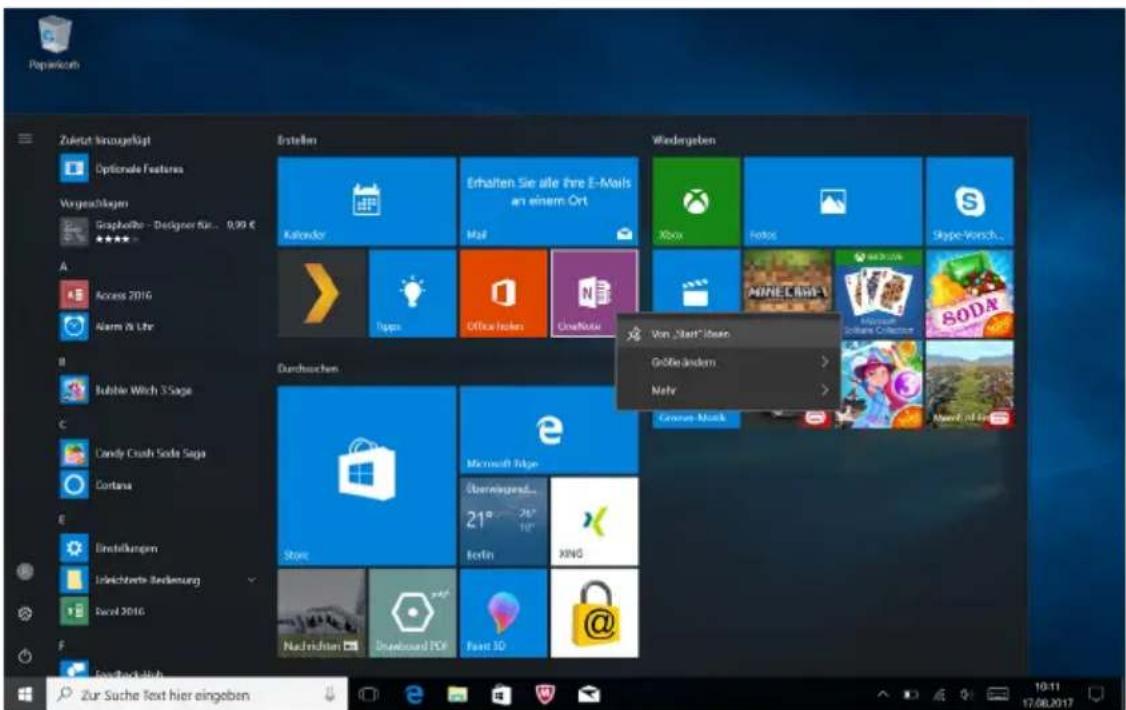
Um zum Bearbeitungsmodus für eine bestimmte Live-Kachel zu gelangen, klicken Sie mit der rechten Maustaste (oder der rechten Taste am Touchpad) auf die gewünschte Kachel.
An den Ecken der Kachel erscheinen nun verschiedene Bearbeitungsoptionen ("Größe ändern" usw.).
Um die Live-Kachel aus dem App-Bereich des Startmenüs zu entfernen, klicken Sie im erscheinenden Menü auf das Pinnadel-Symbol (Von "Start" lösen).

HINWEIS
Die betroffene App wird dadurch nicht vollständig gelöscht, sondern nur aus dem App-Bereich des Startmenüs entfernt.
text_image
Zuera! Vinazurkigt Options Features Vorgeschlagen Graphikibe - Designer für... 9,90 € Access 2016 Alarm & Uhr Bubble Witch 3 Saga Candy Crash Soda Saga Contana Einstellungen Inleichterte Rechnung Excel 2016 RealTochlich Zur Suche Text hier eingeben Entellen Kaufender Erhalten Sie alle Ihre E-Mails an einem Ort Mail Office Holen OneNote Durchsuchen Store Microsoft Edge Overengend... 21° 24° 10° Berlin XING Nachrichten Download PDF Paint 3D Werdergeben Xbox Febos ARNECHWIP Microsoft Collins Collection SODA Green Music Van Start'slean GrößeINDOM Nehr
HINWEIS
Wenn Sie den Tabletmodus aktiviert haben (s. Hinweis in Kapitel 14), erscheinen alle angehefteten Elemente aus dem App-Bereich des Startmenüs groß über den gesamten Bildschirm verteilt.
16. Die Einstellungen aufrufen

Sie finden den Button zum Aufrufen der Einstellungen (ein Zahnrad-Symbol) in der linken unteren Ecke des Startmenüs.
Alternativ können Sie die Einstellungen öffnen, indem Sie das Info-Center öffnen und dort auf "ALLE EINSTELLUNGEN" anklicken.
Außerdem können die Einstellungen über das Zahnrad-Symbol auf der Tastatur aufgerufen werden.
17. Das Primetab mit dem Internet verbinden
Mit einem stationären Drahtlosnetzwerk (WLAN) verbinden
a) Rufen Sie die Einstellungen auf (s. Kapitel 16).
b) Klicken Sie in den Einstellungen auf "NETZWERK & INTERNET".
c) Klicken Sie im folgenden Bildschirm links auf "WLAN".
d) Klicken Sie auf den Schieber bzw. auf das Wort "Aus". Neben dem Schieber erscheint nun das Wort "Ein".
e) Tippen Sie unterhalb des Schiebers für WLAN auf "VERFÜGBARE NETZWERKE ANZEIGEN". Es erscheint eine Liste mit allen verfügbaren Netzwerken.
f) Tippen Sie auf das Netzwerk, mit dem Sie sich verbinden möchten.

HINWEIS
Wenn Sie nicht möchten, dass sich das Primetab bei Verfügbarkeit automatisch mit dem gewählten Netzwerk verbindet, entfernen Sie hier das Häkchen bei "AUTOMATISCH VERBINDEN".
g) Tippen Sie nun auf "VERBINDEN". Das Primetab verbindet sich nun mit dem ausgewählten Netzwerk.
Abhängig von der Konfiguration Ihres Routers werden Sie aufgefordert, sich gegenüber dem Netzwerk zu authentifizieren. In der Regel ist ein Drahtlosnetzwerk durch einen WPA-Netzwerkschlüssel oder eine WPS-Authentifizierungsmethode gesichert:
WPA
Falls für Ihren Router ein WPA-Netzwerkschlüssel vergeben wurde, geben Sie den Netzwerkschlüssel in das Eingabefeld ein und bestätigen Sie mit "WEITER".
WPS
Falls für Ihren Router eine WPS-Authentifizierungsmethode eingerichtet wurde (z. B. eine PIN), zeigt das Primetab ein anderes Eingabefeld. Geben Sie die PIN in das Eingabefeld ein (bzw. folgen Sie der gewählten Authentifizierungsmethode). Das Primetab verbindet sich nun mit dem Drahtlosnetzwerk.

HINWEIS
Sie werden eventuell gefragt, ob das Primetab nach weiteren Geräten im gewählten Netzwerk suchen soll und sich mit diesen Geräten (z. B. Drucker oder Fernsehgeräte) automatisch verbinden soll. Dies ist in privaten Heimnetzwerken, denen Sie vertrauen können, empfehlenswert. Sollten Sie sich mit einem öffentlichen Drahtlosnetzwerk verbinden, empfehlen wir zum Schutz Ihrer Privatsphäre, diese Option durch Tippen auf "NEIN" abzulehnen.
Über den Internetbrowser können Sie jetzt wie gewohnt im Internet surfen.

HINWEIS
Zum Deaktivieren der WLAN-Verbindung ziehen Sie den Schieber für WLAN mit Ihrer Fingerspitze von rechts nach links. Neben dem Schieber erscheint nun das Wort "Aus".
18. Den Internetbrowser aufrufen/Eine Internetadresse eingeben

Sie finden den Button zum Aufrufen des Internetbrowsers in der Startleiste unten im Display. Klicken Sie auf das Symbol, um den Browser aufzurufen.

HINWEIS
Das "e" steht für "EDGE", den bei Windows 10 standardmäßig installierten Internetbrowser.
Um eine Internetadresse (URL) einzugeben, klicken Sie in die mittig oben im Fenster angezeigte Suchleiste.
19. Applikationen aus dem Windows Store herunterladen

Sie finden den Windows Store im App-Bereich des Startmenüs und in der Taskleiste. Klicken Sie auf das Symbol, um den Windows Store aufzurufen.
Um den Windows Store nutzen zu können, müssen zwei Bedingungen erfüllt sein:
1. Sie müssen mit dem Internet verbunden sein.
Bitte befolgen Sie dazu die Anweisungen in Kapitel 17 dieser Anleitung.
2. Sie müssen ein Microsoft-Konto besitzen und mit diesem auf dem Primetab angemeldet sein.
Idealerweise haben Sie sich bereits beim ersten Einschalten des Primetab im Laufe der Ersteinrichtung mit Ihrem Microsoft-Konto angemeldet bzw. ein Microsoft-Konto angelegt. In diesem Fall müssen Sie nur den Windows Store öffnen, die gewünschte App heraussuchen und auf "HERUNTERLADEN" tippen.
Falls Sie noch kein Microsoft-Konto besitzen oder nicht mit diesem angemeldet sind, müssen Sie diese Schritte nachholen. Öffnen Sie den Windows Store und suchen Sie die gewünschte App heraus. Klicken Sie die App an und klicken Sie anschließend auf "HERUNTERLADEN". Nun erscheint ein Assistent, der Sie Schritt für Schritt bei der Einrichtung eines Microsoft-Kontos begleitet.

HINWEIS
Wenn Sie ein Microsoft-Konto anlegen und dieses mit dem Primetab verknüpfen, ändert sich das Passwort zum Entsperren des Primetab: Fortan müssen Sie zum Entsperren des Primetab das Passwort zu Ihrem Microsoft-Konto angeben.
20. Die Anzeigensprache ändern
Um die Anzeigesprache zu ändern, gehen Sie wie folgt vor:
a) Verbinden Sie Ihr Primetab mit dem Internet (s. Kapitel 17).
b) Rufen Sie die Einstellungen auf (s. Kapitel 16).
c) Klicken Sie in den Einstellungen auf "ZEIT & SPRACHE" und anschließend links auf "SPRACHE". Sie befinden sich nun im Fenster "SPRACHE".
d) Klicken Sie nun auf "SPRACHE HINZUFÜGEN" in der Mitte des Bildschirms.
e) Scrollen Sie nun zur gewünschten Sprache und klicken Sie darauf.
f) Klicken Sie auf "Weiter"
g) Wählen Sie die Sprachfeatures aus und klicken Sie anschließend auf "Installieren".

HINWEIS
Das Primetab springt zurück zum Fenster "LAND ODER REGION", zeigt aber jetzt die gewählte Sprache in der Sprachenliste unterhalb von "SPRACHE HINZUFÜGEN" an.

HINWEIS
Das Primetab lädt jetzt das Sprachpaket herunter und installiert es. Dieser Prozess kann einige Minuten dauern.
h) Warten Sie, bis der Hinweis "WIRD ANZEIGESPRACHE NACH NÄCHSTER ANMELDUNG" unter der gewählten Sprache in der Liste erscheint.
i) Starten Sie Ihr Primetab neu. Die gewählte Sprache wird nun im Display angezeigt.

HINWEIS
Wenn das Sprachpaket bereits installiert ist, dann wählen Sie die Sprache unter "Windows-Anzeigesprache" aus. Starten Sie Ihr Primetab neu. Die gewählte Sprache wird nun im Display angezeigt.
21. Die Kamera verwenden
Das Primetab verfügt über eine Kamera auf der Front. Um die Kamera zu nutzen, müssen Sie zunächst die dafür vorgesehene App öffnen:
a) Rufen Sie das Startmenü auf (s. Kapitel 15).
b) Scrollen Sie bis "K" und tippen Sie auf "KAMERA".
Die Kamera-App wird geöffnet und erscheint als Fenster im Display.
text_image
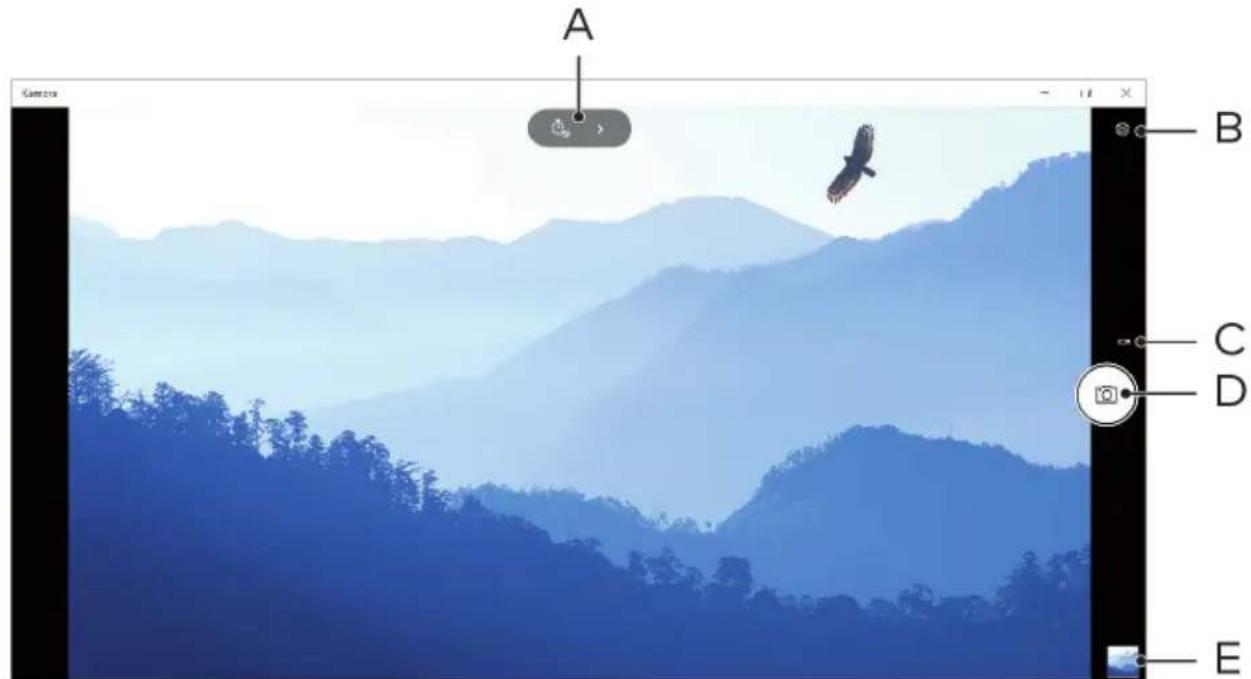
A B C D EEs stehen Ihnen nun folgende Funktionen zur Verfügung:
A) Öffnet die Helligkeitseinstellungen.
B) Ruft weitere Einstellungsmöglichkeiten der Kamera auf.
C) Wechselt zum Videomodus. Wenn Sie sich im Videomodus befinden, wird Ihnen ein Fotokamera-Symbol angezeigt, mit dem Sie zum Fotomodus zurückkehren können.
D) Auslöser: Klicken Sie darauf, um ein Foto zu machen. Im Videomodus klicken Sie darauf, um die Aufnahme zu starten und ein zweites Mal, um die Aufnahme zu beenden.
E) Öffnet die Galerie mit den zuletzt gemachten Aufnahmen. Um zu den zuletzt gemachten Bildern zu gelangen, klicken Sie auf den Pfeil links im Bild.
Um die Kamera-App zu schließen, klicken Sie auf das "x" rechts oben im Display.
22. Dateien zwischen dem Primetab und anderen Geräten austauschen
Dateien via Bluetooth austauschen
a) Aktivieren Sie die Bluetooth-Funktion auf dem zu verbindenden Gerät und geben Sie gegebenenfalls die Sichtbarkeit des zu verbindenden Gerätes frei. Befolgen Sie dazu die Bedienungsanleitung des zu verbindenden Gerätes.
b) Rufen Sie die Einstellungen auf (s. Kapitel 16).
c) Tippen Sie in den Einstellungen auf "GERÄTE" und im folgenden Fenster links auf "BLUETOOTH- UND ANDERE GERÄTE".
d) Ziehen Sie nun mittig auf dem Bildschirm den Schieber für Bluetooth von links nach rechts. Neben dem Schieber erscheint das Wort "EIN".
e) Tippen Sie auf "Bluetooth oder anderes Gerät hinzufügen" und anschließend auf "Bluetooth".
Das Primetab sucht nach verfügbaren Geräten in der Nähe.
f) Wählen Sie aus der Liste der kopplungsbereiten Geräte das zu verbindende Gerät aus, indem Sie auf den Gerätenamen tippen.
g) Das Primetab sendet einen Verifizierungscode an das zu verbindende Gerät. Kontrollieren Sie, ob der auf dem zu verbindenden Gerät angezeigte Code mit dem vom Primetab angezeigten Code übereinstimmt und bestätigen Sie auf dem Primetab durch Tippen auf "JA".
i HINWEIS
Gegebenenfalls müssen Sie den Kopplungsvorgang auf dem zu verbindenden Gerät auch bestätigen.
h) Nach erfolgreicher Kopplung erscheint die Statusmeldung "DIE VERBINDUNG WAR ERFOLGREICH." Schließen Sie dieses Fenster, indem Sie auf "Schließen" tippen.
i) Verlassen Sie die Geräteeinstellungen, indem Sie das Fenster schließen. Klicken Sie dazu auf das "x"-Symbol rechts oben im Display.
j) Öffnen Sie den Dateibrowser, indem Sie auf das Aktenordner-Symbol in der Taskleiste tippen und gehen Sie zu der Datei, die Sie versenden möchten.
k) Setzen Sie ein Häkchen bei der zu versendenden Datei. Klicken Sie mit der rechten Maustaste, das Kontextmenü öffnet sich.
1) Tippen Sie im Kontextmenü auf "SENDEN AN" und anschließend auf "BLUETOOTH-GERÄT". Es erscheint eine Liste aller gekoppelten Bluetooth-Geräte.
m) Tippen Sie auf das gewünschte Gerät und bestätigen Sie mit "WEITER". Das Primetab sendet nun die gewählte Datei an das gewünschte Gerät.
n) Gegebenenfalls müssen Sie die Annahme der Datei auf dem Zielgerät bestätigen.

HINWEIS
Deaktivieren Sie nach erfolgreicher Dateiübertragung die Bluetooth-Funktion, um Energie zu sparen. Zum Deaktivieren der Bluetooth-Verbindung ziehen Sie den Schieber für Bluetooth mit Ihrer Fingerspitze von rechts nach links. Neben dem Schieber erscheint nun das Wort "Aus".
Dateien zwischen dem Primetab und einem externen Datenträger austauschen
a) Schließen Sie bitte einen externen Datenträger (z. B. einen USB-Stick oder eine Festplatte) an Ihr Primetab an.
b) Nach einem kurzen Moment wird der externe Datenträger vom Primetab erkannt und unter "DIESER PC" als verfügbares Laufwerk angezeigt.
c) Öffnen Sie durch einen Doppelklick den externen Datenträger. Alle dort befindlichen Dateien werden nun angezeigt.
d) Wenn Sie eine Datei von Ihrem Primetab auf den externen Datenträger übertragen möchten, ziehen Sie die Datei per Drag and Drop in das geöffnete Fenster.
e) Wenn Sie umgekehrt eine Datei vom externen Datenträger auf das Primetab übertragen möchten, ziehen Sie die Datei - ebenso per Drag and Drop - in den gewünschten Zielordner bzw. das gewünschte Ziellaufwerk.

HINWEIS
Wichtig ist, nach der Datenübertragung eine korrekte Abmeldung des externen Datenträgers vom Primetab. Klicken Sie dazu rechts unten auf den nach oben zeigenden Pfeil in der Taskleiste. Wählen Sie nun in dem kleinen, sich öffnenden Fenster Ihren Datenträger aus und klicken Sie auf die Aufforderung, das Medium auszuwerfen. Es erscheint die Nachricht "HARDWARE KANN JETZT ENTFERNT WERDEN". Nun können Sie den externen Datenträger vom Primetab trennen.
23. Das Primetab mit einem Fernseher verbinden
Das Primetab bietet Ihnen die Möglichkeit via HDMI-Kabel oder Miracast das Bild und den Ton vom Primetab auf einen geeigneten Fernseher zu übertragen.
Via HDMI-Kabel mit einem Fernseher verbinden
Zum Verbinden des Primetab via HDMI mit einem geeigneten Fernseher benötigen Sie ein entsprechendes Kabel (erhältlich im Fachhandel).
Verbinden Sie das Primetab mit Hilfe des HDMI-Kabels mit dem Fernseher und wählen Sie auf dem Fernseher als Quelle den HDMI-Eingang, mit dem Sie das Kabel verbunden haben. Der Fernseher zeigt nun das Display des Primetab an.
Via Miracast mit einem Fernseher verbinden
Die Miracast-Technologie ist ein Peer-to-Peer-Standard zur Bildübertragung. Das Primetab unterstützt diesen Standard und ermöglicht so die kabellose Bild- und Tonübertragung vom Primetab auf ein WLAN- und Miracast-fähiges Fernsehgerät.

HINWEIS
Das Primetab kann sich nur dann via Miracast mit Ihrem Fernseher verbinden, wenn der Fernseher ebenfalls die Miracast-Technologie unterstützt. Bitte informieren Sie sich diesbezüglich beim Hersteller Ihres Fernsehers.
Um Ihr Primetab mit einem Miracast-fähigen Fernseher zu verbinden, gehen Sie wie folgt vor:
a) Informieren Sie sich in der Bedienungsanleitung Ihres Miracast-fähigen Fernsehers über alle nötigen Schritte, um den Fernseher für die Miracast-Übertragung vorzubereiten und nehmen Sie diese Schritte vor.
b) Rufen Sie die Einstellungen auf (s. Kapitel 16).
c) Tippen Sie in den Einstellungen auf "GERÄTE" und im folgenden Fenster links auf "BLUETOOTH UND ANDERE GERÄTE".
d) Tippen Sie nun oben auf "BLUETOOTH- ODR ANDERES GERÄT HINZUFÜGEN" und anschließend auf "DRAHTLOSE ANZEIGE ODER DOCKING-STATION" Das Primetab sucht nach verfügbaren Geräten. Dieser Vorgang kann einen Augenblick dauern. Anschließend werden alle verfügbaren Geräte in einem Pop-Up-Fenster angezeigt.
e) Tippen Sie auf das Gerät, mit dem Sie sich verbinden möchten. Die beiden Geräte werden nun miteinander verbunden.
f) Kurze Zeit später zeigt das gewählte Gerät das Display des Primetab an.
24. Reset
Sollte sich das Primetab "aufhängen" und nicht mehr reagieren, können Sie es zurücksetzen. Halten Sie dazu den Ein-/Ausschalter mindestens 10 Sekunden lang gedrückt, bis sich das Gerät ausschaltet. Warten Sie ca. 20 Sekunden und schalten Sie das Gerät ganz normal wieder ein.

HINWEIS
Durch das Zurücksetzen des Primetab gehen nicht gespeicherte Dateien verloren.
25. Das Primetab ausschalten/neu starten
Um den Standby-Modus zu aktivieren, drücken Sie kurz den Ein-/Ausschalter. Erneutes kurzes Drücken weckt das Primetab aus dem Standby-Modus auf.
Um das Primetab neu zu starten, gehen Sie wie folgt vor:
a) Öffnen Sie das Startmenü, indem Sie auf das Windows-Symbol links unten im Display klicken oder die Windows-Taste auf der Tastatur drücken.
b) Klicken Sie im Startmenü unten auf " " und anschließend auf "NEU STARTEN". Das Primetab fährt herunter und startet neu.
Um das Primetab herunterzufahren und vollständig auszuschalten, gehen Sie wie folgt vor:
a) Öffnen Sie das Startmenü, indem Sie auf das Windows-Symbol links unten im Display klicken oder die Windows-Taste auf der Tastatur drücken.
b) Klicken Sie im Startmenü unten auf " " und anschließend auf "HERUNTERFAHREN". Das Primetab fährt herunter.
26. Nützliche Tipps zum Energiesparen
■ Deaktivieren Sie die WLAN-Funktion, wenn Sie sie nicht verwenden.
■ Lassen Sie das Netzteil nur so lange an der Steckdose, bis der Akku des Primetab vollständig geladen ist. Trennen Sie außerdem immer das Netzteil vom Primetab, wenn Sie das Primetab nicht laden.
■ Reduzieren Sie in den Einstellungen unter "System" → "Bildschirm" die Displayhelligkeit.
■ Aktivieren Sie den Standby-Modus oder schalten Sie das Primetab vollständig aus, wenn Sie das Primetab nicht verwenden.
27. Problembehebung/FAQ
Im Folgenden finden Sie häufig gestellte Fragen sowie die entsprechenden Antworten und Lösungsvorschläge.
Warum lädt sich mein Primetab nur langsam auf?
Wenn Sie das Primetab zum Laden angeschlossen haben, aber dieses zeitgleich einer sehr hohen Beanspruchung aussetzen (z. B. Filmwiedergabe bei 100 % Displayhelligkeit und gleichzeitigem Surfen bzw. Chatten oder Spielen), erfolgt das Laden des Akkus auf Grund der Beanspruchung sehr langsam. Wir empfehlen Ihnen deshalb, das Primetab im ausgeschalteten Zustand zu laden. Auf diese Weise erzielen Sie die schnellstmögliche Ladegeschwindigkeit.
Wenn ich versuche, eine Videoaufnahme zu starten, bekomme ich eine Fehlermeldung angezeigt und die Aufnahme startet nicht. Was kann ich tun?
Führen Sie bitte zunächst alle verfügbaren Updates auf Ihrem Primetab aus (s. dazu "Wie kann ich Windows Updates auf meinem Primetab durchführen"). Sollte die Fehlermeldung trotz Updates weiterhin bestehen, wenden Sie sich bitte an den Kundendienst.
Warum zeigt mein Primetab eine geringere Speichergröße an als auf der Verpackung angegeben?
Die Angabe zur Speichergröße auf der Verpackung und in den technischen Daten bezieht sich auf die Gesamtspeichergröße Ihres Primetab. Auf dem betriebsfähigen Gerät wird allerdings ein Teil des Gesamtspeichers vom Betriebssystem und von System-Applikationen belegt.
Warum kommt kein Ton aus meinem Primetab?
Eventuell haben Sie Kopfhörer an das Primetab angeschlossen. Bei angeschlossenen Kopfhörern wird der Lautsprecher des Primetab automatisch ausgeschaltet. Trennen Sie die Kopfhörer vom Primetab, um die Lautsprecher wieder zu aktivieren. Sollte weiterhin kein Ton aus den Lautsprechern kommen, kontrollieren Sie, ob der Ton des Primetab eingeschaltet ist und ob die Lautstärke ausreichend hoch eingestellt ist.
Warum geht mein Primetab manchmal einfach aus?
Wenn der Energiezustand des Akkus unter ein kritisches Niveau fällt, zeigt das Primetab einen entsprechenden Warnhinweis an. Werden diese Warnungen ignoriert, wird das Primetab etwa bei einem Ladeniveau von 5 % in den Ruhezustand versetzt, um einer Tiefentladung des Akkus entgegenzuwirken. Eine Tiefentladung kann dazu führen, dass sich das Primetab nicht mehr laden lässt. Schließen Sie deshalb spätestens an diesem Punkt das Ladegerät an, um einem Datenverlust und Schäden am Akku vorzubeugen.
Mein Primetab lässt sich nicht einschalten, was kann ich tun?
Womöglich reicht die Ladung des Akkus nicht mehr aus, um das Primetab einzuschalten. Schließen Sie das Ladegerät an das Primetab (s. Kapitel 11), um den Akku wieder zu laden.
Wie kann ich Windows Updates auf meinem Primetab durchführen?
Ihr Primetab prüft bei aktivierter Internetverbindung täglich die Verfügbarkeit neuer Updates und zeigt eine entsprechende Meldung im Info-Center, wenn neue Updates zur Verfügung stehen. Damit Ihr Primetab stets auf dem neuesten Stand ist, ist es also extrem wichtig, das Primetab regelmäßig mit dem Internet zu verbinden (s. Kapitel 17). Wenn Sie beim ersten Einschalten im Startassistenten die Option "EXPRESSEINSTELLUNGEN" gewählt haben, führt das Primetab verfügbare Updates automatisch beim Herunterfahren aus (Download und Installation). Sie können diese Einstellung nachträglich ändern. Rufen Sie dazu die Einstellungen auf (s. Kapitel 16) und wählen Sie unter "UPDATE & SICHERHEIT" → "WINDOWS UPDATE" → "ERWEITERTE OPTIONEN" die gewünschte Installationsmethode für etwaige Updates.
Was kann ich tun, wenn der interne Speicher meines Primetab voll oder fast voll ist?
Um den internen Speicher Ihres Primetab zu entlasten und Speicherplatz frei zu machen, können Sie auf dem Primetab gespeicherte Mediendateien (z. B. Bilder, Videos oder Textdateien) auf einen externen Datenträger (z. B. einen USB-Stick oder eine passende Speicherkarte) auslagern oder nicht mehr benötigte Apps löschen.
28. Glossar
Apps/Applikationen
Apps (Abkürzung des englischen Wortes "Applications") oder Applikationen sind Anwendungen/Programme, die Sie z. B. aus dem Windows Store herunterladen und auf Ihrem Primetab installieren können. Dabei kann es sich um Spiele, Programme zur Wiedergabe von Bildern oder Musikdateien, Textverarbeitungsprogramme u. v. m. handeln.
Audio Out/Mic In
Diese Beschreibung der Audio-Buchse Ihres Primetab zeigt Ihnen, dass Sie an diese Buchse sowohl einen reinen Kopf- oder Ohrhörer (Audiosignal geht raus), als auch ein Headset mit Mikrofon (Audio-/Mikrofon-Signal geht rein) anschließen können.
Bluetooth®
Bluetooth ist eine standardisierte Funkschnittstelle Ihres Primetab, die Ihnen einen kabellosen Datenaustausch zwischen Ihrem Primetab und anderen geeigneten Peripherie-Geräten ermöglicht.
HDMI®
HDMI steht für "High Definition Multimedia Interface" und ist eine kabelgebundene Schnittstelle zur digitalen Bild- und Tonübertragung an angeschlossene, HDMI-fähige Peripheriegeräte. Mit Hilfe eines geeigneten HDMI-Kabels können Sie so z. B. die auf Ihrem Primetab gespeicherten Videos auf Ihrem HDMI-fähigen Fernseher wiedergeben, ohne diese vorher auf dem Fernseher speichern zu müssen.
Microsoft-Konto
"Microsoft-Konto" ist der neue Name für die bisherige "Windows Live ID". Ihr Microsoft-Konto besteht aus einer E-Mail-Adresse und einem Kennwort, die Sie für die Anmeldung bei Diensten wie Outlook.com, OneDrive, Windows Phone oder Xbox Live verwenden. Wenn Sie eine E-Mail-Adresse und ein Kennwort zur Anmeldung bei diesen oder anderen Diensten verwenden, verfügen Sie bereits über ein Microsoft-Konto. Sie können sich jedoch jederzeit für ein neues Konto registrieren.
Multitouch-Display
Ein Touch-Display ist ein Display, das auf die Befehlseingabe über Druckpunkte (z. B. mit dem Finger oder mit einem Stylus-Stift) reagiert. Das Multitouch-Display ist eine Weiterentwicklung des "einfachen" Touch-Displays: Es kann die Eingabe mehrerer Druckpunkte gleichzeitig erkennen. Das Multitouch-Display ist neben der mitgelieferten Tastatur das wichtigste Element zur Bedienung Ihres Primetab.
Scrollen
Unter der Bezeichnung Scrollen versteht man das Bewegen des Bildschirminhalts in horizontaler und vertikaler Richtung. Das Scrollen ist über den sogenannten Scroll-Balken oder über das Scroll-Rad bzw. Scroll-Wheel an der Maus möglich.
Taskleiste
Als Taskleiste wird die horizontale Leiste unten auf dem Bildschirm Ihres Primetab bezeichnet. Anders als der Desktop, der von geöffneten Fenstern verdeckt werden kann, ist die Taskleiste fast immer sichtbar. So bietet sie Ihnen stets Zugang zu wichtigen Funktionen und Einstellungen Ihres Primetab sowie eine Übersicht aller geöffneten Fenster.
USB
USB steht für "Universal Serial Bus" und ist der Name einer kabelgebundenen Schnittstelle Ihres Primetab. Sie dient zum Anschließen von Peripheriegeräten und zur Datenübertragung zwischen Ihrem Primetab und externen Geräten wie z. B. USB-Sticks.
Windows Store
Der Windows Store ist ein Online-Angebot von Microsoft und bietet Ihnen die Möglichkeit, nützliche und interessante Apps für Ihr Primetab herunterzuladen. Was Sie tun müssen, um Apps aus dem Windows Store herunterladen zu können, erfahren Sie im Kapitel "Applikationen aus dem Windows Store herunterladen". Bitte beachten Sie dabei, dass einige Apps kostenpflichtig sind (kostenpflichtige Apps sind im Windows Store eindeutig als solche ausgewiesen).
29. Hinweise zu Copyright und Marken
Das Urheberrecht verbietet das Kopieren der Inhalte dieses Dokuments (Abbildungen, Referenzdokumente usw.), ganz oder teilweise, ohne die Zustimmung des Rechteinhabers.
Die Bluetooth Wortmarke und die Bluetooth Logos sind eingetragene Markenzeichen im Besitz von Bluetooth SIG Inc. und jegliche Benutzung dieser Markenzeichen durch die TREKSTOR GmbH erfolgt im Rahmen einer Lizenz. Andere Marken und Namen gehören den jeweiligen Eigentümern.
HDMI, das HDMI-Logo und High-Definition Multimedia Interface sind Markenzeichen beziehungsweise eingetragene Markenzeichen der HDMI Licensing, LLC in den USA und/oder in anderen Ländern.
Intel, Intel Celeron und das Intel Inside Logo sind Handelsmarken der Intel Corporation in den Vereinigten Staaten und/oder anderen Ländern.
Microsoft und Windows 10 sind entweder eingetragene Markenzeichen oder Markenzeichen der Microsoft Corporation in den USA und/oder anderen Ländern.
TREKSTOR ist ein eingetragenes Markenzeichen der TREKSTOR Ltd. in der Europäischen Union und in anderen Ländern. Copyright © 2019 TREKSTOR GmbH. Alle Rechte vorbehalten. Bei weiteren erwähnten Produkt- oder Firmenbezeichnungen handelt es sich möglicherweise um Warenzeichen oder Markennamen der jeweiligen Inhaber.
30. Hinweise zu Entsorgung und Recycling
Hinweise zur Entsorgung
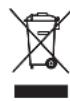
Die Kennzeichnung des Gerätes und der Begleit-dokumentation mit diesem Symbol weist darauf hin, dass das Gerät getrennt vom normalen Hausmüll zu entsorgen ist. Dieses Gerät (inklusive des verwendeten Akkus) enthält sowohl wertvolle Rohstoffe wie seltene Erden oder Edelmetalle als auch Bestandteile, die bei nicht sachgemäßer Entsorgung umwelt- und oder gesundheitsschädlich sind. Mit der sachgerechten Entsorgung von Altgeräten und -batterien leisten Sie einen wertvollen Beitrag, um Ressourcen zu schonen, Umweltverschmutzung zu minimieren und die Umwelt bestmöglich zu schützen.
Nach europäischer Gesetzgebung sind Sie als Verbraucher zur getrennten Entsorgung von Elektro- und Elektronikaltgeräten sowie Altbatterien verpflichtet. Sie müssen gemäß nationaler Rechts- und Verwaltungsvorschriften und/oder den EU-Richtlinien 2002/96/EC sowie 2006/66/EC bei hierfür zuständigen Sammelstellen abgegeben werden.
In EU-Mitgliedstaaten können Sie Elektro- oder Elektronik-altgeräte kostenlos an speziellen Sammelstellen in Ihrer Nähe abgeben. Nähere Informationen hierzu erteilt die zuständige Behörde bzw. Ihre Stadt- oder Kommunalverwaltung. In einigen Mitgliedstaaten ist der Einzelhändler beim Kauf neuer Geräte verpflichtet, das Altgerät kostenlos zurückzunehmen. Erfragen Sie nähere Informationen hierzu bitte direkt beim Händler.
In Deutschland können Sie sich zusätzlich anhand der kostenlosen „eSchrott“- App (für alle gängigen Betriebssysteme verfügbar) über Sammelstellen informieren.
Bitte beachten Sie: Unsachgemäße Entsorgung von Altgeräten und -batterien ist in einigen Ländern strafbar.
Hinweise zum Recycling

Ihr Gerät und dessen Verkaufsverpackung bestehen aus wertvollen Rohstoffen, die im Sinne des Umweltschutze in den Wiederverwertungskreislauf zurückgeführt werden müssen (Recycling). Bitte informieren Sie sich bei Ihrer Stadt- oder Gemeindeverwaltung über den korrekten Entsorgungsweg!
Informationen zur Entsorgung in Nicht-EU-Ländern
Diese Symbole gelten nur in der Europäischen Union. Auskunft über die sachgemäße Entsorgung dieser Geräte erteilt die zuständige örtliche Behörde oder der Händler.
31. Hinweise zur Garantie
Die TREKSTOR GmbH räumt dem Käufer eines in Deutschland gekauften und genutzten Produkts der TREKSTOR GmbH, nicht aber einem Zweitkäufer – zusätzlich zu den ihm gegen den Verkäufer zustehenden gesetzlichen Gewährleistungsansprüchen und ohne diese zu beschränken – eine Herstellergarantie ein. Diese umfasst gewöhnliche Mangel, die durch den Produktionsvorgang verursacht wurden. Die Herstellergarantie beträgt grundsätzlich 12 Monate, bei Akkus sechs Monate. Sie beginnt ab dem Datum der Kaufrechnung vom Fachhändler. Im Garantiefall steht dem Käufer das Recht auf Nachbesserung zu. Von der Herstellergarantie sind ausgenommen: Zubehör, die üblichen Verschleißteile und Produkte, die gewerblich an eine Vielzahl von Personen verliehen oder vermietet werden sollen. Eine unsachgemäße bzw. nicht bestimmungsgemäße Nutzung oder Wartung des Produkts, bspw. durch eigenständige und unerlaubte Modifikationen am Produkt (insbesondere das Aufspielen fremder, nicht von der TREKSTOR GmbH freigegebener Firmware oder Modifikationen an der Hardware des Produkts), kann zum Verlust des Garantieanspruchs führen. Weitere Hinweise zu den Garantiebedingungen und zur Geltendmachung Ihres Rechts im Garantiefall finden Sie unter: http://www.trekstor.de/servicebedingungen.html
32. Hinweise zum Kundensupport
Bei Fragen zum Produkt oder Problemen gehen Sie bitte wie folgt vor:
■ Lesen Sie aufmerksam die Bedienungsanleitung.
■ Besuchen Sie den FAQ-Bereich auf unserer Website. Hier bekommen Sie Antworten auf die am häufigsten gestellten Fragen zu Ihrem Produkt.
■ Überprüfen Sie anhand der Produkteigenschaften und Funktionen Ihres Gerätes, ob Sie die richtigen Einstellungen vorgenommen haben.
■ Informieren Sie sich auf den jeweiligen Produktdetailseiten über aktuelle Informationen zu Ihrem Produkt (z. B. neu verfügbare Firmware-Updates).
Sollte trotz dieser Bemühungen das Problem weiter bestehen, nehmen Sie als nächsten Schritt bitte direkten Kontakt mit unserem Service-Team auf.
Unsere kompetenten Kollegen besprechen mit Ihnen alle weiteren notwendigen Schritte und helfen Ihnen bei der schnellen und unkomplizierten Abwicklung Ihres Anliegens individuell weiter.
Durch den direkten Kontakt zu uns als Hersteller über unsere Service-Hotline oder unser Serviceformular verkürzt sich die Bearbeitungsdauer Ihres Anliegens, gleichzeitig wird eine hohe Qualität der Beratung und Betreuung gewährleistet.
Wie Sie unser Service-Team erreichen, erfahren Sie hier:
www.trekstor.de/support
Der Hersteller erklärt hiermit, dass das Primetab S11B den wesentlichen Anforderungen und anderen relevanten Bestimmungen der Richtlinie 2014/53/EU entspricht.
Die vollständige Konformitätserklärung können sie per Telefon oder Mail über unsere Support-Webseite anfragen: www.trekstor.de/support
Frequenzbereich
BT/BT LE: 2402 - 2480 MHz
WiFi: 2412 - 2472 MHz,
5150 - 5725 MHz
Der Gebrauch im 5.15-5.35 GHz-Band beschränkt sich nur auf den Innengebrauch.
TREKSTOR GmbH
Berliner Ring 7