Pyrus WiFi - Tablet TrekStor - Gratis gebruiksaanwijzing en handleiding
Vind de handleiding van het apparaat gratis Pyrus WiFi TrekStor in PDF-formaat.



| Producttype | E-reader (eBook-lezer) met wifi |
| Merk | TrekStor |
| Model | Pyrus WiFi |
| Afmetingen (geschat) | 180 x 120 x 10 mm |
| Gewicht (geschat) | 200 g |
| Voeding | Oplaadbare lithium-ionbatterij, opladen via micro-USB, laadtijd ongeveer 4 uur |
| Ondersteunde boekformaten | ePUB, PDF, FB2, RTF, TXT, HTML, PDB |
| Connectiviteit | WiFi 802.11 b/g/n, micro-USB 2.0, 3,5 mm koptelefoonaansluiting |
| Opslag | Intern geheugen (niet gespecificeerd) + microSD/microSDHC-slot |
| Scherm | E-ink scherm (niet gespecificeerd in grootte, schatting 6 inch) |
| Hoofdfuncties | Lezen van e-boeken, automatisch bladeren, bladwijzers, tekst zoeken, achtergrondmuziek afspelen, toegang tot ingebouwde e-bookwinkel, liggend/staand modus |
| Onderhoud en reiniging | Gebruik een zachte, droge doek. Gebruik geen oplosmiddelen, verdunners of chemische producten. |
| Veiligheid | Niet het apparaat openen. Vermijd vocht, condens, extreme temperaturen (10-40°C). Beschermen tegen direct zonlicht. |
| Reserveonderdelen en repareerbaarheid | Niet door gebruiker te repareren. Geen reserveonderdelen meegeleverd. |
| Inhoud van de doos | Pyrus WiFi e-reader, USB-A naar micro-USB kabel, stereoheadset, snelle startgids |
Veelgestelde vragen - Pyrus WiFi TrekStor
Gebruikersvragen over Pyrus WiFi TrekStor
0 vraag over dit apparaat. Beantwoord die u kent of stel uw eigen vraag.
Stel een nieuwe vraag over dit apparaat
Download de handleiding voor uw Tablet in PDF-formaat gratis! Vind uw handleiding Pyrus WiFi - TrekStor en neem uw elektronisch apparaat weer in handen. Op deze pagina staan alle documenten die nodig zijn voor het gebruik van uw apparaat. Pyrus WiFi van het merk TrekStor.
GEBRUIKSAANWIJZING Pyrus WiFi TrekStor
Uitgebirede informatie over de eBook Reader en de functies ervan kun je vinden in de handleiding die op de Reader opgeslagen is. Deze kun je raadplegen via het hoofdmenu onder "HANDLEIDING".
everomvang
TrekStore eBook Reader Pyrus WiFi
USB 2.0-kabel (USB-A op Micro-USB)
- Stereo-hoofdtelefoon
Korte handleiding
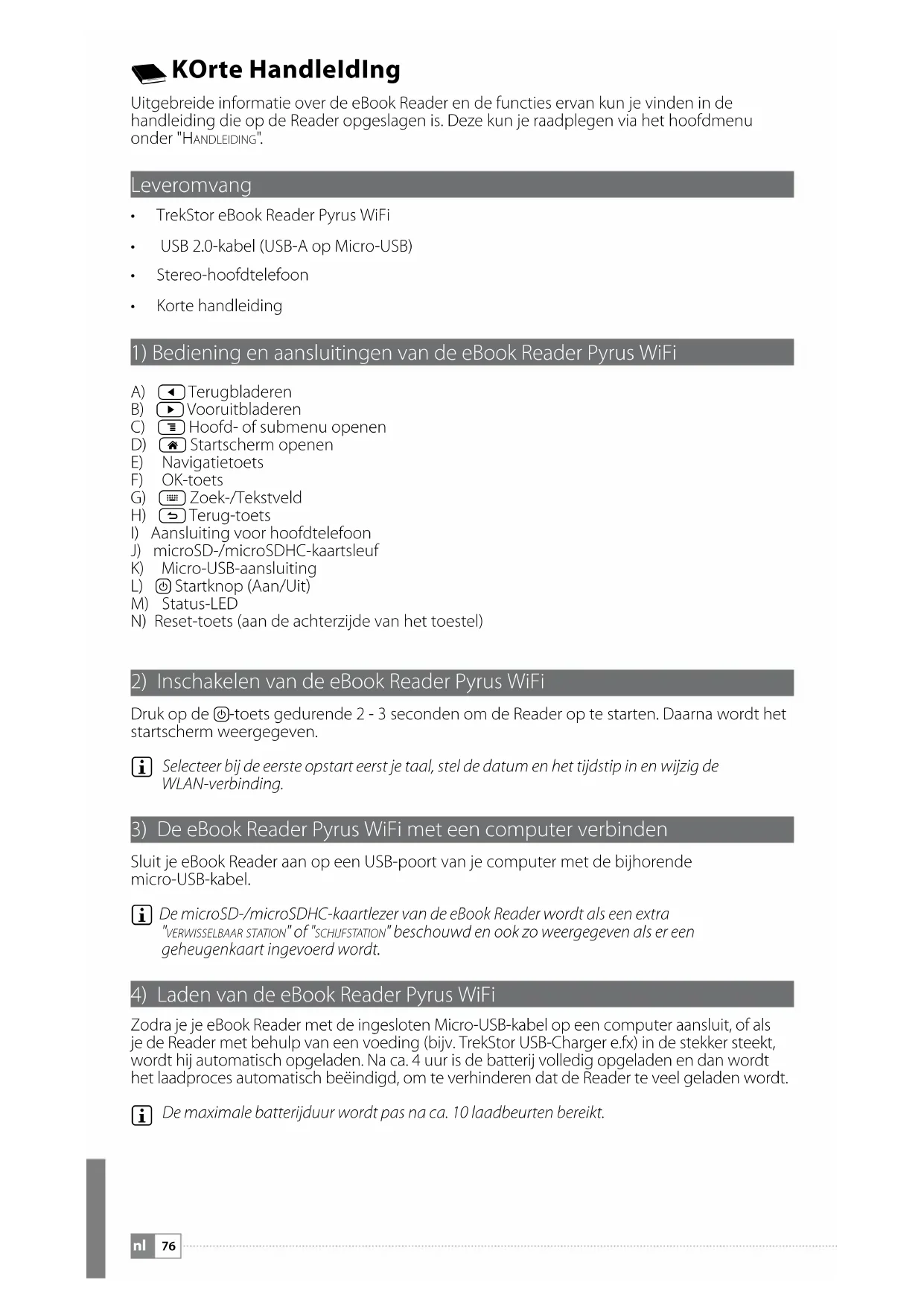
1) Bediening en aansluitingen van de eBook Reader Pyrus WiFi
A) Terugbladeren
B) Vooruitbladeren
C) Hoofd- of submenu openen
D) Startscherm openen
E) Navigatietoets
F) OK-toets
G) Zoek-/Tekstveld
H) Terug-toets
I) Aansluiting voor hoofdtelefoon
J) microSD-/microSDHC-kaartsleuf
K) Micro-USB-aansluiting
L) Startknop (Aan/Uit)
M) Status-LED
N) Reset-toets (aan dechterzijde van het toestel)
2) Inschakelen van de eBook Reader Pyrus WiFi
Druk op de toets gedurende 2 - 3 seconden om de Reader op te starten. Daarna worden het startschem weergegeven.

Selecteer bij de eerste opstart eerst je taal, stel de datum en hetijdstip in en wijzig de WLAN-verbinding.
3) De eBook Reader Cyrus WiFi met een computer verbinden
Sluit je eBook Reader aan op een USB-poort van je computer met de bijhorende micro-USB-kabel.

De microSD-/microSDHC-kaartlezer van de eBook Reader worden als een extra "VERWISSELBAAR STATION" of "SCHUJSTATION" beschouwd en ook zo weergegeven als er een geheugenkaart ingevoerd worden.
4) Laden van de eBook Reader Pyrus WiFi
Zodra je je eBook Reader met de ingesloten Micro-USB-kabel op een computer aansluit, of als je de Reader met behulp van een voeding (bijv. TrekStor USB-Charger e.fx) in de stekker steekt, worden hij automatisch opgeladen. Na ca. 4aar is de batterij volledig opgeladen en dan worden het laadproces automatisch beeindigd, om te verhinderen dat de Reader te veel geladen worden.

De maximale batterijduur worden pas na ca. 10 laadbeurten bereikt.
5) Gegevensoverdracht maar de eBook Reader Pyrus WiFi
i De eBook Reader geeft eBooks wee in de formaten ePUB, PDF, FB2, RTF, TXT, HTML en PDB.
5.1) eBooks met Drag & Drop of met Adobe® Digital Editions maar de eBook Reader kopieren
Om eigena boekenrechtstreeks van je computeraar je eBook Reader te kopiernen,ga je als volgt te werk aub:
eBooks zonder bescherming gegen kopiernen
eBooks zonder bescherming gegen kopieren kun je gewoon met Drag & Drop (of kopieren & plakken) in het hoofdregister of in een ordner van de eBook Reader opslaan.
Adobe® DRM-inhoud (PDF- en ePUB-bestanden met kopieerbescherming)
Informatie over de weergave en kopie van eBooks met DRM-beveiliging, kun je vinden in hoofdstuk 8.
5.2) eBooks met de TrekStore eReader Suite kopierten
Regelmatige updates, beheer en synchronisatie van eBooks, en ook eenrechtstreekse toegang tot je eBook-Shop - de Gratis eReader Suite verrult al deze taken zodat jij comfortabel kunt lezen.
Installatie van de eReader Suite
- Sluit je eBook Reader aan op je PC of MAC met de bijgeleverde USB-kabel.
- Zorg ervoor dat je computer met het internet verbonden is.
- Om de installmentie te starten, moet je de volgende stappen volgen:
Windows:
Open in de Verkenner het station met de benaming "TREKSTOR", start het installmentiebestand van de "EReADER SUITE" en volg de aanwijzingen van het installmentieprogramma.
MAC OS:
Selecteer in de Verkenner het toestel "TREKSTOR" en sleep het bestand "EReader Suite" waar de Programma-Ordner. Start in de Ordner "" de toepassing "EReader-Suite" en volg de aanwijzingen van het installmentprogramma.
Bediening van de TrekStore eReader Suite
De eReader Suite bestaat uit drie delen:
Startpageina
Hier vind je informatatie over je toestel, zoals nieduwigheden, hulp en tips. Daarnaast kun je gegevensfiches, handboeken of updates downloads. De startpagea biedt je bovendien een overzicht van de beschikbare opslagruimte, de bijhorende Adobe ID, de registratie van het toestel en de actuèle Firmware-versie.
Shop
Ga meteen maar de geintegreerde eBook-Shop, blader in de actuèle aanbiedingen of koop十几年e eBooks.
Gelieve je te wenden aan de beheerder van je eBook-Shop indien je vragen hebt of verdere informatie nodig hebt.
Boeken
Behoud.altijd het overzicht over je eBooks en synchroniseer de eBooks op je computer met je eBook Reader. Zo staat je bibliothek.altijd op punt.
Om DRM-beschemde boeken te+kunnen gebruiken, heb je Adobe Digital Editions en een Adobe ID nodig. Verdere informatie kun je vinden in hoofdstuk 8 en in de uitgebreide handleiding.
5.3) eBooks rechtstreeks via de eBook Reader kopen
Er is een eBook-Shop geintegreerd in het toestel, die je ofwel via de startpagina ofwel via het hoofdmenu kutr raadplegen. Gelieve erop te letten dat je enkel toegang tot de eBook-Shop hebt, als je eBook Reader met het internet verbonden is.
Om DRM-beschemde eBooks te konnen lezen heb je Adobe Digital Editions en een Adobe ID nodig. Verdere informatie kun je vinden in hoofdstuk 8 en in de uitgebvre handleiding.
6) Afmelden en de eBook Reader van de computer loskoppelen
Volg aub het aangeraden proces om je afte melden. Zo voorkom je schade aan het toestel of gegevensverlies!
Windows® 7/Vista™/XP
Klik met de linker muisknop rechts onderaan in de takenlijst op het symbool "HARDWARE VEILIG VERWUDEREN". Klik in het verschenen contextmenu op "USB-MASSAGEHEUGEN - STATION VERWUDEREN" en koppel daarna de eBook Reader los van de computer.
Mac OS X vanaf 10.6
Gelieve het station "TREKSTOR" te verwijderen van "HET BUREAUBLAD", door op het Stationssymbool te klikken en het�ui de Prullenbak te slepen. Nu kun je de eBook Reader van je computer loskoppelen.
7) Bediening van de eBook Reader Pyrus WiFi
7.1) Het startschem
Zodra je je eBook Reader ingeschakeld heb, worden het startbeeldschem (Startschem) weergegeven. Vanaf hier heb je eenrechtstreekse toegang tot je boeken, de geintegreerde eBook-Shop.
Selecteer met de navigatietoets een van de vermelde boektitel's of de eBook-Shop en bevestig je selectie door op de OK-toets te drukken. De actuèle selectie worden telkens met een dikke streep aangeduid.
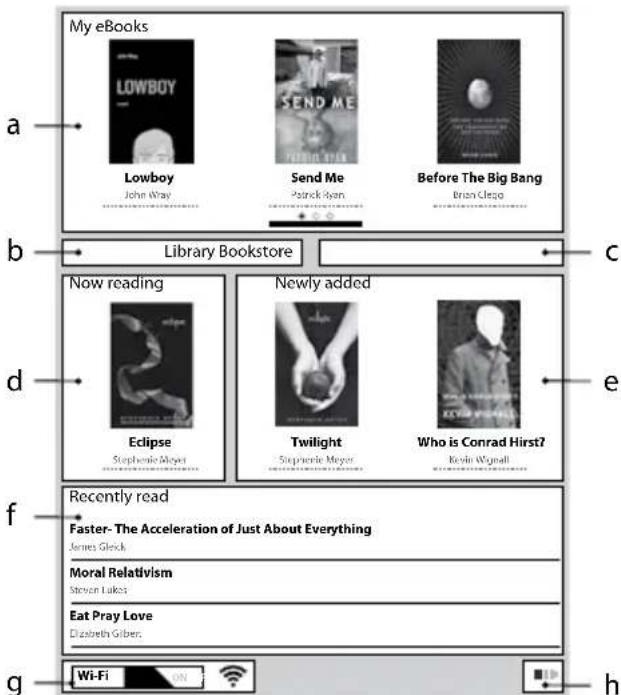
a) Mijn eBoeken
b) Bibliothek
c) Boekhandel
d) Wordt nu gelezen
e) Toegevoegd
f) Recent gelezen
g) WLAN Uit/Aan (Wi-Fi - UIT/AAN)
h) Batterijweergave
7.2) Het hoofdmenu
Open de startpagina met de knop en druk op de toets om het hoofdmenu te raadplegen. Hier kun je nog meer installingen wijzigien en andere functies oproepen.

Favorieten

Bibliothecek

Boekhandel

eBoeken zoeken

Muziek

Afbeeldingen

Verkenner

Handleiding

Instellingen
- Draadloos network
- Browser functie
- Vernieuwen-modus (Refresh)
- Stroominstallingen
- Datum & Tijd
- Taal
- Formaat apparaat (alle gegevens worden gewist)
- Standaardinstellungen
- Apparaat informatatie
- DRM-authorisatie info
7.3) Lezen met de eBook Reader Pyrus WiFi
Als je meteen wilt beginnen lezen, selecteer dan met de navigatietoets een van de vermelde boektitels op het Startscherm of open een van de titels UIT je bibliotheek.
Om:tussen de afzonderlijke pagina's vooruit of terug te bladeren, moet je drukken op de toets l of de toets
Via de -toets kun je de weergave van de boeken individuel volgens je voorkeuren instellen.
Er zijn verschillende lettergroottes en marges beschikbaar en je=kunt maar believen omschakelen:tussen staande en liggende weergave.
Daarnaast kun je leestekens en favorieten selecteren en ook de inhoudsopgave en geplaatste leestekens raadplegen.
Er bestaan functies waarmee je kurz zoekenaar een bepaald woord of een bepaalde bladzijde kurz openen. Zo kun je gemakkelijker in het boek navigeren.
Automatisch ombladeren: Met keine praktische functie kun je lezen en toch je handen vrijhonden. De Reader bladert de bladzijden van je boek na een door jou ingesteldeperiode automatisch om.
Muziek: Met deze functie kun je muziektitels openen en deze tijdens het lezen op de );achtergrond beluisteren met de bijgeleverde hoofdtelefoon
7.4) De eBook Reader via WLAN met het internet verbinden
Met de eBook Reader kun je heel eenvoudig en comfortabel rechtstreeks via de WLAN eBooks in de aangesloten Shop kopen en van waar uit direct op je Reader laden. Gaaub te werk als volgt om je Reader met een WLAN-network te verbinden.
Beschikbare netwerken zoeken en de eBook Reader verbinden
Schakel je eBook Reader aan en activeer WLAN met de OK-toets via het puntje "Wi-Fi UIT/AAN" op het startschem. Selecteer in het hoofdmenu (€) het menupunt "INSTELLINGEN" + "WLAN". Nu worden alle zichbare en beschikbare WLAN-netwerken in je omgeving weergegeven. Selecteer daarna het gewenste netwerk en druk op de OK-toets. Bevestig "Verbinden" ook met de OK-toets.
Vele WLAN-netwerken worden met een wachtwoord beschermd. Mocht je een verbinding met een beschermd netwerk wollen make, volg dan aub de aanwijzingen van je eBook Reader en voer eerst met behulp van het stuurkuis het WLAN-wachtwoord in. Het toetsbord worden geopend door op de toets te drukken. Om het toetsbord waar te sluiten要去 je eveneens op de toets drukken.
i Verstopte WLAN-netwerken können via het menupunt "Instellenen" "WLAN" "WLAN toevoegen" manueel geconfigureerd worden.
WLAN in- en uitschakelen
Zodra je je Reader eenmaal met een WLAN-network verbonden hebt, worden dit opgeslagen. Via het startschem kun je de verbinding te allen tijde snel en eenvoudig activeren of deactiveren. Selecteer waarvoor gewoon het punt "Wi-Fi" en schakel de WLAN-ontvangst in ofuit met de OK-toets. Voor een lange batterijduur activeer je de WLAN-ontvangst het best alleen wanner die nodig is (bijv. bij een aankoop in de eBook-Shop).
8) ePub- en PDF-bestanden met DRM-bescherming maar je eBook Reader kopijeren
Vele eBooks in ePUB of in PDF-formaat+zijn met Adobe® ADEPT DRM beschermd gegen verboden verspreiding. Om deze eBooks op je eBook Reader en je computer te kunnen weergeven, moet je deze met behulp van de software Adobe® Digital Editions (ADE) met je Adobe® ID en je Reader verbinden.
1) Creeer waarvoor eerst - mocht dit nog Niet beschikkaar+zijn - je eigien Adobe ID onder www.adobe.nl, door bovenaan rechts op de pagina op "AANMELDEN" te klikken en de aanwijzingen op de pagina te volgen.
2) Installer nu de Software Adobe® Digital Editions op je computer en meld je aan met je Adobe® ID. Je vindt de gratis software op http://www.adobe.com/nl/products/digital Editions/
3) Als je de software succesvol geinstalleerd hebt, kun je eBooks met Adobe® DRM-bescherming ofwel rechtstreeks in de TrekStor eReader Suite, in Adobe® Digital Editions of via de in de Reader geintegreerde Online-Shop op de Reader laden.
Voorbeeld 1 - Boeken kopen via de computer:
Je hebte een eBook met DRM-bescherming op het internet gekocht en je wilt dit nu via je computer downloaden. Als je de download start, dan worden het volgende dialoogvenster geopend:
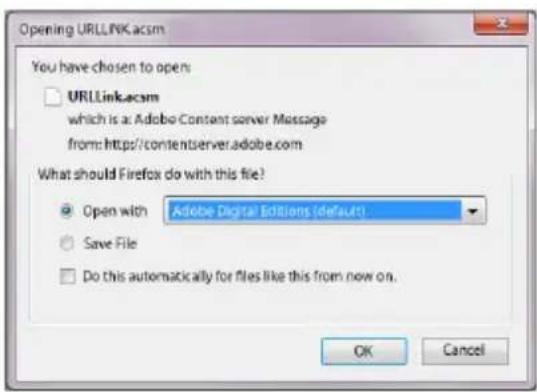
Selecteer de optie "OPFEN MFT (ADOBF® DIGITAL EDITIONS)" en bevestig met "OK". Nu wordt Adobe Digital Editions geopend en je boek worden gedownload en in de ordner "My DIGITAL EDITIONS" (Windows® 7: BIBLIOTHEKEN → DOCUMENTEN / Windows® XP: EIGEN BESTANDEN) opgeslagen.
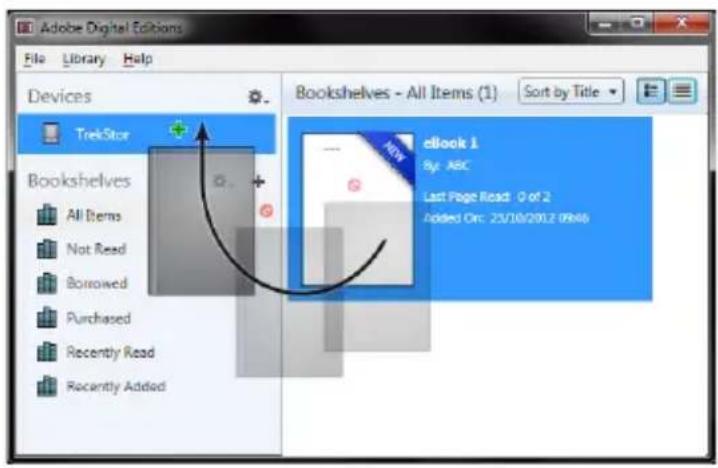
Je kunt het eBook nu met Drag & Drop maar je aangesloten Reader kopieren.
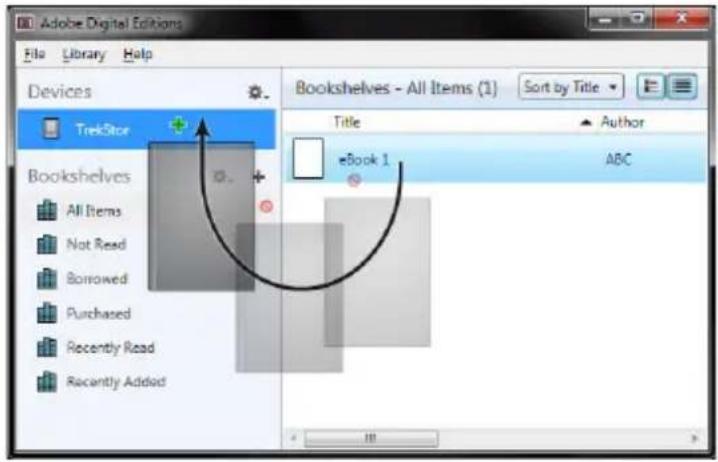
of
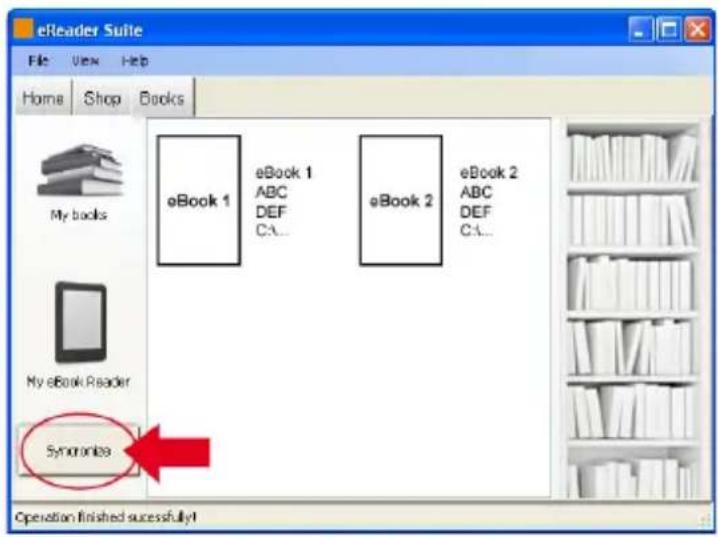
Voorbeeld 2 - Synchronisatie met de eReader Suite:
Alternatief kun je alle boeken ook eenmalig uit de ADE-ordner van je computer met je aangesloten eBook Reader synchroniseren. Open waarvoord de eReader Suite, selecteer het onderdeel "Boeken" en klik op de knop "Synchroniseren"
Voorbeeld 3 - Boekenrechtstreeks via de eBook Reader kopen:
Schakel de eBook Reader in en kaak verbinding met het internet. In het hoofdmenu kun je via de "INSTELLINGEN" "DE INFO OVER DE DRM-AUTORISATIE" raadplegen. Verbind daarna je Reader met je Adobe ID, door je toegangsgegevens in te voeren. Klik op "ACTIVEREN" om de invoer te bevestigen. Als de eBook Reader succesvol verbonden is met je Adobe ID, kun je ook de DRM-beschemde boekenrechtstreeks in de geintegreerde eBook-Shop kopen en op je Reader downloads.
9) Uitschakelen en opnieuw instellen van de eBook Reader
9.1) Uitschakelen van de eBook Reader
Om je eBook Reader uit te schakelen, moet je de -toets gedurende 2 - 3 seconden ingedrukt honden.
9.2) Reset / Opnieuw instellen
Als je de Reset-toets op de weiterzijde van het toestel indrukt (bij voorkeur met een geopende paperclip), dan worden het toestel geset. Start het toestel daarna opnieuw op. Dit kan heel zelden.ecns nodig+zijn,als de eBook Reader op geen enkele andere toetsmeer reageert.
Instructies voor de veiligheid en het gebruik:

Alleen bevoegde personen mogen technische werkzaamheden op het product uitvoeren. Het product mag nicht worden geopend of aangepast. De onderdelen konnen Niet door de gebruiker worden onderhoden.

Stel het apparaat nooit aan vocht, condensatie en vloeistoffen bloot.

Beschem het apparaat gegen extreem hoge en lage temperatuerschommelingen. Gebruik het apparaat binnen een omgevingstemperatuur van 10^ - 40^

Plaats het apparaat nooit zich bij een warmtebron, en bescherm het tegen direct zonlicht.

Zorg ervoor dat de omgeving zo stofvrij als möglichk is, wanneer u het apparaat gebruikt en bewaar.

Reinig nooit het oppervlak van het apparaat met oplosmiddelen, verfverdunners, reinigingsmiddelen of andere chemische producten. Gebruik inplaats waarvan een zachtdege doek of zacht borstel.

De capacititeit aangegeven door het besturingsystem kan afwijken van de werkelijkke capacititeit van het apparaat. Zoals de meeste fabrikanten van computer-hardware, maakt TrekStor gebruik van de afkortingen voor eenheden (bijv. 1GB = 1.000.000.000 bytes) zoals voorgeschreven door het Internationale System van Eenheden (SI). Helaas voldoen veel besturingsystemen Niet aan deze norm en tonen een lagere capacititeit, waar dat ze hun berekeningen op de veronderstelling baseren dat 1GB = 2^30 bytes = 1.073.741.824 bytes.

huwing: Let erop dat dit apparaat gebruik maakt van radiotechniek en het alleen voor het doel waarvoort het bestemd is, gebruikt mag worden in alle landen van de Europese Unie, Zwitserland en Noorwegen.
Opmerkingen:

In bepaalde omstandigheden kan het blootstellen van het apparaat aan een elekrostatische ontlading de overdracht van gegevensussen het apparaat en de computer onderbreken en afbreuk doean de functies van het apparaat. Als dit gebeurt, moet het apparaat van de USB-poort losgekoppeld en verrolgens wee aangesloten worden.

Gebruik geen USB-kabels longer dan 3 meter.

Deze eBook Reader is geoptimaliseerd voor de meegeleverde oortelefoon (32 Ohm impedantie). Het gebruik van andere oortelefoons/hoofdtelefoons met een lagere impedantie kan de eBook Reader of oortelefoon/ hoofdtelefoon beschaden.

Dit apparaat kan hoge geluidvolumes produceren. Om gehoorverlies te voorkomen die onmiddelijk, in de toekomst, of geleidelijk kuren optreden, moet u Niet met een hoog volume voor langere perioden luisteren. Dit geldt ongeacht of u met luidspekers, koptelefoons of oortelefoons luistert. Als u een rinkelend geluid in uw oren opmerkt, verlaag direct het volume of stop met het gebruik van de eBook Reader. Houd er rekening mee dat permanent gehoorverlies pas op een later tijdstip kan verschijnen. Omdat u in de loop van deijd aan hogere volumes gewend Aunt zijn geraakt, zDat het voor u normala lijkt, kan hierdoor uw gehoor nog steeds+zijn aangetast. Hoe hoger u het volume instelt, hoe sneller uw gehoor beschadigd kan raken.

Oortelefoons/hooftelefoons gebruiken tijdens het besturen van een motorvoertuig worden Niet aanbevolen en is in sommige landen verboden. Rijd aktijd voorzichtig en met volle concentratie. Stop met het gebruik van uw eBook Reader als u er door wordt afgeleid of onderbroken bij het besturen van een motorvoertuig of tijdens andere activiteiten die uw volledige aandacht vereisen.
De fabrikant behoudt zich hetrecht voor om het product voortdurend te verbeteren. Deze aanpassingen kuren worden gemaatkt,zonder direct in deze handleiding beschreven te worden.Om deze reden kan dc informaticin deze gebruiksaanwijzing geen afspiegeling van de huidige stand van de techniek zijn.
De fabrikant garandeert alleen de geschiktheid voor het beoogde doel van het product. Daarnaast is de fabrikant is nicht verantwoordelijk voor schade of verlics van gegevens en de gevolgen waarvan.
Auteursrechten © 2012 TrekStor GmbH. Alle rechten voorbehouden. Andere genoemde product- of bedrijfsnamen können handelsmerken of merknamen van de respectievelijke eigenaar zich.