
Pyrus WiFi - Tablette TrekStor - Notice d'utilisation et mode d'emploi gratuit
Retrouvez gratuitement la notice de l'appareil Pyrus WiFi TrekStor au format PDF.



| Type de produit | Liseuse électronique (eBook reader) avec WiFi |
| Marque | TrekStor |
| Modèle | Pyrus WiFi |
| Dimensions (estimées) | 180 x 120 x 10 mm |
| Poids (estimé) | 200 g |
| Alimentation | Batterie rechargeable lithium-ion, charge via micro-USB, temps de charge environ 4 heures |
| Formats de livres pris en charge | ePUB, PDF, FB2, RTF, TXT, HTML, PDB |
| Connectivité | WiFi 802.11 b/g/n, micro-USB 2.0, prise casque 3,5 mm |
| Stockage | Mémoire interne (non spécifiée) + slot microSD/microSDHC |
| Écran | Écran e-ink (non spécifié en taille, estimation 6 pouces) |
| Fonctions principales | Lecture de livres électroniques, tourne-pages automatique, signets, recherche de texte, lecture de musique en arrière-plan, accès à la boutique eBook intégrée, mode paysage/portrait |
| Entretien et nettoyage | Utiliser un chiffon doux et sec. Ne pas utiliser de solvants, diluants ou produits chimiques. |
| Sécurité | Ne pas ouvrir l'appareil. Éviter l'humidité, la condensation, les températures extrêmes (10-40°C). Protéger du rayonnement solaire direct. |
| Pièces détachées et réparabilité | Non réparable par l'utilisateur. Aucune pièce détachée fournie. |
| Contenu de la boîte | Liseuse Pyrus WiFi, câble USB-A vers micro-USB, casque stéréo, guide de démarrage rapide |
FOIRE AUX QUESTIONS - Pyrus WiFi TrekStor
Questions des utilisateurs sur Pyrus WiFi TrekStor
0 question sur cet appareil. Repondez a celles que vous connaissez ou posez la votre.
Poser une nouvelle question sur cet appareil
Téléchargez la notice de votre Tablette au format PDF gratuitement ! Retrouvez votre notice Pyrus WiFi - TrekStor et reprennez votre appareil électronique en main. Sur cette page sont publiés tous les documents nécessaires à l'utilisation de votre appareil Pyrus WiFi de la marque TrekStor.
MODE D'EMPLOI Pyrus WiFi TrekStor
Vous serez des informations détaillées sur les fonctionnalités de l'eBook Reader dans le guide d'utilisation enregistré sur votre liseuse électronique. Ce guide est activable sous "MANUEL" depuis le menu principal.
Description du contenu
TrekStore eBook Reader Pyrus WiFi Cable USB 2.0 (USB-A vers micro-USB) Casque stéréo - Instructions sommaires
1) Branchements et éléments de commande de l'ebook reader pyrus wifi
A) Revenir à la page précédente B) Avancer à la page suivante C) Appeler le menu principal ou le sous-menu D) Appeler l'écran d'accueil E) Touche de navigation F) Touche OK G) Recherche/Saisie de texte H) Touche Retour I) Branchement du casque J) Port carte microSD/microSDHC K) Connecteur micro-USB L) Bouton d'alimentation (marche/arrêt) M) Témoin de statut DEL N) Touche de réinitialisation (au dos de l'appareil)
2) Mise sous tension de votre ebook reader pyrus wifi
Maintenez la touche enfoncée 2 à 3 secondes pour activer la liseuse ; l'écran d'accueil s'affiche.
Veuillez ensuite sélectionner votre langue dès le premier démarrage, puis régalez la date et l'heure et configurez la connexion en réseau local sans fil.
3) Connexion de votre ebook reader pyrus wifi à un ordinateur
Branchez le câble USB micro ci-inclus de votre eBook Reader à un port USB de votre ordinateur.
Le lecteur de carte microSD/microSDHC de votre eBook Reader est alors détecté en tant que nouveau "SUPPORT DE DONNÉES AMOVIBIES" ou "L'AFFUR" et l'information s'affiche aussi si une carte mémoire a été insérée.
4) Chargement de votre ebook reader pyrus wifi
Dès que vous connectez votre eBook Reader à un ordinateur via le câble USB micro ci-joint ou à une prise de courant à l'aide d'une source d'alimentation (ex. TrekStor USB-Charger e. fx), il se charge automatiquement. Prévoyez environ 4 heures pour un rechargement complet de la batterie. Le processus de chargement s'arrête automatiquement pour éviter une surcharge.
La durée de vie maximale de la batterie n'est atteinte qu'après env. 10 cycles complets de charge.
5) Échange de données avec lebook reader pyrus wifi
Le eBook Reader affiche les livres électroniques en format ePUB, PDF, FB2, RTF, TXT, HTML et PDB. 5.1) Transférer des livres électroniques vers votre eBook Reader par glisser&déposer ou avec Adobe® Digital Editions
Pour transférer vos propres livres depuis votre ordinateur vers votre eBook Reader, veuillez procéder comme suit :
Livres électroniques sans protection contre la copie
Les livres électroniques sans protection contre la copie peuvent être placés simplement par glisser-déposer (ex. Copier & Insérer) dans le répertoire racine ou dans un dossier de l'eBook Reader.
Contenus DRM adobe (fichiers PDF et epub protégés contre la copie)
Vous y trouverez des informations sur l'affichage et le transfert de livres électroniques DRM protégés dans le chapitre 8.
5.2) Transférer des livres électroniques à l'aide de trekstore ereader suite
Mises à jour régulières, gestion et synchronisation de livres électroniques, mais aussi accès direct à votre Boutique eBook - qui effectue gratisement toutes les tâches qui permettent d'optimiser votre lecture avec eReader Suite.
Installation de ereader suite
- Connectez votre eBook Reader à votre PC ou à votre MAC avec le câble USB inclus.
- Assurez-vous que votre ordinateur est connecté à Internet.
- Pour démarrer l'installation, suivez les instructions suivantes :
Ouvrez dans le Bureau le lecteur appelé "TREKSTOR", démarrez le fichier d'installation "EReaderSUITE" et suivez les instructions du programme d'installation.
Sélectionnez l'appareil "TREKSTOR" dans la fenêtre «Finder» et déplacez le fichier "FReADFR SUITE" dans le dossier Programme. Démarrez l'application "FReADFR-SUITE" dans le dossier "PROGRAMME" et suivez les instructions du programme d'installation.
Fonctionnement de trekstore ereader suite
eReader Suite est réparti dans trois sections :
Accueil
Vous trouvez ici des informations relatives à votre appareil comme les nouvelles, une rubrique d'aide et des astuces. De plus, vous pouvez télécharger des fiches techniques, des manuels et des mises à jour. Qui plus est, la page d'accueil vous fournit également une vue d'ensemble de la mémoire disponible, l'identifiant Adobe correspondant, l'immatriculation de l'appareil et la version la plus récente du logiciel-système.
Boutique
Accédez directement à la boutique eBook intégrée, parcourez les offres du moment ou achetez de nouveaux livres électroniques.
Si vous avez des questions ou souhaitez avoir davantage d'informations, veuillez contacter le gestionnaire de votre boutique eBook.
Gardez toujours une trace de vos livres électroniques et synchronisez-les sur votre ordinateur grâce au lecteur eBook Reader. Ainsi, votre bibliothèque est toujours à portée de main.
En cas d'utilisation de livres électroniques protégés par DRM, vous aurez besoin d'Adobe Digital Editions ainsi que d'un identifiant Adobe. Pour plus d'informations, reportez-vous au chapitre 8 et aux instructions détaillées.
5.3) Achetez des livres électroniques directement via ebook reader
Vous pouvez accéder à la boutique eBook intégrée soit en passant par l'écran d'accueil, soit par le menu principal. Veuillez noter que vous ne pouvez uniquement accéder à la boutique eBook que si le lecteur eBook Reader est connecté à internet.
En cas d'utilisation de livres électroniques protégés par la technologie DRM, vous aurez besoin d'Adobe Digital Editions ainsi que d'un identifiant Adobe. Pour plus d'informations, reportez-vous au chapitre 8 et aux instructions détaillées.
6) Se déconnecter et débrancher le lecteur ebook readers de l'ordinateur
Veuillez suivre le processus de déconnexion recommandé afin d’éviter tout dommage sur l’appareil ou la perte de données!
Cliquez droit avec votre souris, en bas à gauche dans la barre des tâches sur le symbole "RETIREZ LE MATÉRIEL EN TOUTE SECURITE". Cliquez sur "PERIPHÉRIQUES DE STOCKAGE USB DANS LE MENU CONTEXTUEL - RETIRER LE LECTEUR" et débranchez ensuite votre lecteur eBook Reader de votre ordinateur.
Mac OS x à partir de la version 10.6
Veuillez retirer le lecteur "TREKSTOR" du "BUREAU", pour cela, cliquez sur l'icône du lecteur et glissez-la dans la corbeille. Vous pouvez à présent débrancher votre lecteur eBook Reader de votre ordinateur.
7.1) Écran d'accueil
Une fois que vous lecteur eBook Reader est allumé, l'écran de démarrage (écran d'accueil) s'affiche devant vous. Vous avez directement accès à vos livres, à la boutique eBook.
Utilisez le bouton de navigation pour sélectionner l'un des livres affiché ou la boutique eBook et confirmez votre choix en appuyant sur le bouton OK. La sélection actuelle est à chaque fois signalée par un trait épais.
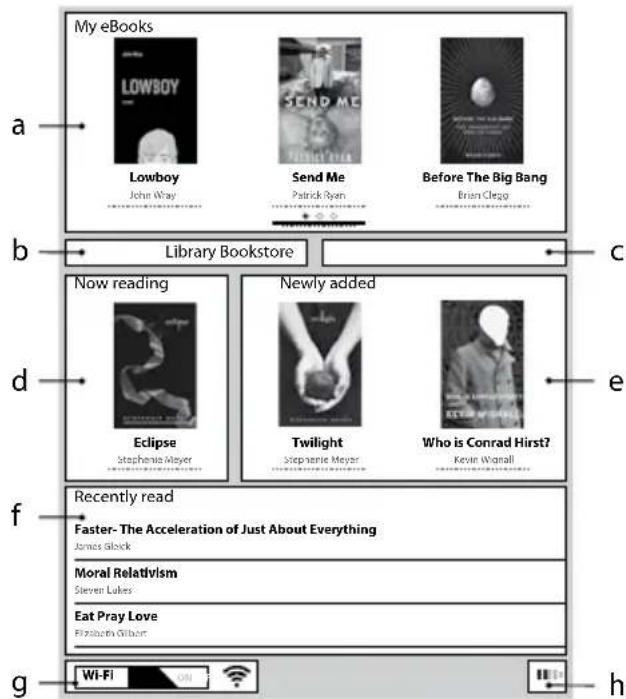
a) Mes eBooks b) Bibliothèque c) Librairie d) Lecture en cours e) Nouveautés f) Lu récemment q) Wifi activé/désactivé h) Indicateur de batterie
7.2) Menu principal
Appelez l'écran d'accueil en appuyant sur les touches et appuyez sur pour atteindre le menu principal. Ici vous avez la possibilité de faire des réglages plus détaillés et d'accéder à d'autres fonctions.

Signets

Bibliothèque

Librairie

Rechercher eBooks

Musique

Images

Explorer

Manuel

Paramètres
- Réseau sans fil
- Fonction du navigateur
- Mode d'actualisation - Param. alimentation
- Date & heure
- Langue
- Formater l'appareil
- Paramètres par défaut - Infos sur l'appareil - Infos d'autorisation DRM
7.3) Lire avec ebook reader pyrus wifi
Si vous souhaitez commencer à lire immédiatement, sélectionnez l'un des titres de livre sur l'écran d'accueil à l'aide de la touche de navigation, ou ouvrez un titre à partir de votre bibliothèque.
Pour consulter les pages suivantes ou revenir aux pages précédentes, appuyez sur le bouton ou.
Via le bouton, vous pouvez définir les options d'affichage du livre individuellement selon vos besoins.
Vous disposez de tailles de police et de marges différentes et vous pouvez passer à votre guise du mode portrait au mode paysage.
Vous soupvez en outre indiquer des signets et des favoris ainsi que d'activer le sommaire et des signets prédéfinis.
La recherche de mot et la possibilité d'activer un certain nombre de pages facilement vous navigation à l'intérieur du livre.
Tourne-pages automatique : cette fonction très pratique vous permet de lire en mains libres. La liseuse tourne automatiquement les pages de votre livre pendant le temps que vous aurez vous-même défini.
Musique : grâce à cette fonction, vous pouvez déclencher des morceaux de musique et les passer en pause tout en lisant, via les écouteurs fournis.
7.4) Connexion de votre ebook reader à internet via un réseau local sans fil
Avec votre eBook Reader, vous pouvez acheter des livres électroniques de manière très simple et en tout confort, directement à partir des eBooks en réseau local sans fil dans la boutique en ligne et de là, les charger directement sur votre liseuse. Veuillez procéder comme suit pour connecter votre eReader à un réseau sans fil.
Démarrez votre eBook Reader et activez la connexion en réseau local sans fil en appuyant sur la touche OK via l'objet de menu "Wi-Fi OFF/ON" sur l'écran d'accueil. Dans le menu principal (Ξ), sélectionnez l'objet "PARAMÉTRES" → "WLAN". Tous les réseaux locaux sans fil visibles et disponibles sont maintenant affichés. Sélectionnez le réseau désiré et appuyez sur la touche OK. Pour confirmer la "CONNEXION", appuyez à nouveau sur OK.
i De nombreaux reseaux locaux sans fil sont protégés par un mot de passer. Si vous souhaitez vous connecter à un réseau protégé, veuillez suivre les instructions de votre eBook Reader et saisissez ensuite le mot de passer à l'aide du pavé directionnel. Vous activerez le clavier en appuyant sur la touche Pour faire disparaitre le clavier, appuyez sur la touche. Les reseaux locaux sans fil peuvent etre configures manuellement via I'ellement de menu "PARAMETRES" "WLAN" "AJOUTER UN RÉSEAU LOCAL SANS FIL."
Activer et désactiver un réseau local sans fil
Si vous avez déjà connecté votre eReader à un réseau local sans fil, celui-ci a été enregistré. Vous pouvez activer ou désactiver rapidement et facilement la connexion à tout moment via l'écran d'accueil. Sélectionnez simplement l'élément "Wi-Fi" et activez ou désactivez la réception sans fil avec la touche OK.
Pour garder une batterie le plus longtemps possible, il est conseillé de n'activer la réception sans fil que lorsque c'est nécessaire (ex. : lorsque vous faites des achats dans la boutique eBook).
8) Transférer des fichiers epub et PDF avec protection DRM vers votre ebook reader
De nombreux livres électroniques au format ePUB ou PDF sont protégés par DRM Adobe ADEPT contre la duplication non autorisée. Afin de pouvoir afficher ces livres électroniques sur votre eBook Reader et sur votre ordinateur, il faut les transférer avec votre ID Adobe et votre liseuse via le logiciel Adobe Digital Editions (ADE).
1) Pour ce faire, créez ensuite - si vous ne l'avez pas encore - votre propre ID Adobe® sur www.adobe.fr, Dans le coin supérieur droit de la page d'accueil, cliquez sur "SE CONNECTER" et suivez les instructions qui apparaissent sur la page. 2) Installez à partir du logiciel Adobe® Digital Editions sur votre ordinateur et connectez-vous avec votre ID Adobe®. Vous trouvez le logiciel gratuit sur http://www.adobe.com/fr/products/digitalEditions/ 3) Une fois l'installation de votre logiciel réalisée avec succès, vous pourrez charger des livres électroniques protégés DRM Adobe directement à partir de TrekStore Reader Suite, dans Adobe Digital Editions ou encore directement sur votre eReader via la Boutique en ligne intégrée à la liseuse.
Exemple 1 - achat de livre via l'ordinateur :
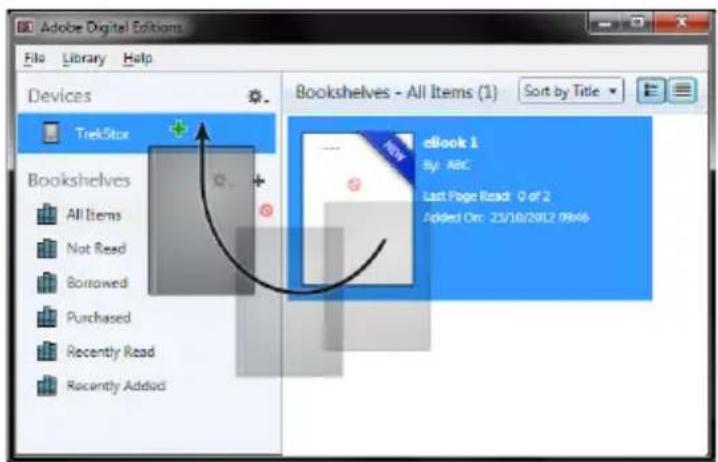
Vous avez acheté un livre électronique avec protection DRM sur Internet et vous désirez maintenant le télécharger via votre ordinateur. Lorsque vous démarrez le téléchargement, la fenêtre de dialogue suivante s'ouvre :
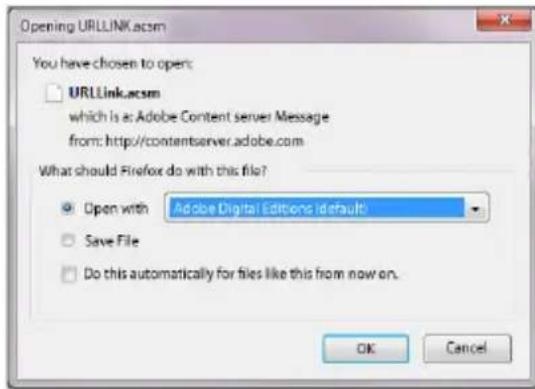
Sélectionnez l'option ". OUVREZ AVEC (ADOBE DIGITAL EDITIONS)" et confirmez avec "OK". Adobe Digital Editions s'ouvre alors et votre livre électronique sera téléchargé et enregistré dans le dossier "My DIGITAL EDITIONS" (Windows 7: BibliOTHÈQUES DOCUMENTS / Windows XP: MES FICHIERS).
Vous pouvez présent copier le livre phonique par glisser & déposer sur votre vileuse connectée.
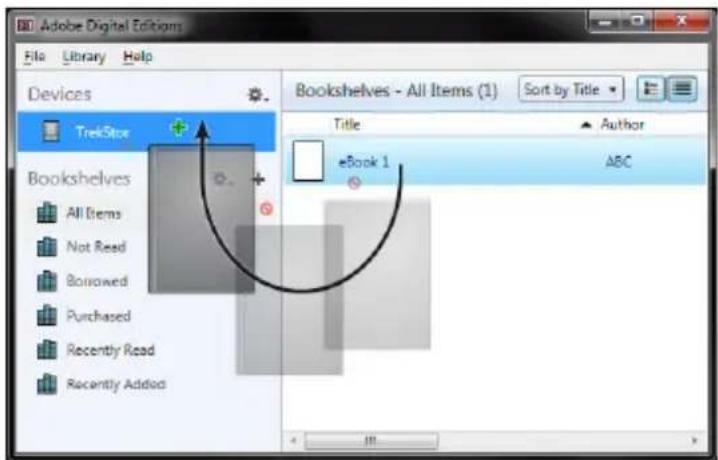
Exemple 2 - synchronisation par ereader suite :
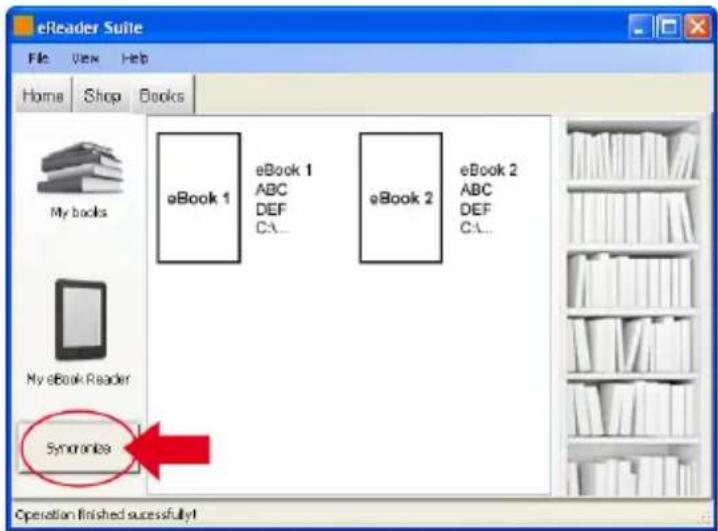
À l'aide de votre eBook Reader connecté, vous pouvez également synchroniser tous les livres d'un coup depuis le dossier ADE dans votre ordinateur. Ouvrez eReader Suite, sélectionnez l'onglet "Livres" et cliquez sur le bouton de commande "Synchroniser".
Exemple 3 - Acheter des livres directement à partir de votre ebook reader :
Mettez votre eBook Reader sous tension et connectez-la à Internet. Appelez "LES INFORMATIONS D'AUTORISATION DRM" via "PARAMETRES" dans le menu principal et connectez la liseuse à votre ID Adobe en saisissant les informations d'identification. Validez votre saisie en cliquant sur "ACTIVER". Une fois votre eBook Reader relié avec succès avec votre ID Adobe, vous pourrez également acheter des livres électroniques protégés DRM directement dans la Boutique intégrée en ligne et charger votre liseuse.
9.1) Mise hors tension de votre ebook reader
Afin de mettre votre Reader hors tension, maintenez la touche enfoncée pendant 2 à 3 secondes environ.
9.2) Réinitialisation / mise hors tension
En appuyant sur la touche REINITIALISER au dos de l'appareil (de préférence à l'aide d'un trombone déplié), vous pouvez effectuer une réinitialisation. Démarrez l'appareil à nouveau. Exceptionnellement, il peut s'avérer nécessaire si l'eBook Reader ne répond plus lorsqu'on appuie sur les touches.
Consignes de sécurité et remarques relatives à l'utilisation:

La réalisation de travaux techniques sur le produit est strictement réservée à des personnes en possession des qualifications correspondantes. Il est strictement interdit d'ouvrir le produit ou d'y apporter des modifications. Les composants ne peuvent pas être réparés par l'utilisateur.

N'exposez jamais l'appareil à l'humidité, à la condensation et à la pluie.

Protégez l'appareil de températures extrêmement basses et élevées ainsi que des fluctuations thermiques. Exploitez l'appareil uniquement à une température ambiante dans une plage entre 10°C - 40°C

N'installez pas l'appareil à proximité d'une source de chaleur et protégez-le du rayonnement direct du soleil.

Lors de l'utilisation et du stockage de l'appareil, veillez à ce que l'environnement soit le moins poussiéreux possible.

Le nettoyage de la surface de l'appareil ne doit jamais être réalisé avec des solvants, des diluants, des produits de nettoyage ou d'autres produits chimiques. Utilisez plutôt un chiffon doux et sec ou un pinceau doux.

La capacité de la mémoire de votre appareil affichée par le système d'exploitation peut être différente de sa capacité réelle. TrekStor utilise, comme la plupart des fabricants de Hardware, des préfixes prédéfinis pour les unités par le Système d'unités International (SI) pour les indications sur la capacité de la mémoire (exemple: 1 Go = 1.000.000.000 octets). Plusieurs systèmes d'exploitation ne respectent pourtant pas cette directive et affichent une capacité mémoire plus petite, compte tenu qu'ils effectuent leur calcul sur la base de la formule 1 Go = 2^30 octets = 1.073.741.824 octets.

garde : Veuillez noter que cet appareil utilise la technologie radio et devrait être utilisé exclusivement aux fins pour lesquelles il a été prévu dans tous les pays de l'Union Européenne, la Suisse et la Norvège.
Remarques:

Si vous exposez l'appareil à une décharge électrostatique, une interruption du transfert de données entre l'appareil et l'ordinateur n'est pas exclue. Des fonctions de l'appareil peuvent également être déteriorées. Dans ce cas, débranchez l'appareil du port USB et rebranchez-le.

L'utilisation de câbles USB d'une longueur supérieure à 3 m est déconseillée.

Ce eBook Reader est optimisé pour les oreillettes livrées avec l'appareil (impédance de 32 ohms). L'utilisation d'autres écouteurs/oreillettes avec une faible impédance peut entraîner dans certains cas la détérioration du lecteur ou des écouteurs.

Cet appareil peut générer des intensités sonores importantes. Afin d'éviter des troubles auditifs, qui peuvent apparaître immédiatement, ultérieurement ou insidieusement, il est déconseillé d'écouter à des intensités sonores élevées de manière prolongée. Ceci s'applique, quel que soit le mode d'écoute : avec des haut-parleurs, des écouteurs ou des oreillettes. Si des bruits de sonnerie devaient se produire dans votre oreille, réduisez immédiatement le volume ou n'utilisez plus le eBook Reader. Notez que des troubles auditifs durables peuvent également se manifester bien plus tard. Dans certains cas, vous vous habituez avec le temps à des volumes élevés, c'est pourquoi vous avez l'impression que ces derniers sont normaux, votre capacité auditive peut cependant s'en trouver déjà entravée. Plus vous régalez le volume à un niveau élevé, plus votre ouïe peut en porter rapidement des séquelles.

L'utilisation d'oreillettes/d'écouteurs lors de la conduite d'un véhicule est déconseillée. Elle est même interdite dans certains pays. Conduisez toujours avec prudence et concentration. Stoppez l'utilisation de votre eBook Reader si vous êtes distrayé(e) ou dérangé(e) dans la conduite d'un véhicule ou lors d'une autre activité qui exige votre pleine attention.
Le fabricant se réserve le droit de poursuivre le développement du produit en permanence. Ces modifications peuvent être mises en pratique sans description directe dans cette notice d'utilisation. Les informations contenues dans cette notice d'utilisation ne reflètent donc pas impérativement l'état d'exécution technique.
Le fabricant garantit uniquement la fonctionnalité pour la définition intrinsèque de ce produit. En outre, le fabricant n'endosse aucune responsabilité concernant les dommages ou pertes de données subis ainsi que les conséquences en résultat.
Copyright © 2012 TrekStor GmbH. Tous droits réservés. Toutes les autres désignations de produits ou de firmes citées sont dans certains cas des marques déposées ou des noms de marques du propriétaire respectif.
TrekStore eBook Reader Pyrus WiFi USB2.0 câble(USB-A et Micro-USB) Chargeur inclus
A) PonepeHni B) Hactynnn C) TonOBHe MeHIO a6o NiIMeHIO D) NepexiD o po6oYoro cTona E) Khonkн Habirajii F) KhoIIka do6pe G) NouyK/BCTaBKa TeKcty H) KhoNka Ha3a I) P03'EmДЯ HabyuShnKIB K) mikpoSD-/mikpoSDHC cnot dans Kaptn K) Micro-USB po3'em L) KhoNka kInBneHHa (BKn/BnKl) M) CbitIOiOHN iHnKaTOp cTaHy N) KhoNka cKnDaHHa (Ha 3aHn n naHeni npncTpoI)
eBook Reader Pyrus WiFi eJeKtpoHHy KNHy. ToDi 3'ABNTbcpaobou n CTi.
Ipunepuomy BimKHenni, 6yob nacka, bubepimb cboio pidy moBy ma bcmahOBimb damy i yac, a makox hanaawmyBaHHra 6e3npoBidHO2 3'ehAHHn. ПлкючыеКТронну Kнгу 3 ВкючимdoHa6opyMiKpo-USBka6eJemdo npTy USB Ha BaWOMyKomN'tOtepi. MikpoSD-/MikpoSDHC-cnou dna Kapm enekmpoHoi KHU2u dani RK"3OMHNHOCHa60 "NCKBUBNIAOMbcra i makox 3'reIbomcbc, KOU Kapmy nam'mi bcmaeNeHO. PnPiKloueHHI eekTpoHoi KHNruepe3 miko-USB ka6ebI do KOMn'IoTepa a6o 3a Donomoroio 6loky JINBHeHHa (Ha npKnaI, TrekStor USB-Charger e. fx)do pozetkn 3minHoro cTpyM, npuJad abTomatuHo 3apJxKatmEcb. Ypees 4 roDnH, 6aTape8 bye neBHicTIO 3apJxHeHO i 3apJxKy 6yde abTomatuHo npunInHeNo dnn 3an06iraHnnepe3apAdy. i MaKcumalbHu yac abmoHomho iPo6omu doa2aembcn npu6n3Ho uepe 10 uKJI8 3apy.
I. Utilisation des ebooks sur le lectorat et la synchronisation des ebooks sur le lecteur et les formats ePUB, PDF, FB2, RTF, TXT, HTML et PDB. 5.1) Installation des ebooks électroniques sur le lecteur et la synchronisation avec le logiciel Adobe Digital Editions
IypeHecHHKHNr npmo 3 BaWOrO KOMN'IOTepa Ha npncTpii Dnla YHTaHHeJeKtpOHHX KNH,6yNb NaCKa, BNKoHaHTe TaKi dii: IypeHecHHKHNr npmo 3 BaWOrO KOMN'IOTepa Ha npncTpii Dnla YHTaHHe JeKtpOHHX KNH,6yNb NaCKa, BNKoHaHTe TaKi dii:
Bm mojete npocto nepetaryn (a6o cKoJIIOBaTn Ta BCTaBNTn) eNeKTPOHHi KHNr 6e3 3axnty BiD koniIOBAHH B KopeHeBn KaTALOR a6o NOMICTTN iX B nAnKy pncTPOI dJa YHTAHRe ENEKTPOHHX KHr.