Pyrus WiFi - Tableta TrekStor - Manual de uso y guía de instrucciones gratis
Encuentra gratis el manual del aparato Pyrus WiFi TrekStor en formato PDF.



| Tipo de producto | Lector electrónico (lector de libros electrónicos) con WiFi |
| Marca | TrekStor |
| Modelo | Pyrus WiFi |
| Dimensiones (estimadas) | 180 x 120 x 10 mm |
| Peso (estimado) | 200 g |
| Alimentación | Batería recargable de iones de litio, carga mediante micro-USB, tiempo de carga aproximado 4 horas |
| Formatos de libros compatibles | ePUB, PDF, FB2, RTF, TXT, HTML, PDB |
| Conectividad | WiFi 802.11 b/g/n, micro-USB 2.0, toma de auriculares 3,5 mm |
| Almacenamiento | Memoria interna (no especificada) + ranura microSD/microSDHC |
| Pantalla | Pantalla de tinta electrónica (no especificada en tamaño, estimación 6 pulgadas) |
| Funciones principales | Lectura de libros electrónicos, cambio de página automático, marcadores, búsqueda de texto, reproducción de música en segundo plano, acceso a la tienda de libros electrónicos integrada, modo horizontal/vertical |
| Mantenimiento y limpieza | Utilice un paño suave y seco. No use disolventes, diluyentes ni productos químicos. |
| Seguridad | No abra el dispositivo. Evite la humedad, la condensación, las temperaturas extremas (10-40°C). Protéjalo de la radiación solar directa. |
| Piezas de repuesto y reparabilidad | No reparable por el usuario. No se proporcionan piezas de repuesto. |
| Contenido de la caja | Lector Pyrus WiFi, cable USB-A a micro-USB, auriculares estéreo, guía de inicio rápido |
Preguntas frecuentes - Pyrus WiFi TrekStor
Preguntas de los usuarios sobre Pyrus WiFi TrekStor
0 pregunta sobre este aparato. Responde a las que conoces o haz la tuya.
Hacer una nueva pregunta sobre este aparato
Descarga las instrucciones para tu Tableta en formato PDF gratis! Encuentra tus instrucciones Pyrus WiFi - TrekStor y toma tu dispositivo electrónico nuevamente en la mano. En esta página están publicados todos los documentos necesarios para el uso de su dispositivo. Pyrus WiFi de la marca TrekStor.
MANUAL DE USUARIO Pyrus WiFi TrekStor
Desed el menu principal "MANUAL" acceder a las instruetiones que se almacenan en el lector. Aqui encontraray informacion mas detallada sobre eBook Reader y sus functions.
Artículos incluidos en la entrega
TrekStore eBook Reader Pyrus WiFi
Cable USB 2.0 (USB-A a Micro-USB)
Guia rapiida
Auriculares estereo
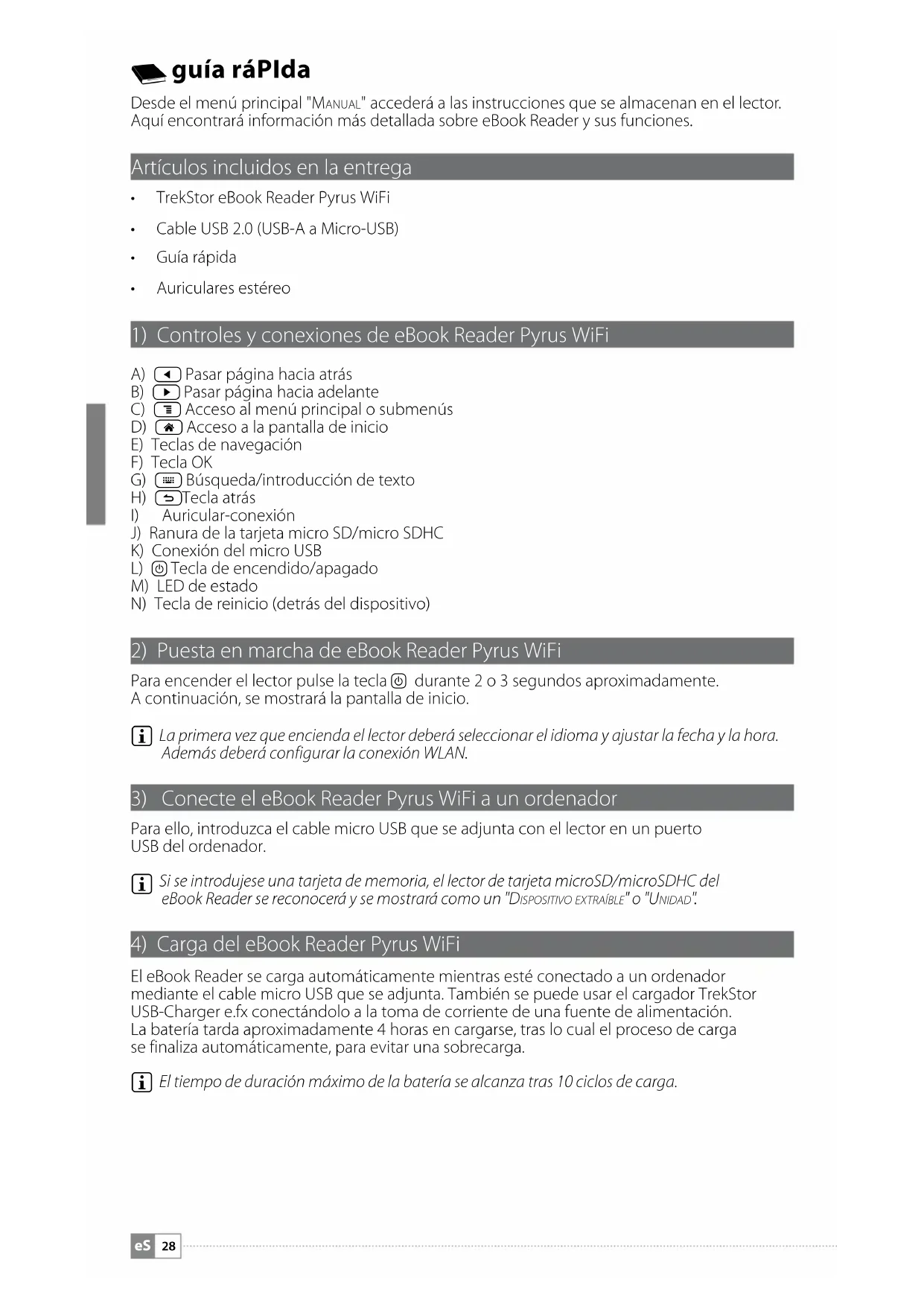
1) Controles y conexiones de eBook Reader Pyrus WiFi
A) Pasar páginahacia atrás
B) Pasar páginahacia adelante
C) Acceso al menu principal o submenús
D) Acceso a la pantalla de inicio
E) Teclas de navigación
F) Tecla OK
G) Búsqueada/introducción de texto
H) 5 Tecla atras
I) Auricular-conexión
J) Ranura de la tarjeta micro SD/micro SDHC
K) Conexión del micro USB
L) Tecla de encendido/apagado
M) LED de estado
N) Tecla de reinicio (detrás del dispositivo)
2) Puesta en marcha de eBook Reader Pyrus WiFi
Para encender el lector pulse la tecla 們 durante 2 o 3segundos aproximadamente. A continuacion, se mostrará la pantalla de inicio.

La prima vez que encienda el lector deben selectionar el idioma yaabrar la Fecha y la hora. Ademásdeferá configurar la conexión WLAN.
3) Conecte el eBook Reader Pyrus WiFi a un ordinador
Paraarlo, introduzca el cable micro USB que se adjunta con el lector en un puerto USB del ordinador.

Si se introdujese una tarjeta de memoria, el lector de tarjeta microSD/microSDHC del eBook Reader se reconocerá y se做不到a como un "DISPOSIVO EXTRÁBLE" o "UNIDAD".
4) Carga del eBook Reader Pyrus WiFi
El eBook Reader searga automatamente,mienes estéconectadoa unordenador mediate el cable micro USB que se adjunta. Internacional sepuede usar el cargador TrekStor USB-Charger e.fx conectandolo a la toma de corriente de una fuente de alimentacion. La bateria tardaapproximamente4 horas encargarse,tras loquel el proceso de cargase finaliza automatamente,para evitaruna sobrecarga.

El tiempo de duración máximo de la batería se alcanza tras 10 ciclos de cargo.
5) Transferencia de datos con el Ebook Reader Pyrus WiFi
El eBook Reader visualiza libros electronicos en formatting PUB, PDF, FB2, RTF, TXT, HTML y PDB.
5.1) Transferencia de eBooks al eBook Reader mediante la funciona arrastrar yURTAR o con Adobe Digital Editions.
Para transferir libros propios directamente desde el ordinador al eBook Reader,proceda de la?siguemente manners:
eBooks sin proteccion
Los eBooks sin proteccion seedium arrastrar y soltar fácilmente (funcion similar a copia yPEGAR) en el directorio principal o archivar en una carpeta del eBook Reader.
Contedio de Adobe DRM (PDF y ePUB protegidos)
En el capitulo 8 encontrará información sobre la visualización y transferencia de eBooks con protección DRM.
5.2) Transferencia de eBooks con el programa TrekStore eReader Suite
Con el eReader Suite gratis pourrait.consultaractualizacionesregulas,gestionar y sincronizar los eBooks y acceder directamente a la Tienda de eBooks. Este programa se encargarde hacer todas las tareas necessities para faciliarle una lecture coma moda.
Instalación de eReader Suite
- Conecte el eBook Reader a un PC o Mac usingo el cable USB que se suministra.
- Asegürese de que el ordinador está conectado a Internet.
- Siga los siguientes pasos para起初ar la instalacion:
Windows:
De sde el panel de control abra la unidad llamada "TREKSTOR" ejecte el archivodetal instalacion "EReADER SUITE" y siga las instrucciones del asistente de instalacion.
MAC OS:
Desider Findere selecione el dispositivo "TREKSTOR" y arrastre el archivo "ERADER SUITE" a la carpeta Programa. Desider la carpeta "PROGRAMA" inicia la aplicacion "FRADER SUITE" y siga las instrucciones del asistente de instalacion.
Manejo del programa TrekStore eReader Suite
El programa eReader Suite está dividido en tres zonas:
Inicio
Aquí encontrará información sobre el dispositivo, como como novedades, debería y consejos. DesirableEARpada descargar fichasétécnicas,manuales yactualizaciones.
A su vez en la pantalla de起初 se proporciona un resumen que incluye el espacio de almacenimiento disponible, la ID de Adobe asociado, el registrar del dispositivo y la version actual del firmware.
Tienda
Aquí accederá de forma directa a la Tienda de eBooks integra, pourrait ojar las ofertas actuales o adquirir eBooks nuevos.
No dude en ponserse en contacto el distribuidor de su tienda de eBooks, para aclarar dudas o Solicitarrialquier informacion adicular que necesite.
Libros
Con estaopydonpodaobteneruna vista generalde sus eBooksysincronizartodostus suslibroselectrnicosdesusuordenadorconeBookReader.Asusblioteca siempreestaraa punto.
Para utiliser libros con protección DRM se necesita Adobe® Digital Editions y una ID de Adobe®. Encontrarás más información al Respecto en el capítulo 8 y en la guía detallada.
5.3) Compra directa de libros desde el eBook Reader
A la tienda de eBooks integra de en el dispositivo se accede bien desde la pantalla del menu inicio o desde el menu principal. Tenga en cuenta que solooulda acceder a la tienda de eBooks,si el eBook Reader esta connectado a Internet.
Para utiliser libros con protección DRM se necesita Adobe® Digital Editions y una ID de Adobe. Encontrarás más información al respecto en el capítulo 8 y en la guía detallada.
6) Extraiga y retire el eBook Reader del ordinador
i Por favor, siga el procedimiento de extracción recomendado para Severity en el dispositivo o perdidas de datos.
Windows® 7/Vista™/XP
Hagablick en elsymbolo de"EXTRAER HARDWARECON SEGURIDAD",conelboton izquierdo del raton. Dichosymbolo está en la parte inferior derecha de la barra de tareas.Hagablick en el menu contextual emergente "EXTRACION SEGURA DE UNIDAD DE ALMACENAMIENTOMASINOy,aycontinuacion, extraiga el eBook Reader del ordinador.
Mac OS X a partir de la version 10.6
Arrastre la unidad "TREKSTOR" desde el "ESCRITORIO" lugar donde selecciona el simbolo de la unidad hasta el icono de la papelera. Ahora ya pueda quitar el eBook Reader del ordinador.
7) Manejo del eBook Reader Pyrus WiFi
7.1) Pantalla de inicio
Tan pronto como encienda el eBook Reader, visualizará la pantalla de inizio. Asideaquí podrá acceder directamente a los libros, a la tienda integrada y las ofertas de novedades.
Sirvase de las teclas de navigation para seleccionar algoo de los titulos mostrados o la Tienda de eBooks yconfirma su seleccion pulsando la tecla OK. La seleccion actual se destacará mediante la correspondiente linea gruesa.
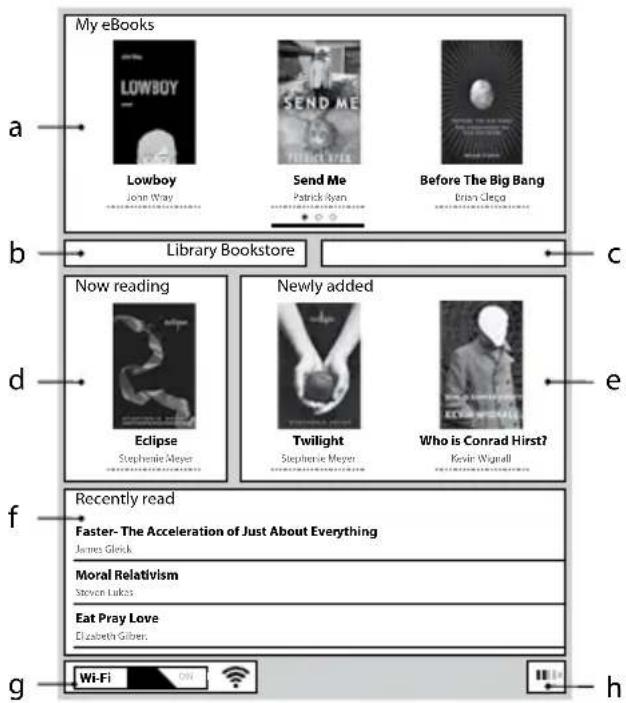
a) Mis eBooks
b) Biblioteca
c) Librería
d) Leyendo
e) Recientes
f) Recien leido
g) Activar/desactivar WLAN (Wi-Fi - OFF/ON)
h) Indicador de la batería
7.2) Menu principal
Con la tecla accederá a la pantalla de inicio. A continuación, pulse la tecla, para entrada en el menu principal. Aquí tendrá la posibiliad de realizar otros ajustes y acceder a另一asOLLONES.

Marcadores

Biblioteca

Librería

Buscar eBooks

Música

Imagenes

Explorador

Manual

Ajustes
Wi-Fi
- Función de navegador
- Actualizar modo
- Ajustes de energia
- Fechay hora
- Idiomata
- Formatear dispositivo?
- Ajustes por defecto
- Información de dispositivo
- Información autorización DRM
7.3) Lectura con el Ebook Reader Pyrus WiFi
Cuando紊ee empezar a leer un libro, sivase de las teclas de navigacion para seleccionar uno de los tildos que se muestran en la pantalla de inicio o abra qualquier other tidoo desde la Biblioteca.
Para pagar las páginas de una en una hacía adelante o hacía aftas, pulse la tecla l o la tecla l .
Mediante la tecla ould configurar la visualizacion de un libro con arreglo a sus preferencias.
Tiene a su disposicion differsente tamanos de fuente y bordes de pagina. Además podra alternar a su volontad entre el modo horizontal o vertical.
Aquí tambiénouldacolocarmarcadoresoestablishecerfavoritos,asi como acceder al indices y a aquellosmarcadoresquehayacolocado.
La búsqueada por palabras y la posibiliad de ir a una páginá determinada, le fácilan la navigación por el libro.
Pase de págin automatico: Gracias a esta pratica función, pode leer sin manos. El lector está las páñinas automatistically con arreglo al intervalo de tiempo que haya configurado.
Música: Sírvase de esta función para activar pistas musicales y escucharias ensegundo plano durante la lecture con los auriculares que se suministran.
7.4) Conexión del eBook Reader a Internet mediante WLAN
Con eBook Reader pourrait comprar libros de una forma fácil y coma moda en la tienda y desde alli descargarlos directamente a su lector. Todo ello mediante la connexion WLAN. Por favor, siga las siguientes instrucciones para conectar el lector a una red WLAN.
Búsqueada de redes disponibles y connexion del eBook Reader
Encienda el eBook Reader y active la-option WLAN. Paraarlo deben pulsar OK en la.option "Wi-Fi OFF/ON" situada en la pantalla de inicio. Deesel menu principal (E) seleccione la option "AJUSTES" "WLAN". Solo se veran y estaran disponibles las redes WLAN que se enquirytren dentro del alcance del dispositivo. SeLECTIONA la red a la que deseee connectarse y pulse la tecla OK. Confirme la "CONEXION" pulsando nuevomente OK.
i La mayoria de redes WLAN estan protegidas con contraseña. Si desea configurar una conexion a una red protegida, siga las indicaciones del eBook Reader e introduzca la contraseña de red WLAN sirviendose del pad direccional. Accederal teclado,onde podra pulsar la tecla Pulse de nuevo la tecla el teclado.
Las redes WLAN ocultas se pueda configurar manualmente desde la option del menu "Ajustes" "WLAN" "ANADIR WLAN".
Activary desactivar red WLAN
Cuando se conecte por primera vez a una red WLAN, el dispositivo almacenará dicha conexión. En la pantalla de inizio se incluye una optación que la permite activar y desactivar la conexión de una forma rápida y fácil cuando quiera. Paraarlo, selección la optación "Wi-Fi" y active o desactive la detectación de WLAN sirviendose de la tecla OKPara que la bateria dure más tiempo, se recomienda activar la detectación de redes WLAN únicamente cuando sea necesaria, como por典型案例, para realizar una compra en la tienda de eBooks.
8) Transferencia a eBook Reader de ARCHivos ePub y PDF con proteccion DRM
La mayoria de eBooks en formato ePUB o PDF estan protegidos con el systema Adobe ADEPT DRM para evaporar copias no autorizadas. Para visualizar these eBooks en eBook Reader y en el ordinador,defer a vincularlos con el software Adobe Digital Editions (ADE),con un ID der Adobe y con el lector.
1) Si todas no dispone de una, cree una ID de Adobe en www.adobe.es. En la esquina superior derecha de esta pagina, haga click en "REGISTRAR" y siga las instrucciones de la頁a.
2) Instale el software Adobe® Digital Editions en su ordinador y registrese con su ID de Adobe®. El software Gratis to está disponible en http://www.adobe.com/es/products/digital Editions/
3) Una vez haya instalado correctamente el software, ya podra pagar eBooks con proteccion Adobe DRM directamente en el lector, ya sea usingo el TrekStor eReader Suite, Adobe Digital Editions o la Tienda en linea integradra.
Ejemplo 1: comprar un libro desde el ordinador:
Acaba de comprar eBook en Internet con proteccion DRM y ahora quiere descargarlo en el ordinador. Cuando se inicia la descarga, se做不到 el seguido cuadro de dialogo:
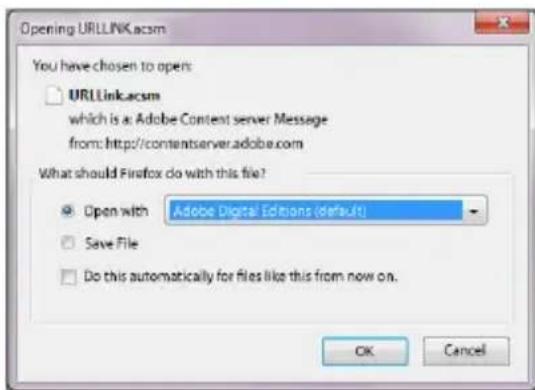
Selección la optación "ABRIR CON (ADOBE® DIGITAL EDITIONS)" y confirma con la tecla "OK". A continuación se abrirá Adobe® Digital Editions y el eBook se descargará en la carpeta "My DIGITAL EDITIONS" (Windows 7: BIBLIOTECAS DOCUMENTOS / Windows XP: ARCHIVOS PROPIOS) almacenados.
Ahora pode arrastrar y soltar el eBook en el lector (conectado) para copiarlo.
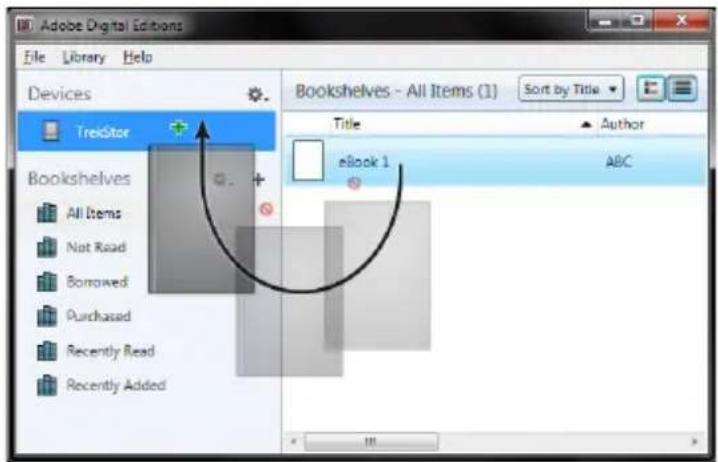
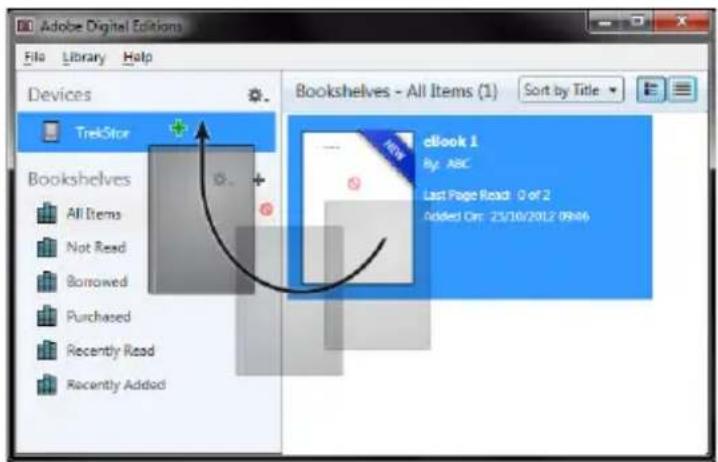
0
Ejemplo 2: vincronizacion mediante eReader Suite:
Alternatively, sue cincronizar de una vez todos los libros almacenados en la carpeta ADE del ordinador con eBook Reader connectado. Para ello, abra eReader Suite, selecione el indice "LIBROS" y haga ticn en el boton "SINCRONIZAR".
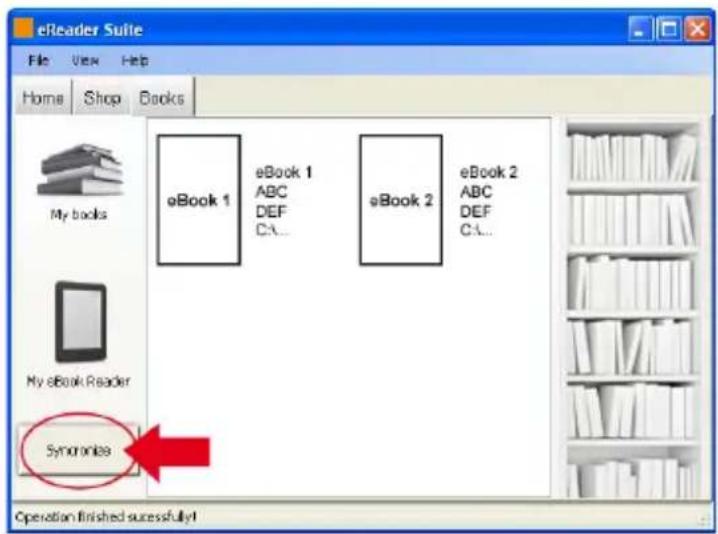
Ejempl3:compra directa de libros con eBook Reader:
Encienda el eBook Reader y conecte a Internet. Vaya a la option "AJUSTES" → "INFORMACION DE AUTORIZACION DRM" del menu principal y conecte el lector introduciendoAquilos datos de acceso de su ID de Adobe. Confirme los datos introducidos haciando click en la tecla "ACTIVAR". Una vez haya vinculado correctamente el lector con su ID de Adobe®, pourrait comprar directamente eBooks en la tienda integrada y descargarlos en el lector.
9) Desconexión y reinicio de eBook Reader
9.1) Desconexión de eBook Reader
Para apagar eBook Reader mantenga pulsada la tecla 包 duranteanos2o3segundos.
9.2) Restablecer/reiniciar
Si pulsa la tecla Reiniciarsituada en la parte trasera del dispositivo (employe preferentamente un clip desplegado) reinicaria el dispositivo. Vuelva a encender el dispositivo Ocasionalmente thiso podra ser necessario, en caso de que el eBook Reader no reaccione al pulsar el resto de teclas.
Indicaciones de uso y de seguridad:

Sólo personas cualesdasmightrealizartrabajossecnicosconel producto.El producto nodebe de estar abierto ni se debenrealizarmodificaciones enel.El usuario no pueedrealizarelmantenimiento de los componentes.

No exponga el aparato a la humedad, agua de condensation ni lo moje.

Proteja el aparato de temperatas extremas y cambios bruscos de temperatura. Utilicoo unicamente en un intervalo de temperatas de ambiente de entre 10^ - 40^

No aproxime el aparato a fuentes de calor y protejalo de la luz solar directa.

Utilice y guarde el aparato en un ambiente lo más libre de polvo possible.

Nunca limpie la superficie del aparato con disolventes, diluyentes, detergentes uOTHERS productos quimicos. Utilice en su lugar un paño suave y seco o un pincel suave.

La capacité de almacenimiento del aporato que indica su sistemas operativo pueda diferir de la capacité real. Para indicar la capacité de almacenimiento, TrekStor utilizes, como la mayoría de los fabricantes de hardware, los prefixos del Sistema Internacional de Unidades (SI) (p. ej. 1 GB = 1.000.000.000 bytes). Sin embargo,chosistemasoperativosno se atienena esta reqlaymuestranuna capacities de almacenimiento inferior, ya que realizan el calculo en base a 1GB = 2^30 bytes = 1.073.741.824 bytes.

En: Este disposito充分利用 Tecnologia basada en radiofrecuencia y solamente podra ser empleado para el uso previsto en todos los País de la Unión Europea (U.E.), Suiza y Noruega.
Notas:

Si expone el aparato a una descarga electrostatica, es possible que la transferencia de datos entre el equipo y el ordinador se va interruptida y/o se estropee una func ion del aparato. En tal caso desconecte el aparato del puerto USB y vuela a conectarlo.

No se recomienda utiliser cables USB de más de 3 m de longitud.

Este eBook Reader está optimizado para los auriculares suministrados (impedancia de 32 ohmios). Elempleo de other auriculares con una impedancia inferior pode darar en determinadas circunstancias el eBook Reader o los auriculares.

Este aparato pode alcantar un volumen consideramente elevado. Para evitar daños en el oído, que seSEOSEO manifestar inmediamente, posterior o paulatinamente, se aconseja no utiliser a un volumendemasiado alto de forma prolongada. Esto se aplica independiente de que la música se escuche mediate altavoces, auriculares de casco o auriculares de botón. Si percibe un pitido en el oído, reduzca inmediamente el volumen o deje de utilizar el eBook Reader. Tenga en cuenta que transcurrido un cierto tiempo es possible que se produzca un dano permanente al oído. A pesar de que pueda haberarse con el tiempo a un volumen elevado, de modo que le parezca normal, su capacité auditiva pueda haber sido afectada.

Lautilacion de auriculares durante la conducccion de un automovil no se recomienda y esta prohibida enalgunos paises. Conduzca en todo momento con precauacion y prestando atencion.Detenga el eBook ReaderSiempre que le distraiga o moleste durante la conducccion de un automovil o la realizacion de otheras actividadesque requieran plena concentration.
El fabricante reserva el derecho de Continuingar desrrollando el producto. Los consecutivos cambios en el productouen realizarse sin que aprezcan descriitos directamente en este manual. Por lo tanto, la informacion contentida en el presente manual de usuario suepe no coincidir con el estado和技术o de la ultima version.
El fabricante garantiza el producto unicamente para el uso previsto. Asimismo, el fabricante no se responsabiliza de daños o perdidas de datos, ni de daños resultantes de这些东西.
Copyright © 2012 TrekStor GmbH. Todos los derechos reservados. Los nombres de ellos productos y entreprisesaquicidasonprobalementeproductosymarcasregistradasdesusrespectivospropietarios.
a) Mina eBöcker
b) Bibliotek
c) Bokhandel
d) Laser nu
e) Nytillagd
f) Senast lasta
g) WLAN Av/Pa (Wi-Fi - OFF/ON)
h) Batteriindikator
7.2) Huvudmenyn
TrekStore eBook Reader Pyrus WiFi
Cabo USB 2.0 (USB-A para Micro USB)
Auscultadores estéreo
Guia Rápido
5) Intercambio de datos con o eBook Reader Pyrus WiFi
O eBook Reader exibe e-books nos formatos ePUB, PDF, FB2, RTF, TXT, HTML e PDB.
5.1) Transferir e-books para o eBook Reader por Drag & Drop ou uso Adobe® Digital Editions