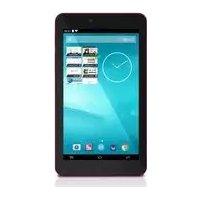
SurfTab breeze 7.0 - Tableta TrekStor - Manual de uso y guía de instrucciones gratis
Encuentra gratis el manual del aparato SurfTab breeze 7.0 TrekStor en formato PDF.



| Tipo de producto | Tableta táctil |
| Marca | TrekStor |
| Modelo | SurfTab breeze 7.0 |
| Tamaño de la pantalla | 7,0 pulgadas (diagonal) |
| Tipo de pantalla | Pantalla táctil capacitiva |
| Memoria ampliable | Tarjeta microSD / microSDHC hasta 32 GB |
| Conectividad inalámbrica | Wi-Fi (redes inalámbricas) |
| Conectores | Micro USB 2.0, conector de audio de 3,5 mm, entrada de alimentación DC |
| Cámara | Cámara frontal |
| Altavoz | Altavoz integrado |
| Alimentación | Adaptador de corriente 100‑240 V (incluido) |
| Batería | Batería recargable integrada |
| Sistema operativo | Android (versión según actualización) |
| Contenido del embalaje | Tableta, cable micro USB, cable USB host, adaptador de corriente, paño de limpieza, guía rápida |
| Mantenimiento | Limpiar con un paño suave y seco; no usar disolventes |
| Temperatura de uso | 5 °C a 40 °C |
| Restablecimiento | Botón Reset (con clip) – no elimina datos |
| Garantía | Garantía del fabricante – ninguna reparación por el usuario |
| Reparabilidad | Piezas de repuesto no suministradas; contactar al servicio técnico de TrekStor |
Preguntas frecuentes - SurfTab breeze 7.0 TrekStor
Preguntas de los usuarios sobre SurfTab breeze 7.0 TrekStor
0 pregunta sobre este aparato. Responde a las que conoces o haz la tuya.
Hacer una nueva pregunta sobre este aparato
Descarga las instrucciones para tu Tableta en formato PDF gratis! Encuentra tus instrucciones SurfTab breeze 7.0 - TrekStor y toma tu dispositivo electrónico nuevamente en la mano. En esta página están publicados todos los documentos necesarios para el uso de su dispositivo. SurfTab breeze 7.0 de la marca TrekStor.
MANUAL DE USUARIO SurfTab breeze 7.0 TrekStor
3.9) Using the camera
2.2) Guida introductiva
Gracias por adquirir la TrekStor SurfTab breeze 7.0. Confíamos en que este producto sera la fuente de mucho entrenimiento. Tenga a bien leer las siguientes instrucciones con atencion para poder familiarizarse con lasrogenes de este producto y con su uso.
La información actual de este producto puede encontrarse en el sitio web de TrekStor www.trekstor.de.
Containido del paquete
- TrekStor SurfTab breeze 7.0
Cable micro USB
Adaptador de host USB
Suministro de energia (100-240 V)
Paño de limpieza
Guía rápida
1) Controles y conexiones de la SurfTab
A) Camara: Lado delantero
B) Reset: Pulsar ese botón (por exemple, con un clip disenrollado) realiza un reinicio. Nota: Un reinicio solamente reinicia los ajustes personalizados. Los datos guardados permanecerán en el dispositivo.
C) Ranura para tarjeta de memoria microSD/microSDHC: Para insertar una tarjeta de memoria microSD/microSDHC de hasta 32 GB.
D) Control de volumen: Pulse brevemente la tecla "+" para partir o bajo el volumen respectivamente.
E) Entrada de alimentación
F) Conector micro USB: Para conectar un ordinador a工程技术 del cable micro USB.
F) Puerto host micro USB: Para conectar dispositivos USB a la tableta.
G) Conector de calidad de audio
H) Botón de encendido: Una pulsación más prolongada enciende o apaga el dispositivo. Una pulsación breve desactiva/activa el modo Standby de la pantalla.
I) Altavoz
2) Configuración inicial
2.1) Carga de la SurfTabs
Antes de utilizesla por primera vez, se recomienda cargar la SurfTab completeness. Enchufe el conductor de entrada de CC con la SurfTab y conecte el suministro de energia a una calidad electrica.
2.2) Comienzo
A) Después de cargar la SurfTab, mantenga pulsado el botón de encendido durante 2-3segundos para encender el dispositivo.
B) Después de encender el dispositivo, la pantalla de inizio aparecerá. Para determinar el idioma deseado de la interfaz de usuario, pulse "SETTINGS" dentro del menu de la aplicación ylectureg "LANGUAGE AND INPUT". Pulse Lecture en la columna derecha en el primer campo "LANGUAGE" y selección su idioma.
2.3) Conexión a Internet
Con la SurfTab, tiene la posibiliad de acceder a Internet por medio de Wi-Fi. Si desea estarlecer una connexion con una red nueva, proceda como se indica a continuacion:
A) Vaya, por medio del menu de aplicaciones, a ajustes y toque "Wi-Fi" bajo "CONEXIONES INALAMBRICAS Y REDES". En caso de que la funciona Wi-Fi aun no se active, primero colque el interruptor de encendido/apagado en "Si".
B) A la derecha, se muestran todas las redes inalábricas. Toque su red favorita e ingrese la contraseña en el camino apropiado.
C) La SurfTab luigo se conectará a Internet. Por medio del símbolo de navigador, usted peut navegar en Internet como siempre.
i Si ha establecido una conexión con una red Wi-Fi una vez, la SurfTab automatistically se conectará a esta tan antes como está su alcance.
Para ahora energia, se recomienda apagar la función inalámbrica si no la necessities.
3) Operación de la SurfTab
3.1) Encendido y apagado
Para encender la SurfTab, pulse el botón de encendido durante aproximamente 2-3segundos. Luego, el dispositivo se encenderá. Para apagar el dispositivo, también pulse el botón de encendido durante aproximamente 2-3segundos. Ahora el siguientes mensaje aparecería: "APAGAR". Toque "ACEPTAR" para apagar la SurfTab.
3.2) Activación/desactivación del modo standby
Si no desea utilizes la SurfTablet por un tiempo, pulse brevamente el botón de encendido para poder la tableta en el modo standby. Para salir del modo Standby, pulse brevamente el botón de encendido另一边 vez.
Una vez que haya desactivado la pantalla nuevomente, la SurfTab做不到, en principal, elbloqueo de pantalla. Coloque el icono de bloqueo en el borde derecho del circulo sobre el bloqueo abierto a fin de desbloquear la tableta.

La SurfTab se bloqueará automatistically cuando no se usa por cierto tiempo. Un cambio de intervalo, desde cuando se supone que la SurfTab entre automatistically en modo Standby, pueda ajustarse en forma individual bajo "AJUSTES" → "PANTALLA" → "APAGAR".
3.3) Uso de la pantalla táctil
Selección de elementos
Toque la pantalla una vez con la punta del dedo paraAbrir un elemento o para selectionar una option.
Movimiento de elementos
Mantenga el dedo en el elemento que desea mover y arrástrelo a la posicion deseada en la pantalla.
Desplazamento
A fin de desplazar una ventsa o una pantalla hacía arriba, hacía abajo o hacía los laterales, simplemente deslice el dedo hacía arriba o hacía abajo Respectivamente, de izquierda a derecha y viceversa.
Ampliación
En la pantalla, separe dos dedos simultaneamente o toque dos vezes la pantalla para ampliar un situ web o un documento.
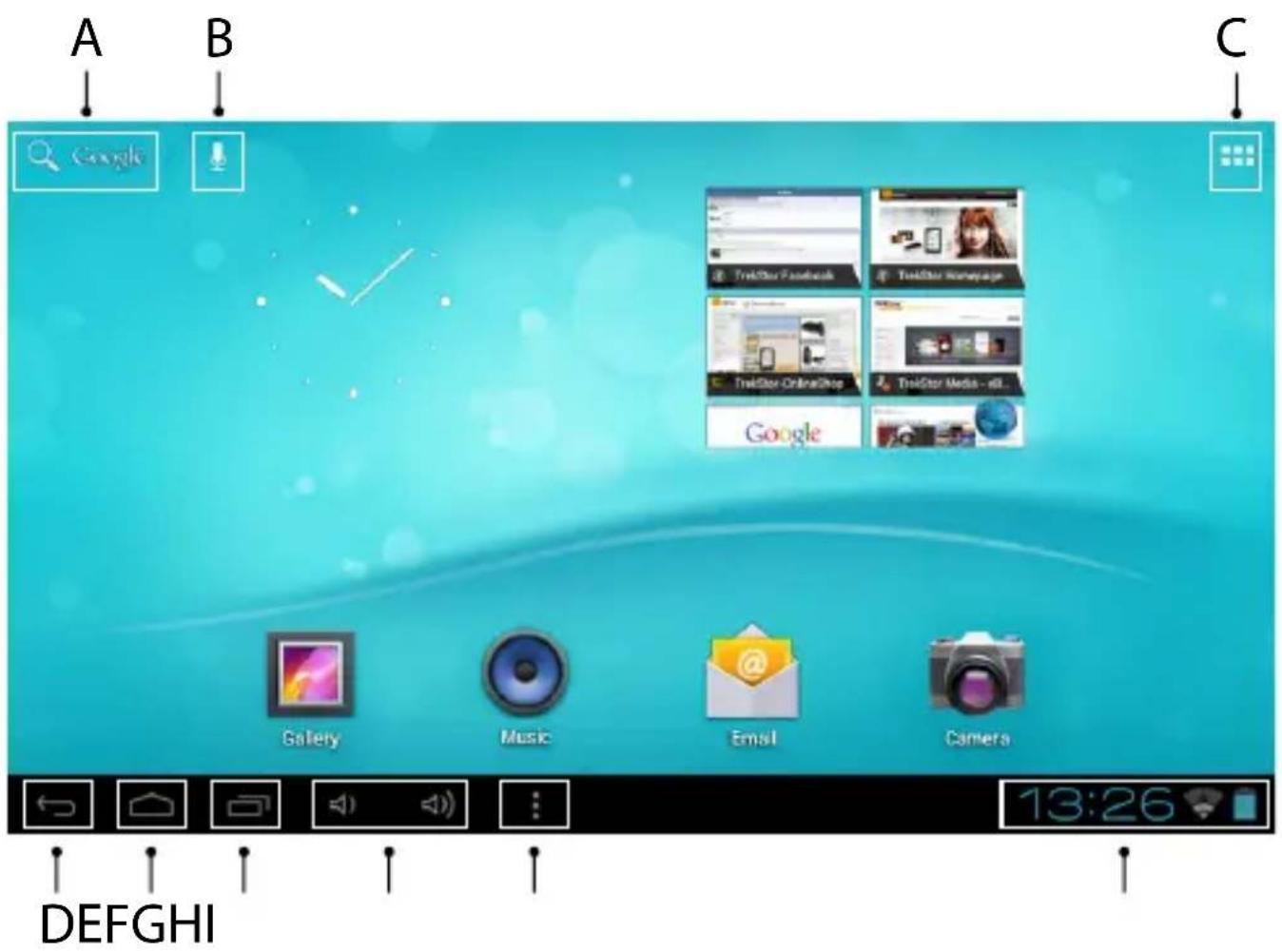
3.4) Elementos en la pantalla de inicio
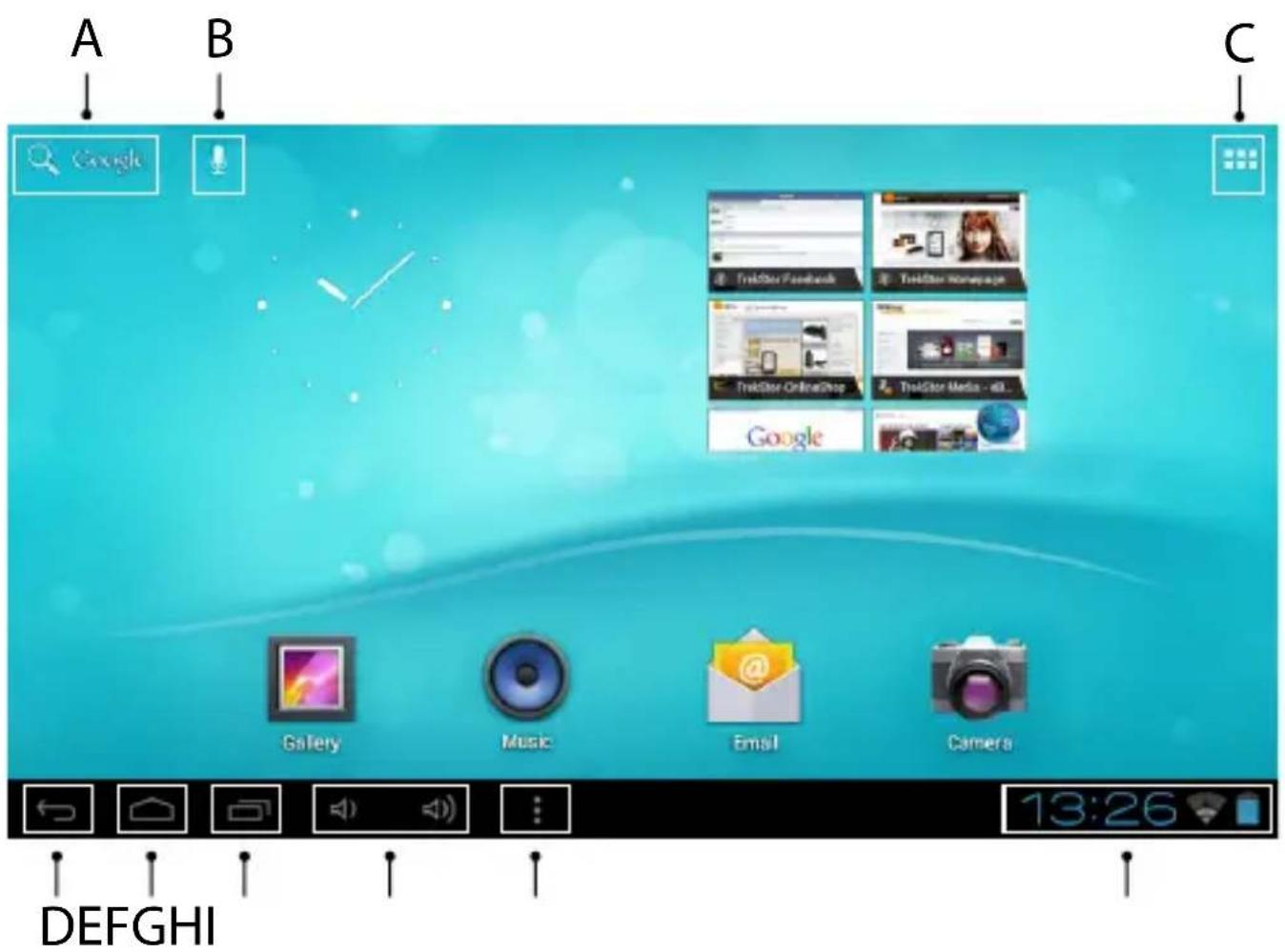
A) Búsqueda en Google™
B) Función de micrófono para entrada de voz
C) Menu de aplicaciones
D) Volver a la pantalla anterior
E) Volver a la pantalla de inicio
F) Ver aplicaciones usadas recientamente (para salir de la pantalla, pase el dedo a工程技术 de esta)
G) Control de volumen
H) Submenu
I) Pantalla de estado: La esquina inferior derecha se usa para estar differentes mensajes (por exemple, indicator de bateria, hora, connexion WLAN, descargas disponibles)
3.5) Personalización de la pantalla de inicio
La pantalla de inicio tiene dos páginasas más a la izquierda y a la derecha, por lo que todas las cinco pocaginajas juntas peuvent tener un Diseño individual. Para estar las páginas, mueva la ventana con el dedo de derecha a izquierda o viceversa. Puede configurar la pantalla de inicio individualmente (así como las quatre páginas adiciones)/agregando o quitando accesos directos o miniaplicaciones, o camblando el fondo de escritorio.
Para personalizar la pantalla de inizio, primero toque el menu de aplicaciones en la parte superior的那一cha de la頁a. Luego, proceda como se indica a continuacion:
Aplicaciones
Después de haber tocado el筷 de aplicaciones, se abre una pantalla que muestra todas las aplicaciones disponibles en este momento. Pulse una aplicación que deseee agragar a la pantalla de inicio por un periodo más prolongado y bajo muévala a la posición deseada.
Si colocaba la aplicacion en el borde de la pantalla, también puede ubicar el icono en la?sigaute planta.
Miniaplicaciones
Después de haber tocado el menu de aplicaciones, se abre una pantalla que muestra todas las aplicaciones disponibles en ese momento. Toque la parte superior izquierda de laImagen en "Widgets" o desplace el dedo de referencia a izquierda sobre la pantalla para("");把这些个小 miniaplicaciones disponibles.
Pulse una miniaplicación que deseee aggregator a la pantalla de inicio por un periodo mas prolongado y bajo muévala a la posición deseada.
3.6) Remoción de aplicaciones de la pantalla de inizio
A) Para qitar una aplicacion o una miniaplicacion de la pantalla de inicio, pulse el icono de una aplicacion el tiempo que seanecessaryo hasta que aparezca "QUITAR" respectivamente "X" en la parte superior de la pantalla.
B) Mantenga pulsado el símbolo y arrástrelo a "QUITAR" respectfully "X".
i Este processo solo borra los accesos directos en la pantalla de inicio, pero no las aplicaciones propiamente dichas. Se pueda encontrar una instruccion sobre como borrar Completely una aplicacion de su SurfTab en el punto 4.2.
3.7) Cambio de fondo de escritorio
A) Toque la pantalla de inicio el tiempo que seanecessaryo hasta que aparezca una planta con el mensaje "SELECTIONAR FONDO DE PANTALLA DE".
B) Elija si desea usar una imagen de fondo de la galeria, fondos de pantalla o fondos de pantalla animados (imágenes animadas).
C) Hagablick en laImagen deseada y confirme su elección con "ESTABLECER FONDO DE PANTALLA".
i Si selección un fondo de la galeria, también tiene la.option de selectionar un和地区pecifica para su motivo de fondo de pantalla deseado.
3.8) Teclado de pantalla
Cuando toque un camino de texto para ingresar texto (por exemple, una direccion de situ web), el teclado en pantalla aparecería. Ingrese el texto como siempre, por medio de las teclas. Aparte dearlo, utilizes las teclas "?123" o "{"" para ingresar número y caracteres especiales. Para ingresar letras alternativas (por exemple, estas con acentes o con diéresis), pulse y mantenga pulsada una letra en particular; y los caracteres disponibles aparecerán.
i Vaya, por medio de "AJUSTES" → "IDIOMAYENTRADADE TEXTO",al punto de menu "TECLADO DEAndroid"a fin de configurar mas ajustes de teclado.
3.9) Uso de la-camera
Toque el menu de aplicaciones y luego el icono de-camera para activar la funciona.
Para pulsar el botón obturador, toque el circulo azul, que se encuentra en la parte inferior o derecha de laImagen. Para acercar o para alejar laImagen, arrastre el circulo(PC)pequeño del simbolo "一"a"+"y viceversa.
3.10) Crear una cuenta de correo electrónico
Para estarlecer una cuenta de correo electrónico, selección "EMAIL" en el menu de la aplicación y continue del suiviente modo:
A) Pulse la casilla de ediciones superior e introduzca una direccion de correo electrónico invalidated y su contraseña correspondiente.
B) Pulse "SIGUIENTE" para confirmar los datos.
C) En los siguientes pasos, puede configurar otherasCNTAs. Una vez haya establecido su cuenta tal y como la desea, la aplicacion de correo esta lista para usarse.
3.11) Eliminar una cuenta de correo electrónico
Para eliminar una cuenta de correo electrónico, selección "Email" en el menu de la aplicación y continúe del suiviente modo:
A) Pulse la parte superior derecha, donde aparecen los tres+puntos entrelazados (ajustes) y seleccione el nombre de su cuenta a la izquierda del camino.
B) Deslice la pantalla hacía abajo paraninger a la ventana necesaria y pulse "ELIMINAR CUENTA".
C) Confirme su selección con ACEPTAR y se eliminará la cuenta.
4) Uso de la Tienda de aplicaciones
Toque la Pantalla de起初 o el icono en el menu de aplicaciones, por medio de los cuales pueda acceder a la Tienda de aplicaciones. Además de las aplicaciones y de las miniaplicaciones que ya está precargadas en la SurfTab, puede encontrar que existe una variedad de programas adicionesales, de aplicaciones y de libros realizados para ampliar las unidades de su SurfTab.
Si utilizes la Tienda de aplicaciones por primera vez, debe leer los关键时刻 de uso y acceptarlos. Luego, pueda pagar la Tienda de aplicaciones por categoría o por palabras clave a fin de pagar exactamente una aplicación.
4.1) Descarga y uso de aplicaciones
A) Después de haber的选择acion una aplicacion, toque "DOWNLOAD" para instalarla.
B) Una vez que la aplicación se haya descargado e instalado, queda ubicada en el menu de aplicaciones. Opere las aplicaciones ya sea desde ahí o agréguelas a su pantalla de inicio (tambien consulte la sección 3.5).
Determine aplicaciones necesitan adquirirse antes de descargarse. Para seleccionar el método de pago correcto,onga a bien seguir las instrucciones de la tienda de aplicaciones.
4.2) Desinstalación de aplicaciones
Si desea desinstalar una aplicacion, vaya, por medio de "AJUSTES", a "APPLICACIONES" y seleccione la aplicacion que desee borrar. Ahora toque UNINSTALL" en la?sigueventana y confirmme su eleccion una vez mas con OK".
5) Conexión conOthersdispositivos
5.1) Conexión de una PC
A) Enchufe el conector micro USB al puerto micro USB de la SurfTab y el othero extremo del cable USB a un puerto USB de su ordinador.
B) Toque "ACTIVAR ALMACENAMIENTO USB" en la pantalla de la SurfTab.
C) Un momento despuestos, se muestra la memoria interna de la SurfTab como una unidad externa bajo el explorador de ARCHivos de losordenadores. De ahí pueda descargar, copiar, borrar o mover archivos.
i Si desea qutar la SurfTab del ordinador en forma segura, toque "DEsACTIVAR ALMACENAMIENTO USB" y desconectela del ordinador.
5.2) Conexión de un dispositivo USB
Los dispositivos USB, como un disco duro, puede conectarse por medio del puerto micro USB.
Puede occurrir que la fuente actual de la SurfTab no sea suficiente para garantizar por completeo el functionamento total del dispositivo USB connectado. Por lo tanto, proportionscione corriente adicular para un disco duro externo, por exemple, por medio de un cable Y.
Indicaciones de uso y de seguridad:
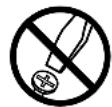
Sólo personas cualeshicadas能把 realizar problemas技术和 el producto.
El producto no debe de estar abierto ni se deben realizar modificaciones en el. El usuario no pueda realizar el mantenimiento de los componentes.

No exponga el aparato a la humedad, agua de condensacion ni lo moje.

Proteja el aparato de temperatas extremas ybralos bruscos de temperatura.
Utilcelo unicamente en un intervalo de temperatas de ambiente de entre 5°C y 40°C

No aproxime el aparato a fuentes de calorie y protejalo de la luz solar directa.

Utilice y guarde el aparato en un ambiente lo más libre de polvo posible.

Nunca limpie la superficie del aparato con disolventes, diluyentes, detergentes u altri
products químicos. Utilice en su lugar un paño suave y seco o un pincel suave.

án: Este dispositivo utilizes Tecnología basada en radiofrequency y solamente
podrá ser empleado para el uso previsto en todos los País de la Unión Europea (U.E.),
Suiza y Noruega.
El fabricante reserva el derecho deContinuardesarrollandoel producto.Los consecutivos ambios en el producto poderen realizarse sin que aparezcan descritos directamente en este manual. Por lo tanto, la informacion contentida en el presentemanualde usuariouede no coincidir con el estado和技术o de la ultima version.
El fabricante garantiza el producto únicamente para el uso previsto. Asimismo, el fabricante no se responsabiliza de dáños o perdidas de datos, ni de dáños resultantes de这些东西.
Copyright © 2013 TrekStor GmbH. Todos los derechos reservados. Los nombres de ellosaron productos y entreprises aquícitados son probablemente productos y MARCAS registRADAS de sus respectivos propietarios.
5.1) Anssluta till endator
2.1) Carregar o SurfTab
2.3) Ligar a Internet
3.1) Ligare desligar
3.3) Usar o ecrã táctil
Selecciónar itens
3.4) Elementos no ecra inicial
4.2) Desinstalar aplicacoes
5) Ligar-Outrosdispositivos
5.1) Ligara um PC



- USING THE CAMERA
- GUIDA INTRODUCTIVA
- CONTAINIDO DEL PAQUETE
- CONTROLES Y CONEXIONES DE LA SURFTAB
- CONFIGURACIÓN INICIAL
- CARGA DE LA SURFTABS
- COMIENZO
- CONEXIÓN A INTERNET
- OPERACIÓN DE LA SURFTAB
- ENCENDIDO Y APAGADO
- ACTIVACIÓN/DESACTIVACIÓN DEL MODO STANDBY
- USO DE LA PANTALLA TÁCTIL
- SELECCIÓN DE ELEMENTOS
- MOVIMIENTO DE ELEMENTOS
- DESPLAZAMENTO
- AMPLIACIÓN
- ELEMENTOS EN LA PANTALLA DE INICIO
- PERSONALIZACIÓN DE LA PANTALLA DE INICIO
- APLICACIONES
- MINIAPLICACIONES
- REMOCIÓN DE APLICACIONES DE LA PANTALLA DE INIZIO
- CAMBIO DE FONDO DE ESCRITORIO
- TECLADO DE PANTALLA
- USO DE LA-CAMERA
- CREAR UNA CUENTA DE CORREO ELECTRÓNICO
- ELIMINAR UNA CUENTA DE CORREO ELECTRÓNICO
- USO DE LA TIENDA DE APLICACIONES
- DESCARGA Y USO DE APLICACIONES
- DESINSTALACIÓN DE APLICACIONES
- CONEXIÓN CONOTHERSDISPOSITIVOS
- CONEXIÓN DE UNA PC
- CONEXIÓN DE UN DISPOSITIVO USB
- ANSSLUTA TILL ENDATOR
- CARREGAR O SURFTAB
- LIGAR A INTERNET
- LIGARE DESLIGAR
- USAR O ECRÃ TÁCTIL
- SELECCIÓNAR ITENS
- ELEMENTOS NO ECRA INICIAL
- DESINSTALAR APLICACOES
- LIGAR-OUTROSDISPOSITIVOS
- LIGARA UM PC
Marca : TrekStor
Modelo : SurfTab breeze 7.0
Categoría : Tableta