SurfTab breeze 7.0 - Tablet TrekStor - Bezpłatna instrukcja obsługi
Znajdź bezpłatnie instrukcję urządzenia SurfTab breeze 7.0 TrekStor w formacie PDF.



| Typ produktu | Tablet dotykowy |
| Marka | TrekStor |
| Model | SurfTab breeze 7.0 |
| Rozmiar ekranu | 7,0 cala (przekątna) |
| Typ ekranu | Pojemnościowy ekran dotykowy |
| Pamięć rozszerzalna | Karta microSD / microSDHC do 32 GB |
| Łączność bezprzewodowa | Wi-Fi (sieci bezprzewodowe) |
| Złącza | Micro USB 2.0, gniazdo audio 3,5 mm, wejście zasilania DC |
| Aparat | Kamera przednia |
| Głośnik | Wbudowany głośnik |
| Zasilanie | Zasilacz sieciowy 100-240 V (w zestawie) |
| Bateria | Wbudowana bateria akumulatorowa |
| System operacyjny | Android (wersja zależna od aktualizacji) |
| Zawartość opakowania | Tablet, kabel micro USB, kabel USB host, zasilacz sieciowy, ściereczka do czyszczenia, skrócona instrukcja |
| Konserwacja | Czyścić miękką, suchą ściereczką; nie używać rozpuszczalników |
| Temperatura użytkowania | 5°C do 40°C |
| Resetowanie | Przycisk Reset (za pomocą spinacza) – nie usuwa danych |
| Gwarancja | Gwarancja producenta – brak napraw przez użytkownika |
| Możliwość naprawy | Cięści zamienne nie są dostarczane; skontaktuj się z serwisem TrekStor |
Często zadawane pytania - SurfTab breeze 7.0 TrekStor
Pytania użytkowników dotyczące SurfTab breeze 7.0 TrekStor
0 pytanie dotyczące tego urządzenia. Odpowiedz na te, które znasz, lub zadaj własne.
Zadaj nowe pytanie dotyczące tego urządzenia
Pobierz instrukcję dla swojego Tablet w formacie PDF za darmo! Znajdź swoją instrukcję SurfTab breeze 7.0 - TrekStor i weź swoje urządzenie elektroniczne z powrotem w ręce. Na tej stronie opublikowane są wszystkie dokumenty niezbędne do korzystania z urządzenia. SurfTab breeze 7.0 marki TrekStor.
INSTRUKCJA OBSŁUGI SurfTab breeze 7.0 TrekStor
3.10) Skapa ette-postkonto
Dziekujemy za zakup TrekStor SurfTab breeze 7.0. Jesteśmy pewni, ze niniejszy produkt zapewni Państwu doskonała rozrywkę. Prosimy o uwazne przyȩczytanie poniższych instrukcji, co pozwoli zapoznać są z funkcjami i obstęga urzystzenia.
Aktualne informacja na temat produktu znajduje są na stronie internetowej TrekStor: www.trekstor.de.
Dostawa
- TrekStor SurfTab breeze 7.0
Przewód mikro USB - Adapter USB
Zasilacz (100-240 V)
Sciereczka - Skrócona instrukcja
1) Przyciski i zącza SurfTab
A) Kamera: Przód
B) Reset: Naciśćciekiego przyciscu (np. za pomocą spinacza do papieru) spowoduje reset urzadzenia. Uwaga: Reset powoduje wyzerowania ustawien uzytkownika. Dane zapisane na urzadzeniu nie zostano usunięte.
C) Gniazdo karty microSD/microSDHC: Pozwala umieść kartę pAMIęci microSD/microSDHC o pojemnosci do 32 GB.
D) Regulacja głownosci: Nacisnij przycisk + / - ,aby zmiejejszyc/zwiekszyc głownosc.
E) Złacze zasilacza
F) Złacze mikro USB: UMZlwiwa pod.§ćzenia komputera za posrecludnictwem przygewodu mikro USB.
G) Wyjscie audio
H) Przycisk zasilania: Przytrzymanie przycisku wącza lub wyȩćza urzadzenia. Krótkie nacisniacie przycisku aktywuje/wyȩćza tryb czuwania wyświetlacza.
I) Gósnik
2) Konfiguracja wstepna
2.1)Ladowanie SurfTab
Przed pierwszym użyciemazole sączeprowadzenia pełnegośćadowania baterii SurfTab. Podźacz wtyczne zasilacza do SurfTab, a sąȩpnie podźćz zasilacz do gniaźdka elektrycznych.
2.2 Pierwsze kroki
A) Po naładowaniu SurfTabość urzadzenia, przytrzymujuć przycisk zasilania przyez 2-3 sekundy.
B) Po wączeniu urzadzenia zostanie wyświetlony ekran startowy. Aby ustawić pożadany sązyk interfejsu uzytkownika, dotknij opcję „SETTINGS" w menu aplikacje, a poźniaj A „LANGUAGE AND INPUT". NatestPNie dotknij pierwsze pole „LANGUAGE" w sprawej kolumnie i wybierz sązyk.
2.3) Łęczenie są z Internetem
Urzejdenie SurfTabość zostarc podlączone do Internetu za pomoczą sieci Wi-Fi. Jeźeli chcesz ustanowania połęczenie z nowa siecia, wykonaj poniewsza Procedure:
A) Przej menu aplikacje przydź do ustawien i puknj w „Wi-Fi" - w sekcjji „SIECI ZWYKLE I BEZPRZEWODOWE". Jeźeli funkacja Wi-Fi nie była nigdy uzywana, w pierwszej kolejnosci wącz ja, wybier(jj).
B) Wszystkie sieci bezprzewodowe są wyświetlane po sprawej stronie. Puknj w ządano sieć i w prowadź haslo w odpowiednie pole.
C) SurfTab połaczy są z Internetem. Wybierȩć ikone przyglądarki要去ź pręeglądać strony internetowej w tradycyjniys spośob.
i Po ustanowieniu połaczenia z sieciq Wi-Fi tablet SurfTab automatycznie połczy są Niq, gdy znajdzie są w jej zasięgu.
i Aby osczedzać energia baterii zaleca sie wyłuczanie funkcj bezprzewodowej, gdy nie jest uzywana.
3) Obsługa SurfTab
3.1) Włączanie i wyłączanie
Aby wączyc SurfTab, przytrzymaj przycisk zasilania przyez 2-3 sekundy. Urzadzenia wączy sie. Aby wączyc urzadzenie, przytrzymaj przycisk zasilania przyez 2-3 sekundy. Pojawi sie ponieszzy komunikat: „CZY CHCESZ wączyc?". Puknij w „OK", aby wączyc SurfTab.
3.2) Aktywacja/wyłączenia trybu czuwania
Ježeli nie chcesz uzywać urzadzenia SurfTablet przy czwile, krótko naciść przyczysk zasilania, aby uruchomic tryb czuwania tabletu. Aby wyłączyć tryb czuwania, ponownie krótko naciść przyczysk zasilania.
Po ponownej aktywaczji ekranu, na SurfTab pojawi sie blokada ekranu. Aby odblokować tablet, przyciągnij ikone kłódki w sprawy strone, w kierunku otwartej kłódki.

Urzadzenie SurfTab dostanie automatycznie zablokowane, jesti nie bylo uzywane przy okreslony czas. Czas, po którym SurfTab automatycznie przydzie w tryb czuwaniaromaticity , "WYSIWETLACZ"
3.3) Korzystanie z ekranu dotykowych
Wybór elementów
Aby otworzyc element lub wybrać opcje, dotknij ekranu opuszka palca.
Przesuwanie elementów
Przytrzymaj palcem element, kóry chcesz przyśnȩć i przyȩciągnij go wźadane sączne na ekranie.
Przewijanie
Aby przyewinać okno lub ekran w goř, w dof lub w bok, przyzesún palcem z góry na dof, ewentualnie z lewej na prawá lub odwrotnie.
P战略布局
Równoczesnie rozsuń dwa palce dotykajace ekranu, lub dwukrotnie puknj w ekran, aby powiékszyc strone internetowa lub dokument.
3.4) Elementy ekranu glówno
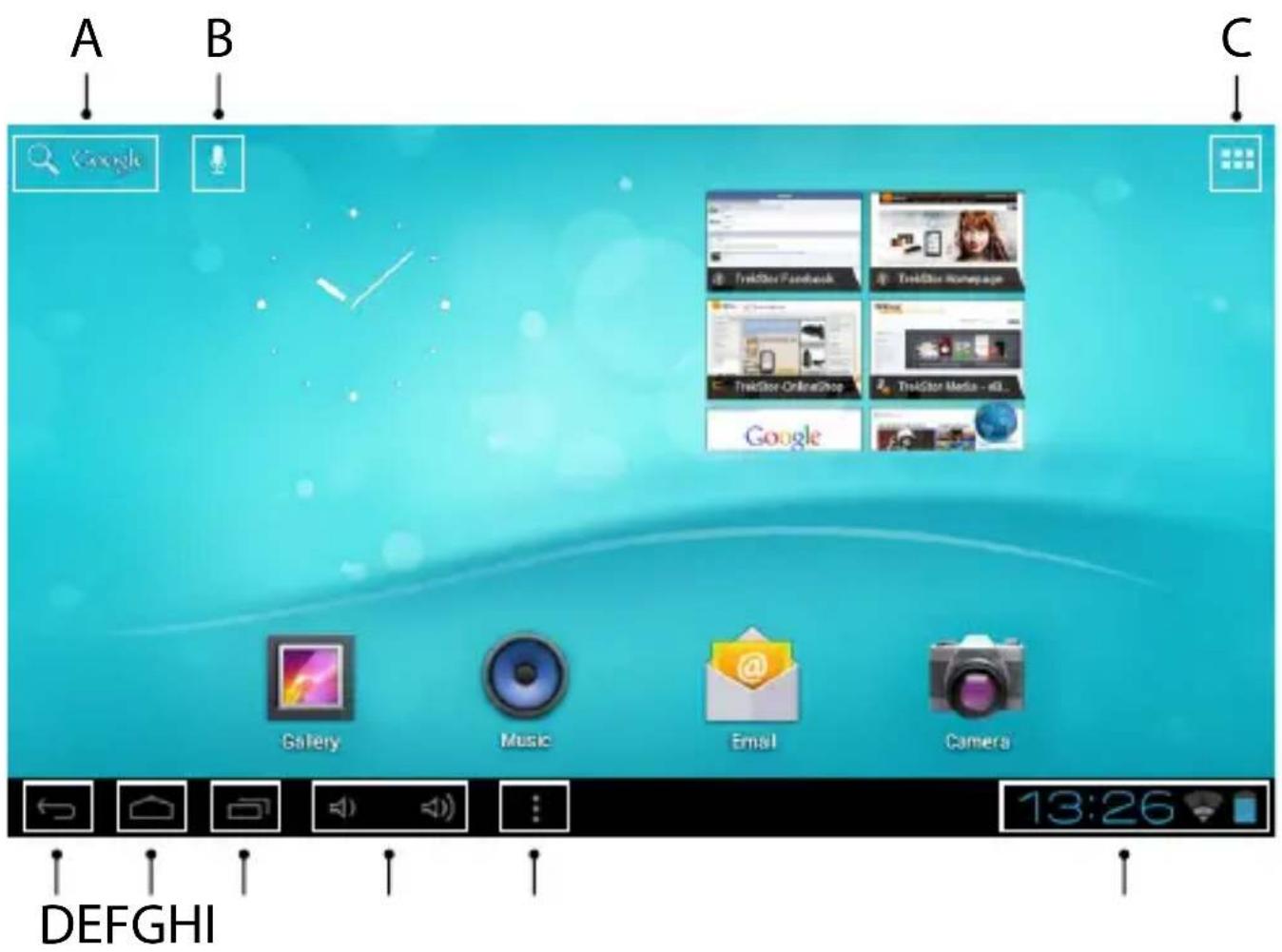
A) Wyszukiwarka Google™
B) Funkcja mikrofonu
C) Menu applikazioni
D) Powróć do popržedniego ekranu
E) Powróć do ekranu glówno
F) Przejadanie aplikacje uzywanych ostatnio (aby wyjsć z menu, przyśun palcem po ekranie)
G) Regulacja gośnosci
H) Podmenu
I) Obszar stanu: W sprawym dolnym rogu wyświetlanych jest szereg komunikatów (np. wskaźnik baterii, czas, połaczenia WLAN, pliki do pobrania).
Ekran startowy posiada dwie dodatkowe strony po lewej i prawej stronie, frei ci czemu uzytkownik要去 zaprojektować脘zie az pięc stron. Aby wyświetlic kolejne strony, przyciągnij palcem okno z sprawej w lewo, lub odwrotnie. Istnieje最容易 konfiguracje ekranu startowej (oraz czterech dodatkowych stron), poprzej dodawanie lub usuwanie skrotów do aplikenci i widźetów, a takze zmień tă pulpitu.
Abyzmienie ekran startowy, puknij w menu aplikacje w sprawym gornym rogu strony. Następnie wykonaj ponieszne kroki:
Aplikacja
Po puknięciu w menu aplikacje pojawi są ekran z lista dostepnych aplikacje. Przytrzymaj przyez dędźysz czas aplikȩje, króra chcesz dodadc do ekranu startowej, a następnie przesunu są w odane.),
Jeźeli przyciagniesz aplikacja do górnnej krawędzi ekranu, sąwoje bezdie umieszczenie jej na następnym ekranie.
Widgets
Po puknęciu w menu aplikacje pojawi są ekran z lista dostepnych aplikacje. Puknj w lewa górna czȩć obrazka „Widgets” lub przyciągnij palcem z sprawej na lewo, aby wyświetlic dostepne widźety.
Nastepnie przytrzymaj przyduszcy czas widzet, który chcesz dodać do ekranu startowego i przysum go w zadane.),
3.6) Usuwanie aplikacje z ekranu startowego
A) Aby z ekranu startowego usunć aplikacja lub widźet, przytrzymaj odpowiednia ikonę do momentu pojawietenia są naGORze ekranu komunikatu „UsUNAC" lub „X".
B) Przytrzymaj symbol i przyciąnij go na komunikat „UsunAC“ lub „X".

Niniejsza procedura umozliwia usunięcie skrótu z ekranu startowej bez usuwania aplikacje z urzędzenia. Informacja na temat pełnégo usuwania aplikacje z SurfTab znejdziesz w punkcie 5.2).
A) Przytrzymaj ekran startowy do momentu wyświetzenia okna z komunikatem „WyBIERZ TAPETE Z".
B) Wybierzczy chcesz uzyc obrazu tla z galeri, tapet, lub zywnych tapet (ruchomych obrazów).
C) Kliknij zadany obrzipotwierdz decyzje, wybierajac "USTAW TAPEZ".

Jesli wybrane tlo pochodzi z galeri, mozesz okreslic obszar dla wybranego motywu tla.
3.8) Wyswietlanie klawiatory
Gdy chcesz wprovadzić tekst (np. adres strony internetowej), puknj w pole tekstowe – zostanie wyświetlona klawiatura ekranowa. Tekst wprovadź za pomocą wyświetlanych klawiszny. Ponadto korzystaj z klawiszzy „?123" lub „{“, aby wprovadzić liczby i znaki spejalne. Aby wprovadzić litery alternatywne (np. litery akcentowane lub litery z umlaut), naciśćj i przytrzymaj konkretné litere – pojawość są dostępane znaki alternatywne.

Wybierz, "USTAWIENIA" →, "JEZYK, KLAWIATURA, GLOS" a nastepnie opcje, "KLAWIATURA ANDROID", aby zmienc ustawenia klawiatury.
3.9) Korzystanie z aparatu
Puknij w menu aplikacje, a następnie w ikone aparatu, aby wączyć aparat.

Aby nacisnac przycisk migawki, puknij w niedieski okrag, znajdujacy sie ponizej lub na prawo od obrazu. Aby zwiększyc/pomniejszyc obraz, przyciagnij mały okragz symbolu „-“ do symbolu „+“, lub na odwrót.
3.10) Tworzenie konta e-mail
Aby skonfigurowac konto e-mail, wybierz „Email"w menu aplikacje i wykonaj nastepuje czynnosci:
A) Stuknij górne okno dialogowe i wpisz poprawny adres e-mail oraz haslo.
B) Stuknij,DALEJ",aby potwierdzić podane dane.
C) W kolejnych krokach;będieszność zmienicy pozostaweustawienia konta. Po skonfigurowaniu konta zgodnia z zyczeniem,aplikacja e-mailowa jest gotowa do uzytku.
3.11) Usuwanie konta e-mail
Aby usunarć konto e-mail, wybierz „Email" w menu aplikacje i wykonaj następułące czynnosci:
A) W prawnym górnym rogu, stuknj w trzy połaczone punkty (ustawienia), nastepnie po lewej wybierz pole z nazwa konta.
B) Teraz w sprawym oknie przydź na sam doł i stuknij „UsUNIX".
C) Potwierdź wybór przyciskiem OK i konto dostanie usunięte.
4) Korzystanie z App Center
Na ekranie startowym lub w menu applikazioni puknij w ikone umožliwajacja wywołanie App Center. Oprocz applikazioni i widzetów zaintalowanych domys-lnie na SurfTab znajdziesz tam szereg dodatkowych programów, applikazioni i ksiązek, ktore Rozszerza funkcjonalnosć twojego SurfTab.
Jesli korzystasz z App Center po raz pierwszy, musisz przyczytać i zaakceptować regulamin usługi. Od tejchwili możesz przyglądać kategorie App Center lub wyszukiwac potrzebine aplikacje według sąw kluczowych.
4.1) Pobieranie i korzystanie z aplikacje
A) Po wybraniu aplikacje puknij w „DOWNLOAD", aby są pobrać.
B) Po povbraniu i zainstalowaniu nowa applikacja pojawi są w menu applikacje. Możesz korzystać z nowych applikacje, wywołyć je z powyźyszego menu lub dodać je do ekranu startowej (zajrzyj równieź do sekcj 3.5).

Niektóre aplikacja dostepne sq odplatnie, dlatego przyd popržem naleź je zakupyć. Aby wybrać poprawnq metodę platinosci zastosuj są do wskazówek App Center.
4.2) Odinstalowanie aplikacje
Jesli chcesz odinstalować aplikacja, przyjdź do „USTAWIENIA“, nastepnie „APLIKACE“ i wybierz aplikacja, która chcesz usunȩc. Puknj w ODINSTALUJ, w oknie ktoré zostanie wyświetlone i potworȩź swo JAVA decyzje wybier(jjAC „OK".
5) Podłuczanie innych urzadzen
5.1) Podłuczanie tabletu do komputera
A) Podłacz przywoźd mikro USB do portu mikro USB SurfTab, a drugi seinem koniec do portu USB komputera.
B) Na ekranie SurfTab puknij w, WlACZ NOSNIK USB".
C) Pochwili paminsc wewnetrzna SurfTab pojawi sie w eksploratorze plikow komputera jako dysk zewnetrzny. Od tej chwili mozesz przenosić, kopiować i kasować pliki za pomocamy komputera.

Aby bezpiecznie odłączyć SurfTab od komputera, puknj w „Wyłącź PAMIEC USB" i odźcz urzędzenia od komputera.
5.2) Podłuczanie urzadzenia USB
Urzejdenia USB, np. dysk twardy, podstawyc można za posrecludnictwem portu mikro USB.

Zasilanie tabletu SurfTabUNCTEbyc zbyt maIe,by zapewnic peInq functcjonalnoSc podluczonego urzadzenia USB.Dlatego zaecamy zapewnienie dodatkowego zrodta zasilania dla dyskuzewetrznego, np. za pomocq przybewodu Y.
Wskazówki dotyczębezmieczneżstwa i eksploataci:
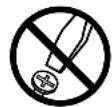
Do wykonywania napraw i modyfikacje produktu uprawnione sq tylko odpowiednio wykwalifikowane osoby. Produktu nie wolno otwierać ani modyfikować. Podzespoły urzędzenia nie mogą być konserwowane przy uzydtkownika.

Urzadzenie nalewy zawsze chronicć przy widgocią, skroplinami i wodq.

Urzqdzenie naleź chronić przy ekstremalnie wysokimi lub niskimi temperaturami oraz przy wahaniami temperatury. Podczas eksploatacji temperatura otoczenia musi wynosić od 5^ do 40^ .

Nie ustawiać urzqdzenia w poplizu zródła ciepta i chronić je przyded stońcem.

Podczas eksploatacji i składowania urzędzenia otoczenia powinno być sąwiwie wolne od kurzu.

Do czyszczenia powierzchni urzędzenia nie naleź nigdy uzywać Rozpuszczalinów, rozcieńczalinów, srodków czyszczących ani innychsubstancji chemicznych, a{jednie miękkiej,Suchej sciereczki lub miękkiego pędzla.

: Technika bezprzewodowa unto urzadzenia dopuszczona jest do stosowania we wsztkich krajach Unii Europejskiej oraz w Szwajcari i Norwegii.
Producent zastrzega sare prawo do ciaglego rozwoju produktu. Zmiany te moga byc w povadzone bez uwzgliednienia ich w niniejszej instrukcjiobstugi. Informacja zawarte w instrukcji obslugi nie musza wiec oddawać stanu technicznego wersji urzadzenia.
Producent gwarantuje Jedynie, ze produkt nada sie do stosowania zgodnie z przyznaczeniem. Ponadto producent nie odpowiada za uszkodzenia lub utrata danych oraz za ich skutki.
Copyright © 2013 TrekStor GmbH. G. Wszystkie prawa zastrzezone. Inne wymienione tu nazwy produktów i firm mogą być znakami towardwymi lub markami ich wąscieli.