SurfTab breeze 7.0 - Tablet TrekStor - Manuale utente e istruzioni gratuiti
Trova gratuitamente il manuale del dispositivo SurfTab breeze 7.0 TrekStor in formato PDF.



| Tipo di prodotto | Tablet touchscreen |
| Marca | TrekStor |
| Modello | SurfTab breeze 7.0 |
| Dimensioni dello schermo | 7,0 pollici (diagonale) |
| Tipo di schermo | Schermo touchscreen capacitivo |
| Memoria espandibile | Scheda microSD / microSDHC fino a 32 GB |
| Connettività wireless | Wi-Fi (reti wireless) |
| Connettori | Micro USB 2.0, jack audio 3,5 mm, ingresso DC |
| Fotocamera | Fotocamera anteriore |
| Altoparlante | Altoparlante integrato |
| Alimentazione | Alimentatore 100‑240 V (incluso) |
| Batteria | Batteria ricaricabile integrata |
| Sistema operativo | Android (versione in base all'aggiornamento) |
| Contenuto della confezione | Tablet, cavo micro USB, cavo USB host, alimentatore, panno per la pulizia, guida rapida |
| Manutenzione | Pulire con un panno morbido e asciutto; non utilizzare solventi |
| Temperatura di utilizzo | 5 °C a 40 °C |
| Reset | Pulsante Reset (con graffetta) – non elimina i dati |
| Garanzia | Garanzia del produttore – nessuna riparazione da parte dell'utente |
| Riparabilità | Ricambi non forniti; contattare l'assistenza TrekStor |
Domande frequenti - SurfTab breeze 7.0 TrekStor
Domande degli utenti su SurfTab breeze 7.0 TrekStor
0 domanda su questo apparecchio. Rispondi a quelle che conosci o fai la tua.
Fai una nuova domanda su questo apparecchio
Scarica le istruzioni per il tuo Tablet in formato PDF gratuitamente! Trova il tuo manuale SurfTab breeze 7.0 - TrekStor e riprendi in mano il tuo dispositivo elettronico. In questa pagina sono pubblicati tutti i documenti necessari per l'utilizzo del tuo dispositivo. SurfTab breeze 7.0 del marchio TrekStor.
MANUALE UTENTE SurfTab breeze 7.0 TrekStor
Grazie per aver acquistato la TrekStor SurfTab breeze 7.0. Si prega di leggere attendamente le seguenti istruzioni in modo da poter conoscere le funzioni di quello prodotto e il suo utilizzo.
Informazioni su quello prodotto sono disponibili presso il site web TrekStor. www.trekstor.de.
Contenuto della confezione
- TrekStor SurfTab breeze 7.0
Cavo micro USB
Cavo USB host - Alimentatore (100-240V)
Panno di pulizia
Guida rapida
1) Controller e connessioni di SurfTab
A) Fotocamera: Lato anteriore
B) Reset: Premendo quello pulsante (ad esempio con una graffiti raddrizzata) esegue un reset. Nota: Un reset ripristina solo le impostazioni personalizzate. I dati salvati rimarranno sul dispositivo.
C) Slot per schede microSD/microSDHC: Per inserire una scheda di memoria microSD/microSDHC sono a 32 GB.
D) Controllo del volume: Premere brevamente i pulsanto "+" per aumentare o diminuire il volume.
E) Ingresso rete
F) Connettore micro USB: Collegare il computertramite cavo USB.
G) Connettore di uscita audio
H) Pulsante di alimentazione: Una pressione più lunga accende o disattiva il disposativo. Una breve pressione disattiva/attiva la modalità standby del display.
l) Altoparlante
2) Prima configurazione
2.1) Caricamento del SurfTab
Prima del primo utilizzato, si raccomanda di caricare completamente il SurfTab. Collegare il connettore di ingressso DC con il SurfTab e collegare l'alimentatore ad una presa elettrica.
A) Dopo aver caricato il SurfTab, tenere premuto il pulsante di accensione per 2-3 secondi per accendere il disposativo.
B) Dopo aver acceso il dispositivo, appare la schermata di avvio. Per impostare la lingua desiderata dell'interfaccia utente, all'interno del menu delle applicazioni toccare "SETTINGS", quando "LANGUAGE & INPUT". Ora toccare il primocampo "LANGUAGE" della colonna destra e selezionare la lingua.
2.3) Collegarsi a Internet
Con il SurfTab si ha la possibilità di accedere a Internettramite Wi-Fi. Se si desidera stabilire una connessione a una nuova rete, procedere come segue:
A) Andareattraverso il menù delle applicazioni alle impostazioni e toccare "Wi-Fi" sotto"WiRELESS E RETI".Nel caso in cui la funzione Wi-Fi non è ancor attivata, tirare l'interruttore on/off su "ON".
B) Sul lato destro tutte le reti wireless vengono visualizzate. Toccare la rete preferita e insere la password nelcampo appropriato.
C) Il SurfTab si collega con Internet. Tramite il symbolo del browser è possibile navigare in Internet come al solito.
i Se si è stabilita una volta una connessione a una rete Wi-Fi, il SurfTab si collega automaticamente appenaquesta è a portata di mano.
i Per risparmiare energia, si consiglia di disattivare la funzione wireless, se non ne avete bisogno.
3) Funzionamento del SurfTab
3.1) Accensione e spegnimento
Per accendere il SurfTab, premere il pulsante di alimentazione per ca. 2-3 secondi. Il disposativo si accende. Per spegnere il dispositivo, premere ancora per ca. 2-3 secondi il pulsante di alimentazione. Ora appeare il seguente messaggio: "SPEGNERE?". Premete su "OK" per spegnere il SurfTab.
3.2) Attivazione/Disattivazione della modalità standby
Se non si desidera utilizzato il SurfTablet per un po', premere brevamente il pulsante di alimentazione per mettere il tablet in modalità standby. Per uscire alla modalità standby, premere di nuovo brevamente il tasto di accensione.
Una volta riattivato lo schermo, il SurfTab prima visualizza il blocco dello schermo. Tirare il lucchetto sul bordo destro del cerchio sul lucchetto aperto, in modo da sbloccare il tablet.

Il SurfTab viene bloccato automaticamente quando non viene utilizzato per un)certo tempo.Un Cambiamento dell'intervallo,喙 il quale il SurfTab dovrebbe andare automaticamente in modalitàstandby,può essere regolato singolarmente in "IMPOSTAZIONI" "DISPLAY" "SOSPENSIONE".
3.3) Utilizzo del touchscreens
Selezione di elementi
Toccare lo schermo una volta con lo stilo per aprire un elemento o selezionare un'opzione.
Spostare gli elementi
Tenere il dato sulla voce che si desidera spostare e trascinarla nella posizione desiderata sullo schermo.
Scorrimento
Al fine di far scorrere una finestra o lo schermo in alto, in basso o di lato, è sufficiente far scorrere il dito verso l'alto o verso il basso rispettovamente da sinistra a destra e viceversa.
Ingrandimento
Sullo schermo, allontanare contemporaneamente due dita o toccare due volte sullo schermo per ingrandire un site web o un documento.
3.4) Elementi sullo schermo principale
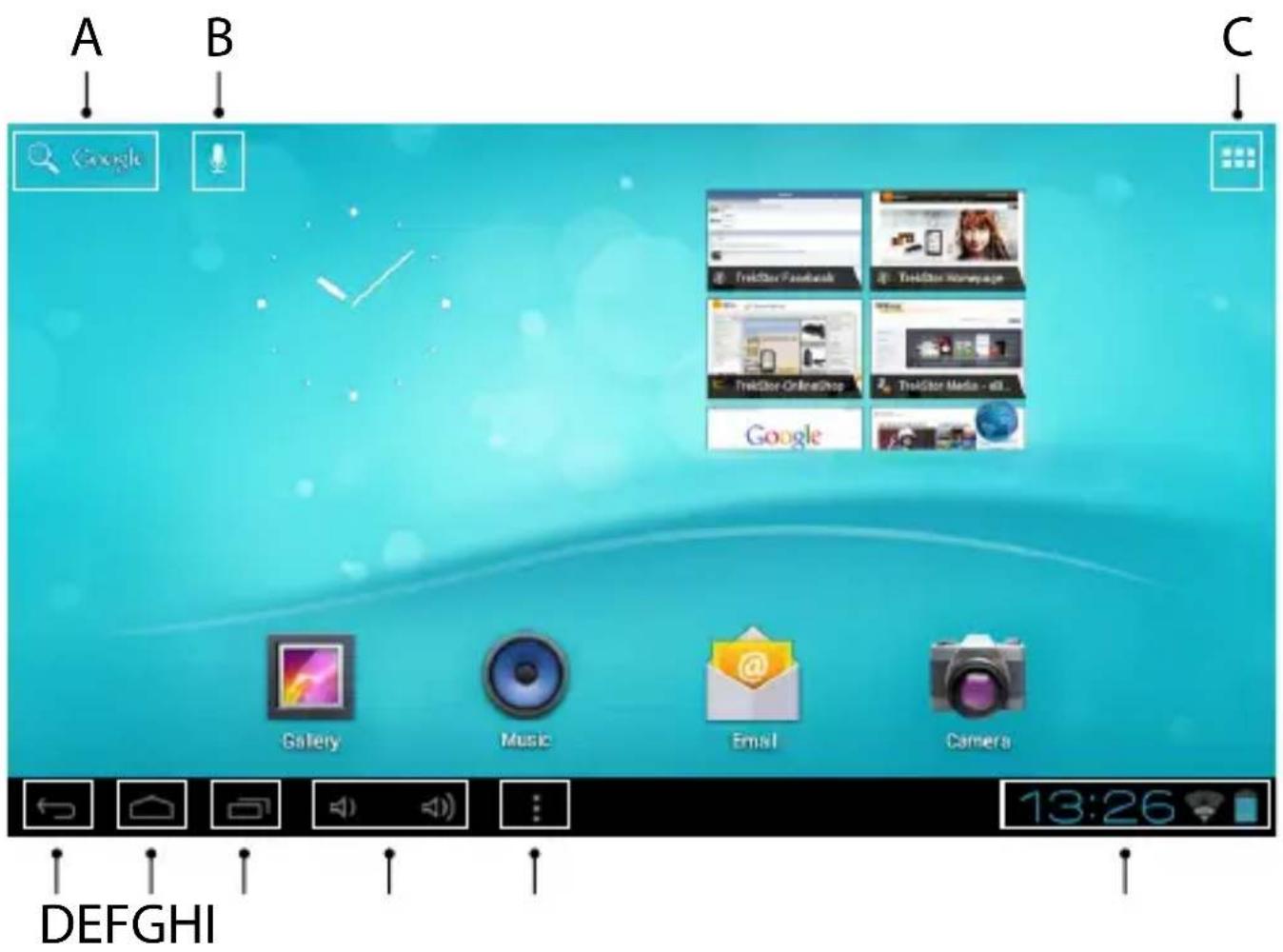
A) Ricerca di Google™
B) Funzione del microfono per registrazione vocale
C) Menu applicazioni
D) Torna alla schermata precedente
E) Torna alla schermata iniziale
F) Visualizza applicazioni usate di recente (per uscire dal display, passare il dito sullo schermo)
G) Controllo del volume
H) Sottomenu
l) Indicatore di stato: L'angolo in basso a destra viene utilizzato per visualizzare diversi messaggi (ad esempio, l'indicatore della batteria, l'orario o la connessione Wi-Fi, download disponibili)
3.5) Personalizzazione della schermata iniziale
La schermata iniziale presenta due pagine in più a sinistra e a destra, in modo che siano disponibili in tutto cinque pagine per un design individuale. Per visualizzare le pagine, trascinare la finestra con il dito da destra a sinistra o viceversa. É possible impostare la schermata iniziale individuale (così come le quattro pagine supplementari) con l'aggiunta o la rimozione di collegamenti alle applicazioni e widget oambiare lo sfondo del desktop.
Per personalizzato la schermata iniziale, toccare prima il menu delle applicazioni in alto a destra della pagina. Poi procedere come segue:
Applicazioni
Dopo aver toccato il menu delle applicazioni, si prena una schermata di visualizzazione di tutte le applicazioni attualmente disponibili. Premere più a lungo su un'applicazione, che si desidera aggiungere alla schermata di avvio, e poi spostarla nella posizione desiderata.
Se si tira l'applicazione sul bordo dello schermo, èanche possibile inseire l'icona nella schermata successiva.
Widget
Dopo aver toccato il menu delle applicazioni, si apre una schermata di visualizzazione di tutte le applicazioni attualmente disponibili. Toccare la parte superiore sinistra dell'immagine su "WidGETs" o tirare il dito da destra a sinistra sullo schermo per visualizzare tutti i widget disponibili.
Ora premere più a lungo su un widget, che si desidera aggiungere alla schermata di avvio, e poi spostarlo nella posizione desiderata.
3.6) Rimozione di applicazioni alla schermata iniziale
A) Per rimuovere un'applicazione o un widget alla schermata iniziale, premere più a lungo sul symbolo desiderato, fino a quando "RIMUOVERE" risp. "X" appeare nella parte superiore dello schermo.
B) Tenere premuto il significarlo e trascinarlo su "RIMUOVERE" risp. "X".
i Questo processo elimina solo le scorciatoie nella schermata iniziale ma non le applicazioni. Un'istruzione su come eliminare completamente un'applicazione dal SurfTab, si trov a l punto 4.2.
3.7) Cambiare lo sfondo del desktop
A) Toccare la schermata di avvio fino a quando appare una finestra con il messaggio "SCEGLI SFONDA DA".
B) Ora scegliere se si desidera utilizzato un'immagine di sfondo alla galleria, gli sfondi o gli sfondi dal vivo (immagini in movimento).
C) Cliccare sull'imagine desiderata e confermare la scelta con "IMPOSTA SFONDO".
i Se si selezione uno sfondo alla galleria, si ha ancche la possibilità di selezionare un'area specifica per il motivo di sfondo desiderato.
3.8) La tastiera sul display
Quando si tocca un Campo di testo per inserire il testo (ad esempio un indirizzo web), sullo schermo viene visualizzata una tastiera. Inserire il testo come di consueto con i tasti. Inoltre usare i tasti "?123" o "~{"" per inserire numero e caratteri speciali. Per l'immissione di lettere alternative (ad esempio quale con accenti o dieresi), premere e tenere premuto una lettera particolare e appariranno i caratteri disponibili.
i Andare tramite "IMPOSTAZIONI" "LINGUA E IMMISSIONE" alla voce di menu "TASTIERA ANDROID™" per regolare le ulteriori impostazioni della tastiera.
3.9) Utilizzo della fotocamera
Toccare il menu delle applicazioni e poi l'icona della fotocamera per attivare la funzione.
i Per premere il pulsante di scatto, toccare il cerchio blu, che è al di sotto a destra della foto, per zoomare l'immagine in avanti o indietro, trascinare il piccolo cerchio dal symbolo "-" al symbolo "+" e viceversa.
3.10) Creare un account di posta elettronica
Per impostare un account di posta elettronica, selezionare "Email" dal menu applicazioni e procedere come spiegato di seguito:
A) Tocca la casella di modifica in alto e inserti un indirizzo e-mail valido e la password corrispondente.
B) Tocca "Avanti" per confermare.
C) Nei passaggi successivi è possibile regolare altre impostazioni dell'account. Una volta impostato l'account come desiderato, l'applicazione sera pronta per l'uso.
3.11) Rimuovere un account di posta elettronica
Per rimuovere un account di posta elettronica, selezionare "Email" dal menu applicazioni e procedere come spiegato di seguito:
A) Tocca il punto in alto a destra dei tre correlati (impostazioni) e selezione il Campo a sinistra con il nome del loro account.
B) Ora scorri verso il basso nelle finestre di destra fino in fondo e tocca "RIMUovi Account".
C) Conferma la tua scelta con OK e l'account sera eliminato.
4) Utilizzando l'App Market
Toccare la schermata iniziade o l'icona nel menu delle applicazioni, attaverso cui è possibile accedere all'App Market. Oltre alle applicazioni e widget che sono più precariciati sul SurfTab, si possocono trovare una varietà di programmi aggiuntivi, applicazioni e libri usati per estendere le funzioni dei vostri SurfTab.
Se si utilizza l'App Market per la prima volta, è necessario leggere le condizioni di utilizzo e accettarle. Poi si può navigare nell'App Market per categoria o per parole chiave per cercare in modo specifico un'applicazione.
4.1) Download e l'utilizzo di applicazioni
A) Dopo aver selezionata un'applicazione, toccare su "DOWNLOAD" per installare l'applicazione.
B) Una volta che l'applicazione è stata scaricata e installata, si trovavemenu delle applicazioni. Utilizzare le applicazioni da li o aggiungerle alla pagina iniziale (vedere anche paragrafo 3.5).
i Alcune applicazioni devono essere acquistate prima di poter essere scaricate. Per la scelta del modo di pagamento corretto, si prega di seguire le istruzioni fuori dall'App Market.
4.2) Disinstallazione delle applicazioni
Se volete disinstallare un'applicazione, andate tramite "IMPOSTAZIONI" ad "APPLICAZIONI" e selezionate l'applicazione che si desidera eliminare. Toccare ora nella finestra seguente su UNINSTALL" e confermare la scelta, ancora una volta con "OK".
5) Collegamento di altri dispositivi
5.1) Collegamento di un PC
A) Collegare il connettore micro-USB alla porta Micro-USB del SurfTab e l'altra estremità del cavo USB a una porta USB del computer.
B) Toccare sullo schermo del SurfTab su "ATTIVA ARCHIVIO USB".
C) Un attimo dopo, la memoria interna del SurfTab viene visualizzata come un disco esterno all'interno di una cartella dei computer. Da qui è possibile scaricare i file, copiarli, cancellarli o spostarli.
i Se si desidera rimuovere in modo sicuro la SurfTab dal computer, toccare "DISATTIVA ARCHIVIO USB" e scollegarla dal computer.
5.2) Collegamento di un disposativo USB
Dispositivi USB, ad esempio un disco rigido, possono essere collegatitramite la porta micro-USB.
Potrebbe essere che la corrente di alimentazione dei SurfTab non sia sufficiente a garantire pienamente la funzionalità completa del dispositivo USB collegato. Quindi fornire corrente extra per un disco rigido esterno, per esempio, per mezzo di un cavo a Y.
Indicazioni di sicurezza ed istruzioni per l'uso:
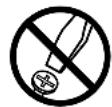
Le eventuali operazioni sul presente prodotto posso sono essere eseguite solamente da personale qualificato. Il prodotto non deve essere aperto né modificato. I componenti non posso sono essere riparati da parte dell'utente.

Non esporre mai l'apparecchio a umilità, condensa e liquidi.
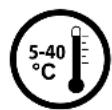
Proteggere l'apparecchio da temperature particolaremente elevate o basse e dalle variazioni di temperatura. Utilizzato l'apparecchio solo a una temperatura ambiente compresa tra 5^ e 40^ .

Non posizionale l'apparecchio in prossimità di fonti di calore e proteggerlo alla luce diretta del sole.

Utilizzato e conservare l'apparecchio in un ambiente il più possibile libero da polveri.

Per la pulizia della superficie dell'apparecchio non utilizzato mai solventi, diluenti, detergenti o altri prodotti chimici, bensi un panno morbido eascutto o un pennello morbido.

one: la tecnica radio di quello apparecchio è utilizzabile limitatamente a quello specifico scopo ed è adatta all'impiego in tutti I Paesi dell'Unione Europea, Svizzera e Norvegia.
Il produttore si riserva il diritto di effettuare ulteri operazioni di miglioramento del prodotto in modo costante. Tali modifiche possono essere apportateenza fornirne una descrizione diretta all'interno delle presenti istruzioni per l'uso. Le informazioni contenue nelle presenti istruzioni per l'uso non corrispondono necessariamente allo stato della versione tecnica.
Il produttore garantisce esclusivamente l'idoneità all'uso previsto. Il produttore non è tenuto a rispondere di eventuali danni o perdite di dati, né di danni secondari da essi derivanti.
Copyright © 2013 TrekStor GmbH. Tutti i diritti riservati. Per quanto riguarda eventuali riferimenti a prodotti o aziende, si tratta di marchi di fabbrica o di nomi dei marchi dei rispettivi proprietari.