SurfTab breeze 7.0 - Surfplatta TrekStor - Gratis bruksanvisning och manual
Hitta enhetens manual gratis SurfTab breeze 7.0 TrekStor i PDF-format.



| Tekniska specifikationer | 7-tums skärm, upplösning 1024 x 600 pixlar, Quad-Core processor, 1 GB RAM, 8 GB intern lagring, utbyggbar via microSD. |
|---|---|
| Operativsystem | Android 4.4 KitKat. |
| Anslutning | Wi-Fi, Bluetooth, micro USB-port, 3,5 mm hörlursuttag. |
| Användning | Idealisk för internetnavigering, läsning av e-böcker, videovisning och användning av lätta appar. |
| Underhåll och reparation | Regelbunden rengöring av skärmen med en mjuk trasa, uppdatering av operativsystemet via inställningarna. |
| Säkerhet | Användning av lösenord eller upplåsningsmönster för att skydda åtkomst, regelbunden uppdatering av appar för att undvika sårbarheter. |
| Allmän information | Lätt vikt, kompakt design, batteritid på cirka 5 timmar, idealisk för användning på språng. |
Vanliga frågor - SurfTab breeze 7.0 TrekStor
Användarfrågor om SurfTab breeze 7.0 TrekStor
0 fråga om denna apparat. Svara på dem du kan eller ställ din egen.
Ställ en ny fråga om denna apparat
Ladda ner instruktionerna för din Surfplatta i PDF-format gratis! Hitta din manual SurfTab breeze 7.0 - TrekStor och ta tillbaka ditt elektroniska enhet i hand. På denna sida publiceras alla dokument som behövs för att använda din enhet. SurfTab breeze 7.0 av märket TrekStor.
BRUKSANVISNING SurfTab breeze 7.0 TrekStor
Tack für att du har köpt TrekStor SurfTab breeze 7.0. Vi ar övertygade om attenna produitkommen att vara källan till mycket glädje. Läs följande instruktioner noggrant sö att du kan bekanta sig med Funktionerna ienna produit och dess användning.
Aktuell Produktinformation finns på TrekStors webbplats www.trekstor.de.
Förpackningen innehäller
- TrekStor SurfTab breeze 7.0
- Mikro-USB kabel
USB vardapter - Strömförsörjning (100-240V)
Rengöringstrasa
Snabbguide
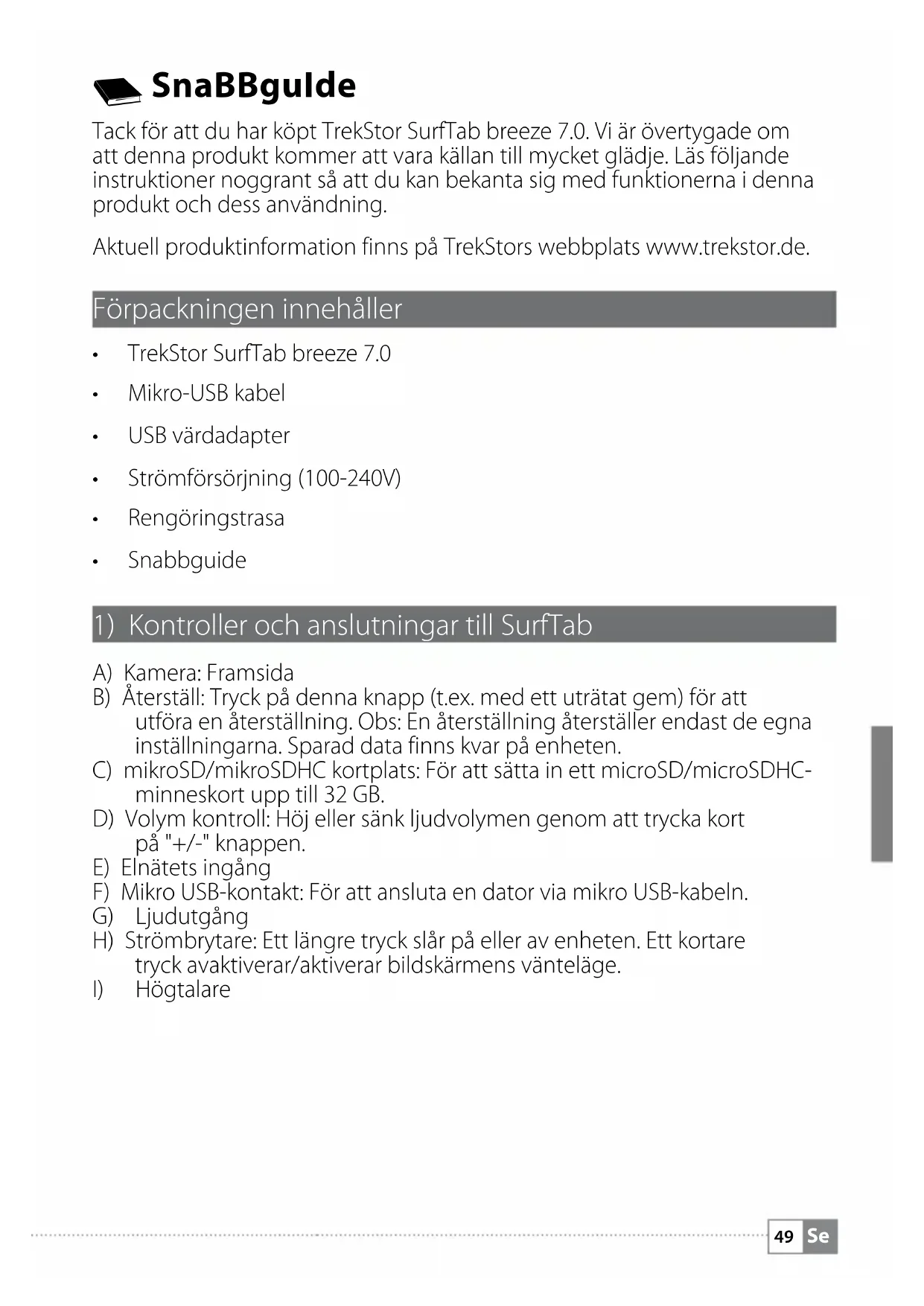
1) Kontroller och anslutningar till SurfTab
A) Kamera: Framsida
B) Återställ: Tryck på denna knapp (t.ex. med att uträtat gem) für att utföra en Återställning. Obs: En Återställning Återställer endast de egnar installingarna. Sparad data finns kvar på encheten.
C) mikroSD/mikroSDHC kortplats: För att satta in ett microSD/microSDHC-minneskort upp till 32 GB.
D) Volym kontroll: Höj aller sänk ljudvolymen genom att trycka kört på "+"/-" knappen.
E) Elnatets ingang
F) Mikro USB-kontakt: För att ansluta en dator via mikro USB-kabeln.
G) Ljudutgang
H) Strömbrytare: Ett langre tryck slár på erer av encheten. Ett kortare tryck avaktiverar/aktiverar bildskärmens vänteläge.
I) Högtalare
2) Förstainstallingen
2.1) Ladda SurfTab
Det rekommenderas att fullt ladda SurfTab innan forsta användning. Anslut DC-ingången med SurfTab och anslut strömförsörjningen till ett eluttag.
2.2) Komma igang
A) När du har laddat SurfTab, häller du ner strömbrytaren i 2-3 sekunder För att slå på encheten.
B) Startskärmen visas after inkoppling av apparaten. För att ställa in användarsnittet till önskat sprák knacker du på "SETTINGS" i applikationsmenyn och;darefter på A "LANGUAGE AND INPUT". I den högra kolumnen klickar du sedan på det första fältet "LANGUAGE")där duwäljer ditt sprák.
2.3) Anslutning till Internet
Med SurfTab har du möjlighet att ansluta till Internet via Wi-Fi. Om du vill upprätta en anslutning till ett nytt natverk, gör sà HAR:
A) Gå via programmenyn i INSTALLINGarna och klicka på "Wi-Fi" under "TRÄDLÖST OCH NÄTVERK". Om Wi-Fi-funktionen inte är aktiverad annu dra Först på/av knappen till "PÄ".
B) På höger sida visas alla de tradlösa natverken. Klicka på önskat natverk och ange lösenordet i rätt fält.
C) SurfTab ansluter sedan till Internet. Du kan nu surfa på Internet som vanligt via webbläsarsymbolen.
i Om du en gang har upprattat en anslutning till ett Wi-Fi-natverk, ansluter SurfTab automatiskt till den sa snart den ar inom rackhall.
i For att spara strom, ar det lampligt att stanga av den tradlsa Funktionen om du inte behover den.
3.1) Slå på och stänga av
För att slå på SurfTab, tryck på strombrytaren i ca 2-3 sekunder. Enhetensås sedan på. För att stänga av,enheten,tryck också i ca. 2-3 sekunder på strombrytaren. Nu visas följande meddelande: "VILL DU STÄNGA AV?". Klicka på "OK"for att stänga av SurfTab.
3.2) Aktivera/avaktivera vanteläge
Om du inte vill använda SurfTab på att tag, trycker du kort på strömbrytaren För att satta surfplattan i vänteläge. För att avsluta vänteläget tryck kortigen på strömbrytaren.
När du har aktiverat skärmenigen, visar SurfTab Först skärmlåset. Dra lásikonen till den högra kanten av cirkeln på det öppna låset für att lasa upp surfplattan.

SurfTab lases automatiskt när den inte används under en viss tid. En Förändring av intervallet, frän det att SurfTab ar tänkt att gå automatiskt in i viloläge, kan anpassas individuellt enlicht "INSTÄLLNINGAR" → "VISNING" → "VILOLAGE".
3.3) Användapekkärmen
Välja foremål
Peka på skärmen engang med fingertoppen for att öppna ett element eller valja ett alternatively.
Flytta objekt
Häll fingret på det objekt som du vill flytta och dra det till önskad plats på skärmen.
Bläddring
För att rulla ett fönster eller skärmen uppåt, nedätller Åt sidan, skjut bara fingret uppåt eller nedät frän vänster till höger och vice versa.
Förstoring
Dra samtidigt två särade fingrar eller klicka två gänger på skärmen För att Förstora en webbplats eller ett dokument.
3.4) Element på startskärmen
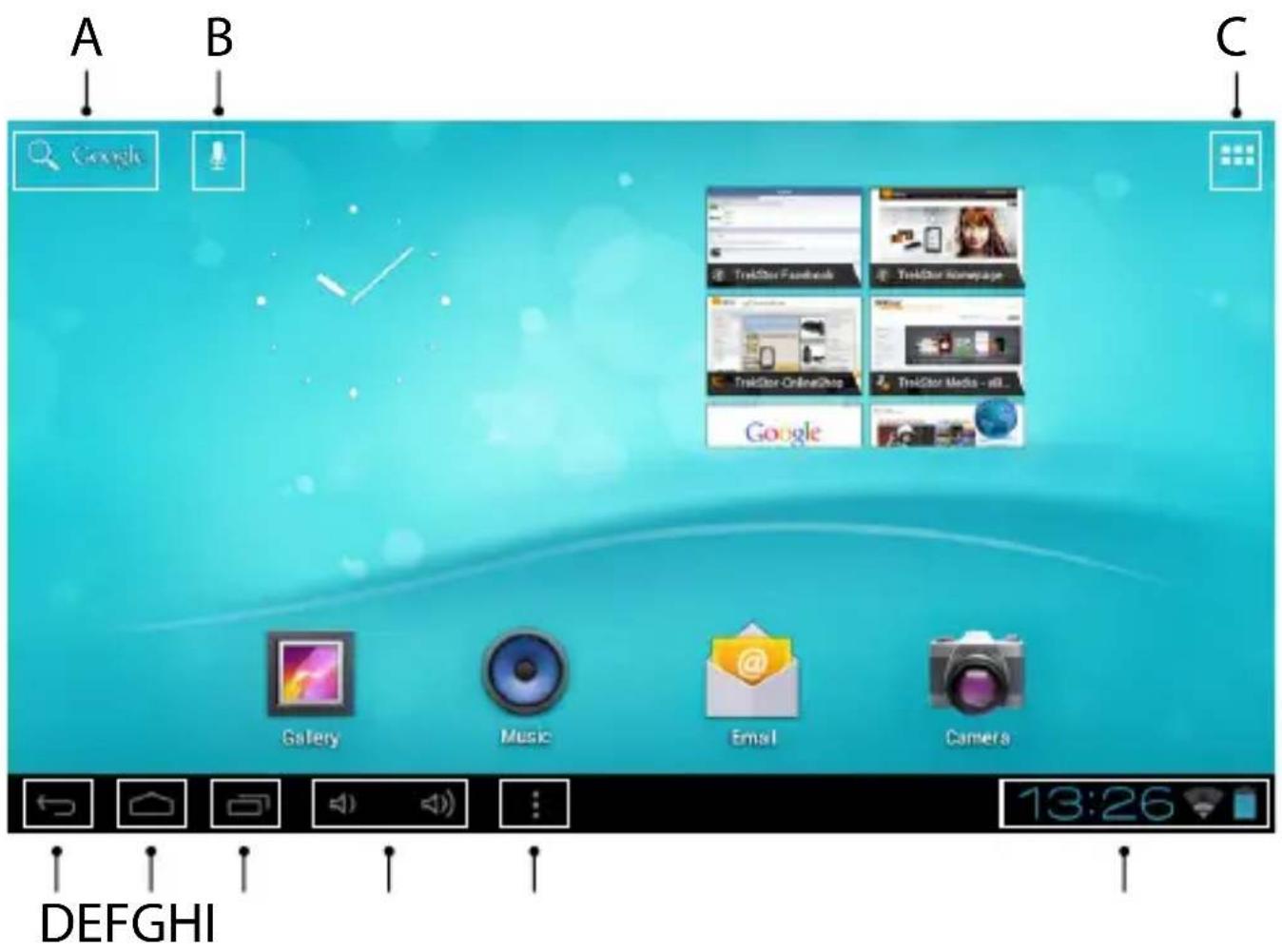
A) GoogleTM search
B) Mikrofonfunktion für robstyrning
C) Applikationsmenyn
D) Tillbaka till foregående skärn
E) Tillbaka till startsidan
F) Se nyligen använda applikationer (for att lämna bildskärmen, svep fingret over skärmen)
G) Volym kontroll
H) Undermeny
I) Statusvisning: Det nedre högra hornet används für att visa olika meddelanden (t.ex. batteriindikator, tid, WLAN, tillgangliga nedladdninger).
3.5) Anpassa startskärmen
Startskärmen har ytterligare två sidor på vänster och Höger sida, södet finns totalt fem sidor tillgangliga För individuell design. För att visa sidorna, drar du fönstret med fingret från Höger till vänster eller vice versa. Du kan ställa in startskärmen individuell (liksom de fyra ytterligare sidorna) genom att lagga till eller ta bort applikationsgenvögär och widgets ellerändra skrivbordsbakgrunden.
Om du vill anpassa startskärmen trycker du Först på applikationsmenyn till höger högst upp på sidan. Fortsätt sedan på följande sätt:
Applikationer
När du har tryckt på applikationsmenyn, öppnas en skärm som visar alla tillgangliga applikationer. Gör att进展情况tryck på en applikation som du vill lagga till startskärmen och flytta den sedan till önskad plats.
Om du drar upp applikationen skärmens kant, kan du också placera ikonen på新闻记者.
Widgets
När du har tryckt på applikationsmenyn, öppnas en skärm som visar alla tillgangliga applikationer. Klicka overst till vänster på bilden på "WidGETS" eller dra med fingret från höger till vänster over skärmen for att visa alla tillgangliga widgets.
Gör nu ett längt tryck på den widget som du vill lagga till startskärmen och flytta den sedan till önskad plats.
3.6) Ta bort applikationer från startskarmen
A) För att ta bort en applicacion aller en widget fraan startskarmen g Dor du ett langt tryck på lamplig ikon, tills "BORT" aller "X" visas hochst upp på skarmen.
B) Håll ned symbolen och dra den till "BORT" eller "X".
Denna process raderar endast genvaggar på startskärmen, men inte själva applicacionerna. Instruktioner om hur du helt raderar en applicacion frän din SurfTab, finns i punkt 4.2.
3.7) Åndra skrivbordsbakgrund
A) Rör var som helst på startskärmen tills att fönster visas med meddelandet "VÄLJ BAKGRUND FRÄN".
B) Valj nu om du vill anvanda en bakgrundsbild fran galleriet, wallpapers aller live wallpapers (rörliga Bilder).
C) Klicka på onskad bild och bekräfta ditt val med "ANGE BAKGRUND".
i Om du väljer en bakgrund fran galleriet, har du också möjlighet att välja ett speciifikt område for önskat bakgrundsmotiv.
3.8) Skärmens tangentbord
När du trycker på att textfält für att skriva in text (t.ex. en webbadress), visas tangentbordet på skärmen. Skriv in texten som vanligt med tangenterna. Förutom detta använder du knapparna "?123" aller "~{"' for att ange siffror och specialtecken. För att ange alternative bokstäver (t.ex. de med accenter eller omljud), tryck och häll en viss bokstav och tillgangliga tecknen visas.
i Gá via "INSTÄLLNINGAR" → "SPRAK OCH IMMATNING" till menypunktten "ANDROIDS TANGENTBORD" für att justeraytterligare tangentbordsinställningar.
3.9) Använda kameran
Klicka på programmenyn och sedan på kameraikonen für att aktivera Funktionen
i For att trycka pa slutarknappen, klickar du pa den blå cirkein som ligger under ell er till hoger om bilden, for att zooma in ell er ut bilden genom att dra den lilla cirkein fraan - "till ^+ "symbolen och vice versa.
För att sätta upp ett e-postkonto valjer du "Email" i applikationens meny och fortsätter sedan enlicht foljande:
A) Tnacka på den övre redigeringsrutan och ange en giltig e-postadress och attt losenord.
B) Knacka på "NÄSTA" För att bekräfta vad du angivit.
C) I de foljande stegen kan du justera andra kontoinställningar. När du val har ställt in kontot after dina önskemål ar e-postapplikationen redo att användas.
3.11) Ta bort ett e-postkonto
For att ta bort ett e-postkonto valjer du "Email" i applikationens meny och fortsäter sedan enligt foljande:
A) Knacka langst upp till höger på de tre sammankopplade punkterna (installingar) och välj sedan faltet med namnet på ditt konto till vänster.
B) Bläddra nu langst ner i det högra fönstret och knacka på "T A BORT KONTO".
C) After att du bekräftat ditt val med OKkommen kontot att tas bort.
4) Anvanda App Center
Klicka på startskärmen eller i applikationsmenyn på ikonen, genom vilken du kan komma Åt App Center. Förutom de applikationer och widgets som redan År forinstallerade på SurfTab kan du hitta måga ytterligare program, applikationer och böcker som används für att utöka din SurfTabFUNKTIONER.
Om du anvander App Center für Första gängen, maste du lasa villkoren für användning och acceptera dessa. Sedan kan du bläddra i App Center after kategori eller genom sökord for att speificfkt leta after en applicacion.
4.1) Ladda ner och använda applicacioner
A) När du har valt en applikation klickar du på "DOWNLOAD" für att installerera applikationen.
B) Applikationen ligger i applikationsmenyn nar den har laddats ner och installererats. Du kan manövrera applikationerna antingen)därifrän ell er lagga dem i startskarmen (se även avsnitt 3.5).

Visa applicatoner måste köpas innan de kan laddas ner. Följ App Centers instruktioner För att valja rätt betalningsmetod.
4.2) Avinstaller application
Om du vill avinstallera en application, gá via "INSTÄLLNINGAR" till "APPAR" och valj den application som du vill ta bort. Nu klickar du i följande fönster på UNINSTALL" och bekräftar ditt valigen med "OK".
5) Ansluta till andra encheter
A) Anslut mikro-USB-kontakten till mikro-USB-porten på SurfTab och den andraänden av USB-kabeln till en USB-port på datorn.
B) Klicka på SurTabs skärm på "AKTIVERA USB-LAGRING".
C) En stund senare visas SurfTab interninne som en extern hårdisk inuti datorernas filhanterare. Därifrän kan du ladda ner filer, kopiera, ta bort ell er flytta dem.
i Om du vill ta bort SurfTab fran datorn på ett saker tatt trycker du pa "AVAKTIVERA USB-LAGRING" och koplar bort den fran datorn.
5.2) Ansluta en USB-enhet
USB-enheter, t.ex. en hårdisk, kan anslutas via mikro-USB-porten.
i Det kan hända att SurfTab nuvarande strömtillförsel inte räcker till for att till fullo garantera en full Funktion av den anslutna USB-enheten. Tillfor)därfor extra ström För en extern härddisk t.ex. med en Y-kabel.
Sakerhets- och användningsföreskrifter:
Tekniskt arbete på produit fãr bara utforas av personer med erforderlig utbildning. Det ar inte tillatet att öppna produits eller goraändringar pã den. Produktien innehaller inga componenter som användaren kan underhälla.

Utsatt aldrigproduktenforfukt,kondensellervata.

Skydda apparaten mot alltfor hoga eller laga temperaturer och temperaturvariationer. Anvand den bara om omvigningstemperaturen ligger mellan 10^ och 40^

Ställ inte upp apparaten nara en värmekälla och skydda den mot direkt solsken.

Se noga till att omgivningen där du använder och Förvarar apparaten ar sö dammfri som möjligt.

Rengör aldrig apparatens yta med losningsmedel, fertunningsmedel, rengöringsmedel ell er andra kemikalier. Använd istället en mjuk och torr trasa ell er en mjuk borste.

: Denna produit anvander sig av en Radiosandare och fär endast anvandas För sitt avsedda syfte, i alla Europeiska länder amat Schweiz och Norge.
Tillverkaren forbehaller sig ratt till kontinuierlig vidareutveckling av Produkten. Ändringar kan foretas atan att de beskrivs direkt ienna bruksanvisning.Upplysningarna iBruksanvisingen overensstämmer darüber inte nödvändigtvis med det verkliga teknska utforandet.
Tillverkaren garanterar enbart att Produkten ar lamplig for dess avsedda andamål. Tillverkaren ansvarar inte heller for skada på erller forlust av data erler for darav orsakade foljdskador.
Copyright © 2013 TrekStor GmbH. Alla rättigheter forbehällna. Om andra produkt-ller foretagsbeteckninger namns kan de eventuellt avse varubeteckningar erller markesnamn som tillhör respektive innehavare.