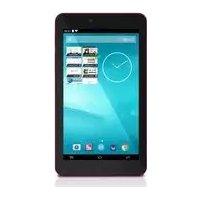
SurfTab breeze 7.0 - Tablet TrekStor - Manual de utilização gratuito
Encontre gratuitamente o manual do aparelho SurfTab breeze 7.0 TrekStor em formato PDF.



| Características técnicas | Ecrã de 7 polegadas, resolução de 1024 x 600 pixels, processador Quad-Core, 1 GB de RAM, 8 GB de armazenamento interno, expansível via microSD. |
|---|---|
| Sistema operativo | Android 4.4 KitKat. |
| Conectividade | Wi-Fi, Bluetooth, porta micro USB, entrada jack 3,5 mm. |
| Utilização | Ideal para navegação na Internet, leitura de livros digitais, visualização de vídeos e uso de aplicações leves. |
| Manutenção e reparação | Limpeza regular do ecrã com um pano macio, atualização do sistema operativo através das definições. |
| Segurança | Utilização de uma palavra-passe ou padrão de desbloqueio para proteger o acesso, atualização regular das aplicações para evitar vulnerabilidades. |
| Informações gerais | Peso leve, design compacto, autonomia da bateria de cerca de 5 horas, ideal para uso em movimento. |
Perguntas frequentes - SurfTab breeze 7.0 TrekStor
Perguntas dos utilizadores sobre SurfTab breeze 7.0 TrekStor
0 pergunta sobre este aparelho. Responda às que conhece ou faça a sua.
Faça uma nova pergunta sobre este aparelho
Baixe as instruções para o seu Tablet em formato PDF gratuitamente! Encontre o seu manual SurfTab breeze 7.0 - TrekStor e retome o controlo do seu dispositivo eletrónico. Nesta página estão publicados todos os documentos necessários para a utilização do seu dispositivo. SurfTab breeze 7.0 da marca TrekStor.
MANUAL DE UTILIZADOR SurfTab breeze 7.0 TrekStor
3.5) Personalização ekranu startowego
Agradecemos a sua@aquiacao do TrekStor SurfTab breeze 7.0. EstamosCERTOS que este produits sera fonte de muito divertimento. As instruções seguições devem ser lidas com o maior cuidado de modo a que fique familiarizado com as funções eutilização deste produits.
Pode encontrar informaçãoactualizada do produits no sitio web da TrekStor www.trekstor.de.
Conteudo da embalagem
- TrekStor SurfTab breeze 7.0
Cabo micro USB
Adaptador de anfitrião USB - Alimentador (100-240V)
Pano de limpeza - Manualrado
1) Comandos e ligações do TrekStor SurfTab
A) Camara: Lado frontal
B) Reinecer: Premir este botão (por ex. com um clique desdobrado) para executar a reinicialização. Nota: Uma reinicialização apenas reinicializa as configurações personalizadas. Os dados memorizados manter-se-ão no disposicao.
C) Entrada cartão microSD/microSDHC: Para introduzir um cabo de memória microSD/microSDHC até 32 GB.
D) Controlo volume: Prima por breves momentos a tecla "+" para;aumentar ou diminuir o volume.
E) Entrada de corrente
F) Conector micro USB: Para ligar um computador através do cabo micro USB.
G) Conector de saía audio
H) Botão de alimentação: Ao premir demoradamente liga ou desligo o aparecido. Ao premir ligeiramente desactiva/activa o modo em esperao do(ECRA.
l) Altifalante
2) Primeira configuração
Antes da primeira'utilisation, é recomendado carregar totalmente o SurfTab. Ligar o conector de entrada DC com o SurfTab e ligar a fonte de alimentacao a uma tomada de corrente electrica.
2.2) Iniciar
A) DepoS de carregar o SurfTab, deve manter premido o botao de alimentacao durante 2-3 segundos para ligar o dispositivo.
B) Depois de ligar o disposicao, aparece o eira inicial. Para configurar a interface do uso da idioma desejado, por favor, toque no interior do menu de aplicacoes em "SETTINS" e depois em A "LANGUAGE AND INPUT". Agora toque na coluna da direita no primeiro campo "LANGUAGE" e seleciono o seu idioma.
Com o SurfTab tem a possibídade de aceder à Internet atraves do Wi-Fi. Se pretender estabelecer uma ligação a uma nova rede, deve proceder como se segue:
A) Ir atraves do menu de aplicacoes para as configurações e tocar em "Wi-Fi" em "REDES SEM FIOS E OUTRAS". No caso da funcao Wi-Fi ainda não estiver activada, em primaryo lugar colocar o interruptor ligar/desligar em "ACTIVADO".
B) No lado direito são exhibidas todas as redes sem fios. Tocar nas redes pretendidas e inserir aPALavra-passe no campo apropriad.
C) O SurfTab liga-se entrada à Internet. Atrasvés do*símbolo de pesquisa pode ahora navegar na Internet como habitualmente.
i Se ja estabeleceu alguma vez a ligaçao a uma rede Wi-Fi, o SurfTab liga automaticamente à mesma logo que esta estiver dentro do seu alcance.
Para poupar energia é aconsehlável desligar a função sem fios, se não necessitar da mesma.
3) Funcionamento do SurfTab
Para ligar o SurfTab, premir o botão de alimentação durante aproximadamente 2-3 segundos. O dispositoivo liga-se. Para desligar o dispositoivo, premir também o botão de alimentação durante aproximadamente 2-3 segundos. Aparece então a segunte mensagem: "PRESENDE ENCERRAR?". Tocar em "OK" para encerrar o SurfTab.
3.2) Activar/Desactivar o modo em espera
Se não pretender utilizes o SurfTab durante algo um tempo, premir ligeiramente o botão de alimentação para colocar o tablet no modo em espera. Para sair do modo em espera, premir de novo ligeiramente o botão de alimentação.
Uma vez activado de novo o écrã, o SurfTab exibe em primeiro lugar obloqueio do écrã. Arrastar o icone de bloqueio para a margem direita docirulo para ofeito aberto, de modo a desbloquear o tablet.

O SurfTab é bloqueado automaticamente quando não é utilizado durante um determinado periodo de tempo. Pode ser efectuada uma alteração do intervalo, a partir do qual é suposto o SurfTab entra automaticamente em modo de espera, a qual pode ser ajustada individualmente em "DEFINIÇÉS"→ "VISUALIZAZão"→ "SUSPENSAO".
Tocar o érá uma vez com a ponta do dedo para Abrir um elemento ou selecionar uma opção.
Mover itens
Manter o dedo sobre o item que pretende deslocar e arraste-o para a posicao desejada no ecra.
Deslocar
De modo a deslocar uma janela ou fazer subir, descer ou deslocar lateramente o ecra, basta deslizar o dedo para cima ou para baixo respectivamente da esquerda para a direita ou vice-versa.
Ampliar
No eça, arrastar simultaneamentedoes dedos para cada um dos lados ou tocar das vezes no eça para ampliar um=sitio web ou um documento.
A) Pesquisa Google
B) Funcao de microfone para entrada de voz
C) Menu de aplicações
D) Voltar ao ecra anterior
E) Voltar ao eça inicial
F) Ver as aplicacoes usadas recentemente (para sair do eira, esfregar o dedo ao longo do eira)
G) Controlo volume
H) Submenu
I) Exibir o estado: O canto inferior direito é uso para exibir as varias mensagens (por ex. indicator de bateria, hora, ligação WLAN, descarregamentos disponíveis).
3.5) Personalizar o.eclipse inicial
O érá inicial tem mais dasyardas páginas no lado esquerdo e no lado direito,送去 no total cinco páginas disponíveis para uma configuraçao individual. Para exibir as páginas, arrastar a janela com o dedo, da direita para a esquerda ou vice-versa. Pode definir individualmente o érá inicial (bem como as quatre páginas adiconais) adcionando ou removendo os atalhos da aplicação e os widgets ou alterar o fundo do ambiente de trabalho.
Para personalizar o érá inicial, tocar em primeiro lugar no menu da aplicação no topo direito da págnia. Depois proceeder como se segue:
Aplicações
Depois de ter tocado no menu de aplicacoes, abre-se um ecran exibindo todas as aplicacoes actuais disponveis. Premir demoradamente numa aplicacao, a qual deseja adcionar ao ecran inicial e deposito pode deslocac-la para a posicao pretendida.
Se arrastar a aplicação para a margem do eça, pode同樣amente colocar o icone no eça seguinte.
Widgets
Depois de ter tocado no menu de aplicacoes, abre-se um ecran exibindo todas as aplicacoes actuais disponveis. Tocar no topo esquerdo da imagem em "WidGETs" ou arrastar o dedo da direita para a esquerda ao longo do ecran para exhibir todos os widgets disponveis.
Agora premir demoradamente numa widget, a qual deseja adcionar ao eocr inicial e deposite pode deslocá-la para a posicao pretendida.
3.6) Remove aplicações do.eclipse inicial
A) Para remover uma aplicação ou uma widget do.eclipse inicial, premir demoradamente noicone apropriado, até que apareça "REMOVER" respetivamente "X" no topo do.eclipse.
B) Manter premido o síbolo e arrastar para "REMOVER" respetivamente "X".
i Este processo apenas apaga os atalhos no eça inicial mas não apaga a aplicação. Podem ser encontraras no punto 4.2 instruções completas de como apagar totalmente uma aplicação no SurfTab.
3.7) Alterar o fundo do ambiente de trabalho
A) Tocar um item no ecra inicial durante tanto tempo quando o necessário até aparecer uma janela com a mensagem "ESCOLHER IMAGEM DE FUNDO DE".
B) Agora escolher se pretende usar una imagem de dato a partir da galeria, dos padões de dato ou dos padões de dato animados (imagens em movimento).
C) Clicar na imagempretendidae confirmar a escolha com "DEFINIR IMAGEM DE FUNDO".
i Se selecionar um fundo a partir da galeria, tem tambem a opcao de selecionar uma area especifica para o motivo de fundo pretendido.
3.8) O teclado do.eclipse
Quando tocar num campo de texto de modo a introduzir texto (por ex. um endereço de web), aparece o teclado no eça. Inserir o texto como habitualmente através das teclas. Além disso usar as teclas "?123" ou "\~{" para,inserirnumbers e caracteres especialis. Para a inserção de caracteresalternativos (por ex. os que tem acentes ou tremas), premir e manterpremido um caractéter em especial e aparecerão os caracteres existentes.
i Seguir através de "DEFINIÇOES" → "IDIOMA E ENTRADA" para o item do menu "TECLADO DE ANDROID" de modo a fazer configurações adiconais do teclado.
3.9) Usar a-camera
Tocar no menu de aplicações e de seguida no icone da-camera para fazer a funcao.
Para premir o botão do obturador, tocar no célico azul, que se encontra por baixo ou à direita da imagem; para ampliar ou reduzir a imagem, arrastar o poucoço célico do símbolo "-" para o símbolo "+" e vice-versa.
3.10) Criar uma conta de email
Para configurar uma conta de email, escolha "EMAIL" no menu de aplicações edeoisprocedadodecordo como segunte:
A) Clique na caixa de edicao superior e insira um endereço de email valido, bem como aPALavra-passe correspondente.
B) Clique em "SEGUINTE" para confirmar a sua entrada.
C) Nos passos seguem para configurar outras definições da conta. Depois de configurar a conta de acordo com o que deseja, a aplicação de email está pronta a utiliser.
3.11) Remove uma conta de email
Para remove una conta de email, escolha "Email" no menu de aplicações earethospreda de acordo com o segunte:
A) Toque no canto superior direito sobre osTRS pontos interrelacionados(configurações) edeois selecione, no canto esquerdo, o nome da sua conta.
B) Em seguida percorra as janelas da direita até ao final e clique em "Remover conta".
C) Confirme a sua opção com OK e a sua conta sera apagada.
4) Usar o App Center
Tocar no érá inicial ou no menu de aplicações no icone respectivo, atraves do qual pode aceder ao App Center. Adicionalmente as aplicações e as widgets que foram já pré-carregadas no SurfTab, p0ode��ou encontrar uma variedade de programas, aplicações e livros adiconais realizados para alargar as funções do seu SurfTab.
Se estiver a usar o App Center pela primarya vez, deve ler os termos de utilizesao e aceitar osleasedos. Depois pode pesquisar o App Center por categoria ou porPALavra-chave de modo a procurar especificamente por uma aplicacao.
4.1) Descarregar e'utilizar as aplicacoes
A) DepoS de ter selecionado uma aplicacao,tocar em "DOnnloAD" para instalar a aplicacao.
B) Uma vez a aplicação descarregada e instalada, fica localizada no menu de aplicações. Operar com as aplicações tanto a partir daqui ou adcionando-as ao eça inicial (consultar também a secção 3.5).
i Algumas aplicacoes necessitam de ser adquiridas antes de poderem ser descarregadas. Para a selecao do meio de pagamento correcto, deve seguir as instruções do App Center.
Se pretender desinstalar uma aplicação, seguir atraves de "DEFINICOES" para "APLICAÇões" e desinstalar a aplicação que pretende apagar. Tocar ahora na mesma janela em UNINSTALL" e confirmar a sua escolha uma vez mais com OK".
A) Ligar o conector Micro-USB à porta Micro-USB do SurfTab e a outra extremidade do cabo USB a uma porta USB do seu computador.
B) Tocar no ecra do SurfTab em "ACTIVAR ARMAZENAMENTO USB".
C) Alguns instantesAFP, a memoria interna do SurfTab sera exibida como um controlador externo dentro do explorador de ficheiros do Computador. A partir daqui pode descarregar, copiar, apagar ou mover ficheiros.
i Se desejar remove com segurar o SurfTab do computador, tocar em "DEsACTIVAR ARMAZENAMENTO USB" e desligar o mesmo do computador.
5.2) Ligara um dispositivo USB
Os dispositivos USB, por exemplo um disco rígido, podem ser ligados através da porta Micro-USB.
i Pode acontecer que a alimentacao actual do SurfTab nao sera suficiente para garantir na sua totalidade o functiOnamento total do dispositivo USB ligado. Portanto providenciar energia extra para um disco rigo do externo por ex. atravEs do cabo Y.
Indicações de utilizesação e segurarça:
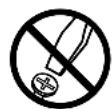
Os lavoros&Tecnicos no produits devem ser efectuados exclusivamente por pessoal qualificado. O produit nao deve ser aberto nem devem ser efectuadas outras alteracoes no mesmo. Os componentes nao devem ser alvo de manutencao pelo usozador.

Nunca sujeite o aparelho a humidade nem a condensacao.

Proteja o aparecido de temperatas extremas, altas ou baixas, e de oscilações de temperatura. Não utilize com uma temperatura ambiente entre 10^ e 40^ .

Não coloque o aparecido perto de fontes de calor e proteja-o da radiação solar directa.

Utilize e armazene o aparelho num local sem muito pó.

A limpeza da superficie do aparelho nunca deve ser efectuada com solventes, diluentes, produits de limpeza ou outros produits químicos. Em vez destes, utilize um pano macio e seco ou um pincel.

o: Favor observar que esse aparelho utilize Tecnologia de radio e deve ser somente utilizado para sua finalidade pretendida em todos os País da Uniao Europeia, Suica e Noruega.
O fabricanteerva-se o direito de desenvolver continuamente o produit. Estas alteracoes podem ser efectuadas sem descrição directa neste manual de instruções. As informacoes contidas neste manual de instruções não está exigidas a reflectir o estado da versão Tecnica.
O fabricante garante apenas a qualificacao para a determinacaopropria deste produits. Além disso, o fabricante não se responsabiliza por danos ou perdas de dados nem por danos consequentes.
Copyright © 2013 Todos os direitos reservados. Outras designações de produits ou de entreprises referem-se, eventualmente, a marca registadas ou a names descaras dos respectivos detentes.