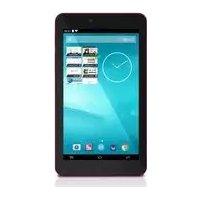
SurfTab breeze 7.0 - Tablet TrekStor - Kostenlose Bedienungsanleitung
Finden Sie kostenlos die Bedienungsanleitung des Geräts SurfTab breeze 7.0 TrekStor als PDF.



| Produkttyp | Tablet |
| Marke | TrekStor |
| Modell | SurfTab breeze 7.0 |
| Bildschirmgröße | 7,0 Zoll (Diagonale) |
| Bildschirmtyp | Kapazitiver Touchscreen |
| Erweiterbarer Speicher | microSD / microSDHC-Karte bis zu 32 GB |
| Drahtlose Konnektivität | Wi-Fi (drahtlose Netzwerke) |
| Anschlüsse | Micro USB 2.0, 3,5 mm Audioanschluss, DC-Netzteingang |
| Kamera | Frontkamera |
| Lautsprecher | Integrierter Lautsprecher |
| Stromversorgung | Netzadapter 100-240 V (im Lieferumfang) |
| Akku | Integrierter wiederaufladbarer Akku |
| Betriebssystem | Android (Version je nach Update) |
| Packungsinhalt | Tablet, Micro-USB-Kabel, USB-Host-Kabel, Netzadapter, Reinigungstuch, Kurzanleitung |
| Pflege | Mit einem weichen, trockenen Tuch reinigen; keine Lösungsmittel verwenden |
| Betriebstemperatur | 5 °C bis 40 °C |
| Reset | Reset-Taste (mit Büroklammer) – löscht keine Daten |
| Garantie | Herstellergarantie – keine Reparatur durch den Benutzer |
| Reparierbarkeit | Keine Ersatzteile; wenden Sie sich an den TrekStor-Kundendienst |
Häufig gestellte Fragen - SurfTab breeze 7.0 TrekStor
Benutzerfragen zu SurfTab breeze 7.0 TrekStor
0 Frage zu diesem Gerät. Beantworten Sie die, die Sie kennen, oder stellen Sie Ihre eigene.
Eine neue Frage zu diesem Gerät stellen
Laden Sie die Anleitung für Ihr Tablet kostenlos im PDF-Format! Finden Sie Ihr Handbuch SurfTab breeze 7.0 - TrekStor und nehmen Sie Ihr elektronisches Gerät wieder in die Hand. Auf dieser Seite sind alle Dokumente veröffentlicht, die für die Verwendung Ihres Geräts notwendig sind. SurfTab breeze 7.0 von der Marke TrekStor.
BEDIENUNGSANLEITUNG SurfTab breeze 7.0 TrekStor
Wir wünschen Ihnen viel Freude mit dem TrekStor SurfTab breeze 7.0.itte lessen Sie sich die folgenden Abschnittte aufmerksam durch, damit Sie die Funktionen thesese Produkte und seine Bedienung kennenlernen.
Aktuelle Produktinformationen finden Sie auf der TrekStor Website www.trekstor.de.
Lieferumfang
- TrekStor SurfTab breeze 7.0
- Micro-USB-Kabel
USB-Host-Kabel
Netzteil (100-240V)
Putztuch - Kurzanleitung
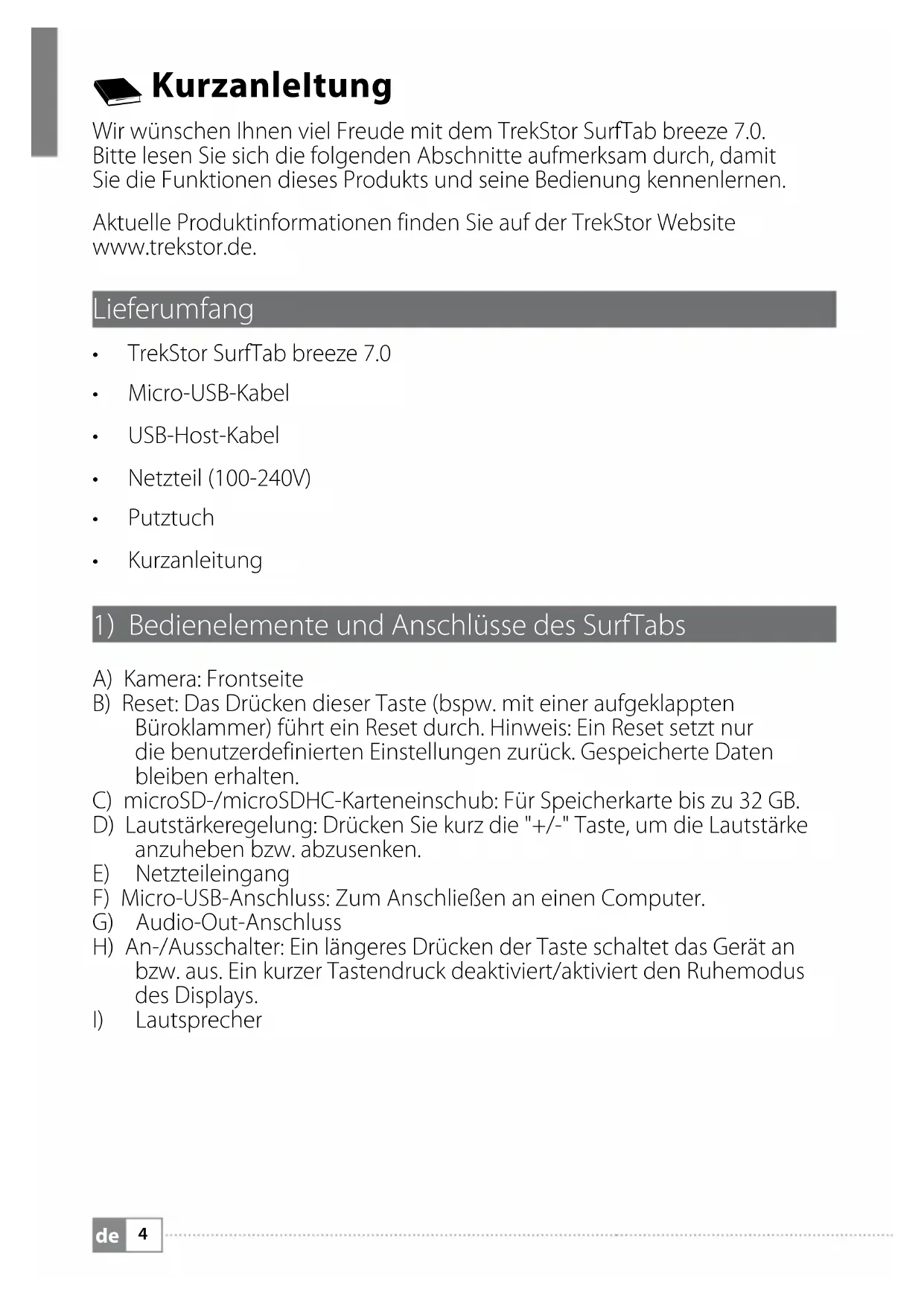
1) Bedienelemente und Anschlüsse des SurfTabs
A) Kamera: Frontsuite
B) Reset: Das Drücken dieser Taste (bspw. mit einer aufgeklapten Buroklammer) führt ein Reset durch. Hinweis: Ein Reset setzen nur die benutzerdefinierten Einstellungen zurück. Gespeicherte Daten bleiben erhalten.
C) microSD-/microSDHC-Karteneinschub: Für Speicherkarte bis zu 32 GB.
D) Lautstärkeregelung: Drücken Sie kurz die "+"/ "-" Taste, um die Lautstärke anzuheiten bzw. abzuseken.
E) Netzteileingang
F) Micro-USB-Anschluss: Zum Anschließen an einen Computer.
G) Audio-Out-Anschluss
H) An-/Ausschalter: Ein längeres Drücken der Taste schaltet das Gerät an bzw. aus. Ein kurzer Tastendruck deaktiviert/aktiviert den Ruhemodus des Displays.
I) Lautsprecher
2) Erste Inbetriebnahme
2.1) Laden des SurfTabs
Vor dem ersten Gebrauch empfeihlt es sich, das SurfTab zunachst vollständig aufzuladen. Verbinden Sie dazu den DC-Eingangsstecker mit dem SurfTab und schlieben Sie das Netzteil an eine Steckdose an.
2.2) Erste Schritte
A) Nachdem Sie das SurfTab aufgeladen haben, halten Sie den Ein-/Ausschalter für 2-3 Sekunden gedrückt, um das SurfTab einzuschalten.
B) Nach dem Einschalten erscheint der Startbildschirm. Um die Benutzeroberfläche auf die gewünschte Sprache einzustellen, tippen Sieitte im Applikationsmenu auf "SETTINGs"und anschliebend auf A"LANGUAGE & INPUT". Tippen Sie nun in der rechten Spalte auf das erste Feld "LANGUAGE" und wahlen Sie ihre Sprache aus.
2.3) Eine Verbindung zum Internet herstellen
Mit dem SurfTab haben Sie die Möglichkeit, über WLAN eine Verbindung mit dem Internet herzustellen. Wenn Sie eine Verbindung mit einem neuen Netz herstellen möchten, gehen Sieitte wie folgt vor:
A) Gehen Sie über das Applikationsmenu zu den Einstellungen und tippen Sie auf "WLAN" unter "DRAHTLOS UND NETZWERKE". Sollte hier die WLAN-Funktion noch nicht aktiviert sein, schiben Sie zunachst den An-/Ausschalter auf "AN".
B) Auf der rechten Seiten werden Ohnen nun alle verfügbarbaren Drahtlosnetzwerke angezeigt. Tippen Sie auf Ihr bevorzugtes Netzwerk und geben Sie das Password in das entsprechende Feld ein.
C) Das SurfTab verbindet sich daraufhin mit dem Internet. Über das Browser-Symbol können Sie nun wie gewohnt im Internet surfen.
i Haben Sie einmal eine Verbindung zu einem WLAN-Netzwerk hergestellt, wählt sich das SurfTab automatisch in diesen ein, sobald es in Reichweite ist.
i Um Strom zu sparen empfeihlt es sich, die WLAN-Funktion auszuschalten, wenn Sie sie nicht benötigen.
3) Bedienung des SurfTabs
3.1) Ein- und Ausschalten
Zum Einsatz den SurfTabs drücken Sie ca. 2-3 Sekunden den Ein-/Ausschalter. Das Gerät schaltet sich daraufhin ein. Zum Ausschalten drücken Sieitte ebenfalls fur ca. 2-3 Sekunden den Ein-/Ausschalter. Es erscheint die folgende Mitteilung:"MÖCHTEN SIE DAS GERÄT HERUNTERFAHREN?". Tippen Sie auf "OK", um das SurfTab auszuschalten.
3.2) Den Standby-Modus aktivieren/deaktivieren
Wenn Sie das SurfTablet eine Weile nicht verwenden möchten, drücken Sie kurz auf den Ein-/Ausschalter, um das Tablet in den Standby-Modus zu versetzen. Um den Standby-Modus wieder zu verlassen, drücken Sie ebenfalls kurz den Ein-/Ausschalter.
Sobald Sie den Bildschirm wieder aktiviert haben, zeigt das SurfTab zunachst die Displaysperre an. Ziehen Sie das Sperrsymbol an den rechten Rand des Kreises auf das offene Schloss, um das Tablet zu entsperren.

Das SurfTab wird automatisch gesperrt, wenn es für eine bestimmte Zeit nicht verwendet wird. Eine Änderung der Zeitspanne, ab wann das SurfTab automatisch in den Standby gehen soll, kann unter "EINSTELLUNGEN" "DISPLAY" "RUHEZUSTAND" individuell angepasst werden.
3.3) Verwendung des Touchscreens
Elemente auswahlen
Berühren Sie das Display einmal kurz mit der Fingerspitze, um ein Element zu öffnen oder eine Option auszuwahlen.
Elemente verschieben
Halten Sie den Finger auf dem jeweiligen Element, das Sie bewegen möchten undziehen Sie es an die gewünschte Stelle auf dem Bildschirm.
Bildlauf
Um ein Fenster bzw. den Bildschirm nach oben, unter oder seitwärts zu rolten, streichen Sie mit ihrem Finger einfach nach oben oder unter bzw. von links nach rechts und umgekehrt.
Vergroßern
Ziehen Sie auf dem Bildschirm gleichzeitig zwei Finger auseinander oder tippen Sie zweimal auf das Display, um eine Website oder ein Dokument zu vermögen.
3.4) Elemente auf dem Startbildschirm
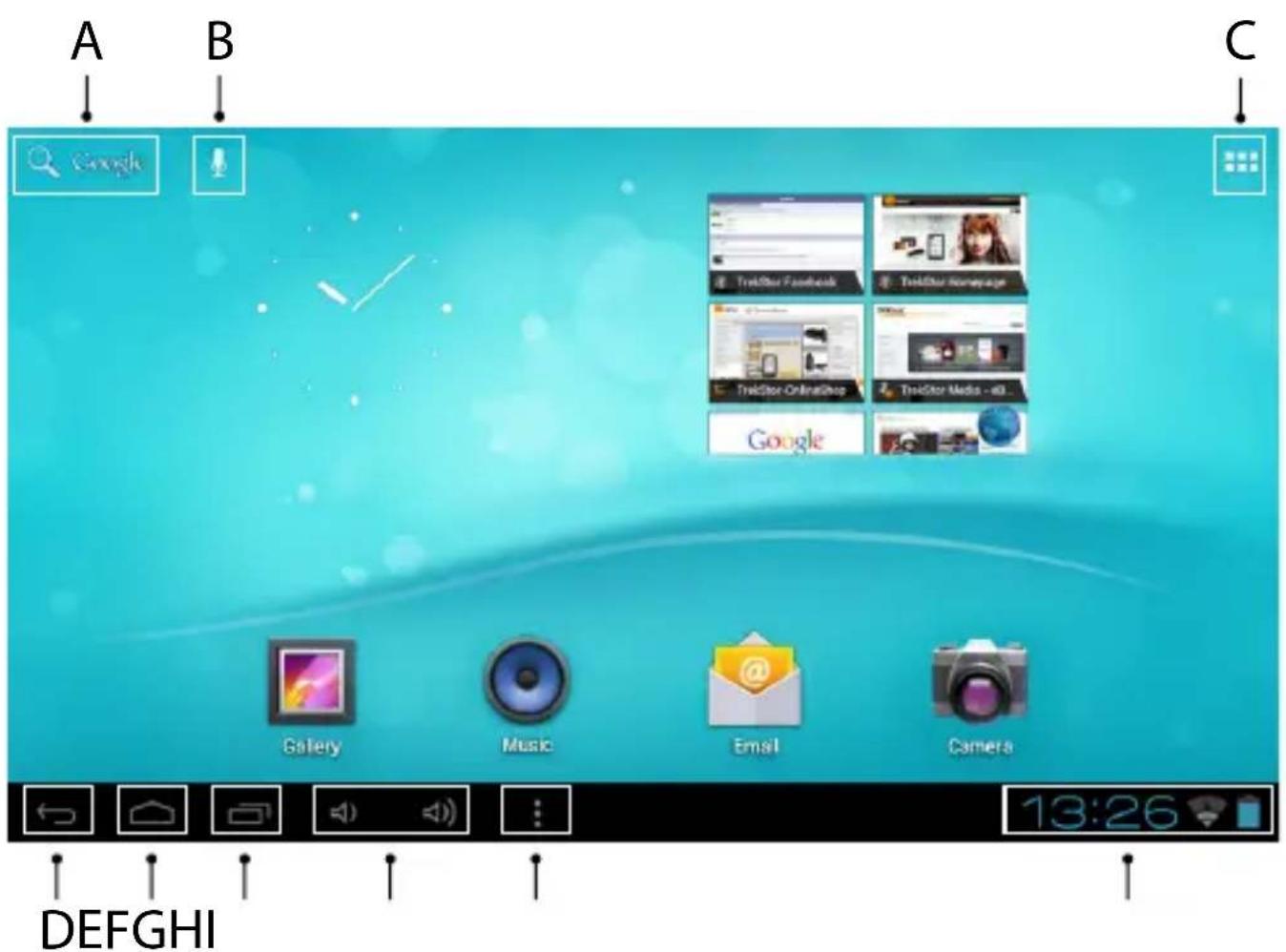
A) GoogleTM-Suche
B) Mikrofonfunktion für Spracheingabe
C) Applikationsmenü
D) Zurück zum vorhergehenden Bildschirm
E) Zurück zum Startbildschirm
F) Kürzlich verwendete Applikationen anzeigen (zum Beenden der Anzeige, wischen Sie mit dem Finger über den Bildschirm)
G) Lautstärkeregelung
H) Untermenü öffnen
I) Statusanzeige: Die rechte unter Ecke dient der Anzeige unterschiedlicher Meldungen (bspw. Batterieanzeige, Uhrzeit oder WLAN-Verbindung, zur Verfugung stehende Downloads)
3.5) Persönliche Einrichtung der Startseite
Der Startbildschirm Goes rechts und links jeweils zwei Seiten über das Display hinaus, sodass Ihnen insgesamt fünf Seiten zur individuellen Gestaltung zur Vergebung stehen. Um diese Seiten anzuzeigen,ziehen Sie die Fenster mit ihrem Finger von rechts nach links oder umgekehrt. Sie können die Startseite (sowie die vier zusätzlichen Seiten) persönlich einrichten, indem Sie Applikationsverknüpfungen und Widgets hinzufugen oder entfernen und den Hintergrundändern.
Zur Anpassung des Startbildschirms tippen Sieitte zunachst auf das Applikationsmenü rechts oben auf der Startseite. Gehen Sie anschließend wie folgt vor:
Applikationen
Nachdem Sie auf das Applikationsmenü getippt haben, öffnet sich ein Bildschirm, der Ihnen alle aktuell verfügbaren Applikationen anzeigt. Drücken Sie längerere Zeit auf die jeweilige Applikation, die Sie Ihr Startbildschirm hinzufugen möchten und verschieben Sie sie anschließend an die gewünschte Position.
Wenn Sie die Applikation bis an den Seitenrandziehen, konnen Sie das Icon auch auf dem{nachsten Bildschirm platzieren.
Widgets
Nachdem Sie auf das Applikationsmenu getippt haben, öffnet sich ein Bildschirm, der Ihnen alle aktuell verfügbaren Applikationen anziegt. Tippen Sie nuniben links im Bild auf"WidGETs" oder ziehen Sie den Finger von rechts nach links über den Bildschirm, um die verfügbaren Widgets anzuzeigen.
Drücken Sie nun längerere Zeit auf das Widget, das Sie Ihr Startbildschirm hinzufugen möchten und verschieben Sie es anschließend an die gewünschte Position.
3.6) Applikationen vom Startbildschirm entfernen
A) Um eine Applikation oder ein Widget vom Startbildschirm zu entfernen, drücken Sie so lange auf das entsprechende Icon, bis am oberen Bildschirmrand "ENTFERNEN" bzw. "X" erscheint.
B) Halten Sie das Symbol gedrückt undziehen Sie es auf "ENTFERNEN" bzw. "X".
i Dieser Vorgang löscht nur die Verlinkung zum Startbildschirm, nicht aber die Applikation an sich. Wie eine Applikation vollständig von Ihrem SurfTab entfernt wird, finden Sie unter Punkt 4.2.
3.7) Bildschirmhintergrundändern
A) Berühren Sie die Startseite an einer beliebigen Stelle so lange, bis ein Fenster mit der Nachricht "HINTERGRUND AUSWÄHLEN VON" erscheint.
B) Wahlen Sie nun aus, ob Sie ein Hintergrundbild aus der Galerie, den Hintergrundbildern oder den Live-Hintergründen (bewegte Bilder) verwenden möchten.
C) Klichen Sie auf das gewünschte Bild und bestätigen Sie ihre Wahl über "HINTERGRUND FESTLEGEN".
i Wenn Sie einen Hintergrund aus der Galerie auswahlen, haben Sie zusammen die Möglichkeit, einen bestimmten Bereich für Ihr gewünschtes Hintergrundmotiv auszuwahlen.
3.8) Die Display-Tastatur
Wenn Sie ein Textfeld antippen, um Text einzugeben (bspw. eine Webadresse), wird die Displaytastatur angezeigt. Geben Sie den Text wie gewohnt über die Tasten ein. Nutzen Sie außerdem die Tasten "?123" sowie "\~{", um Zahlen und Sonderzeichen einzugeben. Für die Eingabe von alternativen Buchstaben (bpsw. solche mit Akzent oder Umlaute), drucken Sie länger auf einen bestimmten Buchstaben und die verfügbaren Buchstaben erscheinen.
i Gehen Sie über "EINSTELLUNGEN" "SPRACHE UND EINGABE" zu dem Menüpunkt "ANDROID™-TASTATUS", um weitere Tastatureinstellungen vornehmen zu können.
3.9) Die Kamera verwenden
Tippen Sie auf das Applikationsmenü und anschließend auf das Kamera-Icon, um die Funktion zu aktivieren.
i Um den Auslöser zu drücken, tippen Sie auf den blauen Kreis, der sich unter bzw. rechts vom Bild befindet; um das Bild heran- oder hersauszuzoomen,ziehen Sie den kleinen Kreis vom "-"- zum "+"-Symbol und umgekehrt.
3.10) Ein Email-Konto einrichten
Um ein Email-Konto einzurichten, wahren Sie "Email" über das Applikationsmenu aus und gehen anschließend wie folgt vor:
A) Tippen Sie auf das obere Eingabefeld und geben Sie eine gültige Email-Adresse sowie das dazugehörige Password ein.
B) Tippen Sie auf "WEITER", um ihre Eingabe zu bestätigen.
C) In den nachsten Schritten konnen Sie weitere Kontoeinstellungen vornehmen. Sobald Sie das Konto nach ihren Wünschen eingerichtet haben, ist die Email-Application bereit für den Gebrauch.
3.11) Ein Email-Konto entfernen
Um ein Email-Konto wieder zu entfernen, wahren Sie "Email" über das Applikationsmenü aus und gehen anschließend wie folgt vor:
A) Tippen Sie oben rechts auf die drei unmittelander stehenden Punkte (Einstellungen) und wahren anschließend links das Feld mit dem Namen Ihres Kontos aus.
B) Scrollen Sie nun im rechten Fenster ganz nach unter und tippen Sie auf "KONTO ENTFERNEN".
C) Bestätigen Sie ihre Wahl mit OK und das Konto wird gelöscht.
4) App Center verwenden
Tippen Sie auf der Startseite oder im Applikationsmenu auf das Icon, über das Sie zum App Center gelangen. Neben den Applikationen und Widgets, die auf dem SurfTab bereits vorinstalliert sind, können Sie Dort eine Vielzahl von zusätzlichen Programmen, Applikationen und Buchern finden, mit denen Sie die Funktionen Ihres SurfTabs erweitern können.
Sollten Sie das App Center zum ersten Mal benutzen, müssen Sie die Benutzungsbestimmungen durchlesen und annehmen. Danach können Sie das App Center nach Kategorien durchsuchen oder einen Suchbegriff eingeben, um gezielt nach einer Applikation zuuchen.
4.1) Applicationen herunterladen und verwenden
A) Nachdem Sie eine Applikation ausgewählt haben, tippen Sie auf "HERUNTERLADEN", um die Applikation zu installieren.
B) Sobald die Applikation heruntergeladen und installiert wurde, befindet sie sich im Applikationsmenü. Bedienen Sie die Applikation entweder von Dort aus oder fugen Sie sie Ihrem Startbildschirm hinzu (siehe auch Abschnitt 3.5).
i Bestimmte Applikationen müssen erst gekauft werden, bevor sie heruntergeladen werden können. Befolgen Sie für die Auswahl des richtigen Bezahlsystems die Anweisungen des App Centers.
4.2) Deinstallieren von Applikationen
Wenn Sie eine Applikation deinstallieren möchten, gehen Sie über die "EINSTELLUNGEN" zu "APPS" und wahlen Sie die Applikation aus, die Sie löschen möchten. Tippen Sie im folgenden Fenster auf DEINSTALLIEREN" und bestätigen Sie ihre Wahl nochmals mit OK".
5) Anschließlich von anderen Geräten
5.1) Anschließlich an einen PC
A) Schließen Sie den Micro-USB Stecker an den Micro-USB-Anschluss des SurfTabs an und das andere Ende des USB-Kabels an einen USB-Anschluss Ihr Computers.
B) Tippen Sie nun auf dem Bildschirm des SurfTabs auf "USB-SPEICHER AKTIVIEREN".
C) Einen kurzen Moment später wird Ohnen der interne Speicher des SurfTabs als ein externes Laufwerk im Dateiexplorer des Computers angezeigt. Von Dort aus konnen Sie Dateien laden, kopieren, Löschen oder verschieben.
i Wenn Sie das SurfTab ordnungsgemäß vom Computer abmelden möchten, tippen Sie auf "USB-SPEICHER DEAKTIVIEREN" und trennen es anschließend vom Computer.
5.2) Anschlieben eines USB-Geräts
USB-Geräte, bspw. eine Festplatte, können über den Micro-USB-Hostanschluss angeschlossen werden.
i Unter Umständen reicht die Stromversorgung des SurfTabs nicht aus, um eine volle Funktion des angeschlossenen USB-Geräts zu gewährleisten. Versorgen Sie daher eine externe Festplatte bspw. über ein Y-Kabel mit extra Strom.
Sicherheits- und Verwendungshinweise:
Technische Arbeitsen an dem Produkt dürfen nur von entsprechend qualifizierten Personen durchgeführt werden. Das Produktarf weder geöffnet werden noch dürfen Änderungen daran vorgenommen werden. Die Komponenten können nicht vom Nutzer gewartet werden.

Setzen Sie das Gerät niemals Feuchtigkeit, Kondenswasser und Nasse aus.

Schützen Sie das Gerät vor extrem hohen und niedrigen Temperaturen und Temperaturschwankungen. Betreiben Sie es nur bei einer Umgebungstemperatur innerhalb des Bereichs von 5^ und 40^ .

Stellen Sie das Gerät nicht in der Nähe einer Wärmequelle auf und schützen Sie es vor direkter Sonneneinstrahlung.

Achten Sie bei der Verwendung und Lagerung des Geräts auf eine möglichst staubfreie Umgebung.

Die Reinigung der Oberfläche des Geräts darf niemals mit Lösungsmitteln, Farbverdūnnern, Reinigungsmitteln oder anderen chemischen Produktten erfolgen, nutzen Sie stattdessen ein weiches, trockenes Tuch bzw. einen weichen Pinsel.

g:itte beachten Sie,dass这点 Gerat Funktechnik verwendet und in allen Ländern der Europäischen Union,der Schweiz und Norwegen nur seiner Bestimmung gemäß verwendet werden darf.
Der Hersteller besteht sich das Recht vor, das Produkt ständig weiter zu entwickeln.
These Änderungen können ohne direkte Beschreibung in dieser Bedienungsanleitung vorgenommen werden. Informationen in dieser Bedienungsanleitung müssen somit nicht den Stand der technischen Ausführung wider speigeln.
Der Hersteller garantiert nur die Eignung für die eigentliche Bestimmung dieser Produktes. Weiter ist der Hersteller nicht für Beschädigungen oder Verlust von Daten und deren Folgeschäden verantwortlich.
Copyright © 2013 TrekStor GmbH. Alle Rechte vorbehalten. Bei weiteren erwähnten Produkt- oder Firmenbezeichnungen handelt es sich möglichcherweise um Warenzeichen oder Markennamen der jeweiligen Inhaber.
Informationspflicht gemäß Batterieverordnung (BattV)
Batterien und Akkus gehören nicht in den Hausmüll. Der Verbraucher ist dazu verpflichtet, nicht mehr verwendete Batterien und Akkus ordnungsgemäß zurückzugegeben. Lassen Sie dieseitte nur über den Fachhandel oder durch Batteriesammelstellen entsorgen. Hierleisten Sie einen konkreten Beitrag zum Umweltschutz.
Seit 1998 verpflichtet die Deutsche Batterieverordnung alle Bürgerinnen und Bürger, verbrauchte Batterien und Akkus ausschließlich über den Handel oder speziell dafür eingerichtete Sammelstellen zu entsorgen (gesetzliche Rückgabepflicht).
Handel und Hersteller sind verpflichtet, diese Batterien und Akkus unentgeltlich zusammen und ordnungsgemäß zu verwerten oder als Sondermull zu beseitigen (gesetzliche Rücknahmepflicht).

verbaute Li-Polymer Akku theses Gerats ist mit dem nebenstehenden Zeichen, bestehend aus einer durchgestrichenen Mulltonne und der Art des verwendenten Akkus gekennzeichnet.
Akku ausbauen

Bevor Sie Ihr ausgedientes Gerät zur Entsorgung geben, muss der Akku aus dem Gerät entfernt werden.
Battery disposal
Sollten Sie Fragen zu ihrem TrekStor Produkt haben, gehen Sieitte wie folgt vor:
- Überprüfen Sie anhand der Produkteigenschaften und der Funktionen Ihres Gerätes (auf der Verpackung ersichtlich), ob Sie die richtigen Einstellungen vorgenommen haben.
- Lesen Sie aufmerksam die gesamte Bedienungsanleitung.
- Informieren Sie sich auf unserer Website www.trekstor.de über aktuelle Informationen zu Ihr dem Produkt (z. B. neu verfügbar Firmware-Updates).
Wenn Sie weitergehende Fragen zu Ihr dem Produkt haben, beachten Sieitte die folgenden TrekStor Supportoptionen:
FAQ Der FAQ-Bereich unserer Website bietet Ihnen vielfaltige Problemlösungshinweise. Hier erhalten Sie Antwerten zu den am zahligsten gestelltten Fragen zu unseren Produkten.
E-Mail Füllen Sie das Supportformular auf unserer Website aus oder senden Sie eine E-Mail an support.de@trekstor.de.
Telefonsupport Von Deutschland aus wahlen Sieitte 01805-TREKSTOR *, 01805-87357867*. Die Nummer der Supportotline fur andere Länder finden Sie auf unserer Website unter "SERVICE".
- 14 Cent/Min. aus dem deutschen Festnetz der DTAG, max. 42 Cent/Min. aus Mobilfunknetzen.
