
Pyrus WiFi - Surfplatta TrekStor - Gratis bruksanvisning och manual
Hitta enhetens manual gratis Pyrus WiFi TrekStor i PDF-format.



| Produkttyp | Elektronisk läsplatta (e-bokläsare) med WiFi |
| Märke | TrekStor |
| Modell | Pyrus WiFi |
| Mått (uppskattade) | 180 x 120 x 10 mm |
| Vikt (uppskattad) | 200 g |
| Strömförsörjning | Uppladdningsbart litiumjonbatteri, laddning via micro-USB, laddningstid cirka 4 timmar |
| Stödda bokformat | ePUB, PDF, FB2, RTF, TXT, HTML, PDB |
| Anslutningar | WiFi 802.11 b/g/n, micro-USB 2.0, hörlursuttag 3,5 mm |
| Lagring | Internt minne (ej specificerat) + plats för microSD/microSDHC |
| Skärm | E-ink-skärm (storlek ej specificerad, uppskattning 6 tum) |
| Huvudfunktioner | Läsning av e-böcker, automatisk sidvändning, bokmärken, textsökning, bakgrundsmusik, tillgång till inbyggd e-bokbutik, liggande/stående läge |
| Underhåll och rengöring | Använd en mjuk, torr trasa. Använd inte lösningsmedel, thinner eller kemikalier. |
| Säkerhet | Öppna inte enheten. Undvik fukt, kondens, extrema temperaturer (10-40°C). Skydda mot direkt solljus. |
| Reservdelar och reparerbarhet | Ej reparerbar av användaren. Inga reservdelar medföljer. |
| Förpackningens innehåll | Läsplatta Pyrus WiFi, USB-A till micro-USB-kabel, stereohörlurar, snabbstartguide |
Vanliga frågor - Pyrus WiFi TrekStor
Användarfrågor om Pyrus WiFi TrekStor
0 fråga om denna apparat. Svara på dem du kan eller ställ din egen.
Ställ en ny fråga om denna apparat
Ladda ner instruktionerna för din Surfplatta i PDF-format gratis! Hitta din manual Pyrus WiFi - TrekStor och ta tillbaka ditt elektroniska enhet i hand. På denna sida publiceras alla dokument som behövs för att använda din enhet. Pyrus WiFi av märket TrekStor.
BRUKSANVISNING Pyrus WiFi TrekStor
Mer utförlig information om eBook Reader och dess Funktioner hittar du i bra克斯anvisingen som har sparats på din Reader och som du kan öppna frän huvudmenyn på "MANUAL".
everansomfattning
TrekStore eBook Reader Pyrus WiFi
USB 2.0-kabel (USB-A pà micro-USB)
- Stereo-hörlurar
Snabbguide
1) Kontrollelement och anslutningar till eBook Reader Pyrus WiFi
A) Bläddra bakat
B) Bläddra framät
C) Oppna huvud- resp. untermeny
D) Oppna startmeny
E) Navigeringsknapp
F) OK-knapp
G) Sök/Text
H) ⇒ Bakat-knapp
I) Anslutting till hörllurar
J) microSD-/microSDHC-kortskåra
K) Micro-USB-anslutting
L) Power-knapp (Pa/Av)
M) Status-LED
N) Reset-knapp (pa anordningens baksida)
2) Att satta på eBook Reader Pyrus WiFi
Tryck pa -knappen i 2 - 3 sekunder for att satta Reader. Därefter visas Startskärmen.

Första gängen som du startup programmet sku du börja med att valja språk och ställa in datum och klockslag och upprätta WLAN-anslutningen.
3) Att anssluta eBook Reader Cyrus WiFi till en dato
Anslut eBook Reader med den medfoljande micro-USB-kabeln till en USB-anslutning pa din dator.

MicroSD-/microSDHC-kortlåsaren till eBook Readerkommen sedan att "borttagbar enhet" eller "drivrutin"identieras och detkommen att visas nar ett minneskort lades in.
4)Ladda eBook Reader Pyrus WiFi
Så fort du har kopplat din eBook Reader via den medfoljande Micro-USB-kabeln till en dator erler med hjälp av en nätdel (t. ex. TrekStor USB-Charger e.fx) till en stickkontakt kommer eBook Reader att laddas automatiskt. Efter ca 4 timmar ar batteriet fulladdat och laddningsforloppetkommen att avslutas automatiskt sa att batteriet inte blir overladdat.

Först after ca 10 laddningscykler har batteriet natt sin maximala livslängd.
5) Att växla data med eBook Reader Pyrus WiFi
i eBook Reader visar e-böcker i formaten ePUB, PDF, FB2, RTF, TXT, HTML och PDB.
5.1) Att überföra e-böcker med hjälp av Funktionen Drag & Drop aller med Adobe® Digital Editions till eBook Reader
Om du vill overföra dina egna böcker fran din dator till eBook Reader ska du gå tillväga enligt följande:
e-böckerutankopieringsskydd
Det gär lätt att lagga in e-böcker som inte omfattas av kopieringsskydd med hjälp av Funktionen Drag & Drop (resp. kopiera & klistra in) i eBook Readers huvudregister erler i en mapp.
Adobe® DRM-innehäll (kopieringsskyddade PDF- och ePUB-filer)
i I kapitel 8 finns uppliesninger om hur man visar och overfor DRM-skyddade e-bocker.
5.2) Att überföra e-böcker med hjälp av TrekStore eReader Suite
Regelbundna upppateringar, e-boksadministration och synkronising samt direkt tillgang till din e-bokhandel - kostnadsfria eReader Suite tar sig an alla uppgifter sa att du i lugn och ro kan njuta av din lasupplevelse.
- Koppla eBook Reader via den medfoljande USB-kabeln till din PC erler MAC.
- Försakra dig om att din dator har internet-anslutning.
- För att börja med installationen skä du följa nedanstående steg:
Windows:
I Dator öppnar du drivenheten med beteckningen "TREKSTOR", starta "EReader Suite" installationsfilen och folj anvisiningarna i installationsprogrammet.
MACOS:
I Finder ska du välja encheten "TREKSTOR" och placera filen "EReader Suite" i programmet Mappar. I Mappar startar du "PROGRAMME" Tillampa "EReader-Suite" och foljer installationsprogrammets anvisningar.
Hur man anvander TrekStore eReader Suite
eReader Suite ar uppdelad i tre områden:
Start
Här hitter du information om ditt verktyg, nyheter, hjälp och tips. Dessutom ar det möjigt att ladda ner faktablad, handböcker erler upddateringar.Startsidan erbjuder dessutom en überblick over det tillgangliga lagringsutrymmet, kopplingen till Adobe® ID, registrarering avverktyget och den aktuella programversionen.
Butik
Fá direkttillgang till den integrerade e-bokhandeln, tittaigenom aktuella erbjudanden eller varfor inte kopa nya e-böcker.
Kontakta din e-bokhandelsoperator om du harytterligare fragor ellher behover mer information.
Böcker
Ha alltid koll pa vilka e-bocker som du har och synkronisera e-bockerna pa din dator med din eBook Reader. Pa sa viskommen ditt bibliotek att alltid vara redo.
For att kunna anvanda sig av DRM-skyddade e-bocker behover man ha Adobe Digital Editions och att Adobe ID. Narmare information rorande detta hitter man i kapitel 8 och i den detailjerade bruksanvisningen.
5.3) Att kopa e-böcker via eBook Reader
Det ar möjligt att komma till den inbyggda e-bokhandeln antingen via startskärmen aller huvudmenyn. Observera att det endast ar möjligt att få Åtkomst till e-bokhandeln om din eBook Reader ar ansluten till internet.
For att kunna anvanda sig av DRM-skyddade e-bocker behover man ha Adobe Digital Editions och ett Adobe ID. Narmare information rorande detta hitter man i kapitel 8 och i den detailjerade bruksanvisingen.
6) Att avregistrra och seperara eBook Reader frän datorn
Följ den rekommenderade avregisteringsprocessen sa att verktyget inte tar nagon skada ell er att du drabbas av dataforlust!
Windows® 7/Vista™/XP
Med vänster musknapp langst ner till höger skau duklicka pa symbolen "Saker borttagning av programmet" i tasklistan. I kontextmenyn somkommen upp skau du klicka pa "USB-Masslagringsenhet - Ta bort drivenhet" och skilj)darefter eBook Reader fran datorn.
Mac OS X fran och med 10.6
Ta bort drivenheten "TREKSTOR" vom "SKRIVBORD", genom att klicka på symbolen für drivenhet och dra den till symbolen für papperskorgen. Nu kan du skilja eBook Reader fran din dato.
7)Hurman anvander eBook Reader PyrusWiFi
7.1)Startskärmen
Så snart du har installerat eBook Readerkommen startbildsskärmen att visas. Från den här skärmen har du direkttillgang till dian böcker, den inbyggda e-bokhandeln.
Med hjälp av navigeringsknappen valjer du en av de boktitlar som visas ull e-bokhandel och bekräftar ditt val genom att trycka pa OK-knappen. Ditt aktuella valkommen att markeras med en tjock linje.
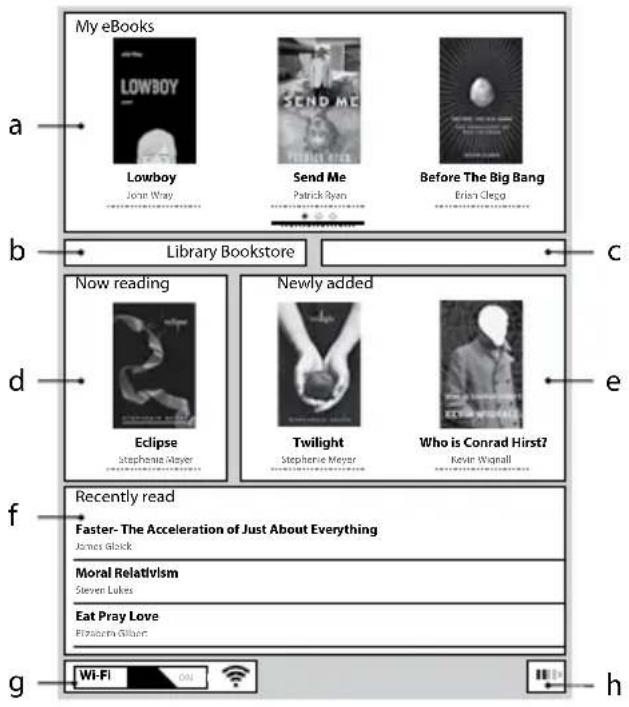
Öppna startskärmen via knappen och tryck på, für att komma till huvudmenyn. Här kan du gora flerinstallingar och öppna andra Funktioner.

Bokmärke

Bibliotek

Bokhandel

Sok eBocker

Musik

Bilder

Utforskaren

Manual

Inställningar
- Tradlöszt natverk
- Bläddringsfunktion
- Uppdaterainstalling(Refresh)
- Driftsinställningar
- Datum & Tid
- Språk
- Formatera enchet
- Standardinställninger
- Information utrusting
- DRM behörighetsinformation
7.3) Att läsa med eBook Reader Pyrus WiFi
Om du vill satta igang med lasetandet pa en gang ske du valja nagon av boktitlarna med hjalp av navigeringsknappen pa startskarmen. Du kan aven oppna nagon av titlarna fran ditt biliotek.
Om du vill bläddra framåt eller bakåt bland sidorna ska du trycka på knappen resp. knappen .
Via knappen kan du stalla in hur du vill att varje bok skas visas enligt dina behov.
Du har tillgang till olika textstorlekar och sidmarginaler och allt after tycke och smak kan du vaxla mellan högt format eller format på tvåren.
Dessutom kan du markera bokmärken och favoriteramt öppna innehállsforteckningen och dina inlagda bokmärken.
Sökning på ord och möjligheten att kunna öppna upp ett visst antal sidor underlättar när du navigerar genom boken.
Automatisk bläddringsfunktion: Den har praktiska Funktionen gör att du kan lasa med fria händer. Reader vänder automatiskt blad i boken after en viss tid som du själv har ställt in.
Musik: Med hjälp av den har Funktionen ar det möjlig att hamta fram musiktilar och spel a upp dem i bakgrunden medan man laer i de medfoljande hörlurarna.
7.4) Att koppla eBook Reader via WLAN till internet
Med eBook Reader ar det enkelt och bekvamt att kopa e-böcker i butiken som anslutits direkt via WLAN och sedan ladda ner direkt till din Reader. Ga tillvaga på följande satt for att koppla din Reader tillett WLAN-nätverk.
Sök after tillganglia nätverk och anslut eBook Reader
Slå på eBook Reader och aktivera med OK-knappen für WLAN via posten "Wi-Fi AV/PA" på startskärmen. I huvudmenyn skä du valja (Ø) menyposten "INSTÄLLNINGAR" + "WLAN". Nukommen du att fã se alla WLAN-nätverk som ar tillgangliga i ditt område. Valj önskat nätverk och tryck på OK. Bekräfta "anslutting" med OK.
i Mänga WLAN-nätverk ar losenordsskyddade. Om du vill upprätta en anslutning till att skyddat nätverk sku du folja instruktionerna i eBook Reader och sedan mata in WLAN-losenordet med hjälp av styrkorset. Du öppnar tangentbordet genom att trycka på knappen Ffor att stanga tangentbordet sku du aterigen trycka på
Det ar möjigt att manuellt konfigurera dolda WLAN-nätverk via menyposten "Inställningar" → "WLAN" → "WLAN lagga till".
Slá pá och av WLAN
När du väl har anslutit Reader till att WLAN-nätverkkommen detta att sparas. Det ar bade enkelt och smidigt att nar som helst aktivera eller inaktivera anslutningen. Valj posten "Wi-Fi" och slå på erler av WLAN-motttagningen med hjälp av OK-knappen. För att batteriet skara räcka sö langle som möjligtör man helst endast slå på WLAN-motttagningen nar den behövs (t.ex. om man vill gora inköp i en e-bokhandel).
8) Att überföra ePub- och PDF-filer som har DRM-skydd till eBook Reader
Många e-böcker i ePUB- erer PDF-formatär skyddade av Adobe® ADEPT DRM mot olovlig kopiering. För att din dator och eBook Reader ska kunna visa de här e-böckerna mäste man koppla e-böckerna till programmet Adobe® Digital Editions (ADE) med hjälp av ditt Adobe®-ID och din Reader.
1) Borja med att skapa ditt eget Adobe®-ID - savida du inte redan har ett sändant - pà www.adobe.se ihre eigene Adobe® ID genom att klicka överst till Höger på sidan på "REGISTRERA" och följ sedan instruktionerna.
2) Nu kan du installerera programmet Adobe® Digital Editions på din dator och logga in med ditt Adobe®-ID. Det har Gratisprogrammet kan man hamta från http://www.adobe.com/se/products/digital Editions/
3) När du har slutfört installationen av programmet kan du välja att antingen ladda uppe-böcker som ar skyddade av Adobe® DRM direkt i TrekStor eReader Suite, i Adobe® Digital Editions aller via den inbyggda online-butiken i Reader direkt till din Reader.
Exempel 1 - Att kopa bocker via datorn:
Du har kopt en e-bok som ar DMR-skyddad pa internet och vill nu ladda ner den med hjalp av din dator. När nerladdningen börjarkommen foljande dialogfonster att komma upp:
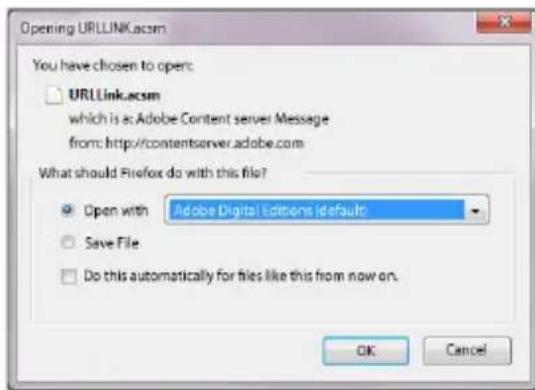
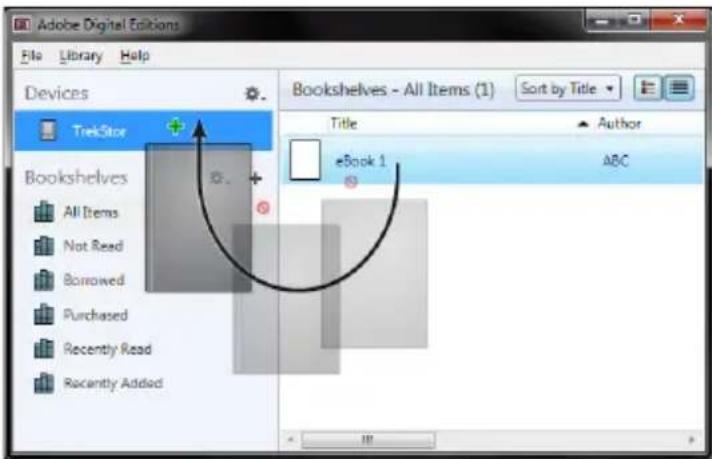
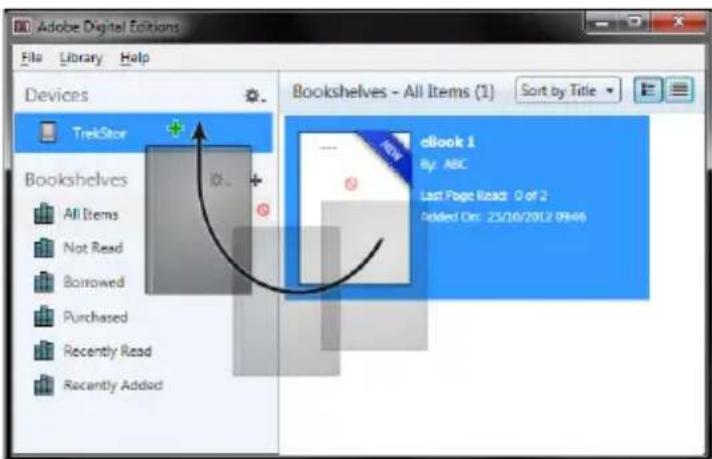
Välj alternativet "ÖppNA MED (ADOBE® DIGITAL EDITIONS)" och bekräfta med "OK". Nu öppnas Adobe® Digital Editions och din e-bok laddas ner och laggs i mitten "My DIGITAL EDITIONS" (Windows® 7: BIBLIOTEK → DOKUMENT / Windows® XP: MINA FILER).
Med hjalp av functiOnen Drag & Drop kan du nu kopiera e-boken till din anslutna Reader.
eller
Exempel 2 - Synkronising med eReader Suite:
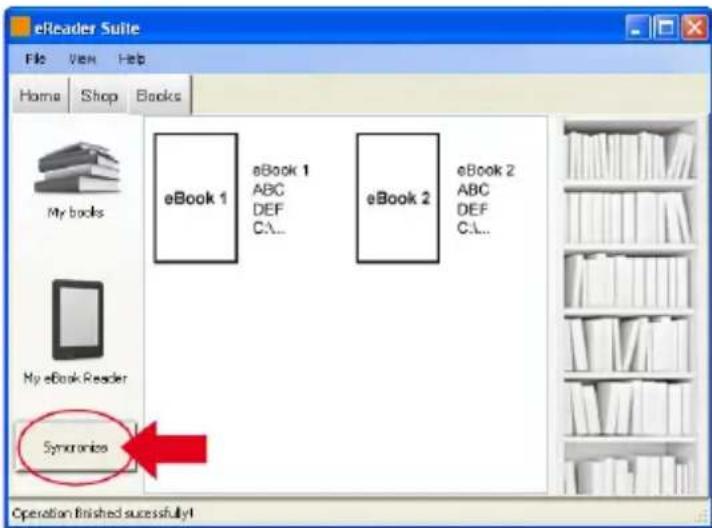
Som alternativ kan man även synkronisera alla böcker på engang frän ADE-mappen på din dator med hjälp av det anslutna eBook Reader-verktyget. Öppna eReader Suite och valj fliken "Böcker" och klicka på kommandoknappen "Synkronisera"
Exempel 3 - Att köpa böcker direkt med eBook Reader:
Slå på eBook Reader och anslut den till internet. I huvudmenyn sku du sedan öppna med "INSTALLLINGAR" → "DRM-AUKTORISERINGSINFO" och koppla Reader med ditt Adobe®-ID genom att mata in dina lösenordsuppgifter. Bekräfta inmatningen genom att klicka på "AKTIVERA". Efter att eBook Reader har kopplats till ditt Adobe®-ID kan du även kopa DRM-skyddade e-böcker direkt frän den inbyggda e-bokhandeln och ladda upp dem på Reader.
9) Att slå av och Återställa eBook Reader
9.1) Att slå av eBook Reader
Om du vill slå av eBook Reader häller du ⑥ -knappen nedtryckt i ca 2 - 3 sekunder.
9.2 Reset / Återställning
Genom att trycka på Reset-knappen på verktygets baksida (helst med en uppsparrad haftapparat) genomfor man en Återställning. Därefter ska man starta om verktyget. I sällsynta fall kan detta blö nödvändigt om eBook Reader inte langre reagerar på att man trycker på de övriga knapparna.
Sakerhets- och användningsföreskrifter:

Tekniskt arbete på produit fãr bara utforas av personer med erforderlig utbildning. Det ar inte tillatet att öppna produits eller góra andringar pa den. Produktten innehäller inga componententer som användaren själv kan reparera.

Utsatt aldrig produiten for fukt, kondens ellervata.

Skydda apparaten mot alltfor hoga erer laga temperaturer och temperaturvariationer. Anvand den bara om omgivningstemperaturen ligger mellan 10°C - 40°C

Stall inte upp apparaten nara en varmekalla och skyda den mot direkt solsken.

Se noga till att omgivningen dar du anvander och forvarar apparaten ar sa dammfri som mojlig.

Rengör aldrig apparatens yta med losningsmedel, fortunningsmedel, rengöringsmedel aller andra kemikalier. Använd istället en mjuk och torr trasa aller en mjuk borste.

Den lagringskapacitet hos den apparaten som operativsystemet anger kan avvika frän den verkliga kapaciteten. TrekStor anvander i likhet med de festa HARDvarutilverkare enchetsprefixen i det internationella enthemssystemet (Si) vid uppgifter om lagringskapacitet (t.ex. 1 GB = 1 000 000 000 byte). Många operativsystem tillampar dock inte denna metod utan anger en lagre lagringskapacitet, aftersom de vid sina beräkningar urtgår frän att 1 GB = 230 byte = 1 073 741 824 byte.

g: Denna produkt anvander sig av en Radiosandare och farr endast anvandas for sitt avsedda syfte, i alla Europeiska lander somt Schweiz och Norge.
Anmärkninger:

Om du utsätter apparaten für elektrostatika urladdningar kan det i visso fall uppsta avbrott i dataöverföringen mellan apparaten och datom och apparatens Funktioner kan störas. Koppla dà bort apparaten frän USB-porten och anslut den sedan på nytt.

eBook Reader ar optimerad for den medfoljande hörluren (impedans 32 ohm). Om du anvander andra hörlurar erler oronmusslor med lagre impedans kan du i vissa fall skada eBook Reader erler hörlurarna.

Apparaten kan alstra höga ljudvolmer. For att forhindra horselskador, som kan komma genast, senare ell smygande, bör du inte lyssna under lang tid med hocl judvolym. Detta gäller oavsett om du lyssnar via hogtalare, hörlarer eronmussla. Om du kanner att det börjar ringa i oronen maste du omedelbart sanka ljudvolmen ell sluta att anvanda eBook Reader. Tänk pa att kroniska horselskador ofter visar sig forst senare i livet. Du kanske med tiden vänjer dig vid de hoga ljudvolymerna sa att de kanns normala for dig, men de kan andä inverka menligt pa din horsel. Ju högre ljudvolym som du ställer in, desto snabbare kan din horsel skadas.

Vi rekommender inte att du anvander hörlarer eronmusslor nár du kör bil, och detta ar ocksforbiudet i vissa lander. Kor alltid forsktigt och uppmarksamt. Avbryt upspelningen fran din eBook Reader om den distrherar ell stor dig nár du kör bil ellr haier pa med annan verksamhet som kraver din fulla uppmarksamhet.
Tillverkaren forbehaller sig ratt till kontinuierlig vidareutveckling av Produkten. Åndringar kan foretas utan att de beskrivs direkt ienna bruksanvising. Upplysingarna iBruksanvisingen overensstammer)dorf inte nödvändgtvis med det verkliga tekiska utforandet.
Tillverkaren garanterar enbart att Produkten ar lamplig for dess avsedda andamal. Tillverkaren ansvarar inte heller for skada pa cllr forlust av data cllr for darav orsakade foljdskador.
Copyright © 2012 TrekStor GmbH. Alla rattigheter forbehällna. Om andra produkt-ller foretagsbeteckninganamns kan de eventuelt avse varubeteckninger erer markesnamn som tillhorspektive innehavare.


- EVERANSOMFATTNING
- KONTROLLELEMENT OCH ANSLUTNINGAR TILL EBOOK READER PYRUS WIFI
- ATT SATTA PÅ EBOOK READER PYRUS WIFI
- ATT ANSSLUTA EBOOK READER CYRUS WIFI TILL EN DATO
- 4)LADDA EBOOK READER PYRUS WIFI
- ATT VÄXLA DATA MED EBOOK READER PYRUS WIFI
- E-BÖCKERUTANKOPIERINGSSKYDD
- ADOBE® DRM-INNEHÄLL (KOPIERINGSSKYDDADE PDF- OCH EPUB-FILER)
- WINDOWS
- MACOS
- HUR MAN ANVANDER TREKSTORE EREADER SUITE
- START
- BUTIK
- BÖCKER
- ATT KOPA E-BÖCKER VIA EBOOK READER
- ATT AVREGISTRRA OCH SEPERARA EBOOK READER FRÄN DATORN
- WINDOWS® 7/VISTA™/XP
- MAC OS X FRAN OCH MED 10.6
- 7)HURMAN ANVANDER EBOOK READER PYRUSWIFI
- 7.1)STARTSKÄRMEN
- ATT LÄSA MED EBOOK READER PYRUS WIFI
- ATT KOPPLA EBOOK READER VIA WLAN TILL INTERNET
- SÖK AFTER TILLGANGLIA NÄTVERK OCH ANSLUT EBOOK READER
- SLÁ PÁ OCH AV WLAN
- ATT ÜBERFÖRA EPUB- OCH PDF-FILER SOM HAR DRM-SKYDD TILL EBOOK READER
- EXEMPEL 1 - ATT KOPA BOCKER VIA DATORN
- EXEMPEL 2 - SYNKRONISING MED EREADER SUITE
- EXEMPEL 3 - ATT KÖPA BÖCKER DIREKT MED EBOOK READER
- ATT SLÅ AV OCH ÅTERSTÄLLA EBOOK READER
- ATT SLÅ AV EBOOK READER
- 9.2 RESET / ÅTERSTÄLLNING
Märke : TrekStor
Modell : Pyrus WiFi
Kategori : Surfplatta