Pyrus WiFi - Tablet TrekStor - Bezpłatna instrukcja obsługi
Znajdź bezpłatnie instrukcję urządzenia Pyrus WiFi TrekStor w formacie PDF.



| Typ produktu | Czytnik e-booków (eBook reader) z WiFi |
| Marka | TrekStor |
| Model | Pyrus WiFi |
| Wymiary (szacowane) | 180 x 120 x 10 mm |
| Waga (szacowana) | 200 g |
| Zasilanie | Akumulator litowo-jonowy, ładowanie przez micro-USB, czas ładowania ok. 4 godziny |
| Obsługiwane formaty książek | ePUB, PDF, FB2, RTF, TXT, HTML, PDB |
| Łączność | WiFi 802.11 b/g/n, micro-USB 2.0, gniazdo słuchawkowe 3,5 mm |
| Pamięć | Pamięć wewnętrzna (nieokreślona) + slot microSD/microSDHC |
| Ekran | Ekran e-ink (nieokreślony rozmiar, szacowany na 6 cali) |
| Główne funkcje | Czytanie e-booków, automatyczne przewracanie stron, zakładki, wyszukiwanie tekstu, odtwarzanie muzyki w tle, dostęp do wbudowanego sklepu z e-bookami, tryb poziomy/pionowy |
| Konserwacja i czyszczenie | Użyj miękkiej, suchej ściereczki. Nie używaj rozpuszczalników, rozcieńczalników ani chemikaliów. |
| Bezpieczeństwo | Nie otwieraj urządzenia. Unikaj wilgoci, kondensacji, ekstremalnych temperatur (10-40°C). Chroń przed bezpośrednim promieniowaniem słonecznym. |
| Części zamienne i naprawialność | Nienaprawialne przez użytkownika. Brak dostarczonych części zamiennych. |
| Zawartość opakowania | Czytnik Pyrus WiFi, kabel USB-A do micro-USB, słuchawki stereo, szybki przewodnik |
Często zadawane pytania - Pyrus WiFi TrekStor
Pytania użytkowników dotyczące Pyrus WiFi TrekStor
0 pytanie dotyczące tego urządzenia. Odpowiedz na te, które znasz, lub zadaj własne.
Zadaj nowe pytanie dotyczące tego urządzenia
Pobierz instrukcję dla swojego Tablet w formacie PDF za darmo! Znajdź swoją instrukcję Pyrus WiFi - TrekStor i weź swoje urządzenie elektroniczne z powrotem w ręce. Na tej stronie opublikowane są wszystkie dokumenty niezbędne do korzystania z urządzenia. Pyrus WiFi marki TrekStor.
INSTRUKCJA OBSŁUGI Pyrus WiFi TrekStor
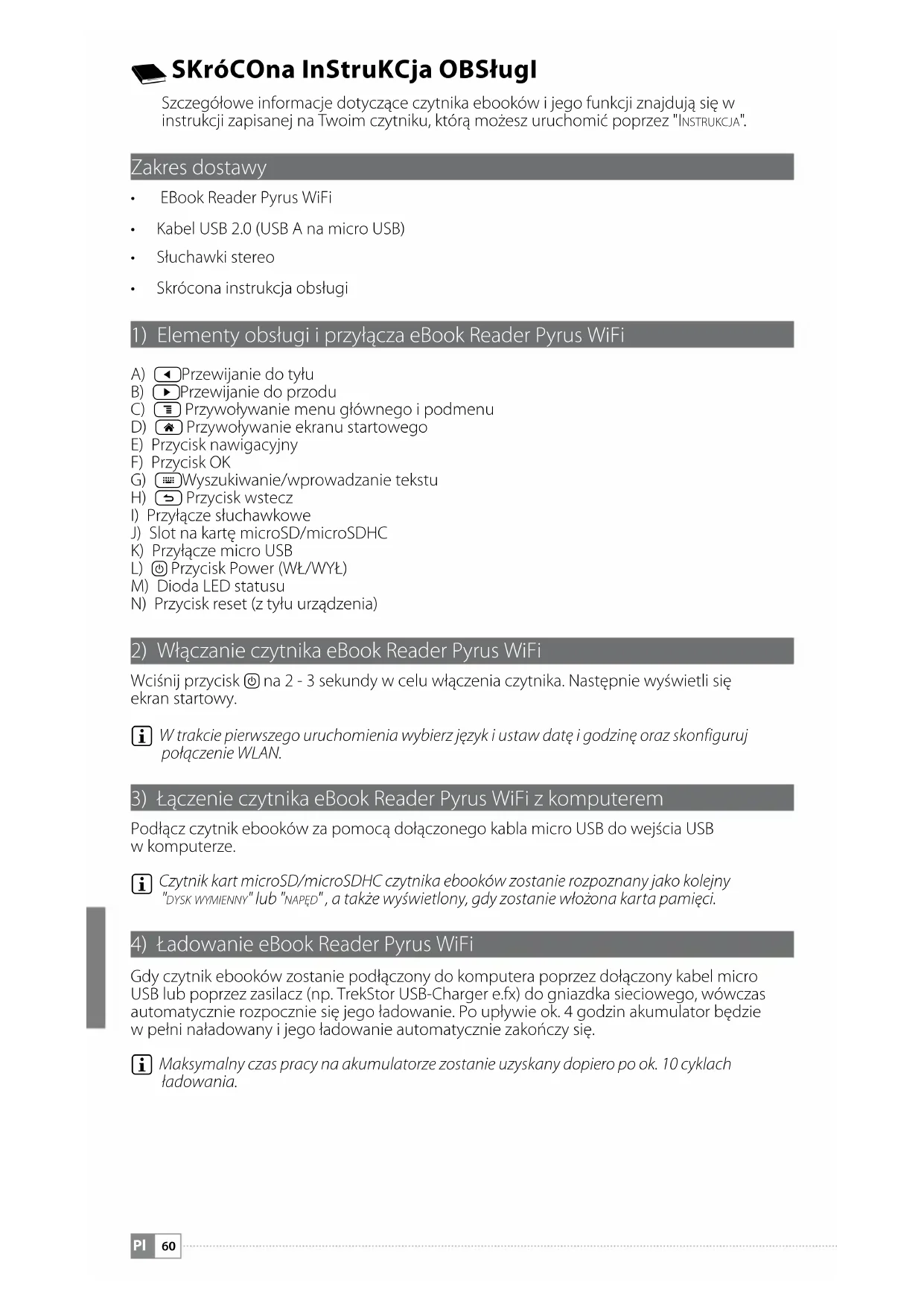
EBook Reader Pyrus WiFi
Kabel USB 2.0 (USB A na micro USB)
Słuchawski stereo
- Skrocona instrukcja obslugi
1) Elementy obślugi i przyłącza eBook Reader Pyrus WiFi
A) Przewijanie do tyfu
B) l Przewijanie do przyodu
C) Przywoływanie menu glówno i podmenu
D) Przywolnywanie ekranu startowego
E) Przycisk nawigacyjny
F) Przycisk OK
G) Wyszukiwanie/wprowadzanie tekstu
H) Przycisk wstecz
I) Przyjacze stuchawkowe
J) Slot na karte microSD/microSDHC
K) Przyjacze micro USB
L) Przycisk Power (Wt/WYt)
M) Dioda LED status
N) Przycisk reset (zttyfu urzadzenia)
2) Włączanie czytnika eBook Reader Pyrus WiFi
Wcijsnij przycisk na 2 - 3 sekundy w celu wączeniaczytnika. Nastepnie wyświetli sie ekran startowy.

W trakcie pierwszego uruchomienia wybierz język i ustaw date i godzine oraz skonfiguruj połączenia WLAN.
3) Łęczenieczytnika eBook Reader Pyrus WiFi z komputerem
Podłucz czytnik ebooków za pomocą dołączonego kabla micro USB do wejscia USB w komputerze.

Czytnik kart microSD/microSDHCczytnika ebookow zostanie Rozpoznany jako kolejny "DYSK WYMIENNY" lub "NAPED", a takze wyświetlony, gdy zostanie wtożona karta pamieci.
4) Ładowanie eBook Reader Pyrus WiFi
Gdy czytnik ebooków zestanie podłuczony do komputera poprzej dołączony kabel micro USB lub poprzej zasilacz (np. TrekStor USB-Charger e.fx) do gniażdka sieciowego, wówczas automatycznie Rozpocznych są seinen ludawanie. Po upływie ok. 4 godzin akumulator bedzie w pełni naładowany i seinem ludawanie automatycznie zakończy są.

Maksymalny czas przy na akumulatorze dostanie uzyskany dopiero po ok. 10 cyklach tadowania.
5) Wymiana danych z eBook Reader Pyrus WiFi
Czytnik ebooków wyświetla ebooki w formatach ePUB, PDF, FB2, RTF, TXT, HTML i PDB.
5.1) Przenoszenia ebooków opacja przyciagini i upusć lub poprzejze Adobe Digital Editions na czytnik ebooków
Aby przenieść wlasne ksi空气质量 bezposrednio z komputera na czytnik ebooków, naleźystę postepować w nastepujuć sposób:
ebooki bez zabezpieczenia przyd kopiowaniem
ebooki bez zabezmieczenia przykowaniem moza wgrwac zwyczajnie poprzej przeciagnij i upusc (lub kopiuj wklej) w glownym katalogu lub w folderze czynika ebookow.
Trešci Adobe® DRM (chronione przyd kopiowaniem pliki PDF i ePUB)
i Informace dotyczye wyswietlania i transferu ebookow z zabezpieczieniem DRM znajdujq sie w rozdziale 8.
5.2) Transfer ebooków za pomocą TrekStore eReader Suite
Regularneactualizace,zarzadzanie ebookami i synchronizacja,a takze bezposredni dostep do skepu z ebookami-darmowa eReader Suite wspiera wzystkie zadania,ktore umożliwiajt Tobie komfortczymania.
Instalacja eReader Suite
- Polaczczynik ebooków dołaczonym kablem USB z komputerem lub MAC.
- Upewnij sie, ze komputer jest połoczony z internetem.
- Aby uruchomic instalacja, postepuj jak opisano ponijej:
Windows:
Otworz naped o nazwie "TREKSTOR", uruchom "EReader Suite" plik instalacyjny i postepuj zgodnie z instrukcjami instalatora.
MACOS:
Wybierz urzadzenie poprzej Finder "TREKSTOR" i przesun plik "EReader SUITE" do katalogu programu. W katalogu "PROGRAMY" uruchom program "EReader SUITE" i postepuj zgodnie z instrukcjami instaladora.
Obsługa TrekStore eReader Suite
eReader Suite jest podzielony na trzy obszary:
Home
Tutaj znajdziesz informacje dotyczzone twojego urzadzenia, jak nowosci, pomoc i wskazowki. Poza tym mozes poprak arkusze danych, podrczniki lubactualizacja.
Strona Home zapewnia przyegrād dostepnego.), połaczonego Adobe ID, rejestracje urzadzen i aktualnej wersji firmware.
Sklep
Wchodź bezposgcdnio do zintegrowanego sklearnpu ebooków, przyglądaj aktualne oferty lub kupuj nowe ebooki.
Zwroc sie do sprezedawcy ebooków, jesti masz pytania lub potrzebujesz blizszych informaci.
Ksiazki
i Do korzystania z ebookow z zabezpieczeniem DRM wymagane sq Adobe Digital Editions oraz Adobe ID. Szegofowe informace znajdujq sie w rozdziale 8 i szczeugofewej instrukcji.
5.3) Zakup ebooków bezpośrednio poprzej czytnik ebooków
Doste do zintegrowanego z urzadzeniem sklearnpu z ebookami:noza uzyskać poprzej ekran startowy lub menu glówn. Pamiętaj,ź masz dostep do sklearnpu z ebookami tylko, gdy czytnik ebooków ma połaczenia z internetem.
i Do korzystania z ebookow z zabezpieczeniem DRM wymagane sq Adobe Digital Editions oraz Adobe ID. Szegofowe informace znajdujq sie w rozdiale 8 i szegofowej instrukcji.
6) Rozȩczanie czytnika ebooków od komputera
Kliknij lewym przyciskiem myszy na dole po sprawej stronie na pasku zadan na ikone "BEZPIECZNE USUWANIE SPRZETU". W menu kontekstowym kliknij na "MASOWY NOSNIK DANYCH USB - USUN NAPED", a nastepnie Rozlaczczynik ebooków od komputera.
Usunaped "TREKSTOR" Z "BIURKA", klikajac na ikone napedu i przyciagajac ja do kosza. Teraz mozes odaczycczynik ebookow od komputera.
7) Obsługa EBook Reader Pyrus WiFi
7.1) Ekran startowy
Po wączeniuczytnika ebooków wyświetli są ekran startowy (Home). Z togojejscamasz bezpośredni dostęp do swoich ksiazek, zintegrowanego sklepu z ebookami.
Wybierz przyciskiem nawigacyjnym jeder z wyświetlonych tytuław ksiązek lub sklep z ebookami i potwierdźwciskȩz przycisk OK. Aktualny wybor jest zawsze zaznaczony grubā linia.
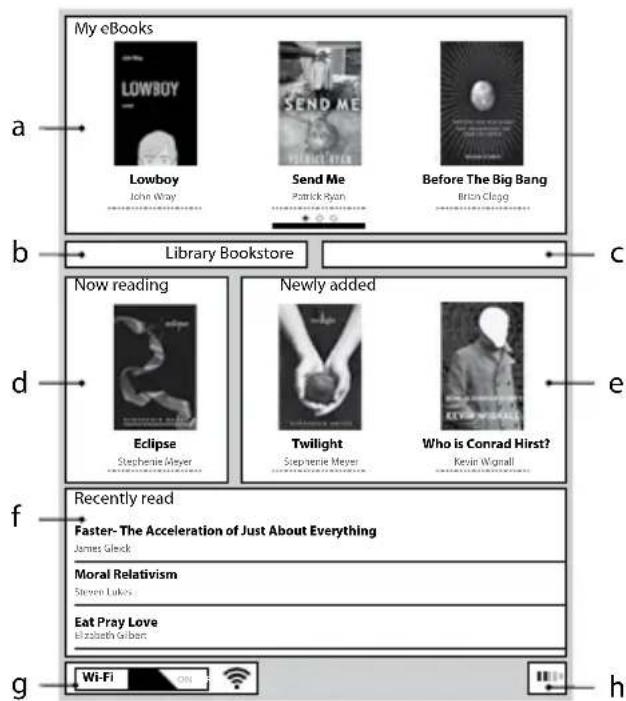
a) Moje eBookski
b) Biblioteka
c) Ksiegarnia
d) Kontynuujczytanie
e) Nowe
f) Ostatatnio z cytane
q) WLAN Wi/ Wif (WiFi - OFF/ON)
h) Wskaźnik baterii
7.2) MenuGPCWne
Przywoław ekran startowy przyciskiem i wcijsnij przycisk é, aby przyzejć do menu glówno. Tutaj możesz zmiezenia i wyjbierac inne funkcie.

Zakfadka

Biblioteka

Ksiegarnia

Wyszukaj e-booki

Muzyka

Obrazy

Menadžer plików

Instrukcja

Ustawenia
- Siec bezprzewodowa
- Funkcja przyeglądarki
- Tryb odświeżania (odświeź)
- Ustawienia zasilania
- Data & Czas
Jezyk - Sformatować urzadzenia
- Ustawienia domyslne
- O urzadzeniu
- Autoryzacja DRM
7.3) Czytanie poprzej eBook Reader Pyrus WiFi
Jesli od razu chcesz zaczaćczytc, wybierz przyciskiem nawigacyjnym jeder z wyświetlanych tytuław ksiązek na ekranie startowym lub otworz tytuź Twoojej biblioteki.
W celu przywijania do przyodu lub do tyfu poszczególnych stron wcijsnij przycisk lub.
Przyciskiem mozesz indywidualnie dopasowac ustawienia wyswietlania ksiagzki.
Dostepe na rozne rozmiany czcionki i marginesy, a takze mozesz przyȩćcać pionowy i poziomy ukrad strony.
Poza tym mozesz zaznaczać zakfadki i ulubione oraz przywoływać spis tresci i wstawione zakfadki.
Wyszukiwanie sławne i moziwość przechodzenia na okresloną strone znacznie ułatwa nawigowanie po ksiąźce.
Automatycznazmiana strony: Ta practkyczna funkcja pozwala na swobodne czytanie bez uzycia rak. Czytnik zmienia strone ksiajzki automatycznie po uplywie ustawionego czasu.
Muzyka: Za pomocaj tej funkcji mozesz uruchomic utwor i stuchać go w tle podczas czytania na dołaczonych stuchawkach.
7.4) Połaczenia czytnika ebooków z internetem poprzej WLAN
Za pomocęczytnika ebooków moźysz w sposob prosty i komfortowy kuponac ebooki poprzej WLAN bezposrednio w skelepie iwczytć je bezposrednio na czytnik. W takisposob połoczysz czytnik z siecia WLAN:
Wyszukiwanie dostepnych sieci i połaczenia czytnika ebooków
Włucz czytnik ebooków i przyciskiem OK uruchom WLAN w podpunkcie "Wi-Fi OFF/ON" na ekranie startowym. Wybierz w menu glówny (Ø) podpunkt "Ustawienia" → "WLAN". Zostano wyswietlone wszystkie widoczne i dostepne sieci WLAN w okolicy. Wybierz wybranj sieć i wcijsnij przycisk OK. Potwierdz "LACZENIE" ponownie przyciskiem OK.
Wiele sieci WLAN jest zabezpieczona haslem. Jesli chcesz połczyc są z siecią zabezpieczonq haslem, postepuj zgodnie z instrukcjami czytnika ebooków i wprovadź haslo WLAN za pomocq nawigatora. Klawiature uruchomisz wiscjajc przycisk W celu zamkniecia klawiatury rownież wciśnij przycisk
Ukryte sieci WLAN:noza skonfigurowac ręcznie w podpunkcie "Ustawenia"→"Wi-Fi"→"DDAJ WLAN".
Włuczanie i wyłączanie WLAN
Ješli poloczyszczynik z jakási siecia WLAN, to zestanie ona zapisana. Poprzej ekran startowy moźesz w kaźdejchwili aktywować i dezketywować połaczenia. Wybierz podpunkt "Wi-Fi" iwcz lub wyłucz odbior WLAN przyciskiem OK.W celu zapewniaż dlugiej pracy na akumulatorze odbior sieci WLAN powinnowczać siedtlyko wówczas, gdy jest ona konieczna (np. podczas zakupów w skepie z ebookami).
8) Przenoszenia plików ePub i PDF z zabezpieczenia DRM na czytnik ebooków
Wiele ebooków w formacie ePUB lub PDF posiada zabezpieczenia Adobe® ADEPT DRM przy niedupowaźnionym kopiowaniem. Aby moc wyświet瓠 takie ebooki na czytniku ebooków i komputerze, konieczne jest powiȩzanie ich z oprogramowaniem Adobe® Digital Editions (ADE) wraz z Adobe® ID i czytnikiem.
1) W tym celu utworz najpierw - o ile nie masz - pod adresem www.adobe.pl wlasny Adobe® ID, klikajac na gorze po prawej stronie na "ReJESTRACJA" i postepuj zgodnie z instrukcjami na stronie.
2) Nastepnie zaintaluj program Adobe® Digital Editions na komputerze i zaloguj sie swoim Adobe® ID. Bezplatne oprogramowanie znajduje sie pod adresem http://www.adobe.com/pl/products/digital Editions/
3) Po zaintalowaniu oprogramwomania mozesz wgrwac ebooki z zabezpieczeniem Adobe® DRM bezposrednio na TrekStor eReader Suite, w Adobe® Digital Editions lub poprzej zintegrowany w czyniku sklep online bezposrednio na czynik.
Przyklad 1 - zakup ksiąźki przyez komputer:
Kupileš ebook z zabezmieczem DRM w internecie i chcesz sciagnac przy bez komputer. Gdy Rozpoczniesz pobieranie, pojaw si nastepujuce okno dialogowe:
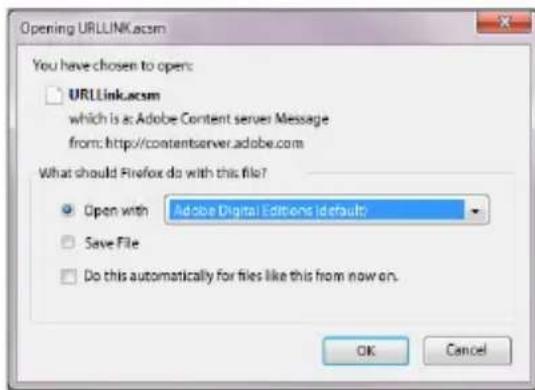
Wybierz opcjE "OTWORZ (ADOBF DIGITAL EDITIONS)" i potwierdz "OK". Nastepnie zostanie otwarty Adobe Digital Editions i Twoj ebook zostanie pobrany i zapisany w folderze "My DIGITAL EDITIONS" (Windows 7: BIBLIOTEKI DOKUMENTY / Windows XP: MOJE DOKUMENTY).
Od tejchwili mozeszkopoiawc ebook poprzej opcjeprzeciagnij i upusc na podlaczonyczynik.
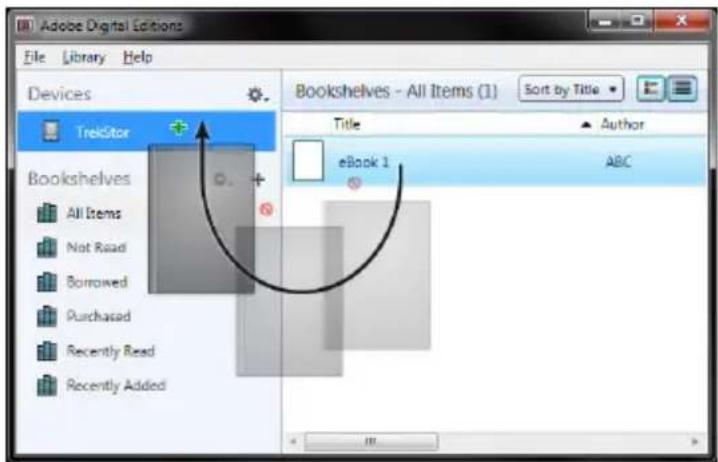
lub
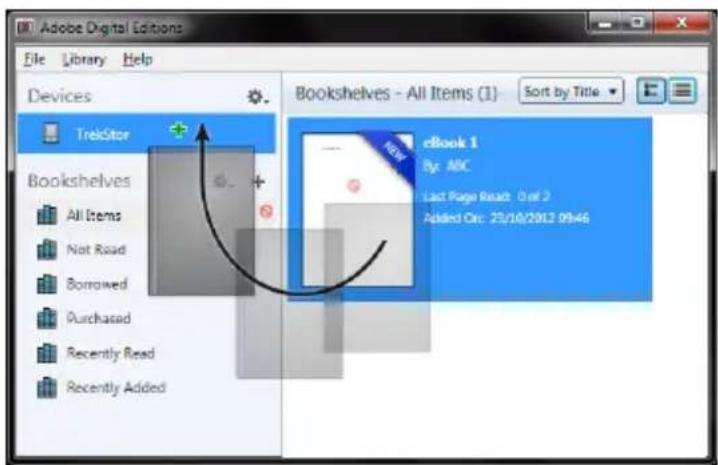
Przyklad 2 - Synchronizacja poprzej eReader Suite:
Alternatywnie möglich zyszynchronizowac JDBC z wszystkie ksiązki z folderu ADE Twojego komputera z podłuczonym czytnikiem ebooków. W tym celu otworz eReader Suite, wybierz zakładke "Ksiazki" i kliknij przycisk "SYNCHRONIZACJA".
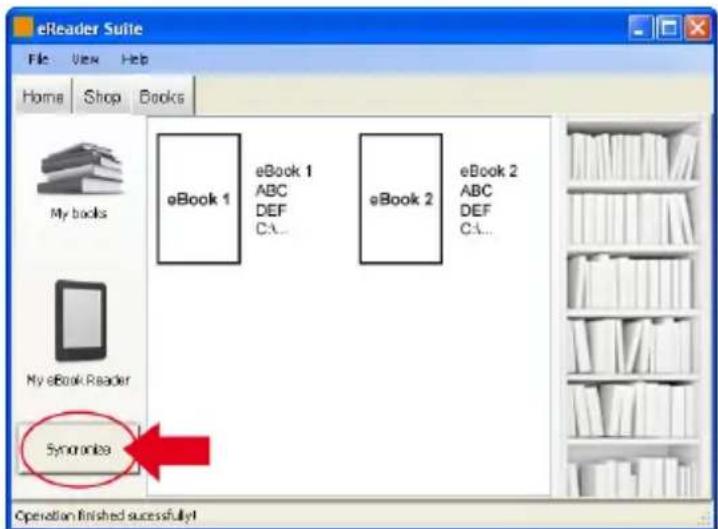
Przyklad 3 - Kupowanie ksiązek bezposgcdnio czynnikiem ebooków:
Włucz czytnik ebooków i połacz go z internetem. Przywoźaj w menu glównym poprzejcz "Ustawienia" → "INFORMACJA ODNOSNIE AUTORYZACJI DRM" i połacz czytnik ze swoim Adobe® ID, w povadzȩc swoje dane dostepowe. Potwierdz w povadzone dane klikȩć na "Aktywuji". Po połaczeniaicytnika ebooków ze swoim Adobe® ID możesz kupȩć sąȩze ebooki z zabezpieczuminium DRM bezposrednio w zintegrowanym skepie i wczytywać na czytnik.
9) Wyluczanie i resetowanieczytnika ebooków
9.1) Węłuczanie czytnika ebooków
Aby wyłaczyc czytnik ebooków, przytrzymaj wcińskiowy przyczysk @ przycz z ok. 2 - 3 sekundy.
9.2) Reset
WcsiNiecie przycisku Resetz tyl urzadzenia (preferowany wygiety spinacz biurowy) powoduje reset. Ponownie uruchom urzadzenie. W niedtorych przypadkach moze to byc konieczne, gdy czynik ebookow przystanie reagować na wciskanie innych przycisków.
Wskazówki dotyczne bezpieczierstwa i eksploatacji:

Do wykonywania napraw i modyfikacje produktu uprawnione sq tylko oppowiednio wykwalifikowane osoby. Produktu nie wolno otwierac ani modyfikować. Podzespoly urzadzenia nie moga być konserwowane przy uzytkownika.

Urzqdzenie nalezy zawsze chronie przyd wilgociq, skroplinami i wodq.

Urzadzenie nalezy chronić przy ekstremnalie wysokimi lub niskimi temperaturami oraz przy wahaniamenti temperature. Podczas eksploatacji temperatura otoczenia musiDynosić od 10^ do 40^

Nie ustawiać urzadzenia w pouchlzu zrodla ciepla i chronić je przyd sloncem.

Podczas eksploatacji i składowania urzędzenia otoczenia powinno być moziłowie wolne od kurzu.

Do czyszczenia powierzchni urzadzenia nie nalezy nigdy uzywać rozpuszczalników, Rozcieńczalników, sroków czyszczączych ani innych substancji chemicznych, a jejynyie miękkiej,Suchej sciereczki lub miȩkkiego podźla.

Pojemnosć pamieci zewnetrznego dysku要去odbęgac od其所 pojemnosci rzechywiistej. Trekstor, podobnie jak Większość producentów sprzetu, podajie ilosc pamieci zgodnia ze skrotami Jednostek okreslonymi przy Miedzynarodowy UkHz Jednostek Miar (SI) (np. 1 GB = 1000000000 bajtow). Liczne systemy operacyjni nie przystrzejag są Jednak tych zalecen i podajm mniejszq pojemnosć pamieci, poniewaz zakładaj w swoich obliczeniaiach, zo GB = 230 bajtow = 1073741824 bajtow.

: Technika bezprzewodowa tego urzadzenia dopuszczona jest do stosowania we wsztkich krajach Unii Europejskiej oraz w Szwajcari i Norwegii.
Wskazówki:

Ježeli urzqdzenie narażone jest na wyladowania elekrostatyczne, toMZe dojsc do przerywania transmisji danych miedzy urzqdzeniem a komputerem lub do zaklocenia dzialania urzqdzenia. W tym przypadku nalezy odizcye urzqdzenie od portu USB i ponownie je podizcye.

Nie nalezy stosowac przewodow USB o dlugoosci przykraczajciej 3metry.

eBook Reader jest przystosowany do przy z walczonymi stuchawkami (impedancja 32 omy). Stosowanie stuchawek o mniewszej impedancji要去 prowadzic do uszkodzenia eBook Reader lub stuchawek.

Urzadzenia要去y wtywarza sygnol o duzej glosnosci. Aby uniknac natychmiastowego, pozniejszego lub postepujacego niepostrezenie uszkodzenia sluchu, nie naezy sluchac przy duszzy czas sygnalu o duzej glosnosci. Dotczy to zarowno sluchania przy glosniki, jak i przysz sluchawki nauszne lub douszte. W przypadku pojawenia sie „dzwonienia" w uzach naezy natychmiast zmniejszyc glosnosc lub przerwać sluchanie eBook Reader. Nalezy pamietać, ze trwate uszkodzenie sluchu moze wystapić takze dopiero w pozniejszym czasie. Uszy moga wrawdzie przyzwyczaic sie do duzych glosnosci, tak ze wydafaj sie one normalne, jestnek moze to juz byc oznak uposledzenia sluchu. Im growsza glosnosc, tym szybciej mogq pojawic sie uszkodzenia sluchu.

Stosowanie sluchawek podczas prowadzenia pojazdów nie jest zalecane, a w niedtorych krajach jest zabronione. Podczas jazdy nalezy zachowac ostroznosc i koncentracje. Przerwać odtwarzanie, jeźeli mialoby ono przeszkadzac w prowadzeniu pojazdu lub w innych czynnosciach.
Producent zastrzega sostie prawo do ciaglego Rozwoju produktu. Zmiany te moga byc wropadzone bez uwzgldnicnia ich w niniejszej instrukcji oblugi. Informacja zawarte w instrukcji obslugi nic musza wiec oddawac stanu technicznego wersji urzadzenia.
Producent gwarantuje Jedynie, ze produkt nadaje sie do stosowania zgodnie z przyznaczeniem. Ponadto producnt nic odpowiada za uszkodzenia lub utrata donych oraz za ich skutki.
Copyright © 2012 TrekStor GmbH. Wszystkie prawa zastrzezone. Inne wymienione tu nazwy produktów i firm moga byc znakami towardwymi lub markami ich wascicieli.