MultiSync LCD1525XBK - Monitör NEC - Ücretsiz kullanım kılavuzu
Cihazın kılavuzunu ücretsiz bulun MultiSync LCD1525XBK NEC PDF formatında.

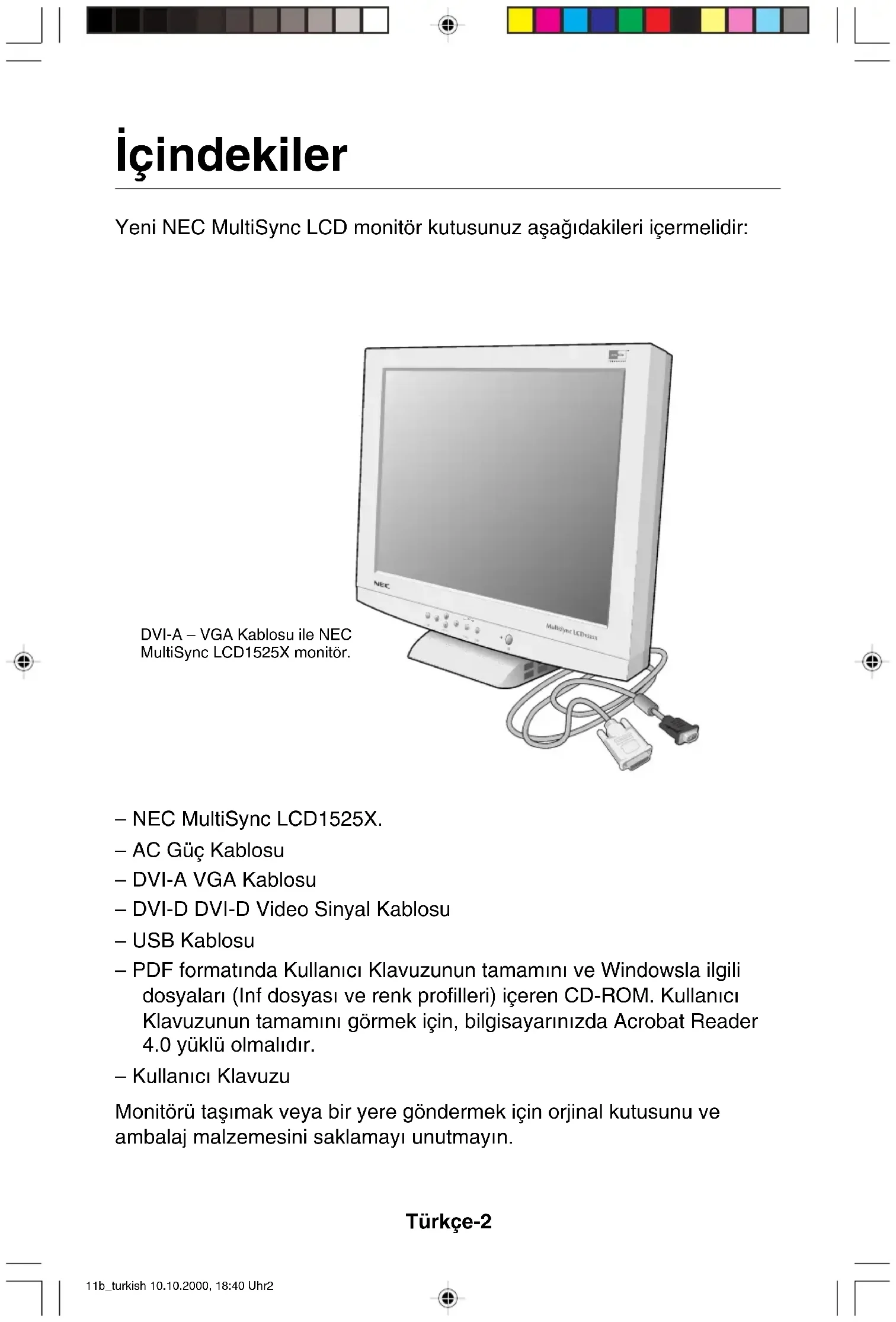


| Ürün Tipi | Renkli LCD Monitör |
| Marka | NEC |
| Model | MultiSync LCD1525XBK |
| Ekran Boyutu (Köşegen) | 15 inç (38,1 cm) |
| Optimum Çözünürlük | 1024 x 768 |
| Video Girişleri | DVI-D (dijital), DVI-A (adaptör ile analog), D-Sub 15 pin |
| Konektörler | 1 DVI port, 1 D-Sub port, 1 yukarı yönlü USB port, 2 aşağı yönlü USB port |
| Güç Kaynağı | 100 - 240 V AC, 50/60 Hz |
| Güç Tüketimi (tipik) | 23 W |
| Ağırlık (standlı) | 4,0 kg |
| Boyutlar (G x Y x D, standlı) | 381 x 383 x 178 mm |
| Ana Özellikler | OSM (ekran menüsü), otomatik ayar, renk kontrolü, OSM kilitleme, video algılama, USB hub |
| Kutu İçeriği | Monitör, güç kablosu, DVI-A - VGA kablosu, DVI-D - DVI-D kablosu, USB kablosu, CD-ROM (PDF kılavuz, .inf sürücüler, renk profili), kullanım kılavuzu |
| Bakım ve Temizlik | Tüy bırakmayan ve aşındırıcı olmayan bir bez kullanın. Temizlik solüsyonu veya cam temizleyici kullanmayın. |
| Güvenlik Önlemleri | Kasanın içini açmayın (yüksek voltaj). Suya maruz bırakmayın. Fırtına veya uzun süreli kullanılmama durumunda fişini çekin. Havalandırma deliklerini kapatmayın. |
| Genel Bilgiler | ENERGY STAR sertifikalı. 73/23/EEC ve 89/336/EEC direktiflerine uygundur (EN 60950, EN 55022, EN 61000, EN 55024). |
Sık sorulan sorular - MultiSync LCD1525XBK NEC
Kullanıcıların soruları hakkında MultiSync LCD1525XBK NEC
0 soru bu cihaz hakkında. Bildiklerinizi cevaplayın veya kendinizinki sorun.
Bu cihaz hakkında yeni bir soru sor
Cihazınız için talimatları indirin Monitör PDF formatında ücretsiz! Kılavuzunuzu bulun MultiSync LCD1525XBK - NEC ve elektronik cihazınızı yeniden ele alın. Bu sayfada cihazınızın kullanımı için gerekli tüm belgeler yayınlanmaktadır. MultiSync LCD1525XBK markasının NEC.
KULLANIM KILAVUZU MultiSync LCD1525XBK NEC
Üreticinin Bildirimi
Burada bildirmekteyiz ki, renkli monitor
MultiSync LCD1525X (LA-1526HMW)
aşağıda belirtilenlere uygundur
Konsey Yönetmeliği 73/23/EEC:
- EN 60950
Konsey Yönetmeliği 89/336/EEC:
- EN 55022
- EN 61000-3-2
- EN 61000-3-3
- EN 55024
ve aşağıdaki işarete sahiptir

NEC-Mitsubishi Electric Visual Systems, Corp.
686-1, NISHIOI OI-MACHI
ASHIGARAKAMI-GUN
KANAGAWA 258-8533, JAPAN

Yeni NEC MultiSync LCD monitor kutusunuz aşağıdakileri içermelidir:
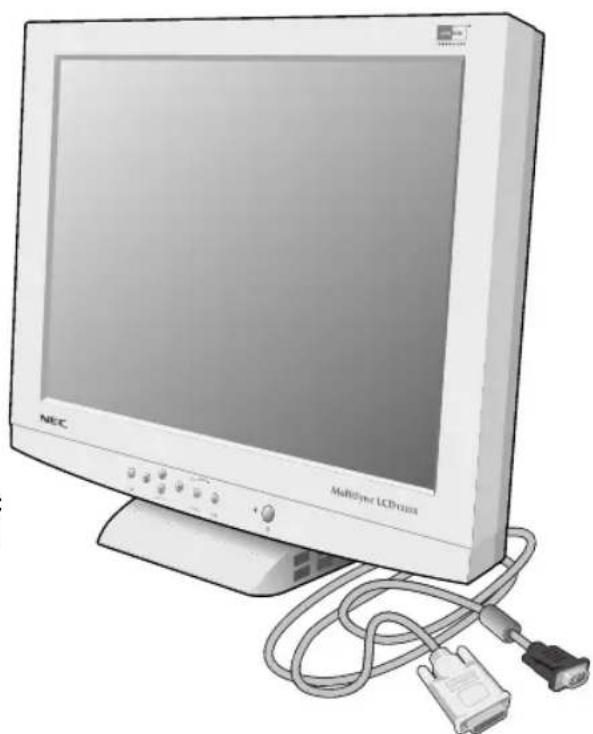
- PDF formatında Kullanıcı Klavuzunun tamamını ve Windowsla ilgili dosyaları (Inf dosyası ve renk profilleri) içeren CD-ROM. Kullanıcı Klavuzunun tamamını görmek için, bilgisayarınızda Acrobat Reader 4.0 yüklü olmalıdır.
- Kullanıcı Klavuzu
Monitörü taşımak veya bir yere göndermek için orjinal kutusunu ve ambalaj malzemesini saklamayı unutmayın.
Türkçe-2
Kurulum
MultiSync LCD1525X monitörü sisteminize bağlamak için, aşağıdaki talimatları izleyin:
- Bilgisayarınızı kapatın.
- DVI dijital çıkışı PC için: DVI-D-DVI-D sinyal kablosunu sisteminizin ekran kartının bağlayıcısına bağlayın (Şekil A.1). Tüm vidaları sıkın.
Analog çıkışı PC için: DVI-D – VGA kablosunu sisteminizin ekran kartının bağlayıcısına bağlayın (Şekil A.2).
Analog çıkışlı ikinci bir PC bağlamak için, MultiSync LCD1525X D-SUB – D-SUB (dahil değildir) kablosunu sisteminizin ekran kartının bağlayıcısına takın.
Mac İçin: MultiSync Macintosh kablo adaptörünü bilgisayara bağlayın (Şekil B.1). 15-Pin mini D-SUB sinyal kablosunu MultiSync LCD Macintosh kablo adaptörüne takın (Şekil B.1).
NOT: Macintosh G3 ve G4 için Macintosh kablo adaptörü gerekli değildir.
-
Bağlayıcı kapağını ve kablo kapağını çıkarın. DVI sinyal kablosunu monitorün arkasındaki bağlayıcıya bağlayın. DVI video sinyal kablosunu Klips Clip A nın altına yerleştirin. Bağlayıcı ve kablo kapağını takın.
-
USB kabloyu kullanma, tip B bağlayıcıyı monitörün arkasındaki USB bağlayıcıya ve tip A bağlayıcıyı bilgisayarın arkasındaki bağlayıcıya takın (Şekil D.1). Eğer bir USB aygıttan gelen kabloyu kullanıyorsanız, monitörün yanındaki bağlantı noktalarından birini kullanın (Şekil E.1).
NOT: Yanlış kablo bağlantıları düzensiz çalışmaya sebep olabilir, ekran kalitesine/LCD modül bileşenlerine zarar verebilir ve/veya modülün ömrünü kısaltabilir.
-
Güç kablosunun bir ucunu MultiSync LCD Serisi monitöre ve diğer ucunuda elektrik prizine takın (Şekil F.1).
-
Monitörü (Şekil G.1) ve bilgisayarı açın.
-
MultiSync LCD monitorünüzün kurulumunu tamamlamak için, aşağıdaki OSM kontrollerini kullanın:
• Auto Adjust Contrast (Otomatik Kontrast Ayarı)
• Auto Adjust (Otomatik Ayar)
OSM kontrollerin tam tanımları için bu Kullanıcı Klavuzunun Kontroller bölümüne bakın.
NOT: Herhangi bir problemle karşılaştığınızda, bu Kullanıcı Klavuzunun Sorun Giderme bölümüne bakın.
Kontroller
INPUT SELECT (GİRİŞ SEÇME)
Eğer hiçbir OSM menüsü görünmüşorsa, video girişi ve USB upstream PROCEED (UYGULA) düğmesine basılarak değiştirilebilir.
▲: sadece videoyu değiştirme
▼: video ve USB'yi değiştirme
OSM Kontrolleri
Monitörün önündeki OSM kontroller aşağıdaki fonksiyonları sağlar:
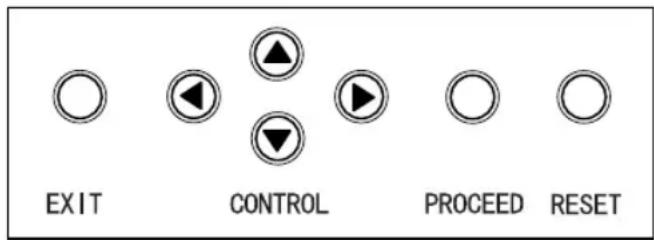
OSM'ye erişim için kontrol düğmeleri (◀, ▶, ▲) den birine veya PROCEED (UYGULA) düğmesine basın.
Türkçe-4
| Ana Menü | Alt Menü | |
| EXIT (ÇIKİŞ) | OSM kontrollerinden çıkar. | OSM kontrolleri ana menüsüne dönüş. |
| KONTROL ▲/▼ | Kontrollerde birini seçmek için vurgulu alanı aşağı/yukarı hareket ettirir. | Kontrollerde birini seçmek için vurgulu alanı aşağı/yukarı hareket ettirir. |
| KONTROL ▶▶ | Seçili menü seçeneğine gider (vurgulanmış alan ile gösterilir). | Ayarı arttırmak veya azaltmak için çubuğu + veya - yönünde hareket ettirir. |
| PROCEED (UYGULA) | Bir fonksiyonu yoktur. | Auto Adjust (Otomatik Ayar) ayarını etkinleştirir. Araçlar ve Bilgi modunda ilave pencere açar. |
| RESET (SIFIRLA) | Vurgulanmış kontrol menüsünü fabrika ayarına döndürür. | Vurgulanmış ayarı fabrika ayarına döndürür. |
NOT: RESET (SIFIRLA) düğmesine basıldığında, SIFIRLAMA işlemini iptal etmenize olanak sağlayan bir uyarı penceresi belirir.

Parlaklık ve Kontrast
Bu fonksiyon parlaklık ve video kontrast kontrolüdür.

BRIGHTNESS (PARLAKLIK)
Ekrandaki görüntü ve arka fon parlaklığını ayarlar.

CONTRAST (KONTRAST)
Arka fona bağlı olarak görüntü parlaklığını ayarlar.
AUTO ADJUST (OTOMATİK AYARLAMA) (Sadece Analog Girişte)
Standart olmayan video girişleri için görüntüyü düzeltir.
AUTO
Auto Adjust (Otomatik Ayarlama) (Sadece Analog Girişte)
Pozisyonu, Yatay boyutu ve Hassas kontrolleri ayarlar.

Posizyon (Konum) (Sadece Analog Girişte)
Bu fonksiyon LCD ekran alanındaki görüntü konumunu kontrol eder.
LEFT/RIGHT (SOL/SAĞ)
Yatay görüntü konumu için konum kontrolü.
DOWN/UP (AŞAĞI/YUKARI)
Dikey görüntü konumu için konum kontrolü.

AUTO ADJUST (OTOMATİK AYAR)
LCD ekran alanındaki yatay ve dikey görüntü konumunu otomatik olarak ayarlar.
Image Adjust (Görüntü Ayarı) (Sadece Analog Girişte)
Bu ayarı arttırarak ya da azaltarak yatay boyutu ayarlar.
{→| FINE (İNCE)
Bu fonksiyon dahili saati geciktrirerek görüntü odağının ayarlanması için kullanılır. Fabrika ayarı minimum değer olarak "Sifır"dır.
AUTO ADJUST (OTOMATİK AYAR)
Otomatik olarak Yatay Boyutu ve Hassas ayarları ayarlar

Renk Kontrol Sistemi
Preset (Önceden ayarlanmış) 1, 2, 3, 4, 5
1 den 5'e kadar olan Color Presets (Önceden Belirlenmiş Renk Ayarları) istenilen renk ayarını seçer. Her renk ayarı fabrikada belirtilen Kelvin'e ayarlanır. Eğer ayar değiştirilirse ayarın adı Kelvin'den Custom (Kullanıcı Tanımlı) ya değişir.
Colour Gain RED, GREEN, BLUE (Renk Kazanımı KIRMIZI, YEŞİL, MAVİ)
Bu fonksiyon R/G/B video kontrastını bağımsız olarak kontrol eder. Renkteki değişim ekranda görülür ve yön (azaltma veya arttırma) gösterilecektir, renk kazanım kontrol aralığı 0% ile 100% arasındadır.
Türkçe-6
Fabrika ayarı önceden ayarlanmış 2 dir ve R,G,B ayar değeri 100% dür.

Araçlar
LANGUAGE (DİL)
OSM kontrol menüleri 7 dildedir.
OSM POSITION (OSM KONUMU)
OSM kontrol görüntüünün ekranınızın neresinde belirmesini istediğinizi seçebilirsiniz. OSM konumunu seçmek OSM kontrol menüsünün konumunu sol, sağ, aşağı ve yukarı manuel olarak ayarlamanıza imkan verir.
OSM TURN OFF (OSM KAPATMA)
OSM kontrol menüsü kullanımda olduğu sürece açık kalacaktır. OSM Turn Off (Kapatma) alt menüsünde, OSM kontrol menüsünün kapatılması için monitörün son düğmeye dokunulduktan sonra ne kadar bekleyeceğini seçebilirsiniz. Mevcut seçenekler, 10, 20, 30, 60 ve 120 saniyedir.
OSM LOCK OUT (OSM KİLİTLEME)
Bu kontrol tüm OSM kontrol fonksiyonlarına erişimi tamamen kilitler. OSM kontrollerini kilitleme modundayken kullanmaya çalışırsanız, OSM kontrollerinin kilitli olduğunu bildiren bir ekran belirir. OSM Lockout (OSM Kilitleme) fonksiyonunu aktive etmek için, PROCEED (UYGULA) ▲ve düğmelerine aynı anda basın ve basılı tutun. OSM Lockout (OSM Kilitleme) devre dışı bırakmak için, yine PROCEED (UYGULA) ▲ve düğmelerine aynı anda basın ve her ikisinide basılı tutun.
VIDEO DETECT (VIDEO ALGILAMA)
İki bilgisayar bağlı olduğunda video algılama metodunu seçer.
NONE (YOK)
Monitör hiç bir zaman otomatik olarak bağlantı noktası değiştirmez, sadece kullanıcı kontrolü ile.
Türkçe-7
FIRST DETECT (İLK ALGILANAN)
Video girişi “FIRST DETECT” (İLK ALGILANAN) moduna getirilmelidir. Mevcut video giriş sinyali olmadığında, monitör diğer video giriş bağlantı noktasından video sinyali arar. Eğer diğer bağlantı noktasında video giriş sinyali varsa, monitör video kaynak giriş bağlantı noktasını otomatik olarak yeni bulunan kaynağa değiştirir. Mevcut video kaynağı varken monitör diğer video sinyallerine bakmayacaktır.
LAST DETECT (SON ALGILANAN)
Video girişi “LAST DETECT” (SON ALGILANAN) moduna getirilmelidir. Monitör mevcut kaynaktan sinyal gösterirken monitöre yeni ikinci bir kaynak bağlanırsa, monitör otoma tik olarak yeni video kaynağına geçecektir. Mevcut video giriş sinyali olmadığında, monitör diğer video giriş bağlantı noktasından video sinyali arar. Eğer diğer bağlantı noktasında video giriş sinyali varsa, monitör video kaynak giriş bağlantı noktasını otomatik olarak yeni bulunan kaynağa değiştirir.
DVI SELECTION (DVI SEÇİMİ)
Bu fonksiyon DVI giriş modunu seçer. DVI seçimi değiştiğinde bilgisayarınızı yeniden başlatmalısınız.
DIGITAL (DİJİTAL)
DVI dijital giriş mevcut.
ANALOG (ANALOG)
DVI analog giriş mevcut.
FACTORY PRESET (FABRİKA AYARLARI)
Factory Preset (Fabrika Ayarları) seçmek OSM kontrol ayarlarının tümünü fabrika ayarlarına geri döndürmenize izin verir. Etkili olması için RESET (SIFIRLAMA) düğmesinin bir kaö saniye basılı tutulması gereklidir. Ayarları tek tek sıfırlamak için, sıfırlamak istediğiniz kontrolü vurgulayıp RESET (SIFIRLA) düğmesine basın.
RESOLUTION NOTIFIER (ÇÖZÜNÜRLÜK HATIRLATICI)
En iyi çözünürlük 1024 x 768'dir. Eğer ON (AÇIK) seçili ise 30 saniye sonra ekranda size çözünürlüğün 1024 x 768 olmadığını bildiren bir mesaj belirecektir.
Türkçe-8
i Bilgi
Mevcut görüntü çözünürlüğü ve önceden belirlenmiş zamanlama dahil olmak üzere teknik veriler, yatay ve dikey frekanslar hakkında bilgi sağlar.
MONITOR INFO (MONİTÖR BİLGİSİ)
Monitörünüzün model ve seri numarasını gösterir.
OSM Warning (OSM Uyarısı)
No Signal (Sinyal Yok): Bu fonksiyon sinyal olmadığında bir uyarı verir. Güç kapatıldığında veya giriş sinyalinde bir değişim olduğunda ya da video aktif değilken, No Signal (Sinyal Yok) penceresi belirir. PROCEED (UYGULA) düğmesi DVI seçim bölümünde belirtilen şekilde DVI SELECTION CONTROL (DVI SEÇİM KONTROLÜ) açar.
Resolution Notifier (Çözünürlük Hatırlatıcı): Bu fonksiyon en iyi çözünürlükte kullanmayı hatırlatır. Güç kapatıldığında veya giriş sinyalinde bir değişim olduğunda ya da video sinyali uygun çözünürlükte değilse Resolution Notifier (Çözünürlük Hatırlatıcı) penceresi açılır. Bu fonksiyon TOOL (ARAÇLAR) menüsünden kapatılabilir.
Out of Range (Aralık Dışı): Bu fonksiyon en iyi çözünürlük ve yenilenme oranı ile ilgili tavsiye verir. Güç kapatıldığında veya giriş sinyalinde bir değişim olduğunda ya da video sinyali uygun zamanlamaya sahip değilse Out Of Range (Aralık Dışı) menüsü belirir. PROCEED (UYGULA) düğmesi DVI seçim bölümünde belirtilen şekilde DVI SELECTION CONTROL (DVI SEÇİM KONTROLÜ) açar.
Check Cable (Kabloyu Kontrol Et): Bu fonksiyon monitör ve bilgisayardaki tüm video girişlerini kontrol etmenizi ve düzgün şekilde bağlandığından emin olmanızı tavsiye eder.
Tavsiye Edilen Kullanım
Güvenlik Uyarıları ve Bakım
Multisync LCD renkli monitörü kurarken ve kullanırken en iyi performans için lütfen aşağıdaki noktalara dikkat edin:
- MONİTÖRÜ AÇMAYIN. İç kısımda kullanıcıının ilgilenebileceği herhangi bir parça bulunmamaktadır ve kapağı açmak ya da çıkartmak sizi ciddi şok tehlikeleri veya diğer risklere maruz bırakabilir. Tüm bakım işleri için yetkili servis elemanlarına başvurun.
- Isının düzgün olarak dağılması için, monitörün etrafında yeterli havalandırma alanı olmasına dikkat edin. Havalandırma boşluklarını kapatmayın ya da monitörü radyatör veya diğer ısı kaynaklarının yakınına yerleştirmeyin. Monitörün üzerine hiç bir şey koymayın.
- Kasaya herhangi bir sıvı dökmeyin ya da monitörünüzü su yakınında kullanmayın.
- Tehlikeli voltaj noktalarına temas ederek, zararlı ya da öldürücü olabileceği veya elektrik şoku, yangın ya da cihaz arızasına yol açabileceği için kasadaki yuvalara herhangi bir cisim sokmayın.
- Güç kablosu üzerine ağır cisimler koymayın. Kablodaki hasar şok ya da yangına yol açabilir.
- Monitörün düşmesine ve ciddi şekilde hasar görmesine sebep olabileceği için bu ürünü eğimli ya da dengesiz taşıyıcı, stand veya masa üzerine yerleştirmeyin.
- Güç kablosu bağlayıcısı sistemi güç kaynağından ayırmanın birincil yoludur. Monitör kolayca erişilebilen bir prize yakın olarak kurulmalıdır.
- MultiSync LCD monitorü AC 100-240V güç kaynağı ile kullanırken, kullanılan AC güç kaynağının sağladığı voltaja uygun güç kablosu kullanın. Kullanacağını güç kablosu ülkenizdeki güvenlik standartlarına uygun ve onaylanmış olmalıdır.
- Taşırken dikkatli olun. Ambalajı taşıma için saklayın.
- LCD monitörün içindeki florasan tüpün içinde civa bulunmaktadır. Bu tüpü atmanız gerektiğinide lütfen yerel belediyenizin yönetmelik ve kurallarına uyun.
- Güç kablosunu kivirmayın.
- Monitörü yüksek sıcaklıkta, nemli, tozlu ya da yağlı alanlarda kullanmayın.
Türkçe-10
- Monitörün üzerindeki havalandırmayı kapatmayın.
- Eğer monitör kırılırsa sıvı kristal ile temas etmeyin.
- Eğer cam kırıldıysa. İlgilenirken dikkatli olun.
Aşağıdaki durumlarda, monitörünüzü hemen fişten çekin ve servis için yetkili servis personeline başvurun:
- Güç kaynağı kablosu ya da fişi hasar gördüğüünde.
- Eğer monitörün üstüne sıvı döküldüyse veya içine herhangi bir nesne düştüyse.
- Eğer monitör yağmur veya suya maruz kaldıysa.
- Eğer monitor düştüyse veya kasası hasar gordüyse.
MONİTÖRÜN DOĞRU YERLEŞTİRİLMESİ VE AYARLANMASI GÖZ, OMUZ VE BOYUN AĞRILARINI AZALTABİLİR. MONİTÖRÜNÜZÜ YERLEŞTİRİKEN AŞAĞIDAKİLERE DİKKAT EDİN:
- En iyi performans için 20 dakika ısınmasını bekleyin.
- Monitörün yüksekliğini ekran göz seviyesinde veya biraz altında olacak şekilde ayarlayın. Ekranın ortasına bakarken gözlerinin çok hafif aşağıya doğru bakmalıdır.
- Monitör gözlerinize 40 cm'den yakın ve 70 cm'den uzak olmamalıdır. MultiSync LCD1525X monitor için en iyi mesafe 53 cm'dir.
- Gözlerinizi periyodik olarak en az 6 m. uzaktaki bir nesneye odaklayarak dinlendirin. Sık sık göz kırpın.
- Parlama ve yansımları en aza indirmek için monitörü pencere ve diğer ışık kaynaklarına 90° açı ile yerleştirin. Monitörün eğimini ayarlayarak tavan ışıklarının ekranınıza yansımasını engelleyin.
- Eğer ışık yansımaları ekranınızı görmeyi zorlaştırıyorsa, parlama engelleyici filtre kullanın.
- LCD monitörün yüzeyini tiftiksiz, aşındırıcı olmayan bir bez ile temizleyin. Temizleme solüsyonları veya cam temizleyici kullanmayın!
- Okunabilirliği arttırmak için monitörün parlaklık ve kontrast kontrollerini ayarlayın.
- Ekrana yakın bir döküman tutucu kullanın.
- Yazarken kafanızı döndürmeyi en aza indirmek için, daha fazla baktığınız neyse (ekran veya referans materyal) tam önünüzde bulundurun.
- Görüntü sabitlenmesini engellemek için (görüntü sonrası efektleri) monitörde sabit desenleri uzun süre görüntülemekten kaçının.
- Düzenli göz kontrolü yaptırın.
Türkçe-11
Güvenlik Önlemleri

DİKKAT

YANGIN VE ŞOK TEHLİKELERİNİ ÖNLEMEK İÇİN CİHAZ YAĞMUR YA DA NEME MARUZ KALMAMALIDIR. AYRICA BU CİHAZIN POLARİZE FİŞİNİ UÇLAR TAM OTURMADIĞI SÜRECE BİR UZATMA KABLOSU YA DA BAŞKA PRİZLERDE KULLANMAYIN.
İÇERİŞİNDE YÜKSEK VOLTAJLI BİLEŞENLER BULUNDUĞU İÇİN KASAYI AÇMAKTAN KAÇININ SERVİS İÇİN YETKİLİ SERVİS PERSONELİNE BAŞVURUN.
UYARI
ELEKTRİK ŞOKU RİSKİ • AÇMAYIN


ELEKTRİK ŞOKU RİSKİNİ AZALTMAK İÇİN, GÜÇ KABLOSUNUN PRİZDEN ÇEKİLDİĞİNDEN EMİN OLUN. BİRİME GİDEN GÜCÜN TAMAMEN KESİLDİĞİNDEN EMİN OLMAK İÇİN, LÜTFEN GÜÇ KABLOSUNU AC PRİZİNDEN ÇEKİN. KAPAĞI (VEYA ARKAYI) AÇMAYIN. İÇ KISIMDA KULLANICININ İLGİLENEBİLECEĞI HERHANGİ BİR PARÇA BULUNMAMAKTADIR. SERVİS İÇİN YETKİLİ SERVİS PERSONELİNE BAŞVURUN.

Bu sembol kullanıcıyı cihazın içindeki izole edilmemiş voltajın elektrik şoku yaratabilecek büyüklükte olduğu konusunda uyarır. Bu yüzden cihazın içerisindeki herhangi bir parça ile temas tehlikelidir.

Bu sembol kullanıcıyı bu cihazın kullanımı ve bakımı ile ilgili önemli belgelerin pakete dahil olduğu konusunda bilgilendirir. Bu yüzden, herhangi bir soruna yol açmamak için dikkatle okunmalıdır.
ENERGY STAR A.B.D kayıtlı ticari markasıdır.
ENERGY STAR ^® Ortağı olarak, NEC-Mitsubishi Electronics Display of America, Inc. bu ürünün enerji verimliliği için EnergyStar kurallarına uygunluğunu belirlemiştir. ENERGY STAR amblemi herhangi bir ürün veya hizmet üzerinde EPA yaptırımını göstermez.
IBM PC/XT/AT, PS/2, MCGA, VGA, 8514/A ve XGA International Business Machines Corporation'ın kayıtlı ticari markalarıdır.
Apple ve Macintosh Apple Computer Inc.'in kayıtlı ticari markalarıdır.
Microsoft ve Windows Microsoft Corporation'ın kayıtlı ticari markalarıdır.
NEC, NEC Corporation'ın kayıtlı ticari markasıdır.
Diğer tüm ticari markalar veya kayıtlı ticari markalar kendi sahiplerinin mülkiyetindedir.
Türkçe-12
NEC
Printed in China
HD67NJ35000




- Üreticinin Bildirimi
- Türkçe-2
- Kurulum
- Kontroller
- INPUT SELECT (GİRİŞ SEÇME)
- OSM Kontrolleri
- Parlaklık ve Kontrast
- BRIGHTNESS (PARLAKLIK)
- CONTRAST (KONTRAST)
- AUTO ADJUST (OTOMATİK AYARLAMA) (Sadece Analog Girişte)
- Auto Adjust (Otomatik Ayarlama) (Sadece Analog Girişte)
- Posizyon (Konum) (Sadece Analog Girişte)
- LEFT/RIGHT (SOL/SAĞ)
- DOWN/UP (AŞAĞI/YUKARI)
- AUTO ADJUST (OTOMATİK AYAR)
- Image Adjust (Görüntü Ayarı) (Sadece Analog Girişte)
- {→| FINE (İNCE)
- Renk Kontrol Sistemi
- Preset (Önceden ayarlanmış) 1, 2, 3, 4, 5
- Colour Gain RED, GREEN, BLUE (Renk Kazanımı KIRMIZI, YEŞİL, MAVİ)
- Araçlar
- LANGUAGE (DİL)
- OSM POSITION (OSM KONUMU)
- OSM TURN OFF (OSM KAPATMA)
- OSM LOCK OUT (OSM KİLİTLEME)
- VIDEO DETECT (VIDEO ALGILAMA)
- NONE (YOK)
- FIRST DETECT (İLK ALGILANAN)
- LAST DETECT (SON ALGILANAN)
- DVI SELECTION (DVI SEÇİMİ)
- DIGITAL (DİJİTAL)
- ANALOG (ANALOG)
- FACTORY PRESET (FABRİKA AYARLARI)
- RESOLUTION NOTIFIER (ÇÖZÜNÜRLÜK HATIRLATICI)
- i Bilgi
- MONITOR INFO (MONİTÖR BİLGİSİ)
- OSM Warning (OSM Uyarısı)
- Tavsiye Edilen Kullanım
- Güvenlik Uyarıları ve Bakım
- Türkçe-10
- Türkçe-11
- Güvenlik Önlemleri
- DİKKAT
- UYARI
- Türkçe-12
- NEC
Marka : NEC
Model : MultiSync LCD1525XBK
Kategori : Monitör