
MultiSync LCD1525XBK - Монитор NEC - Бесплатное руководство пользователя
Найдите руководство к устройству бесплатно MultiSync LCD1525XBK NEC в формате PDF.


| Тип продукта | Цветной ЖК-монитор |
| Бренд | NEC |
| Модель | MultiSync LCD1525XBK |
| Размер экрана (диагональ) | 15 дюймов (38,1 см) |
| Оптимальное разрешение | 1024 x 768 |
| Видеовходы | DVI-D (цифровой), DVI-A (аналоговый через адаптер), D-Sub 15 контактов |
| Разъемы | 1 порт DVI, 1 порт D-Sub, 1 восходящий порт USB, 2 нисходящих порта USB |
| Питание | 100 - 240 В AC, 50/60 Гц |
| Энергопотребление (типичное) | 23 Вт |
| Вес (с подставкой) | 4,0 кг |
| Размеры (Ш x В x Г, с подставкой) | 381 x 383 x 178 мм |
| Основные функции | OSM (экранное меню), автоматическая настройка, управление цветом, блокировка OSM, обнаружение видеосигнала, USB-хаб |
| Содержимое упаковки | Монитор, кабель питания, кабель DVI-A на VGA, кабель DVI-D на DVI-D, кабель USB, CD-ROM (руководство PDF, драйверы .inf, цветовой профиль), руководство пользователя |
| Уход и чистка | Используйте безворсовую и неабразивную ткань. Не используйте чистящие растворы или средства для мытья стекол. |
| Меры безопасности | Не открывайте корпус (высокое напряжение). Не подвергайте воздействию воды. Отключайте при грозе или длительном неиспользовании. Не перекрывайте вентиляционные отверстия. |
| Общая информация | Сертифицировано ENERGY STAR. Соответствует директивам 73/23/EEC и 89/336/EEC (EN 60950, EN 55022, EN 61000, EN 55024). |
Часто задаваемые вопросы - MultiSync LCD1525XBK NEC
Вопросы пользователей о MultiSync LCD1525XBK NEC
0 вопрос об этом устройстве. Ответьте на те, что знаете, или задайте свой.
Задать новый вопрос об этом устройстве
Скачайте инструкцию для вашего Монитор в формате PDF бесплатно! Найдите своё руководство MultiSync LCD1525XBK - NEC и возьмите своё электронное устройство обратно в руки. На этой странице опубликованы все документы, необходимые для использования вашего устройства. MultiSync LCD1525XBK бренда NEC.
РУКОВОДСТВО ПОЛЬЗОВАТЕЛЯ MultiSync LCD1525XBK NEC
Руководство пользователя
Kullanıcı Klavuzu
NEC
Заявление изготовителя
Мы настоящим подтверждаем, что данный цветной монитор MultiSync LCD1525X (LA-1526HMW)
соответствует
Директиве Совета 73/23/EEC:
- EN 60950
Директиве Совета 89/336/EEC:
- EN 55022
- EN 61000-3-2
- EN 61000-3-3
- EN 55024
и содержит отметку

NEC-Mitsubishi Electric Visual Systems, Corp.
686-1, NISHIOI OI-MACHI
ASHIGARAKAMI-GUN
KANAGAWA 258-8533, JAPAN

В упаковочной коробке нового монитора NEC MultiSync LCD должно быть следующее:
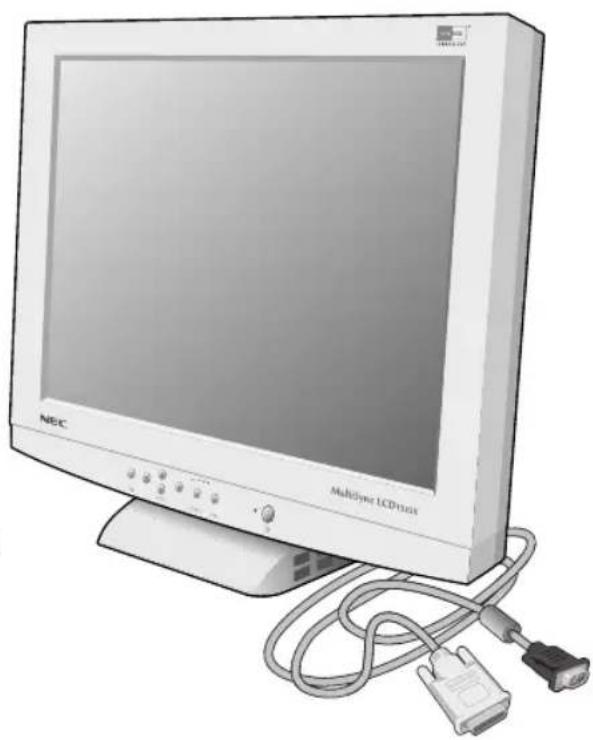
– Кабель питания от сети переменного тока.
– CD-ROM содержит полное руководство пользователя в формате PDF и соответствующие файлы для Windows (файл Inf и цветовой профиль). Для просмотра полного руководства пользователя необходимо, чтобы на Вашем ПК была установлена программа Acrobat Reader 4.0.
– Руководство пользователя.
Обязательно сохраните коробку и упаковочный материал для транспортировки или перевозки монитора.

ME 06
Продукт сертифицирован для продаж на территории Российской Федерации
Русский-2
Установка
Чтобы подключить монитор MultiSync LCD1525X к системе, выполните следующие инструкции:
-
Отключите питание компьютера.
-
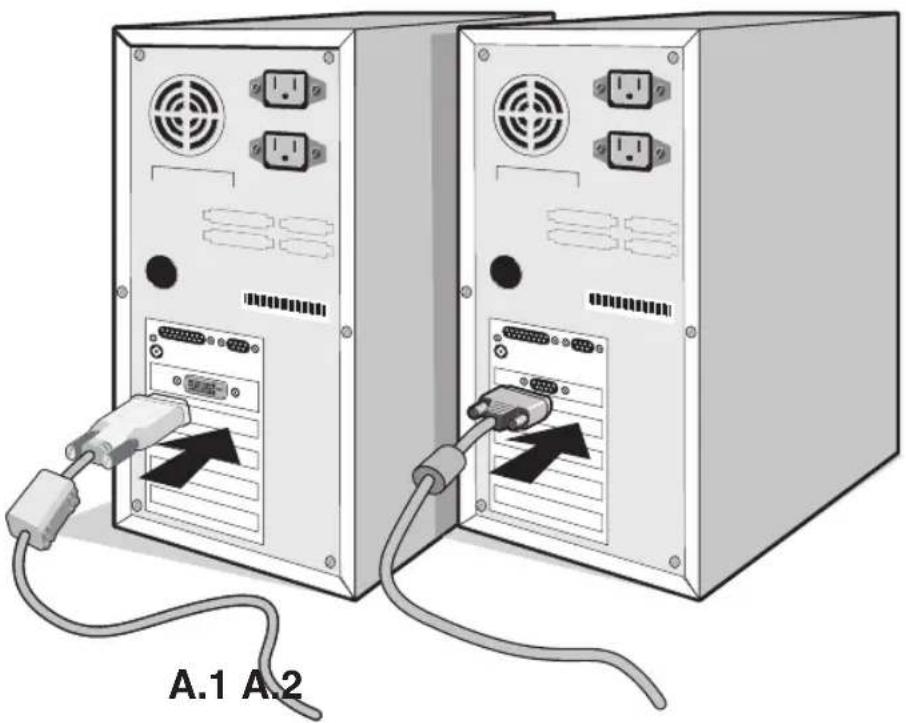
Для ПК с цифровым выходом DVI: Подсоедините кабель видеосигнала "DVI-D to DVI-D" к разъему платы видеоадаптера в компьютере (Рисунок А.1). Затяните все винты.
Для ПК с аналоговым выходом: Подсоедините кабель "DVI-A to VGA" к разъему платы видеодаптера в компьютере (Рисунок А.2). Чтобы подсоединить добавочный ПК с аналоговым выходом, подсоедините кабель "D-SUB to D-SUB" (не входит в комплект) монитора MultiSync LCD1525X к разъему платы видеодаптера в компьютере.
Для Мас: Подсоедините адаптер кабеля для MultiSync Macintosh к компьютеру (Рисунок В.1). Подключите кабель видеосигнала с 15-штырьковым миниразъемом D-SUB к адаптеру кабеля для MultiSync Macintosh (Рисунок В.1).
ПРИМЕЧАНИЕ. Для Macintosh G3 и G4 не требуется адаптер кабеля Macintosh.
- Снимите крышку адаптера и крышку кабеля. Подсоедините кабель видеосигнала DVI к разъему на задней панели монитора. Закрепите кабель видеосигнала DVI скобой A.
Установите крышку адаптера и крышку кабеля на место.
- С помощью кабеля USB соедините разъем типа В с входным портом USB на задней панели монитора, а разъем типа А - с выходным портом компьютера (Рисунок D.1). Если применяется кабель от устройства USB, используйте один из выходных портов на боковой части монитора (Рисунок E.1).
ПРИМЕЧАНИЕ. Неправильное подсоединение кабелей может привести к неустойчивой работе, снизить качество изображения на дисплее/повредить компоненты ЖКД модуля и/или сократить срок службы модуля.
-
Подсоедините один конец кабеля питания к монитору серии MultiSync LCD, а другой - к розетке электропитания (Рисунок F.1).
-
Включите монитор (Рисунок G.1) и компьютер.
-
Для завершения установки монитора MultiSync LCD используйте следующие параметры OSM:
• Автоматическая настройка контрастности
• Автоматическая настройка
Полное описание этих параметров OSM см. в разделе "Кнопки управления" этого руководства пользователя.
ПРИМЕЧАНИЕ. В случае каких-либо неполадок обратитесь к разделу Устранение неисправностей этого руководства пользователя.
Кнопки управления
ВЫБОР ВХОДА
Если никакое меню OSM не отображается, видеовход и входной порт USB можно изменить нажатием кнопки PROCEED (Продолжить).
▲: изменение только видео
▼: изменение видео и USB
Кнопки управления OSM
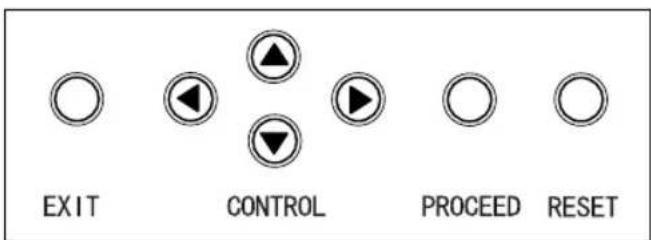
Кнопки управления OSM на передней панели монитора выполняют следующие функции:
Чтобы войти в экранное меню, нажмите любую из кнопок
управления (◀,▶, ▲,▼) или кнопку PROCEED (Продолжить).
Русский-4
| Главное меню | Подменю | |
| EXIT (ВЫХОД) | Выход из меню параметров OSM. | Выход в главное меню OSM. |
| CONTROL ▲/▼(КНОПКА УПРАВЛЕНИЯ) | Перемещение выделенной области герх/вниз для выбора одного из параметров. | Перемещение выделенной области герх/вниз для выбора одного из параметров. |
| CONTROL ◀/►(КНОПКА УПРАВЛЕНИЯ) | Непосредственный выбор элемента меню (обозначенного выделенной областью). | Перемещение полосы индикатора в направлении + или - для увеличения или уменьшения значения настройки. |
| PROCEED(ПРОДОЛЖИТЬ) | Не функционирует. | Включение функции автоматической настройки.Открытие дополнительного окна в режиме отображения инструментов и информации. |
| RESET (СБРОС) | Сброс выделенного параметра до значения, установленного на заводе. | Сброс выделенного параметра до значения, установленного на заводе. |
ПРИМЕЧАНИЕ. При нажатии кнопки RESET появляется предупреждающее сообщение, которое позволяет отменить функцию сброса.


Яркость и контрастность
С помощью этой функции можно регулировать яркость и контрастность видеоизображения.

Настройка общей яркости изображения и фона экрана.

CONTRAST (КОНТРАСТНОСТЬ)
Настройка яркости изображения по отношению к фону.
AUTO ADJUST (АВТОМАТИЧЕСКАЯ НАСТРОЙКА) (только аналоговый вход)
Коррекция изображения, соответствующего нестандартным входящим видеосигналам.
AUTO
Автоматическая настройка (только аналоговый вход)
Настройка параметров положения, горизонтального размера и четкости.
Русский-5

Положение (только аналоговый вход)
С помощью этой функции можно регулировать положение изображения на экране ЖКД.

ВЛЕВО/ВПРАВО
Контроль горизонтального положения изображения.

ВНИЗ/ВВЕРХ
Контроль вертикального положения изображения.

АВТОМАТИЧЕСКАЯ НАСТРОЙКА
Автоматическая настройка горизонтального и вертикального положения изображения на экране ЖКД.
Настройка изображения (только аналоговый вход)

H. SIZE (Γ. PA3MEP)
Регулировка горизонтального размера путем увеличения или уменьшения значения этого параметра.

FINE (ЧЕТКОСТЬ)
Эта функция используется для настройки задержки внутренней синхронизации, чтобы выполнить фокусировку изображения. В качестве минимального значения установлена заводская настройка "Zero" (ноль).
АВТОМАТИЧЕСКАЯ НАСТРОЙКА
Автоматическая настройка параметров горизонтального размера или четкости.

Система регулировки цвета
Предварительно заданные значения: 1, 2, 3, 4, 5
С помощью заданных палитр цветов от 1 до 5 можно выбрать нужную настройку цвета.
Каждая настройка цвета установлена на заводе в положение по шкале Кельвина. При изменении настройки ее название меняется с Kelvin на Custom (Настраиваемая).
Усиление цвета КРАСНЫЙ, ЗЕЛЕНЫЙ, СИНИЙ
С помощью этой функции можно независимо регулировать контрастность видеоизображения R/G/B. Цвета изменятся на экране, а направление (в сторону
Русский-6
увеличения или уменьшения) будет показано с помощью диапазона регулирования Усиление цвета примерно от 0% до 100%.
Заводская настройка: предварительно заданное значение 2; значение для K,3,C равно 100%.

Инструменты
LANGUAGE (ЯЗЫК)
Меню параметров OSM переведены на семь языков.
Положение меню OSM
Можно выбрать, в каком месте экрана должно отображаться меню параметров OSM. При выборе элемента Местоположение OSM можно вручную перемещать меню параметров OSM влево, вправо, герх или вниз.
Отключение меню OSM
Меню параметров OSM будет оставаться на экране, пока оно используется. В подменю Отключение меню OSM можно выбрать время ожидания монитора после последнего нажатия кнопки до закрытия меню параметров OSM. Предварительно заданные значения: 10, 20, 30, 60 и 120 секунд.
С помощью этого параметра можно полностью заблокировать доступ ко всем функциям параметров OSM. При попытке активизации параметров OSM в режиме блокировки появится сообщение, указывающее, что параметры OSM заблокированы. Чтобы включить функцию блокировки OSM, одновременно нажмите и удерживайте нажатыми кнопки PROCEED и ▲ Чтобы отключить функцию блокировки OSM, еще раз одновременно нажмите и удерживайте нажатыми кнопки PROCEED и ▲
VIDEO DETECT (ОБНАРУЖЕНИЕ ВИДЕОСИГНАЛА)
Выбор метода обнаружения видеосигнала, когда подключены два компьютера.
NONE (НИКОГДА)
Монитор никогда не переключает порты автоматически. Это делается только пользователем.
Русский-7
Режим "FIRST DETECT" (ОБНАРУЖЕН ПЕРВЫМ)
Видеовход необходимо переключить в режим "FIRST DETECT". При отсутствии текущего входного видеосигнала монитор начинает искать видеосигнал от другого порта видеовхода. Если на другом порте присутствует видеосигнал, монитор автоматически переключает порт входа видеоисточника на только что найденный видеоисточник. Во время присутствия текущего видеоисточника монитор не выполняет поиск других видеосигналов.
Режим "LAST DETECT" (ОБНАРУЖЕН ПОСЛЕДНИМ)
Видеовход необходимо переключить в режим "LAST DETECT". При отображении монитором сигнала от текущего источника и подключении к монитору нового дополнительного источника он автоматически переключается на новый видеоисточник. При отсутствии текущего входного видеосигнала монитор начинает искать видеосигнал от другого порта видеовхода. Если на другом порте присутствует видеосигнал, монитор автоматически переключает порт входа видеоисточника на только что найденный видеоисточник.
DVI SELECTION (ВЫБОР DVI)
С помощью этой функции можно выбрать режим года DVI. После того как параметр выбора DVI был изменен, необходимо обязательно перезагрузить компьютер.
DIGITAL (ЦИФРОВОЙ)
Возможен цифровой год DVI.
ANALOG (АНАЛОГОВЫЙ)
Возможен аналоговый год DVI.
FACTORY PRESET (ЗАВОДСКИЕ НАСТРОЙКИ)
Выбор параметра Заводские настройки позволяет выполнить сброс всех параметров OSM до значений, установленных на заводе. Для этого необходимо в течение нескольких секунд удерживать нажатой кнопку RESET (СБРОС). Отдельные настройки можно сбросить, выделив их и нажав кнопку RESET.
Русский-8
RESOLUTION NOTIFIER (ПОКАЗАТЕЛЬ РАЗРЕШЕНИЯ)
Оптимальным разрешением является 1024 x 768. Если выбрано значение ON (ВКЛ.), через 30 секунд на экране появляется сообщение о том, что параметр разрешения отличается от 1024 x 768.
i Информация
DISPLAY MODE (РЕЖИМ ОТОБРАЖЕНИЯ)
Предоставляет информацию о текущем разрешении дисплея и технические данные, включая предварительно установленную используемую синхронизацию и частоты горизонтальной и вертикальной развертки.
MONITOR INFO (ИНФОРМАЦИЯ О МОНИТОРЕ)
Информация о номере модели и серийном номере монитора.
Предупреждение OSM
No Signal (Нет сигнала): Эта функция выдает предупреждение при отсутствии сигнала. Окно "No Signal" появляется при включении питания, изменении входного сигнала, или неактивном видеоизображении. С помощью кнопки PROCEED можно открыть меню DVI SELECTION CONTROL (КОНТРОЛЬ ВЫБОРА DVI), как указано в разделе, описывающем выбор DVI.
Resolution Notifier (Показатель разрешения): Эта функция выдает предупреждение о необходимости использования оптимизированного разрешения. Окно "Resolution Notifier" (Показатель разрешения) появляется при включении питания, изменении входного сигнала, неправильном разрешении видеосигнала. Эту функцию можно отключить в меню TOOL (ИНСТРУМЕНТЫ).
Out of Range (Вне допустимого диапазона): Эта функция выдает рекомендации по использованию оптимизированного разрешения и частоты регенерации. Окно "Out Of Range" (Вне допустимого диапазона) появляется при включении питания, изменении входного сигнала, неправильной синхронизации видеосигнала. С помощью кнопки PROCEED можно открыть меню DVI SELECTION CONTROL (КОНТРОЛЬ ВЫБОРА DVI), как указано в разделе, описывающем выбор DVI.
Check Cable (Проверка кабеля): Эта функция уведомляет о необходимости проверки всех Видеовходов на мониторе и компьютере, чтобы убедиться, что они подсоединены надлежащим образом.
Русский-9
Рекомендации по эксплуатации
Техника безопасности и техническое обслуживание
При установке и использовании цветного монитора MultiSync LCD для его оптимальной работы соблюдайте следующее:
- НЕ ВСКРЫВАЙТЕ МОНИТОР. Внутри аппарата нет деталей, которые может ремонтировать пользователь, поэтому открытие и снятие корпуса может привести к опасному поражению электрическим током и другим травмам. Любое техническое обслуживание должен выполнять квалифицированный специалист.
- Обеспечьте достаточно свободного пространства вокруг монитора для вентиляции и правильного рассеивания тепла. Не закрывайте вентиляционные отверстия и не размещайте монитор в непосредственной близости от батарей отопления и других источников тепла. Не кладите ничего сверху на монитор.
- Не допускайте попадания жидкостей внутрь корпуса или использования монитора рядом с водой.
- Не вставляйте никакие предметы в отверстия в корпусе, так как они могут соприкасаться с деталями под высоким напряжением, что может быть опасно или привести к летальному исходу, или вызвать поражение электрическим током, возгорание или неисправность аппарата.
- Не кладите тяжелые предметы на кабель питания. Повреждение кабеля может привести к поражению электрическим током или возгоранию.
- Не ставьте этот аппарат на тележку, подставку или стол с наклонной или неустойчивой поверхностью, так как монитор может упасть, что приведет к его серьезному повреждению.
- Кабель питания является основным средством для отключения системы от источника питания. Монитор необходимо устанавливать рядом с легкодоступным источником питания.
- Если монитор MultiSync LCD работает от источника питания переменного тока 100-240 В, необходимо использовать кабель питания, соответствующий напряжению этой электрической сети. Кабель питания должен соответствовать стандартам безопасности Вашей страны.
- Соблюдайте осторожность при перевозке. Сохраните упаковку на случай перевозки.
- Люминесцентная лампа, установленная внутри ЖКД монитора, содержит ртуть. Следуйте инструкциям или правилам, действующим на Вашей территории, при утилизации этой лампы.
- Не перегибайте кабель питания.
- Не используйте монитор при повышенной температуре, влажности или в местах, где скапливается пыль и маслянистые вещества.
- Не закрывайте вентиляционное отверстие на мониторе.
Русский-10
- Если монитор разобьется, не прикасайтесь к жидкому кристаллу.
- Если разбилось стекло. Соблюдайте осторожность.
В случае возникновения следующих ситуаций немедленно отключите кабель питания монитора из электрической розетки и вызовите квалифицированного специалиста:
- Если поврежден кабель питания или вилка.
- Если в монитор попала жидкость или какие-либо предметы.
- Если монитор попал под дождь или воду.
- При падении монитора или повреждении корпуса.
ПРАВИЛЬНОЕ РАЗМЕЩЕНИЕ И РЕГУЛИРОВКА МОНИТОРА СНИЖАЕТ УТОМЛЕНИЕ ГЛАЗ, ПЛЕЧ И ШЕИ. ПРИ РАЗМЕЩЕНИИ МОНИТОРА ВЫПОЛНЯЙТЕ СЛЕДУЮЩИЕ УСЛОВИЯ:
- Для оптимальной работы монитора дайте ему прогреться в течение 20 минут.
- Отрегулируйте высоту монитора, чтобы его верхний край находился немного ниже уровня глаз. Если смотреть на центр монитора, взгляд должен быть направлен немного вниз.
- Устанавливайте монитор так, чтобы экран находился не ближе 40 см и не дальше 70 см от глаз. Оптимальное расстояние для монитора MultiSync LCD1525X - 53 см.
- Давайте глазам отдых, периодически фокусируя взгляд на предмете, находящемся на расстоянии не менее 6 м. Чаще моргайте.
- Располагайте монитор под углом 90° к окнам и другим источникам света, чтобы уменьшить блики и отражения. Отрегулируйте опору монитора так, чтобы свет потолочных светильников не отражался на экране.
- Если отражаемый свет затрудняет просмотр изображения, используйте антибликовый фильтр.
- Для чистки ЖКД монитора используйте мягкую ткань без ворса, не повреждающую поверхность. Не используйте чистящие растворы или жидкости для чистки стекла!
- Отрегулируйте яркость и контрастность монитора для удобства просмотра.
- Используйте держатели документов, расположенные рядом с экраном.
- Расположите то, с чем Вы работаете чаще всего (экран или справочные материалы) непосредственно перед собой, чтобы уменьшить количество поворотов головы при печати.
- Избегайте длительного воспроизведения на мониторе неподвижных изображений, чтобы исключить эффекты послесвечения (эффекты остаточного изображения).
- Регулярно проверяйте зрение.
Русский-11
Инструкции по безопасности

ПРЕДУПРЕЖДЕНИЕ

ВО ИЗБЕЖАНИЕ ВОЗГОРАНИЯ ИЛИ ПОРАЖЕНИЯ ЭЛЕКТРИЧЕСКИМ ТОКОМ НЕ ПОДВЕРГАЙТЕ АППАРАТ ВОЗДЕЙСТВИЮ ДОЖДЯ ИЛИ ВЛАГИ. КРОМЕ ТОГО, НЕ ВСТАВЛЯЙТЕ ПОЛЯРНУЮ ВИЛКУ УСТРОЙСТВА В РОЗЕТКУ УДЛИНИТЕЛЯ ИЛИ ДРУГИЕ РОЗЕТКИ, ЕСЛИ ЕЕ ШТЫРЬКИ НЕ ВХОДЯТ ПОЛНОСТЬЮ. НЕ ОТКРЫВАЙТЕ КОРПУС, ТАК КАК ВНУТРИ НАХОДЯТСЯ ДЕТАЛИ ПОД ВЫСОКИМ НАПРЯЖЕНИЕМ. ПО ВОПРОСАМ ОБСЛУЖИВАНИЯ ОБРАТИТЕСЬ К КВАЛИФИЦИРОВАННОМУ СПЕЦИАЛИСТУ.
ВНИМАНИЕ
ОПАСНОСТЬ ПОРАЖЕНИЯ ЭЛЕКТРИЧЕСКИМ ТОКОМ • НЕ ОТКРЫВАТЬ


ВНИМАНИЕ
ЧТОБЫ УМЕНЬШИТЬ РИСК ПОРАЖЕНИЯ ЭЛЕКТРИЧЕСКИМ ТОКОМ, УБЕДИТЕСЬ, ЧТО КАБЕЛЬ ПИТАНИЯ ВЫКЛЮЧЕН ИЗ РОЗЕТКИ. ЧТОБЫ ПОЛНОСТЬЮ ОТКЛЮЧИТЬ ПИТАНИЕ УСТРОЙСТВА, ВЫКЛЮЧИТЕ КАБЕЛЬ ПИТАНИЯ ИЗ РОЗЕТКИ ПЕРЕМЕННОГО ТОКА. НЕ СНИМАЙТЕ КРЫШКУ (ИЛИ ЗАДНЮЮ ПАНЕЛЬ). ВНУТРИ АППАРАТА НЕТ ДЕТАЛЕЙ, ОБСЛУЖИВАНИЕ КОТОРЫХ МОЖЕТ ВЫПОЛНЯТЬ ПОЛЬЗОВАТЕЛЬ. ПО ВОПРОСАМ ОБСЛУЖИВАНИЯ ОБРАТИТЕСЬ К КВАЛИФИЦИРОВАННОМУ СПЕЦИАЛИСТУ.

Этот знак предупреждает пользователей о том, что внутри устройства находятся неизолированные детали под высоким напряжением, которое может стать причиной поражения электрическим током. Поэтому ни в коем случае нельзя прикасаться к каким-либо деталям внутри устройства.

Этот знак предупреждает пользователей о том, что имеется важная документация по эксплуатации и обслуживанию этого устройства. Поэтому ее необходимо внимательно прочитать, чтобы избежать возможных проблем.
ENERGY STAR - это зарегистрированный в США товарный знак.
Будучи партнером программы ENERGY STAR ^3 , NEC-Mitsubishi Electronics Display of America, Inc. утверждает, что этот продукт соответствует директивам программы Energy Star в отношении эффективности использования энергии. Эмблема ENERGY STAR не означает одобрение EPA какого-либо продукта или услуги.
IBM PC/XT/AT, PS/2, MCGA, VGA, 8514/A и XGA являются зарегистрированными товарными знаками International Business Machines Corporation.
Apple и Macintosh являются зарегистрированными товарными знаками Apple Computer Inc.
Microsoft и Windows являются зарегистрированными товарными знаками Microsoft Corporation.
NEC - зарегистрированный товарный знак NEC Corporation.
Все остальные товарные знаки или зарегистрированные товарные знаки являются собственностью соответствующих владельцев.
Русский-12




- NEC
- Заявление изготовителя
- Русский-2
- Установка
- Кнопки управления
- ВЫБОР ВХОДА
- Кнопки управления OSM
- Яркость и контрастность
- CONTRAST (КОНТРАСТНОСТЬ)
- AUTO ADJUST (АВТОМАТИЧЕСКАЯ НАСТРОЙКА) (только аналоговый вход)
- Автоматическая настройка (только аналоговый вход)
- Положение (только аналоговый вход)
- ВЛЕВО/ВПРАВО
- ВНИЗ/ВВЕРХ
- АВТОМАТИЧЕСКАЯ НАСТРОЙКА
- Настройка изображения (только аналоговый вход)
- SIZE (Γ. PA3MEP)
- FINE (ЧЕТКОСТЬ)
- Система регулировки цвета
- Предварительно заданные значения: 1, 2, 3, 4, 5
- Усиление цвета КРАСНЫЙ, ЗЕЛЕНЫЙ, СИНИЙ
- Инструменты
- LANGUAGE (ЯЗЫК)
- Положение меню OSM
- Отключение меню OSM
- VIDEO DETECT (ОБНАРУЖЕНИЕ ВИДЕОСИГНАЛА)
- NONE (НИКОГДА)
- Режим "FIRST DETECT" (ОБНАРУЖЕН ПЕРВЫМ)
- Режим "LAST DETECT" (ОБНАРУЖЕН ПОСЛЕДНИМ)
- DVI SELECTION (ВЫБОР DVI)
- FACTORY PRESET (ЗАВОДСКИЕ НАСТРОЙКИ)
- RESOLUTION NOTIFIER (ПОКАЗАТЕЛЬ РАЗРЕШЕНИЯ)
- i Информация
- DISPLAY MODE (РЕЖИМ ОТОБРАЖЕНИЯ)
- MONITOR INFO (ИНФОРМАЦИЯ О МОНИТОРЕ)
- Предупреждение OSM
- Рекомендации по эксплуатации
- Техника безопасности и техническое обслуживание
- Русский-10
- Русский-11
- Инструкции по безопасности
- ПРЕДУПРЕЖДЕНИЕ
- ВНИМАНИЕ
- Русский-12
Марка : NEC
Модель : MultiSync LCD1525XBK
Категория : Монитор