
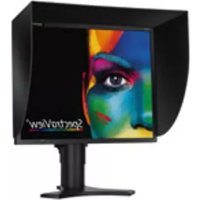
SpectraView 2690 - Монитор NEC - Бесплатное руководство пользователя
Найдите руководство к устройству бесплатно SpectraView 2690 NEC в формате PDF.


| Тип продукта | ЖК-монитор |
| Бренд | NEC |
| Модель | SpectraView 2690 |
| Диагональ экрана | 26 дюймов (66 см) |
| Разрешение | 1920 x 1200 пикселей (WUXGA) |
| Яркость | 300 кд/м² |
| Контрастность | 1000:1 |
| Время отклика | 8 мс (серый-серый) |
| Угол обзора | 178° горизонтальный / 178° вертикальный |
| Разъемы | DVI-D, VGA, DisplayPort |
| Крепление VESA | 100 x 100 мм |
| Потребляемая мощность (типичная) | 80 Вт |
| Размеры (с подставкой) | 580 x 450 x 250 мм |
| Вес | 10 кг |
| Очистка | Мягкой сухой тканью; не используйте агрессивные чистящие средства |
| Меры безопасности | Перед очисткой отключайте от сети; не открывайте устройство |
| Запасные части и ремонт | Кабель питания и сигнальный кабель в качестве аксессуаров; ремонт только авторизованным персоналом |
Часто задаваемые вопросы - SpectraView 2690 NEC
Вопросы пользователей о SpectraView 2690 NEC
0 вопрос об этом устройстве. Ответьте на те, что знаете, или задайте свой.
Задать новый вопрос об этом устройстве
Скачайте инструкцию для вашего Монитор в формате PDF бесплатно! Найдите своё руководство SpectraView 2690 - NEC и возьмите своё электронное устройство обратно в руки. На этой странице опубликованы все документы, необходимые для использования вашего устройства. SpectraView 2690 бренда NEC.
РУКОВОДСТВО ПОЛЬЗОВАТЕЛЯ SpectraView 2690 NEC
Руководство пользователя
Kullanıcı Klavuzu
Предупреждение, Внимание ..... Русский-1
Заявление ..... Русский-1
Содержимое ...... Русский-2
Краткое руководство по
началу работы ...... Русский-3
Органы управления.... Русский-7
Рекомендации по эксплуатации .. Русский-12
ВО ИЗБЕЖАНИЕ ВОЗГОРАНИЯ ИЛИ ПОРАЖЕНИЯ ЭЛЕКТРИЧЕСКИМ ТОКОМ НЕ ПОДВЕРГАЙТЕ АППАРАТ ВОЗДЕЙСТВИЮ ДОЖДЯ ИЛИ ВЛАГИ. КРОМЕ ТОГО, НЕ ВСТАВЛЯЙТЕ ПОЛЯРНУЮ ВИЛКУ УСТРОЙСТВА В РОЗЕТКУ УДЛИНИТЕЛЯ ИЛИ ДРУГИЕ РОЗЕТКИ, ЕСЛИ ЕЕ ШТЫРЬКИ НЕ ВХОДЯТ ПОЛНОСТЬЮ.
НЕ ОТКРЫВАЙТЕ КОРПУС, ТАК КАК ВНУТРИ НАХОДЯТСЯ ДЕТАЛИ ПОД ВЫСОКИМ НАПРЯЖЕНИЕМ. ПО ВОПРОСАМ ОБСЛУЖИВАНИЯ ОБРАТИТЕСЬ К КВАЛИФИЦИРОВАННОМУ СПЕЦИАЛИСТУ.

ВНИМАНИЕ

ВНИМАНИЕ. ЧТОБЫ УМЕНЬШИТЬ РИСК ПОРАЖЕНИЯ ЭЛЕКТРИЧЕСКИМ ТОКОМ, УБЕДИТЕСЬ, ЧТО КАБЕЛЬ ПИТАНИЯ ВЫКЛЮЧЕН ИЗ РОЗЕТКИ. ЧТОБЫ ПОЛНОСТЬЮ ОТКЛЮЧИТЬ ПИТАНИЕ УСТРОЙСТВА, ВЫКЛЮЧИТЕ КАБЕЛЬ ПИТАНИЯ ИЗ РОЗЕТКИ ПЕРЕМЕННОГО ТОКА. НЕ СНИМАЙТЕ КРЫШКУ (ИЛИ ЗАДНЮЮ ПАНЕЛЬ). ВНУТРИ АППАРАТА НЕТ ДЕТАЛЕЙ, ОБСЛУЖИВАНИЕ КОТОРЫХ МОЖЕТ ВЫПОЛНЯТЬ ПОЛЬЗОВАТЕЛЬ. ПО ВОПРОСАМ ОБСЛУЖИВАНИЯ ОБРАТИТЕСЬ К КВАЛИФИЦИРОВАННОМУ СПЕЦИАЛИСТУ.

Этот знак предупреждает пользователей о том, что внутри устройства находятся неизолированные детали под высоким напряжением, которые могут стать причиной поражения электрическим током. Поэтому ни в коем случае нельзя прикасаться к каким-либо деталям внутри устройства.

Этот знак предупреждает пользователей о том, что имеется важная документация по эксплуатации и обслуживанию этого устройства. Поэтому ее необходимо внимательно прочитать, чтобы избежать возможных проблем.
Внимание.
Если монитор MultiSync LCD2690WUXi или SpectraView 2690 работает от стандартного в Европе источника питания 220–240 В, используйте кабель питания, прилагаемый к монитору.
В Великобритании с этим монитором необходимо использовать кабель питания, одобренный BS, с вилкой в литом корпусе, в которую вмонтирован черный предохранитель (5 А). Если кабель питания не входит в комплект этого устройства, обратитесь к поставщику.
Если монитор MultiSync LCD2690WUXi или SpectraView 2690 работает от стандартного в Австралии источника питания 220–240 В, используйте кабель питания, прилагаемый к монитору. Если кабель питания не входит в комплект этого устройства, обратитесь к поставщику.
Во всех остальных случаях используйте кабель питания, соответствующий напряжению электрической сети переменного тока и стандартам безопасности Вашей страны.
Заявление
Заявление изготовителя
Настоящим подтверждаем, что цветные ЖК-мониторы MultiSync LCD2690WUXi и SpectraView 2690 (L266RZ) соответствуют
Директиве Совета 73/23/EEC: - EN 60950-1
Директиве Совета 89/336/EEC: - EN 55022 - EN 61000-3-2 - EN 61000-3-3 - EN 55024
и содержит отметку

Windows - это зарегистрированный товарный знак Microsoft Corporation. NEC - зарегистрированный товарный знак NEC Corporation. ENERGY STAR - это зарегистрированный в США товарный знак. OmniColor является зарегистрированным товарным знаком компании NEC-Mitsubishi Electronics Display Europe GmbH в странах EC и Швейцарии. ErgoDesign является зарегистрированным товарным знаком NEC Display Solutions, Ltd. в Австрии, странах Бенилюкс, Дании, Франции, Германии, Италии, Норвегии, Испании, Швеции, Великобритании. NaViSet является зарегистрированным товарным знаком компании NEC-Mitsubishi Electronics Display Europe GmbH в странах EC и Швейцарии. Все остальные марки и названия продуктов являются товарными знаками или зарегистрированными товарными знаками соответствующих владельцев. Будучи партнером программы ENERGY STAR®, NEC Display Solutions of America, Inc., что этот продукт соответствует директивам программы ENERGY STAR в отношении эффективности использования энергии. Эмблема ENERGY STAR не означает одобрение EPA какого-либо продукта или услуги.
Русский-1
Содержимое
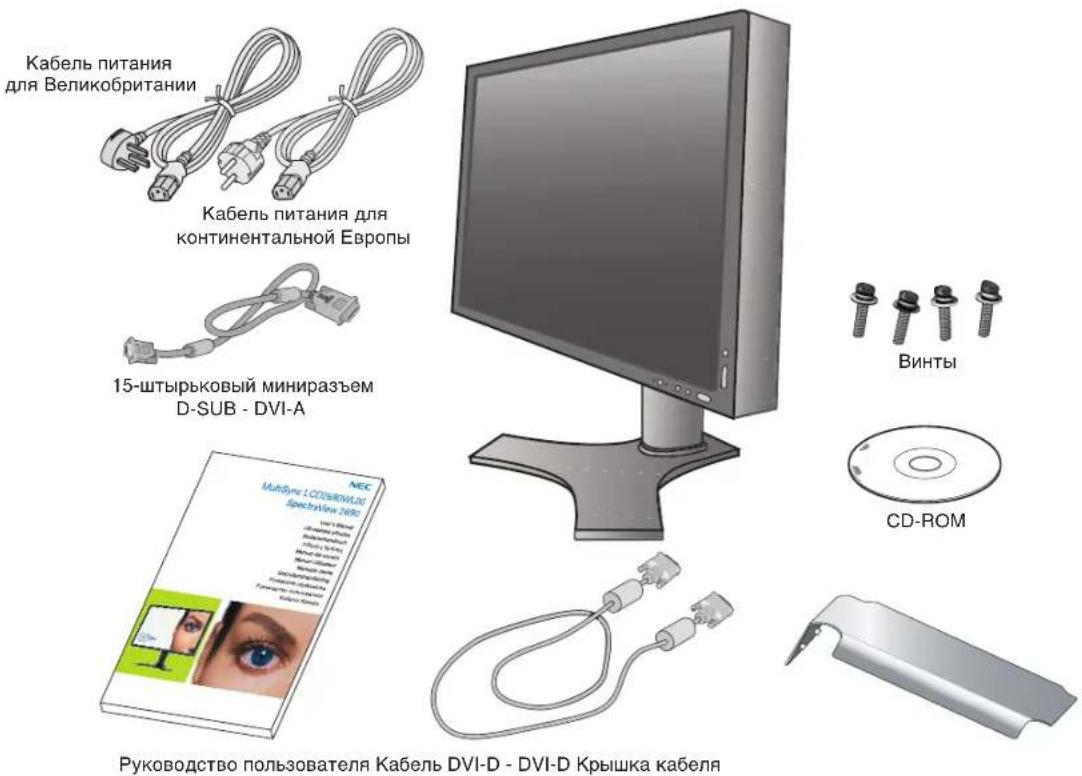
В комплект поставки* нового монитора NEC входит следующее:
- ЖК-монитор MultiSync LCD2690WUXi или SpectraView 2690 с подставкой для регулировки наклона/поворота/вертикального отклонения/высоты
• Кабель питания (для континентальной Европы)
• Кабель питания (для Великобритании) - Кабель видеосигнала (15-штырьковый миниразъем D-SUB - DVI-A)
- Кабель видеосигнала (кабель DVI-D - DVI-D)
• Руководство пользователя - CD-ROM
- Крышка кабеля
• Винт (x 4) (для крепления монитора на кронштейне (стр. 6)
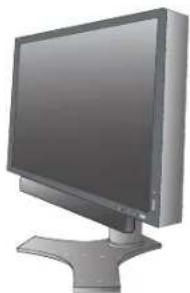
ПРИМЕЧАНИЕ. Монитор может быть оборудован дополнительными колонками — MultiSync Soundbar. За дополнительной информацией обращайтесь к поставщику или посетите наш сайт http://www.nec-display-solutions.com
* Обязательно сохраните коробку и упаковочный материал для транспортировки или перевозки монитора.
Краткое руководство по началу работы
Чтобы подключить монитор LCD к системе, выполните следующие инструкции:
-
Отключите питание компьютера.
-
Для компьютера PC или Macintosh с цифровым выходом DVI: Подсоедините кабель видеосигнала DVI к разъему платы видеоадаптера в компьютере (Рисунок А.1). Затяните все винты.
Для ПК с аналоговым выходом: Подсоедините 15-штырьковый миниразъем кабеля видеосигнала D-SUB - DVI-A к разъему платы видеоадаптера в компьютере (Рисунок А.2).
Для Mas: Подсоедините адаптер кабеля для Macintosh к компьютеру, затем подсоедините кабель видеосигнала с 15-штырьковым миниразъемом D-SUB к адаптеру кабеля для Macintosh (Рисунок В.1).

Рисунок А.1 Рисунок В.1
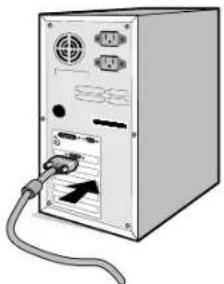
Адаптер кабеля для Macintosh (не входит в комплект)
ПРИМЕЧАНИЕ. Для некоторых компьютеров Macintosh адаптер кабеля Macintosh не требуется.
- Возьмите монитор с двух сторон и установите ЖК-панель в самое верхнее положение с углом наклона 30 градусов (Рисунок С.1).
- Подключите все кабели к соответствующим разъемам (Рисунок С.1).
ПРИМЕЧАНИЕ. Неправильно выполненное подключение может привести к неустойчивой работе, повреждению и уменьшению срока службы экрана или компонентов ЖК-модуля. - Кабели должны размещаться в отсеке подставки, предназначенном для распределения кабелей.
Поместите кабель D-Sub (не входит в комплект поставки) и кабель питания в специальные кабельные каналы, как показано на рисунке С.2.
Поместите кабель DVI и кабель видеосигнала D-Sub-DVI-A в специальные кабельные каналы, как показано на рисунке С.3.
При использовании монитора в вертикальном положении поместите кабель DVI и кабель видеосигнала D-Sub-DVI-A в специальные кабельные каналы, как показано на рисунке С.4.
- Убедитесь, что кабели уложены правильно и не выступают из отсека (Рисунок С.3).
При распределении кабелей проверьте подвижность монитора в наклонном, поднятом и опущенном положениях, а также попробуйте повернуть экран.

Рисунок С.1
Разъем для подключения дополнительных устройств NEC. Не используйте этот разъем без соответствующих указаний.

Рисунок С.2
Русский-3
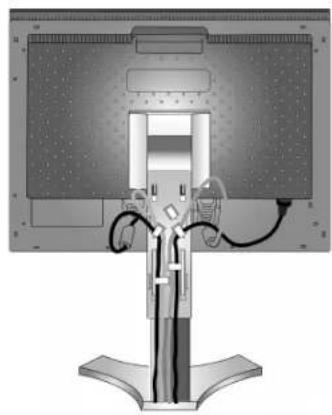
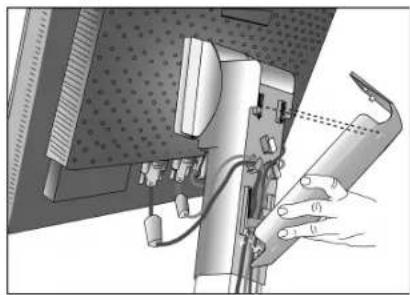
- Плотно прижмите кабели и установите крышку отсека распределения кабелей на подставке (Рисунок D.1). Чтобы снять крышку кабельного отсека, поднимите ее, как показано на рисунке D.2.
- Подключите один разъем кабеля питания к гнезду АС на задней панели монитора, а другой — к розетке электропитания.
ПРИМЕЧАНИЕ. Чтобы правильно подобрать кабель питания переменного тока, см. раздел "Внимание" этого руководства.
- Выключатель с левой стороны монитора должен быть включен. Включите монитор с помощью кнопки питания (Рисунок D.1) и компьютер.
ПРИМЕЧАНИЕ. Выключатель включает/отключает питание. Если этот выключатель находится в положении OFF (ВЫКЛ), монитор нельзя включить с помощью кнопки на передней панели. ЗАПРЕЩАЕТСЯ часто переключать этот выключатель. -
Функция бесконтактной настройки выполняет автоматическую подстройку оптимальных параметров монитора при первоначальной настройке, включая большинство параметров синхронизации. Для дальнейших настроек используйте следующие параметры OSM:
-
A uto Adjust Contrast (Автонастройка контрастности) (только аналоговый вход)
- A uto Adjust (Автонастройка) (только аналоговый вход)
Полное описание этих параметров OSM см. в разделе Органы управления этого руководства пользователя.
ПРИМЕЧАНИЕ. В случае каких-либо неполадок обратитесь к разделу Устранение неисправностей этого руководства пользователя.

Рисунок Е.1 Русский-4
Подъем и опускание экрана монитора
Монитор можно поднимать или опускать либо по вертикали, либо по горизонтали.
Чтобы поднять или опустить экран, возьмите монитор с двух сторон и поднимите или опустите на нужную высоту (Рисунок RL.1).
ПРИМЕЧАНИЕ. Соблюдайте осторожность при подъеме или опускании экрана монитора.

Перед поворотом экран необходимо поднять на максимальный уровень во избежание соударения его со столом или защемления пальцев.
Чтобы поднять экран, возьмите монитор с двух сторон и поднимите его в самое верхнее положение (Рисунок RL.1). Чтобы повернуть экран, возьмите монитор с двух сторон и поверните его по часовой стрелке для перевода из горизонтального положения в вертикальное или против часовой стрелки для перевода из вертикального положения в горизонтальное (Рисунок R.1).
Указания по развороту меню для горизонтального или вертикального положения монитора см. в разделе "Органы управления".

Установите требуемый наклон экрана монитора, придерживая его руками с верхней и нижней стороны (Рисунок TS.1).

ПРИМЕЧАНИЕ. Соблюдайте осторожность при наклоне экрана.
Поворот
Установите требуемый угол поворота экрана монитора, придерживая его руками с обеих сторон (Рисунок TS.2).

Отсоединение подставки монитора перед установкой
Чтобы подготовить монитор к установке в другом положении:
1.Отсоедините все кабели.
2. Возьмите монитор с двух сторон и поднимите его в самое верхнее положение.
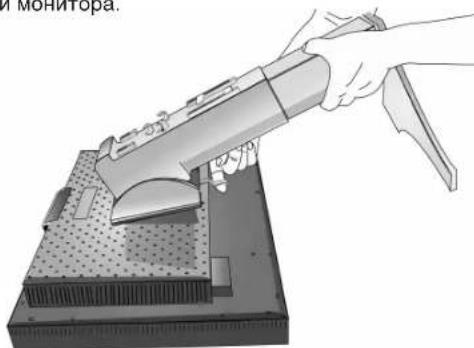
3. Положите монитор экраном вниз на неабразивную поверхность (Рисунок S.1).

- Возьмитесь одной рукой за основание, а другой за защелку. Сдвиньте защелку в направлении, указанном стрелками (Рисунок S.2).
- Поднимите основание подставки, чтобы отсоединить ее от монитора (Рисунок S.3). Теперь монитор можно установить другим способом. Для того чтобы установить подставку, повторите действия в обратном порядке.
ПРИМЕЧАНИЕ. Соблюдайте осторожность при снятии подставки монитора.

Рисунок S.2
Установка на подвижный кронштейн
Данный ЖК-монитор может быть установлен на подвижный кронштейн.
- Для того чтобы снять подставку, выполните действия, описанные в разделе "Отсоединение подставки монитора перед установкой".
- Прикрепите кронштейн к монитору с помощью 4 винтов, которые остались после снятия подставки (Рисунок F.1).
Внимание. Во избежание повреждения монитора и подставки используйте при установке ТОЛЬКО винты (4 шт.), которые входят в комплект поставки. В целях соблюдения правил безопасности монитор следует устанавливать на кронштейне, обеспечивающем необходимую устойчивость с учетом веса монитора. ЖК-монитор следует использовать только с предназначенным для него кронштейном (например, стандарта GS).
При использовании кронштейна для крепления (например, VESA 200 x 100), за исключением VESA 100 x 100, следует применять винты M4 (длина: толщина кронштейна + 10 мм).

Рисунок F.1
Органы управления
Кнопки управления OSM (Экранного меню) на передней панели монитора выполняют следующие функции:
Чтобы войти в экранное меню, нажмите кнопку EXIT.
Чтобы изменить тип входного сигнала, нажмите кнопку INPUT/SELECT.
ПРИМЕЧАНИЕ. Чтобы изменить тип входного сигнала, необходимо закрыть экранное меню.

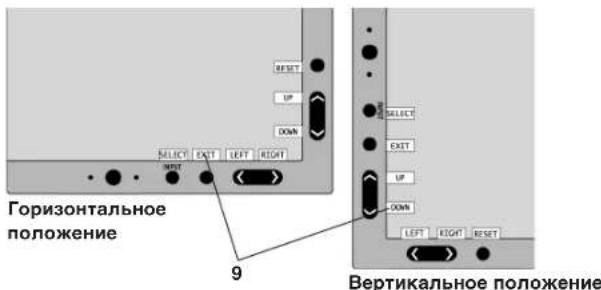
| 1 AMBIBRIGHT SENSOR(ДАТЧИК ОКРУЖАЮЩЕГООСВЕЩЕНИЯ) | Определяет яркость окружающего освещения и позволяет монитору выполнять различные настройки для большего удобства просмотра. Не загораживайте этот датчик. |
| 2 POWER (ПИТАНИЕ) | Включает и выключает монитор. |
| 3 Светодиод | Указывает, что питание включено.В расширенном экранном меню цвет индикатора можно изменить на синий или зеленый. |
| 4 INPUT/SELECT(ВХОДНОЙ СИГНАЛ/ВЫБОР) | Вход в экранное меню настройки параметров и подменю.Переключение между источниками входного сигнала, когда экранное меню не отображается. |
| 5 EXIT (ВЫХОД) | Вход в экранное меню. Выход из подменю. Выход из экранного меню настройки параметров. |
| 6 LEFT/RIGHT(ВЛЕВО/ВПРАВО) | Перемещение влево или вправо по экранному меню. Яркость можно регулировать напрямую (при выбранной функции “Горячая клавиша”), не открывая экранное меню. |
| 7 UP/DOWN(ВВЕРХ/ВНИЗ) | Перемещение вверх или вниз по экранному меню. Контрастность можно регулировать напрямую (при выбранной функции “Горячая клавиша”), не открывая экранное меню. |
| 8 RESET/ROTATE OSM(СБРОС/ПОВОРОТ МЕНЮ) | Сброс параметров до заводских настроек.Поворачивает экранное меню для вертикального или горизонтального положения монитора (настройка выполняется, когда меню не отображается) (См. руководство на компакт-диске стр. 24, вкладка9 “OSM ROTATION”).* |
| 9 НАЗВАНИЯ КНОПОК | Названия кнопок отображаются при входе в экранное меню.При повороте экранного меню названия кнопок разворачиваются соответствующим образом. |
* Функции кнопок "ВЛЕВО"/"ВПРАВО" и "ВВЕРХ"/"ВНИЗ" взаимозаменяемы в зависимости от положения экранного меню (вертикального или горизонтального).

Параметры яркости/контрастности
ЯРКОСТЬ
Настройка общей яркости изображения и фона экрана.
KOHTPACT
Настройка яркости изображения по отношению к фону.
АВТОКОНТРАСТ (только аналоговый вход)
Коррекция изображения, соответствующего нестандартным входным видеосигналам.
Русский-7
ЭКОНОМ. РЕЖИМ
Позволяет снизить потребление энергии путем уменьшения уровня яркости.
1: уменьшение яркости на 25%.
2: уменьшение яркости на 50%.
НАСТР.: позволяет пользователю задать уровень яркости.
Указания по работе с пользовательскими настройками см. в разделе, посвященном расширенному экранному меню.
АВТОЯРКОСТЬ
Для параметра "Автояркость" предусмотрено три варианта настройки.
ВЫКЛ.: функция отключена.
1: автоматическая настройка яркости в зависимости от освещенности комнаты и установка оптимальных для монитора параметров "ЯРКОСТИ"*.
2: автоматическая настройка оптимального уровня "ЯРКОСТИ" по белой области на экране. Датчик освещенности комнаты (датчик окружающего освещения AmbiBright) отключен.
ПРИМЕЧАНИЕ. Не загораживайте датчик освещенности (датчик AmbiBright).
При выбранном режиме "АВТОСВЕТИМОСТЬ" (стр. 18, вкладка 1, Руководство на компакт диске) данная функция заблокирована.
*1: Более подробные сведения о функции "Автояркость" приводятся на стр. 27 (Руководство на компакт диске).
УРОВЕНЬ ЧЕРНОГО
Настройка уровня черного цвета.

Автонастройка (только аналоговый вход)
Автоматическая настройка параметров положения, горизонтального размера и четкости.

Параметры настройки изображения
ВПРАВО/ВЛЕВО
Контроль горизонтального положения изображения на экране ЖКД.
ВВЕРХ/ВНИЗ
Контроль вертикального положения изображения на экране ЖКД.
ПО ГОРИЗОНТАЛИ (ПО ВЕРТИКАЛИ) (только аналоговый вход)
Регулировка горизонтального размера путем увеличения или уменьшения значения этого параметра.
Если функция "Автонастройка" не дает желаемых результатов, попробовать улучшить качество изображения можно с помощью функции (изменения частоты обновления пикселей) "По горизонтали" (или "По вертикали"). Для этого можно использовать тест муара. Эта функция может привести к изменению ширины изображения. Используйте функцию "Меню - влево/вправо" для размещения изображения по центру экрана. Если размер по горизонтали (или по вертикали) откалиброван неправильно, результат будет напоминать левый рисунок. Изображение должно быть однородным.

flowchart
graph LR
    A["Vertical Bars"] --> B["Gradient Screen"]
    B --> C["Blank Screen"]
Когда значение ПО
ГОРИЗОНТАЛИ неправильное.
Когда значение ПО
ГОРИЗОНТАЛИ исправлено.
Когда значение ПО
ГОРИЗОНТАЛИ правильное.
ТОЧНО (только аналоговый вход)
Улучшение фокусировки, четкости и устойчивости изображения путем увеличения или уменьшения значения этого параметра.
Если функции “Автонастройка” и “По горизонтали” не дают желаемых результатов, попробовать улучшить качество изображения можно с помощью функции “Точно”.
Для этого можно использовать тестовый шаблон муара. Если значение Четкость неправильно откалибровано, результат будет напоминать левый рисунок. Изображение должно быть однородное.

АВТОТОЧНО (только аналоговый вход)
Функция автоматически и через определенные промежутки времени регулирует параметр "ТОЧНО", изменяя его в соответствии с состоянием сигнала. Настройка выполняется приблизительно каждые 33 минуты.
РАСШИРЕНИЕ
Установка метода масштабирования.
ПОЛН.: Изображение расширяется до размера 1920 x 1200 независимо от разрешения.
ФОРМАТ: Изображение расширяется без изменения форматного соотношения.
ВЫКЛ.: Изображение не расширяется.
НАСТР.: подробные указания см. в разделе данного руководства, посвященном расширенному экранному меню.

Системы регулировки цвета
Системы управления цветом: семь заданных цветовых палитр.
В заданных палитрах 1, 2, 3 и 5 можно выполнить настройку следующих параметров.
ТЕМПЕРАТУРА: уменьшение или увеличение значения этого параметра изменяет температуру белого.
При более низкой цветовой температуре цвета на экране будут смещены в сторону красного, при более высокой — в сторону синего.
БЕЛО (Баланс белого): при необходимости дополнительной настройки параметра "ТЕМПЕРАТУРА" можно изменить отдельные уровни R/G/B для белой точки. Для настройки уровней R/G/B необходимо, чтобы для параметра "ТЕМПЕРАТУРА" была выбрана настройка "НАСТР.".
ОТТЕНКИ: служит для настройки оттенка каждого цвета ^4 . Цвета изменяются на экране, полосы индикаторов в меню служат для численного отображения изменений.
НАСЫЩЕННОСТЬ: служит для настройки насыщенности каждого цвета*. Для увеличения насыщенности нажмите кнопку "ВПРАВО".
СМЕЩЕН: служит для настройки яркости каждого цвета*. Для увеличения яркости цвета нажмите кнопку "ВПРАВО". *1: КРАСНЫЙ, ЖЕЛТЫЙ, ЗЕЛЕНЫЙ, ГОЛУБОЙ, СИНИЙ И ПУРПУРНЫЙ.
ИСХОДНЫЙ, sRGB: исходный цветовой баланс, представленный на ЖК-панели, который нельзя изменить.
ПРОГРАММИРУЕМАЯ: используется оттенок, заданный с помощью загруженного программного обеспечения.
ПРИМЕЧАНИЕ. Для сброса неудовлетворительных настроек изображения следует включить монитор с помощью кнопки питания на передней панели, одновременно удерживая кнопки "СБРОС" и "ВЫБОР".

Инструменты
РЕЗКОСТЬ
Эта функция позволяет, используя цифровые методы, сохранить четкость изображения при любой синхронизации. Она постоянно настраивается для получения, по желанию, четкого или неконтрастного изображения и для разных видов синхронизации устанавливается независимо.
ВЫБОР ТИПА DVI
С помощью этой функции можно выбрать режим ввода DVI (DVI-I). После того как параметр DVI был изменен, необходимо перезагрузить компьютер.
АВТО: При использовании кабеля DVI-D - DVI-D для параметра DVI SELECTION устанавливается значение DIGITAL (ЦИФРОВОЙ). При использовании кабеля D-SUB - DVI-A для параметра DVI SELECTION устанавливается значение ANALOG (АНАЛОГОВЫЙ).
ЦИФРОВОЙ: Возможен цифровой ввод DVI.
АНАЛОГОВЫЙ: Возможен аналоговый ввод DVI.
Примечание. Для компьютера Macintosh с цифровым выходом: Перед включением компьютера Macintosh для режима ввода DVI должно быть установлено значение DIGITAL в пункте "DVI SELECTION" меню OSM. Для этого, когда кабель сигнала DVI подсоединен к разъему DVI-I (DVI-I) монитора, необходимо нажать кнопку "SELECT", а затем кнопку "CONTROL". В противном случае компьютер Macintosh может не включиться.
Примечание. В зависимости от используемого ПК и видеокарты или при подключении другого кабеля видеосигнала эта функция может не работать.
ЗАЩИТА ИНФ НДСР (только цифровой вход)
Выбор типа входного сигнала для режима "ЗАЩИТА ИНФ НДСР".
ВЫКЛ.: Выберите "ВЫКЛ", если подключен компьютер или другое компьютерное оборудование.
ВКЛ.: Выберите "ВКЛ.", если подключен DVD-проигрыватель или другое устройство с поддержкой сигнала высокой точности.
Примечание. Сигналы с чересстрочной разверткой (480i, 576i, 1080i) не поддерживаются. В случае каких-либо неполадок обращайтесь к разделу Устранение неисправностей данного Руководства пользователя.
ОБНАРУЖЕНИЕ ВИДЕОСИГН
Выбор метода обнаружения видеосигнала, когда подключено более одного компьютера.
ПЕРВЫЙ: Видеовход необходимо переключить в режим ПЕРВЫЙ видеосигнала. При отсутствии текущего входного видеосигнала монитор начинает искать видеосигнал от другого порта видеовхода. Если на другом порте присутствует видеосигнал, монитор автоматически переключает порт входа видеоисточника на только что найденный видеоисточник. Во время присутствия текущего видеоисточника монитор не выполняет поиск других видеосигналов.
ПОСЛДН: Видеовход необходимо переключить в режим ПОСЛДН видеосигнала. При отображении монитором сигнала от текущего источника и подключении к монитору нового дополнительного источника он автоматически переключается на новый видеоисточник. При отсутствии текущего входного видеосигнала монитор начинает искать видеосигнал от другого порта видеовхода. Если на другом порте присутствует видеосигнал, монитор автоматически переключает порт входа видеоисточника на только что найденный видеоисточник.
НЕТ: Монитор не будет выполнять поиск другого порта видеовхода, пока он не будет включен.
ТАЙМЕР ВЫКЛЮЧЕНИЯ
Монитор автоматически отключается по истечении выбранного пользователем стандартного интервала времени. Перед тем как питание отключится, на экране появится сообщение о том, что пользователь по желанию может отложить время отключения питания на 60 минут. Нажмите любую кнопку экранного меню, чтобы отложить отключение питания.
IPM
Система интеллектуального управления электропитанием (IPM) позволяет монитору переходить в режим экономии энергии после периода бездействия.
Для IPM предусмотрено три варианта настройки.
ВЫКЛ.: при отсутствии входного сигнала монитор не переходит в режим экономии энергии.
СТНДРТ: при отсутствии входного сигнала монитор автоматически переходит в режим экономии энергии.
ДПЛНИТ: монитор автоматически переходит в режим экономии энергии, если уровень окружающего освещения становится ниже уровня, заданного пользователем. Пользователь может задать уровень на вкладке 7 расширенного экранного меню.
В режиме экономии энергии индикатор на передней панели монитора мигает желтым. Для возврата в нормальный режим нажмите в режиме экономии энергии любую кнопку на передней панели, за исключением кнопки питания и кнопки "ВЫБОР".
Когда уровень окружающего освещения становится нормальным, монитор автоматически возвращается в нормальный режим.
ЦВЕТОКОМПЕНСАЦИЯ
Эта функция компенсирует незначительные отклонения в равномерности белого, а также цветовые отклонения, которые могут появиться в области отображения на экране монитора. Эти отклонения характерны для всех ЖК-мониторов. Функция позволяет улучшить равномерность цвета и яркости экрана.
ПРИМЕЧАНИЕ. Использование функции ЦВЕТОКОМПЕНСАЦИЯ снижает максимальную яркость экрана. Если яркость более важна, чем равномерность, функцию ЦВЕТОКОМПЕНСАЦИЯ следует отключить.

Инструменты ЭКРАННОГО МЕНЮ
ЯЗЫК
Экранные меню настройки параметров переведены на восемь языков.
МЕНЮ - ВЛЕВО/ВПРАВО
Можно выбрать, в каком месте экрана должно отображаться меню настройки параметров. Выберите пункт "Положение меню" и переместите меню вручную влево или вправо.
МЕНЮ - ВВЕРХ/ВНИЗ
Можно выбрать, в каком месте экрана должно отображаться меню настройки параметров. Выберите пункт "Положение меню" и переместите меню вручную вверх или вниз.
ВЫХОД ИЗ ЭКР. МЕНЮ
Меню настройки параметров будет оставаться на экране, пока оно используется. Пользователь может выбрать время ожидания после последнего нажатия кнопки до закрытия меню. Предварительно заданные значения: 10–120 секунд с шагом в 5 секунд.
БЛОКИРОВКА ЭКР. МЕНЮ
С помощью этой команды можно полностью заблокировать доступ ко всем функциям экранного меню. При попытке выбрать команды экранного меню в режиме блокировки появится сообщение, указывающее, что пункты меню заблокированы.
Русский-10
Существует четыре типа БЛОКИРОВКИ ЭКР. МЕНЮ:
БЛОКИРОВКА ЭКР. МЕНЮ с возможностью настройки ЯРКОСТИ и КОНТРАСТА: для того чтобы включить блокировку экранного меню, нажмите кнопку "ВЫБОР", затем кнопку "ВВЕРХ" и удерживайте обе кнопки нажатыми. Для отключения блокировки меню войдите в меню, нажмите кнопку "ВЫБОР", затем "ВВЕРХ" и удерживайте обе кнопки нажатыми. В режиме блокировки можно регулировать яркость и контрастность.
БЛОКИРОВКА ЭКР. МЕНЮ без возможности регулировки: для того чтобы включить блокировку экранного меню, нажмите кнопку "ВЫБОР", затем кнопку "Вправо" и удерживайте обе кнопки нажатыми. Для отключения блокировки меню войдите в меню, нажмите кнопку "ВЫБОР", затем "Вправо" и удерживайте обе кнопки нажатыми. В этом режиме блокировки нельзя регулировать никакие параметры.
БЛОКИРОВКА ЭКР. МЕНЮ с возможностью настройки (только) ЯРКОСТИ: для того чтобы включить блокировку экранного меню, нажмите кнопку "ВЫБОР", затем кнопки "Вниз" и "Влево" и удерживайте три кнопки нажатыми. Для отключения блокировки меню войдите в меню и нажмите кнопку "ВЫБОР", затем кнопки "Вниз" и "Влево" и удерживайте три кнопки нажатыми. В этом режиме блокировки меню можно регулировать ЯРКОСТЬ.
НАСТР.: см. раздел, посвященный расширенному экранному меню.
ПРОЗРАЧН. ЭКР. МЕНЮ
Настройка прозрачности экранного меню.
ЦВЕТ ЭКР. МЕНЮ
Позволяет изменять "Tag window frame color" (Цвет рамки окна вкладки), "Item select color" (Цвет выделения) и "Adjust window frame color" (Цвет рамки окна настройки) на красный, зеленый, синий или серый.
Оптимальным разрешением является 1920 x 1200. Если выбрано значение ON (ВКЛ), через 30 секунд на экране появляется сообщение о том, что параметр разрешения отличается от 1920 x 1200.
ГОРЯЧАЯ КЛАВИША
Яркость и контрастность можно регулировать напрямую, не прибегая к меню. Если эта функция выбрана (значение "ВКЛ."), яркость можно настраивать с помощью кнопок "влево" или "вправо", а контрастность — с помощью кнопок "вверх" или "вниз", не заходя в экранное меню. Доступ к стандартному экранному меню осуществляется с помощью кнопки "ВЫХОД".
ЗАВОДСКИЕ НАСТРОЙКИ
Эта команда позволяет привести значения всех параметров экранного меню (ЯРКОСТЬ, КОНТРАСТ, ЭКОНОМ. РЕЖИМ, АВТОЯРКОСТЬ, УРОВЕНЬ ЧЕРНОГО, ПАРАМЕТРЫ ИЗОБРАЖЕНИЯ, СИСТЕМА УПРАВЛЕНИЯ ЦВЕТОМ, РЕЗКОСТЬ, ТАЙМЕР ВЫКЛЮЧЕНИЯ, IRM, МЕНЮ - ВЛЕВО/ВПРАВО, МЕНЮ - ВВЕРХ/ВНИЗ, ВЫХОД ИЗ ЭКР. МЕНЮ, ПРОЗРАЧН. ЭКР. МЕНЮ) к заводским установкам. Отдельные настройки можно сбросить, выделив их и нажав кнопку "СБРОС".

Информация
Предоставляет информацию о текущем разрешении дисплея и технические данные, включая используемую по умолчанию синхронизацию и значения частот горизонтальной и вертикальной развертки. Отображает номер модели и серийный номер монитора.
Предупреждение OSM
Меню предупреждения OSM исчезают при нажатии кнопки Exit.
НЕТ СИГНАЛА: Эта функция выдает предупреждение при отсутствии синхронизации по горизонтали или по вертикали. Окно НЕТ СИГНАЛА появляется при включении питания или изменении входного сигнала.
УВЕДОМЛ. О РАЗРЕШЕНИИ: Эта функция выдает предупреждение о необходимости использования оптимизированного разрешения. Окно УВЕДОМЛ. О РАЗРЕШЕНИИ появляется при включении питания, изменении входного сигнала, неправильном разрешении видеосигнала. Эту функцию можно отключить в Инструменты ЭКРАННОГО МЕНЮ.
ВНЕ ДИАПАЗОНА: Эта функция выдает рекомендации по использованию оптимизированного разрешения и частоты регенерации. Окно ВНЕ ДИАПАЗОНА появляется при включении питания, изменении входного сигнала, неправильной синхронизации видеосигнала.
ПРЕДУПРО ВЕРТ. ПОЛОЖ: В вертикальном положении монитора яркость снижается до 300 кд/м². Если для данной функции выбрано значение "ВКЛ.", соответствующее сообщение выводится на экран в течение 10 секунд.
ПРЕДУПР. О ЯРКОСТИ: При недостаточной яркости подсветки на экране появляется сообщение. Во избежание этого необходимо снизить уровень ЯРКОСТИ или ВЫКЛЮЧИТЬ функцию "АВТОСВЕТИМОСТЬ" (стр. 18, вкладка 1, Руководство на компакт диске).
ПРИМЕЧАНИЕ. Во время отображения на экране сообщения "НЕТ СИГНАЛА" или "ВНЕ ДИАПАЗОНА" настройки IPM, "ЗАЩИТА ИНФ НДСР" или сигнал DVI ("ВЫБОР ТИПА DVI") можно изменять.
Дополнительные сведения о расширенном меню пользователя см. в "Приложении"(Руководство на компакт диске).
Русский-11
Рекомендации по эксплуатации
Техника безопасности и техническое обслуживание

ПРИ УСТАНОВКЕ И ИСПОЛЬЗОВАНИИ ЦВЕТНОГО МОНИТОРА LCD ДЛЯ ЕГО ОПТИМАЛЬНОЙ РАБОТЫ СОБЛЮДАЙТЕ СЛЕДУЮЩЕЕ:

- НЕ ВСКРЫВАЙТЕ МОНИТОР. Внутри аппарата нет деталей, которые может ремонтировать пользователь, поэтому открытие и снятие корпуса может привести к опасному поражению электрическим током и другим травмам. Любое техническое обслуживание должен выполнять квалифицированный специалист.
- Не допускайте попадания жидкостей внутрь корпуса или использования монитора рядом с водой.
- Не вставляйте никакие предметы в отверстия в корпусе, так как они могут соприкасаться с деталями под высоким напряжением, что может быть опасно или привести к летальному исходу, или вызвать поражение электрическим током, возгорание или неисправность аппарата.
- Не кладите тяжелые предметы на кабель питания. Повреждение кабеля может привести к поражению электрическим током или возгоранию.
- Не ставьте этот аппарат на тележку, подставку или стол с наклонной или неустойчивой поверхностью, так как монитор может упасть, что приведет к его серьезному повреждению.
- Не кладите какие-либо предметы на монитор и не используйте его вне помещения.
- Люминесцентная лампа, установленная внутри ЖКД монитора, содержит ртуть. Следуйте инструкциям или правилам, действующим на Вашей территории, при утилизации этой лампы.
- Не перегибайте кабель питания.
- Не используйте монитор при повышенной температуре, влажности или в местах, где скапливается пыль и маслянистые вещества.
- Не закрывайте вентиляционное отверстие на мониторе.
- Вибрация может повредить работу подсветки. Не подвергайте монитор длительной вибрационной нагрузке.
- Если монитор или стекло разобьется, не прикасайтесь к жидкому кристаллу и соблюдайте осторожность.
В случае возникновения следующих ситуаций немедленно отключите кабель питания монитора из электрической розетки и вызовите квалифицированного специалиста:
- Если поврежден кабель питания или вилка.
- Если в монитор попала жидкость или какие-либо предметы.
- Если монитор попал под дождь или в воду.
- При падении монитора или повреждении корпуса.
- Если монитор не работает должным образом при выполнении инструкций по эксплуатации.

- Обеспечьте необходимое свободное пространство вокруг монитора для вентиляции и правильного рассеивания тепла. Не закрывайте вентиляционные отверстия и не размещайте монитор в непосредственной близости от батарей отопления и других источников тепла. Не кладите ничего на монитор.
- Кабель питания является основным средством для отключения системы от источника питания. Монитор необходимо устанавливать рядом с легкодоступным источником питания.
- Соблюдайте осторожность при перевозке. Сохраните упаковку на случай перевозки.
Эффекты послесвечения: Эффектом послесвечения называют ситуацию, когда на экране монитора сохраняется остаточный след предыдущего изображения. В отличие от мониторов с электронно-лучевыми трубками, на мониторах с экранами ЖКД эффект послесвечения наблюдается не постоянно, но следует избегать длительного просмотра неподвижного изображения.
Чтобы ослабить эффект послесвечения, выключите монитор на время, в течение которого оставалось предыдущее изображение. Например, если на мониторе в течение одного часа было изображение, после которого сохраняется остаточное изображение, для удаления этого изображения монитор следует отключить на один час.
ПРИМЕЧАНИЕ. Как и для всех персональных дисплеев, компания NEC DISPLAY SOLUTIONS рекомендует использовать движущиеся экранные заставки или выключать монитор каждый раз, когда он не используется.

ПРАВИЛЬНОЕ РАЗМЕЩЕНИЕ И РЕГУЛИРОВКА МОНИТОРА СНИЖАЕТ УТОМЛЕНИЕ ГЛАЗ, ПЛЕЧ И ШЕИ. ПРИ РАЗМЕЩЕНИИ МОНИТОРА ВЫПОЛНЯЙТЕ СЛЕДУЮЩИЕ УСЛОВИЯ:

- Для оптимальной работы монитора дайте ему прогреться в течение 20 минут.
- Отрегулируйте высоту монитора, чтобы верхний край экрана находился немного ниже уровня глаз. Если смотреть на центр монитора, взгляд должен быть направлен немного вниз.
- Устанавливайте монитор так, чтобы экран находился не ближе 40 см и не дальше 70 см от глаз. Оптимальное расстояние - 50 см.
• Давайте глазам отдых, периодически фокусируя взгляд на предмете, находящемся на расстоянии не менее 6 м. Чаще моргайте.
- Р асполагайте монитор под углом 90° к окнам и другим источникам света, чтобы уменьшить блики и отражения. Отрегулируйте наклон монитора так, чтобы свет потолочных светильников не отражался на экране.
- Если отражаемый свет затрудняет просмотр изображения, используйте антибликовый фильтр.
- Для чистки ЖКД монитора используйте мягкую ткань без ворса, не повреждающую поверхность. Не используйте чистящие растворы или жидкости для чистки стекла!
- Отрегулируйте яркость и контрастность монитора для удобства просмотра.
- Используйте держатели документов, расположенные рядом с экраном.
- Расположите то, с чем Вы работаете чаще всего (экран или справочные материалы), непосредственно перед собой, чтобы уменьшить количество поворотов головы при печати.
- Избегайте длительного воспроизведения на мониторе неподвижных изображений, чтобы исключить эффекты послесвечения (эффекты остаточного изображения).
• Р егулярно проверяйте зрение.

Для максимальной эргономики рабочего места рекомендуется следующее:
- Отрегулируйте яркость таким образом, чтобы исчез фоновый растр.
- Не устанавливайте максимальное значение контрастности.
- Используйте предварительно установленные параметры размера и положения со стандартными видеосигналами.
- Используйте предварительно установленные параметры цветности.
- Используйте видеосигналы с прогрессивной разверткой с уровнем регенерации видеосигнала по вертикали более 60 Гц.
- Не используйте синий цвет в качестве основного цвета на темном фоне, так как недостаточная контрастность приводит к зрительному утомлению и быстрой усталости глаз.
Чистка ЖК-панели
- Загрязнившуюся жидко-кристаллическую панель можно осторожно протирать мягкой тканью.
- Нельзя протирать поверхность ЖК-панели жесткой тканью.
- Нельзя сильно давить на ЖК-поверхность.
- Нельзя использовать органические очистители, так как это приведет к повреждению или обесцвечиванию ЖК-поверхности.
Чистка корпуса
- Отключите монитор от источника питания
- Осторожно протрите корпус мягкой тканью
- Чтобы очистить корпус, протрите его тканью, смоченной водой и нейтральным моющим средством, затем сухой тканью.
ПРИМЕЧАНИЕ. Для изготовления поверхности корпуса используются различные виды пластмасс. НЕЛЬЗЯ использовать для чистки корпуса бензин, растворители, щелочные и спиртосодержащие моющие средства, очистители для стекол, воск, полироли, стиральные порошки или инсектициды. Нельзя допускать длительного соприкосновения резиновых или виниловых поверхностей с корпусом. Перечисленные жидкости и материалы могут вызвать повреждение, отслаивание или растрескивание краски.




Русский-14

DİKKAT

YANGIN VE SOK TEHLIKELERINI ÖNLEMEK IÇIN CIHAZ YAGMUR YA DA NEME MARUZ KALMAMALIDIR. AYRICA BU CİHAZIN POLARİZE FİŞİNİ UÇLAR TAM OTURMADIĞI SÜRECE BİR UZATMA KABLOSU YA DA BAŞKA PRİZLERDE KULLANMAYIN.
İÇERİSİNDE YÜKSEK VOLTAJLI BİLEŞENLER BULUNDUĞU İÇİN KASAYI AÇMAKTAN KAÇININ SERVİS İÇİN YETKİLİ SERVİS PERSONELİNE BAŞVURUN.

UYARI


- ВНИМАНИЕ
- Внимание.
- Заявление
- Заявление изготовителя
- Содержимое
- Краткое руководство по началу работы
- Подъем и опускание экрана монитора
- Поворот
- Отсоединение подставки монитора перед установкой
- Установка на подвижный кронштейн
- Органы управления
- Кнопки управления OSM (Экранного меню) на передней панели монитора выполняют следующие функции:
- Параметры яркости/контрастности
- ЯРКОСТЬ
- KOHTPACT
- АВТОКОНТРАСТ (только аналоговый вход)
- ЭКОНОМ. РЕЖИМ
- АВТОЯРКОСТЬ
- УРОВЕНЬ ЧЕРНОГО
- Автонастройка (только аналоговый вход)
- Параметры настройки изображения
- ВПРАВО/ВЛЕВО
- ВВЕРХ/ВНИЗ
- ПО ГОРИЗОНТАЛИ (ПО ВЕРТИКАЛИ) (только аналоговый вход)
- ТОЧНО (только аналоговый вход)
- АВТОТОЧНО (только аналоговый вход)
- РАСШИРЕНИЕ
- Системы регулировки цвета
- Инструменты
- РЕЗКОСТЬ
- ВЫБОР ТИПА DVI
- ЗАЩИТА ИНФ НДСР (только цифровой вход)
- ОБНАРУЖЕНИЕ ВИДЕОСИГН
- ТАЙМЕР ВЫКЛЮЧЕНИЯ
- IPM
- ЦВЕТОКОМПЕНСАЦИЯ
- Инструменты ЭКРАННОГО МЕНЮ
- ЯЗЫК
- МЕНЮ - ВЛЕВО/ВПРАВО
- МЕНЮ - ВВЕРХ/ВНИЗ
- ВЫХОД ИЗ ЭКР. МЕНЮ
- БЛОКИРОВКА ЭКР. МЕНЮ
- ПРОЗРАЧН. ЭКР. МЕНЮ
- ЦВЕТ ЭКР. МЕНЮ
- ГОРЯЧАЯ КЛАВИША
- ЗАВОДСКИЕ НАСТРОЙКИ
- Информация
- Предупреждение OSM
- Рекомендации по эксплуатации
- Техника безопасности и техническое обслуживание
- ПРИ УСТАНОВКЕ И ИСПОЛЬЗОВАНИИ ЦВЕТНОГО МОНИТОРА LCD ДЛЯ ЕГО ОПТИМАЛЬНОЙ РАБОТЫ СОБЛЮДАЙТЕ СЛЕДУЮЩЕЕ:
- ПРАВИЛЬНОЕ РАЗМЕЩЕНИЕ И РЕГУЛИРОВКА МОНИТОРА СНИЖАЕТ УТОМЛЕНИЕ ГЛАЗ, ПЛЕЧ И ШЕИ. ПРИ РАЗМЕЩЕНИИ МОНИТОРА ВЫПОЛНЯЙТЕ СЛЕДУЮЩИЕ УСЛОВИЯ:
- Чистка ЖК-панели
- Чистка корпуса
- DİKKAT
- UYARI
Марка : NEC
Модель : SpectraView 2690
Категория : Монитор