
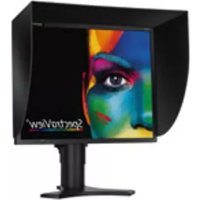
SpectraView 2690 - Οθόνη NEC - Δωρεάν εγχειρίδιο χρήσης
Βρείτε δωρεάν το εγχειρίδιο της συσκευής SpectraView 2690 NEC σε μορφή PDF.


| Τύπος προϊόντος | Οθόνη LCD |
| Μάρκα | NEC |
| Μοντέλο | SpectraView 2690 |
| Διαγώνιος οθόνης | 26 ίντσες (66 cm) |
| Ανάλυση | 1920 x 1200 pixels (WUXGA) |
| Φωτεινότητα | 300 cd/m² |
| Λόγος αντίθεσης | 1000:1 |
| Χρόνος απόκρισης | 8 ms (γκρι σε γκρι) |
| Γωνία θέασης | 178° οριζόντια / 178° κάθετα |
| Θύρες σύνδεσης | DVI-D, VGA, DisplayPort |
| Τοποθέτηση VESA | 100 x 100 mm |
| Κατανάλωση ισχύος (τυπική) | 80 W |
| Διαστάσεις (με βάση) | 580 x 450 x 250 mm |
| Βάρος | 10 kg |
| Καθαρισμός | Με μαλακό, στεγνό πανί· χωρίς επιθετικά καθαριστικά |
| Οδηγίες ασφαλείας | Πριν τον καθαρισμό, αποσυνδέστε το φις τροφοδοσίας· μην ανοίγετε τη συσκευή |
| Ανταλλακτικά και δυνατότητα επισκευής | Καλώδιο τροφοδοσίας και καλώδιο σήματος ως εξαρτήματα· η επισκευή μόνο από εξουσιοδοτημένο προσωπικό |
Συχνές ερωτήσεις - SpectraView 2690 NEC
Ερωτήσεις χρηστών για SpectraView 2690 NEC
0 ερώτηση για αυτή τη συσκευή. Απαντήστε σε αυτές που γνωρίζετε ή κάντε τη δική σας.
Κάντε μια νέα ερώτηση σχετικά με αυτή τη συσκευή
Κατεβάστε τις οδηγίες για το Οθόνη σε μορφή PDF δωρεάν! Βρείτε το εγχειρίδιό σας SpectraView 2690 - NEC και πάρτε ξανά την ηλεκτρονική σας συσκευή στα χέρια σας. Σε αυτή τη σελίδα δημοσιεύονται όλα τα έγγραφα που απαιτούνται για τη χρήση της συσκευής σας. SpectraView 2690 της μάρκας NEC.
ΕΓΧΕΙΡΊΔΙΟ ΧΡΉΣΗΣ SpectraView 2690 NEC
ΠΡΟΕΙΔΟΠΟΙΗΣΗ, ΠΡΟΣΟΧΗ ..... Ελληνικά-1
Δήλωση ...... Ελληνικά-1
Περιεχόμενα ...... Ελληνικά-2
Γρήγορη Εκκίνηση ...... Ελληνικά-3
Πλήκτρα Ελέγχου ...... Ελληνικά-7
Συνιστώμενη χρήση ...... Ελληνικά-13
ΓΙΑ ΝΑ ΑΠΟΦΥΓΕΤΕ ΤΟΝ ΚΙΝΔΥΝΟ ΠΥΡΚΑΓΙΑΣ 'Η ΗΛΕΚΤΡΟΠΛΗΞΙΑΣ, ΜΗΝ ΕΚΘΕΤΕΤΕ ΑΥΤΗ ΤΗ ΣΥΣΚΕΥΗ ΣΕ ΒΡΟΧΗ 'Η ΥΓΡΑΣΙΑ. ΕΠΙΣΗΣ, ΜΗ ΧΡΗΣΙΜΟΠΟΙΕΙΤΕ ΤΟ ΠΟΛΩΜΕΝΟ ΦΙΣ ΑΥΤΗΣ ΤΗΣ ΣΥΣΚΕΥΗΣ ΜΕ ΥΠΟΔΟΧΗ ΚΑΛΩΔΙΟΥ ΠΡΟΕΚΤΑΣΗΣ 'Η ΑΛΛΕΣ ΕΞΟΔΟΥΣ ΕΑΝ ΟΙ ΑΚΡΟΔΕΚΤΕΣ ΤΟΥ ΦΙΣ ΔΕΝ ΜΠΟΡΟΥΝ ΝΑ ΕΙΣΑΧΘΟΥΝ ΠΛΗΡΩΣ.
ΑΠΟΦΥΓΕΤΕ ΝΑ ΑΝΟΙΓΕΤΕ ΤΗ ΣΥΣΚΕΥΗ ΚΑΘΩΣ ΣΤΟ ΕΣΩΤΕΡΙΚΟ ΥΠΑΡΧΟΥΝ ΕΞΑΡΤΗΜΑΤΑ ΜΕ ΥΨΗΛΗ ΤΑΣΗ. ΓΙΑ ΤΟ ΣΕΡΒΙΣ ΑΠΕΥΘΥΝΘΕΙΤΕ ΣΤΟ ΕΞΟΥΣΙΟΔΟΤΗΜΕΝΟ ΠΡΟΣΩΠΙΚΟ ΤΟΥ ΣΕΡΒΙΣ.

ΠΡΟΣΟΧΗ

ΠΡΟΣΟΧΗ:
ΓΙΑ ΝΑ ΜΕΙΩΣΕΤΕ ΤΟΝ ΚΙΝΔΥΝΟ ΗΛΕΚΤΡΟΠΛΗΞΙΑΣ, ΒΕΒΑΙΩΘΕΙΤΕ ΟΤΙ ΤΟ ΚΑΛΩΔΙΟ ΡΕΥΜΑΤΟΣ ΔΕΝ ΕΙΝΑΙ ΤΟΠΟΘΕΤΗΜΕΝΟ ΣΤΗΝ ΠΡΙΖΑ. ΓΙΑ ΝΑ ΑΠΟΣΥΝΔΕΣΕΤΕ ΠΛΗΡΩΣ ΤΗ ΣΥΣΚΕΥΗ ΑΠΟ ΤΗΝ ΗΛΕΚΤΡΙΚΗ ΤΡΟΦΟΔΟΣΙΑ, ΑΠΟΣΥΝΔΕΣΤΕ ΤΟ ΚΑΛΩΔΙΟ ΡΕΥΜΑΤΟΣ ΑΠΟ ΤΗΝ ΠΡΙΖΑ ΕΝΑΛΛΑΣΣΟΜΕΝΟΥ ΡΕΥΜΑΤΟΣ. ΜΗΝ ΑΦΑΙΡΕΙΤΕ ΤΟ ΚΑΛΥΜΜΑ (Η ΤΟ ΠΙΣΩ ΜΕΡΟΣ). ΔΕΝ ΥΠΑΡΧΟΥΝ ΕΞΑΡΤΗΜΑΤΑ ΣΤΟ ΕΣΩΤΕΡΙΚΟ ΤΗΣ ΣΥΣΚΕΥΗΣ ΤΑ ΟΠΟΙΑ ΜΠΟΡΕΙ ΝΑ ΕΠΙΣΚΕΥΑΣΕΙ Ο ΧΡΗΣΤΗΣ. ΓΙΑ ΤΟ ΣΕΡΒΙΣ ΑΠΕΥΘΥΝΘΕΙΤΕ ΣΤΟ ΕΞΟΥΣΙΟΔΟΤΗΜΕΝΟ ΠΡΟΣΩΠΙΚΟ ΤΟΥ ΣΕΡΒΙΣ.

Αυτό το σύμβολο προειδοποιεί το χρήστη ότι στο εςωτερικό της ζυςκευής υπάρχουν εξαρτήματα χωρίς μόνωση με αρκετά υψηλή τάση ώστε να προκληθεί ηλεκτροπληξία. Συνεπώς, είναι επικίνδυνο να αγγίζετε τα εξαρτήματα στο εςωτερικό της ζυςκευής.

Αυτό το σύμβολο προειδοποιεί το χρήστη ότι περιλαμβάνονται ζημαντικές οδηγίες σχετικά με τη λειτουργία και τη συντήρηση αυτής της ζυσκευής. Συνεπώς, πρέπει να τις διαβάσετε προσεκτικά ώστε να αποφύγετε τυχόν προβλήματα.
Προσοχή:
Όταν χρησιμοποιείτε την οθόνη MultiSync LCD2690WUXi ή την SpectraView 2690 με εναλλασζόμενο ρεύμα 220-240V στην Ευρώπη, χρησιμοποιήστε το καλώδιο ηλεκτρικού ρεύματος που παρέχεται με την οθόνη.
Στην Αγγλία, ένα εγκεκριμένο καλώδιο BS με διαμορφωμένο βύσμα διαθέτει μία μαύρη αςφάλεια (5Α) εγκατεστημένη για χρήση με αυτήν την οθόνη. Εάν η οθόνη δεν συνοδεύεται από καλώδιο ρεύματος, απευθυνθείτε στον προμηθευτή çας.
Όταν χρησιμοποιείτε την οθόνη MultiSync LCD2690WUXi ή την SpectraView 2690 με εναλλαςσόμενο ρεύμα 220-240V στην Αυστραλία, χρησιμοποιήστε το καλώδιο ηλεκτρικού ρεύματος που παρέχεται με την οθόνη. Εάν η οθόνη δεν συνοδεύεται από καλώδιο ηλεκτρικού ρεύματος, απευθυνθείτε στον προμηθευτή çας.
Σε όλες τις άλλες περιπτώσεις, χρησιμοποιήστε ένα καλώδιο ρεύματος το οποίο να αντιστοιχεί στην τάση του Εναλλασφόμενου Ρεύματος και το οποίο να είναι εγκεκριμένο και να συμμορφώνεται με τα πρότυπα ασφαλείας αυτής της χώρας.
Δήλωση
Δήλωση του Κατασκευαστή
Με το παρόν πιστοποιούμε ότι οι έγχρωμες οθόνες MultiSync LCD2690WUXi και SpectraView 2690 (L266RZ) συμμορφώνονται με τα εξής
Οδηγία του Ευρωπαϊκού Συμβουλίου 73/23/ΕΟΚ: – EN 60950-1
Οδηγία του Ευρωπαϊκού Συμβουλίου 89/336/ΕΟΚ:
- EN 55022
- EN 61000-3-2
- EN 61000-3-3
- EN 55024
και φέρει την ένδειξη

Tokyo 108-0023, Iaπωνία

ISO 13406-2

Windows είναι σήμα κατατεθέν της Microsoft Corporation. NEC είναι σήμα κατατεθέν της NEC Corporation. ENERGY STAR είναι σήμα κατατεθέν για τις Η.Π.Α.
Η επωνυμία OmniColor είναι σήμα κατατεθέν της NEC Display Solutions Europe GmbH στις χώρες της ΕΕ και στην Ελβετία. To ErgoDesign είναι σήμα κατατεθέν της NEC Display Solutions, Ltd. στην Αυστρία, τις Κάτω Χώρες, τη Δανία, τη Γαλλία, τη Γερμανία, την Ιταλία, τη Νορβηγία, την Ισπανία, τη Σουηδία, την Αγγλία.
Η επωνυμία NaViSet είναι σήμα κατατεθέν της NEC Display Solutions Europe GmbH GmbH στις χώρες της ΕΕ και στην Ελβετία. Ολες οι άλλες φίρμες και τα ονόματα προϊόντων αποτελούν σήματα κατατεθέντα των αντίστοιχων κατόχων.
Ως εταίρος της ENERGY STAR®, η NEC Display Solutions of America, Inc. έχει αποφαξίζει ότι αυτό το προϊόν συμμορφώνεται με τις γενικές οδηγίες της ENERGY STAR για αποδοτικότητα της ενέργειας. Το έμβλημα ENERGY STAR δεν αντιπροσωπεύει την υποστήριξη οποιουδήποτε προϊόντος ή υπηρεσίας από την EPA.
Ελληνικά-1
Περιεχόμενα
Η συσκευασία* της νέας σας οθόνης ΝΕC πρέπει να περιλαμβάνει τα ακόλουθα:
- Οθόνη MultiSync LCD2690WUXi ή SpectraView 2690 με βάση ρύθμισης κλίσης/περιστροφής/άξονα περιστροφής/ύψους.
- Καλώδιο ηλεκτρικού ρεύματος (Ευρωπαϊκού τύπου).
- Καλώδιο ηλεκτρικού ρεύματος (Ην. Βασ.).
- Καλώδιο Σήματος Εικόνας (αρσενικό mini D-SUB 15 ακίδων σε DVI-A).
- Καλώδιο Σήματος Εικόνας (DVI-D σε καλώδιο DVI-D).
• Οδηγίες Χρήσης. - CD-ROM.
• Κάλυμμα καλωδίων.
• Βίδα (x 4) (για την τοποθέτηση της οθόνης σε εύκαμπτο βραχίονα (σελίδα 6)).

ΣΗΜΕΙΩΣΗ: Αυτή η οθόνη μπορεί προαιρετικά να εξοπλιστεί με ηχεία: "Γραμμή ήχου MultiSync". Ρωτήστε τον προμηθευτή σας ή επισκεφτείτε την ιστοσελίδα μας http://www.nec-display-solutions.com

* Θυμηθείτε να φυλάξετε το αρχικό κουτί και τα υλικά συσκευασίας για να τα χρησιμοποιήσετε σε περίπτωση μεταφοράς ή αποστολής της οθόνης.
Γρήγορη Εκκίνηση
Για να ζυνδέξετε την οθόνη LCD ζτο ζύστημά ζας, ακολουθήστε τις παρακάτω οδηγίες:
- Κλείστε το διακόπτη λειτουργίας του υπολογιστή çας.
- Πα υπολογιστή PC ή MAC με ψηφιακή έξοδο DVI: Συνδέστε το καλώδιο σήματος DVI στο συνδετήρα της κάρτας οθόνης του ευστήματός çας (Σχήμα Α.1). Σφίξτε όλες τις βίδες.
Πα PC με Αναλογική έξοδο: Συνδέστε το καλώδιο σήματος mini D-SUB ζε DVI-A 15 ακίδων στο συνδετήρα της κάρτας οθόνης τουvarsήματός χας (Σχήμα A.2).
Πα Υπολογιστή MAC: Συνδέστε το αντάπτορ του καλωδίου για Macintosh στον υπολογιστή και στη συνέχεια συνδέστε το καλώδιο σήματος mini D-SUB 15 ακίδων στο αντάπτορ του καλωδίου για Macintosh (Σχήμα Β.1).

Αντάπτορ Καλωδίου για Macintosh (δεν περιλαμβάνεται)
ΣΗΜΕΙΩΣΗ: Σε οριζμένα ζυστήματα Macintosh δεν απαιτείται αντάπτορ καλωδίου για Macintosh.
- Τοποθετήστε τα χέρια σας εε κάθε πλευρά της οθόνης για να γείρετε την οθόνη LCD κατά 30 μοίρες και ανασηκώστε την στην υψηλότερη δυνατή θέςη (Σχήμα Γ.1).
- Συνδέστε όλα τα καλώδια ζτις κατάλληλες ζυνδέσεις (Σχήμα Γ.1).
ΣΗΜΕΙΩΣΗ: Τυχόν λανθαςμένες συνδέσεις καλωδίων μπορεί να προκαλέσουν κακή λειτουργία, κακή ποιότητα εικόνας/βλάβη των εξαρτημάτων της μονάδας υγρών κρυστάλλων (LCD) καιή να μειώσουν τη διάρκεια ζωής της συκευής.
- Για να είναι τα καλώδια οργανωμένα με τάξη, τοποθετήστε τα στο ζύστημα τακτοποίηςης καλωδίων που είναι ενζωματωμένο επάνω στη βάση.
Τοποθετήστε το καλώδιο D-Sub (δεν περιλαμβάνεται) και το καλώδιο ρεύματος στις συγκεκριμένες υποδοχές, όπως υποδεικνύεται (Σχήμα Γ.2).
Τοποθετήστε το καλώδιο DVI και το 15-pin μίνι D-Sub ζε DVI-A καλώδιο στις υποδοχές, όπως υποδεικνύεται (Σχήμα Γ.3).
Όταν χρησιμοποιείτε την οθόνη σε κάθετη στήριξη, τοποθετήστε το καλώδιο DVI και το 15-pin μίνι D-Sub σε DVI-A καλώδιο στις υποδοχές, όπως υποδεικνύεται (Σχήμα Γ.4).
- Βεβαιωθείτε ότι όλα τα καλώδια στηρίζονται επίπεδα πάνω στη βάση (Σχήμα Γ.3). Отαν τακτοποιείτε τα καλώδια, ελέγξετε την Κλίςη, την Ανύψωση, το Χαμήλωμα και την περιστροφή της οθόνης.

Σχέδιο Γ.1
Πρόαιρετικό προςάρτημα προϊόντος NEC. Μη χρησιμοποιείτε αυτό το συνδετήρα εκτός αν προδιαγράφεται.
Σχήμα Γ.2
Ελληνικά-3

- Κρατήστε σταθερά όλα τα καλώδια και τοποθετήστε το κάλυμμα καλωδίων επάνω στη βάση (Σχήμα Δ.1). Για να αφαιρέσετε το κάλυμμα καλωδίων, ανασηκώστε το όπως φαίνεται στο σχέδιο Σχέδιο Δ.2.
- Συνδέστε το ένα άκρο του καλωδίου ρεύματος στην είσοδο εναλλασσόμενου ρεύματος (ΑС) στο πίσω μέρος της οθόνης και το άλλο άκρο στην πρίζα ρεύματος.
ΣΗΜΕΙΩΣΗ: Παρακαλούμε συμβουλευτείτε την ενότητα "Προσοχή" αυτού του εγχειριδίου για τη σωστή επιλογή του καλωδίου Εναλλασσόμενου Ρεύματος.

- Πρέπει να ενεργοποιήσετε το Διακόπτη Εκκένωσης που βρίσκεται στην αριστερή πλευρά της οθόνης. Θέστε την οθόνη σε λειτουργία πιέζοντας το μπροστινό Μπουτόν Λειτουργίας (Σχήμα Δ.3).
ΣΗΜΕΙΩΣΗ: Ο Διακόπτης Εκκένωσης είναι πραγματικός διακόπτης εντός/εκτός λειτουργίας. Αν αυτός ο διακόπτης είναι στη θέση ΕΚΤΟΣ ΛΕΙΤΟΥΡΓΙΑΣ, δεν μπορείτε να θέσετε σε λειτουργία την οθόνη χρησιμοποιώντας το μπροστινό μπουτόν. ΜΗΝ αλλάζετε σε εντός/εκτός λειτουργίας επανειλημμένα.
10. Η αυτόματη ρύθμιση ρυθμίζει αυτόματα την οθόνη στις βέλτιστες ρυθμίσεις κατά την αρχική εγκατάσταση για τις περισσότερες τιμές χρονισμούς. Για περαιτέρω ρυθμίσεις, χρησιμοποιήστε τα ακόλουθα πλήκτρα ελέγχου OSM:
- A uto Contrast (Αυτόματη Αντίθεσης) (Μόνο αναλογική είσοδος)
- A uto Adjust (Αυτόματη Ρύθμιση) (Μόνο αναλογική είσοδος)
Συμβουλευτείτε την ενότητα Πλήκτρα Ελέγχου στις Οδηγίες Χρήσης για μια πλήρη περιγραφή αυτών των πλήκτρων ελέγχου OSM.
ΣΗΜΕΙΩΣΗ: Εάν αντιμετωπίσετε οποιοδήποτε πρόβλημα, συμβουλευτείτε την ενότητα Εντοπισμός Βλαβών στις Οδηγίες Χρήσης.

Σχήμα Δ.3
Ελληνικά-4
Ανύψωση και Χαμήλωμα της Οθόνης
Υπάρχει δυνατότητα ανύψωσης ή χαμηλώματος της οθόνης είτε σε κατακόρυφη (Portrait) ή σε Οριζόντια (Landscape) λειτουργία. Για να ανυψώσετε ή να χαμηλώσετε την οθόνη, τοποθετήστε τα χέρια σας στις δυο πλευρές της οθόνης και ανυψώστε την ή χαμηλώστε την ως το ύψος που επιθυμείτε (Σχήμα Ρλ.1).
ΣΗΜΕΙΩΣΗ: Όταν ανυψώνετε ή χαμηλώνετε την οθόνη, χειριστείτε τη με προσοχή.

Περιστροφή της Οθόνης
Πριν περιστρέψετε την οθόνη, πρέπει να την ανυψώσετε ως την υψηλότερη θέση ώστε να αποφύγετε το ενδεχόμενο να χτυπήσει η οθόνη στο γραφείο ή να παγιδευτούν τα δάχτυλά σας.
Για να ανυψώσετε την οθόνη, τοποθετήστε τα χέρια σας σε κάθε πλευρά της οθόνης και ανασηκώστε τη μέχρι την υψηλότερη θέση (Σχήμα ΡΛ.1).
Για να περιστρέψετε την οθόνη, τοποθετήστε τα χέρια σας σε κάθε πλευρά της οθόνης και γυρίστε τη δεξιόστροφα, από Οριζόντια σε Κατακόρυφη, ή αριστερόστροφα, από Κατακόρυφη σε Οριζόντια, (Σχήμα P.1).
Για την εναλλαγή του μενού OSM από οριζόντια σε κάθετα και αντίστροφα, ανατρέξτε στην ενότητα "Πλήκτρα ελέγχου".

Κρατήστε με τα δύο χέρια την οθόνη και ρυθμίστε την επιθυμητή κλίση όπως επιθυμείτε (Σχήμα ΤΣ.1).

Κρατήστε με τα δύο χέρια την οθόνη και ρυθμίστε την περιστροφή όπως επιθυμείτε (Σχήμα ΤΣ.2).

ΣΗΜΕΙΩΣΗ: Όταν ρυθμίζετε την κλίση, χειριστείτε την οθόνη με προσοχή.
Ελληνικά-5
Αφαιρέστε τη Βάση της Οθόνης για την Τοποθέτηση
Για να προετοιμάζετε την οθόνη για διαφορετικούς τρόπους στερέωσης:
- Αποςυνδέστε όλα τα καλώδια.
- Τοποθετήστε τα χέρια σας ζε κάθε πλευρά της οθόνης και ανασηκώστε την έως την υψηλότερη δυνατή θέση.
- Τοποθετήστε την οθόνη με το πρόςωπο προς τα κάτω, πάνω ζε μία λεία επιφάνεια (Σχήμα Σ.1).

- Τοποθετήστε το ένα χέρι κας γύρω από τη βάση και το άλλο στο μοχλό γρήγορης απελευθέρωσης. Μετακινήστε το μοχλό γρήγορης απελευθέρωσης προς την κατεύθυνση που υποδεικνύεται από τα βέλη (Σχήμα Σ.2).
- Ανασηκώστε το κάτω μέρος της βάσης για να την αποσυνδέσετε από την οθόνη (Σχήμα Σ.3). Η οθόνη μπορεί τώρα να τοποθετηθεί χρησιμοποιώντας και εναλλακτική μέθοδο. Ακολουθήστε την αντίστροφη διαδικαςία για να επανατοποθετήσετε τη βάση.
ΣΗΜΕΙΩΣΗ: Όταν αφαιρείτε τη βάση της οθόνης, χειριστείτε τη με προσοχή.

Σχήμα Σ.2

Εγκατάσταση Εύκαμπτου Βραχίονα
Αυτή η οθόνη LCD έχει σχεδιαστεί για χρήση με εύκαμπο βραχίονα.
- Ακολουθήστε τις οδηγίες ζχετικά με την Αφαίρεση της Βάσης της Οθόνης για Τοποθέτηση για να αφαιρέσετε την βάση.
- Χρηςιμοποιήστε τις 4 βίδες από την αφαιρεμένη βάςη και ζυνδέστε τον βραχίονα στην οθόνη (Σχήμα Φ.1).
Προσοχή:
Κατά την τοποθέτηση χρηςμοποιήστε ΜΟΝΟ τις βίδες (4 τεμ.) που περιλαμβάνονται, για να αποφύγετε την πρόκληση βλάβης στην οθόνη και στη βάση. Για να πληρούνται οι απαιτήσεις ασφαλείας η οθόνη πρέπει να στερεωθεί σε βραχίονα ο οποίος θα εξαφαλίζει την απαραίτητη σταθερότητα λαμβάνοντας υπόψη το βάρος της οθόνης. Η οθόνη LCD πρέπει να χρηςμοποιείται μόνο με εγκεκριμένους βραχίονες (π.χ. με ένδειξη GS).
Όταν χρησιμοποιείτε εξαρτήματα στερέωσης (e.g. VESA (200 x 100) που δεν είναι τύπου VESA (100 x 100), χρησιμοποιήστε βίδες μεγέθους M4 (Μήκος: πάχος βραχίονα + 10 mm).

Σχήμα Φ.1
Ελληνικά-6
Πλήκτρα Ελέγχου
Τα πλήκτρα ελέγχου OSM (On-Screen Manager - Διαχειριστής Οθόνης) στο μπροστινό μέρος της οθόνης, λειτουργούν με τον παρακάτω τρόπο:
Για πρόσβαση στο μενού OSM, πατήστε το κουμπί EXIT (ΕΞΟΔΟΣ).
Προκειμένου να αλλάξετε την είσοδο σήματος, πιέστε το πλήκτρο INPUT/SELECT (ΕΙΣΟΔΟΣ/ΕΠΙΛΟΓΗ).
ΣΗΜΕΙΩΣΗ: Το μενού OSM πρέπει να είναι κλειστό προκειμένου να αλλάξετε την είσοδο σήματος.


| 1 AMBIBRIGHT SENSOR(ΑΙΣΘΗΤΗΡΑΣ AMBIBRIGHT) | Ανιχνεύει το επίπεδο φωτισμού του περιβάλλοντος επιτρέποντας στην οθόνη να κάνει διάφορες ρυθμίσεις, οδηγώντας σε πιο άνετη θέαση. Μην καλύπτετε αυτό τον αισθητήρα. |
| 2 POWER (ΛΕΙΤΟΥΡΓΙΑ) | Θέτει την οθόνη εντός και εκτός λειτουργίας. |
| 3 Ενδεικτική λυχνία LED | Υποδεικνύει ότι βρίσκεται σε λειτουργία.Μπορεί να εναλλαχθεί μεταξύ μπλε και πράσινου στο μενού ελέγχου OSM για προχωρημένους. |
| 4 INPUT/SELECT(KΑΤΑΧΩΡΗΣΗ / ΕΠΙΛΟΓΗ) | Είσοδος στο μενού ελέγχου OSM. Είσοδος στα υπομενού OSM.Αλλάζει την πηγή εισόδου όταν αυτή δεν βρίσκεται στο μενού ελέγχου OSM. |
| 5 EXIT (ΕΞΟΔΟΣ) | Πρόσβαση στο μενού OSM. Έξοδος από το υπομενού OSM. Έξοδος από το μενού ελέγχου OSM. |
| 6 LEFT/RIGHT(APIΣTEPA / ΔΕΞΙΑ) | Πλοήγηση προς τα αριστερά ή προς τα δεξιά μέσω του μενού ελέγχου OSM.Μπορείτε να προσαρμόσετε απευθείας την φωτεινότητα (Πλήκτρο λειτουργίας ON/ENEPΓΟΠΟΙΗΜΕΝΟ), ενώ το μενού OSM είναι απενεργοποιημένο. |
| 7 UP/DOWN (ΠΑΝΩ / ΚΑΤΩ) | Πλοήγηση προς τα πάνω ή προς τα κάτω μέσω του μενού ελέγχου OSM. Μπορείτε να προσαρμόσετε απευθείας την αντίθεση (Πλήκτρο λειτουργίας ON/ENEPΓΟΠΟΙΗΜΕΝΟ), ενώ το μενού OSM είναι απενεργοποιημένο. |
| 8 RESET/ROTATE OSM(ΕΠΑΝΑΦΟΡΑ /ΕΝΑΛΛΑΓΗ OSM) | Επαναφορά του OSM στις εργοστασιακές ρυθμίσεις.Αν πιεστεί όταν το OSM δεν εμφανίζεται, περιστρέφει το μενού ελέγχου OSM από οριζόντια σε κάθετα και αντίστροφα (Ανατρέξτε στην ηλεκτρονική έκδοση σε CD-ROM Σελίδα 26, Καρτέλα 9 "OSM ROTATION").* |
| 9 ΠΛΗΚΤΡΟ-ΟΔΗΓΟΣ | Το πλήκτρο-οδηγός εμφανίζεται στην οθόνη όταν γίνεται προσπέλαση του μενού ελέγχου OSM.Το πλήκτρο-οδηγός θα περιστρέφεται όταν περιστρέφεται το μενού ελέγχου OSM. |
* Η λειτουργικότητα των πλήκτρων "ΑΡΙΣΤΕΡΑ / ΔΕΞΙΑ" και "ΠΑΝΩ / ΚΑΤΩ" εναλλάσσεται ανάλογα με τον προσανατολισμό (οριζόντια / κάθετα) του OSM.

Πλήκτρα ελέγχου Φωτεινότητας/Αντίθεσης
BRIGHTNESS (ΦΩTEINOTHTA)
Ρυθμίζει τη συνολική φωτεινότητα της εικόνας και του φόντου της οθόνης.
CONTRAST (ANTIOEZH)
Ρυθμίζει τη φωτεινότητα της οθόνης σε σχέση με το φόντο.
AUTO CONTRAST (ΑΥΤΟΜΑΤΗ ΑΝΤΙΘΕΣΗ (Αναλογική είσοδος μόνο))
Ρυθμίζει την εικόνα που εμφανίζεται για μη συμβατικά σήματα εισόδου εικόνας.
Ελληνικά-7
ECO MODE (OIKONOMIKH ΛΕΙΤΟΥΡΓΙΑ)
Μειώνει την ποςότητα της ενέργειας που καταναλώνεται, μειώνοντας το επίπεδο φωτεινότητας.
1: Μειώνει τη φωτεινότητα κατά 25%.
2: Μειώνει τη φωτεινότητα κατά 50%.
CUSTOM (ΠΡΟΣΑΡΜΟΣΜΕΝΗ): Μειώνει το επίπεδο της φωτεινότητας όπως καθορίζεται από το χρήστη. Ανατρέξτε στο μενού OSM για προχωρημένους για οδηγίες προσαρμοσμένης ρύθμισης.
AUTO BRIGHTNESS (AYTOMATH ΦΩTEINOTHTA)
Υπάρχουν τρεις ρυθμίζεις για αυτόματη ρύθμιση φωτεινότητας.
OFF (ANENEPΓΗ): Δεν λειτουργεί.
1: Ρυθμίζει αυτόματα την φωτεινότητα, ανιχνεύοντας το επίπεδο φωτεινότητας του περιβάλλοντός κας και ρυθμίζοντας την οθόνη στην καλύτερη τιμή ΦΩΤΕΙΝΟΤΗΤΑΣ*¹.
2: Ρυθμίζει αυτόματα την φωτεινότητα ώςτε να επιτευχθεί η καλύτερη τιμή ΦΩΤΕΙΝΟΤΗΤΑΣ με βάση την περιοχή εμφάνισης του λευκού. Ο αιςθητήρας φωτεινότητας του περιβάλλοντος δεν λειτουργεί (αιςθητήρας Ambibright).
ΣΗΜΕΙΩΣΗ: Μην καλύπτετε τον αιζθητήρα φωτεινότητας του περιβάλλοντος (αιζθητήρας Ambibright). Όταν η λειτουργία "AUTO LUMINANCE" (ΑΥΤΟΜΑΤΟΣ ΦΩΤΙΣΜΟΣ) (Σελίδα 20, Καρτέλα 1, Ηλεκτρονική έκδοση ζε CD-ROM) είναι ΟΝ/ΕΝΕΡΓΟΠΟΙΗΜΕΝΗ, η λειτουργία αυτή απενεργοποιείται.
*1: Παρακαλούμε να ανατρέξετε στη Σελίδα 29 (Ηλεκτρονική έκδοση ζε CD-ROM) για πλήρεις πληροφορίες χετικά με την "Αυτόματη ρύθμιση της φωτεινότητας".
Ρυθμίζει το επίπεδο του μαύρου.

Αυτόματη Ρύθμιση (Μόνο αναλογική είσοδος)
Ρυθμίζει αυτόματα τη Θέξη της Εικόνας, το Οριζόντιο Μέγεθος και τη Μικρορύθμιση.

Πλήκτρα ελέγχου Εικόνας
LEFT / RIGHT (APIΣTEPA / ΔΕΞΙΑ)
Ελέγχει την Οριζόντια Θέςη της Εικόνας μέσα στην επιφάνεια απεικόνισης της οθόνης LCD.
DOWN / UP (KATΩ / ΠΑΝΩ)
Ελέγχει την Κάθετη Θέςη της Εικόνας μέσα στην επιφάνεια απεικόνιζης της οθόνης LCD.
Η.SIZE (ΟΡΙΖΟΝΤΙΟ ΜΕΓΕΘΟΣ) [(V.SIZE) (ΚΑΘΕΤΟ ΜΕΓΕΘΟΣ)] (Μόνο για αναλογική είσοδο)
Μπορείτε να ρυθμίζετε το οριζόντιο μέγεθος αυξάνοντας ή μειώνοντας την τιμή αυτής της ρύθμισης.
Στην περίπτωση που η λειτουργία "Auto Adjust function" (λειτουργία Αυτόματης Ρύθμισης) δεν έχει ικανοποιητικό αποτέλεσμα ως προς τις ρυθμίσεις της εικόνας, μπορείτε να τη ρυθμίσετε περαιτέρω χρησιμοποιώντας τη λειτουργία "H-Size" (Οριζόντιο μέγεθος) ή "V-Size" (Κάθετο μέγεθος) (ρολόι κουκίδας). Για το σκοπό αυτό μπορεί να χρησιμοποιηθεί το μοτίβο της δοκιμής Moiri. Αυτή η λειτουργία ενδέχεται να μεταβάλει το πλάτος της εικόνας. Χρησιμοποιήστε το μενού Αριστερά / Δεξιά για να κεντράρετε την εικόνα στην οθόνη. Αν η "H-Size" (Οριζόντιο μέγεθος) ή η "V-Size" (Κάθετο μέγεθος) βαθμονομηθεί εφαλμένα, το αποτέλεσμα θα μοιάζει με αυτό του αριστερού σχεδίου. Η εικόνα θα πρέπει να είναι ομοιογενής.
![NEC SpectraView 2690 - Η.SIZE (ΟΡΙΖΟΝΤΙΟ ΜΕΓΕΘΟΣ) [(V.SIZE) (ΚΑΘΕΤΟ ΜΕΓΕΘΟΣ)] (Μόνο για αναλογική είσοδο) - 1](/content/2026/06/1251608/images/b93e872a48a06e31471af398769a4775266c9ad8ba9d3d817bcb4929360ff8d4.jpg)
Οταν η τιμή για το
Οριζόντιο Μέγεθος δεν
είναι ζωςτή.
![NEC SpectraView 2690 - Η.SIZE (ΟΡΙΖΟΝΤΙΟ ΜΕΓΕΘΟΣ) [(V.SIZE) (ΚΑΘΕΤΟ ΜΕΓΕΘΟΣ)] (Μόνο για αναλογική είσοδο) - 2](/content/2026/06/1251608/images/e5fa12e05938dd92c70b5e5fe571674cbb623fe54f539220e3ed674583b4f0ce.jpg)
![NEC SpectraView 2690 - Η.SIZE (ΟΡΙΖΟΝΤΙΟ ΜΕΓΕΘΟΣ) [(V.SIZE) (ΚΑΘΕΤΟ ΜΕΓΕΘΟΣ)] (Μόνο για αναλογική είσοδο) - 3](/content/2026/06/1251608/images/5c2e57552bae294c643b2d3fb382eb49f0eaa64dea9445ccff3f0a6e2d29c738.jpg)
Οταν η τιμή για το
Οριζόντιο Μέγεθος
βελτιώνεται.
![NEC SpectraView 2690 - Η.SIZE (ΟΡΙΖΟΝΤΙΟ ΜΕΓΕΘΟΣ) [(V.SIZE) (ΚΑΘΕΤΟ ΜΕΓΕΘΟΣ)] (Μόνο για αναλογική είσοδο) - 4](/content/2026/06/1251608/images/37273d634fcf7060229db14f5750655a25a7a60e3019bd3e02c6a5c88e7cfccb.jpg)
![NEC SpectraView 2690 - Η.SIZE (ΟΡΙΖΟΝΤΙΟ ΜΕΓΕΘΟΣ) [(V.SIZE) (ΚΑΘΕΤΟ ΜΕΓΕΘΟΣ)] (Μόνο για αναλογική είσοδο) - 5](/content/2026/06/1251608/images/5e810e703cebd8fb09078d11732ff6858d46dc5ba760c88d72c30923773037ad.jpg)
Οταν η τιμή για το
Οριζόντιο Μέγεθος
είναι ζωςτή.
FINE (ΜΙΚΡΟΡΥΘΜΙΣΗ (Μόνο αναλογική είσοδος))
Μπορείτε να βελτιώσετε την εστίαση, την ευκρίνεια και τη σταθερότητα της εικόνας αυξάνοντας ή μειώνοντας την τιμή αυτής της ρύθμισης.
Στην περίπτωση που οι λειτουργίες "Auto Adjust function" (Λειτουργία Αυτόματης Ρύθμισης) και "Η.Size" (Οριζόντιο Μέγεθος) δεν έχουν ικανοποιητικό αποτέλεσμα ως προς τις ρυθμίσεις της εικόνας, μπορείτε να τη ρυθμίσετε χρησιμοποιώντας τη λειτουργία "Fine" (Μικρορύθμιση).
Για το σκοπό αυτό μπορεί να χρησιμοποιηθεί το μοτίβο της δοκιμής Moiri. Αν οι τιμές για τη Μικρορύθμιση δεν έχουν βαθμονομηθεί σωστά, το αποτέλεσμα θα μοιάζει με την εικόνα του αριστερού σχήματος. Η εικόνα θα πρέπει να είναι ομοιογενής.

AUTO FINE (AYTOMATH MIKPOPYOMIZH) (Μόνο για αναλογική είσοδο)
Η λειτουργία αυτή ρυθμίζει αυτόματα και σε περιοδικά διαστήματα τη ρύθμιση "FINE" (ΜΙΚΡΟΡΥΘΜΙΣΗ) για αλλαγή στην κατάσταση σήματος.
Αυτή η λειτουργία ρυθμίζεται περίπου κάθε 33 λεπτά.
EXPANSION (ΜΕΓΕΘΥΝΣΗΣ)
Ρυθμίζει τη μέθοδο του ζουμ.
FULL (ΠΛΗΡΗΣ): Η εικόνα μεγεθύνεται σε 1920 x 1200, ανεξάρτητα από την ανάλυση.
ASPECT (ΑΝΑΛΟΓΙΑ ΕΜΦΑΝΙΣΗΣ): Η εικόνα μεγεθύνεται χωρίς να μεταβληθεί η αναλογία εμφάνισης.
OFF (ANENEPH): Η εικόνα δεν μεγεθύνεται.
CUSTOM (ΠΡΟΣΑΡΜΟΣΜΕΝΗ): Ανατρέξτε στην ενότητα "Μενού επιλογών ελέγχου OSM ΓΙΑ ΠΡΟΧΩΡΗΜΕΝΟΥΣ" του εγχειριδίου χρήστη για λεπτομερείς οδηγίες.

Συστήματα Ελέγχου Χρωμάτων
Συστήματα Ελέγχου Χρωμάτων: Επτά ρυθμίσεις προκαθορισμού χρώματος.
Για τον προκαθορισμό των ρυθμίσεων 1, 2, 3 και 5, μπορείτε να ρυθμίσετε τα ακόλουθα επίπεδα:
TEMPERATURE (ΘΕΡΜΟΚΡΑΣΙΑ): Ρυθμίστε τη λευκή θερμοκρασία αυξάνοντας ή μειώνοντας αυτή τη ρύθμιση. Μια χαμηλότερη θερμοκρασία χρώματος κάνει την οθόνη κοκκινωπή και μια υψηλότερη θερμοκρασία δίνει στην οθόνη μπλε απόχρωση.
WHITE (ΛΕΥΚΟ) (Ισορροπία Λευκού): Αν η ΘΕΡΜΟΚΡΑΣΙΑ χρειάζεται πρόσθετη ρύθμιση, μπορείτε να ρυθμίσετε τα μεμονωμένα επίπεδα R/ G/ B/ του λευκού σημείου. Για να ρυθμίσετε τα επίπεδα R/G/B, πρέπει η ΠΡΟΣΑΡΜΟΓΗ να προβάλλεται ως επιλογή ΘΕΡΜΟΚΡΑΣΙΑΣ.
ΗΕΥ (ΑΠΟΧΡΩΣΗ): Ρυθμίζει την απόχρωση κάθε χρώματος*. Η αλλαγή του χρώματος θα φανεί στην οθόνη και οι μπάρες χρώματος του μενού θα εμφανίσουν το ποσοστό ρύθμισης.
SATURATION (ΚΟΡΕΣΜΟΣ): Ρυθμίζει το βάθος του χρώματος σε κάθε χρώμα'. Πατήστε το "ΔΕΞΙΟ" πλήκτρο για να αυξήσετε την ένταση του χρώματος.
OFFSET (ΑΝΤΙΣΤΑΘΜΙΣΗ): Ρυθμίζει τη φωτεινότητα του χρώματος σε κάθε χρώμα*. Πατήστε το "ΔΕΞΙΟ" πλήκτρο για να αυξήσετε τη φωτεινότητα του χρώματος.
*1: KOKKINO, KITPINO, ΠΡΑΣΙΝΟ, KYANO, ΜΠΛΕ και MATZENTA.
NATIVE (ΦΥΣΙΚΑ), sRGB: Τα αρχικά χρώματα που εμφανίζονται στην οθόνη LCD και δεν είναι δυνατό να μεταβληθούν.
PROGRAMMABLE (ΠΡΟΓΡΑΜΜΑΤΙΖΟΜΕΝΟ): Απεικονίζεται ο τόνος του χρώματος που ορίστηκε με τη ληφθείσα εφαρμογή λογισμικού.
ΣΗΜΕΙΩΣΗ: Πα να επαναφέρετε μία ρύθμιση κακής εικόνας, θέστε σε λειτουργία την οθόνη χρησιμοποιώντας το μπροστινό πλήκτρο ρεύματος και κρατώντας ταυτόχρονα πατημένα τα "RESET" και "SELECT".

Εργαλεία
Η λειτουργία αυτή έχει την ψηφιακή ικανότητα να διατηρεί καθαρή την εικόνα σε οποιαδήποτε τιμή χρονισμού. Έχει την ικανότητα να προσαρμόζεται συνεχώς ώστε να προσφέρει έντονη ή απαλή εικόνα ανάλογα με τις προτιμήσεις σας και ρυθμίζεται αυτόνομα από διαφορετικές τιμές χρονισμού.
DVI SELECTION (ΕΠΙΛΟΓΗ DVI)
Αυτή η λειτουργία επιλέγει τον τρόπο λειτουργίας ειςόδου DVI (DVI-I). Όταν αλλάξει η επιλογή DVI, πρέπει να επανεκκινήζετε τον υπολογιζτή.
AUTO (AYTOMATH): Χρηςμοποιώντας το καλώδιο DVI-D σε DVI-D, η ΕΠΙΛΟΓΗ DVI είναι ΨΗΦΙΑΚΗ. Χρηςμοποιώντας το καλώδιο D-SUB σε DVI-A, η ΕΠΙΛΟΓΗ DVI είναι ΑΝΑΛΟΓΙΚΗ.
DIGITAL (ΨΗΦΙΑΚΗ): Είναι διαθέζιμη η ψηφιακή είσοδος DVI.
ANALOG (ΑΝΑΛΟΓΙΚΗ): Είναι διαθέξιμη η αναλογική είζοδος DVI.
ΣΗΜΕΙΩΣΗ: Πα υπολογιστή ΜΑС με ψηφιακή έξοδο: Προτού ενεργοποιήςετε τον υπολογιστή ΜΑС, ο τρόπος λειτουργίας Ειςόδου DVI πρέπει να ρυθμιστεί στο DIGITAL (ΨΗΦΙΑΚΗ) στο "DVI SELECTION" (ΕΠΙΛΟΓΗ DVI) του OSM πατώντας το πλήκτρο "SELECT" (ΕΠΙΛΟΓΗ) και μετά το πλήκτρο "CONTROL" (ΕΛΕΓΧΟΣ), όταν το καλώδιο σήματος DVI είναι συνδεδεμένο με το συνδετήρα DVI-I (DVI-I) της οθόνης. Διαφορετικά ο υπολογιστής ΜΑС ενδέχεται να μην ενεργοποιηθεί.
ΣΗΜΕΙΩΣΗ: Ανάλογα με τη χρησιμοποιούμενη κάρτα ΡC και Εικόνας ή όταν είναι προςαρτημένο ένα άλλο καλώδιο σήματος Εικόνας, αυτή η λειτουργία μπορεί να μη λειτουργεί.
HDCP CONTENT (ΠΕΡΙΕΧΟΜΕΝΟ HDCP (Ψηφιακή ΕίσοδοςΜόνο))
Επιλέγει το είδος της ειςόδου που θα χρησιμοποιηθεί με το ΠΕΡΙΕΧΟΜΕΝΟ ΗΔΟΡ.
ANENEPRO: Όταν είναι συνδεδεμένος ο εξοπλιςμός ηλεκτρονικού ή άλλου τύπου υπολογιστή, επιλέξτε το "OFF" (Ανενεργό).
Σε λειτουργία: Όταν είναι συνδεδεμένης κυσκευή αναπαραγωγής DVD ή άλλη υψηλής ευκρίνειας κυσκευή, επιλέξτε το "ΟΝ" (Σε λειτουργία).
ΣΗΜΕΙΩΣΗ: Τα πεπλεγμένα σήματα (480i, 576i, 1080i) δεν υποστηρίζονται. Εάν αντιμετωπίζετε οποιοδήποτε πρόβλημα, ζυμβουλευτείτε την ενότητα Αντιμετώπιση Προβλημάτων στο Εγχειρίδιο Χρήσης.
VIDEO DETECT (ΟΠΤΙΚΟΥ ΣΗΜΑΤΟΣ)
Επιλέγει τη μέθοδο ανίχνευσης οπτικού σήματος όταν είναι ζυνδεδεμένοι περιζσότεροι από ένας υπολογιστές.
FIRST (ΠΡΩΤΟΥ ΣΗΜΑΤΟΣ): Η είσοδος εικόνας πρέπει να αλλάξει στον τρόπο λειτουργίας "FIRST" (ΠΡΩΤΟΥ ΣΗΜΑΤΟΣ). Όταν δεν υπάρχει τρέχον σήμα εισόδου εικόνας, τότε η οθόνη αναζητά σήμα εικόνας από την άλλη θύρα εισόδου εικόνας. Εάν υπάρχει σήμα εικόνας στην άλλη θύρα, η οθόνη αλλάζει αυτόματα από τη θύρα εισόδου της πηγής εικόνας στη νέα πηγή εικόνας που βρέθηκε. Η οθόνη δεν θα αναζητήσει άλλα σήματα εικόνας όσο υπάρχει η τρέχουσα πηγή εικόνας.
LAST (TELEYTAIOY ΣΗΜΑΤΟΣ): Η είσοδος εικόνας πρέπει να αλλάξει στον τρόπο λειτουργίας "LAST" (TELEYTAIOY ΣΗΜΑΤΟΣ). Όταν η οθόνη εμφανίζει ένα σήμα από την τρέχουσα πηγή και μία νέα βοηθητική πηγή συνδεθεί στην οθόνη, τότε η οθόνη θα αλλάξει αυτόματα στη νέα πηγή εικόνας. Όταν δεν υπάρχει τρέχον σήμα εισόδου εικόνας, τότε η οθόνη αναζητά σήμα εικόνας από την άλλη θύρα εισόδου εικόνας. Εάν υπάρχει σήμα εικόνας στην άλλη θύρα, η οθόνη αλλάζει αυτόματα από τη θύρα εισόδου της πηγής εικόνας στη νέα πηγή εικόνας που βρέθηκε.
NONE (KANENA): Η Οθόνη δεν θα αναζητήσει την άλλη θύρα ειςόδου οπτικού σήματος αν δεν τεθεί ゼ λειτουργία.
OFF TIMER (ΧΡΟΝΟΔΙΑΚΟΠΤΗΣ ΘΕΣΗΣ ΕΚΤΟΣ ΛΕΙΤΟΥΡΓΙΑΣ)
Η οθόνη θα τεθεί αυτόματα εκτός λειτουργίας αν ο χρήστης έχει επιλέξει μια προκαθοριςμένη χρονική περίοδο. Πριν από την απενεργοποίηση, εμφανίζεται ένα μήνυμα στην οθόνη που ρωτά το χρήστη αν θέλει να καθυστερήσει το σβήσιμο κατά 60 δευτερόλεπτα. Πατήστε οποιοδήποτε πλήκτρο OSM για να καθυστερήσετε το χρόνο σβηςίματος.
IPM (Ευφυές Σύστημα Διαχείρισης Ενέργειας)
Το Ευφυές Σύστημα Διαχείρισης Ενέργειας επιτρέπει στην οθόνη να μεταβεί ζε μια κατάσταςη λειτουργίας με εξοικονόμηση ενέργειας, μετά από κάποιο χρονικό διάστημα αδράνειας.
Το ΙΡΜ έχει τρεις ρυθμίσεις.
OFF (ANENEPTH): Η οθόνη δεν μεταβαίνει ζε κατάσταςη εξοικονόμηςης ενέργειας όταν υπάρχει απώλεια του σήματος ειςόδου.
STANDARD: Η οθόνη μεταβαίνει αυτόματα ζε κατάσταςη εξοικονόμηςης ενέργειας όταν υπάρχει απώλεια του σήματος ειςόδου.
OPTION (ΕΠΙΛΟΓΗ): Η οθόνη μεταβαίνει αυτόματα σε κατάσταςη εξοικονόμησης ενέργειας όταν ο φωτισμός του περιβάλλοντος πέφτει κάτω από το επίπεδο που καθορίστηκε από το χρήστη. Το επίπεδο μπορεί να ρυθμιστεί στην Καρτέλα 7 του μενού ελέγχου OSM για προχωρημένους.
Στην κατάσταςη εξοικονόμηςης ενέργειας, η ενδεικτική λυχνία LED στο μπροστινό μέρος της οθόνης αναβοςβήνει με κίτρινο φως. Ενώ είστε σε κατάσταςη εξοικονόμηςης ενέργειας, πιέστε οποιοδήποτε από τα μπροστινά πλήκτρα, εκτός από τα POWER και SELECT, για να επιστρέψετε στην κανονική λειτουργία.
Όταν ο φωτιςμός του περιβάλλοντος επιστρέψει στα κανονικά επίπεδα, η οθόνη επιστρέφει αυτόματα στην κανονική κατάσταση λειτουργίας.
COLORCOMP
Αυτή η λειτουργία αντισταθμίζει ηλεκτρονικά τις μικρές μεταβολές της ομοιομορφίας του λευκού, καθώς και τις χρωματικές αποκλίσεις που μπορεί να εμφανιστούν στην οθόνη. Αυτές οι μεταβολές είναι χαρακτηριστικό της τεχνολογίας των οθονών LCD. Αυτή η λειτουργία βελτιώνει το χρώμα και εξομαλύνει την ομοιομορφία της φωτεινότητας της οθόνης.
ΣΗΜΕΙΩΣΗ: Χρησιμοποιώντας τη λειτουργία COLORCOMP μειώνεται συνολικά το μέγιστο σημείο φωτεινότητας της οθόνης. Εάν επιθυμείτε περισσότερο φωτισμό στην απόδοση ομοιομορφίας της οθόνης, τότε θα πρέπει να απενεργοποιήσετε τη λειτουργία COLORCOMP.

Εργαλεία MENOY
LANGUAGE (ΓΛΩΣΣΑ)
Τα μενού ελέγχου OSM υπάρχουν σε οχτώ γλώσσες.
OSM LEFT/RIGHT (OSM APIΣTEPA / ΔΕΞΙΑ)
Μπορείτε να επιλέξετε την περιοχή της οθόνης στην οποία θέλετε να εμφανίζεται η εικόνα ελέγχου του Διαχειριστή Οθόνης OSM. Επιλέγοντας OSM Location (Θέση OSM), έχετε τη δυνατότητα να ρυθμίσετε χειροκίνητα τη θέση του μενού ελέγχου OSM αριστερά ή δεξιά.
OSM DOWN/UP (OSM KATΩ / ΠΑΝΩ)
Μπορείτε να επιλέξετε την περιοχή της οθόνης στην οποία θέλετε να εμφανίζεται η εικόνα ελέγχου του Διαχειριστή Οθόνης OSM. Επιλέγοντας OSM Location (Θέση OSM), έχετε τη δυνατότητα να ρυθμίσετε χειροκίνητα τη θέση του μενού ελέγχου OSM Πάνω ή Κάτω.
OSM TURN OFF (ΑΠΕΝΕΡΓΟΠΟΙΗΣΗ OSM)
Το μενού ελέγχου OSM θα παραμείνει ενεργό για όσο χρονικό διάστημα το χρησιμοποιείτε. Μπορείτε να επιλέξετε το χρονικό διάστημα αναμονής της οθόνης, ύστερα από το τελευταίο πάτημα κάποιου πλήκτρου, για να κλείσει το μενού ελέγχου του OSM. Οι εργοστασιακές προεπιλογές είναι μεταξύ 10-120 δευτερολέπτων με βήμα 5 δευτερολέπτων.
OSM LOCK OUT (ΚΛΕΙΔΩΜΑ OSM)
Αυτό το πλήκτρο ελέγχου απαγορεύει την πρόσβαση σε όλες τις λειτουργίες ελέγχου OSM. Όταν επιχειρήσετε να ενεργοποιήσετε τα πλήκτρα ελέγχου του OSM ενώ αυτό είναι κλειδωμένο, εμφανίζεται μία οθόνη που σας ενημερώνει ότι τα πλήκτρα ελέγχου OSM έχουν κλειδωθεί.
Υπάρχουν τέσσερις τύποι ΚΛΕΙΔΩΜΑΤΟΣ OSM:
ΚΛΕΙΔΩΜΑ OSM με έλεγχο ΦΩΤΕΙΝΟΤΗΤΑΣ και ΚΟΝΤΡΑΣΤ: Για να ενεργοποιήσετε τη λειτουργία κλειδώματος του OSM, πιέστε το πλήκτρο SELECT, στη συνέχεια το πάνω πλήκτρο και κρατήστε τα πατημένα ταυτόχρονα. Για να απενεργοποιήσετε τη λειτουργία κλειδώματος του OSM, πιέστε το πλήκτρο SELECT, στη συνέχεια πιέστε το πάνω πλήκτρο και κρατήστε τα πατημένα ταυτόχρονα ενώ βρίσκεστε στο μενού OSM. Μπορείτε να ρυθμίσετε τη ΦΩΤΕΙΝΟΤΗΤΑ και το ΚΟΝΤΡΑΣΤ ενώ το OSM είναι κλειδώμένο.
ΚΛΕΙΔΩΜΑ OSM χωρίς έλεγχο: Για να ενεργοποιήσετε τη λειτουργία κλειδώματος του OSM, πιέστε το πλήκτρο SELECT, στη συνέχεια πιέστε το δεξί πλήκτρο και κρατήστε τα πατημένα ταυτόχρονα. Για να απενεργοποιήσετε τη λειτουργία κλειδώματος του OSM, πιέστε το πλήκτρο SELECT, στη συνέχεια πιέστε το δεξί πλήκτρο και κρατήστε τα οπατημένα ταυτόχρονα ενώ βρίσκεστε στο μενού OSM. Δεν μπορείτε να ρυθμίσετε κανένα πλήκτρο ελέγχου όσο το OSM είναι κλειδώμένο.
ΚΛΕΙΔΩΜΑ OSM (μόνο) με έλεγχο ΦΩΤΕΙΝΟΤΗΤΑΣ: Για να ενεργοποιήσετε τη λειτουργία κλειδώματος του OSM, πιέστε το πλήκτρο SELECT, στη συνέχεια πιέστε το αριστερό και το κάτω πλήκτρο και κρατήστε τα πατημένα ταυτόχρονα. Για να απενεργοποιήσετε τη λειτουργία κλειδώματος του OSM, πιέστε το πλήκτρο SELECT, στη συνέχεια πιέστε το αριστερό και το κάτω πλήκτροκαι κρατήστε τα πατημένα ταυτόχρονα ενώ βρίσκεστε στο μενού OSM. Μπορείτε να ρυθμίσετε τη ΦΩΤΕΙΝΟΤΗΤΑ ενώ το OSM είναι κλειδωμένο.
CUSTOM (ΠΡΟΣΑΡΜΟΣΜΕΝΗ): Ανατρέξτε στο μενού OSM για προχωρημένους.
OSM TRANSPARENCY (ΔΙΑΦΑΝΕΙΑ ΤΟΥ OSM)
Ρυθμίζει τη διαφάνεια του μενού OSM.
Οι επιλογές "Tag window frame color" (Χρώμα πλαισίου παραθύρου καρτέλας), "Item select color" (Επιλεγμένο χρώμα στοιχείου) και "Adjust window frame color" (Ρύθμιση χρώματος πλαισίου παραθύρου) μπορούν να αλλάξουν σε Κόκκινο, Πράσινο, Μπλε ή Γκρι.
RESOLUTION NOTIFIER (ΓΝΩΣΤΟΠΟΙΗΣΗ ΑΝΑΛΥΣΗΣ)
Η βέλτιστη ανάλυση είναι 1920 x 1200. Αν έχετε επιλέξει το ΟΝ, ύστερα από 30 δευτερόλεπτά θα εμφανιστεί στην οθόνη ένα μήνυμα το οποίο θα σας γνωστοποιεί ότι η ανάλυση δεν είναι 1920 x 1200.
ΗΟΤ ΚΕΥ (ΠΛΗΚΤΡΟ ΑΜΕΣΗΣ ΛΕΙΤΟΥΡΓΙΑΣ)
Μπορείτε να ρυθμίζετε απευθείας τη φωτεινότητα και την αντίθεση. Όταν είναι ενεργή αυτή η λειτουργία, μπορείτε να ρυθμίζετε τη φωτεινότητα με τα πλήκτρα δεξιά ή αριστερά και την αντίθεση με τα πλήκτρα πάνω ή κάτω, ενώ το μενού OSM είναι ανενεργό. Το πλήκτρο EXIT παρέχει πρόςβαση στο βασικό μενού OSM.
FACTORY PRESET (ΕΡΓΟΣΤΑΣΙΑΚΗ ΡΥΘΜΙΣΗ)
Επιλέγοντας Factory Preset (Εργοστασιακές ρυθμίσεις) μπορείτε να επαναφέρετε όλες τις ρυθμίσεις ελέγχου του OSM (ΦΩΤΕΙΝΟΤΗΤΑ, ΑΝΤΙΘΕΣΗ, ΟΙΚΟΝΟΜΙΚΗ ΛΕΙΤΟΥΡΓΙΑ, ΑΥΤΟΜΑΤΗ ΡΥΘΜΙΣΗ ΦΩΤΕΙΝΟΤΗΤΑΣ, ΕΠΙΠΕΔΟ ΜΑΥΡΟΥ, ΕΛΕΓΧΟΣ ΕΙΚΟΝΑΣ, ΣΥΣΤΗΜΑ ΕΛΕΓΧΟΥ ΧΡΩΜΑΤΩΝ, ΕΥΚΡΙΝΕΙΑ, ΑΠΕΝΕΡΓΟΠΟΙΗΣΗ ΧΡΟΝΟΔΙΑΚΟΠΤΗ, ΙΡΜ, OSM ΔΕΞΙΑ / ΑΡΙΣΤΕΡΑ, OSM ΠΑΝΩ / ΚΑΤΩ, ΑΠΕΝΕΡΓΟΠΟΙΗΣΗ OSM, ΔΙΑΦΑΝΕΙΑ OSM) στις εργοστασιακές τους ρυθμίσεις. Μπορείτε να επαναφέρετε επιμέρους ρυθμίσεις επιλέγοντας τη λειτουργία ελέγχου που θέλετε να επαναφέρετε και πιέζοντας το πλήκτρο RESET.

Πληροφορίες
Παρέχει πληροφορίες για την τρέχουσα ανάλυση της οθόνης καθώς και τεχνικά στοιχεία στα οποία περιλαμβάνονται ο χρηςιμοποιούμενος προκαθοριζμένος χρονιζμός καθώς και η οριζόντια και κατακόρυφη ευχνότητα. Δηλώνει το μοντέλο και τους αριθμούς εσιράς της οθόνης çας.
OSM Warning (Προειδοποίηση OSM)
Τα μενού Προειδοποίησης OSM εξαφανίζονται αν πιέζετε το πλήκτρο EXIT.
NO SIGNAL (ΔΕΝ ΥΠΑΡΧΕΙ ΣΗΜΑ): Αυτή η λειτουργία δίνει μια προειδοποίηση όταν δεν υπάρχει Σήμα Οριζόντιου ή Κάθετου Συγχρονισμού. Αφού θέςετε τον υπολογιστή σε λειτουργία ή όταν αλλάξει το σήμα ειςόδου, θα εμφανιστεί το παράθυρο No Signal (Δεν υπάρχει σήμα).
RESOLUTION NOTIFIER (ΓΝΩΣΤΟΠΟΙΗΣΗ ΑΝΑΛΥΣΗΣ): Αυτή η λειτουργία προειδοποιεί για χρήση με βελτιστοποιημένη ανάλυση. Αφού θέσετε τον υπολογιστή σε λειτουργία ή όταν υπάρξει αλλαγή στο σήμα ειςόδου ή όταν το σήμα εικόνας δεν έχει την κατάλληλη ανάλυση, θα ανοίξει το παράθυρο Resolution Notifier (Γνωστοποίηση Ανάλυσης). Αυτή η λειτουργία μπορεί να απενεργοποιηθεί από το Εργαλεία MENOY.
OUT OF RANGE (ΕΚΤΟΣ ΠΕΡΙΟΧΗΣ): Αυτή η λειτουργία προτείνει τις βέλτιστες τιμές ανάλυσης και ρυθμού ανανέωσης. Αφού θέσετε τον υπολογιστή σε λειτουργία ή όταν υπάρξει αλλαγή στο σήμα εισόδου ή όταν το σήμα εικόνας δεν έχει το σωστό χρονιζμό, θα εμφανιστεί το μενού Out Of Range (Εκτός Περιοχής).
PORTRAIT WARNING (ΠΡΟΕΙΔΟΠΟΙΗΣΗ ΚΑΤΑΚΟΡΥΦΗΣ ΘΕΣΗΣ): Όταν η οθόνη χρηςιμοποιείται ζε κατακόρυφη θέξη, η φωτεινότητα μειώνεται στα 300 cd/m². Αν η Προειδοποίηση Κατακόρυφης Θέξης είναι ενεργοποιημένη, στην οθόνη θα εμφανιστεί ένα μήνυμα για 10 δευτερόλεπτα.
LUMINANCE WARNING (ΠΡΟΕΙΔΟΠΟΙΗΣΗ ΦΩΤΙΣΜΟΥ): Όταν ο οπίσθιος φωτισμός δεν προβάλλει τον επιθυμητό φωτισμό ένα μήνυμα θα εμφανιστεί στην οθόνη. Για να αποφύγετε κάτι τέτοιο, μειώστε το επίπεδο ΦΩΤΕΙΝΟΤΗΤΑΣ ή απενεργοποιήστε την λειτουργία ΑΥΤΟΜΑΤΟΣ ΦΩΤΙΣΜΟΣ (ζελίδα 20, ΚΑΡΤΕΛΑ 1, Ηλεκτρονική έκδοση σε CD-ROM).
ΣΗΜΕΙΩΣΗ: Είναι δυνατό να αλλάξετε την ΕΠΙΛΟΓΗ DVI, το IPM ή το HDCP CONTENT. Ρυθμίζεις ΠΕΡΙΕΧΟΜΕΝΟΥ, καθώς εμφανίζονται τα μηνύματα "ΚΑΘΟΛΟΥ ΣΗΜΑΤΟΣ" ή "ΕΚΤΟΣ ΠΕΡΙΟΧΗΣ".
Για το μενού για προχωρημένους χρήστες δείτε το "Παράρτημα" (Ηλεκτρονική έκδοςη ζε CD-ROM).
Συνιστώμενη χρήση
Προφυλάξεις Ασφαλείας και Συντήρηση

ΓΙΑ ΒΕΛΤΙΣΤΗ ΑΠΟΔΟΣΗ, ΟΤΑΝ ΡΥΘΜΙΖΕΤΕ ΚΑΙ ΧΡΗΣΙΜΟΠΟΙΕΙΤΕ ΤΗΝ ΕΓΧΡΩΜΗ ΟΘΟΝΗ LCD, ΕΧΕΤΕ ΥΠΟΨΗ ΣΑΣ ΤΑ ΕΞΗΣ:

- MHN ANOIGETE TO ПЕРИВЛНА ТНЗ ОФОННЗ. Dev unápxouv εξαρτήματα στο εσωτερικό της οθόνης τα οποία μπορεί να επισκευάσει ο χρήστης. Αν ανοίξετε ή αφαιρέσετε τα καλύμματα μπορεί να πάθετε ηλεκτροπληξία ή να εκτεθείτε σε άλλους κινδύνους. Για κάθε επισκευή απευθυνθείτε στο εξουσιοδοτημένο προσωπικό του σέρβις.
- Μη χύνετε υγρά μέσα στο περίβλημα και μη χρησιμοποιείτε την οθόνη κοντά σε νερό.
- Μην εισάγετε οποιοδήποτε αντικείμενο μέσα στις σχισμές του περιβλήματος, επειδή μπορεί να έρθει σε επαφή με σημεία υψηλής και επικίνδυνης τάσης και να προκληθούν ζημιές ή ατυχήματα, όπως ηλεκτροπληξία, πυρκαγιά ή βλάβη του εξοπλισμού.
- Μην τοποθετείτε βαριά αντικείμενα πάνω στο καλώδιο ρεύματος. Αν καταστραφεί το καλώδιο, μπορεί να προκληθεί ηλεκτροπληξία ή πυρκαγιά.
- Μην τοποθετείτε την οθόνη πάνω σε κεκλιμένη ή ασταθή βάση ή τραπέζι, επειδή μπορεί να πέσει και να προκληθούν σοβαρές βλάβες στην οθόνη.
- Μην τοποθετείτε αντικείμενα πάνω στην οθόνη και μη χρησιμοποιείτε την οθόνη σε εξωτερικό χώρο.
• Τ ο εσωτερικό της λυχνίας φθορισμού που βρίσκεται μέσα στην οθόνη LCD περιέχει υδράργυρο. Παρακαλούμε να εφαρμόζετε τους τοπικούς κανονισμούς σχετικά με τη σωστή απόρριψη αυτής της λυχνίας.
• Μη λυγίζετε το καλώδιο ρεύματος. - Μη χρησιμοποιείτε την οθόνη σε περιοχές με υψηλή θερμοκρασία, υγρασία, σκόνη και σε περιοχές που περιέχουν λάδια ή γράσα.
- Μην καλύπτετε τα ανοίγματα εξαερισμού της οθόνης.
- Οι κραδασμοί είναι πιθανόν να φθείρουν τον οπίσθιο φωτισμό. Μην εγκαθιστάτε την οθόνη σε μέρος στο οποίο θα βρίσκεται εκτεθειμένη σε συνεχείς κραδασμούς.
- Εάν σπάσει η οθόνη ή το κρύσταλλο, μην αγγίξετε τους υγρούς κρυστάλλους και χειριστείτε με προσοχή.
Εάν συμβεί κάποιο από τα παρακάτω, αποσυνδέστε αμέσως την οθόνη από την πρίζα και ζητήστε βοήθεια από το ειδικευμένο προσωπικό του σέρβις:
- Αν καταστραφούν το καλώδιο ρεύματος ή το φις.
- Εάν χυθούν υγρά ή πέσουν αντικείμενα μέσα στην οθόνη.
• Αν η οθόνη εκτεθεί στη βροχή ή πέσει πάνω της νερό.
• Αν η οθόνη πέσει κάτω ή υποστεί ζημιά το περίβλημά της.
• Αν, παρά τη συμμόρφωση προς τις οδηγίες χρήσης, η οθόνη δε λειτουργεί κανονικά

ΠΡΟΣΟΧΗ
• Αφήστε αρκετό χώρο γύρω από την οθόνη για επαρκή αερισμό και φύξη. Μην καλύπτετε τα ανοίγματα αερισμού και μην τοποθετείτε την οθόνη κοντά σε σώματα καλοριφέρ ή άλλες πηγές θερμότητας. Μην τοποθετείτε κανένα αντικείμενο στο πάνω μέρος της οθόνης.
- Ο συνδετήρας του καλωδίου ηλεκτρικού ρεύματος αποτελεί το κύριο μέσο αποσύνδεσης του συστήματος από το ρεύμα. Η οθόνη πρέπει να εγκατασταθεί κοντά σε πρίζα όπου είναι εύκολη η πρόσβαση.
- Μεταχειρίζεστε με προσοχή την οθόνη κατά τις μεταφορές. Φυλάξτε τα υλικά της συσκευασίας για τις μεταφορές.
Παραμονή ειδώλου: "Παραμονή ειδώλου" ονομάζεται το φαινόμενο κατά το οποίο συνεχίζει να υπάρχει στην οθόνη ένα είδωλο ή σκιές μιας προηγούμενης εικόνας. Σε αντίθεση με τις οθόνες καθοδικού σωλήνα (CRT), στις οθόνες υγρών κρυστάλλων (LCD) η παραμονή ειδώλου δεν είναι μόνιμη, αλλά θα πρέπει να αποφεύγεται η απεικόνιση σταθερών εικόνων για μεγάλο χρονικό διάστημα.
Για να διορθώσετε την παραμονή του ειδώλου, κλείστε την οθόνη για χρονικό διάστημα ίσο με το χρόνο που εμφανιζόταν η προηγούμενη εικόνα στην οθόνη. Για παράδειγμα, αν εμφανιζόταν μια εικόνα στην οθόνη για μία ώρα και παραμένει το είδωλο της εικόνας, για να εξαφανίσετε το είδωλο θα πρέπει να κλείσετε την οθόνη για μία ώρα.
ΣΗΜΕΙΩΣΗ: Οπως και με όλες τις συσκευές απεικόνισης για προσωπική χρήση, η NEC DISPLAY SOLUTIONS συνιστά τη χρήση προγράμματος προφύλαξης οθόνης κατά τακτά διαστήματα όταν η οθόνη παραμένει ανενεργή ή τη θέση της οθόνης εκτός λειτουργίας όταν δεν χρησιμοποιείται.

Η ΣΩΣΤΗ ΕΓΚΑΤΑΣΤΑΣΗ ΚΑΙ ΡΥΘΜΙΣΗ ΤΗΣ ΟΘΟΝΗΣ ΜΠΟΡΕΙ ΝΑ ΜΕΙΩΣΕΙ ΤΗΝ ΚΟΠΩΣΗ ΤΩΝ ΜΑΤΙΩΝ, ΤΩΝ ΩΜΩΝ ΚΑΙ ΤΟΥ ΑΥΧΕΝΑ. ΚΑΤΑ ΤΗΝ ΕΠΙΛΟΓΗ ΘΕΣΗΣ ΤΗΣ ΟΘΟΝΗΣ ΕΛΕΓΕΤΕ ΤΑ ΕΞΗΣ:

• Για τη βέλτιζτη απόδοςη της ζυςκευής αφήστε την να προθερμανθεί για 20 λεπτά.
• Ρυθμίστε το ύψος της οθόνης έτσι ώστε η κορυφή της να βρίσκεται στο ίδιο ύψος ή λίγο χαμηλότερα από το ύψος των ματιών. Το ύψος της οθόνης να είναι τέτοιο ώστε, όταν κοιτάζετε το κέντρο της, να βλέπετε με κλίση προς τα κάτω.
• Τ οποθετήστε την οθόνη ζε απόσταςη 40 έως 70 εκατοστών από τα μάτια κας. Η βέλτιστη απόσταςη είναι 50 εκατοστά.
- Περιοδικά, να ξεκουράζετε τα μάτια çας εστιάζοντας κε κάποιο αντικείμενο που βρίσκεται τουλάχιστον 6 μέτρα μακριά. Ανοιγοκλείνετε τα μάτια çας ζυχνά.
- Τ οποθετήστε την οθόνη υπό γωνία 90° ως προς το παράθυρο ή άλλες πηγές φωτιςμού για να ελαχιστοποιήσετε το θάμπωμα και τις αντανακλάσεις. Ρυθμίστε την κλίση της οθόνης έτσι ώστε να μην αντανακλάται πάνω της ο φωτιςμός από την οροφή.
• Αν το ανακλώμενο φως çας εμποδίζει να βλέπετε την εικόνα της οθόνης, χρηςμοποιήστε ένα κατάλληλο φίλτρο.
- Καθαρίστε την επιφάνεια της οθόνης LCD με ένα μαλακό ύφασμα χωρίς χνούδια. Αποφύγετε τη χρήση διαλυτικών και καθαριστικών για τζάμια!
- Ρυθμίστε τα πλήκτρα ελέγχου φωτεινότητας και αντίθεσης της οθόνης για να βελτιώσετε την αναγνωσιμότητά της.
- Χρησιμοποιήστε εξάρτημα συγκράτησης των εγγράφων, τοποθετώντας το δίπλα στην οθόνη.
- Τοποθετήστε αυτό που κοιτάζετε πολύ συχνά (την οθόνη ή τα έγγραφά çας) κατευθείαν μπροστά çας ώστε να ελαχιστοποιήσετε τις στροφές της κεφαλής όταν πληκτρολογείτε.
- Αποφεύγετε να εμφανίζετε στην οθόνη κάποιο αμετάβλητο μοτίβο για μεγάλες χρονικές περιόδους για να αποφύγετε το φαινόμενο της παραμονής της εικόνας (μετείκαςμα).
- Εξετάζετε τακτικά τα μάτια çας στον οφθαλμίατρο.

Για να επιτύχετε τα μέγιστα οφέλη από την εργονομία, çας ζυνιζτούμε τα εξής:
- Ρυθμίστε τη Φωτεινότητα μέχρι να εξαφανιστεί το ράστερ του φόντου.
- Μη ρυθμίζετε το πλήκτρο ελέγχου Αντίθεςης στη μέγιστη τιμή.
- Χρηςιμοποιήστε τις προεπιλεγμένες ρυθμίσεις των πλήκτρων ελέγχου Μεγέθους και Θέςης με τυποποιημένα σήματα.
- Χρησιμοποιήστε την προεπιλεγμένη Ρύθμιση Χρώματος.
- Χρηζιμοποιήστες ζήματα "non-interlaced" με κάθετης ζυχνότητα ανανέωςης υψηλότερη από 60 Hz.
- Μη χρησιμοποιείτε το μπλε ως πρωτεύον χρώμα σε σκούρο φόντο, επειδή θα είναι δύσκολο να διαβάσετε την οθόνη και μπορεί να προκληθεί κόπωση στα μάτια λόγω ανεπαρκούς αντίθεσης.
Καθαρισμός της Οθόνης LCD
- Όταν η οθόνη υγρού κρυστάλλου έχει λερωθεί με σκόνη ή ακαθαρςίες, παρακαλούμε σκουπίστε την απαλά με ένα μαλακό πανί.
• Παρακαλούμε μην τρίβετε την οθόνη LCD με σκληρά υλικά.
• Παρακαλούμε μην πιέζετε την επιφάνεια της οθόνης LCD. - Παρακαλούμε μην χρησιμποιείτε καθαριστικό ΟΑ (Οργανικών Οξέων) διότι θα προκαλέζει φθορά ή αποχρωματιςμό της επιφάνειας LCD.
Καθαρισμός της Κονσόλας
- Αποςυνδέστε από την παροχή ρεύματος
- Σκουπίζτε απαλά την κονζόλα με ένα μαλακό πανί
• Για να καθαρίζετε την κονζόλα, βρέξτε το πανί με ένα ἡπιο καθαριστικό και νερό, σκουπίστε με αυτό την κονζόλα και μετά με ένα στεγνό πανί.
ΣΗΜΕΙΩΣΗ: Στην επιφάνεια της κονςόλας υπάρχουν πολλά πλαστικά μέρη. ΜΗΝ καθαρίζετε με βενζόλη, διαλυτικό, αλκαλικά απορρυπαντικά, απορρυπαντικά με αλκοόλ, καθαριστικό τζαμιών, κερί, καθαριστικό λείανσης, σκόνη καπουνιού ή εντομοκτόνο. Μην ακουμπάτε πλαστικό ή βινύλιο για πολλή ώρα πάνω στην κονςόλα. Τέτοιου είδους υγρά ή υφάξματα ενδέχεται να προκαλέσουν φθορά, ξεφλούδισμα ή σπάσιμο της βαφής.

ADVERTENCIA

PARA PREVENIR EL PELIGRO DE INCENDIO O DESCARGAS ELÉCTRICAS, NO EXPONGA ESTE PRODUCTO A LA LLUVIA O LA HUMEDAD. TAMPOCO UTILICE EL ENCHUFE POLARIZADO DE ESTE PRODUCTO CON UN RECEPTÁCULO DEL CABLE DE EXTENSIÓN U OTRAS TOMAS A MENOS QUE LAS PROLONGACIONES SE PUEDAN INSERTAR COMPLETAMENTE.
NO ABRA LA CAJA DEL MONITOR, YA QUE CONTIENE COMPONENTES DE ALTO VOLTAJE. DEJE QUE SEA EL PERSONAL DE SERVICIO CUALIFICADO QUIEN SE ENCARGUE DE LAS TAREAS DE SERVICIO.

PELIGRO:
PELIGRO


- ΠΡΟΣΟΧΗ
- ΠΡΟΣΟΧΗ:
- Προσοχή:
- Δήλωση
- Δήλωση του Κατασκευαστή
- Περιεχόμενα
- Γρήγορη Εκκίνηση
- Ανύψωση και Χαμήλωμα της Οθόνης
- Περιστροφή της Οθόνης
- Αφαιρέστε τη Βάση της Οθόνης για την Τοποθέτηση
- Εγκατάσταση Εύκαμπτου Βραχίονα
- Πλήκτρα Ελέγχου
- Τα πλήκτρα ελέγχου OSM (On-Screen Manager - Διαχειριστής Οθόνης) στο μπροστινό μέρος της οθόνης, λειτουργούν με τον παρακάτω τρόπο:
- Πλήκτρα ελέγχου Φωτεινότητας/Αντίθεσης
- BRIGHTNESS (ΦΩTEINOTHTA)
- CONTRAST (ANTIOEZH)
- AUTO CONTRAST (ΑΥΤΟΜΑΤΗ ΑΝΤΙΘΕΣΗ (Αναλογική είσοδος μόνο))
- ECO MODE (OIKONOMIKH ΛΕΙΤΟΥΡΓΙΑ)
- AUTO BRIGHTNESS (AYTOMATH ΦΩTEINOTHTA)
- Αυτόματη Ρύθμιση (Μόνο αναλογική είσοδος)
- Πλήκτρα ελέγχου Εικόνας
- LEFT / RIGHT (APIΣTEPA / ΔΕΞΙΑ)
- DOWN / UP (KATΩ / ΠΑΝΩ)
- Η.SIZE (ΟΡΙΖΟΝΤΙΟ ΜΕΓΕΘΟΣ) [(V.SIZE) (ΚΑΘΕΤΟ ΜΕΓΕΘΟΣ)] (Μόνο για αναλογική είσοδο)
- FINE (ΜΙΚΡΟΡΥΘΜΙΣΗ (Μόνο αναλογική είσοδος))
- AUTO FINE (AYTOMATH MIKPOPYOMIZH) (Μόνο για αναλογική είσοδο)
- EXPANSION (ΜΕΓΕΘΥΝΣΗΣ)
- Συστήματα Ελέγχου Χρωμάτων
- Εργαλεία
- DVI SELECTION (ΕΠΙΛΟΓΗ DVI)
- HDCP CONTENT (ΠΕΡΙΕΧΟΜΕΝΟ HDCP (Ψηφιακή ΕίσοδοςΜόνο))
- VIDEO DETECT (ΟΠΤΙΚΟΥ ΣΗΜΑΤΟΣ)
- OFF TIMER (ΧΡΟΝΟΔΙΑΚΟΠΤΗΣ ΘΕΣΗΣ ΕΚΤΟΣ ΛΕΙΤΟΥΡΓΙΑΣ)
- IPM (Ευφυές Σύστημα Διαχείρισης Ενέργειας)
- COLORCOMP
- Εργαλεία MENOY
- LANGUAGE (ΓΛΩΣΣΑ)
- OSM LEFT/RIGHT (OSM APIΣTEPA / ΔΕΞΙΑ)
- OSM DOWN/UP (OSM KATΩ / ΠΑΝΩ)
- OSM TURN OFF (ΑΠΕΝΕΡΓΟΠΟΙΗΣΗ OSM)
- OSM LOCK OUT (ΚΛΕΙΔΩΜΑ OSM)
- OSM TRANSPARENCY (ΔΙΑΦΑΝΕΙΑ ΤΟΥ OSM)
- RESOLUTION NOTIFIER (ΓΝΩΣΤΟΠΟΙΗΣΗ ΑΝΑΛΥΣΗΣ)
- ΗΟΤ ΚΕΥ (ΠΛΗΚΤΡΟ ΑΜΕΣΗΣ ΛΕΙΤΟΥΡΓΙΑΣ)
- FACTORY PRESET (ΕΡΓΟΣΤΑΣΙΑΚΗ ΡΥΘΜΙΣΗ)
- Πληροφορίες
- OSM Warning (Προειδοποίηση OSM)
- Συνιστώμενη χρήση
- Προφυλάξεις Ασφαλείας και Συντήρηση
- Η ΣΩΣΤΗ ΕΓΚΑΤΑΣΤΑΣΗ ΚΑΙ ΡΥΘΜΙΣΗ ΤΗΣ ΟΘΟΝΗΣ ΜΠΟΡΕΙ ΝΑ ΜΕΙΩΣΕΙ ΤΗΝ ΚΟΠΩΣΗ ΤΩΝ ΜΑΤΙΩΝ, ΤΩΝ ΩΜΩΝ ΚΑΙ ΤΟΥ ΑΥΧΕΝΑ. ΚΑΤΑ ΤΗΝ ΕΠΙΛΟΓΗ ΘΕΣΗΣ ΤΗΣ ΟΘΟΝΗΣ ΕΛΕΓΕΤΕ ΤΑ ΕΞΗΣ:
- Καθαρισμός της Οθόνης LCD
- Καθαρισμός της Κονσόλας
- ADVERTENCIA
- PELIGRO
Μάρκα : NEC
Μοντέλο : SpectraView 2690
Κατηγορία : Οθόνη