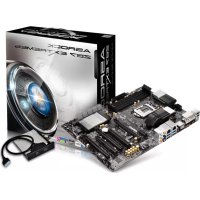
Z87 Extreme6 - Anakart ASROCK - Ücretsiz kullanım kılavuzu
Cihazın kılavuzunu ücretsiz bulun Z87 Extreme6 ASROCK PDF formatında.



| Ürün Türü | Ana Kart |
| Marka | ASRock |
| Model | Z87 Extreme6 |
| Form Faktörü | ATX (305 x 244 mm) |
| Yonga Seti | Intel Z87 |
| Soket | LGA1150 |
| Desteklenen İşlemciler | 4. Nesil Intel Core (Haswell) |
| Bellek | 4 x DDR3 DIMM, 32 GB'a kadar, DDR3 2933+(OC)/2800(OC)/2400(OC)/2133(OC)/1866(OC)/1600/1333/1066 |
| Genişletme Yuvaları | 3 x PCIe 3.0 x16 (x16/x8/x8 veya x8/x4/x4), 1 x PCIe 2.0 x16 (x4), 2 x PCIe 2.0 x1 |
| Depolama | 10 x SATA3 6 Gb/s (1 adet eSATA ile paylaşılan), RAID 0/1/5/10, NCQ, AHCI, Hot Plug desteği |
| Ses | Realtek ALC1150 7.1 kanal, SNR 115 dB, TI NE5532 kulaklık amplifikatörü 600 ohm'a kadar |
| Ağ | 1 x Intel I217V Gigabit LAN, Wi-Fi 802.11ac (Extreme6/ac modeli) |
| Arka Bağlantılar | 1 x PS/2, 1 x DVI-I, 1 x HDMI, 1 x DisplayPort, 4 x USB 3.0, 2 x USB 2.0, 1 x eSATA, 1 x RJ-45, 5 x ses jakı, 1 x S/PDIF optik |
| Dahili Bağlantılar | 1 x USB 3.0 (19 pin), 2 x USB 2.0 (9 pin), 1 x COM, 1 x IR, 1 x HD Audio, 1 x Hoparlör, 1 x TPM |
| BIOS | 2 x 128 Mb AMI UEFI Legal BIOS, çok dilli, donanımsal çift BIOS |
| Güç | 1 x ATX 24 pin, 1 x ATX 12V 8 pin (4 pin uyumlu) |
| Özel İşlevler | A-Style, Çift BIOS, güç/sıfırlama/CMOS temizleme düğmeleri, 3-Yönlü CrossFireX ve SLI desteği, %100 Japon katı kapasitörler |
| İşletim Sistemleri | Windows 8.1/8/7 32/64 bit |
| Güvenlik | Katı kapasitörler, aşırı gerilime karşı koruma |
| Bakım | Soğutucuları basınçlı hava ile temizleyin, sıvı temasından kaçının |
Sık sorulan sorular - Z87 Extreme6 ASROCK
Kullanıcıların soruları hakkında Z87 Extreme6 ASROCK
0 soru bu cihaz hakkında. Bildiklerinizi cevaplayın veya kendinizinki sorun.
Bu cihaz hakkında yeni bir soru sor
Cihazınız için talimatları indirin Anakart PDF formatında ücretsiz! Kılavuzunuzu bulun Z87 Extreme6 - ASROCK ve elektronik cihazınızı yeniden ele alın. Bu sayfada cihazınızın kullanımı için gerekli tüm belgeler yayınlanmaktadır. Z87 Extreme6 markasının ASROCK.
KULLANIM KILAVUZU Z87 Extreme6 ASROCK
ASRock'in zorlu kalite kontral sereclinden geçmş olan güvenilir ASRock Z87 Extreme6/ac / Z87 Extreme6 anakartini satun aldiginiz icin teşekür ederiz. Saglam tasarimi ile ASRock'in kalite ve dayanikluk taahhüdüne uygun sekilde mülkemmel performans saglar.

Anakart ozellikleri ve BIOS yazilimi减免nelenebileceginden, bu dokumantasyon un icerigi herhangi bir bildirimde bulunulmaksizin degistirilebilir. Bu dokumantasyon uzerinde herhangi bir degisiklik yapilmast halinde,减免llenmis suriim, herhangi bir bildirim yapilmaksizin ASRock'in web sitesinde yer alacaktur. Bu anakart ile ilgili olaruk teknik destek almak istiyorsaniz, lüften kullandiginz model hakkinda özel bilgiler icin web sitemizi ziyaret edin. EnGPCVAGkartlarveCPUdesteklistelerini deASRock'in web sitesindenbulabilirsiniz. ASRock web sitesi http://www.asrock.com.
Turbo Boost 2.0 Teknolojisini destekler
K-Serisi kilitsiz CPUDestegi ASRock BCLK Tam arahkl Hiz Asirtmayi destekler
Yonga kumesi
Z87
Bellek
(OC)/1600/1333/1066 ECC olmayan, ara beliege alinmamis bellegi destekler
Ustun Bellek Profili (XMP)1.3/1.2 özelligini destekler
Genisletme
Yuvasi
(PCIE2) tek; x8'de (PCIE2) / x8'de (PCIE3) cift; x8'de (PCIE2) / x4'te (PCIE3) / x4'te (PCIE4) üc.liu
TM, 3-Way CrossFireXTM ve
CrossFireXTbmirlimini destekler
TM ve SLITM birimlerini destekler
Grafikler
GPU entegre edilmi slemciler ile desteklenir.
(S3D) ve MPEG-2 Full HW Encode1, Intel® InTru™ 3D, Intel® Net Video HD Teknolojisi, Intel® Insider™, Intel® HD Graphics 4400/4600 ile Intel® Quick Sync Video
technolojisini destekler
DisplayPort'u destekler
ve HBR (Yüksek Bit Hzinda Ses) özelliklerini destekler (Uyumlu bir HDMI monitorü kullanilmaldir)
islevini destekler
1080p Blu-ray (BD) / HD-DVD kayittan yürütme Özelliklerini destekler
Ses
(Ses Codec Bileşeni)
-farkyukseteciile115dBSNRDAC
- TI® NE5532 Premium Kulaklik Amplifikatorü (600 Ohm'aka kadar kulakliklari destekler)
- Dogrudan Baglanti Teknolojisi
- EMI koruma kapagi
-PCB ayri koruma
LAN
I217V'de)
Kablosuz
LAN(yalnizca
Z87 Extreme6/
ac için)
destekleyecek 2 anten
Arka Panel I/O
LEDve SPEEDLED)
Hoparlor/Mikrofon
Depolama
RAID 1, RAID 5, RAID 10, Intel Hizli Depolama Teknolojis i 12 ve Intel Akilhi Yanit Teknolojis), NCQ, AHCI ve "Hot Plug"1 destekler
AHCI ve "Hot Plug" islevlerini destekler (SATA3_A4 baglayici si eSATA baglanti noktasıyla paylasi).
Plug"ve Baglanti Noktas1 Cogaltuc iislevlerini destekler
Baglayici
Konektorii)
BIOSÖzelliği
Ana BIOS ve 1 x Yedek BIOS)
Destek CD'si
Sürümü), CyberLink MediaEspresso 6.5 Deneme Sürümü, Google Chrome Tarayici ve Araç Çubugu, Start8, MeshCentral, Splashtop Streamer
Donanim
Otomatik olarak Ayarlanmasim Saglar)
0S
Belgeler
gereklidir)
- Detaylt ütin bilgisi icin, lütfen web sitemizi ziyaret edin: http://www.asrock.com

Lüfgen, BIOS ayarlarin üdenleme, Bagümşiz Hz Asırtma Teknolojinin uygulanması ya da üçuncu kisilerin Hz asırtma araclarinin kullanilmasi da dahil olmak üzere tiim Hz asırtma ilemlerin belirli bir risk taşidigi unutmayın. Hz asırtma, sisteminizin dayanklighthimi etkileyebilir, hatta/systeminizde yer alan bileşen ve aygünla zarar verebilir. Bunu riski ve masraflari size ait olmak üzereGPCleştilmelerdir. Hz asırtmadanDOGabilecek zararlar konusunda sorumlu olmayacagüz.

Sinrlamalar nedeniyle,gerek bellek boyutu Windows ^面 32-bit isletim sistemleri cergevesinde system kullanimina ayrildigi icin 4GB'den az olabilir. Windows ^面 64-bit isletim sistemlerinde bu ttr sinrlamalar yoktur. Windows* tarafindan kullanilmayan bellekten faydalanmak icin ASRock XFast RAM'i kullanabilirsiniz.
1.3 Baglanti Teli Kurulumu
Cizim, böglanti tellerin kurulumunu göstermektedir. Tel kapagi, pimlerin üzerine yerleştinildigiinde, tel "Kisa" olur. Pimlerin üzerinde tel kapagi bulunmadigiinde, tel "Kisa" olur. Cizim, pin1 ve pin2 alanlari "Kisa" olan ve bu iki pim üzerinde bir böglanti teli kabagi bulunan 3-pin böglanti telini göstermektedir.
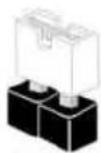
Short
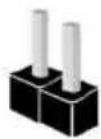
Open
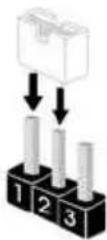
CMOS'u Temizle Baglanti Teli
- (CLRCMOS1)
(bkz. sf.1 veya sf.2, No. 14)


Varsaylan

CMOS'u Temizle
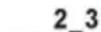
CLRCMOS1, CMOS verilerini temizlememizi saglar. Sistem parametrelerini temizlemek ve varsaylan kurulum ayarlarina sifirlamak icin, lutfen bilgisayari kapatin ve guc kablosunu guc beslemsinden cekin. 15 saniye bekledikten sonra, CLRCMOS1 üzerindeki pin2 ve pin3'ü 5 saniye boyunca kisaltmak icin bir baglanti teli kullanin. Ancak, CMOS'u lutfen BIOS'uGPCelledikten hemen sonra temizlemeyin. BIOS'uGPCelledikten hemen sonra CMOS'u temizlemeniz gerekirse, once sistemi baslatin ve ardindan CMOS temizleme islemi oncesinde yeniden kapatin. Lutfen, parola, tarih, saat ve varsaylan kullanı proflinin yalinizca CMOS bataryası Çkarildigianda temizlenceğini unutmayın.

Clear CMOS Anahtari, Clear CMOS baglanti teli ile aynt isleve sahiptir.
1.4 Kart Üzerindeki Baglanti ve Konektörler

Ekli要考虑baglantilar ve baglayicar baglanti teli degildir. Baglanti teli kapaklarim bu baglanti ve baglayicar uzerine yerlestirmeyin. Baglanti teli kapaklarmin要考虑baglantilar ile要考虑bagluyicar uzerine yerlestirilmesi, anakarta kalı hasar verebilir.
Sistem Paneli Baglantisi
(9-pin PANEL1)
(bkz. sf.1 veya sf.2, No. 21)
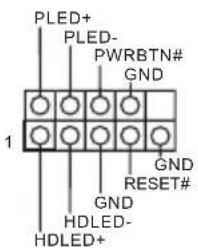
Guc anahtarini baglayin, kasa uzerindeki anahtar ile system durumu belirtecini asagidaki pim duzenine gore sifirlayin. Kabolari baglarken positif ve negatif pimleri not edin.

PWRBTN (Guc Anahtari):
Güç anahtarim kasa on paneline baglayn. Güç anahtarim kullanarak sistemin hangi yöne hareketle kapanacagimi secebilirsiniz.
RESET (Sifirlama Anahtari):
Sifirlama anahtarini kasa on paneline baglaym. Bilgisayarin kilitlenmesi ve normal sekilde yeniden baslatilamamasi halinde reset (stfirla) dugmesine basin.
Sabit sürücu etkinlik LED'ini kasa on paneline baglayin. Sabit sürücu veri okur ya da yazarken LED işir yanar.
On panel tasarimi kasaya gore degisiklik goztebilir. Bir on panel modilii, temel olarak bir guc anahtari, sfirlama anahtari, guc LED'i, sabit suriuci aktivitesi LED'i, hoparlor gibi birimlerden olusur. Kasantzin on panel modiluntu bu baglantiya takmadan once, kablo duizenlemeleri ile pin diuizenlemelerin dinzgün sekilde yapildigmdan emin olun.
| Güç LED Bağlantı (3-pin PLED1) (bkz. sf.1 veya sf.2, No. 16) | PLED+PLED+ | Sistemin güç durumunun belirtilmesi icin lüftfen güç LED'inì bu böglantıya takın. |
| Seri ATA3 Bağlaymişleri (SATA3_0_1: bkz. sf.1 veya sf.2, No. 11) (SATA3_2_3: bkz. sf.1 veya sf.2, No. 12) (SATA3_4_5: bkz. sf.1 veya sf.2, No. 13) (SATA3_A1_A2: bkz. sf.1 veya sf.2, No. 10) (SATA3_A3_A4: bkz. sf.1 veya sf.2, No. 9) | SATA3_4_5 SATA3_2_BTA3_A3_4_5 SATA3_2_BTA3_A3_4_5 SATA3_2_BTA3_A3_4_5 SATA3_2_BTA3_A3_4_5 SATA3_2_BTA3_A3_4_5 SATA3_2_BTA3_A3_4_5 SATA3_2_BTA3_A3_4_5 SATA3_2_BTA3_A3_4_5 SATA3_1 SATA3_4_5 SATA3_1 SATA3_4_5 SATA3_1 SATA3_4_5 SATA3_1 SATA3_4_5 SATA3_1 SATA3_4_5 SATA3_1 SATA3_4_5 SATA3_1 SATA3_4_5 SATA3_1 SATA3_4_5 SATA3_1 SATA3_4_5 SATA3_1 SATA3_4_5 SATA3_1 VATA_PWR USB_PWR P- GND DUMMY P- USB_PWR | Bu on SATA3 bağlaysiaı, veri aktarıhillı 6,0 Gb/ sn'ye kadar oleh dahili depolama aygünlı�能 tasarlanmılı SATA veri kablolarkı destekler. Arka I/O üzerindeki eSATA böglanti noktası baugh durumdaysa, dahili SATA3_A4 çalışmayacaktır. Başlatma süresini en aza indirmek icin, çalıştilabilir aygünlı�能 Intel® Z87 SATA böglanti noktarını (SATA3_0) kullanın |
| USB 2.0 Bağlantılari (9-pin USB2_3) (bkz. sf.1 veya sf.2, No. 23) (9-pin USB4_5) (bkz. sf.1 veya sf.2, No. 24) | Bu anakart üzerinde, I/O paneli üzerindeki dört USB 2.0 böglanti noktasınnin yanı sırı, icç adet böglanti ve bir böglanti noktası bulunmaktadır. Her USB 2.0 böglantı, iki adet böglanti noktası destekleyebilir. | |
| (USB6) (bkz. sf.1 veya sf.2, No. 22) |
USB 3.0 Baglantilari
(19-pin USB3_4_5)
(bkz. sf.1 veya sf.2, No. 8)
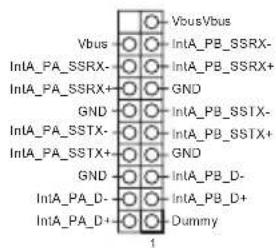
Bu anakart uzerinde, I/O paneli uzerindeki dort USB 3.0 braglanti noktasinin yan sira, iki adet braglanti bulunmaktadir. Her USB 3.0 braglantisi, iki adet braglanti noktasini destekleyebilir.
(19-pin USB3_6_7)
(bkz. sf.1 veya sf.2, No. 25)
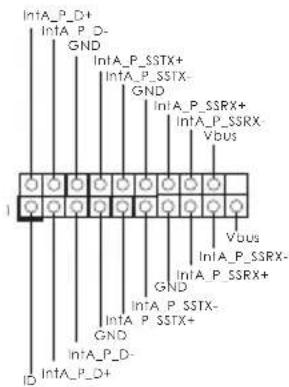
On Panel Ses Baglantusi
(9-pin HD AUDIO01)
(bkz. sf.1 veya sf.2, No. 28)
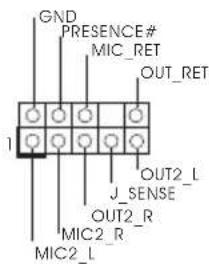
Bu baglanti, ses aygitlarinin on ses paneline baglanmasi icindir.

-
Yuksek Tanmlt Ses, Jak Algulama özelligini destekler, ancak bu islevin dizgün calusabilmesi icin kasa izerindeki panel kablosunun HDA islevini desteklemesi gerekmektedir. Sisteminizi kurarken, lüften kilavuzumuzdaki talimatlar ile kasa kilavuzundaki talimatlari izleyin.
-
AC'97 ses paneli kullantyorsanz, luffen aagidaki admlart uygulayarak on panel ses baglantisina takin:
A. Mic_IN'i (MIC) MIC2_L'ye baglaym.
B. Audio_R'yi (RIN) OUT2_R'ye ve Audio_L'yi (LIN) OUT2_L'ye baglaym.
C. Toprak'i (GND) Toprak'a (GND) baglaym.
D. MIC_RET ve OUT_RET yalmzca HD ses paneli icindir. AC'97 ses paneli icin bunlari baglamanza gerek yoktur.
E. On mikrofonu etkinlestirmek icin, Realtek Kontrol panelinde "FrontMic" sekmesine gadin ve "Kayit Ses Seviyesi"ni ayarlayin.
| Kasa Hoparlör Bağlantı (4-pin SPEAKER1) (bkz. sf.1 veya sf.2, No. 15) | DUMMY SPEAKER 1 +5V DUMMY | Lüften kasa hoparlörunjū bu böglantiya takın. |
| Kasa ve Güç Fani Bağlaymişleri (4-pin CHA_FAN1) (bkz. sf.1 veya sf.2, No. 17) | GND +12V FAN_SPEED FAN_SPEED_CONTROL | Lüften fan kaboları fan böglaymişirna takın ve siyah teli topraklama pinine böglayın. |
| (3-pin CHA_FAN2) (bkz. sf.1 veya sf.2, No. 31) (3-pin CHA_FAN3) (bkz. sf.1 veya sf.2, No. 30) | GND +12V FAN_SPEED | |
| (3-pin PWR_FAN1) (bkz. sf.1 veya sf.2, No. 1) | GND +12V CHA_FAN_SPEED | |
| CPU Fan Bağlaymişleri (4-pin CPU_FAN1) (bkz. sf.1 veya sf.2, No. 3) | FAN_SPEED_CONTROL FAN_SPEED +12V GND 1 | Bu anakart, 4-Pin CPU fan (Sessiz Fan) böglaymişis sagliamaktadir. 3-Pin CPU fan böglamak istiyorsanı, lüften Pin 1-3'ü kullanı. |
| (3-pin CPU_FAN2) (bkz. sf.1 veya sf.2, No. 4) | FAN_SPEED +12V GND | |
| ATX Güç Bağlaymişı (24-pin ATXPWR1) (bkz. sf.1 veya sf.2, No. 7) | 12 24 1 13 | Bu anakart, 24-pin ATX güç böglaymişis saglam- aktadir. 20-pin ATX Güç beslemesi kullanmak icın, lüften Pin 1 ve Pin13'e baglayın. |
| ATX 12V Güç Bağlaymişı (8-pin ATX12V1) (bkz. sf.1 veya sf.2, No. 2) | 8 5 4 1 | Bu anakart, 8-pin ATX 12V Güç böglaymişı sagliamaktadir. 4-pin ATX güç beslemesi kullanmak icın, lüften Pin 1 ve Pin5'e baglayın. |
SLI/XFIRE Guc Baglayicisi (4 pinli SLI/XFIRE PWR1) (bkz. sf.1 veya sf.2, No. 26)
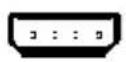
Iki grafik karti bu anakarta takilyken lutfen bu baglayiciyi sabit disk guc baglayicisina baglayin.
Kizilotesi Modul Baglantisi (5-pin IR1) (bkz. sf.1 veya sf.2, No. 29)
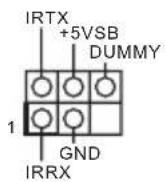
Bu baglanti,istege bagli olarak kizilotesi modulden bir kablosuz baglanti aktarim 1le alimin da destekler.
Seri Baglanti Noktası
Baglantisı
(9-pin COM1)
(bkz. sf.1 veya sf.2, No. 27)
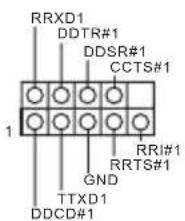
Bu COM1 baglantisi seribaglanti yudas modulunudestekler.
1.5 Akilli Anahtarlar
Anakartta üç adet akılı duğme bulunur: Güç Düğmesi, Sifirlama Düğmesi ve CMOS Temizleme Düğmesi kullanıçınystemi yüzlı bir sekilde acıp kapatmalarını, sistemi sifrlamalarını ve CMOS değerlerinı temizlemelerinı saglar.
| Güç Düğmesi (PWRBTN) (bkz. sf.1 veya sf.2, No. 19) | Power | Güç Düğmesi, kullanıçlarınystemi hizl bir seksilde,açip kapatmaların,salık. |
| Sifirlama Düğmesi (RSTBTN) (bkz. sf.1 veya sf.2, No. 20) | Reset | Sifranda Düğmesi kullanıçlarınsystemi,halık bir seksilde sifrlamaların,salık. |
| CMOS Temizleme Düğmesi (CLRCBTN) (bkz. sf.1 veya sf.2, No. 14) | CMOS Temizleme Düğmesi kullanıçların CMOS degerlerini,halık bir seksilde temizlemelerin,salık. |

Bu islev yalnizca bilgisayarimzt Kapattiginzda ve fisini priszen cektiinizde calisir.
BIOS Seçim Anahtar (BIOS_SEL1)(bkz.sf.1 veya sf.2 No. 18)
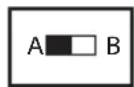
BIOS Seçim Anahtarı/systemin
BIOS A veya BIOS B'den
önyüklenmesini saglar.

Bu anakarta sisteminizin guvenligini ve kararluigi artiran ana BIOS (BIOS_A) ve yedek BIOS (BIOS_B) olmak üzere iki adet BIOS cipi vardir. Normalde system ana BIOS'ta calisir. Ancak, ana BIOS bozuksa veya hasarhysa, BIOS Seçimi Anahtarini "B"ye tandürün, sonraki systemd onyüklemesinde yedek BIOS calisir. Ardindan, BIOS dosyalarimn calisan bir kopyasini ana BIOS'a kopyalamak icin UEFI Kurulum Yardınci Programı'nda "Secure Backup UEFI"yi (Güvenli Yedekleme UEFI) kullanarak normal systemd calismasini saglayın. Güvenlik nedeniyle, kullanılar yedek BIOS'u manuel olarak guncelleyemez. Kullanılar, oanda hangi BIOS'un (BIOS_A_LED veya BIOS_B_LED) etkin olduğunu tanılamak icin BIOS LED'lerine bakabilirler.
1 内京

Marka : ASROCK
Model : Z87 Extreme6
Kategori : Anakart