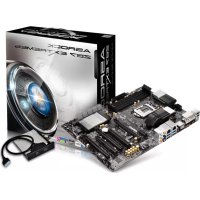
Z87 Extreme6 - Материнская плата ASROCK - Бесплатное руководство пользователя
Найдите руководство к устройству бесплатно Z87 Extreme6 ASROCK в формате PDF.



| Тип продукта | Материнская плата |
| Бренд | ASRock |
| Модель | Z87 Extreme6 |
| Форм-фактор | ATX (305 x 244 мм) |
| Чипсет | Intel Z87 |
| Сокет | LGA1150 |
| Поддерживаемые процессоры | Процессоры Intel Core 4-го поколения (Haswell) |
| Память | 4 x DDR3 DIMM, до 32 ГБ, DDR3 2933+(OC)/2800(OC)/2400(OC)/2133(OC)/1866(OC)/1600/1333/1066 |
| Слоты расширения | 3 x PCIe 3.0 x16 (x16/x8/x8 или x8/x4/x4), 1 x PCIe 2.0 x16 (x4), 2 x PCIe 2.0 x1 |
| Накопители | 10 x SATA3 6 Гбит/с (1 совмещён с eSATA), поддержка RAID 0/1/5/10, NCQ, AHCI, Hot Plug |
| Аудио | Realtek ALC1150 7.1 каналов, SNR 115 дБ, усилитель для наушников TI NE5532 до 600 Ом |
| Сеть | 1 x Intel I217V Gigabit LAN, Wi-Fi 802.11ac (модель Extreme6/ac) |
| Задняя панель разъёмов | 1 x PS/2, 1 x DVI-I, 1 x HDMI, 1 x DisplayPort, 4 x USB 3.0, 2 x USB 2.0, 1 x eSATA, 1 x RJ-45, 5 x аудиоразъёмов, 1 x оптический S/PDIF |
| Внутренние разъёмы | 1 x USB 3.0 (19 контактов), 2 x USB 2.0 (9 контактов), 1 x COM, 1 x IR, 1 x HD Audio, 1 x Speaker, 1 x TPM |
| BIOS | 2 x 128 Мб AMI UEFI Legal BIOS, многоязычный, двойной аппаратный BIOS |
| Питание | 1 x ATX 24 контакта, 1 x ATX 12V 8 контактов (совместим с 4 контактами) |
| Специальные функции | A-Style, Dual BIOS, кнопки питания/сброса/очистки CMOS, поддержка 3-Way CrossFireX и SLI, 100% японские твердотельные конденсаторы |
| Операционные системы | Windows 8.1/8/7 32/64 бит |
| Безопасность | Твердотельные конденсаторы, защита от перенапряжения |
| Обслуживание | Очищайте радиаторы сжатым воздухом, избегайте попадания жидкости |
Часто задаваемые вопросы - Z87 Extreme6 ASROCK
Вопросы пользователей о Z87 Extreme6 ASROCK
0 вопрос об этом устройстве. Ответьте на те, что знаете, или задайте свой.
Задать новый вопрос об этом устройстве
Скачайте инструкцию для вашего Материнская плата в формате PDF бесплатно! Найдите своё руководство Z87 Extreme6 - ASROCK и возьмите своё электронное устройство обратно в руки. На этой странице опубликованы все документы, необходимые для использования вашего устройства. Z87 Extreme6 бренда ASROCK.
РУКОВОДСТВО ПОЛЬЗОВАТЕЛЯ Z87 Extreme6 ASROCK
| A-Style | Выcockокаесав�нбий КONDенсаторов ИЗ провodedи ПОДМеров Рочьдоства ДПОПИ |
| цп | ro пokedеня пюессоров Intel® Core™ |
| Turbo Boost 2.0 * сергК с разблкововань Mножиные Пождөрөкä полноу paэгона пюессopa ASRock BCLK | |
| чирет | Z87 |
| Памяты | /2400(OC)/2133(OC)/1866(OC)/1600/1333/1066 Non-ECC Unbuffered |
| «ПЕДОCTЕРЖЕНUE») * Extreme Memory Profile (XMP)1.3/1.2 | |
| Гнeftа pacширени | оданарный прих x16 (PCIE2); двийнай прих x8 (PCIE2) / x8 (PCIE3); травий прих x8 (PCIE2) / x4 (PCIE3) / x4 (PCIE4)) |
| * TM, 3-Way CrossFireXTM CrossFireXTM TM SLT |
TpaΦnuecka cnCTema
in Visuals VGA BO3MOXHa TOJIbKO Iprn NcIOJIb3OBAHn IpoIeCCopOB CO BCTPoeHHbIMN rpaΦnueCKmN IpoIeCCopAMn.
HD Graphics: Intel Quick Sync Video c AVC, MVC (S3D)
MPEG-2 Full HW Encode1, Intel InTru™ 3D, Intel Clear Video HD Technology, Intel Insider™, Intel HD Graphics 4400/4600
1792 M6
pa3peiHnem 4K × 2K (4096x2304) npn 24 T
1920x1200 np60 T
4K× 2K (4096x2304) npn 24 T
HBR (High Bit Rate Audio) no HDMI (Heo6xOIM HDMICOBMECTMBOHMOHTOP)
DisplayPort
HD-DVD Upe3 npOpTbI DVI-I, HDMI n DisplayPort
Aydno
JaHHbIX (ayIOKOJek Realtek ALC1150)
-115IbSNR DAC c nIepeHnnaIbHbIM ycNITeIeM
-TI°NE5532 Premium Headset Amplifier (noДeprKKa HayIIHnKOB c coIIpoTnBJIeHnEm 600 OM)
-TexHIOIgna Direct Drive
-KpbIIka c3KpaHnpoBaHHem OT 3JIeKTPomAfHTHBIX IOMEX
- IV30JIpyIOJIee 3KpaHnpOBaHne IIeuaTHoI IJIaTbI
JBC
(TOJIbKO Intel® I217V)
BecnpoBnHa
JIBC (Tojbko
Z87 Ex
treme6/ac)
IIOKIIIOUeHnI IO 867 M6NT/c
(πepeДaua) x 2 (πpneM)»
NopTbIBBODa-
BblBOda
Ha 3aDHei
naneH
HAMK / ca6Byep/ HHeHHB BXoJ / IepeHne HAMKU / MKNPOΦOH
3anomnaoune yctpoiCTBa
0, RAID 1, RAID 5, RAID 10, Intel Rapid Storage Technology
12 n Intel Smart Response Technology), NCQ, AHCI n
«Торячая» заMuHa
Функи NCQ,AHCIИ «Торяч» 3aMeHbI (pa3bem SATA3_A4 nOJIb3yETc COBmecTHo c NOpTOM eSATA)
NCQ, AHCI, «Topraye» 3aMeHbI MHOKHTeI IIOPTOB
Pa3beMbl
3-KOHTaKTbI)
X3-KOHTaKTHbI)
Density Power Connector)
Oco6eHHoCTN BIOS
MHORO3bHOrO TII (1 x OCHOBHOBIOS n 1 x BIOS pe3epBHorO KOINPOBaHH)
KoHpoBaHNUEFI
ACPI 1.1
Диск c ПО
CyberLink MediaEspresso 6.5 (Демоверсан), 6pay3ep Ипанел bИнстугентов Google Chrome, Start8, MeshCentral, Splashtop Streamer
KoHTpoJIb
peynpobkO o6opotOB IO TeMnepaType III)
OC
CepTuΦnKaUa
cooTBeTCTByIOUnn cTaHApTy ErP/EuP)
* Ia nonyuhenia dononHnmeIbHO u unhOpmauu o6 u3deuuu nocemune hau be6-caum: http://www.asrock.com

Cledyem yumtbiaamb, umo pa320n npoueccopa, 6knoa a3mehenue hacmpoek BIOS, npumehne mexho2u Unied Overclocking Technology u uonob3oabue uncmpymno8 pa320ha ne3abucmbix npou3bodumei, conpken c onpedenennbmu puckom. Pa320 npoueccopa moem noBna mb ha cmaubhocmb cucmemb uuu dake npubeemu K noepedenue ee komnoehmou u ycmpoucmb. Bbl bbnonhe me pa320 npoueccopa ha bau co6cbennbu puk u 3a cbou chem. Ml He hecem ombemcmbeHHocmb 3a 803moKnBu yuep6, 8bl3aHbI pa320Hom npoueccopa.

B cBa3u c o2paHueHem npu pa6ome nod 32-pa3pnoo OC Windows 公 faKmuecknoubem nammu moKem 6bmb mehblue 4 7aum. Jna 64-pa3pnoux OC Windows 公 maKux o2paHueHiem. Jna uCnoB3ObaHua moJ nammu, KOMopyo OC Windows 公 he moKem uCnoB3Oabmb, uCnoB3yUme ASRock XFast RAM.
1.3 yctahOBka nepembyueK
YcTaHOBka IepeMbIueK IOKa3aHa Ha pncyHke. Iprn ycTaHOBKe KOJIaUKOBoI IepeMbIuKN Ha KOHTaKTbI IepeMbIuKa «3aMKHyTa>. EcIN KOJIaUKOBAI IepeMbIuKa Ha KOHTaKTbI He ycTaHOBJeHa, IepeMbIuKa «pa3OMKHyTa>. Ha pncyHke IOKa3aHa 3-KoHTaKTHa IepeMbIuKa c 3aMKHyTbIMN KOHTaKTaMn 1 n 2 IIprn ycTaHOBKe Ha HNX KOJIaUKOBOI IepeMbIuKN.
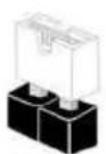
Short
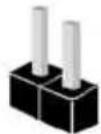
Open
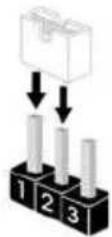
Iepembukac6poca
Haactpoek CMOS
(CLRCMOS1)
(Cm. ctp. 1 nnn 2, No 14)

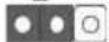
IIO yMOJuaHnIO


C6poc Hactpoek CMOS
CLRCMOS1 nIIOJIb3yETcI yIaJIeHnI aHHbIX CMOS. YTO6bI c6pocNTb I O6HyIITb IapametpbI CNCTeMbI Ha HAcTPOIK N IO yMOJIaHIIIO, BbIKIOUHTe KOMIIbIOTep I IN3BJIeKNTe OTKIIIOHTe Ka6JIb IINTAHNr OT IcTOOHNkA INTAHNr. IIOJOKIITe 15 cekynI IN IpeMByIKo 3aMKHIne KOHTaKTb 2 IN 3 HA CLRCMOS1 Ha 5 cekynI. He c6paCbBaIte HAcTPOIK CMOS cpa3y IocNe o6HOBJIeHnI BIOS. IPrn Heo6XOIMOCtN c6pocNTb HAcTPOIK CMOS cpa3y IocNe o6HOBJIeHnI BIOS ChauJa IpePe3aIpy3nte CnCTeMy, a 3aTeM BbIKIOUHTe KOMIIbIOTep IpeEi c6pocOM HAcTPOEK CMOS. YUHTe, YTO IapOIb, IaTa, BpeMn IIOPOJIL bIOJIb3OBaTeJI IN O yMOJIaHIIIO c6paCbBaIOTcT OINbKO B TOM CInyae, ecNI IN3BJIeYb 6aTapeIO CMOS.

Ipeha3hue nepeknouameia c6poca hacmpoek CMOS anaiouH nopeha3hauenuo nepbukcu c6poca hacmpoek CMOS.
1.4 Kolodkn pa3bembl, pacnoIooxeHHbIe Ha MaTePnHcKoI pIaTe

Pacnoonokenhble Ha mamepunckou nname konodku u pa3bemy nepembukamu HE yobomc. HE ycmanabuaume ha 3mu konodku u pa3bemy konnauckoyle nepmbuk. Ycmanobka konnauckobix nepbuek HA 3mu konodku u pa3bemy moxem bbl3amb heycmpanumoe nobpekdene mamepunckou namlbl.
KoIOKa cnCTeMHoH
IIaHEnI
(9-KoHTaKTHa, PANEL1)
(CM. cTp. 1 nnn 2, N21)
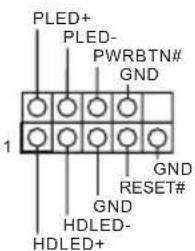
IIoKIOUHTe
pacIOJOKeHHbIe Ha
Kopnyce BbIKIOuTaTeIb
HITaHn, KHOIIKy
Hepe3aIpy3Kn I
HINKATOP COCTOHHN
CNCTeMbK 3TOI KOIOKe
B COOTBETCTBUN C
pacnppeJenHeHnem
KOHTAKTOB,
IpNBeDHeHHbIM HNKe.
IpeepnOaKIIIOueHHeM
ka6eien onpejeInte
IIOIOKHTeJIbHbI
I OTPuIaTeJIbHbI
KOHTaKTbl.

PWRBTN (Khonka numahun):
Iodknouhenue khonku numanu, pacnoonkenhou na nepehneu nanenu Kopnyca. MoKho nacmpoumb nopdook bviikouenue cucmembl cucnoib3obananem khonku numanu.
RESET (Khonka nepe3a2py3ku):
Iodknouehne knonku nepe3aepy3ku cucmemb, pacnonoKeHHoHa nepeohu nanenu Kopnyca. HaKmume Knonky nepe3aepy3ku, umobu nepe3anycumb komnbomep, eCu on 3abuc u Hopmaibhui 3anyck He603moKeH.
PLED (cbe mooohb uoukamopumanu cummb):
IooKnoeHue uDukamopa ccmoHua, pacnoJKeHHoHa nepeDHeu naHenu Kopnyca.
CbeMoDuOdbu unDukamop zopum, kozda cucmema paobomaem. Kozda cucmema haxodumc 6 peKume oXudanur S1/S3, cbemoduod muaem. Kozda cucmema haxodumc 6 peKume oXudanur S4 uU bKnueha (S5), cbemoduod he zopum.
HDLED (cbemoduodnui unukamop paobmbkecmko2o duka):
IpoKnoeHue Cbemoduodnozo undukamopa paobomu kecmko zducka, pacnoiokehnozo napeoehn anenu Cbemoduoohn uhdukamop zopum, kozda kecmku duck bbnnohem cunmbanue uun 3anucb dainnbx.
Ipeoehnae hnoem 6bmb pa3no ha pa3hbx kopnycax. B ochobom nepeohnae b BKIOaem b cebkKnONky numanu, KNONky nepe3a2py3ku, Cbemoduoohbu unukamop numanu, CBemoduoohbu unukamop paobmKecmko2o ducka, duhamuk u m. d. Ppu nookluoyenu nepedneu naheu K emou konodke npabubho nodknouaume npoboda K konimakmam.
| Колюда сбetoюного инданkaTopа питань (3-контakт ha, PLED1) (Cm.ст. 1 по 2, № 16) | PLED+PLED+ | Побъючite сбetoюньий инданkaTop питань корпуca к этой кolyдke, чтобы обесочь виндану состоюнь питань системы. |
| Разьемы Serial ATA3 (SATA3_0_1: См.ст. 1 по 2, № 11) (SATA3_2_3: см.ст. 1 по 2, № 12) (SATA3_4_5: сm.ст. 1 по 2, № 13) (SATA3_A1_A2: сm.ст. 1 по 2, № 10) (SATA3_A3_A4: сm.ст. 1 по 2, № 9) | SATA3_0_15AT3_4_5SATA3_287A3_A4SATA3_4_5SATA3_287A3_A4SATA3_4_5SATA3_287A3_A4SATA3_4_5SATA3_287A3_A4SATA3_4_5SATA3_287A3_A4SATA3_4_5SATA3_287A3_A4SATA3_4_5SATA3_4_5SATA3_287A3_A4SATA3_4_5SATA3_287A3_A4SATA3_4_5SATA3_287A3_A4SATA3_4_5SATA3_287A3_A4SATA3_4_5SATA3_287A3_A4SATA3_4_5SATA | Зтоные разьемов SATA3 праздадз nauseяд празддх co skорocью до SATA вунтугних запимныших устroyддя передачи даных co skорocью до 6,0 Г6/c.Есян на заим; паHEДи BVOДa-BыBOДa послічени пор't eSATA, Вунтугни SASATA_44 не работает. Чтосы минимизирobать В薪水 за гузки, И спожьзүүүүүүүүүүүүүүүүүүүүүүүүүүүүүүүүүүүүүүүүүүүүүүүүүүүүүүүүүүүүүүүүүүүүүүүүүүүүүүүүүүүүүүүүүүүүүүүүүүүү'' Z87 SATA (SATA3_0) ддя самозагрувах устroyств. |
| Колюда USB 2.0. (9-контакт ha, USB2_3) (Cm.ст. 1 по 2, № 23) (9-контакт ha, USB4_5) (Cm.ст. 1 по 2, № 24) | USB_PWR P+GND DUMMY P+GND P+USB_PWR | КрOME чевэрпoptов USB 2.0 на паhevли Ввда- вывда на матернског плале тащке ecть тprn Колюда и одinh пopt. Каждан koюда USB 2.0 Может пов dedжьать дba пoptа. |
| (USB6) (Cm.ст. 1 по 2, № 22) |
KoIIOKn USB 3.0.
(19-KoHTaKTHaH,
USB3_4_5)
(CM. ctp. 1 nnn 2, N8 8)
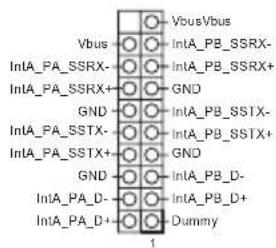
Kpome Yetbipex IopTOB
USB3.0HaNaHeINBBOda-
| Коложka дHumanika kopпуca (4-контaktонь, SPEAK- ER1) (Cm.ст. 1 по 2, № 15) | DUMMY SPEAKER 1 +5V DUMMY | Плесназачеса Дд Плесклочец Дд Корпуca. |
| Ра3ьемы дд BEHTNЛЯTOPOВ кОПИУСА 6лOkа ПИТAHИ (4-контaktонь, CHA_ FAN1) (Cm.ст. 1 по 2, № 17) | GAN GND +12V FAN_SPEED FAN_SPEED_CONTROL | Плесназачеса Дд Плесклочец Дд Корпуca. |
| (3-контaktонь, CHA_ FAN2) (Cm.ст. 1 по 2, № 31) (3-контaktонь, CHA_ FAN3) (Cm.ст. 1 по 2, № 30) | GAN GND +12V FAN_SPEED | |
| (3-контaktонь, PWR_ FAN1) (Cm.ст. 1 по 2, № 1) | GAN GND +12V CHA_FAN_SPEED | |
| Ра3ьемы BEHTNЛЯTOPOВ LII (4-контaktонь, CPU_ FAN1) (Cm.ст. 1 по 2, № 3) | FAN_SPEED_CONTROL GAN_SPEED +12V GND | Эта материнская Плота салбжени 4-Контaktонь разьемом Дд малюш汞ице Вechтллгета IIП.Если ви сobираетсь падклочпь 3-Контaktонь Вechтллгета охлajждени пюцessора, падклочае ERO K Контak tam 1-3. |
| (3-контaktонь, CPU_ FAN2) (Cm.ст. 1 по 2, № 4) | FAN_SPEED +12V GND | |
| Ра3ьемпITAня ATX (24-Контaktонь, ATXPWR1) (Cm.ст. 1 по 2, № 7) | 12 1 24 1 13 | Эта материнская Плота салбжени 24-Контaktонь IM разьемом пITАня ATX. Чтобь И сюлььовать 20-Контaktонь разьемпITАня ATX, ПОДКЛЮЧЕе erо ВДОЛь Контak tam 1 и Контak tam 13. |
| Ра3ьемпITAня ATX 12 B (8-Контaktонь, ATX12V1) (Cm.ст. 1 по 2, № 2) | 8 4 1 | Эта материнская Плота салбжени 8-Контaktонь IM разьемом пITАня ATX 12 B.Чтобь И сюлььовать 4-Контaktонь разьемпITAня ATX, ПОДКЛЮCHЕе erо ВДОЛь Контak tam 1 и Контak tam 5. |
Pa3bem IITaHnA SLI/ XFIRE
(4-KoHTaKTbI, SLI/ XFIRE_PWR1)
(Cm. cTp. 1 nnn 2, No 26)
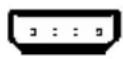
TOT pa3bem
IIpeHa3HaueH IJI
IOKIOUeHnpa3bema
IHTAHJX JecTKOTo
INCKa IIpy UcTaHOBKe Ha
MaTePUNCkyIOIAty DByX
BIDeOKapT.
KoIouka HhpaKpachoro MOyJIA
(5-KoHTaKTHaI,IR1)
(CM. cTp. 1 nnn 2, Ne 29)
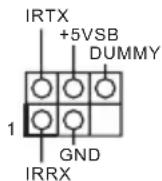
TaKoIOKaIIOJIepKnBaET IOIOHNTEbHyIO6ecIIPOBOHHyIO HepeaUy INIpiEM CUNHaIOB HΦpaKpachOro MoJyI.
KoIOka HocJIeIOBaTeJIbHOrO IOpTa
(9-KoHTaKTHa, COM1)
(CM. cTp. 1 nnn 2, Ne 27)
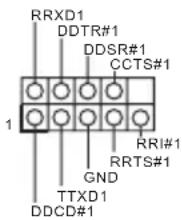
KoIOJaCOM1
IOJIepKINBaet
IOIKIIOUeHnE MoyJIA
IOCSJeIOBATeJIbHOTo
IOpTa.
1.5 ΘлeКТрОньie KHONKn
MaTePnHcKa IIaTa cHa6KeHa TpeMg 3JIeKTPoHHbIMN KHOIIKaM: KHOIIKa IITaHn, KHOIIKa Ipe3aRpy3Kn I nepeKIOUaTeIb c6poca HAcTpoek CMOS, IpeIHa3HaueHHbIMn IJIg 6bICTpOTo BKIOUeHn/ BbIKIOUeHn CnCTeMbI, Ipe3aRpy3Kn CnCTeMbI N O6HyIeHn 3HaueHn CMOS.
KHOIIKaIITaHnA
(PWRBTN)

- TpaΦnuecka cnCTema
- Aydno
- JBC
- BecnpoBnHa
- NopTbIBBODa-
- 3anomnaoune yctpoiCTBa
- Pa3beMbl
- Oco6eHHoCTN BIOS
- Диск c ПО
- KoHTpoJIb
- OC
- CepTuΦnKaUa
- yctahOBka nepembyueK
- Kolodkn pa3bembl, pacnoIooxeHHbIe Ha MaTePnHcKoI pIaTe
- KoIOKa cnCTeMHoH
- IIoKIOUHTe
- PWRBTN (Khonka numahun):
- RESET (Khonka nepe3a2py3ku):
- PLED (cbe mooohb uoukamopumanu cummb):
- HDLED (cbemoduodnui unukamop paobmbkecmko2o duka):
- ΘлeКТрОньie KHONKn
Марка : ASROCK
Модель : Z87 Extreme6
Категория : Материнская плата