TRAVELMATE P643-M - Dizüstü bilgisayar ACER - Ücretsiz kullanım kılavuzu
Cihazın kılavuzunu ücretsiz bulun TRAVELMATE P643-M ACER PDF formatında.


Kullanıcıların soruları hakkında TRAVELMATE P643-M ACER
0 soru bu cihaz hakkında. Bildiklerinizi cevaplayın veya kendinizinki sorun.
Bu cihaz hakkında yeni bir soru sor
Cihazınız için talimatları indirin Dizüstü bilgisayar PDF formatında ücretsiz! Kılavuzunuzu bulun TRAVELMATE P643-M - ACER ve elektronik cihazınızı yeniden ele alın. Bu sayfada cihazınızın kullanımı için gerekli tüm belgeler yayınlanmaktadır. TRAVELMATE P643-M markasının ACER.
KULLANIM KILAVUZU TRAVELMATE P643-M ACER
Hizli Başlama Kılıvuzu
Urün kaydir
Urununuzu ilk kez kullanirken, hemen kayit olmaniz onerilir. Böylece asağidaki gibi bazı faydali yerlere erişim-SAglayabilecekseniz:
Egimli bir temsilciden hizl hizmet alimi.
- Acer topluğuna üyelik: promosyonlar alin ve;musteri anketlerine katilin.
Acer'dan en yeni haberler.
Acele edin ve kaydolun, diger avantajlar sizi bekliyor!
Nasil kaydolursunuz
Acer urununuzu kaydettirmek icin luften www.acer.com'u ziyaret edin. Ülkenizi seks, ÜRUN KAYDI'nı tiklatin ve verilen talimatlari uygulayın.
Kurulum sirasinda da urununuzu kaydettirmeniz istenecek. Masaustundeki Kayit simgesini de cift tiklatabilirsiniz.
Ürün kaydinizı aldkıtan sonra güvenilir bir yerde saklamanı istenen bir onay epostasi alacaksını.
Acer Aksesuarlari Alma
Acer'in garanti uzatma programi ve Dizustu bilgisayar aksesuararinin cevrimişi satin alinabileceşini size bildirmekten memnuniyetduyariz. store.acer.com adresindeki cevrimişi magazamizi ziyaret edin ve aradiklarinizi bulun.
Acer magazasi kademeli olarak hizmete açilmaktadir ve maalesef bazı bölgelerde kullanılamyor olabilir. Lüften ülkenizde ne zaman hizmet vereceğini görmek icin siki kontrl edin.
Model numarasi:
Seri numarasi:
Satin alma Tarihi:
Satin alma yeri:
Ilk Yapilacaklar
Taşınabilir bilgisayarlıntıyüzı kılıçlamak ilen Acer dizkı bilgisayarı tercih edtiniz ilen teşekür ederiz.
Kilavuzlariniz
Acer dizustubilgisayarikullanirkensizeyardimcOlmasiicinbirdizi kllavuz tasarladik:
Ilik olarak Ayar Posteri bilgisayarinizi ayarlamaniza yardimci olur.
Hizl Blaslama Kilavuzu size yeti bilgisayarinizim temel ozelliklerini ve islevlerini tanir.
Bilgisayarinizin, daha üretken olmanızs污染防治nası nearly yarimiç olabilececi ile ilgili daha fazla bilgi icin lutfen Kullanim Kilavuzu'na bakın. Kullanim Kilavuzu, yeti bilgisayarinizla ilgili yararl bilgiler icerir. Klavyeyi kullanma, Ses vs. gibi temel konular icermektedir.
Bu kilavuz system hizmet programlari, veri dizeltme, genisletme secenekleri ve ariza giderme uzerine detayl bilgiler icermektedir. Buna ek olarak bilgisayarinizla ilgili garantı bilgileri, genel kurlları ve güvenlik uyariları icerir.
Ulaşmak icin Şu adimi lari izleyin:
1 Bāslāṭa"Kullanim" yazin.
2 Acer Kullanim Kilavuzu'na tiklayin.
Acer dizustubilgisayarinizda bir gezinti
Bilgisayarinizi ayar posterinde gosterildigi gibi ayarladiktan sonra yeti Acer dizustu bilgisayarinizi tanitmamiza izin verin.
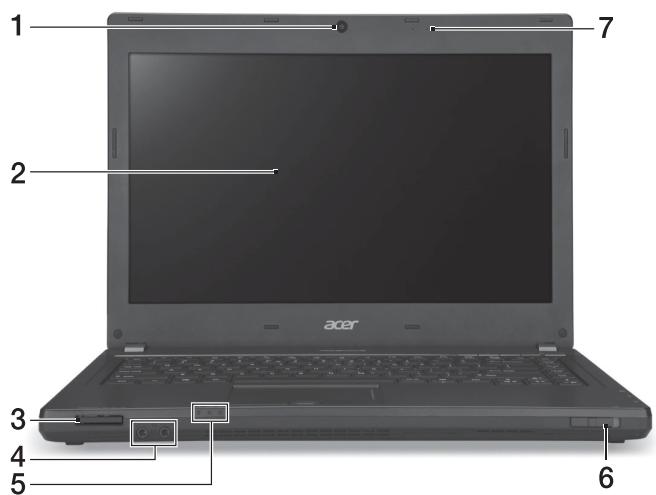
Ust Kapaktan Görünç
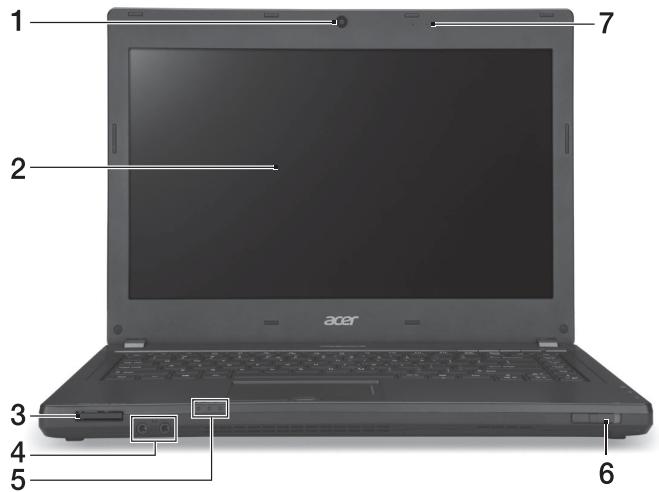
| # | Simge | Öğe | Açıklama |
| 1 | Webcam | Görüntülu ileişim icın video kamera Video kameranı yanındaki bir ilşık, video kameranı etkin olduğunu gösterir (yalınizca seçilen modellerde). | |
| 2 | Görüntü ekranı | Sıvı Kristal Ekran (LCD), bilgisayar ileşlem çık,islarıniGPCıntüler. | |
| 3 | MULTIMEDIAGRAPH PRO | Çoklu kart okuyucu | Secure Digital (SD), MultiMediaCard (MMC), Memory Stick PRO (MS PRO), xD-Picture Card'1 (xD) kabul eder. Not: Kartı;cıkartmak/takmak icın itin. Herhangi bir zamanda sadece bir kart calişabilir. |
| 4 | Mikrofon seks | Harici mikrofon girislerini kabul eder. | |
| Kulakkı/hoparlör** jakı | Ses aygünları (örneğincı hoparlör, kulakkı). | ||
| 5 | Sabit disk böstergesi | Sabit disk etkin oluğunu bösterir. | |
| Güç böstergesi | Bilgisayarın Güç durumunu bösterir. | ||
| Pil böstergesi | Bilgisayarın pil durumunu bösterir.1. Şar oluyor: Pil Şar olurken ilek kehribar renginde yanar.2. Tamamen Şar oldu: AC modundayken ilek mavi yanar. | ||
| 6 | İletişim anahtarı/göstergesi | Bilgisayarın ileşimi aygünları etkinleşirir/engeller, bilgisayarın kablosuzayo�能建議 bilgileri durumunu bösterir. | |
| 7 | Mikrofonlar | Stereo ses kaylı�能 iki dahili mikrofon. |
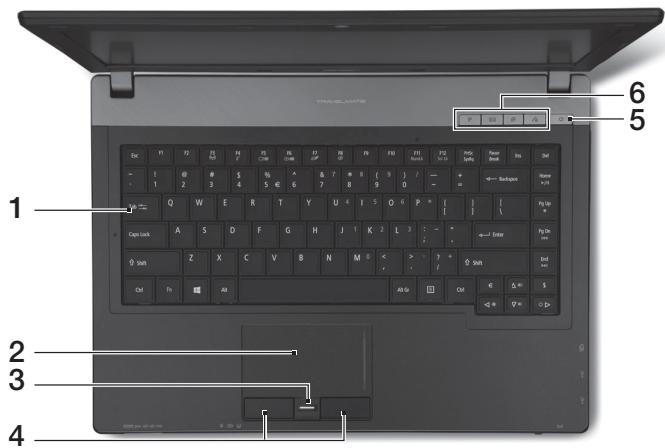
Klavye görünümü
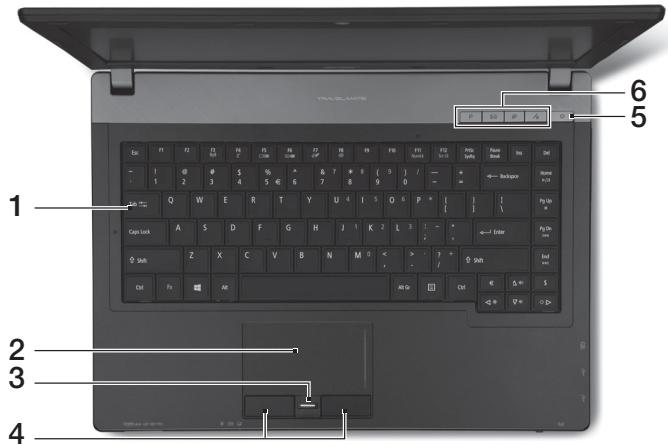
| # | Simge | Öğe | Açıklama |
| 1 | Klavye | Bilgisayarınıza veri girebilmek icin. | |
| 2 | Dokunmatik:yüzey | Bilgisayar faresi gibi fonksiyonu olan, dokunmaya duyarlı,isaret aygün. | |
| 3 | Parmakizi okuyucu | Acer ProShield Security Suite icin parmakizi okuyucu. | |
| 4 | Tılılama tuşkı( sol ve次会议) | Sol ve-SAgricultimer, bilgisayar faresinin次会议 | |
| 5 | ü | Güç Düğmesi/göstergesi | Bilgisayarı;açar ve kapatır. Bilgisayarin Güç durumunu,gösterir. |
| 6 | P | P tuşu | Programlanabilir tuş. |
| ü | Acer e-posta tuşu | Varsayilan e-posta uygulamanı;z,açar. | |
| ü | Yedekleme Tuşu | Üç adımda veri yedeklemesi:içın Acer Backup Management'ı bestehtir. | |
| ü | Mikrofon sessiz | Mikrofon sesini kapatır. |
Kisayol Tuşlari
Bilgisayarda, ekran parlakiigi ve ses cikişi gibi bilgisayarin birçok kontrolüne erişimin-SAğlanması icin faydali tuşlar yer almaktadir.
Kisayol tuşlarini etkinleşirmek,—çin, kisayol tuş kombinasyonundaki,—diçer tuşasa basmadan,—once
| Kişayol tuşu | Simge | İşlev | Açıklama |
| +Fn> + <F3> | (,) | Iletişim | Bilgisayarın ileşimi aygünları etkinleştirir/devre Dennisbirakir. |
| +Fn> + <F4> | Z² | Uyku | Bilgisayarı Uyku moduna dokar. |
| +Fn> + <F5> | ☐☐ | Ekrandehyisiğiinci | Göruntü ekranı, harici monitorı (eşer böglıya) ve ikisiarasinda ekran çikt,isıdehyisihtarı. |
| +Fn> + <F6> | ☐☐ | Ekran boş | Göruntü ekran arka,isı,isı, Gücten kazanmak icin kapatır. Gerye)dönmek icin herhangı bir tuşa basın. |
| +Fn> + <F7> | ☐☐ | Dokunmatik yüseydehyisiğiinci | Dahili dokunmatik;yüseyi,açar vekapatır. |
| +Fn> + <F8> | ☐☐ | Hoparlördehyisiğiinci | Hoparlörleri,açar vekapatır. |
| +Fn> + <F9> | ☐☐ | Parlaki,isıartır | Ekran parlaki,isıartır. |
| +Fn> + <F10> | ☐☐ | Parlaki,isıazalt | Ekran parlaki,isıazaltır. |
| Kılıyol tuşu | Simge | İstanbul | Açıklama |
| +Fn> + <△> | Sesi aç | Sesi artırkı. | |
| +Fn> + <∇> | Sesi;kapat | Sesi azaltır. | |
| +Fn> + <Giris> | //II | Yüru't/Duraklat | Seçilen ortam dosyasını oynatin veya durakkınt. |
| +Fn> + <Pg Up> | ■ | Durdur | Seçilen ortam dosyasını oynatilması durdurur. |
| +Fn> + <Pg Dn> | |▲ | Öncekı | Öncekı ortam dosyasına)döner. |
| +Fn> + <Bitir> | ▲▲ | İleri | Sonraki ortam dosyasına.Sinceer. |
Sol görünüm
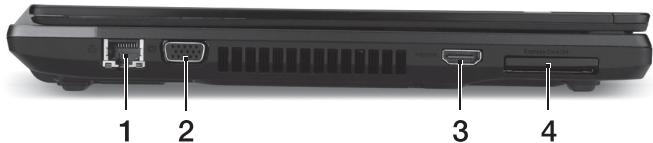
| # | Simge | Öğe | Açıklama |
| 1 | ® | Ethernet (RJ-45) portu | Ethernet 10/100/1000-temelli aşa böclar. |
| 2 | ® | Harici:gözunj(t) (VGA) portu | Bir:gözunjaygünıba转载请,(örneğin, harici monitor®, LCD projekträ). |
| 3 | HDMI | HDMI portu | Yüksek ,(çozünurlük)dijital video转载请, bilantiları destekler. |
| 4 | ExpressCard/34 yuvası | Bir ExpressCard/34 modülunj kubul eder.Not: Kartıçkartmak/takmak icin itin. |
Sag görünüm
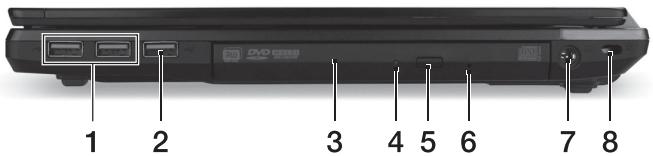
| # | Simge | Öğe | Açıklama |
| 1 | ●●● | USB böglanti noktaları | USB aygünlarına bögları. Eşer böglanti noktası siyahsa, USB 2.0 uyumludur, böglanti noktası maviyse�能i zamanda USB 3.0 uyumludur. |
| 2 | USB | Kapalıyen Şarj özellikleri USB böglanti noktası | |
| 3 | Optik sürucü | Dahili optik sürucü; CD'leri veya DVD'leri kabul eder. | |
| 4 | Optik sürucü erişim göstergesi | Optik sürucü etkken yanar. | |
| 5 | Optik sürucü çikarma tuşu | Optik diski sürucüden çikarı. | |
| 6 | Acil durum çikarma yuvası | Bilgisayar kapandiğnda optik sürucü tepsisini çikarı. Not: Bilgisayar kapatildırım optik sürucü tepsisini çikarmak�能i acil durum çikarma yuvasın birkı it atacı takın. | |
| 7 | ●●● | DC-in jaki | AC adaptöré bögları. |
| 8 | ●●● | Kensington kilit yugası | Kensington-uyumlu bilgisayar güvenlik kilidine bögları. Not: Bilgisayar güvenlik kilidi kablosunu, masa ya da kiliti birçekmecenin tutACAriage gibi hareket etmeyen bir nesnenin etrafina dolayin. Kilidi Çentigi dokun ve kilidi kapamak�能i anahtarı cevirir. Anahtarsiz modeller de mevcuttur. |
USB 3.0 hakkinda bilgi
USB 3.0 ya da daha-onceki aygtilarla uyumludur.
En iyi performans icin USB 3.0 onayl cihazlar kullanin.
- USB 3.0 (SuperSpeed USB) spesifikasyonlari tarafindan tanımlanlışir.
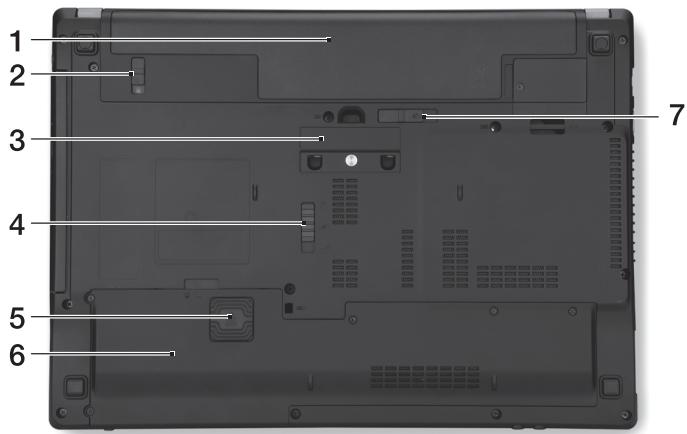
Alt görünüm
| # | Simge | Öğe | Açıklama |
| 1 | Pil bölmesi | Bilgisayar pil takımınin yeridir. | |
| 2 | ® | Pil kilidi | Pil yerine oturduğunda kilitler. |
| 3 | Acer ProDock konektörü | İsteşegrtriangle Acer ProDock'aacceptable | |
| 4 | Acer MediaBay acma mandalı | Acer MediaBay modülunü serbestbirakır. | |
| 5 | Acer DASP (Disk Çarpmaya Karaşi Koruma) | Sabit diski darbelere ve sarsıntilarakar)...korur. | |
| 6 | ® | Sabit disk yuvası | Bilgisayarın sabit diskini barindirir(vidalarla sabitlenmişir). |
| ® | Bellek bölmesi | Bilgisayarın ana hafizası barindirir. | |
| 7 | ® | Pil)...karma mandalı | Ç Kartilabilmesi,...pil serbest durumagetirir. |
Ortam
Sicaklik:
- Calisma: 5^ C ila 35^ C arasinda
- Calismadigi durumda: -20°C ila 65°Carasinda
Calisma: % 20 ila % 80 arasinda
- Calismadiğl durumda: %20 ila %80arasinda
TravelMate ニ트BTC
邯在
經濟金融
| # | 아이본 | +%00% %00% %00% %00% %00% %00% %00% %00% %00% %00% %00% %00% %00% %00% %00% %00% %00% %00% %00% %00% %00% %00% %00% %00% %00% %00% %%00% %00% %00% %00% %00% %00% %00% %00% %00% %00% %00% %00% %00% %00% %00% %00% %00% %00% %00% %00% %00% %00% %00% %00% %00% |
| 1 | %(00%) %00% %00% %00% %00% %00% %00% %00% %00% %00% %00% %00% %00% %00% %00% %00% %00% %00% %00% %00% %00% %00% %00% %00% %00% %00' %00' %00' %00' %00' %00' %00' %00' %00' %00' %00' %00' %00' %00' %00' %00' %00' %00' %00' %00' %00' %00' %00' %00' %00' %00 ' %00' %00' %00' %00' %00' %00' %00' %00' %00' %00' %00' %00' %00' %00' %00' %00' %00' %00' %00' %00' %00' %00' %00' %00' %00" | |
| 2 | LCD(%(00%) %(00%) %(00%) %(00%) %(00%) %(00%) %(00%) %(00%) %(00%) %(00%) %(00%) %(00%) %(00%) %(00%) %(00%) %(00%) %(00%) %(00%) %(00%) %(00%) %(00%) %(00%) %(00%) %(00%) %(00%) %(00%) %00% %00% %00% %00% %00% %00% %00% %00% %00% %00% %00% %00% %00% %00% %00% %00% %00% %00% %00% %00% %00% %00% %00% %00% %(00%) %00% %00% %00% %00% %00% %00% %00% %00% %00% %00% %00% %00% %00% %00% %00% %00% %00% %00% %00% %00% %00% %00% %00% %00' %00% %00' %00' %00' %00' %00' %00' %00' %00' %00' %00' %00' %00' %00' %00' %00' %00' %00' %00' %00' %00' %00' %00' %00' %00" | |
| 3 | MUMMYB MUSIC CARD PRO | %(00%) %(00%) %(00%) %(00%) %(00%) %(00%) %(00%) %(00%) %(00%) %(00%) %(00%) %(00%) %(00%) %(00%) %(00%) %(00%) %(00%) %(00%) %(00%) %(00%) %(00%) %(00%) %(00%) %(00%) %(00) %00% %00% %00% %00% %00% %00% %00% %00% %00% %00% %00% %00% %00% %00% %00% %00% %00% %00% %00% %00% %00% %00% %00% %00% %00" |
| 4 | %(00%) %00% %00% %00% %00% %00% %00% %00' %00' %00' %00' %00' %00' %00' %00' %00' %00' %00' %00' %00' %00' %00' %00' %00' %00' %00" | |
| %(00%) %00% %00% %00% %00% %00% %00' %00' %00' %00' %00' %00' %00' %00' %00' %00' %00' %00' %00' %00' %00' %00' %00' %00' %00' %00" | ||
| %(00%) %00% %00% %00% %08' %08' %08' %08' %08' %08' %08' %08' %08' %08' %08' %08' %08' %08' %08' %08' %08' %08' %08' %08' %08' %08' %08' %08' %08' %08" |
yueuununununununununnAcer wouuyumwnwww
中
Aer 1
aannnnnnae annnnnne nnnnnnnnnnnnnnnnnnnnnnnnnnnnnnnnnnnnnnnnnnnnnnnnnnnnnnnnnnnnnnnnnnnnnnnnnnnnnnnnnnnnnnnnnnnnn
y
y
Iaunnnnnaeennnnneanen nnnnneennnnnnnnnnnnnnnnnnnnnnnnnnnnnnnnnnnnnnnnnnnnnnnnnnnnnnnnnnnnnnnnnnnnnnnnnnnnnnnnnnnnnnnnnnnnnnnnnnnnnnnn
1
unununwunwnnnnunwnnnnnnnnnnnnnnnnnnnnnnnnnnnnnnnnnnnnnnnnnnnnnnnnnnnnnnnnnnnnnnnnnnnnnnnnnnnnnnnnnnnnnnnnnnnnnnnnnnnnn
ywnnnnneonnnnnnnnnnnnnnnnnnnnnnnnnnnnnnnnnnnnnnnnnnnnnnnnnnnnnnnnnnnnnnnnnnnnnnnnnnnnnnnnnnnnnnn
1 Ww "User" 7n
2 nanqAcer
Acer yjnnn
Acer
WJnnn
| # | ### | ### | ### |
| 1 | ### | ### | ### |
| 2 | ### | ### | ### |
| 3 | ### | ### | ### |
| # | laanu | laanu | laanu |
| 4 | laanu | laanu | |
| laanu | laanu | ||
| 5 | laanu | laanu | |
| laanu | laanu | ||
| 6 | laanu | laanu | |
| laanu | laanu | ||
| 7 | laanu | laanu | |
| laanu | laanu |