
TRAVELMATE P643-M - Laptop ACER - Bezpłatna instrukcja obsługi
Znajdź bezpłatnie instrukcję urządzenia TRAVELMATE P643-M ACER w formacie PDF.


Pytania użytkowników dotyczące TRAVELMATE P643-M ACER
0 pytanie dotyczące tego urządzenia. Odpowiedz na te, które znasz, lub zadaj własne.
Zadaj nowe pytanie dotyczące tego urządzenia
Pobierz instrukcję dla swojego Laptop w formacie PDF za darmo! Znajdź swoją instrukcję TRAVELMATE P643-M - ACER i weź swoje urządzenie elektroniczne z powrotem w ręce. Na tej stronie opublikowane są wszystkie dokumenty niezbędne do korzystania z urządzenia. TRAVELMATE P643-M marki ACER.
INSTRUKCJA OBSŁUGI TRAVELMATE P643-M ACER
Rejestracja produktu
Przed pierwszym użyciem urzadzenia zalecane jest niedzwocznze zarejestrowanie go. Zapewni to dostep do nastepujacych korzySci:
Szybsza obstuga ze strony naszych przeszkolonych przysstawicieli.
Członkowstwo w społeczność Acer: sąsić uczestniczenia w akcjach promocyinych i ankietach dla klienów.
Nainowsze wiadomosci od firmy Acer.
Nie trać anichwili zi zarejestruj sie,czekaj na Ciebie jestzsche innkorzySci!
Sposób rejestracje
Aby zarejestrować ten produkt firmy Acer, odwiedź witrynę www.acer.com. Wybierz kraj, kliknij REJESTRACJA PRODUKTU i postepuj zgodnia z prostymi instrukcjami.
Zostaniesz rownikę poproszony o zarejestrowanie produktu podczas procesu konfiguracja. Możesź rownikść klikné dwukrotnie ikone Rejestracja na pulpicie.
Po otrzymaniu informaci o rejestracji produktu wysolemy wiadomość e-mail z potwierdzeniem, zawierajycym wȩne dane, króre naleź przyreachowywać w bezpiecznych mistręska.
Uzyskiwanie akcesoriów firmy Acer
Z przyjemnoscią informujemy o programie rozszerzenia gwarancji Acer oraz akcesiorach do notebookskadoystepnych online. Zapraszamy do odwiedzenia naszego sklepu online i znalezioniekiego, co Państwo potrzebujecie w witrynie store.acer.com.
Sklep Acer jest stopniowo rozwijany i niestety są czę sąszcie dostepny w niedźmych regionach. Prosimy o regularne sprawdzanie,czy jest zuż dostepny w Państwa kraju.
Oznaczenia modelu:
Numer seryjny:
Data zakupu:
Miejsce zakupu:
Po kolei
Dziekujemy za wybranie komputera firmy Acer do speltnienia potrzeb w zakresie mobilné przytetwarzania.
Instrukcje
Aby pomoc w korzystaniu z notebookka Acer, opracowalismy zestaw instrukcji:
Jako pierwszy plakat instalacyjny pomoje uzytkownik组织开展 konfigurowanie komputer.
Skrócony poradnik przygodstawia podstawowe wąsciwość i funkcjewonego komputera.
Aby uzyskać wiecej informaci o tym, w jak sposob nowy komputer要去 pomoc Ci byc bardziej produktywnym, zapoznaj sie z Podrcznik uzytkownika. Podrcznik uzytkownika zawiera przydatne informacja dotycză nowego komputera. Obejmuje podstawowe zagadnia, takie jak uzywanie klawiatury, dzwiedymi itd.
Podręcznik ten zawiera szczegółowe informacja dotyczść takich tematów, jak narȩźdia systemowe, odzyskiwanie danych, opcie rozszerzeń oraz rozwiazywanie problemów. Oprocz nich zawiera sąze informacja na temat gwarancji oraz informacja dotyczść bezpieczność za pracy z komputerem przyenosznym.
Wykonaj ponižsze czynnosci, aby uzyskac do niego dostep:
1 Wpisz „User" w polu tekstowym menu Start.
2 Kliknj Podrcznik uzytkownika komputera Acer.
Zapoznanie z notebookkiem Acer
Po ustawieniu komputera jak to przystawiono na ilustraci w plakacie instalacyjnym, przyjrzyjmy sie nowemu notebookkowy Acer.
Widok górnajPokrywy
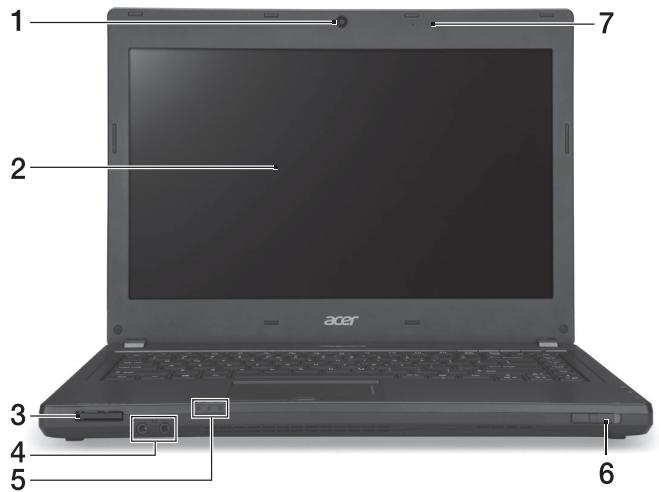
| # | Ikona | Element | Opis |
| 1 | Kamera internetowa | Kamera internetowa do komunikaksi video.Świecenie wskażnika obok kamery internetowej sygnalizuje, ze jest ona aktywna (w przypadku wybranych modeli). | |
| 2 | Ekran wyświetlacza | Nazywany jest także wyświetlaczem ciełokrystalicznym (Liquid-Crystal Display; LCD), wyświetla informacja wyjsciwo komputera. | |
| 3 | IIIIMM PRO | Wielofunkcyjni既可以iki | Obstuguje nastepujuść typy kart: Secure Digital (SD), MultiMediaCard (MMC), Memory Stick PRO (MS PRO) oraz xD-Picture Card (xD).Uwaga: Aby wygrać/zainstwalować kart, wcieznij są delikatnie. Jednorazowo:NOVA obstugiwać tylko jeder kart. |
| 4 | Gniazdo mikrofonowe | Słuzy do przyłączania sygnalu z zewétrznych mikrofonów. | |
| Gniazdo słuchawek/ głowinskiów | Słuzy do przyłączania urzystȩń audio (np. głowinski, słuchawki). | ||
| 5 | Wskaznik dysku twardego | Świeci, gdy działa dysk twardy. | |
| Wskaznik zasilania | Wskazuje stan zasilania komputera. | ||
| Wskaznik akumulatora | Wskazuje stan akumulatora komputera.1. Ladowanie: Świeci zóltym swiattem, gdy akumulator jest ladowany.2. Pěne naładowanie: Świeci niedieskim swiattem podczas pracy w trybie zasilania prądem przyemiennym. | ||
| 6 | Przelącznik/ wskaznik komunikacje | Wȩczna/wyłącza urzadzenia komunikacyjne komputera/wskazuje stan polość bezprzem Lodowej komputera z urzadzeniem. | |
| 7 | Mikrofony | Dwa wewétrzne mikrofony do nagrywania dźwięku stereofonicznego. |
Widok klawiatury
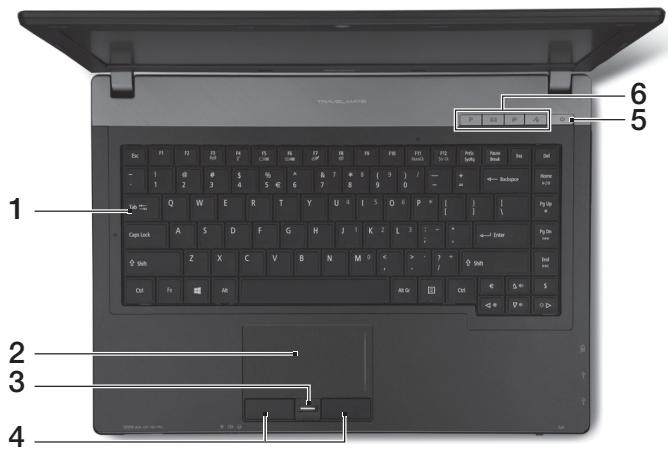
| # | Ikona | Element | Opis |
| 1 | Klawiatura | Umożliwia w povadzanie danych do komputera. | |
| 2 | Touchpad | Dotykowe urzadzenie wskazujuce, króre daneła jak myszka komputerowa. | |
| 3 | Czytnik odcisków palćów | Czytnik odcisków palćów do pakietu zabezmiecień Acer ProShield Security Suite. | |
| 4 | Przyciski klikość (lewy i prawy) | Dziażanie lewego i prawego przyciscu jest podobne do dziażania lewego i sprawego przyciscu myszki. | |
| 5 | U | Przycisk / wskȩznik zasilania | Śląź do wȩczania i wymiarczania komputera. Wskazuje stan zasilania komputera. |
| 6 | P | Klawisz P | Klawisz programowyalny. |
| R | Klawisz Acer e-mail | Śląź do otwierania domyjsnej aplikacje poczty e-mail. | |
| O | Klawisz kopii zapasowej | Uruchamia program Acer Backup Management pozwalajcy na wykonywanie kopii zapasowych w trzech krokach. | |
| O | Wyciszenia mikrofonu | Wycisza mikrofon. |
Klawisze skrotów
Ko mputer umozliwia uzywanie klawisz y skrotow lub kombinacji klawisz w celu uzyskania dostepu do Wiekszość kontrlowanych parametrów, takich jak jasnosć ekranu czy ustawienia gośnosci.
Aby uakywniać klawiszne skrotów, naciśnij i przytrzymaj klawisz
| Klawisz skrótu | Ikona | Funkcja | Opis |
| +Fn> + <F3> | ((*) | Komunikacja | Wȩczka/wȩćzka urzystzenia komunikacjane komputera. |
| <Fn> + <F4> | Z² | Wstrzymanie | Powoduje przy.§cie komputera do trybu Wstrzymanie. |
| <Fn> + <F5> | □□ | Przelaczenia wyświetlania | Uzmóliwa przy.§czanie sygnalu wyjsciwogo wyświetlacza na ekran wyświetlacza lub na zewétrzny monitor (jesli jest przy.§czony) lub na oba. |
| <Fn> + <F6> | (*) | Pusty ekran | Wȩćza pod.§wietlenie ekranu wyświetlacza w celu oszcżędzania energii. Naciśćdowolny klawisz w celu przywrćcenia wyświetlania. |
| +Fn> + <F7> | @ | Przelaczenia touchpada | Umożliwa wączanie i wączanie wewétrzngo touchpada. |
| +Fn> + <F8> | 哟 | Przelaczenia glównika | Umożliwa wączanie i wączanie glównkowski. |
| +Fn> + <D> | Zwiększenie jasność | Zwiȩksza jasność ekranu. | |
| +Fn> + <Δ> | Zmielejszenia jasność | Zmielejsza jasność ekranu. | |
| +Fn> + <Δ> | Zwiȩkszenie glównosci | Zwiȩksza glówność dźwiȩku. | |
| +Fn> + <Δ> | Zmielejszenia glównosci | Zmielejsza glówność dźwiȩku. | |
| +Fn> + <Home> | /II | Odtworz/Wstrzymaj | Odtwarzanie lub wstrzymanie wybranego pliku multimedianeo. |
| +Fn> + <Pg Up> | ■ | Zatrzymaj | Zatrzymanie odtwarzania wybranego pliku multimedianeo. |
| +Fn> + <Pg Dn> | |▲ | Wstecz | Powróć dowcześćszejego pliku multimedianeo. |
| +Fn> + <End> | ▲ | Dalej | Przeskoczenia do nastepnégo pliku multimedianeo. |
Widok z lewej strony
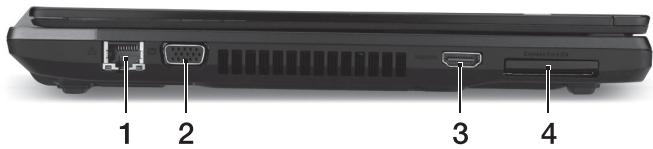
| # | Ikona | Element | Opis |
| 1 | ☐☐ | Port Ethernet (RJ-45) | Słuź do przyłączenia do sieci komputerowej typu Ethernet 10/100/1000. |
| 2 | ☐ | Port zewétrNZego wyświetlacza (VGA) | Słuź do przyłączenia urzystzenia wyświetȩ sągetico (np. zȩwnętrzny monitor, projektor LCD). |
| 3 | HDMI | Port HDMI | Obstuguje połaczenia cyfrowego video o wysokiej rozdzielczość. |
| 4 | Gniazdo kart pAMI成绩ExpressCard/34 | Obstuguje jeder modu ExpressCard/34. Uwaga: Aby wygrać/wtożycARDS, wcijsnj są delikatnie. |
Widok z prawej strony
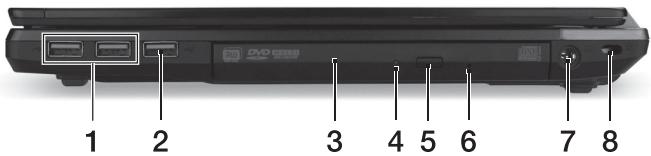
| # | Ikona | Element | Opis |
| 1 | ←+→ | Porty USB | Służy do podstawczania urzadzeń USB. Port czarny jest zgodny z USB 2.0, natomiast port niedbeski jest zgodny z USB 3.0. |
| 2 | USB | Port USB z funkcja ladowania przy wymićzonym zasilaniu | |
| 3 | Napęd optyczny | Wewétrzny napȩd optyczny; obstuguje dyski CD lub DVD. | |
| 4 | Wskaznik dostepu do dysku optycznégo | Świeci, kiedy napȩd optyczny jest aktywny. | |
| 5 | Przycisk wysuwania napȩdu optycznégo | Wyrzuca dysk optyczny z napȩdu. | |
| 6 | Otwó r wysuwania awaryjnégo | Umożliwa wysuniȩcie tacy napȩdu optycznégo, kiedy komputer jest wymićzony. Uwaga: Wsuń spinacz do otworu wysuwania awaryjnégo wCEE wysuniȩcia tacy napȩdu optycznégo, kiedy komputer jest wymićzony. | |
| 7 | —→ | Gniaźdo zasilania | Gniaźdo zasilacza. |
| 8 | K | Gniazdo blokady Kensington | Słowy do podstawania blokady zgodnej ze standardem firmy Kensington. Uwaga: Kabel zabezmieczenia komputera naleź owinać wokółcieżkiego niedruchomoego obiektu, takiego jak stóf lub uchwyt zablokowanej szuflady. Wstaw zamek blokady do gniazda i przyzekość klucz w celu zamknęcia blokady. Dostepne są sąze modele bez kluczzy. |
Informacja dotyczze interfejsu USB 3.0
Zgodnosc z USB 3.0 oraz wczesniejszymi urzadzeniami USB.
W celu optymalizacje dzialania uzywaj urzadzen z certyfikatem USB 3.0.
- Obsolete specyfikacja USB 3.0 (SuperSpeed USB).
Widok od strony podstawy
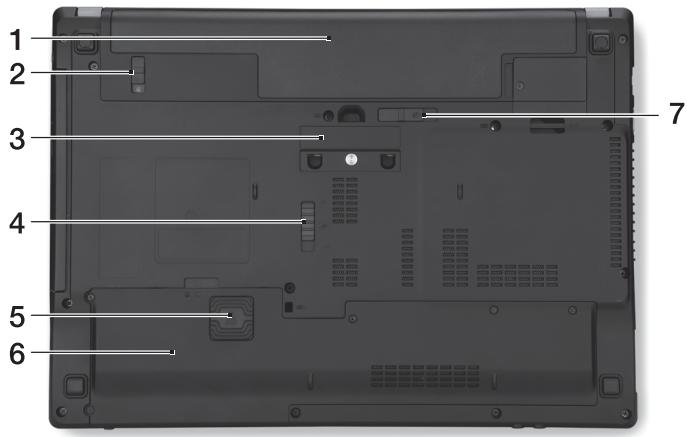
| # | Ikona | Element | Opis |
| 1 | Wnęka na baterie | Przechowuje baterie komputera. | |
| 2 | ◎ | Zatrzask baterii | Pozwala zabezmiepieczć baterie w prawniedowej pozycji. |
| 3 | Zącze Acer ProDock | Podłuczanie do opcjonalnej staci doku(jj) Acer ProDock. | |
| 4 | Zatrzask zwalniania Acer MediaBay | Zwalnia moduł Acer MediaBay. | |
| 5 | Acer DASP (zabezpieczenie przekiwstrȩ完整性 dysku) | Chroni napęd dysku twardego przyd wstrȩ完整性 i uderzeniami. | |
| 6 | Węngo na dysk twardy | Mieść dysk twardy komputera (zabezpieczona ćsrbami). | |
| Przemgo na pAMIĆ | Mieść glówna pAMIĆ komputera. | ||
| 7 | Blokada baterii | Umożliwa zwolnienia i wyłącie baterii. |
WarunkiŚrodkowska
Temperatura:
Podczas pracy: od 5^ do 35^
Podczas przechowyania: od -20°C do 65°C
- Wilgotnosć (bez kondensacje):
Podczas pracy: od 20% do 80%
Podczas przychowyania: od 20% do 80%




