
TravelMate 7750G - Laptop ACER - Bezpłatna instrukcja obsługi
Znajdź bezpłatnie instrukcję urządzenia TravelMate 7750G ACER w formacie PDF.





| Typ produktu | Laptop |
| Marka | Acer |
| Model | TravelMate 7750G |
| Zasilanie | Zasilacz sieciowy 100-240 V AC, akumulator litowo-jonowy |
| Żywotność baterii | Zmienna w zależności od użytkowania; zalecane kondycjonowanie w celu maksymalizacji żywotności |
| Ekran | LCD (rozmiar nieokreślony) |
| Klawiatura | Wbudowana klawiatura numeryczna, klawisze specjalne (Fn), klawisze Windows |
| Urządzenie wskazujące | Touchpad z przyciskami lewy/prawy, przewijanie w pionie i poziomie |
| Łączność | Sieć bezprzewodowa, Bluetooth, Ethernet, modem (w zależności od modelu) |
| Porty | USB, HDMI, ExpressCard, IEEE 1394, gniazdo audio, podczerwień (w zależności od modelu) |
| Napęd optyczny | Napęd DVD (niektóre modele), możliwość ręcznego wysunięcia |
| Bezpieczeństwo | Acer ProShield (zarządzanie poświadczeniami, szyfrowanie danych, bezpieczne usuwanie), hasło BIOS, zamek Kensington |
| Odzyskiwanie systemu | Acer eRecovery Management, kopia zapasowa na dysku optycznym lub pendrive |
| Zarządzanie energią | ACPI, przycisk Acer PowerSmart, tryby uśpienia i hibernacji |
| Rozszerzenie pamięci | Gniazdo modułu pamięci (instalacja dostępna od spodu) |
| Temperatura pracy | 0°C do 50°C (przechowywanie), ładowanie baterii między 0°C a 40°C |
| Zgodność | ENERGY STAR, FCC klasa B, dyrektywy UE, normy kanadyjskie |
Często zadawane pytania - TravelMate 7750G ACER
Pytania użytkowników dotyczące TravelMate 7750G ACER
0 pytanie dotyczące tego urządzenia. Odpowiedz na te, które znasz, lub zadaj własne.
Zadaj nowe pytanie dotyczące tego urządzenia
Pobierz instrukcję dla swojego Laptop w formacie PDF za darmo! Znajdź swoją instrukcję TravelMate 7750G - ACER i weź swoje urządzenie elektroniczne z powrotem w ręce. Na tej stronie opublikowane są wszystkie dokumenty niezbędne do korzystania z urządzenia. TravelMate 7750G marki ACER.
INSTRUKCJA OBSŁUGI TravelMate 7750G ACER
Ogólny podręcznik użytkownika
© 2011 Wszelkie prawa zastrzeżone.
Ogólny podręcznik użytkownika komputera serii TravelMate
Wydanie oryginalne: 02/2011
Oznaczenie modelu: ____
Numer seryjny: ____
Data zakupu: ____
Miejsce zakupu: ____
Informacje dotyczące bezpieczeństwa i wygody użytkownika
Instrukcje bezpieczeństwa
Instrukcje te należy dokładnie przeczytać. Zachowaj ten dokument do wykorzystania w przyszłości. Stosować się do wszystkich ostrzeżeń i instrukcji umieszczonych na urządzeniu.
Wyłączanie urządzenia przed przystąpieniem do czyszczenia
Przed przystąpieniem do czyszczenia należy odłączyć urządzenie od ściennego gniazda zasilania. Nie stosować środków czyszczących w płynie i w aerozolu. Do czyszczenia używać wilgotnej szmatki.
OSTRZEŻENIE dotyczące odłączania urządzenia
Należy stosować się do następujących wytycznych podczas przyłączania i odłączania zasilania do zespołu zasilacza:
Zainstalować zespół zasilacza przed przyłączeniem przewodu zasilającego do gniazdka elektrycznego prądu przemiennego.
Odpiąć przewód zasilający przed wyjęciem zespołu zasilacza z komputera.
Gdy system posiada kilka źródeł zasilania, należy odłączyć zasilanie od systemu, odpinając wszystkie przewody zasilające od zasilaczy.
OSTRZEŻENIE dotyczące dostępności
Należy zadbać, aby gniazdko elektryczne, do którego przyłączany jest przewód zasilający, było łatwo dostępne oraz znajdowało się możliwie jak najbliżej operatora sprzętu. W razie konieczności odłączenia zasilania sprzętu należy odpiąć przewód zasilający od gniazdka elektrycznego.
OSTRZEŻENIE dotyczące zaślepek gniazd kart (tylko w niektórych modelach)
Komputer jest dostarczany z zaślepkami, które zostały włożone w gniazda kart. Karty zaślepiające chronią niewykorzystywane gniazda przed kurzem, metalowymi przedmiotami oraz innymi zanieczyszczeniami. Należy zachować te zaślepki i korzystać z nich w chwili, gdy gniazda pozostają puste.
OSTRZEŻENIA dotyczące korzystania ze słuchawek
Aby chronić swój słuch, przestrzegaj poniższych zaleceń.
- Zwiększaj głośność stopniowo, dopóki dźwięk nie będzie słyszany wyraźnie i komfortowo.
- Nie zwiększaj poziomu głośności, gdy słuch zaadaptuje się do bieżącego poziomu.
- Nie słuchaj głośnej muzyki przez długi czas.
- Nie zwiększaj głośności, aby zagłuszyć hałasy dochodzące z otoczenia. Zmniejsz głośność, jeśli nie słyszysz ludzi mówiących w pobliżu.
Ostrzeżenia
- Nie należy używać urządzenia w pobliżu wody.
- Nie ustawiać urządzenia na niestabilnych wózkach, stojakach lub stołach. Grozi to upadkiem urządzenia, co mogłoby spowodować jego poważne uszkodzenie.
- Szczeliny i otwory służą do wentylacji, co ma na celu zapewnienie prawidłowego działania urządzenia i zabezpieczenie przed przegrzaniem. Szczeliny te nie mogą być blokowane lub przykrywane. Tych otworów nigdy nie wolno blokować, umieszczając urządzenie na łóżku, sofie, dywanie lub innych podobnych powierzchniach. Nigdy nie umieszczać urządzenia w pobliżu grzejników lub węzłów cieplnych albo w zabudowanych instalacjach, o ile nie zostanie zagwarantowana prawidłowa wentylacja.
- Nigdy nie wolno wkładać żadnych przedmiotów do wnętrza urządzenia, ponieważ mogłoby dojść do zetknięcia z miejscami pod wysokim napięciem lub do zwarcia części, czego skutkiem mógłby być pożar lub porażenie prądem. Nie wolno dopuszczać do rozlania jakichkolwiek płynów na urządzenie.
- Aby uniknąć uszkodzenia wewnętrznych części składowych i zapobiec wyciekowi elektrolitu z akumulatora, nie należy umieszczać urządzenia na drgającej powierzchni.
- Nigdy nie należy używać go w warunkach zawodów sportowych, ćwiczeń lub w środowisku, w którym występują drgania, co mogłoby spowodować zwarcie lub uszkodzenie urządzeń wirujących, dysku twardego, napędu optycznego, a nawet narazić na zagrożenie ze strony pakietu akumulatora litowo-jonowego.
- Spodnia część, obszary przy otworach wentylacyjnych i zasilacz mogą się nagrzewać. Aby uniknąć obrażeń, nie należy narażać skóry lub części ciała na kontakt z nimi.
- Twoje urządzenie wraz z elementami rozszerzeń może zawierać małe części. Należy trzymać je poza zasięgiem dzieci.
Korzystanie z zasilania elektrycznego
- Urządzenie należy eksploatować, stosując zasilanie energią elektryczną zgodnie z informacjami podanymi na tabliczce znamionowej. Jeżeli nie ma pewności co do rodzaju dostępnego zasilania energią elektryczną, należy skontaktować się z dostawcą lub lokalnym zakładem energetycznym.
- Nie wolno umieszczać żadnych przedmiotów na przewodzie zasilającym. Nie umieszczać urządzenia w miejscach narażonych na przydeptywanie przewodu zasilającego.
- Jeżeli wykorzystywany jest przedłużacz, należy sprawdzić, czy łączny pobór mocy sprzętu podłączonego do przedłużacza nie przekracza parametrów obciążenia przedłużacza. Należy także sprawdzić, czy całkowity pobór prądu wszystkich urządzeń podłączonych do gniazdka ściennego nie przekracza maksymalnego obciążenia bezpiecznika.
- Nie wolno przeciążać gniazdka, listwy lub rozdzielacza elektrycznego, przyłączając zbyt wiele urządzeń. Całkowite obciążenie systemu nie może przekraczać 80% wartości znamionowej obciążenia odgałęzienia obwodu. Gdy stosuje się listwę zasilającą, obciążenie nie może przekraczać 80% wartości znamionowej obciążenia wejściowego listwy.
- Zasilacz sieciowy jest zaopatrzony w trójprzewodową wtyczkę z uziemieniem. Wtyczka ta pasuje tylko do gniazda zasilającego z uziemieniem. Przed przyłączeniem wtyczki zasilacza należy upewnić się, czy gniazdo zasilające jest prawidłowo uziemione. Nie przyłączać wtyczki do nieuziemionego gniazda zasilającego. Zwrócić się do swego elektryka w celu uzyskania szczegółowych informacji.

Ostrzeżenie! Kolek uziemiający stanowi element bezpieczeństwa. Skutkiem korzystania z gniazda zasilającego, które nie jest prawidłowo uziemione, może być porażenie prądem elektrycznym i/lub obrażenia ciała.

Uwaga: Kołek uziemiający zapewnia również dobre zabezpieczenie przed nieprzewidzianymi zakłóceniami generowanymi przez inne urządzenia elektryczne, znajdujące się w sąsiedztwie, które mogą przeszkadzać w prawidłowej pracy tego urządzenia.
- System można zasilać z różnych źródeł prądu przemiennego w zakresach napięcia od 100 do 120 V lub od 220 do 240 V. Kabel zasilania dołączony do systemu spełnia wymagania stawiane w kraju/regionie, w którym system został zakupiony. Kable zasilania do stosowania w innych krajach/regionach muszą spełniać wymagania obowiązujące w tych krajach/regionach. Aby uzyskać więcej informacji o wymaganiach dotyczących kabla zasilania, skontaktuj się z autoryzowanym sprzedawcą lub dostawcą usług.
Obsługa techniczna urządzenia
Nie podejmować samodzielnych napraw urządzenia, ponieważ otwarcie lub zdjęcie pokryw może spowodować narażenie na działanie niebezpiecznego napięcia elektrycznego lub na inne niebezpieczeństwa. Wszelkie prace serwisowe należy powierzać wykwalifikowanym pracownikom serwisu.
Urządzenie należy odłączyć od ściennego gniazda zasilania i skontaktować się z wykwalifikowanym personelem serwisu, w następujących okolicznościach:
• Gdy doszło do uszkodzenia lub przetarcia przewodu zasilającego lub wtyczki przewodu. - Jeżeli do wnętrza urządzenia został wylany płyn. - Jeżeli urządzenie zostało narażone na działanie deszczu lub wody. - Jeżeli urządzenie zostanie upuszczone lub dojdzie do uszkodzenia jego obudowy. - Jeżeli urządzenie wykazuje wyraźne zmiany w działaniu, oznaczające potrzebę naprawy. - Jeżeli urządzenie nie działa normalnie mimo stosowania się do zasad przedstawionych w instrukcji obsługi - należy regulować tylko te parametry.

Uwaga: Należy dokonywać tylko tych regulacji, które zostały opisane w instrukcji obsługi, ponieważ wprowadzenie nieprawidłowych ustawień może spowodować uszkodzenie i często będzie wymagać dużego nakładu pracy wykwalifikowanego technika, aby przywrócić normalny stan urządzenia.
Instrukcja bezpiecznego użytkowania akumulatora
W tym notebooku znajduje się akumulator litowo-jonowy. Z urządzenia nie należy korzystać w środowisku wilgotnym, mokrym lub stwarzającym ryzyko wystąpienia korozji. Produktu nie ustawiać, przechowywać ani nie pozostawiać na lub w pobliżu źródła ciepła, w miejscach narażonych na działanie wysokich temperatur lub silnych promieni słonecznych, w kuchence mikrofalowej lub pojemniku ciśnieniowym, ani w żadnym miejscu, w którym może wystąpić temperatura powyżej 60°C (140°F).
Nieprzestrzeganie tych instrukcji może spowodować wyciek kwasu, rozgrzanie lub eksplozję akumulatora, a w rezultacie obrażenia ciała i/lub uszkodzenia. Nie przekłuwać, otwierać ani rozmontowywać akumulatora. W przypadku dotknięcia cieczy, która wyciekła z akumulatora, dokładnie spłukać ciało wodą i natychmiast skontaktować się z lekarzem. Ze względów bezpieczeństwa oraz dla zapewnienia jak najdłuższego czasu eksploatacji akumulatora ładowanie w temperaturach poniżej 0°C (32°F) lub powyżej 40°C (104°F) nie jest możliwe.
Akumulator osiąga pełną wydajność dopiero po dwóch lub trzech kompletnych cyklach ładowania/rozładowania. Akumulator można ładować i rozładowywać setki razy, jednak należy pamiętać, że z biegiem czasu zużywa się. Kiedy czas pracy przy zasilaniu akumulatorowym staje się zauważalnie krótszy, należy zakupić nowy akumulator. Stosować wyłącznie zatwierdzone akumulatory i ładować wyłącznie za pomocą zatwierdzonych ładowarek przeznaczonych do tego urządzenia.
Korzystać z akumulatora tylko w celu, dla którego został wyprodukowany. Nie korzystać z uszkodzonych ładowarek lub akumulatorów. Nie zwierać przeciwnych styków baterii. Zwarcie może nastąpić w wyniku przypadkowego zetknięcia styków dodatniego (+) i ujemnego (-) z obiektem metalowym, takim jak moneta, spinacz biurowy lub długopis (stykami są metalowe paski w akumulatorze). Tak może się zdarzyć na przykład wtedy, gdy nosimy zapasowy akumulator w kieszeni lub torebce. Zwarcie styków akumulatora może spowodować uszkodzenie samego akumulatora lub przedmiotu, który spowodował zwarcie.
Pozostawianie akumulatora w miejscach o zbyt wysokiej lub niskiej temperaturze, np. w samochodzie latem lub zimą, powoduje zmniejszanie jego pojemności i żywotności. Zawsze starać się przechowywać akumulator w temperaturze z przedziału od 15°C do 25°C (od 59°F do 77°F). Urządzenie, do którego włóżono nawet w pełni naładowany ale zbyt rozgrzany lub schłodzony akumulator, może chwilowo nie działać. Wydajność akumulatora jest niższa szczególnie w temperaturach znacznie poniżej zera.
Nie wrzucać akumulatora do ognia, ponieważ może to spowodować wybuch. Akumulatory mogą również eksplodować w wyniku uszkodzenia. Zużyte akumulatory wyrzucać w sposób zgodny z lokalnymi przepisami. O ile to możliwe, poddawać akumulatory recyklingowi. Nie wyrzucać wraz ze zwykłymi odpadami gospodarstwa domowego.
Akumulator może powodować zakłócenia komunikacji urządzeń bezprzewodowych.
Wymiana pakietu akumulatora
Komputery serii notebook PC wykorzystują akumulator litowy. Akumulator należy wymieniać tylko na akumulator takiego samego typu, jak akumulator dostarczony wraz z urządzeniem. Użycie innego akumulatora może spowodować pożar lub wybuch.

Ostrzeżenie! Nieprawidłowa obsługa akumulatorów może spowodować wybuch. Nie wolno ich rozmontowywać lub narażać na działanie ognia. Przechowuj je poza zasięgiem dzieci. Likwidując zużyte akumulatory należy stosować się do lokalnych regulacji prawnych.
Ostrzeżenie dotyczące napędu dysków optycznych (tylko w niektórych modelach)
Ostrzeżenie: To urządzenie zawiera system laserowy i jest sklasyfikowane jako „URZĄDZENIE LASEROWE KLASY 1”. W przypadku wszelkich problemów z tym urządzeniem należy się skontaktować z najbliższym punktem AUTORYZOWANEJ obsługi. Aby zapobiec bezpośredniemu narażeniu się na kontakt z wiązką lasera, nie należy otwierać obudowy.
URZĄDZENIE LASEROWE KLASY 1
OSTRZEŻENIE: PO OTWARCIU WYSTĘPUJE NIEWIDZIALNE
PROMIENIOWANIE LASEROWE. UNIKAĆ NARAŻENIA SIĘ NA DZIAŁANIE PROMIENIA LASERA.
APPAREIL A LASER DE CLASSE 1 PRODUIT
LASERATTENTION: RADIATION DU FAISCEAU LASER INVISIBLE EN CAS D'OUVERTURE. EVITTER TOUTE EXPOSITION AUX RAYONS.
LUOKAN 1 LASERLAITE LASER KLASSE 1
Bezpieczeństwo linii telefonicznej
- Przed przystąpieniem do naprawy lub rozmontowania urządzenia należy odłączyć wszystkie linie telefoniczne od gniazda ściennego.
- Należy unikać używania telefonu (innego niż bezprzewodowy) podczas burzy z wyładowaniami. Istnieje niebezpieczeństwo porażenia prądem w wyniku wyładowania atmosferycznego.

Ostrzeżenie! Ze względów bezpieczeństwa, podczas dodawania lub wymiany elementów składowych nie należy stosować niezgodnych części. Skonsultować ze swym dostawcą możliwości zakupu.
Środowisko robocze

Ostrzeżenie! Ze względów bezpieczeństwa należy wyłączać wszystkie urządzenia bezprzewodowe lub transmitujące fale radiowe, kiedy używa się komputera przenośnego w następujących warunkach. Te urządzenia mogą obejmować między innymi: urządzenia sieci bezprzewodowych (WLAN), Bluetooth i/lub 3G.
Należy pamiętać o stosowaniu się do wszelkich szczególnych regulacji prawnych obowiązujących na danym terenie oraz zawsze wyłączać swe urządzenie, kiedy jego używanie jest zabronione albo może powodować zakłócenia lub zagrożenia. Korzystać z urządzenia tylko w jego normalnym położeniu roboczym. To urządzenie spełnia wymagania wytycznych dotyczących narażenia na działanie częstotliwości radiowych, kiedy jest używane w normalny sposób, a jego antena znajduje się w odległości nie mniejszej niż 1,5 centymetra (5/8 cala) od ciała użytkownika. Nie może zawierać metalowych części, a użytkownik powinien umieścić urządzenie w określonej powyżej odległości od ciała. Aby pomyślnie transmitować pliki danych lub wiadomości, urządzenie wymaga dobrej jakości połączenia z siecią. W niektórych przypadkach transmisja plików danych lub wiadomości może zostać opóźniona, dopóki takie połączenie nie będzie dostępne. Aż do zakończenia transmisji należy zapewnić utrzymanie odległości określonej w powyższych zaleceniach. Części urządzenia są magnetyczne. Do urządzenia będą przyciągane metalowe przedmioty, a osoby korzystające z aparatów słuchowych nie powinny trzymać urządzenia przy uchu z aparatem słuchowym. W pobliżu urządzenia nie pozostawiać kart kredytowych ani innych magnetycznych urządzeń przechowywania danych, ponieważ może dojść do skasowania zawartych na nich informacji.
Urządzenia medyczne
Działanie wszelkiego sprzętu transmitującego fale radiowe, w tym telefonów bezprzewodowych, może powodować zakłócenia działania urządzeń medycznych, które nie są wystarczająco zabezpieczone. Skonsultować się z lekarzem lub producentem urządzenia medycznego, aby ustalić, czy jest ono wystarczająco zabezpieczone przed działaniem zewnętrznej energii fal o częstotliwości radiowej lub w razie wystąpienia jakichkolwiek pytań. Urządzenie należy wyłączać w obiektach opieki medycznej, kiedy wymagają tego umieszczone w nich przepisy regulacji prawnych. Szpitale lub inne obiekty opieki medycznej są obszarami, w których mogą być używane urządzenia wrażliwe na zewnętrzną transmisję fal o częstotliwości radiowej.
Rozruszniki serca. Producenci rozruszników serca zalecają utrzymywanie minimalnej odległości 15,3 centymetra (6 cali) pomiędzy urządzeniami bezprzewodowymi i rozrusznikiem serca, co pozwoli uniknąć potencjalnego ryzyka wystąpienia zakłóceń pracy rozrusznika. Zalecenia te są zgodne z wynikami niezależnych badań oraz zaleceniami Wireless Technology Research. Osoby korzystające z rozruszników serca powinny postępować w następujący sposób:
- Zawsze utrzymywać urządzenie w większej odległości niż 15,3 centymetra (6 cali) od rozrusznika.
- Nie nosić urządzenia w pobliżu rozrusznika serca, kiedy jest ono włączone. W przypadku wystąpienia podejrzeń o powodowanie zakłóceń, wyłączyć urządzenie i odsunąć je.
Aparaty słuchowe. Niektóre urządzenia bezprzewodowe mogą zakłócać działanie pewnych aparatów słuchowych. W razie wystąpienia zakłóceń, należy zwrócić się do swego dostawcy usług.
Pojazdy
Sygnały o częstotliwości radiowej mogą oddziaływać na nieprawidłowo zainstalowane lub słabo ekranowane układy elektroniczne w pojazdach mechanicznych, takie jak elektronicznie sterowane układy wtrysku paliwa, elektronicznie sterowane układy hamulcowe z zabezpieczeniem przeciwpoślizgowym (zabezpieczające przed zablokowaniem kół), elektroniczne układy sterowania prędkością oraz systemy poduszek powietrznych. Aby uzyskać więcej informacji, skontaktuj się z producentem pojazdu lub wyposażenia dodatkowego, albo z jego przedstawicielem. Naprawy urządzenia lub instalowanie urządzenia w pojeździe powinien przeprowadzać tylko przeszkolony personel serwisu. Niewłaściwe zainstalowanie lub wykonywanie napraw może stworzyć zagrożenie lub spowodować unieważnienie gwarancji udzielonej temu urządzeniu. Należy okresowo kontrolować prawidłowość zamontowania i działania wszystkich urządzeń bezprzewodowych w swoim pojeździe. Nie przechowywać, ani nie przewozić palnych płynów, gazów lub materiałów wybuchowych w tym samym pomieszczeniu, w którym znajduje się urządzenie, jego części składowe lub elementy rozszerzeń. W przypadku pojazdów wyposażonych w poduszki powietrzne należy pamiętać, że napełniają się one z ogromną siłą. Nie umieszczać żadnych przedmiotów, w tym instalowanych lub przenośnych urządzeń bezprzewodowych, w przestrzeni nad poduszką powietrzną ani w przestrzeni napełniania się poduszki. Skutkiem napełnienia się poduszki powietrznej, gdy samochodowy sprzęt
bezprzewodowy zostanie zainstalowany w nieprawidłowym miejscu, mogą być poważne obrażenia ciała. Zabrania się korzystania z urządzenia w czasie lotu samolotem. Przed wejściem na pokład samolotu należy wyłączyć urządzenie. Korzystanie z bezprzewodowych urządzeń teletransmisji w samolocie może być niebezpieczne dla sprawności działania systemów samolotu, może zakłócać sieć telefonów bezprzewodowych oraz może być niedozwolone.
Warunki pracy potencjalnie zagrażające eksplozją
Urządzenie należy wyłączyć w miejscach stwarzających ryzyko wybuchu; przestrzegać wszystkich zamieszczonych w takich miejscach oznaczeń i instrukcji. Ryzyko eksplozji występuje wszędzie tam, gdzie zazwyczaj zaleca się wyłączenie silnika samochodu. Wystąpienie iskry w takim miejscu może spowodować wybuch lub pożar, a w konsekwencji obrażenia lub nawet śmierć. Wyłączać notebook w pobliżu dystrybutorów paliwa na stacjach. Należy pamiętać o przestrzeganiu ograniczeń dotyczących korzystania ze sprzętu radiowego na stacjach paliw, w zakładach chemicznych lub w miejscach stosowania materiałów wybuchowych. Obszary o zwiększonym zagrożeniu wybuchem są często, ale nie zawsze, dobrze oznakowane. Powyższe zalecenia dotyczą dolnych pokładów statków, rozlewni i magazynów paliw lub substancji chemicznych, pojazdów przewożących paliwo gazowe w stanie ciekłym (np. propan lub butan) oraz obszarów, w których powietrze zawiera niebezpieczne związki chemiczne lub cząstki, takie jak włókna, pył lub drobne cząstki metalu. Nie włączać notebooka tam, gdzie zabrania się korzystania z telefonów komórkowych, albo tam, gdzie może to spowodować zakłócenia lub inne niebezpieczeństwa.
Połączenia ratunkowe
Ostrzeżenie: Przy użyciu tego urządzenia nie można wykonywać połączeń ratunkowych. W celu wykonania połączenia ratunkowego trzeba będzie wybrać odpowiedni numer telefonu w telefonie komórkowym lub w innym systemie łączności telefonicznej.
Zalecenia dotyczące utylizacji
Likwidując to urządzenie elektroniczne nie należy wyrzucać go do śmietnika. Aby zminimalizować skażenie i zapewnić maksymalną ochronę globalnego środowiska naturalnego, należy urządzenie przetworzyć do ponownego wykorzystania. Aby uzyskać więcej informacji o regulacjach prawnych dotyczących zużytego sprzętu elektrycznego i elektronicznego (WEEE), odwiedź witrynę www.acer-group.com/public/Sustainability/sustainability01.htm.

Poradnictwo dotyczące rtęci
Projektory z żarówką lub urządzenia zawierające monitor lub wyświetlacz LCD niepodświetlany za pomocą diod LCD/monitor analogowy: Lampa (lampy) wewnątrz tego produktu zawierają rtęć i muszą być zawrócone do ponownego wykorzystania lub utylizowane zgodnie z miejscowymi, stanowymi lub federalnymi przepisami prawa. Aby uzyskać więcej informacji, skontaktuj się z Electronic Industries Alliance w witrynie www.eiae.org. W serwisie www.lamprecycle.org można zapoznać się z informacjami dotyczącymi utylizacji lamp.

ENERGY STAR

Produkty firmy Acer z oznaczeniem ENERGY STAR umożliwiają oszczędność pieniędzy poprzez zmniejszenie kosztów energii i ochronę środowiska przy zachowaniu funkcjonalności oraz wysokiej jakości działania produktu. Firma Acer z dumą oferuje swoim klientom produkty z oznaczeniem ENERGY STAR.
Co oznacza ENERGY STAR?
Produkty posiadające oznakowanie ENERGY STAR zużywają mniej energii, tym samym zapobiegają emisji gazów cieplarnianych, spełniając ścisłe wymagania dotyczące energooszczędności ustanowione przez Amerykański Urząd Ochrony Środowiska (U.S. Environmental Protection Agency). Firma Acer z zaangażowaniem rozprowadza na całym świecie produkty i oferuje usługi umożliwiające oszczędność pieniędzy i energii oraz poprawę stanu środowiska naturalnego. Im więcej zaoszczędzimy energii dzięki zużywaniu jej w bardziej wydajny sposób, tym bardziej zmniejszymy emisję gazów cieplarnianych i ryzyko wystąpienia zmiany klimatu. Więcej informacji można znaleźć na stronach www.energystar.gov i www.energystar.gov/powermanagement.
Produkty firmy Acer z oznaczeniem ENERGY STAR: (tylko w niektórych modelach)
- Wytwarzają mniej ciepła, zmniejszają obciążenie wymagane do ochładzania i redukują ocieplenie klimatu. • Automatycznie przechodzą w tryb wygaszania ekranu i wstrzymania pracy komputera odpowiednio po 10 i 30 minutach nieaktywności.
- Aby przywrócić pracę komputera z trybu wstrzymania, naciśnij dowolny klawisz na klawiaturze lub porusz myszą. • W trybie wstrzymania komputery zużywają ponad 80% mniej energii.
ENERGY STAR oraz znak ENERGY STAR są zarejestrowanymi znakami amerykańskimi.
Porady oraz informacje o wygodzie użytkowania
Użytkownicy komputerów mogą uskarżać się na przemęczenie wzroku i ból głowy po długim okresie pracy. Po wielu godzinach spędzonych na pracy przed komputerem użytkownicy są także narażeni na obrażenia ciała. Okresy długiej pracy, nieodpowiednia pozycja ciała, złe nawyki pracy, stres, niewłaściwe warunki pracy, osobisty stan zdrowia oraz inne czynniki znacznie zwiększają ryzyko doznania obrażeń ciała.
Nieprawidłowe użytkowanie komputera może prowadzić do zespołu kanału nadgarstka, zapalenia ścięgna, zapalenia pochewki ścięgna lub innych zaburzeń układu mięśniowo-szkieletowego. W dłoniach, nadgarstkach, ramionach, barkach, karku lub plecach mogą pojawiać się następujące objawy:
• Wrażenie drętwienia, palenia lub klucia. • Bolesność, podrażnienia lub wrażliwość. • Ból, opuchlizna lub pulsowanie. • Sztywność lub napięcie. • Chłód lub osłabienie.
W przypadku stwierdzenia występowania takich symptomów lub innych powtarzających się i/lub utrzymujących się stale objawów związanych z użytkowaniem komputera, należy natychmiast poradzić się lekarza oraz poinformować o tym dział bezpieczeństwa i higieny pracy.
W poniższej części przedstawiono porady dotyczące bardziej wygodnego użytkowania komputerów.
Określanie swej strefy komfortu
Określ swą strefę komfortu dostosowując kąt widzenia monitora, stosując podnożek lub zwiększając wysokość siedzenia w taki sposób, aby uzyskać maksymalną wygodę. Stosuj się do poniższych rad:
• Powstrzymuj się od pozostawania zbyt długo w jednej stałej pozycji. - Unikaj przygarbiania się i/lub odchylania do tyłu. - Regularnie wstawaj i spaceruj w celu zlikwidowania napięcia mięśni nóg. • Rób krótkie przerwy, aby dać odpocząć karkowi i barkom. - Unikaj naprężania mięśni lub unoszenia barków. - Zewnętrzny wyświetlacz, klawiaturę oraz myszkę instaluj prawidłowo, zapewniając dogodne odległości. - Jeżeli częściej patrzysz na monitor niż na dokumenty, ustaw monitor na środku biurka, aby zminimalizować napięcie karku.
Jak dbać o swój wzrok
Długie godziny patrzenia, noszenie niewłaściwych okularów lub szkieł kontaktowych, odblaski, zbyt silne oświetlenie pomieszczenia, nieostrość obrazu na ekranie, bardzo małe litery oraz niski kontrast wyświetlacza mogą powodować zmęczenie oczu. W poniższych podpunktach podano sugestie dotyczące zmniejszania zmęczenia oczu.
Oczy
• Często dawaj odpocząć oczom. - Rób regularne przerwy dla oczu odwracając wzrok od monitora i skupiając go na odległym punkcie. - Często mrugaj, aby nie dopuścić do wyschnięcia oczu.
Wyświetlacz
• Utrzymuj wyświetlacz w czystości. - Głowę trzymaj wyżej niż górna krawędź wyświetlacza, tak aby patrząc na jego środek oczy były skierowane w dół. - Ustaw jasność i/lub kontrast wyświetlacza na poziomie komfortowym dla podwyższonej czytelności tekstu oraz przejrzystości grafiki.
• Wyeliminuj odblaski i odbicia światła poprzez:
- ustawienie wyświetlacza w taki sposób, aby był zwrócony bokiem w kierunku okna lub innego źródła światła
- zminimalizowanie oświetlenia pomieszczenia dzięki zastosowaniu zasłon, rolet lub żaluzji • stosowanie oświetlenia specjalnego • zmianę kąta widzenia wyświetlacza • stosowanie filtru redukującego odblaski
- stosowanie osłon na wyświetlacz, na przykład kawałka kartonu umieszczonego na górnej, przedniej krawędzi wyświetlacza
- Unikaj ustawiania wyświetlacza pod niewygodnym kątem widzenia.
- Unikaj patrzenia przez dłuższy czas na źródła jasnego światła.
Rozwijanie dobrych nawyków pracy
Następujące nawyki pracy sprawiają, że użytkowanie komputera jest bardziej relaksujące i produktywne:
• Regularnie i często rób krótkie przerwy. • Wykonuj jakieś ćwiczenia rozciągające. • Oddychaj świeżym powietrzem tak często, jak jest to możliwe. • Uprawiaj regularnie ćwiczenia i dbaj o kondycję.

Ostrzeżenie! Nie zalecamy używania komputera na kanapie lub łóżku. Jeżeli nie da się tego uniknąć, pracuj krótko, rób często przerwy i wykonuj jakieś ćwiczenia rozciągające.

Uwaga: W celu uzyskania szczegółowych informacji należy zapoznać się z rozdziałem "Przepisy i uwagi dotyczące bezpieczeństwa" na stronie 51.
Na początek
Dziękujemy za wybranie notebooka PC serii Acer dla celów realizacji potrzeb w zakresie mobilnego przetwarzania.
Instrukcje
Aby pomóc w korzystaniu z komputera Acer, opracowaliśmy zestaw instrukcji:
Jako pierwszy plakat instalacyjny pomoże użytkownikom rozpocząć ustawianie komputera.
Ogólny podręcznik użytkownika komputera serii TravelMate zawiera przydatne informacje dotyczące wszystkich modeli serii TravelMate. Obejmuje podstawowe zagadnienia, takie jak używanie klawiatury, dźwięki itd. Należy pamiętać, że Ogólny podręcznik użytkownika odnosi się czasami do funkcji lub elementów tylko niektórych modeli serii, które nie muszą występować w zakupionym modelu. Przypadki takie są oznaczone w tekście dopiskiem „w wybranych modelach”.
Skrócony poradnik przedstawia podstawowe właściwości i funkcje nowego komputera. Aby uzyskać więcej informacji o tym, w jaki sposób nowy komputer może pomóc Ci być bardziej produktywnym, zapoznaj się z podręcznikiem Ogólny podręcznik użytkownika komputera serii TravelMate. Przewodnik ten zawiera szczegółowe informacje dotyczące takich tematów, jak narzędzia systemowe, odzyskiwanie danych, opcje rozszerzeń oraz rozwiązywanie problemów. Oprócz nich zawiera także informacje na temat gwarancji oraz informacje dotyczące bezpieczeństwa pracy z komputerem przenośnym. Jest on dostępny w formie elektronicznej jako plik PDF zapisany fabrycznie na dysku komputera. Wykonaj poniższe czynności, aby uzyskać do niego dostęp:
1. Kliknij Start > Wszystkie programy > AcerSystem.
2. Kliknij TravelMate Generic User Guide.

Uwaga: Aby można było przeglądać ten plik, konieczne jest zainstalowanie programu Adobe Reader. Jeżeli w komputerze nie zainstalowano programu Adobe Reader, kliknięcie TravelMate Generic User Guide spowoduje uruchomienie instalatora programu Adobe Reader. Aby zakończyć instalację, należy postępować zgodnie z instrukcjami wyświetlanymi na ekranie. Instrukcje dotyczące używania programu Adobe Reader znajdują się w menu Pomocy i obsługi technicznej.
Podstawowe porady i wskazówki dotyczące używania komputera
Włączanie i wyłączanie komputera
Aby włączyć komputer, wystarczy nacisnąć i zwolnić przycisk zasilania. Zapoznaj się z plakatem instalacyjnym w celu uzyskania informacji o położeniu przycisku zasilania.
Aby wyłączyć zasilanie, należy wykonać jedną z czynności:
- Użycie polecenia zamknięcia systemu Windows: kliknij Start, a następnie Zamknij.
- Użycie przycisku zasilania
Można wymusić przejście komputera do trybu wstrzymania, naciskając klawisz skrótu wstrzymania + .

Uwaga: Jeżeli nie możesz wyłączyć zasilania komputera normalnie, wtedy w celu zakończenia pracy komputera naciśnij i przytrzymaj przycisk zasilania dłużej niż przez cztery sekundy. Po wyłączeniu komputera, przed jego ponownym włączeniem należy odczekać co najmniej dwie sekundy.
Dbanie o komputer
Komputer będzie służył dobrze, jeżeli użytkownik będzie o niego dbał.
- Nie wystawiaj komputera na bezpośrednie światło słoneczne. Nie umieszczaj go w pobliżu źródeł ciepła, takich jak grzejnik.
- Nie wystawiaj komputera na działanie temperatur niższych niż 0°C (32°F) lub wyższych niż 50°C (122°F).
- Nie narażaj komputera na działanie pól magnetycznych.
- Nie wystawiaj komputera na działanie deszczu lub wilgoci.
- Nie dopuszczaj do wylania na komputer wody lub innych płynów.
- Nie dopuszczaj do poddawania komputera silnym wstrząsom i wibracji.
- Nie dopuszczaj do zakurzenia i zabrudzenia komputera.
• Nigdy nie stawiaj przedmiotów na komputerze.
- Nigdy nie trzaskaj pokrywą wyświetlacza podczas jej zamykania.
- Nigdy nie umieszczaj komputera na nierównych powierzchniach.
Dbanie o zasilacz prądu przemiennego
Poniżej przedstawiono kwestie ważne dla żywotności zasilacza:
- Nie wolno podłączać zasilacza do innych urządzeń.
- Nie wolno stawać na przewodzie zasilającym ani umieszczać na nim ciężkich przedmiotów. Przewód zasilający oraz inne kable należy starannie układać, z dala od miejsc przemieszczania się ludzi.
- Odłączając przewód zasilający, nie wolno ciągnąć za przewód, tylko za wtyczkę. Gdy używa się przedłużacza, znamionowa wartość natężenia prądu podłączonego sprzętu, nie powinna przekraczać wartości znamionowej natężenia prądu przedłużacza. Także, łączna wartość znamionowa natężenia prądu wszystkich urządzeń podłączonych do pojedynczego gniazdka ściennego nie powinna przekraczać wartości znamionowej bezpiecznika.
Obsługa pakietu akumulatora
Poniżej przedstawiono kwestie ważne dla żywotności pakietu akumulatora:
- Wymieniając akumulator należy użyć akumulatora tego samego typu. Przed wymianą lub wyjęciem akumulatora należy wyłączyć zasilanie.
- Nie wolno rozbierać akumulatora na części. Akumulatory należy przechowywać poza zasięgiem dzieci.
- Akumulatory należy utylizować w sposób zgodny z lokalnymi przepisami. W miarę możliwości należy je poddawać recyklingowi.
Czyszczenie i obsługa serwisowa
Podczas czyszczenia komputera, należy wykonać następujące czynności:
1. Wyłącz zasilanie komputera i wyjmij pakiet akumulatora. 2. Odłącz zasilacz prądu przemiennego. 3. Używaj miękkiej, wilgotnej szmatki. Nie stosuj środków czyszczących w płynie i w aerozolu.
Jeżeli wystąpi dowolna z poniższych sytuacji:
- Komputer został upuszczony lub została uszkodzona jego obudowa. • Komputer nie działa normalnie.
zapoznaj się z informacjami przedstawionymi w punkcie "Często zadawane pytania" na stronie 46.
Informacje dotyczące bezpieczeństwa i wygody użytkownika iii
Instrukcje bezpieczeństwa iii
Ostrzeżenie dotyczące napędu dysków optycznych
(tylko w niektórych modelach) vii
Środowisko robocze viii
Urządzenia medyczne ix
Pojazdy ix
Warunki pracy potencjalnie zagrażające eksplozją x
Połączenia ratunkowe x
Zalecenia dotyczące utylizacji
Poradnictwo dotyczące rtęci
ENERGY STAR
Porady oraz informacje o wygodzie użytkowania
Na początek
Instrukcje
Podstawowe porady i wskazówki dotyczące
używania komputera
Włączanie i wyłączanie komputera
Dbanie o komputer
Dbanie o zasilacz prądu przemiennego
Obsługa pakietu akumulatora
Czyszczenie i obsługa serwisowa
Touchpad
Podstawowe informacje o obsłudze touchpada
(z dwoma przyciskami) 1
Używanie klawiatury 2
Klawisze blokad i osadzony blok klawiszy numerycznych* 2
Klawisze skrótów 3
Klawisze Windows 4
Acer ProShield 5
Przegląd 5
Konfiguracja aplikacji ProShield 5
Dysk Personal Secure Disk 6
Ustawienia systemu BIOS 7
Menedżer danych uwierzytelniania 7
Ochrona danych 8
Usuwanie danych 8
Zdalne zarządzanie 9
Tworzenie kopii zapasowych przywracania (napęd optyczny) 11
Tworzenie kopii zapasowych i przywracanie
(Napęd USB flash) 13
Przywracanie systemu (napęd optyczny) 15
Aby przywrócić system 15
Typy przywracania 15
Przywracanie fabrycznie zainstalowanego
oprogramowania i sterowników 15
Przywracanie poprzednich ustawień systemu 16
Przywracanie fabrycznych ustawień systemu 17
Przywracanie systemu (napęd USB flash) 20
Aby przywrócić system 20
Typy przywracania 20
Przywracanie fabrycznie zainstalowanego
oprogramowania i sterowników 20
Przywracanie poprzednich ustawień systemu 21
Przywracanie fabrycznych ustawień systemu 22
Zarządzanie energią 26
Klawisz Acer PowerSmart 26
Charakterystyka pakietu akumulatora 27
Maksymalizowanie okresu trwałości akumulatora 27
Instalowanie i wyjmowanie pakietu akumulatora 29
Ładowanie akumulatora 29
Kontrola poziomu naładowania akumulatora 30
Optymalizowanie okresu trwałości akumulatora 30
Ostrzeżenie o niskim poziomie naładowania akumulatora 30
Przenoszenie notebooka PC 32
Odłączanie wyposażenia zewnętrznego 32
W podróży 32
Przygotowanie komputera 32
Co należy brać ze sobą na spotkania 33
Zabieranie komputera do domu 33
Przygotowanie komputera 33
Co należy wziąć ze sobą 34
Zalecenia dodatkowe 34
Konfiguracja biura domowego 34
Podróżowanie z komputerem 34
Przygotowanie komputera 34
Co należy wziąć ze sobą 35
Zalecenia dodatkowe 35
Podróże zagraniczne z komputerem 35
Przygotowanie komputera 35
Co należy wziąć ze sobą 35
Zalecenia dodatkowe 36
Zabezpieczanie komputera 36
Używanie blokady zabezpieczającej komputer 36
Używanie haseł 36
Wprowadzanie haseł 37
Ustawianie haseł 37
Rozszerzanie poprzez instalowanie opcji 38
Opcje połączeń 38
Faks/modem transmisji danych
(tylko w niektórych modelach) 38
Wbudowane funkcje sieciowe 39
Port podczerwieni standardu Consumer Infrared (CIR)
(tylko w niektórych modelach) 39
Uniwersalna magistrala szeregowa (USB) 40
Port IEEE 1394 (tylko w niektórych modelach) 40
(tylko w niektórych modelach) 41
ExpressCard (tylko w niektórych modelach) 41
Instalowanie pamięci (tylko w niektórych modelach) 43
Program narzędziowy BIOS 44
Sekwencja startowa systemu 44
Włączanie odzyskiwania systemu z dysku
(disk-to-disk recovery) 44
Hasło 44
Używanie oprogramowania 45
Odtwarzanie zawartości płyt DVD 45
Często zadawane pytania 46
Zgłaszanie potrzeby obsługi serwisowej 49
Międzynarodowa gwarancja podróżnego
Zanim zatelefonujesz 49
Rozwiązywanie problemów 50
Porady dotyczące rozwiązywania problemów 50
Komunikaty o błędach 50
Przepisy i uwagi dotyczące bezpieczeństwa 51
Ocewiadczenie FCC 51
Uwagi dotyczące modemu (tylko w niektórych modelach) 52
Oświadczenie o jakości wyświetlania pikseli wyświetlacza LCD
Uwagi prawne dotyczące urządzenia radiowego 52
Informacje ogólne 52
Wymagania bezpieczeństwa FCC RF 53
Kanada – Zwolnienie z konieczności licencjonowania urządzeń radiokomunikacyjnych emitujących niski poziom energii (RSS-210)
Narażanie ludzi na działanie pól RF (RSS-102) 54
Wbudowany touchpad jest urządzeniem wskazującym, wykrywającym ruch na jego powierzchni. Oznacza to, że kursor reaguje na przesuwanie palcem po powierzchni touchpada. Centralne położenie na podpórze pod nadgarstki zapewnia optimum komfortu i podparcia.
Podstawowe informacje o obsłudze touchpada (z dwoma przyciskami)
Następujące pozycje pokazują sposób użycia urządzenia touchpad z dwoma przyciskami.
- Przesuń palcem wzdłuż powierzchni touchpada, aby przesunąć kursor.
- Naciskaj znajdujące się poniżej touchpada przyciski w lewo i w prawo, aby uruchomić funkcję zaznaczenia i wykonania. Te dwa przyciski mają podobne działanie do lewego i prawego przycisku myszki. Stuknięcie touchpada ma taki sam skutek, jak kliknięcie lewym przyciskiem myszki.
| Funkcja | Lewy przycisk | Prawy przycisk | Podstawowy touchpad |
| Wykonaj | Kliknij szybko dwukrotnie. | Stuknij dwukrotnie (z tą samą szybkością, jak przy dwukrotnym kliknięciu przyciskiem myszki) | |
| Zaznacz Kliknij raz. Stuknij raz. | |||
| Przeciągnij Kliknij i przytrzymaj, a następnie przeciągnij palec po powierzchni touchpada, aby przeciągnąć kursor po ekranie. | Stuknij dwukrotnie (z tą samą szybkością, jak przy dwukrotnym kliknięciu przyciskiem myszki), a następnie po drugim stuknięciu pozostaw palec na powierzchni touchpada i przeciągnij kursor. | ||
| Dostęp do menu kontekstowego | Kliknij raz. | ||

Uwaga: Ilustracje są przykładowe. Dokładna konfiguracja zależy od zakupionego modelu komputera.

Uwaga: Gdy korzysta się z touchpada, palce powinny być suche i czyste. Także powierzchnia touchpada powinna być czysta i sucha. Touchpad reaguje na ruchy palca. Im lżejsze dotknięcie, tym lepsza jest reakcja. Silniejsze stukanie nie powoduje zwiększenia wrażliwości touchpada.

Uwaga: Pionowe i poziome przewijanie na touchpadzie jest domyślnie włączone. Można je wyłączyć, wybierając odpowiednie ustawienia w aplecie Mysz w Panelu sterowania Windows.
Używanie klawiatury
Pełnowymiarowa klawiatura posiada wbudowany blok klawiszy numerycznych*, oddzielne klawisze sterowania kursorem, klawisze blokad, klawisze Windows, klawisze funkcyjne oraz specjalne.
Klawisze blokad i osadzony blok klawiszy numerycznych*
Klawiatura jest wyposażona w 3 klawisze blokad, których funkcje można włączać i wyłączać.
| Klawisz blokady Opis | |
| Caps Lock | Kiedy włączona jest funkcja Caps Lock, wszystkie znaki alfabetyczne będą pisane dużą literą. |
| NumLk+F11>* | Kiedy włączona jest funkcja NumLk, wbudowany blok klawiszy działa w trybie numerycznym. Klawisze działają jak klawisze kalkulatora (zawierają operatory arytmetyczne +, -, * oraz /). Tryb ten jest zalecany przy dużej ilości wprowadzanych danych liczbowych. Lepszym rozwiązaniem jest podłączenie zewnętrznej klawiatury. |
| Scr Lk+F12> | Kiedy włączona jest funkcja Scr Lk, ekran przesuwa się o jedną linię w górę lub w dół, przy naciśnięciu odpowiednio strzałki w górę lub w dół. Scr Lk nie działa z niektórychi aplikacjami. |
Funkcje wbudowanego bloku klawiszy numerycznych są takie same, jak w przypadku bloku numerycznego w komputerze stacjonarnym. Funkcje te są oznaczone małymi znakami, znajdującymi się w górnym prawym rogu klawiszy. W celu uproszczenia opisu klawiatury, nie umieszczono symboli klawiszy sterowania kursorem.
| Wymagany dostęp | NumLk włączony | NumLk wyłączony |
| Klawisze numeryczne na wbudowanym bloku klawiszy numerycznych | Liczby wpisuje się w normalny sposób. | |
| Klawisze sterowania kursorem na wbudowanym bloku klawiszy | Używając klawiszy sterowania kursorem należy przytrzymywać klawisz < > . | Używając klawiszy sterowania kursorem należy przytrzymować klawisz <Fn> . |
| Klawisze głównego bloku klawiatury | Podczas wpisywania liter z użyciem wbudowanej klawiatury należy przytrzymować klawisz <Fn> . | Litery wpisuje się w normalny sposób. |
* tylko w niektórych modelach
Klawisze skrótów
Komputer umożliwia używanie klawiszy skrótów lub kombinacji klawiszy w celu uzyskania dostępu do większości kontrolowanych parametrów, takich jak jasność ekranu czy ustawienia głośności.
Aby uaktywnić klawisze skrótów, naciśnij i przytrzymaj klawisz przed naciśnięciem innego klawisza w kombinacji klawisza skrótu.
Klawisz skrótu Ikona Funkcja Opis
+Klaw | komunikacji | Włącza/wyłącza urządzenia komunikacyjne komputera. (urządzenia komunikacyjne mogą być różne w zależności od konfiguracji.) | |
+ | Wstrzymanie | Powoduje przejście komputera do trybu Wstrzymanie. | |
 | Przełączenie wyświetlania | Umożliwia przełączanie sygnału wyjściowego wyświetlacza na ekran wyświetlacza lub na zewnętrzny monitor (jeśli jest przyłączony) lub na oba. | |
 | Wyłączenie ekranu | Wyłącza podświetlenie ekranu wyświetlacza w celu oszczędzania energii. Naciśnij dowolny klawisz w celu przywrócenia wyświetlania. | |
 | Przełączenie touchpada | Służy do włączania i wyłączania wbudowanego touchpada. | |
 | Przełączanie głośnika | Umożliwia włączanie i wyłączanie głośników. | |
| NumLk | Włączanie i wyłączanie wbudowanego bloku klawiszy numerycznych (tylko w niektórych modelach). | ||
+< | Zwiększenie jasności | Zwiększa jasność ekranu. | |
+< | Zmniejszenie jasności | Zmniejsza jasność ekranu. | |
+< | Zwiększenie głośności | Zwiększa głośność dźwięku. | |
+< | Zmniejszenie głośności | Zmniejsza głośność dźwięku. |
Klawisze Windows
Klawiatura zawiera dwa klawisze do wykonywania funkcji specyficznych dla systemu Windows.
Klawisz Opis
| Klawisz z logo Windows | Naciśnięcie tego klawisza uruchamia menu Start.Użycie tego klawisza z innymi klawiszami udostępnia różne inne funkcje:< img src=""> : Otwiera lub zamyka menu Start< img src=""> + <D>: Wyświetla pulpit< img src=""> <E>: Otwiera Eksploratora Windows< img src=""> + <F>: Włącza wyszukiwanie pliku lub foldera< img src=""> + <G>: Przewija gadżety Paska bocznego< img src=""> + <L>: Blokuje komputer (jeśli jesteś połączony z domeną sieciową) albo przełącza użytkowników (jeśli nie jesteś połączony z domeną sieciową)< img src=""> <M>: Minimalizuje wszystkie okna< img src=""> <R>: Otwiera okno dialogowe Uruchom< img src=""> + <T>: Cyklicznie przewija programy na pasku zadań< img src=""> <U>: Otwiera Ease of Access Center< img src=""> <X>: Otwiera Windows Mobility Center< img src=""> + <Break>: Wyświetla Właściwości systemu< img src=""> + < ↑ +M>: Przywraca wyświetlanie zminimalizowanych okien< img src=""> + < ←>: Przewija cyklicznie programy na pasku zadań wykorzystując Windows Flip 3-D< img src=""> + <Spacja>: Przenosi wszystkie gadżety na pierwszy plan i wybiera Pasek boczny Windows<Ctrl> + < img src=""> <F>: Wyszukuje komputery w sieci<Ctrl> + < img src=""> + < ←>: Używa klawiszy ze strzałkami do cyklicznego przewijania otwartych programów wykorzystując Windows Flip 3-D | |
| Klawisz aplikacji | Naciśnięcie tego klawisza przynosi taki sam efekt jak kliknięcie prawym przyciskiem myszki; otwiera menu kontekstowe aplikacji. |

Uwaga: W zależności od edycji zainstalowanego systemu Windows niektóre skróty mogą nie działać w przedstawiony sposób.
Acer ProShield
Przegląd
Acer ProShield to wszechstronne wbudowane rozwiązanie obejmujące wszystkie funkcje ochrony, mające następujące cechy:
• Zabezpieczenie urządzenia przed nieautoryzowanym dostępem • Ochrona pamięci lokalnej • Zabezpieczanie sieci
Acer ProShield zawiera pięć modułów, które zabezpieczą urządzenie przed nieautoryzowanym dostępem lub ingerencją.
- Menedżer danych uwierzytelniania — ustawianie haseł, zabezpieczenie Bio-Protection, konfiguracja TPM
- Ciąg systemu BIOS — sekwencja startowa systemu i zabezpieczenie urządzenia
- Szyfrowanie danych — osobisty dysk zabezpieczający, szyfrowanie plików i folderów
- Usuwanie danych — niszczarka plików
• Zdalne zarządzanie — zdalny interfejs użytkownika ProShield
Konfiguracja aplikacji ProShield
Przy pierwszym uruchamianiu aplikacji ProShield użytkownik zostanie poprowadzony przez kreator konfiguracji, który umożliwia ustawienie parametrów ProShield. Kliknij Start, aby rozpocząć. Użytkownik zostanie poproszony o ustawienie hasła.
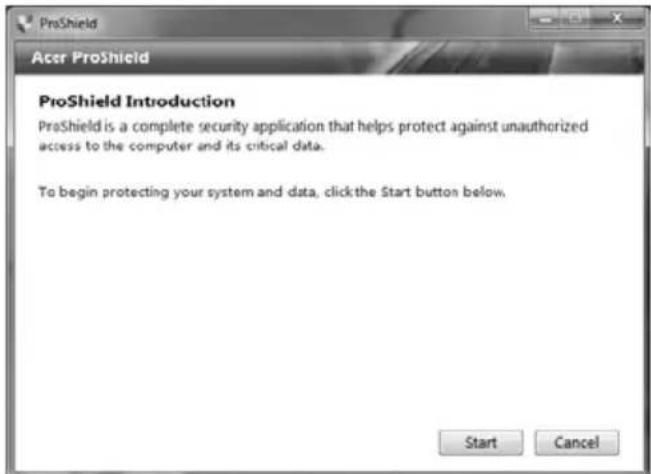
Uwaga: Wybierz hasło, które łatwo zapamiętać, ale trudno zgadnąć. Nie używaj słów, które można znaleźć w słowniku. Zaleca się użycie kombinacji liter i cyfr.
Po ustawieniu hasła kliknij przycisk Dalej, aby przejść do konfiguracji dysku Personal Secure Disk lub kliknij przycisk Zakończ, aby wyjść z kreatora.
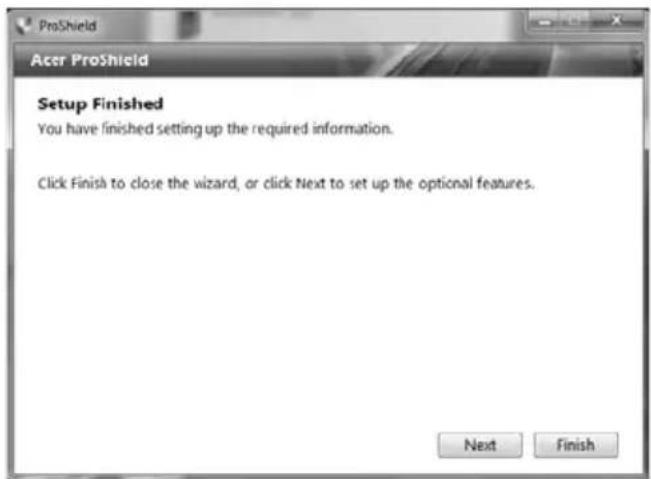
Dysk Personal Secure Disk (PSD) to zabezpieczona część dysku twardego, w której można zapisywać pliki. Dostęp do PSD jest możliwy tylko po wprowadzeniu hasła lub poprzez uwierzytelnienie odciskiem palca.
Po zakończeniu konfiguracji można przejść do konsoli ProShield, aby zarządzać komputerem lub zmienić ustawienia.
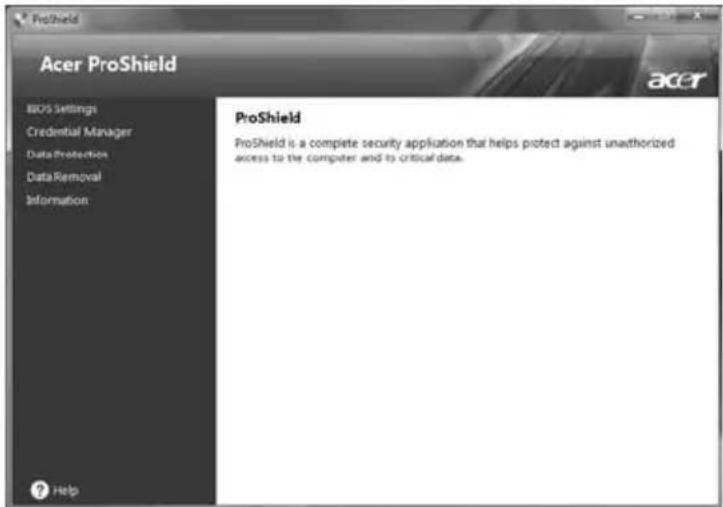
Korzystając z menu na lewym panelu można wprowadzać zmiany.
Ustawienia systemu BIOS
Użytkownik może tutaj ustawić hasła administratora i użytkownika systemu BIOS, włączyć lub wyłączyć uwierzytelnianie hasłem przy rozruchu oraz dodać metkę środka trwałego dla danego urządzenia.
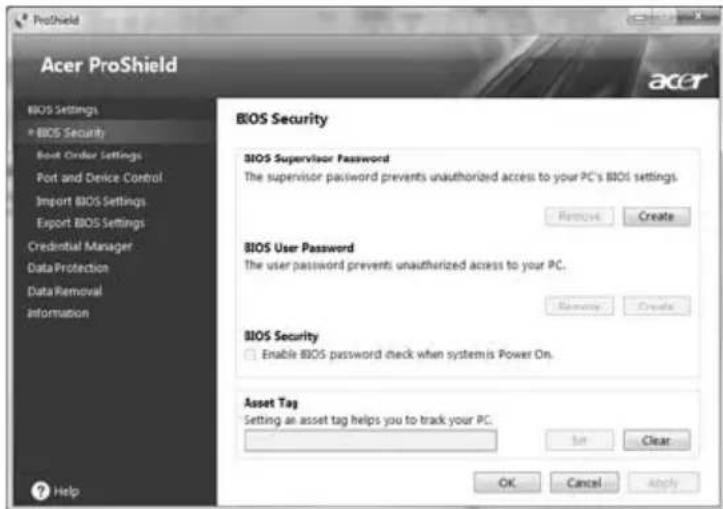
Można także ustawić kolejność uruchamiania urządzenia, włączać lub wyłączać porty i urządzenia wbudowane oraz importować lub eksportować ustawienia systemu BIOS.
Menedżer danych uwierzytelniania
Użytkownik może tutaj ustawiać i zarządzać danymi uwierzytelniania, w tym uwierzytelniania przed rozruchem.
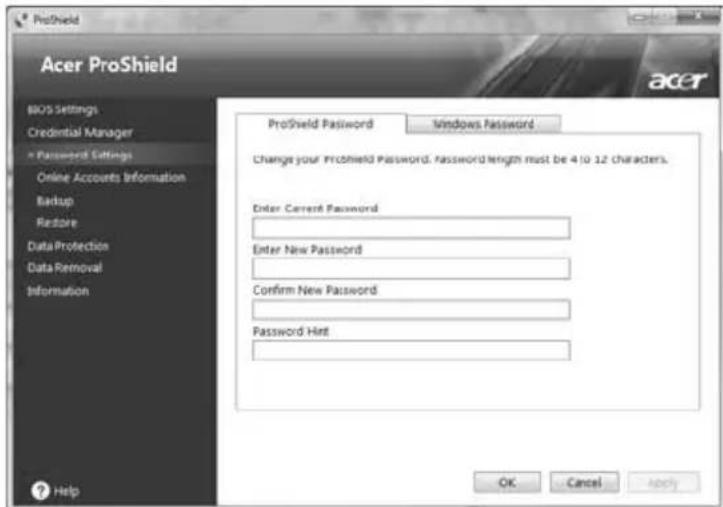
Można zmieniać hasła systemu ProShield i Windows, zarządzać informacjami kont online oraz tworzyć lub przywracać kopie danych uwierzytelniania.
Ochrona danych
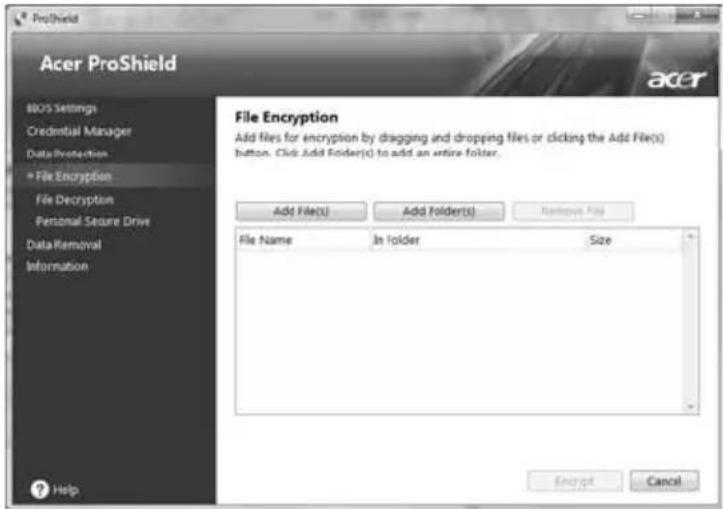
Użytkownik może tutaj wybierać pliki w celu ich szyfrowania lub rozszyfrowania oraz zarządzać swoim dyskiem PSD.
Użytkownik może tutaj wybrać pliki w celu ich całkowitego usunięcia z dysku twardego. Niszczarka plików nadpisuje dane, aby przywrócenie danych było niemożliwe.
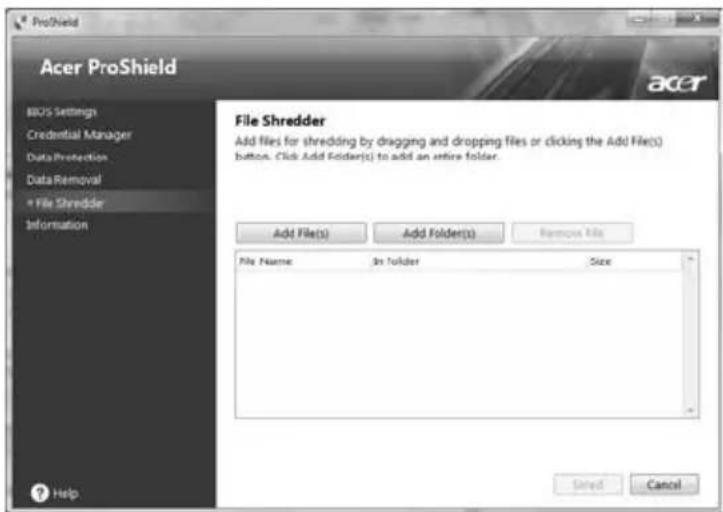
Uwaga: Funkcję tę można także otworzyć klikając dwukrotnie ikonę Niszczarki plików na pulpicie.

Ostrzeżenie: Sprawdź, czy wybrane zostały tylko te informacje, które chcesz zniszczyć. Po zniszczeniu pliku lub folderu przywrócenie tych danych jest już niemożliwe.
Zdalne zarządzanie
Ten moduł umożliwia aplikacji Acer Client Manager sterowanie funkcjami aplikacji Acer ProShield ze zdalnej stacji. Elastyczność zdalnego zarządzania zapewnia wydajne użytkowanie zasobów IT i aktualizowanie zabezpieczeń w odpowiednim momencie.
W przypadku wystąpienia problemów z komputerem, których nie można rozwiązać przy użyciu innych metod, konieczne może być ponowne zainstalowanie systemu operacyjnego Windows oraz fabrycznie zainstalowanego oprogramowania i sterowników. Aby móc w każdej chwili przywrócić dane komputera, należy jak najszybciej utworzyć kopie zapasowe danych.

Uwaga: Niniejszy opis ma charakter wyłącznie ogólny i referencyjny. Faktyczne specyfikacje produktów mogą różnić się od przedstawionych.
Acer eRecovery Management obejmuje następujące funkcje:
1. Kopia zapasowa:
• Utwórz kopię zapasową ustawień fabrycznych - kopie zapasowe sterowników i aplikacji.

Uwaga: Modele, które nie posiadają napędu ODD, umożliwiają tworzenie kopii zapasowych w pamięci USB.
2. Przywracanie:
- • Przywróć ustawienia domyślne systemu operacyjnego • Przywróć system operacyjny i zachowaj dane użytkownika.
- • Zainstaluj ponownie sterowniki lub aplikacje.
Ten rozdział poprowadzi przez każdy z tych procesów.
Przed rozpoczęciem korzystania z funkcji zabezpieczenia hasłem programu Acer eRecovery Management należy najpierw ustawić hasło. Hasło można ustawić po uruchomieniu programu Acer eRecovery Management i kliknięciu pozycji Ustawienia.
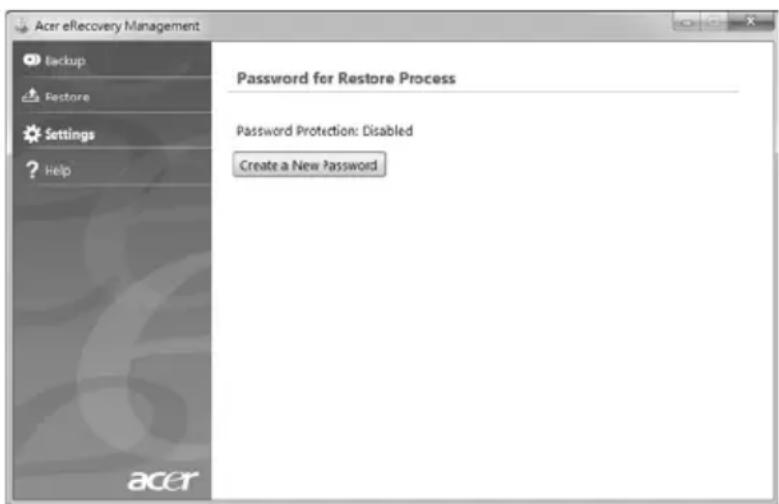
Tworzenie kopii zapasowych przywracania (napęd optyczny)
Aby dokonać ponownej instalacji przy użyciu kopii zapasowej na dyskach optycznych, należy najpierw utworzyć dysk przywracania. Podczas procesu na ekranie wyświetlane są instrukcje. Należy je uważnie przeczytać!
1. Kliknij Start > Wszystkie programy > Acer, a następnie Acer eRecovery Management.
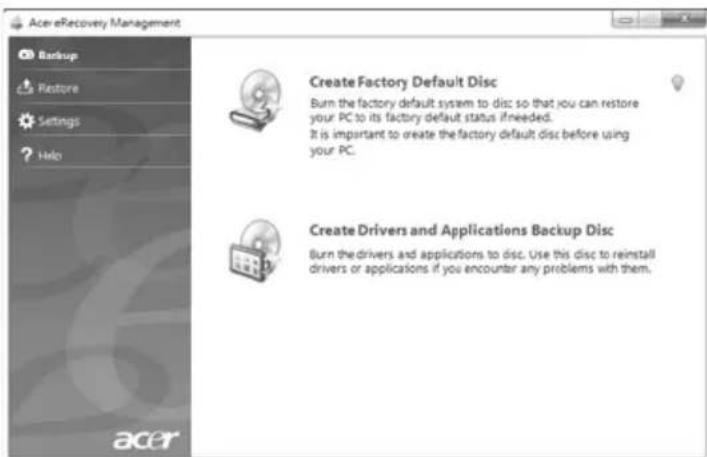
2. Aby utworzyć dyski przywracania dla całej oryginalnej zawartości dysku twardego, włącznie z Windows i fabrycznie zainstalowanym oprogramowaniem oraz sterownikami, kliknij Utwórz płytę ustawień fabrycznych.
- LUB -
Aby utworzyć dysk przywracania tylko dla fabrycznie zainstalowanego oprogramowania i sterowników, kliknij Utwórz dysk kopii zapasowej sterowników i aplikacji.

Ważne: Zalecamy jak najszybsze utworzenie obydwu typów kopii zapasowych przywracania.
Okno dialogowe Utwórz kopię zapasową ustawień fabrycznych zawiera informacje na temat liczby pustych, nagrywalnych dysków potrzebnych do utworzenia dysków przywracania. Przed przejściem dalej, upewnij się, że dysponujesz wymaganą liczbą identycznych, pustych dysków.
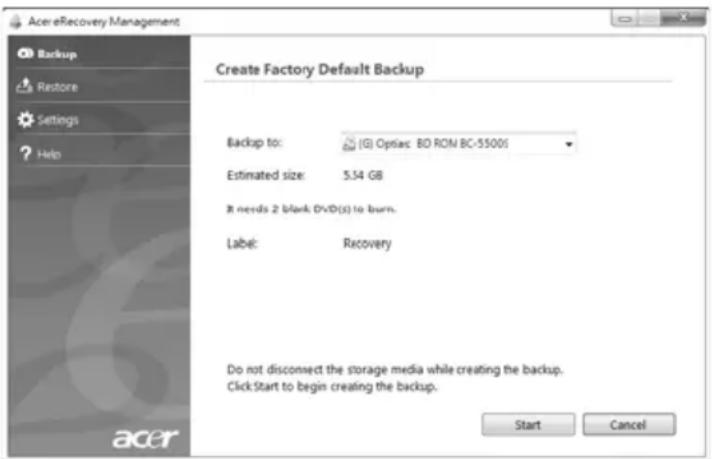
3 Włóż pusty dysk do napędu wskazanego na liście Zapisuj kopie zapasowe na, a następnie kliknij Dalej. Na ekranie będzie widoczny postęp tworzenia kopii zapasowych.
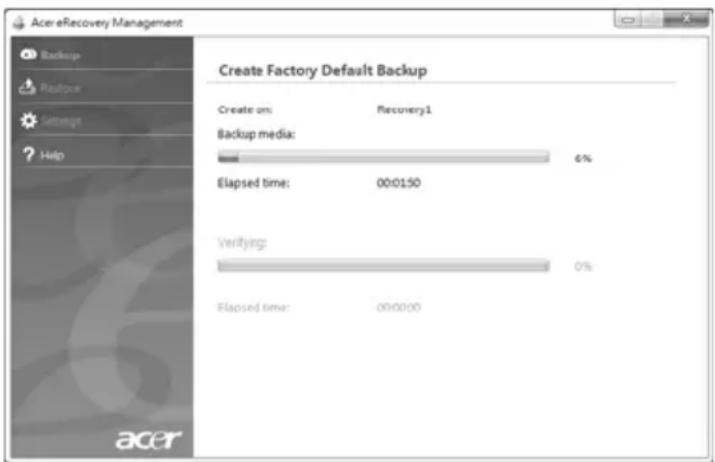
Po zakończeniu nagrywania każdy dysk zostanie wysunięty z napędu.
4 Wyjmij dysk z napędu i oznacz go niezmywalnym markerem.

Ważne: Oznacz każdy z dysków unikalnym opisem, np. „Dysk przywracania Windows 1 z 2” lub „Dysk przywracania aplikacji/sterowników”. Pamiętaj, aby dyski przechowywać w bezpiecznym miejscu, o którym nie zapomnisz.
5 Jeżeli potrzebnych jest kilka dysków, włóż kolejny dysk, gdy wyświetlony zostanie odpowiedni komunikat, a następnie kliknij OK. Kontynuuj nagrywanie, aż do zakończenia procesu.
Tworzenie kopii zapasowych przywracania (Napęd USB flash)
Aby dokonać ponownej instalacji przy użyciu kopii zapasowej na napędzie USB flash, należy najpierw utworzyć kopię zapasową przywracania. Podczas procesu na ekranie wyświetlane są instrukcje. Należy je uważnie przeczytać!

Ważne: W przypadku używania napędu USB flash należy się upewnić, że jego pojemność wynosi co najmniej 12 GB i nie zawiera on poprzednich danych.

Ważne: Ten rozdział dotyczy tylko komputerów bez napędu optycznego.
1 Kliknij Start > Wszystkie programy > Acer, a następnie Acer eRecovery Management.
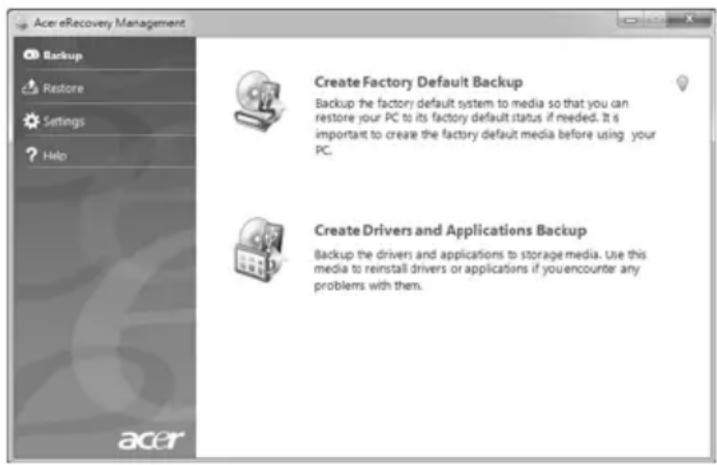
2 Aby utworzyć kopie zapasowe przywracania dla całej oryginalnej zawartości dysku twardego, włącznie z Windows i fabrycznie zainstalowanym oprogramowaniem oraz sterownikami, kliknij Utwórz kopię zapasową ustawień fabrycznych.
- LUB -
Aby utworzyć kopię zapasową przywracania tylko dla fabrycznie zainstalowanego oprogramowania i sterowników, kliknij Utwórz kopię zapasową sterowników i aplikacji.

Ważne: Zalecamy jak najszybsze utworzenie obydwu typów kopii zapasowych przywracania.
Zostanie otwarte okno dialogowe Utwórz kopię zapasową ustawień fabrycznych, które zawiera informacje o przybliżonym rozmiarze pliku z kopią zapasową w pamięci USB flash.
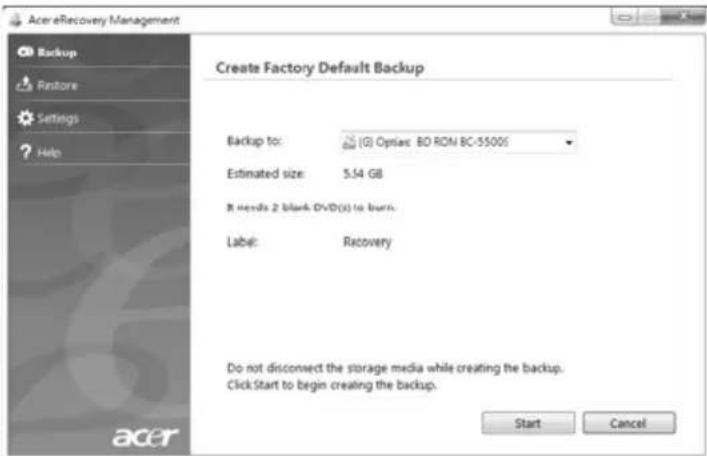
3 Podłącz dysk USB, a następnie kliknij Dalej. Na ekranie będzie widoczny postęp tworzenia kopii zapasowych.

4 Odłącz napęd USB flash i oznacz go niezmywalnym markerem.

Ważne: Oznacz każdą z kopii unikalnym opisem, np. „Kopia zapasowa przywracania systemu Windows” lub „Kopia zapasowa przywracania aplikacji/sterowników”. Pamiętaj, aby pamięć USB flash przechowywać w bezpiecznym miejscu, o którym nie zapomnisz.
Przywracanie systemu (napęd optyczny)
Jeśli obsługa techniczna Acer nie rozwiązała danego problemu, można użyć programu Acer eRecovery Management. Spowoduje on przywrócenie komputera do stanu fabrycznego, pozwalając zachować wszystkie ustawienia i dane osobiste, które będzie można przywrócić później.
Aby przywrócić system
1 Dokonaj niewielkich poprawek.
Jeśli tylko jeden lub dwa elementy oprogramowania lub osprzętu przestały działać prawidłowo, problem można rozwiązać instalując ponownie oprogramowanie lub sterowniki urządzenia. Aby przywrócić zainstalowane fabrycznie oprogramowanie i sterowniki, patrz "Przywracanie fabrycznie zainstalowanego oprogramowania i sterowników" na stronie 15. Aby uzyskać instrukcje dotyczące ponownej instalacji oprogramowania lub sterowników niezainstalowanych fabrycznie, zapoznaj się z dokumentacją produktu lub stronę obsługi technicznej.
2 Przywróć poprzednie ustawienia systemu.
Jeśli ponowna instalacja oprogramowania lub sterowników nie pomoże, problem można rozwiązać przywracając poprzedni stan systemu, w którym wszystko działało prawidłowo. Instrukcje dostępne są w części "Przywracanie poprzednich ustawień systemu" na stronie 16.
3 Przywróć fabryczne ustawienia systemu.
Jeśli powyższe czynności nie rozwiązały problemu i chcesz przywrócić fabryczne ustawienia systemu, patrz "Przywracanie fabrycznych ustawień systemu" na stronie 17.
Typy przywracania
Przywracanie fabrycznie zainstalowanego oprogramowania i sterowników
W celu rozwiązania występującego problemu może wystąpić konieczność ponownej instalacji oprogramowania i sterowników urządzenia zainstalowanych na komputerze fabrycznie. Przywracania można dokonać przy użyciu dysku twardego lub utworzonych dysków przywracania.
- Nowe oprogramowanie: Aby przywrócić oprogramowanie, które nie było fabrycznie zainstalowane na komputerze, należy zastosować się do instrukcji instalacji oprogramowania.
- Nowe sterowniki urządzenia: Aby przywrócić sterowniki urządzenia, które nie były zainstalowane fabrycznie na komputerze, postępuj zgodnie z instrukcjami dostarczonymi z urządzeniem.
Przywracanie fabrycznie zainstalowanego oprogramowania i sterowników:
1 Kliknij Start > Wszystkie programy > Acer, a następnie Acer eRecovery Management.
- LUB -
W przypadku przywracania z dysku przywracania sterowników i aplikacji, włóż go do napędu dysku, a następnie przejdź do Kroku 3 po wyświetleniu głównego menu Przywracanie aplikacji Acer.
2 Kliknij kartę Przywróć, a następnie kliknij Instaluj sterowniki lub aplikacje ponownie, aby wyświetlić główne menu Przywracanie aplikacji Acer.
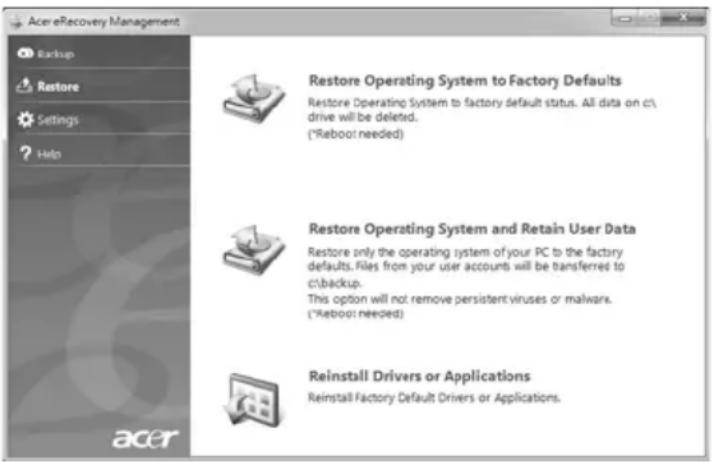
3 Kliknij Zawartość, aby wyświetlić listę programów i sterowników urządzenia. 4 Kliknij ikonę Instaluj dla pozycji, którą chcesz instalować, a następnie postępuj zgodnie z poleceniami wyświetlanymi na ekranie, aby zakończyć instalację. Powtórz ten krok dla każdej pozycji, którą chcesz instalować ponownie.
Przywracanie poprzednich ustawień systemu
Funkcja Przywracanie systemu Microsoft od czasu do czasu zapamiętuje ustawienia systemu i zapisuje je jako punkty przywracania. W przypadku większości trudnych do rozwiązania problemów z oprogramowaniem można powrócić do jednego takich punktów przywracania i ponownie uruchomić system.
System Windows automatycznie tworzy dodatkowy punkt przywracania każdego dnia i przy każdej instalacji oprogramowania lub sterowników urządzenia.

Wskazówka: Aby uzyskać więcej informacji na temat korzystania z funkcji Przywracanie systemu Microsoft, kliknij opcję Start, a następnie Pomoc i obsługa techniczna. Wpisz przywracanie systemu Windows w polu Wyszukaj w Pomocy, a następnie naciśnij przycisk Enter.
Powrót do punktu przywracania:
1. Kliknij opcję Start > Panel sterowania > System i zabezpieczenia > Centrum akcji, a następnie Odzyskiwanie. 2. Kliknij polecenie Otwórz przywracanie systemu, a następnie przycisk Dalej. 3. Wybierz żądany punkt przywracania i kliknij opcję Dalej, a następnie Zakończ. Zostanie wyświetlone okno z potwierdzeniem. 4. Kliknij Tak. System zostanie przywrócony przy użyciu określonego punktu przywracania. Proces ten może potrwać kilka minut i po jego zakończeniu komputer może zostać ponownie uruchomiony.
Przywracanie fabrycznych ustawień systemu
W przypadku wystąpienia problemów z komputerem, których nie można rozwiązać przy użyciu innych metod, konieczne może być ponowne zainstalowanie całego systemu, aby przywrócić jego ustawienia fabryczne. Ponownej instalacji można dokonać przy użyciu dysku twardego lub utworzonych dysków przywracania.

Ostrzeżenie: Takie całkowite przywrócenie usuwa wszystkie dane z dysku twardego, a następnie instaluje ponownie system Windows i wszystkie programy oraz sterowniki, które były fabrycznie zainstalowane w systemie. Jeśli masz dostęp do ważnych plików na dysku twardym, utwórz teraz ich kopię zapasową.
Jeśli wciąż możesz uruchomić system Windows, patrz "Przywracanie z systemu Windows" na stronie 17.
Jeśli nie możesz uruchomić systemu Windows, a oryginalny twardy dysk cały czas pracuje, patrz "Przywracanie z dysku twardego podczas uruchamiania" na stronie 18.
Jeśli uruchomienie systemu Windows jest niemożliwe, a oryginalny twardy dysk został całkowicie sformatowany ponownie lub zainstalowano zastępczy dysk twardy, patrz "Przywracanie z dysków przywracania" na stronie 18.
Przywracanie z systemu Windows
Aby ponownie zainstalować system Windows i wszystkie wcześniej zainstalowane programy i sterowniki:
Kliknij Start > Wszystkie programy > Acer, a następnie Acer eRecovery Management.
Kliknij kartę Przywróć, a następnie Przywróć domyślne ustawienia systemu operacyjnego.
Kliknij opcję Tak, a następnie Start. W oknie zostaną wyświetlone informacje o twardym dysku, na który przywrócony zostanie system operacyjny.

Ostrzeżenie: Kontynuacja procesu spowoduje usunięcie wszystkich plików zapisanych na twardym dysku.
Kliknij OK. Proces przywracania rozpoczyna się od ponownego uruchomienia komputera, a następnie pliki są kopiowane na twardy dysk. Proces ten może chwilę potrwać, a na ekranie programu Acer eRecovery Management można obserwować jego postęp.
Po zakończeniu procesu przywracania zostanie wyświetlone okno z poleceniem ponownego uruchomienia komputera.
Kliknij OK, aby uruchomić komputer ponownie.
W przypadku konfiguracji systemu po raz pierwszy postępuj zgodnie z instrukcjami wyświetlanymi na ekranie.
Przywracanie z dysku twardego podczas uruchamiania
Aby ponownie zainstalować system Windows i wszystkie wcześniej zainstalowane programy i sterowniki:
1 Włącz komputer i naciśnij + podczas uruchamiania. Zostanie otwarty program Acer eRecovery Management.
2 Kliknij Przywróć ustawienia domyślne systemu operacyjnego.

Ostrzeżenie: Kontynuacja procesu spowoduje usunięcie wszystkich plików zapisanych na twardym dysku.
3 Kliknij Dalej. Zostanie przywrócony oryginalny stan dysku twardego i zainstalowana fabrycznie zawartość. Proces ten zajmie kilka minut.
Przywracanie z dysków przywracania
Aby ponownie zainstalować system Windows i wszystkie wcześniej zainstalowane programy i sterowniki:
1 Włącz komputer i włóż pierwszy dysk odtwarzania systemu do napędu optycznego, a następnie uruchom komputer ponownie.

Ostrzeżenie: Kontynuacja procesu spowoduje usunięcie wszystkich plików zapisanych na twardym dysku.
Jeśli menu rozruchu F12 nie jest jeszcze włączone, należy je włączyć:
Naciśnij podczas uruchamiania komputera.
Naciskając klawisze strzałki w lewo lub strzałki w prawo, wybierz menu Główne.
Naciskaj klawisz, aż zostanie wybrane Menu rozruchu F12, naciśnij , aby zmienić to ustawienie na Włączone.
Naciskając klawisze strzałki w lewo lub strzałki w prawo, wybierz menu Zakończ.
Wybierz opcję Zapisz zmiany i Wyjście, a następnie naciśnij Enter. Wybierz OK, aby potwierdzić.
Komputer zostanie uruchomiony ponownie.
2 Podczas uruchamiania naciśnij , aby otworzyć menu rozruchu. Menu rozruchu umożliwia wybór urządzenia, od którego chcesz zacząć, np. dysku twardego lub dysku optycznego. 3 Naciskając klawisze strzałek wybierz linię CDROM/DVD (linia ta może się rozpoczynać od „IDE 1...”), a następnie naciśnij przycisk . System Windows zostanie zainstalowany z płyty kopii zapasowej. 4 Po wyświetleniu odpowiedniego monitu włóż drugą płytę kopii zapasowej, a następnie zakończ proces odtwarzania korzystając z instrukcji na ekranie.
Przywracanie systemu (napęd USB flash)
Jeśli obsługa techniczna Acer nie rozwiązała danego problemu, można użyć programu Acer eRecovery Management. Spowoduje on przywrócenie komputera do stanu fabrycznego, pozwalając zachować wszystkie ustawienia i dane osobiste, które będzie można przywrócić później.
Aby przywrócić system
1 Dokonaj niewielkich poprawek.
Jeśli tylko jeden lub dwa elementy oprogramowania lub osprzętu przestały działać prawidłowo, problem można rozwiązać instalując ponownie oprogramowanie lub sterowniki urządzenia. Aby przywrócić zainstalowane fabrycznie oprogramowanie i sterowniki, patrz "Przywracanie fabrycznie zainstalowanego oprogramowania i sterowników" na stronie 20. Aby uzyskać instrukcje dotyczące ponownej instalacji oprogramowania lub sterowników niezainstalowanych fabrycznie, zapoznaj się z dokumentacją produktu lub stronę obsługi technicznej.
2 Przywróć poprzednie ustawienia systemu.
Jeśli ponowna instalacja oprogramowania lub sterowników nie pomoże, problem można rozwiązać przywracając poprzedni stan systemu, w którym wszystko działało prawidłowo. Instrukcje dostępne są w części "Przywracanie poprzednich ustawień systemu" na stronie 21.
3 Przywróć fabryczne ustawienia systemu.
Jeśli powyższe czynności nie rozwiązały problemu i chcesz przywrócić fabryczne ustawienia systemu, patrz "Przywracanie fabrycznych ustawień systemu" na stronie 22.
Typy przywracania
Przywracanie fabrycznie zainstalowanego oprogramowania i sterowników
W celu rozwiązania występującego problemu może wystąpić konieczność ponownej instalacji oprogramowania i sterowników urządzenia zainstalowanych na komputerze fabrycznie. Ustawienia można przywrócić używając z dysku twardego lub utworzonej kopii zapasowej.
- Nowe oprogramowanie: Aby przywrócić oprogramowanie, które nie było fabrycznie zainstalowane na komputerze, należy zastosować się do instrukcji instalacji oprogramowania.
- Nowe sterowniki urządzenia: Aby przywrócić sterowniki urządzenia, które nie były zainstalowane fabrycznie na komputerze, postępuj zgodnie z instrukcjami dostarczonymi z urządzeniem.
Przywracanie fabrycznie zainstalowanego oprogramowania i sterowników:
1 Kliknij Start > Wszystkie programy > Acer, a następnie Acer eRecovery Management.
- LUB -
W przypadku przywracania z kopii zapasowej przywracającej sterowniki i aplikacje włóż napęd USB flash do portu USB. Otwórz napęd USB flash w przeglądarce Windows Explorer i kliknij dwukrotnie opcję Przywracanie.
2 Kliknij Instaluj ponownie sterowniki i aplikacje z urządzenia USB.
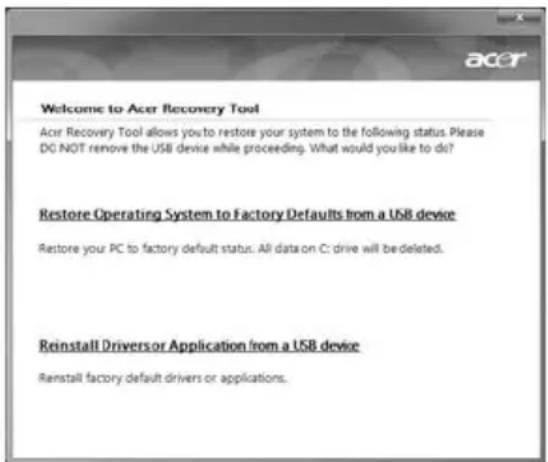
3 Kliknij Zawartość, aby wyświetlić listę programów i sterowników urządzenia. 4 Kliknij ikonę Instaluj dla pozycji, którą chcesz instalować, a następnie postępuj zgodnie z poleceniami wyświetlanymi na ekranie, aby zakończyć instalację. Powtórz ten krok dla każdej pozycji, którą chcesz instalować ponownie.
Przywracanie poprzednich ustawień systemu
Funkcja Przywracanie systemu Microsoft od czasu do czasu zapamiętuje ustawienia systemu i zapisuje je jako punkty przywracania. W przypadku większości trudnych do rozwiązania problemów z oprogramowaniem można powrócić do jednego takich punktów przywracania i ponownie uruchomić system.
System Windows automatycznie tworzy dodatkowy punkt przywracania każdego dnia i przy każdej instalacji oprogramowania lub sterowników urządzenia.

Wskazówka: Aby uzyskać więcej informacji na temat korzystania z funkcji Przywracanie systemu Microsoft, kliknij opcję Start, a następnie Pomoc i obsługa techniczna. Wpisz przywracanie systemu Windows w polu Wyszukaj w Pomocy, a następnie naciśnij przycisk Enter.
Powrót do punktu przywracania:
1. Kliknij opcję Start > Panel sterowania > System i zabezpieczenia > Centrum akcji, a następnie Odzyskiwanie. 2. Kliknij polecenie Otwórz przywracanie systemu, a następnie przycisk Dalej. 3. Wybierz żądany punkt przywracania i kliknij opcję Dalej, a następnie Zakończ. Zostanie wyświetlone okno z potwierdzeniem. 4. Kliknij Tak. System zostanie przywrócony przy użyciu określonego punktu przywracania. Proces ten może potrwać kilka minut i po jego zakończeniu komputer może zostać ponownie uruchomiony.
Przywracanie fabrycznych ustawień systemu
W przypadku wystąpienia problemów z komputerem, których nie można rozwiązać przy użyciu innych metod, konieczne może być ponowne zainstalowanie całego systemu, aby przywrócić jego ustawienia fabryczne. Ponownej instalacji można dokonać przy użyciu dysku twardego lub utworzonych kopii zapasowych przywracania.

Ostrzeżenie: Takie całkowite przywrócenie usuwa wszystkie dane z dysku twardego, a następnie instaluje ponownie system Windows i wszystkie programy oraz sterowniki, które były fabrycznie zainstalowane w systemie. Jeśli masz dostęp do ważnych plików na dysku twardym, utwórz teraz ich kopię zapasową.
Jeśli wciąż możesz uruchomić system Windows, patrz "Przywracanie z systemu Windows" na stronie 22.
Jeśli nie możesz uruchomić systemu Windows, a oryginalny twardy dysk cały czas pracuje, patrz "Przywracanie z dysku twardego podczas uruchamiania" na stronie 23.
Jeśli uruchomienie systemu Windows jest niemożliwe, a oryginalny twardy dysk został całkowicie sformatowany ponownie lub zainstalowano zastępczy dysk twardy, patrz "Przywracanie z kopii zapasowych przywracania" na stronie 23.
Przywracanie z systemu Windows
Aby ponownie zainstalować system Windows i wszystkie wcześniej zainstalowane programy i sterowniki:
Kliknij Start > Wszystkie programy > Acer, a następnie Acer eRecovery Management.
Kliknij kartę Przywróć, a następnie Przywróć domyślne ustawienia systemu operacyjnego, aby otworzyć okno Potwierdź przywrócenie.
Kliknij opcję Tak, a następnie Start. W oknie zostaną wyświetlone informacje o twardym dysku, na który przywrócony zostanie system operacyjny.

Ostrzeżenie: Kontynuacja procesu spowoduje usunięcie wszystkich plików zapisanych na twardym dysku.
Kliknij OK. Proces przywracania rozpoczyna się od ponownego uruchomienia komputera, a następnie pliki są kopiowane na twardy dysk. Proces ten może chwilę potrwać, a na ekranie programu Acer eRecovery Management można obserwować jego postęp.
Po zakończeniu procesu przywracania zostanie wyświetlone okno z poleceniem ponownego uruchomienia komputera.
Kliknij OK, aby uruchomić komputer ponownie.
W przypadku konfiguracji systemu po raz pierwszy postępuj zgodnie z instrukcjami wyświetlanymi na ekranie.
Przywracanie z dysku twardego podczas uruchamiania
Aby ponownie zainstalować system Windows i wszystkie wcześniej zainstalowane programy i sterowniki:
1 Włącz komputer i naciśnij + podczas uruchamiania. Zostanie otwarty program Acer eRecovery Management. 2 Kliknij Przywróć ustawienia domyślne systemu operacyjnego.

Ostrzeżenie: Kontynuacja procesu spowoduje usunięcie wszystkich plików zapisanych na twardym dysku.
3 Kliknij Dalej. Zostanie przywrócony oryginalny stan dysku twardego i zainstalowana fabrycznie zawartość. Proces ten zajmie kilka minut.
Przywracanie z kopii zapasowych przywracania
Aby ponownie zainstalować system Windows i wszystkie wcześniej zainstalowane programy i sterowniki:
1 Podłącz napęd USB flash i włącz komputer.

Ostrzeżenie: Kontynuacja procesu spowoduje usunięcie wszystkich plików zapisanych na twardym dysku.
Jeśli menu rozruchu F12 nie jest jeszcze włączone, należy je włączyć:
Naciśnij podczas uruchamiania komputera.
Naciskając klawisze strzałki w lewo lub strzałki w prawo, wybierz menu Główne.
Naciskaj klawisz, aż zostanie wybrane Menu rozruchu F12, naciśnij , aby zmienić to ustawienie na Włączone.
Naciskając klawisze strzałki w lewo lub strzałki w prawo, wybierz menu Zakończ.
Wybierz opcję Zapisz zmiany i Wyjście, a następnie naciśnij Enter. Wybierz OK, aby potwierdzić.
Komputer zostanie uruchomiony ponownie.
2 Podczas uruchamiania naciśnij , aby otworzyć menu rozruchu. Menu rozruchu umożliwia wybór urządzenia, od którego chcesz zacząć, np. napędu flash. 3 Naciskając klawisze strzałek wybierz linię USB HDD, a następnie naciśnij przycisk . System Windows zostanie zainstalowany z kopii zapasowej przywracania na napędzie USB flash. 4 Postępuj według instrukcji wyświetlanych na ekranie, aby zakończyć proces przywracania.
Acer Backup Manager

Uwaga: Ta funkcja występuje tylko w niektórych modelach.
Aplikacja Acer Backup Manager za pomocą prostego procesu obejmującego trzy czynności umożliwia tworzenie kopii zapasowych całego systemu lub wybranych plików i folderów zgodnie z harmonogramem lub według indywidualnej potrzeby.
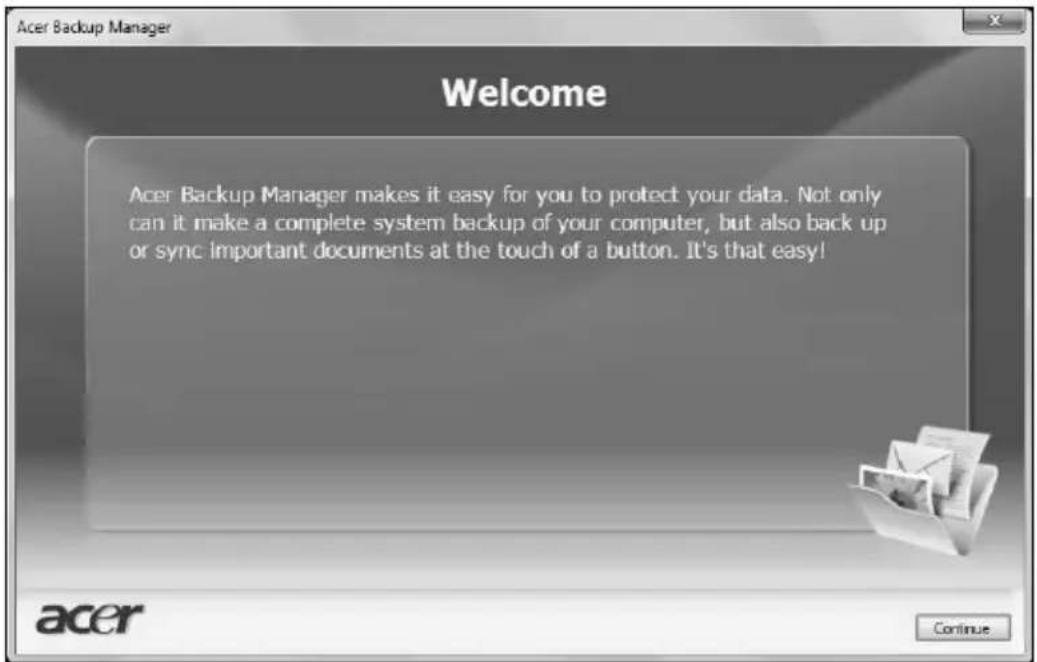
Aby uruchomić aplikację Acer Backup Manager, naciśnij klawisz Acer Backup Manager znajdujący się nad klawiaturą. Można także przejść do poleceń Start > Wszystkie programy > Acer Backup Manager > Acer Backup Manager. Zostanie otwarty ekran powitalny, w którym użytkownik uzyska instrukcje trzech czynności w celu utworzenia zaplanowanych kopii zapasowych. Kliknij przycisk Kontynuuj, aby przejść do następnego ekranu. Kliknij przycisk + i postępuj według instrukcji podanych na ekranie:
1 Wybierz treść, której kopię zapasową chcesz utworzyć. Im mniejszy rozmiar wybranej treści, tym szybszy będzie proces, jednak równocześnie zwiększy to ryzyko utraty danych. 2 Wybierz miejsce, w którym mają zostać zapisane kopie zapasowe. Można wybrać jedynie napęd zewnętrzny lub napęd D: aplikacja Acer Backup Manager nie może zapisać kopii zapasowej na napędzie źródłowym. 3 Określ jak często aplikacja Acer Backup Manager ma tworzyć kopie zapasowe.
Po ukończeniu powyższych trzech kroków zostaną utworzone kopie zapasowe zgodnie z harmonogramem. Kopie zapasowe można także utworzyć ręcznie naciskając klawisz Acer Backup Manager.
Aby zmienić ustawienia w dowolnym czasie, uruchom aplikację Acer Backup Manager z menu Start i ponownie wykonaj powyżej opisane czynności.
Komputer posiada wbudowany moduł zarządzania energią monitorujący aktywność systemu. Aktywność systemu odnosi się do wszelkiej aktywności angażującej jedno lub więcej następujących urządzeń: klawiatura, myszka, dysk twardy, urządzenia peryferyjne podłączone do komputera, a także pamięć wideo. Jeżeli nie zostanie stwierdzona aktywność w ciągu danego okresu czasu (zwanego okresem braku aktywności), komputer zatrzymuje działanie niektórych lub wszystkich wymienionych urządzeń w celu oszczędzania energii.
W tym komputerze zastosowano schemat zarządzania energią obsługujący standard zaawansowanego interfejsu konfiguracji i zasilania (ACPI), który zapewnia maksymalną oszczędność energii i równocześnie maksymalną wydajność. System Windows obsługuje wszystkie czynności związane z oszczędzaniem energii w komputerze.
Klawisz Acer PowerSmart

Uwaga: Ta funkcja występuje tylko w niektórych modelach.
Klawisz Acer PowerSmart uruchamia funkcje oszczędzania energii podsystemu grafiki komputerowej, aby zredukować całkowite zużycie energii. Po naciśnięciu klawisza Acer PowerSmart jasność ekranu zostanie zredukowana, zaś procesor graficzny zostanie przełączony w tryb wolniejszej pracy. PCI i WLAN zostaną przełączone w tryb oszczędzania energii. Naciśnij ponownie klawisz Acer PowerSmart, aby wrócić do poprzednich ustawień.
Pakiet akumulatora
W komputerze jest stosowany pakiet akumulatora zapewniający możliwość długiego użytkowania pomiędzy okresami ładowania.
Charakterystyka pakietu akumulatora
Pakiet akumulatora posiada następującą charakterystykę:
- Zostały zastosowane bieżące standardy technologii akumulatorów.
- Zapewnione jest ostrzeganie o niskim poziomie naładowania akumulatora.
Akumulator jest zawsze ładowany, kiedy tylko komputer zostanie przyłączony do zasilacza prądu przemiennego. Komputer obsługuje funkcję ładowania podczas użytkowania, co pozwala doładowywać akumulator podczas eksploatacji komputera. Jednakże ładowanie akumulatora, gdy komputer jest wyłączony, jest znacznie krótsze.
Akumulator jest przydatnym źródłem zasilania podczas podróży lub w razie awarii zasilania sieciowego. Wskazane jest dysponowanie dodatkowym, w pełni naładowanym pakietem akumulatora jako rezerwowym źródłem zasilania. Skontaktuj się ze swym dostawcą, aby uzyskać szczegółowe informacje dotyczące zamówienia zapasowego pakietu akumulatora.
Maksymalizowanie okresu trwałości akumulatora
Podobnie jak inne akumulatory, również stan akumulatora z Twojego komputera będzie coraz gorszy z upływem czasu. Oznacza to zmniejszanie wydajności akumulatora w miarę upływu czasu oraz użytkowania. Doradzamy przestrzeganie przedstawionych poniżej zaleceń, aby maksymalnie wydłużyć okres trwałości akumulatora.
Formowanie nowego pakietu akumulatora
Przed pierwszym użyciem akumulatora konieczne jest przeprowadzenie procesu formowania:
1. Włóż nowy akumulator nie włączając komputera. 2. Przyłącz zasilacz prądu przemiennego i wykonaj pełne ładowanie akumulatora. 3. Odłącz zasilacz prądu przemiennego.
4. Włącz komputer i używaj go wykorzystując zasilanie akumulatorowe. 5. Doprowadź do całkowitego wyczerpania akumulatora do chwili pojawienia się ostrzeżenia o niskim poziomie naładowania akumulatora. 6. Przyłącz zasilacz prądu przemiennego i ponownie wykonaj pełne ładowanie akumulatora.
Wykonuj te czynności aż akumulator przejdzie trzykrotnie cykl ładowania i rozładowania.
Ten proces formowania należy przeprowadzać w przypadku wszystkich nowych akumulatorów lub akumulatora, który nie był używany przez długi okres czasu. Jeśli komputer ma być przechowywany przez okres dłuższy niż dwa tygodnie, doradzamy wyjąć pakiet akumulatora.

Ostrzeżenie: Nie należy narażać pakietów akumulatorów na działanie temperatur niższych od 0°C (32°F) lub wyższych od 45°C (113°F). Skrajne temperatury mogą być szkodliwe dla pakietu akumulatora.
Dzięki przeprowadzeniu procesu formowania, akumulator może przyjmować maksymalny możliwy ładunek energii. Zaniedbanie wykonania tej procedury uniemożliwi akumulatorowi uzyskiwanie maksymalnego ładunku energii, a także spowoduje skrócenie użytecznego okresu trwałości akumulatora.
Ponadto, na użyteczny okres trwałości akumulatora szkodliwy wpływ ma eksploatacja w następujących warunkach:
- Użytkowanie komputera z zainstalowanym akumulatorem przy stałym korzystaniu z zasilacza prądu przemiennego. Jeżeli chcesz stale używać zasilacza prądu przemiennego, doradzamy wyjęcie pakietu akumulatora po uprzednim całkowitym naładowaniu.
- Nie stosowanie się do przedstawionej powyżej zasady całkowitego rozładowywania i pełnego ładowania akumulatora.
- Częste używanie; im częściej korzystasz z akumulatora, tym szybciej osiągnie on koniec swego użytecznego okresu trwałości. Okres przydatności do użytkowania standardowego akumulatora komputerowego wynosi około 300 cykli ładowania.
Instalowanie i wyjmowanie pakietu akumulatora

Ważne! Zanim wyjmiesz akumulator z komputera, przyłącz zasilacz prądu przemiennego, jeśli chcesz nadal używać komputera. W przeciwnym razie, najpierw wyłącz komputer.
Instalowanie pakietu akumulatora:
1. Ustaw akumulator w jednej linii z otwartą wnęką na akumulator. Zadbaj, aby najpierw był wprowadzony koniec akumulatora ze stykami elektrycznymi oraz, aby górna powierzchnia akumulatora była skierowana w górę. 2. Wsuń akumulator do wnęki i delikatnie pchnij aż zostanie zablokowany na swoim miejscu.
Wyjmowanie pakietu akumulatora:
1. Przesuń zwalniacz zatrzasku akumulatora, aby odblokować akumulator. 2. Wyciągnij akumulator z wnęki.
Ładowanie akumulatora
Aby naładować akumulator, najpierw upewnij się, czy został prawidłowo zainstalowany we wnęce dla akumulatora. Przyłącz zasilacz prądu przemiennego do komputera, a następnie przyłącz go do gniazdka sieci elektrycznej. Podczas ładowania akumulatora możesz nadal używać swój komputer korzystając z zasilania z sieci prądu przemiennego. Jednakże ładowanie akumulatora, gdy komputer jest wyłączony, jest znacznie krótsze.

Uwaga: Doradzamy naładowanie akumulatora przed wycofaniem go z użycia na dzień. Ładowanie akumulatora przez noc przed podróżą umożliwia następnego dnia uruchomienie komputera z całkowicie naładowanym akumulatorem.
Kontrola poziomu naładowania akumulatora
W systemie Windows miernik energii wskazuje bieżący poziom naładowania akumulatora. Należy umieścić kursor nad ikoną akumulatora/zasilania na pasku zadań, aby został przedstawiony bieżący poziom naładowania akumulatora.
Optymalizowanie okresu trwałości akumulatora
Optymalizowanie okresu trwałości akumulatora pomaga maksymalnie wykorzystać działanie akumulatora, zapewniając wydłużenie cyklu rozładowania/ładowania i poprawiając efektywność ładowania. Zalecamy stosowanie się do przedstawionych poniżej sugestii:
- Zakupić dodatkowy pakiet akumulatora.
- Kiedy tylko jest to możliwe korzystać z zasilacza prądu przemiennego, pozostawiając akumulator w rezerwie na okres użytkowania w podróży.
- Wyjmować kartę PC Card, jeżeli nie jest używana, ponieważ w sposób ciągły pobiera prąd (wybrane modele).
- Przechowywać pakiet akumulatora w chłodnym, suchym miejscu. Zalecana temperatura wynosi od 10°C (50 °F) do 30°C (86°F). Wyższe temperatury mogą powodować szybsze samorozładowanie akumulatora.
- Nadmierne doładowywanie skraca okres trwałości akumulatora.
- Dbanie o zasilacz prądu przemiennego oraz akumulator.
Ostrzeżenie o niskim poziomie naładowania akumulatora
Korzystając z zasilania akumulatorowego, należy zwracać uwagę na miernik energii systemu Windows.

Ostrzeżenie: Zasilacz prądu przemiennego należy przyłączać najszybciej, jak to jest możliwe, po pojawieniu się ostrzeżenia o niskim poziomie naładowania akumulatora. Gdy akumulator rozładuje się całkowicie i komputer zamknie system, nastąpi utrata danych.
Kiedy pojawi się ostrzeżenie o niskim poziomie naładowania akumulatora, zalecany tok postępowania zależy od sytuacji:
Sytuacja Zalecane działanie
| Dostępny jest zasilacz prądu przemiennego oraz gniazdko sieci elektrycznej. | 1. Przyłącz zasilacz prądu przemiennego do komputera, a następnie przyłącz go do gniazdka sieci elektrycznej.2. Zapisz wszystkie potrzebne pliki.3. Podejmij dalszą pracę.Wyłącz komputer, gdy konieczne jest szybkie naładowanie akumulatora. |
| Dostępny jest dodatkowy, całkowicie naładowany pakiet akumulatora. | 1. Zapisz wszystkie potrzebne pliki.2. Zamknij wszystkie aplikacje.3. Wyłącz komputer.4. Wymień pakiet akumulatora.5. Włącz komputer i podejmij pracę. |
| Nie jest dostępny jest zasilacz prądu przemiennego lub gniazdko sieci elektrycznej.Nie posiadasz zapasowego pakietu akumulatora. | 1. Zapisz wszystkie potrzebne pliki.2. Zamknij wszystkie aplikacje.3. Wyłącz komputer. |
Przenoszenie notebooka PC
W tym rozdziale zamieszczono wskazówki i porady związane z przenoszeniem komputera i podróżowaniem z komputerem.
Odłączanie wyposażenia zewnętrznego
W celu odłączenia komputera od akcesoriów zewnętrznych należy wykonać następujące czynności:
1. Zapisz wszystkie otwarte pliki.
2. Wyjmij ze stacji wszelkie nośniki, dyskietki lub dyski kompaktowe. 3. Wyłącz komputer. 4. Zamknij pokrywę wyświetlacza. 5. Odłącz przewód od zasilacza prądu przemiennego. 6. Odłącz klawiaturę, urządzenie wskazujące, drukarkę, zewnętrzny monitor i inne urządzenia zewnętrzne. 7. Odłącz blokadę Kensington, jeżeli jest używana do zabezpieczenia komputera.
W podróży
Przy przemieszczaniu się na niewielkie odległości, na przykład z biura do miejsca spotkania.
Przygotowanie komputera
Przed przenoszeniem komputera należy zamknąć i zatrzasnąć pokrywę wyświetlacza, aby wprowadzić komputer w tryb wstrzymania. Można teraz bezpiecznie przenieść komputer do dowolnego miejsca w budynku.
Aby wyprowadzić komputer z trybu wstrzymania, należy otworzyć pokrywę wyświetlacza, a następnie nacisnąć i zwolnić przycisk zasilania.
Gdy komputer będzie przenoszony do biura klienta lub do innego budynku, wtedy przed przeniesieniem można zakończyć pracę komputera:
Kliknij przycisk Start, a następnie kliknij przycisk Zamknij.
Lub:
Można wymusić przejście komputera do trybu wstrzymania, naciskając klawisze + . Następnie zamknąć i zatrzasnąć wyświetlacz.
Kiedy będziesz znów gotowy do używania komputera, zwolnij zatrzask i otwórz wyświetlacz, a następnie naciśnij i zwolnij przycisk zasilania.

Uwaga: Jeżeli wskaźnik trybu wstrzymania nie świeci, komputer wszedł do trybu hibernacji i został wyłączony. Jeżeli wskaźnik zasilania nie świeci, lecz świeci wskaźnik trybu wstrzymania, komputer wszedł do trybu wstrzymania. W obu przypadkach należy nacisnąć i zwolnić przycisk zasilania, aby przywrócić zasilanie komputera. Należy pamiętać, że komputer może wejść do trybu hibernacji, kiedy znajduje się przez pewien okres czasu w trybie wstrzymania.
Co należy brać ze sobą na spotkania
Jeśli spotkanie jest względnie krótkie, oprócz komputera nie będziesz musiał brać ze sobą niczego więcej. Jeżeli jednak to spotkanie może być dłuższe lub akumulator nie jest w pełni naładowany, można wziąć zasilacz prądu przemiennego, aby go włączyć w miejscu spotkania.
Jeżeli w miejscu spotkania nie ma gniazdka zasilania elektrycznego, należy zredukować szybkość rozładowania akumulatora, przestawiając komputer do trybu wstrzymania. Nacisnąć klawisze + lub zamknąć pokrywę wyświetlacza, jeżeli komputer nie jest intensywnie używany. Aby powrócić z trybu wstrzymania do trybu normalnej pracy, należy otworzyć pokrywę wyświetlacza (jeżeli była zamknięta), a następnie nacisnąć i zwolnić przycisk zasilania.
Zabieranie komputera do domu
Podczas przenoszenia komputera z biura do domu lub odwrotnie.
Przygotowanie komputera
W celu przygotowania do przeniesienia do domu, po odłączeniu komputera od wyposażenia zewnętrznego, należy wykonać następujące czynności:
- Sprawdzić, czy ze stacji zostały wyjęte wszystkie nośniki i dyski kompaktowe. Pozostawienie nośnika w napędzie może spowodować uszkodzenie głowicy napędu.
- Komputer należy włożyć do walizki ochronnej, zabezpieczającej go przed uszkodzeniami w razie upadku.

Ostrzeżenie: Należy unikać umieszczania w walizce elementów obok górnej części pokrywy komputera. Naciśnięcie górnej części pokrywy mogłoby spowodować uszkodzenie ekranu.
Co należy wziąć ze sobą
Należy wziąć ze sobą niektóre rzeczy, jeżeli nie ma ich w domu:
• Zasilacz prądu przemiennego i przewód zasilający. • Wydrukowany plakat instalacyjny.
Zalecenia dodatkowe
Podczas podróży do pracy i z pracy należy stosować się do podanych poniżej zaleceń dotyczących zabezpieczenia komputera:
- Zabierając komputer ze sobą należy minimalizować wpływ zmian temperatury.
- W razie konieczności zatrzymania się na dłuższy czas bez możliwości zabrania komputera ze sobą, należy zostawić go w bagażniku samochodu, aby uniknąć nadmiernego nagrzewania komputera.
- Zmiany temperatury i wilgotności mogą spowodować kondensację. Przed włączeniem komputera należy zaczekać na przywrócenie temperatury pokojowej i sprawdzić, czy nie doszło do kondensacji pary na ekranie. W przypadku zmiany temperatury o więcej niż 10°C (18°F), należy dłużej zaczekać na powolne przywrócenie temperatury pokojowej. O ile to możliwe, należy pozostawić komputer na 30 minut w otoczeniu o temperaturze pośredniej pomiędzy temperaturą zewnętrzną i temperaturą pokojową.
Konfiguracja biura domowego
Jeżeli często pracujesz korzystając z komputera w domu, korzystne może być zakupienie drugiego zasilacza prądu przemiennego, przeznaczonego do używania w domu. Posiadanie drugiego zasilacza prądu zmiennego pozwoli uniknąć przenoszenia dodatkowego ciężkiego przedmiotu do domu i z domu.
Jeżeli używasz komputera w domu przez znaczne okresy czasu, korzystne może być także dodanie zewnętrznej klawiatury, monitora lub myszki.
Podróżowanie z komputerem
Podczas podróży na większe odległości, na przykład z własnego biura do biura klienta lub podczas lokalnych podróży.
Przygotowanie komputera
Komputer należy przygotować w taki sam sposób, jak w przypadku zabierania go do domu. Należy sprawdzić, czy akumulator komputera jest naładowany. Podczas przechodzenia przez bramkę kontroli, ochrona lotniska może wymagać włączenia komputera.
Co należy wziąć ze sobą
Należy wziąć ze sobą następujące elementy wyposażenia:
• Zasilacz prądu przemiennego - Zapasowy, całkowicie naładowany pakiet akumulatora - Dodatkowe pliki ze sterownikami drukarek, jeżeli planowane jest użycie innej drukarki
Zalecenia dodatkowe
Oprócz stosowania się do zaleceń obowiązujących przy przenoszeniu komputera do domu, należy stosować się także do poniższych zaleceń w celu zabezpieczenia komputera podczas podróży:
- Komputer należy zawsze traktować jako bagaż podręczny.
- O ile to możliwe, komputer należy trzymać przy sobie. Urządzenia do prześwietlania bagażu na lotnisku są bezpieczne dla komputera, ale nie należy poddawać komputera działaniu wykrywacza metalu.
- Należy unikać narażania dyskietek elastycznych na działanie ręcznych wykrywaczy metalu.
Podróże zagraniczne z komputerem
Podczas podróży z kraju do kraju.
Przygotowanie komputera
Komputer należy przygotować w taki sam sposób, jak w przypadku zwykłych podróży.
Co należy wziąć ze sobą
Należy wziąć ze sobą następujące elementy wyposażenia:
• Zasilacz prądu przemiennego - Przewody zasilające odpowiednie do użycia w docelowym kraju podróży - Zapasowe, w pełni naładowane pakiety akumulatorów - Dodatkowe pliki ze sterownikami drukarek, jeżeli planowane jest użycie innej drukarki - Dowód zakupu, gdyby wystąpiła konieczność okazania takiego dokumentu służbom celnym - Paszport International Travelers Warranty (Międzynarodowa gwarancja podróżnego)
Zalecenia dodatkowe
Należy stosować się do takich samych dodatkowych zaleceń, jak w przypadku zwykłych podróży z komputerem. Dodatkowo, podczas podróży zagranicznych mogą okazać się użyteczne następujące wskazówki:
- Podczas podróży do innego kraju, należy sprawdzić, czy dane techniczne przewodu zasilającego zasilacza prądu przemiennego są zgodne z parametrami napięcia prądu przemiennego w danym kraju. Jeżeli nie są zgodne, należy kupić przewód zasilający zgodny z lokalnymi parametrami napięcia prądu przemiennego. Do zasilania komputera nie należy używać sprzedawanych konwerterów do zasilania innych urządzeń.
- Jeżeli używany jest modem, należy sprawdzić, czy modem i złącze są zgodne z systemem telekomunikacyjnym docelowego kraju podróży.
Zabezpieczanie komputera
Komputer jest drogim urządzeniem i należy zadbać o jego bezpieczeństwo. Naucz się zasad ochrony i zabezpieczania komputera.
Elementami zabezpieczenia komputera są blokady sprzętowe i programowe — blokada zabezpieczająca i hasła.
Używanie blokady zabezpieczającej komputer
Ten notebook jest wyposażony w gniazdo zabezpieczenia zgodnego z systemem Kensington przeznaczone dla blokady komputera.
Owiń kabel zabezpieczenia komputera dookoła ciężkiego nieruchomego obiektu, takiego jak stół lub zablokowany uchwyt szuflady. Wstaw zamek blokady do gniazda i przekręć klucz w celu zamknięcia blokady. Dostępne są także modele bez kluczy.
Używanie haseł
Hasła zabezpieczają komputer przed nieuprawnionym dostępem. Ustawienie tych haseł tworzy kilka różnych poziomów zabezpieczenia komputera i znajdujących się w nim danych.
- Hasło Administratora (Supervisor Password) zapobiega nieuprawnionemu dostępowi do programu narzędziowego BIOS. Kiedy zostanie ustawione, musi być podane każdorazowo przed uzyskaniem dostępu do programu narzędziowego BIOS. Zobacz "Program narzędziowy BIOS" na stronie 44.
- Hasło Użytkownika (User Password) zabezpiecza komputer przed nieuprawnionym użytkowaniem. Aby uzyskać maksymalne bezpieczeństwo, stosowanie tego hasła należy połączyć z punktami kontroli hasła podczas ładowania systemu oraz podczas powracania z trybu hibernacji.
- Hasło podczas ładowania systemu (Password on Boot) zabezpiecza komputer przed nieuprawnionym użytkowaniem. Aby uzyskać maksymalne bezpieczeństwo, stosowanie tego hasła należy połączyć z punktami kontroli hasła podczas ładowania systemu oraz podczas powracania z trybu hibernacji.

Ważne! Nie wolno zapomnieć swojego hasła Administratora! Jeżeli zapomniałeś to hasło, prosimy skontaktować się ze swoim dostawcą lub autoryzowanym centrum serwisowym.
Wprowadzanie haseł
Kiedy hasło zostało ustawione, na środku ekranu wyświetlacza pojawia się monit o podanie hasła.
- Kiedy ustawione jest hasło Administratora, monit o podanie hasła pojawi się po naciśnięciu klawisza , przed uzyskaniem dostępu do programu narzędziowego BIOS podczas ładowania systemu.
- Należy wprowadzić hasło Administratora i nacisnąć klawisz , aby uzyskać dostęp do programu narzędziowego BIOS. Jeżeli wprowadzone hasło jest nieprawidłowe, pojawi się komunikat ostrzegawczy. Należy wtedy spróbować ponownie wprowadzić hasło i nacisnąć .
- Kiedy ustawione jest hasło Użytkownika oraz włączony jest parametr Hasło podczas ładowania systemu, monit o podanie hasła pojawi się przed załadowaniem systemu.
- Należy wprowadzić hasło Użytkownika i nacisnąć klawisz , aby móc używać komputera. Jeżeli wprowadzone hasło jest nieprawidłowe, pojawi się komunikat ostrzegawczy. Należy wtedy spróbować ponownie wprowadzić hasło i nacisnąć .

Ważne! Użytkownik ma trzy szanse na podanie prawidłowego hasła. Jeżeli trzykrotnie zostanie podane nieprawidłowe hasło, system zablokuje się. Należy nacisnąć i przytrzymać przycisk zasilania przez cztery sekundy w celu wyłączenia komputera. Następnie włączyć komputer i próbować ponownie.
Ustawianie haseł
Hasła można ustawić przy pomocy programu narzędziowego BIOS.
Rozszerzanie poprzez instalowanie opcji
Notebook PC oferuje pełne możliwości działania komputera przenośnego.
Opcje połączeń
Porty umożliwiają podłączanie urządzeń peryferyjnych do komputera w taki sam sposób, jak do stacjonarnego komputera PC. Aby uzyskać więcej szczegółowych informacji o sposobach przyłączania różnych urządzeń zewnętrznych, zapoznaj się z poniższym rozdziałem.
Faks/modem transmisji danych (tylko w niektórych modelach)
Komputer zawiera wbudowany faks/modem transmisji danych V.92 56 Kbps (tylko w niektórych modelach).

Ostrzeżenie! Port modemu nie jest zgodny z cyfrowymi liniami telefonicznymi. Podłączenie tego modemu do cyfrowej linii telefonicznej może spowodować jego uszkodzenie.
Aby korzystać z portu faksmodemu, należy przyłączyć kabel pomiędzy modemem i gniazdem telefonicznym.
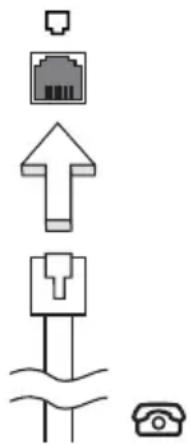
Ostrzeżenie! Należy zadbać, aby wykorzystywany kabel był odpowiedni dla kraju użytkowania.
Wbudowane funkcje sieciowe
Wbudowane funkcje sieciowe umożliwiają podłączenie komputera do sieci standardu Ethernet.
Aby używać funkcji sieciowych, należy przyłączyć kabel Ethernet do gniazda sieciowego (RJ-45) na podstawie montażowej komputera i do gniazda sieciowego w ścianie lub w koncentratorze sieciowym.
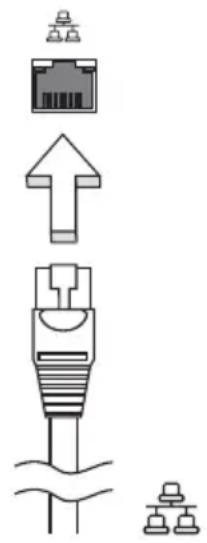
Port podczerwieni standardu Consumer Infrared (CIR) (tylko w niektórych modelach)
Port podczerwieni standardu Consumer Infrared (CIR) w komputerze jest wykorzystywany do odbierania sygnałów z pilota zdalnego sterowania lub z innych urządzeń wyposażonych w funkcję CIR.
Uniwersalna magistrala szeregowa (USB)
Port USB (Universal Serial Bus [Uniwersalna magistrala szeregowa]) 2.0 to wysokiej szybkości magistrala szeregowa umożliwiająca podłączanie peryferyjnych urządzeń USB bez zajmowania cennych zasobów systemowych.
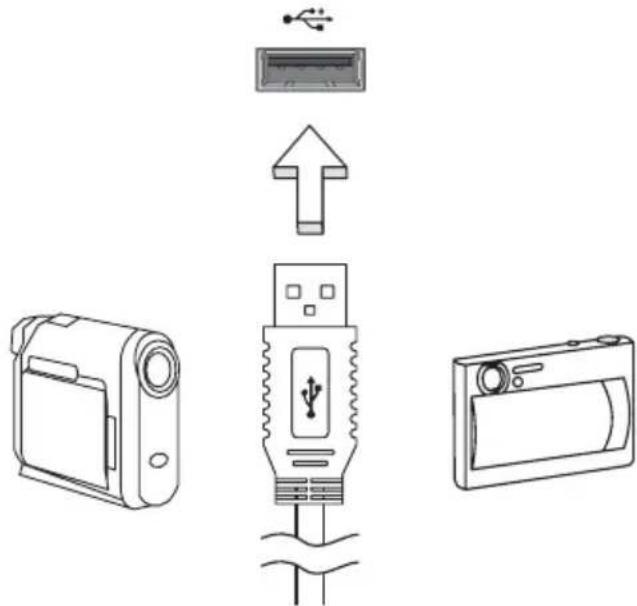
Port IEEE 1394 (tylko w niektórych modelach)
Port IEEE 1394 komputera umożliwia podłączenie urządzeń obsługujących standard IEEE 1394, takich jak kamera wideo lub aparat cyfrowy. Szczegółowe informacje znajdują się w dokumentacji kamery wideo lub aparatu cyfrowego.
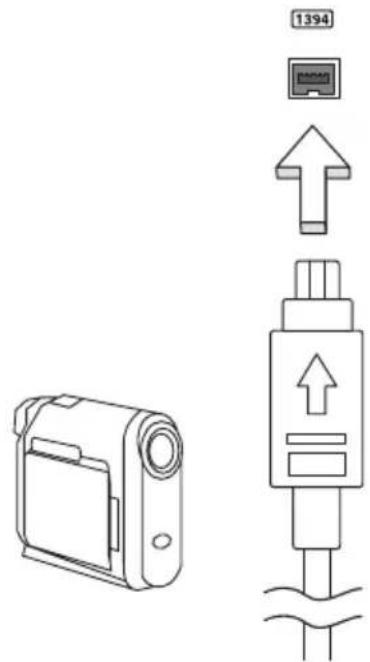
High-Definition Multimedia Interface (tylko w niektórych modelach)
HDMI (High-Definition Multimedia Interface) jest przemysłowym interfejsem bez kompresji dla cyfrowych sygnałów audio/wideo. HDMI zapewnia interfejs pomiędzy dowolnym źródłem cyfrowego sygnału audio/wideo, na przykład urządzeniem abonenckim telewizji cyfrowej (set-top box), odtwarzaczem DVD i odbiornikiem A/V oraz kompatybilnym urządzeniem cyfrowego audio i/lub wideo, na przykład telewizorem cyfrowym (DTV), wykorzystując jeden kabel.
Korzystaj z portu HDMI swego komputera do przyłączania wysokiej jakości sprzętu audio i wideo. Implementacja z jednym kablem oferuje schludny układ i szybkie przyłączenie.
![graph TD A["Network Port"] --> B["HDMI"] B --> C["Network Port"] style A fill:#f9f,stroke:#333 style B fill:#ccf,stroke:#333 style C fill:#cfc,stroke:#333](/content/2026/03/497276/images/9cbee0ff1d68dd3c52b44ce21450e3672b356a6da5387819523b851a456b0bf0.jpg)
ExpressCard (tylko w niektórych modelach)
ExpressCard to najnowsza wersja standardu PC Card. Jest to mniejszy i szybszy interfejs, który pozwala jeszcze bardziej rozszerzyć możliwości użytkowania i rozbudowy komputera.
ExpressCards obsługuje ogromną liczbę opcji rozszerzeń, a w tym adaptery kart pamięci flash, tunery TV, komunikację Bluetooth i adaptery IEEE 1394b. ExpressCards obsługuje aplikacje USB 2.0 i PCI Express.

Ważne! Występują dwa typy, ExpressCard/54 i ExpressCard/34 (54mm i 34mm), z których każdy posiada inne funkcje. Nie wszystkie gniazda ExpressCard będą obsługiwać oba typy interfejsu. Aby uzyskać szczegółowe informacje o instalowaniu i używaniu kart oraz o ich funkcjach, należy zapoznać się instrukcją swojej karty.
Wkładanie karty ExpressCard
Wsunąć kartę do gniazda i delikatnie ją popchnąć aż do kliknięcia na swoim miejscu.
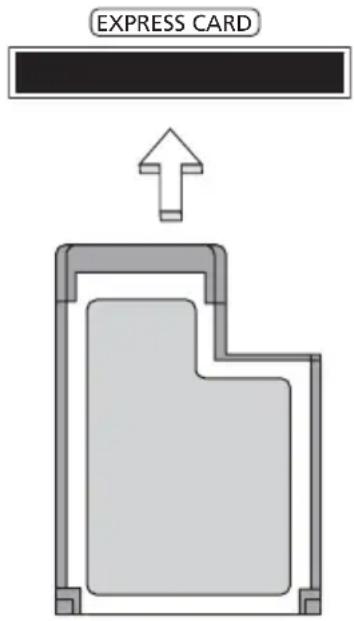
Wysuwanie karty ExpressCard
Przed wysunięciem karty ExpressCard:
1 Zakończ aplikację korzystającą z karty. 2 Kliknij lewym przyciskiem myszki ikonę usuwanego sprzętu, znajdującą się na pasku zadań i zatrzymaj działanie karty. 3 Pchnij delikatnie kartę do gniazda, a następnie zwolnij nacisk w celu wysunięcia karty. Wtedy wyciągnij kartę z gniazda.
Instalowanie pamięci (tylko w niektórych modelach)
W celu zainstalowania pamięci należy wykonać następujące czynności:
1 Wyłącz komputer, odłącz zasilacz prądu przemiennego (jeśli jest podłączony) i wyjmij pakiet akumulatora. Odwróć komputer w celu uzyskania dostępu do jego podstawy.
2 Odkręć śruby pokrywy pamięci, następnie unieś i zdejmij pokrywę pamięci.
3 Włóż moduł pamięci pod kątem do gniazda (a), a następnie delikatnie naciskaj go, aż do zaskoczenia na miejsce (b).
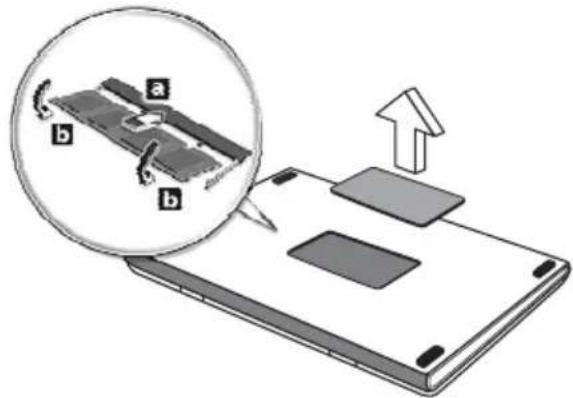
4 Załóż pokrywę pamięci i zabezpiecz ją śrubą. 5 Zainstaluj pakiet akumulatora i podłącz zasilacz prądu przemiennego. 6 Włącz komputer.
Komputer automatycznie wykryje i przekonfiguruje łączną wielkość pamięci. Zwróć się o poradę do wykwalifikowanego technika albo skontaktuj się z miejscowym dealerem firmy Acer.
Program narzędziowy BIOS
Program narzędziowy BIOS to program konfiguracji sprzętu, wbudowany w układzie BIOS (Basic Input/Output System [Podstawowy system wejścia/wyjścia]).
Komputer został już wcześniej prawidłowo skonfigurowany oraz zoptymalizowany i nie ma potrzeby uruchamiania tego programu narzędziowego. Jednakże, jeśli wystąpią problemy związane z konfiguracją, będzie potrzebne uruchomienie tego programu.
Aby uaktywnić program narzędziowy BIOS, należy nacisnąć klawisz podczas trwania testu POST (Power-On Self Test [Autotest po włączeniu zasilania]), w czasie wyświetlania logo notebooka PC.
Sekwencja startowa systemu
Aby ustawić sekwencję startową systemu w programie narzędziowym BIOS, należy uruchomić program narzędziowy BIOS, a następnie wybrać Boot (Ładowanie systemu) z listy kategorii umieszczonej w górnej części ekranu.
Włączanie odzyskiwania systemu z dysku (disk-to-disk recovery)
Aby włączyć funkcję odzyskiwania systemu z dysku (odzyskiwanie z dysku twardego), należy uruchomić program narzędziowy BIOS, a następnie wybrać kategorię Main z listy umieszczonej w górnej części ekranu. Znajdź pozycję D2D Recovery w dolnej części ekranu i za pomocą klawiszy i ustaw tę wartość na Enabled.
Hasło
Aby ustawić hasło podczas ładowania systemu, uruchom program narzędziowy BIOS, a następnie wybierz kategorię Security (Bezpieczeństwo) z listy kategorii umieszczonej w górnej części ekranu. Znajdź pozycję Password on boot: i za pomocą klawiszy i włącz tę funkcję.
Używanie oprogramowania
Odtwarzanie zawartości płyt DVD

Uwaga: Ta funkcja występuje tylko w niektórych modelach.
Po zainstalowaniu napędu DVD we wnęce na napęd optyczny komputer można używać do odtwarzania zawartości płyt DVD.
1 Wysuń płytę DVD.

Ważne! Przy pierwszym uruchomieniu odtwarzacza DVD, program żąda wprowadzenia kodu regionu. Dyski DVD są podzielone na 6 regionów. Po ustawieniu kodu regionu napędu DVD, będzie on odtwarzał jedynie dyski DVD dla danego regionu. Kod regionu można ustawiać maksymalnie pięć razy (włącznie z pierwszym ustawieniem), a po tym czasie ostatnio wprowadzony kod regionu pozostanie na stałe. Odzyskiwanie zawartości dysku twardego, nie powoduje wyzerowania ilości prób ustawienia kodu regionu. W celu uzyskania informacji o kodach regionu filmów DVD zapoznaj się z tabelą przedstawioną poniżej.
2 Film DVD zostanie odtworzony automatycznie po kilku sekundach.
| Kod regionu Kraj lub region | |||
| 1 USA, Kanada | |||
| 2 Europa, Bliski Wschód, Południowa Afryka, Japonia | |||
| 3 | Azja Południowo-Wschodnia, Tajwan, Korea Południowa | ||
| 4 | Ameryka Łacińska, Australia, Nowa Zelandia | ||
| 5 | Dawne republiki Związku Socjalistycznych Republik Radzieckich, części Afryki, Indie | ||
| 6 | C | h | i ńska Republika Ludowa |

Uwaga: Aby zmienić kod regionu, należy włożyć do napędu DVD film DVD z innym kodem regionu. Aby uzyskać więcej informacji należy zapoznać się z informacjami systemu pomocy.
Często zadawane pytania
Poniżej zamieszczona jest lista możliwych sytuacji, które mogą wystąpić podczas użytkowania komputera. Do każdej z tych sytuacji dołączone są łatwe sposoby rozwiązania problemu.
Nacisnałem przycisk zasilania, ale komputer nie startuje ani nie uruchamia się.
Sprawdź wskaźnik zasilania:
- Jeżeli nie świeci, komputer nie jest zasilany. Sprawdź:
- Jeżeli pracujesz na zasilaniu bateryjnym, akumulator może być rozładowany w stopniu uniemożliwiającym zasilanie komputera. Podłącz zasilacz prądu przemiennego w celu doładowania pakietu akumulatora.
- Upewnij się, że zasilacz prądu przemiennego jest prawidłowo podłączony do komputera i gniazda zasilania sieciowego.
- Jeżeli wskaźnik świeci, sprawdź:
- Czy w zewnętrznej stacji USB dyskietek nie znajduje się dyskietka, nie zawierająca systemu operacyjnego? Wyjmij dyskietkę lub zastąp ją dyskietką zawierającą system operacyjny, a następnie naciśnij klawisze + + , aby ponownie uruchomić komputer.
Na ekranie nic się nie wyświetla.
System zarządzania energią automatycznie wyłącza wyświetlanie obrazu w celu oszczędzania energii. Naciśnij dowolny przycisk, aby przywrócić wyświetlanie.
Jeżeli po naciśnięciu klawisza obraz nadal nie wyświetla się, mogą być trzy przyczyny takiego stanu:
- Poziom jasności jest zbyt niski. Naciśnij + , aby zwiększyć poziom jasności.
- Urządzenie wyświetlania może być przełączone na zewnętrzny monitor. Naciśnij klawisz skrótu przełączania wyświetlania + , aby przełączyć wyświetlanie z powrotem na komputer.
- Jeżeli świeci wskaźnik wstrzymania, komputer znajduje się w trybie wstrzymania. Naciśnij i zwolnij przycisk zasilania, aby przywrócić normalny tryb pracy.
Brak dźwięku z komputera.
Sprawdź:
- Możliwe, że wyciszona została głośność. Sprawdź w systemie Windows ikonę sterowania głośnością (głośnik), znajdującą się na pasku zadań. Jeżeli jest przekreślona, kliknij ją i usuń zaznaczenie pola wyboru Wycisz wszystkie.
- Możliwe zbyt duże obniżenie poziomu głośności. Sprawdź w systemie Windows ikonę sterowania głośnością, znajdującą się na pasku zadań. Do ustawienia głośności możesz również użyć klawiszy regulacji głośności.
- Jeżeli słuchawki na głowę, słuchawki na uszy lub zewnętrzne głośniki są podłączone do portu wyjścia liniowego na przednim panelu komputera, automatycznie wyłączane są głośniki wewnętrzne.
Chcę wysunąć tacę napędu optycznego bez włączania zasilania.
Napęd optyczny posiada otwór wysuwu mechanicznego. Po prostu włóż końcówkę długopisu lub spinacz do papieru do otworu wysuwu i naciśnij, aby wysunąć tacę.
Klawiatura nie reaguje.
Spróbuj przyłączyć zewnętrzną klawiaturę do portu USB komputera. Jeżeli zewnętrzna klawiatura działa, należy skontaktować się z dostawcą lub autoryzowanym centrum serwisowym, ponieważ możliwe jest obluzowanie kabli klawiatury wewnętrznej.
Drukarka nie działa.
Sprawdź:
- Upewnij się, że drukarka jest podłączona do gniazda zasilania oraz, że jest włączona.
- Upewnij się, czy kabel sygnałowy drukarki jest pewnie przyłączony do portu USB komputera oraz do odpowiedniego portu drukarki.
Chcę przywrócić pierwotne ustawienia mojego komputera bez korzystania z dysków CD odzyskiwania systemu.

Uwaga: Jeżeli używany system jest wersją wielojęzyczną, system operacyjny i język wybrane przy pierwszym włączeniu systemu będą jedynymi opcjami dostępnymi w przyszłych operacjach odzyskiwania.
Proces przywracania pomaga przywrócić oryginalne oprogramowanie na dysku C, jakie było zainstalowane przy zakupie notebooka. Wykonaj poniższe czynności w celu odtworzenia dysku C:. (Dysk C: zostanie sformatowany i zostaną usunięte wszystkie dane.) Ważne jest wykonanie kopii zapasowej wszystkich danych przed użyciem tej opcji.
Przed wykonaniem operacji przywracania, należy sprawdzić ustawienia BIOS.
1 Sprawdź, czy jest włączona funkcja Acer disk-to-disk recovery. 2 Upewnij się, czy ustawienie D2D Recovery w opcji Main jest Enabled. 3 Zakończ program narzędziowy BIOS zapisując zmiany. System zostanie ponownie uruchomiony.

Uwaga: Aby uaktywnić program narzędziowy BIOS, należy nacisnąć klawisz podczas wykonywania testu POST.
Rozpoczęcie procesu odzyskiwania:
1 Ponowne uruchom system. 2 Kiedy wyświetlane jest logo firmy Acer, naciśnij równocześnie klawisze + , aby przejść do procesu przywracania. 3 W celu przywrócenia systemu stosuj się do instrukcji wyświetlanych na ekranie.

Ważne! Funkcja ta zajmuje 15 GB miejsca na ukrytej partycji dysku twardego.
Zgłaszanie potrzeby obsługi serwisowej
Międzynarodowa gwarancja podróżnego (International Travelers Warranty; ITW)
Komputer jest zabezpieczony poprzez Międzynarodową gwarancję podróżnego (International Travelers Warranty; ITW), dającą zabezpieczenie komputera podczas podróży. Nasza światowa sieć centrów serwisowych zapewnia pomoc klientowi.
Wraz z komputerem jest dostarczany paszport ITW. Paszport ten zawiera wszystkie niezbędne informacje na temat programu ITW. Lista dostępnych, autoryzowanych centrów serwisowych znajduje się w podręcznym informatorze. Należy uważnie przeczytać paszport.
Aby można było skorzystać z usług naszych centrów serwisowych, paszport ITW należy mieć zawsze przy sobie, szczególnie podczas podróży. Dowód zakupu umieścić w wewnętrznej zakładce okładki paszportu ITW.
Jeżeli w docelowym kraju podróży nie ma centrum serwisowego ITW, autoryzowanego przez firmę Acer, pomoc można uzyskać kontaktując się z naszymi biurami na całym świecie. Odwiedź stronę www.acer.com.
Zanim zatelefonujesz
Przed połączeniem telefonicznym z serwisem online firmy Acer należy przygotować następujące informacje oraz pozostawać przy komputerze podczas rozmowy. Pomoc użytkownika pozwoli skrócić czas rozmowy telefonicznej oraz udzielić bardziej skutecznej pomocy w rozwiązaniu problemu. Jeżeli komputer generuje komunikaty o błędach lub dźwięki, należy zapisać je, tak jak są wyświetlane na ekranie (lub zanotować ilość i kolejność dźwięków).
Wymagane jest podanie następujących informacji:
Nazwisko:
Adres:
Numer telefonu:
Typ i model komputera:
Numer seryjny:
Data zakupu:
Rozwiązywanie problemów
W rozdziale tym znajdują się porady dotyczące postępowania w przypadku wystąpienia typowych problemów z systemem. Należy je przeczytać przed zwróceniem się o pomoc do pracownika pomocy technicznej. Rozwiązania bardziej poważnych problemów wymagają otwarcia obudowy komputera. Nie należy otwierać obudowy komputera samodzielnie. W celu uzyskania pomocy należy kontaktować się z dostawcą lub autoryzowanym centrum serwisowym.
Porady dotyczące rozwiązywania problemów
Ten notebook PC zawiera zaawansowane rozwiązania umożliwiające wyświetlanie na ekranie raportów o błędach, aby zapewnić pomoc w rozwiązaniu problemów.
Jeżeli system zgłosi komunikat o błędzie lub pojawiają się objawy wystąpienia błędu, zobacz "Komunikaty o błędach" poniżej. Jeżeli nie można rozwiązać problemu, skontaktuj się z dostawcą. Zobacz "Zgłaszanie potrzeby obsługi serwisowej" na stronie 49.
Komunikaty o błędach
Jeżeli pojawił się komunikat o błędzie, należy zanotować jego treść i podjąć próbę usunięcia błędu. W poniższej tabeli zostały wymienione w kolejności alfabetycznej komunikaty o błędach oraz zalecany przebieg postępowania.
| Komunikaty o błędach | Czynności naprawcze |
| CMOS battery bad | Skontaktuj się z dostawcą lub autoryzowanym centrum serwisowym. |
| CMOS checksum error | Skontaktuj się z dostawcą lub autoryzowanym centrum serwisowym. |
| Disk boot failure | Włóż płytę systemową (startową), a następnie naciśnijw celu ponownego uruchomienia komputera. |
| Equipment configuration error | Naciśnij(podczas testu POST), aby uruchomić program narzędziowy BIOS; następnie naciśnijExit, aby ponownie uruchomić komputer. |
| Hard disk 0 error | Skontaktuj się z dostawcą lub autoryzowanym centrum serwisowym. |
| Hard disk 0 extended type error | Skontaktuj się z dostawcą lub autoryzowanym centrum serwisowym. |
| I/O parity error | Skontaktuj się z dostawcą lub autoryzowanym centrum serwisowym. |
| Keyboard error or no keyboard connected | Skontaktuj się z dostawcą lub autoryzowanym centrum serwisowym. |
| Keyboard interface error | Skontaktuj się z dostawcą lub autoryzowanym centrum serwisowym. |
| Memory size mismatch | Naciśnij(podczas testu POST), aby uruchomić program narzędziowy BIOS; następnie naciśnijExit, aby ponownie uruchomić komputer. |
Jeżeli problem utrzymuje się mimo przeprowadzenia działań naprawczych, skontaktuj się z dostawcą lub autoryzowanym centrum serwisowym w celu uzyskania pomocy.
Przepisy i uwagi dotyczące bezpieczeństwa
Oświadczenie FCC
Urządzenie to zostało przetestowane i spełnia ograniczenia dla urządzeń cyfrowych klasy B, zgodnie z Częścią 15 Zasad FCC. Powyższe ograniczenia stworzono w celu zapewnienia stosownego zabezpieczenia przed szkodliwymi zakłóceniami w instalacjach domowych. Urządzenie to generuje, wykorzystuje i może emitować energię o częstotliwości radiowej i w przypadku zainstalowania oraz użytkowania niezgodnie z zaleceniami może powodować uciążliwe zakłócenia w łączności radiowej.
Nie ma jednak żadnych gwarancji, że zakłócenia nie wystąpią w konkretnej instalacji. Jeżeli urządzenie to powoduje uciążliwe zakłócenia odbioru radia i telewizji, co można sprawdzić włączając i wyłączając urządzenie, użytkownik może podjąć próbę usunięcia zakłóceń poprzez:
- zmianę kierunku lub położenia anteny odbiorczej, • zwiększenie odstępu pomiędzy urządzeniem i odbiornikiem,
- podłączenie urządzenia do gniazdka zasilanego z innego obwodu zasilania niż odbiornik,
- konsultację z dostawcą lub doświadczonym technikiem RTV w celu uzyskania pomocy.
Notice: Kable ekranowane
W celu uzyskania zgodności z przepisami FCC, wszystkie połączenia z innymi urządzeniami komputerowymi muszą być wykonane z użyciem kabli ekranowanych.
Uwaga: Urządzenia peryferyjne
Do tego notebooka można podłączać jedynie urządzenia peryferyjne (urządzenia wejścia/wyjścia, terminale, drukarki, itd.) posiadające certyfikat zgodności z ograniczeniami klasy B. Skutkiem eksploatacji z przyłączonymi urządzeniami peryferyjnymi, które nie posiadają świadectw zgodności, mogą być zakłócenia odbioru radia i telewizji.
Ostrzeżenie
Zmiany lub modyfikacje, które nie zostały zaakceptowane w sposób wyraźny przez producenta, mogą doprowadzić do pozbawienia użytkownika prawa do korzystania z urządzenia, co wynika z przepisów Federal Communications Commission (Federalnej Komisji Łączności).
Uwaga: Użytkownicy z Kanady
To urządzenie cyfrowe klasy B jest zgodne z kanadyjską normą ICES-003.
Uwagi dotyczące modemu (tylko w niektórych modelach)
TBR 21
Sprzęt ten uzyskał aprobatę [Decyzja Rady 98/482/EC - "TBR 21"] dotyczącą pojedynczych połączeń terminalowych z siecią PSTN (Public Switched Telephone Network [Publiczna przełączana sieć telefoniczna]). Jednakże, z powodu różnic pomiędzy indywidualnymi sieciami PSTN, dostępnymi w różnych krajach, aprobata sama w sobie nie daje bezwarunkowej gwarancji prawidłowości działania dla każdego punktu końcowego PSTN. W przypadku problemów należy w pierwszej kolejności kontaktować się z dostawcą sprzętu. Aby uzyskać więcej informacji o krajach, których to dotyczy, zobacz "Przepisy i uwagi dotyczące bezpieczeństwa" na stronie 51.
Oświadczenie o jakości wyświetlania pikseli wyświetlacza LCD
Wyświetlacz LCD jest produkowany z zastosowaniem technik wytwarzania o wysokiej precyzji. Pomimo to, niektóre piksele mogą czasami nie świecić lub mogą być widoczne jako czarne lub czerwone punkty. Nie wpływa to na zapisany obraz, ani nie stanowi objawu nieprawidłowego działania.
Uwagi prawne dotyczące urządzenia radiowego

Uwaga: Zamieszczone poniżej informacje prawne dotyczą tylko modeli dla sieci bezprzewodowych LAN i/lub Bluetooth.
Informacje ogólne
Aby zapobiec zakłóceniom sygnału radiowego w licencjonowanych usługach, urządzenie zostało skonstruowane do użytku w pomieszczeniach.
Urządzenie to spełnia wymagania norm częstotliwości radiowej i bezpieczeństwa w krajach lub regionach, w których uzyskało aprobatę do używania w instalacjach bezprzewodowych. W zależności od konfiguracji, urządzenie to może zawierać lub nie zawierać układy radiowej komunikacji bezprzewodowej (takie jak moduły bezprzewodowych sieci LAN i/lub Bluetooth). Poniższe informacje dotyczą produktów z takimi urządzeniami.
Deklaracja zgodności z normami krajów Unii Europejskiej
Firma Acer oświadcza niniejszym, że ta seria notebooków PC jest zgodna z istotnymi wymaganiami i innymi odnośnymi warunkami Dyrektywy 1999/5/EC.
Lista objętych krajów
Kraje członkowskie Unii Europejskiej w lipcu 2009: Belgia, Dania, Niemcy, Grecja, Hiszpania, Francja, Irlandia, Włochy, Luksemburg, Holandia, Austria, Portugalia, Finlandia, Szwecja, Wielka Brytania, Estonia, Łotwa, Litwa, Polska, Węgry, Republika Czeska, Republika Słowacka, Słowenia, Cypr, Malta, Bułgaria i Rumunia. Używanie jest dozwolone w krajach Unii Europejskiej oraz w Norwegii, Szwajcarii, Islandii oraz w Liechtensteinie. Urządzenie musi być używane ściśle zgodnie z przepisami i ograniczeniami odpowiednimi dla danego kraju. W celu uzyskania dalszych informacji należy skontaktować się z lokalnym biurem kraju użytkowania. Aby przejrzeć najnowszą listę krajów, przejdź na stronę ec.europa.eu/enterprise/rtte/implem.htm.
Wymagania bezpieczeństwa FCC RF
Poziom promieniowania karty Mini PCI bezprzewodowej sieci LAN oraz karty Bluetooth jest znacznie niższy od obowiązujących, zgodnie z wymaganiami FCC, limitów emisji sygnałów częstotliwości radiowej. Niemniej jednak, serii notebooków PC należy używać w taki sposób, aby zminimalizować kontakt z ludźmi podczas pracy, co można osiągnąć w następujący sposób:
1. Użytkownicy powinni stosować się do instrukcji bezpieczeństwa RF, dotyczących pracy z urządzeniami bezprzewodowymi, które znajdują się w instrukcji obsługi każdego urządzenia RF.

Ostrzeżenie: Aby spełnić wymagania zgodności z limitami FCC ekspozycji radiowej, konieczne jest utrzymanie odległości przynajmniej 20 cm (8 cali) pomiędzy wszelkimi osobami i anteną zintegrowanej karty bezprzewodowej LAN Mini PCI wbudowanej w ekran.
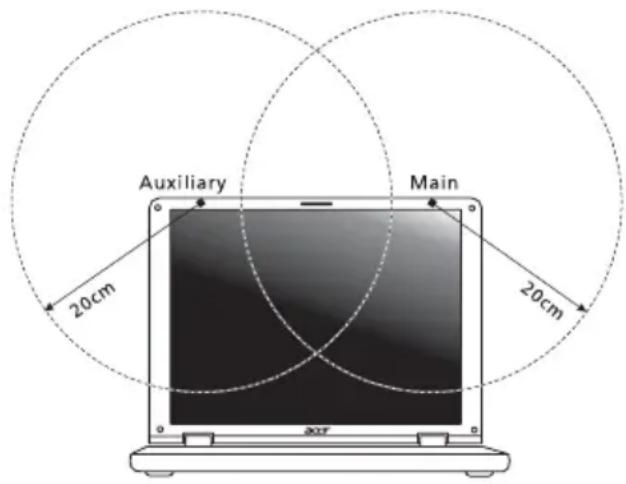
Uwaga: Karta Wireless Mini-PCI posiada zaimplementowaną funkcję dywersyfikacji transmisji. Urządzenie nie emituje częstotliwości radiowych równocześnie z obu anten. Dla zapewnienia dobrej jakości połączenia radiowego jedna z anten jest wybierana automatycznie lub ręcznie (przez użytkownika).
2 Zastosowanie tego urządzenia jest ograniczone do użytku wewnątrz pomieszczeń, ze względu na jego działanie w zakresie częstotliwości 5,15 do 5,25 GHz. FCC wymaga używania tego produktu wewnątrz pomieszczeń dla zakresu częstotliwości 5,15 do 5,25 GHz, aby zredukować potencjalne szkodliwe zakłócenia kanałów publicznych systemów telefonii satelitarnej. 3 Pasma częstotliwości od 5,25 do 5,35 GHz oraz od 5,65 do 5,85 GHz są przydzielone wysokiej mocy radarom, jako głównym użytkownikom. Te stacje radarowe mogą spowodować zakłócenia pracy i/lub uszkodzenie urządzenia. 4 Nieprawidłowa instalacja lub nieuprawnione użycie może spowodować szkodliwe zakłócenia komunikacji radiowej. Także wszelkie przeróbki wewnętrznej anteny mogą spowodować pozbawienie certyfikatu FCC oraz utratę gwarancji.
Kanada – Zwolnienie z konieczności licencjonowania urządzeń radiokomunikacyjnych emitujących niski poziom energii (RSS-210)
Narażanie ludzi na działanie pól RF (RSS-102)
Seria notebooków PC posiada zintegrowane niskoemisyjne anteny nie generujące pół RF o wartościach przekraczających ograniczenia Health Canada (Kanadyjski system ochrony zdrowia), dotyczących emisji promieniowania; należy sprawdzić informacje Safety Code 6, które są dostępne na stronie internetowej Health Canada, pod adresem www.hc-sc.gc.ca/rpb.




- INFORMACJE DOTYCZĄCE BEZPIECZEŃSTWA I WYGODY UŻYTKOWNIKA
- INSTRUKCJE BEZPIECZEŃSTWA
- OSTRZEŻENIE DOTYCZĄCE ODŁĄCZANIA URZĄDZENIA
- OSTRZEŻENIE DOTYCZĄCE DOSTĘPNOŚCI
- OSTRZEŻENIE DOTYCZĄCE ZAŚLEPEK GNIAZD KART (TYLKO W NIEKTÓRYCH MODELACH)
- OSTRZEŻENIA DOTYCZĄCE KORZYSTANIA ZE SŁUCHAWEK
- OSTRZEŻENIA
- KORZYSTANIE Z ZASILANIA ELEKTRYCZNEGO
- OBSŁUGA TECHNICZNA URZĄDZENIA
- INSTRUKCJA BEZPIECZNEGO UŻYTKOWANIA AKUMULATORA
- WYMIANA PAKIETU AKUMULATORA
- OSTRZEŻENIE DOTYCZĄCE NAPĘDU DYSKÓW OPTYCZNYCH (TYLKO W NIEKTÓRYCH MODELACH)
- BEZPIECZEŃSTWO LINII TELEFONICZNEJ
- ŚRODOWISKO ROBOCZE
- URZĄDZENIA MEDYCZNE
- POJAZDY
- WARUNKI PRACY POTENCJALNIE ZAGRAŻAJĄCE EKSPLOZJĄ
- POŁĄCZENIA RATUNKOWE
- ZALECENIA DOTYCZĄCE UTYLIZACJI
- PORADNICTWO DOTYCZĄCE RTĘCI
- ENERGY STAR
- PORADY ORAZ INFORMACJE O WYGODZIE UŻYTKOWANIA
- OKREŚLANIE SWEJ STREFY KOMFORTU
- JAK DBAĆ O SWÓJ WZROK
- OCZY
- WYŚWIETLACZ
- ROZWIJANIE DOBRYCH NAWYKÓW PRACY
- NA POCZĄTEK
- INSTRUKCJE
- PODSTAWOWE PORADY I WSKAZÓWKI DOTYCZĄCE UŻYWANIA KOMPUTERA
- WŁĄCZANIE I WYŁĄCZANIE KOMPUTERA
- DBANIE O KOMPUTER
- DBANIE O ZASILACZ PRĄDU PRZEMIENNEGO
- OBSŁUGA PAKIETU AKUMULATORA
- CZYSZCZENIE I OBSŁUGA SERWISOWA
- INFORMACJE DOTYCZĄCE BEZPIECZEŃSTWA I WYGODY UŻYTKOWNIKA III
- TOUCHPAD
- UŻYWANIE KLAWIATURY
- ACER PROSHIELD
- PRZYWRACANIE SYSTEMU (NAPĘD OPTYCZNY)
- PRZYWRACANIE SYSTEMU (NAPĘD USB FLASH)
- ZARZĄDZANIE ENERGIĄ
- PRZENOSZENIE NOTEBOOKA PC
- ZABEZPIECZANIE KOMPUTERA
- USTAWIANIE HASEŁ
- ROZSZERZANIE POPRZEZ INSTALOWANIE OPCJI
- CZĘSTO ZADAWANE PYTANIA
- ROZWIĄZYWANIE PROBLEMÓW
- PRZEPISY I UWAGI DOTYCZĄCE BEZPIECZEŃSTWA
- PODSTAWOWE INFORMACJE O OBSŁUDZE TOUCHPADA (Z DWOMA PRZYCISKAMI)
- KLAWISZE BLOKAD I OSADZONY BLOK KLAWISZY NUMERYCZNYCH
- KLAWISZE SKRÓTÓW
- KLAWISZE WINDOWS
- PRZEGLĄD
- KONFIGURACJA APLIKACJI PROSHIELD
- USTAWIENIA SYSTEMU BIOS
- MENEDŻER DANYCH UWIERZYTELNIANIA
- OCHRONA DANYCH
- ZDALNE ZARZĄDZANIE
- KOPIA ZAPASOWA
- PRZYWRACANIE
- TWORZENIE KOPII ZAPASOWYCH PRZYWRACANIA (NAPĘD OPTYCZNY)
- TWORZENIE KOPII ZAPASOWYCH PRZYWRACANIA (NAPĘD USB FLASH)
- ABY PRZYWRÓCIĆ SYSTEM
- TYPY PRZYWRACANIA
- PRZYWRACANIE FABRYCZNIE ZAINSTALOWANEGO OPROGRAMOWANIA I STEROWNIKÓW
- PRZYWRACANIE POPRZEDNICH USTAWIEŃ SYSTEMU
- PRZYWRACANIE FABRYCZNYCH USTAWIEŃ SYSTEMU
- PRZYWRACANIE Z SYSTEMU WINDOWS
- OSTRZEŻENIE: KONTYNUACJA PROCESU SPOWODUJE USUNIĘCIE WSZYSTKICH PLIKÓW ZAPISANYCH NA TWARDYM DYSKU
- PRZYWRACANIE Z DYSKU TWARDEGO PODCZAS URUCHAMIANIA
- PRZYWRACANIE Z DYSKÓW PRZYWRACANIA
- PRZYWRACANIE Z KOPII ZAPASOWYCH PRZYWRACANIA
- ACER BACKUP MANAGER
- KLAWISZ ACER POWERSMART
- PAKIET AKUMULATORA
- CHARAKTERYSTYKA PAKIETU AKUMULATORA
- MAKSYMALIZOWANIE OKRESU TRWAŁOŚCI AKUMULATORA
- FORMOWANIE NOWEGO PAKIETU AKUMULATORA
- INSTALOWANIE I WYJMOWANIE PAKIETU AKUMULATORA
- ŁADOWANIE AKUMULATORA
- KONTROLA POZIOMU NAŁADOWANIA AKUMULATORA
- OPTYMALIZOWANIE OKRESU TRWAŁOŚCI AKUMULATORA
- OSTRZEŻENIE O NISKIM POZIOMIE NAŁADOWANIA AKUMULATORA
- ODŁĄCZANIE WYPOSAŻENIA ZEWNĘTRZNEGO
- W PODRÓŻY
- PRZYGOTOWANIE KOMPUTERA
- CO NALEŻY BRAĆ ZE SOBĄ NA SPOTKANIA
- ZABIERANIE KOMPUTERA DO DOMU
- CO NALEŻY WZIĄĆ ZE SOBĄ
- ZALECENIA DODATKOWE
- KONFIGURACJA BIURA DOMOWEGO
- PODRÓŻOWANIE Z KOMPUTEREM
- PODRÓŻE ZAGRANICZNE Z KOMPUTEREM
- UŻYWANIE BLOKADY ZABEZPIECZAJĄCEJ KOMPUTER
- UŻYWANIE HASEŁ
- WPROWADZANIE HASEŁ
- OPCJE POŁĄCZEŃ
- FAKS/MODEM TRANSMISJI DANYCH (TYLKO W NIEKTÓRYCH MODELACH)
- WBUDOWANE FUNKCJE SIECIOWE
- PORT PODCZERWIENI STANDARDU CONSUMER INFRARED (CIR) (TYLKO W NIEKTÓRYCH MODELACH)
- UNIWERSALNA MAGISTRALA SZEREGOWA (USB)
- PORT IEEE 1394 (TYLKO W NIEKTÓRYCH MODELACH)
- HIGH-DEFINITION MULTIMEDIA INTERFACE (TYLKO W NIEKTÓRYCH MODELACH)
- EXPRESSCARD (TYLKO W NIEKTÓRYCH MODELACH)
- WKŁADANIE KARTY EXPRESSCARD
- WYSUWANIE KARTY EXPRESSCARD
- INSTALOWANIE PAMIĘCI (TYLKO W NIEKTÓRYCH MODELACH)
- PROGRAM NARZĘDZIOWY BIOS
- SEKWENCJA STARTOWA SYSTEMU
- WŁĄCZANIE ODZYSKIWANIA SYSTEMU Z DYSKU (DISK-TO-DISK RECOVERY)
- HASŁO
- UŻYWANIE OPROGRAMOWANIA
- ODTWARZANIE ZAWARTOŚCI PŁYT DVD
- NA EKRANIE NIC SIĘ NIE WYŚWIETLA
- BRAK DŹWIĘKU Z KOMPUTERA
- SPRAWDŹ
- CHCĘ WYSUNĄĆ TACĘ NAPĘDU OPTYCZNEGO BEZ WŁĄCZANIA ZASILANIA
- KLAWIATURA NIE REAGUJE
- DRUKARKA NIE DZIAŁA
- CHCĘ PRZYWRÓCIĆ PIERWOTNE USTAWIENIA MOJEGO KOMPUTERA BEZ KORZYSTANIA Z DYSKÓW CD ODZYSKIWANIA SYSTEMU
- ZGŁASZANIE POTRZEBY OBSŁUGI SERWISOWEJ
- MIĘDZYNARODOWA GWARANCJA PODRÓŻNEGO (INTERNATIONAL TRAVELERS WARRANTY; ITW)
- ZANIM ZATELEFONUJESZ
- PORADY DOTYCZĄCE ROZWIĄZYWANIA PROBLEMÓW
- KOMUNIKATY O BŁĘDACH
- OŚWIADCZENIE FCC
- NOTICE: KABLE EKRANOWANE
- UWAGA: URZĄDZENIA PERYFERYJNE
- OSTRZEŻENIE
- UWAGA: UŻYTKOWNICY Z KANADY
- UWAGI DOTYCZĄCE MODEMU (TYLKO W NIEKTÓRYCH MODELACH)
- TBR
- OŚWIADCZENIE O JAKOŚCI WYŚWIETLANIA PIKSELI WYŚWIETLACZA LCD
- UWAGI PRAWNE DOTYCZĄCE URZĄDZENIA RADIOWEGO
- INFORMACJE OGÓLNE
- DEKLARACJA ZGODNOŚCI Z NORMAMI KRAJÓW UNII EUROPEJSKIEJ
- LISTA OBJĘTYCH KRAJÓW
- WYMAGANIA BEZPIECZEŃSTWA FCC RF
- KANADA – ZWOLNIENIE Z KONIECZNOŚCI LICENCJONOWANIA URZĄDZEŃ RADIOKOMUNIKACYJNYCH EMITUJĄCYCH NISKI POZIOM ENERGII (RSS-210)
- NARAŻANIE LUDZI NA DZIAŁANIE PÓL RF (RSS-102)
Marka : ACER
Model : TravelMate 7750G
Kategoria : Laptop