TRAVELMATE P643-M - Notebook ACER - Bezplatný návod k obsluze
Najděte návod k zařízení zdarma TRAVELMATE P643-M ACER ve formátu PDF.


Dotazy uživatelů ohledně TRAVELMATE P643-M ACER
0 otázka o tomto zařízení. Odpovězte na ty, které znáte, nebo položte vlastní.
Položte novou otázku o tomto zařízení
Stáhněte si návod pro váš Notebook ve formátu PDF zdarma! Najděte svůj návod TRAVELMATE P643-M - ACER a vezměte svůj elektronický přístroj zpět do rukou. Na této stránce jsou zveřejněny všechny dokumenty potřebné k používání vašeho zařízení. TRAVELMATE P643-M značky ACER.
NÁVOD K OBSLUZE TRAVELMATE P643-M ACER
Doporucjeme vam, abyste si pri prvnim pouzitif produkt zaregistrovali. Ziskáte tak prístup k některym užitečnám vyhodám, například:
Rychlejśsluzby našich vyskolenych zastupcú.
- Členství v komunitě Acer: možnost dostávat nabídky promoakcí a účastnit se prúzkumu mezi zákazníky.
Aktuální informace od společnosti Acer.
Neváhejte a zaregistrujte se, protoze na vás Čekaj dalív výhody!
Postup registrar
Chcete-li zaregistrovat svuj produkt Acer, navstivte naše webové stránky na adrese www.acer.com. Zvolte zemi, klepněte na položku REGISTRACE PRODUKTU a postupujte podle jegnoduchychPokynú.
O registraci produktu budete také požádani pri procesu nastavení nebo mužetePoklepat na ikonu Registrace na plose.
Po obdrzeni registrace produktu vám pošleme potvrzovací e-mail s duležitými udaji, které byste měli uchovávat na bezpečné mîstě.
Ziskaní príslušenství Acer
S potěšením vás informujeme, ze program Prodloužéná záruka Acer a príslušenství k notebookkùm jsou k dispozici online. Podívejte se na náš online obchod a najděte co potřebujete na adrese store.acer.com.
Obchod Acer se postupné stále obměnuje, aleŽel není k dispozici v některych regionech. Pravidelné prosím zjišťujte, kdy bude k dispozici i ve vaší zemi.
Cislo modelu:
Sériové Čísló:
Datum zakoupeni:
Misto zakoupeni:
StručnéPokyny
Děkujeme vám,Že jste si k uspokojení svych potřeb v oblasti prěnosných počítáčú vybrali notebook Acer.
Uživatelské príručky
Abychom vám pri používání notebookku Acer pomohli, vytvóřili jsme pro vás sadu príruček:
Instalačné leták vám pomůže pri uvodním nastavení počítace.
Tyto Strucné poukny vás seznámí se základními schopnostmi a funkcem i nového počítače.
Dalí informace o tom, jak múžete pomoci počítace zvyšit svou produktivitu, naleznete v Uživotelská príručka. Uživotelská príručka obsahuje užitečné informace, které se týkají vašeho nového počítace. Obsahuje základní temata, např. používání klávesnice a zvuku atd.
Tato příručka obsahuje podrobné informace týkajíci se například systémovych nastrojú, obnovování dat, možností rozsiřeni a odstražovány potíží. Dále obsahuje záručné informace, informace týkajíci se vseobecních predpisù a bezpečnostní upozorněník noteboku.
Zobrazíte ji následujíím postupem:
1 Zadejte „Uživotel“ z nabídky Start.
2 Klepněte na Uživotelská príručka Acer.
Seznáméní s notebookkem Acer
Po nastavení počítače podlePokynúznázorněných na instalacním letáku vás seznámíme s vaším novým notebookem Acer.
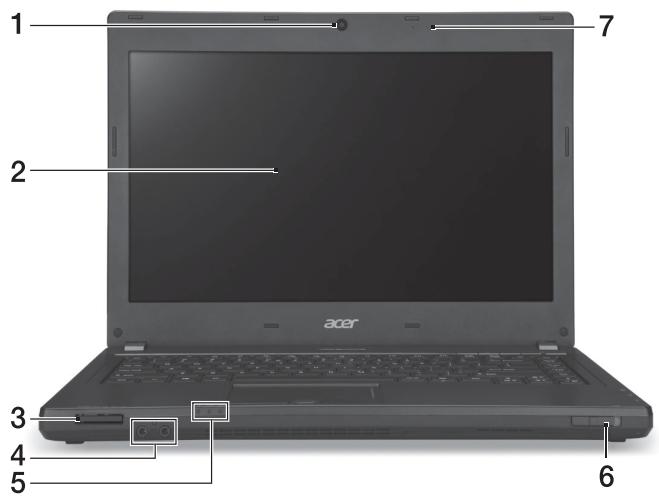
Pohled na horní kryt
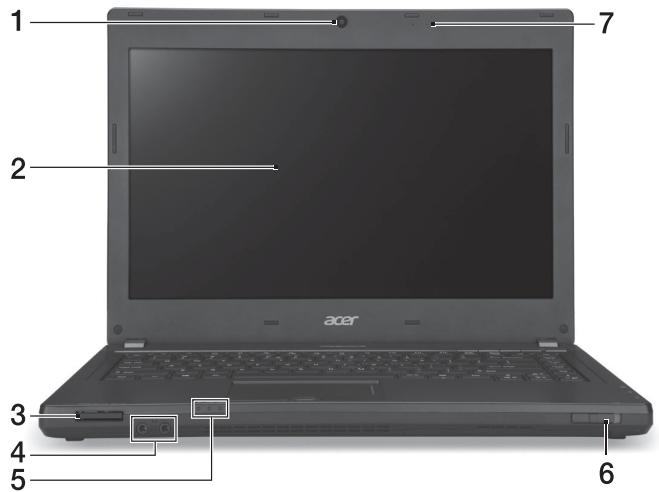
| # | Ikona | Položka | Popis |
| 1 | Webová camera | Webová camera pro obrazovou komunikaci. Kontrolka vedle webové kamery ukazuje, ze je webová camera aktivní (pouze vybrné modely). | |
| 2 | Displej | Na displeji, označovaném také displej z tekutych krystalú (Liquid-Crystal Display; LCD), se zobrazuje grafický vystup počítače. | |
| 3 | IIIIMM MULTIVIDEOCARD PRO | Čtečka karet Vice v 1 | Podporuje karty Secure Digital (SD), MultiMediaCard (MMC), Memory Stick PRO (MS PRO) a xD-Picture Card (xD). Poznámka: Stisknutím vyjměte nebo vložte kartu. V Jednom okamžiku lze použít Jen{jednu kartu. |
| 4 | Konektor mikrofonu | Slouží k prípojení vystupů z externího mikrofonu. | |
| Konektor pro prípojení sluchátek nebo reproduktorů | Slouží k prípojení zvukovych zařizení (například reproduktorů nebo sluchátek). | ||
| 5 | Indikátor HDD | Svití,Pokud je aktivné pevný disk. | |
| Indikátor napájení | Indikuje stav napájení počítace. | ||
| Indikátor baterie | Indikuje stav baterie počítace.1. Nabijeni: Pri nabijeni baterie svítí indikátor jantarově.2. Plné nabití: V režimu napájení ze sítě svítí indikátór modře. | ||
| 6 | Spínač a indikátor komunikace | Povoluje/zakazuje komunikačné zařizení počítace/indikuje stav zařizení pro bezdrátové prípojení počítace. | |
| 7 | Mikrofony | Dva interní mikrofony pro stereofonní nahráványí zvuku. |
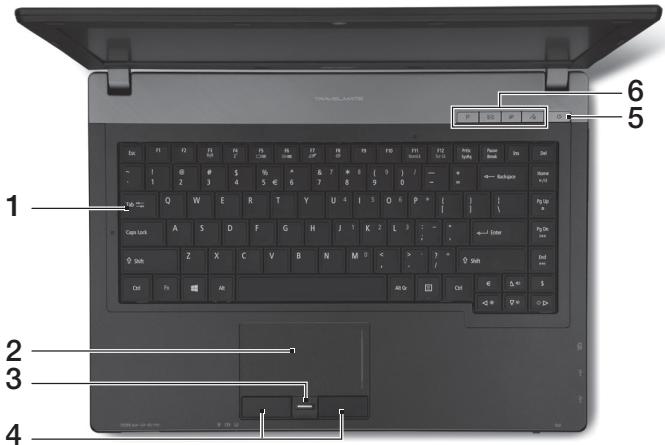
Zobrażení klávesnice
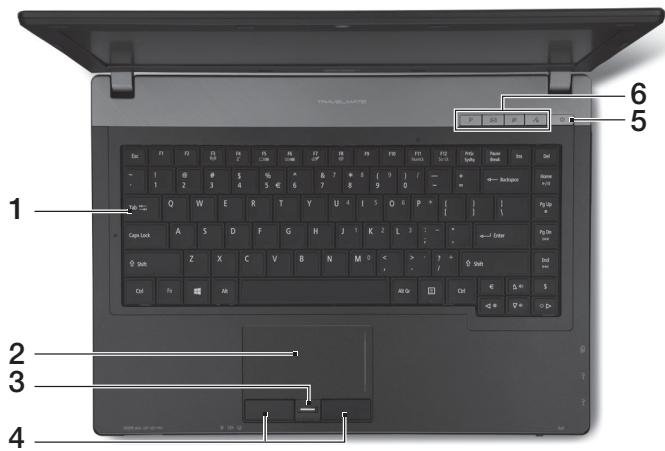
| # | Ikona | Položka | Popis |
| 1 | Klávesnice | Slouží k zadáványú udajú do počitače. | |
| 2 | Touchpad | Polohovací zařizení citlivé na dotek, které má podobnou funkci jako počitačová mys. | |
| 3 | Čtečka otisků prstů | Čtečka otisků prstů pro Acer ProShield Security Suite. | |
| 4 | Tlačítka (levé a pravé) | Levé a pravé tlacítko funguje jako levé a pravé tlacítko mysí. | |
| 5 | U | Tlačítko a indikátor napájení | Slouží k zapnutí a vypnutí počitače. Indikuje stav napájení počitače. |
| P | Klávesa P | Programovatelné klávesa. | |
| 6 | X | Klávesa Acer email | Otevře vaši výchozí e-mailovou aplikaci. |
| Y | Klávesa zálohoványí | Slouží ke spuštěné aplikace Acer Backup Management pro vytrovní zálohy ve třech krocích. | |
| Z | Ztlimit mikrofon | Ztlimí mikrofon. |
Klavesové zkratky
Tento počítač využíva klávesové zkratky nebo kombinace kláves ke zpristupnéni většiny ovladacích prvků počítače, jak je jas zobrażné a hlasitost vystupu.
Klavesovou zkratku aktivujete stisknutím a podržením klávesy
| Klávesová zkratka | Ikona | Funkce | Popis |
| +Fn> + <F3> | (1) | Komunikace | Povoluje/zakazuje komunikačné zařizení počitače. |
| +Fn> + <F4> | Z² | Režim spánku | Slouží k prepnutí počitače do režimu spánku. |
| +Fn> + <F5> | □□ | Přepnutí displeje | Přepiná vystup zobrazení mezi displejem, externím monitorem (pokud je pripojen) a oběma zařizeními. |
| +Fn> + <F6> | □□ | Prázdná obrazovka | Slouží k vypnutí podsvícení obrazovky displeje, čímž se ušetří energia. Podsvícení obnovíte stisknutím libovolné klávesy. |
| +Fn> + <F7> | □□ | Přepnutí zařizení touchpad | Slouží k zapnutí a vypnutí interního zařizení touchpad. |
| +Fn> + <F8> | □□ | Přepnutí reproduktoru | Slouží k zapnutí a vypnutí reproduktorù. |
| +Fn> + <F9> | Zvýšení jsu | Slouží ke výšení jsu obrazovky. | |
| +Fn> + <F10> | Snížení jsu | Slouží ke snížení jsu obrazovky. | |
| +Fn> + <△> | Zvýšit hlasitost | Slouží ke výšení hlasitosti zvuku. | |
| +Fn> + <△> | Snížení hlasitosti | Slouží ke snížení hlasitosti zvuku. | |
| +Fn> + <Home> | /II | Přehrámát/Pozastavit | Přehrát nebo pozastavit vybraný mediální soubor. |
| +Fn> + <Pg Up> | ■ | Zastavit | Zastavit prehravání vybraného mediálního souboru. |
| +Fn> + <Pg Dn> | |▲▲ | Předchozí | Návrat na prědchozí mediálné soubor. |
| +Fn> + <End> | ▶▶| | Další | Přeskočit na další mediálné soubor. |
Pohled zleva
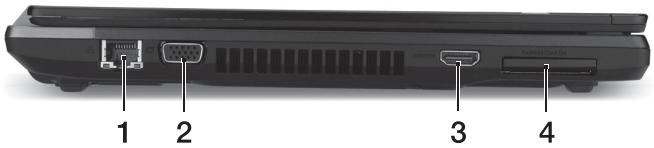
| # | Ikona | Položka | Popis |
| 1 | ☐☐ | Port Ethernet (RJ-45) | Slouží k prípojení počítače k siti Ethernet 10/100/1000. |
| 2 | ☐ | Port externího zobrazovacího zařizení (VGA) | Umožñuje prípojení zobrazovacího zařizení (například externího monitoru nebo projektoru LCD). |
| 3 | HDMI | Port HDMI | Podporuje prípojení digitálního video ve vysokém Rozlišení. |
| 4 | Slot ExpressCard/34 | Umožñuje vložit jeder modul ExpressCard/34. Poznámka: Stisknutím vyjměte nebo vložte kartu. |
Pohled zprava
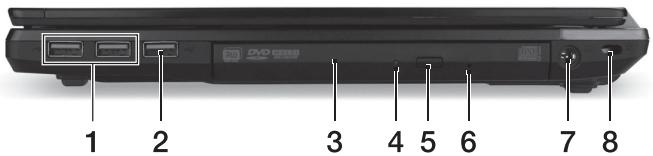
| # | Ikona | Položka | Popis |
| 1 | Porty USB | Připojení k zařizením USB. Pokud je port Černý, je kompatibilnís USB 2.0, pokud je port modrý, je kompatibilní také s USB 3.0. | |
| 2 | USB | Port USB s nabíjením pri vypnutí | |
| 3 | Optická Jednotka | Interní optická Jednotka, prřijímá disky CD a DVD. | |
| 4 | Indikátor prístupu k optickému disku | Svítí, pokud je optická Jednotka aktivné. | |
| 5 | Tlačitko vysunutí optické Jednotky | Vysouvá optický disk z Jednotky. | |
| 6 | Otvor pro nouzové vysunutí | Umožnjuje vysunutí prřihrákty optické jednotky, pokud je počitač vypnutý. Poznámka: Chcete-li vysunout prřihrákdu optické Jednotky, jestlize je počitač vypnutý, vložte do otvoru pro nouzové vysunutí kancelářskou sponku. | |
| 7 | Napájecí konektor | Zajiš't'uje prípojení k sít'ovému adaptéru. | |
| 8 | K | Drážka pro zámek Kensington | Umožnjuje prípojení počitačového bezpečnostniho zámku kompatibilního s typem Kensington. Poznámka: Připevněte bezpečnostní kabel k nehybnému prědmětu, například ke stolu nebo rukojeti uzamčené zásuvky. Vložte zámek do dražky a otočením kliće zámek zamkněte. Vložte zámek do dražky a otočením kliće zámek zamkněte. |
Informace na USB 3.0
Kompatabilní se zařizeními USB 3.0 a dřívejšími.
Pro optimálny vykon používejte zařizení certifikovane pro USB 3.0.
- Definováno specifikác USB 3.0 (SuperSpeed USB).
Pohled zespodu
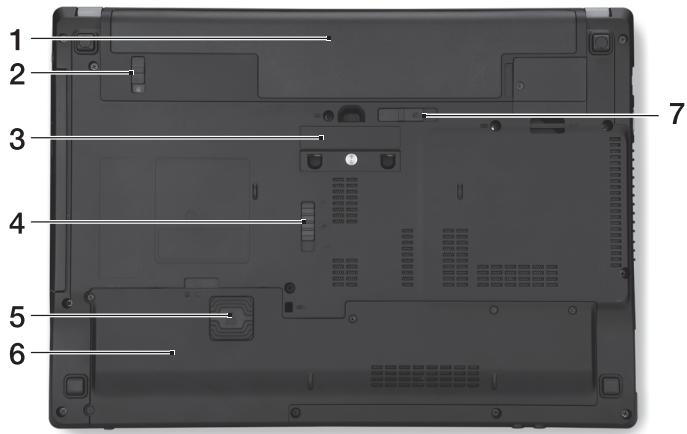
| # | Ikona | Položka | Popis |
| 1 | Pozice pro baterii | Zde je uložena baterie počítače. | |
| 2 | ◎ | Zámek baterie | Zamkne baterii na mística. |
| 3 | Konektor Acer ProDock | Slouží k prípojení volitelného zařízení Acer ProDock. | |
| 4 | Západkový systém Acer MediaBay | Uvolnéje modul Acer MediaBay. | |
| 5 | Acer DASP (Disk Anti-Shock Protection) | Chrání pevný disk prěd nárazy a otřesy. | |
| 6 | ◎ | Pozice pro pevný disk | Zde je uložen pevný disk počítače (zajistěný šrouby). |
| (mm) | Pozice pro paměť' | Zde je uložena hlavní paměť' počítače. | |
| 7 | ◎ | Uvolnévací západka baterie | Uvolnéje baterii k vyjmutí. |
Životné prostředí
Teplota:
Proozni: 5^ a 35^
- Noprovozní: -20°C až 65°C
Vlhkost (nekondenzujific):
Provozní: 20% až 80%
- Noprovozní: 20% až 80%
Prenosné počítač TravelMate
Stručná príručka
Na zaregistrovanie Vášho produktu od spolocnosti Acer navstíve stránku www.acer.com. Zvolte svoju krajitu, kliknite na odkaz REGISTRÁCIA PRODUKTU a riad'te sa jegnoduchým námodom.
Vyzva na registraciu produktu sa zobrazi aj pochas procesu instalacie, ale v pripe de potreby mozte duvakrát kliknú't na ikonu Registracia na ploche.
Aby sme vám pomohli s použivaním prenosného počitača Acer, vytvorili sme pre vás sadu príručiek:
V pvrom rade plagát nastavenia, ktory vám pomоže začat's nastavením počítáča.
Informáce o tom, ako vám počitač pomôze byt' produktivnejí, najdete v dokumente Použivateł'ská príručka. Použivateł'ská príručka obsahuje užitocné informácie týkajúce sa vásho nového počitača. Obsahuje základné těmy, například o používaní klávesnice a zvuku atd'.
1 V ponuke Štart napíšte „Používatel“.
2 Kliknite na tlacidlo Použivatel'ská príručka Acer.
Zoznámte sa so svojím prenosným počitačom Acer
Po nastavení počitača podla letáku o nastavení nám dovolte, aby sme vás zoznámili s vaším novým prenosným počitačom Acer.
Pohlad na vrchny kryt
Pohlad na klávesnicu
Vlhkost' (nekondenzačná):
- Prevádková: 20% až 80%
- Mimoprevádková: 20% až 80%