
TRAVELMATE P643-M - Portatīvais dators ACER - Bezmaksas lietošanas instrukcija
Atrodiet ierīces rokasgrāmatu bez maksas TRAVELMATE P643-M ACER PDF formātā.


Lietotāju jautājumi par TRAVELMATE P643-M ACER
0 jautājums par šo ierīci. Atbildiet uz tām, ko zināt, vai uzdodiet savu.
Uzdot jaunu jautājumu par šo ierīci
Lejupielādējiet instrukcijas savam Portatīvais dators PDF formātā bez maksas! Atrodiet savu rokasgrāmatu TRAVELMATE P643-M - ACER un atgūstiet kontroli pār savu elektronisko ierīci. Šajā lapā ir publicēti visi dokumenti, kas nepieciešami jūsu ierīces lietošanai. TRAVELMATE P643-M zīmola ACER.
LIETOŠANAS INSTRUKCIJA TRAVELMATE P643-M ACER
Pirmajā produita lietošanas reize ir ieticams to nekavējoties registret. Jus iegūsiet vairakas noderīgas priekšrocības, piemēram:
- Ātraku apkalpoşanu no mūsu apmáčitajiem pārstavjiem.
Dalibu Acer kopiena: sanemiet piedavajumus un piedalieties clientu aptaujas.
Jaunakas zinas no Acer.
Pasteidzieties un registrejieties, jo jus gaida ari Citation priekšrocības!
Kā registret
Lai registretu savu Acer produktu, ludzu, apmeklejiet www.acer.com. Izvelieties savu valsti, noklikskiniet PRODUKTA REGISTRACIJA, un izpildiet vienkars instrukcijas.
lestatišanas procesa laikā jums arī tiks jautās, vai vēlaties registrēt savu produktu, tăcu jūs varat arī dubultklikskināt uz darbvirsmas novietoto registracijas ikonu.
Kad būsim sanēmuši jūsu produkta registrāciju, jums tiks nosūtīts apstiprinājuma e-pastes ar svarīgiem datiem, kurus vajadzētu saglabāt drośā viēṭa.
Acer piederumu saŋemšana
Ar prieku varam jus informet, ka Acer garantijas pagarinăsanas programma un piezimjdatoru piederumi ir pieejami tiešsaistē. Naciet un apmekljiet mùsu tiešsaistes veikalu store.acer.com, un atrodiet tieši to, kas jums nepieciešams.
Acer veikals tiek ieviests pakapeniski, tadej diemzel tas var nebut pieejams dazos apgabalos. Ludzu, regulari sekojiet jaunumiem, lai uzzinatu, kad tas ir pieejams jusu valsti.
Modej a numurs:
Serijas numurs:
legades datumst:
Pirkuma vieta:
Galvenais vispirms
Mēs vēlamies jums pateikties, ka esat izvēljies Acer piezīmjdatoru, lai nodrošinātu savas mobilās skaitlošanas vajadžības.
Jusu rokasgrāmatas
Lai palidzētu jums lietot Acer piezīmjdatoru, esam sagatavojuši rokasgrāmatu komplektu:
Pirmkart, uzstadisanas attels jums palidz sagatavot datoru darbam.
Atrais celvedis sniedz ieskatu par jusu jaunà datora galvenajiem lidzekliem un funkcjjam.
Lai uzzinatu vairak, kā jusu dators jums var palidzēt but vēl** produktivākam, lūdzu, skatiet lietotāja rokasgrāmata. Lietotāja rokasgrāmata ir noderīga informacija par jusu jauno datoru. Tas aptver pamata tematiku, tādu kā tastatūras un audio izmantošana utt.
Šajā celvedī ir detalizēta informácija par tādām tēmām kā sistemas utilitas, dato atkopśana, paplašināsanas opcjias un probleμu novéršana.
Bez tam taja ir ieklauta informacija par garantijam un piezimjdatora lietoşanas vispärTGas regulas un drošības pazinojumi.
Veiciet sīs darbības, lāi tam pieklūt:
1 Izvelné Sakt ivadiet „Lietotajs".
2 Noklikskiniet uz Acer lietotaja rokasgramata.
Acer piezimjdatora parskats
Ja esat sagatavojis datoru darbam, kā redzams uzstādīsanas attelā, Jaujiet mums jus iepazīstinār ar jusu jauno Acer piezīmjdatoru.
Skats uz augšējo párasegu
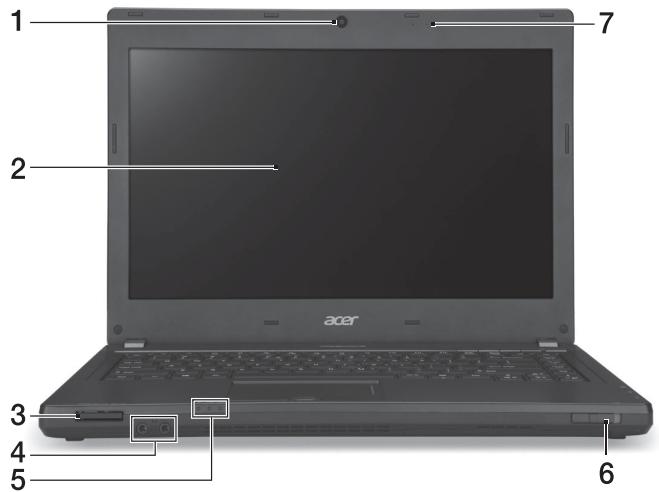
| # | Ikona | Vienums | Apraksts |
| 1 | Timekla camera | Timekla camera videosakariem. Indikators blakus时间内kla kamerai norāda, ka时间内kla kamera ir aktīva (tikai atseviškiem modeljiem). | |
| 2 | Displeja ekrāns | Saukts arī par škidro kristālu displeju (LCD); rāda datora izvadi. | |
| 3 | IIIIMIM MULTIMEDIORO PRO | Karšu lasītājs "Vairāki vienā" | Pienem dato nesējus Secure Digital (SD), MultiMediaCard (MMC), Memory Stick PRO (MS PRO) un xD-Picture Card (xD). Piezīme: Nospiediet, lai iznemtu/instalētu karti. Vienlaikus var lietot tikai vienu karti. |
| 4 | Mikrofona ligzda | Pienem ivadi no ārējiem mikrofoniem. | |
| Austiūn/skalruŋu ligzda | Šeit pieslēdž audio ierīces (piemēram, skalruŋus, austiñas). | ||
| 5 | Cietă diska indikators | Norāda, kad cietā diska draiveris ir aktīvs. | |
| Barošanas indikators | Norāda datora barošanas statusu. | ||
| Akumulatoria indikators | Norāda datora akumulatoria statusu. 1. Uzlāde: Indikators ir oranzā krāsā, akumulatoram lādējoties. 2. Pilnībā uzlādēts: Datoram darbojoties mainstrāvas režīmā, indikators ir zils. | ||
| 6 | Sakaru slēdzis/ indikators | lespējo/atspējo datora sakaru ierīces/norāda datora bezvadu savienojuma ierīces statusu. | |
| 7 | Mikrofoni | Divi iekšējie mikrofoni stereo skānas ierakstīšanai. | |
Tastatūras skats
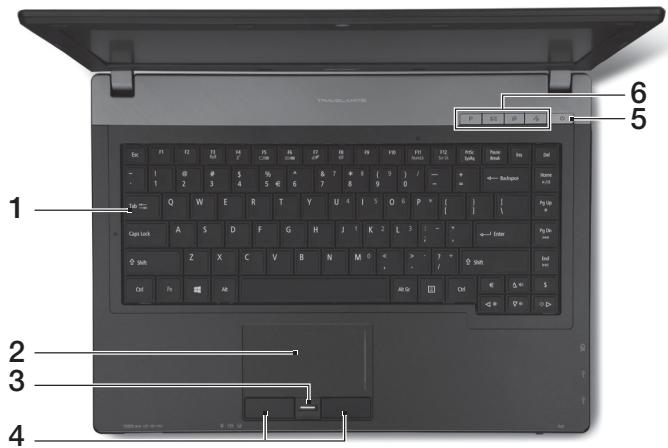
| # | Ikona | Vienums | Apraksts |
| 1 | Tastatūrā | Datu ievadīšanai datorā. | |
| 2 | Skārienpanelis | Skārienjutīga rādītājierīce, kas darbojas kā datora pele. | |
| 3 | Pirkstu nospiedumu lasītājs | Pirkstu nospiedumu lasītājs Acer ProShield Security Suite. | |
| 4 | Klikškināmas pogas (kreisā un labā) | Kreisā un labā poga darbojas tāpat kā peles kreisā un labā poga. | |
| 5 | U | Barošanas poga / indikators | leslēdz un izslēdz datoru. Norāda datora barošanas statusu. |
| 6 | P | P taustiŋs | Programmējams taustiŋs. |
| X | Acer e-pasta taustiŋs | Atver jūsu noklusējuma e-pasta lietojumprogrammu. | |
| D | Dublēšanas taustiŋs | Palaiž Acer Backup Management, laivéiku trīssolu datu dublēšanu. | |
| O | Klusums mikrofonam | Izslēdz mikrofona sakŋu. |
Atrie taustiŋi
Lai pieklutu lielakajai dalai datora vadibas funkciju, piemeram, ekrana spilgtumam un skaluma izvadei, tiek izmantoti datora atrie taustini vai taustuku kombinacijas.
Laiaktivizetuatros taustinus,vispirms nospiediet un turiet nospiestu taustinguunpctam nospiediet atro taustuukombinacijas otrutaustingu.
| Âtrais taustiš | Ikona | Funkcija | Apraksts |
| +Fn> + <F3> | ((i)) | Sakari | lespējo/atspējo datora sakaru ierīces. |
| <Fn> + <F4> | Z² | Miega režīms | Pārslēdz datoru miega režīmā. |
| <Fn> + <F5> | □□ | Displeja pārslēgšana | Pārslēdz displelea izvadi starp displeja ekrāna un ārējo monitoru (ja tas ir pievienots), vai rāda izvadi abos. |
| <Fn> + <F6> | ⊕■ | Tukšs ekrāns | Energijas taupīsanas nolūkā izslēdz displelea ekrāna pretgaismu. Lai atjaunotu pretgaismu, nospiediet jebkuru taustiŋu. |
| <Fn> + <F7> | ∅ | Skārienpanela pārslēgšana | leslēdz un izslēdz ieksejo skārienpaneli. |
| <Fn> + <F8> | ◎ | Skārluŋu pārslēgšana | leslēdz un izslēdz skalruŋus. |
| Âtrais taustișs | Ikona | Funkcija | Apraksts |
| +Fn> + <▷> | Spilgtăk | Palielina ekrāna spilgtumu. | |
| +Fn> + <◁> | Blăvăk | Samazina ekrāna spilgtumu. | |
| +Fn> + <△> | Skajăk | Palielina skanas skalumu. | |
| +Fn> + <▽> | Klusăk | Samazina skanas skalumu. | |
| +Fn> + <Home> | /∥ | Atskaṇot/pauzēt | Atskaṇo vai aptur izvēlēto multivides failu. |
| +Fn> + <Pg Up> | ■ | Apturēt | Pärtrauc izvēlētā multivides faila atskaṇošanu. |
| +Fn> + <Pg Dn> | |▲ | leprieksejais | Atgriežas pie ieprieksejā multivides faila. |
| +Fn> + <End> | ▲ | Tälăk | Pārlec uz năkamo multivides failu. |
Skats no kreisās puses
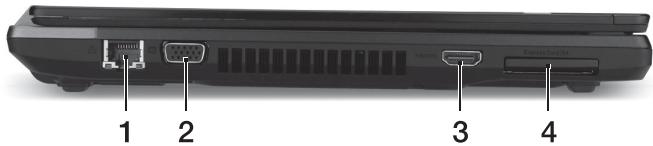
| # | Ikona | Vienums | Apraksts |
| 1 | ⓷⓸ | Ethernet (RJ-45) ports | Šeit pieslēdz Ethernet 10/100/1000 tɪkla vadu. |
| 2 | ⓹ | Årējā displejea (VGA) ports | Šeit pieslēdz displejea ierīci (piemēram, ārēju monitoru, LCD projektoru). |
| 3 | HDMI | HDMI ports | Atbalsta augstas kvalitätes ciparu video savienojumus. |
| 4 | ExpressCard/34 slots | Pienem vienu ExpressCard/34 moduli.Piezime: Nospiediet, lai izŋemtu/ievietotukarti. |
Skats no labās puses
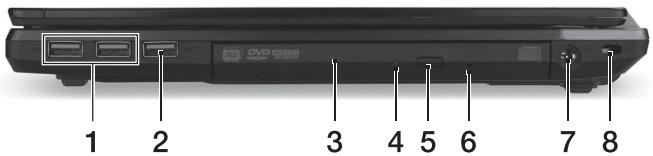
| # | Ikona | Vienums | Apraksts |
| 1 | ←→ | USB porti | Pieslēdz USB ierīces.Ja ports ir melns, tas ir saderīgs arUSB 2.0; ja tas ir zils, tas ir saderīgs arīarUSB 3.0. |
| 2 | USB | USB ports ar izslēgtasierīces uzlādi | |
| 3 | Optiskais diskdzinis | lekšējais optiskais diskdzinis; pienem CDvai DVD diskus. | |
| 4 | Optiskā diskapiekjuves indicators | ledegas, kad optiskais diskdzinis ir aktīvs. | |
| 5 | Optiskā diskaizstumšanas poga | Izstumj no diskdziña optisko disku. | |
| 6 | Arkārtas diskaiznemšanas caurums | Izstumj optiskā diskdziña paliktni, kad dators ir izslēgts.Piezime: Lai izstumtu optiskā diskdziŋapaliktni, kad dators ir izslēgts, iespiiedietArkārtas diska iznemšanas caurumapapira saspraudi. | |
| 7 | Lidzstrāvas ieejasligzda | Seit pieslēdz mainstrāvas adapteru. | |
| 8 | K | Kensingtona atslēgas slots | Seit pieslēdz Kensingtona atslēgu datoradrošībai.Piezime: Aplieciet datora drošībasslēdzenes vadu ap nekustīgu priekšmetu,piemēram, galdu vai aizslēgtas atvilktnes rokturi. lelieciet slezeni ierobā unpagrieziet atslēgu, lainofiksētu slezeni.Pieejami arī modelji bez atslēgas. |
Saderiggs ar USB 3.0 un vecakam USB iericem.
Lai sasniegtu optimalu kvalitäti, izmantojiet USB 3.0 certificētas ierīces.
- Atkarīgs no USB 3.0 (SuperSpeed USB)/specifikācijas.
Skats no apakspuses
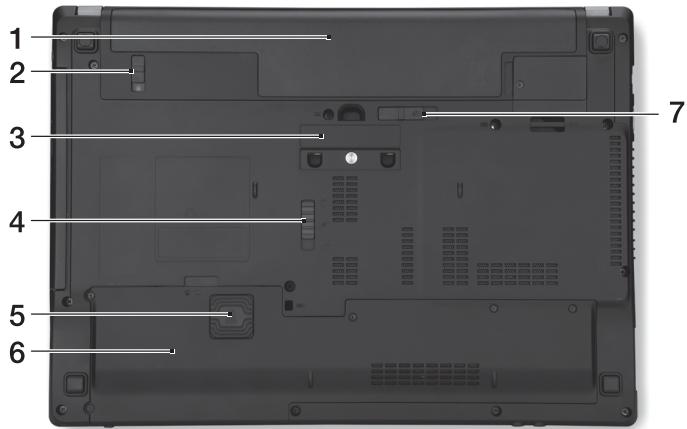
| # | Ikona | Vienums | Apraksts |
| 1 | Akumulatora nodalijums | Seit ivieto datora akumulatoru. | |
| 2 | Akumulatora aizslëgs | Notur akumulatoru viëtã. | |
| 3 | Acer ProDock savienotãs | Pieslëdz Acer ProDock (papildu piederums). | |
| 4 | Acer MediaBay fiksators | Atlaiëž Acer MediaBay moduli. | |
| 5 | Acer DASP (tehnoloğija cietã diska aizsardzībai pret fizisku bojãumu) | Aizsargã cieto disku pret triecieniem un sitieniem. | |
| 6 | Cietã diska nodalijums | Seit atrodas datora cietais disks (nostiprinãs ar skrūvēm). | |
| Atmiñas nodalijums | Seit atrodas datora pamatatmiña. | ||
| 7 | Akumulatora atlaisanas slëdzis | Atlaiëž akumulatoru, lai to varëtu iznjemt. |
Vide
- Temperatura:
lesegtāstavokli: no 5^ lidz 35^
Izslegtāstavokli: no -20°C līdz 65°C
Mitrums (bez kondensacijas):
lesegtāstavokli: no 20%Irdz 80%
Izslegtastavokli:no 20% Ifdz 80%
TravelMate nešiojamasis kompiuteris
Trumpa instrukcija



