
TRAVELMATE P643-M - Bærbar computer ACER - Gratis brugsanvisning og manual
Find enhedens vejledning gratis TRAVELMATE P643-M ACER i PDF-format.


Brugerspørgsmål om TRAVELMATE P643-M ACER
0 spørgsmål om dette apparat. Besvar dem du kender, eller stil dit eget.
Stil et nyt spørgsmål om dette apparat
Download vejledningen til din Bærbar computer i PDF-format gratis! Find din vejledning TRAVELMATE P643-M - ACER og tag din elektroniske enhed tilbage i hånden. På denne side er alle dokumenter nødvendige for brugen af din enhed offentliggjort. TRAVELMATE P643-M af mærket ACER.
BRUGSANVISNING TRAVELMATE P643-M ACER
Vær rask med Å registrere deg - du har flere fordeler i vents!
Hvordan registrere deg
Du vil også bli bedt om Å registre produit under oppsettprossessen, eller du kan dobbeltklikke på Registrering-ikonet på skrivebordet.
Få tak i Acer-tilbehør
När du skal aktivere hurtigtaster, trykker du på og holder
| Hurtigtast | Ikon | Funksjon | Beskrivelse |
| +Fn> + <F3> | (◇◇) | Kommunikasjon | Aktiverer/deaktiverer datamaskinensCOMMunikasjonsenheter. |
| +Fn> + <F4> | Z2 | Søvn | Setter datamaskinen i sjvnmodus. |
| +Fn> + <F5> | □□ | Skjermbytte | Bytter mellom visning på vanligskjerm, ekstern skjerm (hvis tilkoblet)eller begge deler. |
| +Fn> + <F6> | + | Blank skjerm | Slå av skjermensbakgrunnsbelysning for Å sparestrøm. Trykk på en hvilken som helsttast for Å,gå tilbake. |
| +Fn> + <F7> | ◇ | Pekeplate av/på | Slår den interne pekeplaten av og på. |
| +Fn> + <F8> | ◇ | Høyttaler av/på | Slår høyttalerne av og på. |
| +Fn> + <▷> | Lysstyrke opp | Øker skjermens lysstyrke. | |
| +Fn> + <◁> | Lysstyrke ned | Reduserer skjermens lysstyrke. | |
| +Fn> + <△> | Volum opp | Øker lydvolumet. | |
| +Fn> + <▽> | Volum ned | Reduserer lydvolumet. | |
| +Fn> + <Home> | /∥ | Spill av/Pause | Spill av eller pause en valgt mediefil. |
| +Fn> + <Pg Up> | ■ | Stopp | Stopp avspilling av den valgte mediefilen. |
| +Fn> + <Pg Dn> | |← | Forrige | Returner til forrige mediefil. |
| +Fn> + <End> | ▶■ | Neste | Hopp til;neste mediefil. |
Venstre visning
Det anbefales, nár du bruger produktet for Förste gang, at du registrarede det med det samme. Derved fär du adgang til nogue nyttige fordele, f.eks.:
Hurtigere service fra vores uddannede repraesenterant.
Medlemskab i Acer-faellesskabet: du fãr særilbud og deltager i kundeundersøgelser.
- De seneste nyheder fra Acer.
Skynd dig og registrar. Der er flere fordele!
Sādan registrarer du
Registrar dit Acer-productk på www.acer.com. Vælg dit land, klik på PRODUKTREGISTRERING, og følge den enkle vejledning.
Du bliver ogsa bedt om at registriere dit produkt under konfigurationsprocessen, aller du kan dobbeltklikke på registreringsikonet på skrivebordet.
Nár vi har modtaget din produktregistrering, fár du tilsendt en bekrafteses-e-mail med vigtige oplysninger, som du bør opbevare på et sikkert sted.
Hente Acer-tilbehør
Vi er glade for at kunne fortelle dig, at Acers garantiudvidelsessprogramer og Notebook-tilbehørfindes online. Besøg vores onlinebutik, og find det, du har brug for pa store.acer.com.
Acer-butikken abnes lidd after lidt, og desværre er den ikke tilgængelig i nogle områder. Vend tilbage med regelmæssige mullemrum for at se, om den er tilgængelig i dit land.
Modelnummer:
Seriennummer:
Købsdato:
Kobt hos:
For det første
Vi vilGREne takke for, at du har valgt en Acer baebar til at opfylde dine mobile computerbehov.
Dine vejledninger
Vi har udarbejdet et sæt vejledninger til at hjælpe dig med at anvende din Acer notebook.
Til at begynde med, kan konfigurationsplakaten hjælpé dig til atkommen i gang med konfigurationen af computeren.
Den trykke Hurtig-guide beskriver de grundlaeggende Funktioner ved din nye computer.
Du kan &, flere oplysninger om, hvordan computeren kan hjelpe dig til at blive mere produktiv, i Brugervejledning. Brugervejledning indeholder nyttige oplysninger, der gelder for din nye computer. Den dækker grundlaeggende emner som brugen af tastaturet og lyd osv.
Denne vejledning indeholder detaljerede oplysninger om emner som systemhjælpeprogrammer, datagenoprettelse, udvidsesvalg og fejlfinding. Derudover indeholder den garantioplysninger og generelle regulativer og sikkerhedsmeddeleser til din bæbare.
1 Indast "Bruger" fra Start.
2 Klik på Acer Brugervejledning.
En praesentation af din Acer notebook
Når du har sat computeren op som vist på illustrationerne på konfigurationsplakaten, brø du bruge et par minutter på at lære din nye Acer notebook at kende.
Visning fra topdæksel
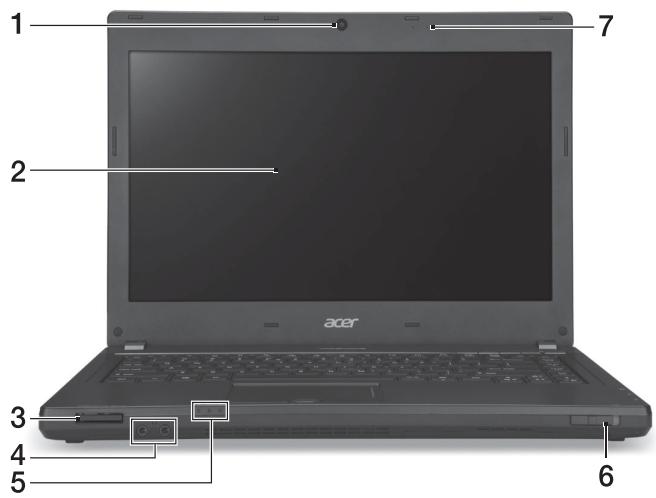
| # | Ikon | Element | Beskrivelse |
| 1 | Webcam | Webkamera til videokommunikation. Et lys ved sider af webcammet angiver, at webcammet er aktiv (kun for udvalgte modeller). | |
| 2 | Skærm | Den kaldes ogssø for et LCD (Liquid-Crystal Display - flydende krystalskærm), og den viser computerens output. | |
| 3 | IIIIIIMM MULTIRECHNORCD PRO | Flere-i-en-kortlæser | Accepter Secure Digital (SD), MultiMediaCard (MMC), Memory Stick PRO (MS PRO), xD-Picture Card (xD). Bemærk: Skub for at fjerne/installere kortet. Der kan kun ære et aktivi kort ad gangen. |
| 4 | Mikrofonstik | Accepter input fra eksterne mikrofoner. | |
| Hovedtelefoner/højttalerstik | Opretter forbindelse til lydenheder (f. eks. hjtalere, hovedtelefoner). | ||
| 5 | Hardiskindikator | Lyser,+när hardisken er aktiv. | |
| Strømindikator | Angiver computerens strømstatus. | ||
| Batteriindikator | Angiver computerens batteristatus. 1. Oplader: Lampen lyser gult,+när batteriet oplader. 2. Fuldt oplatet: Lampen lyser blätt i AC-tilstand. | ||
| 6 | Kommunikationsa fbryder/indikator | Aktiverer/deaktiverer computerens kommunikationsenheder/angiver computerens trådløse forbindelsesenhedsstatus. | |
| 7 | Mikrofoner | To interne stereomikrofoner til optagelse af lyd. |
Tastaturvisning
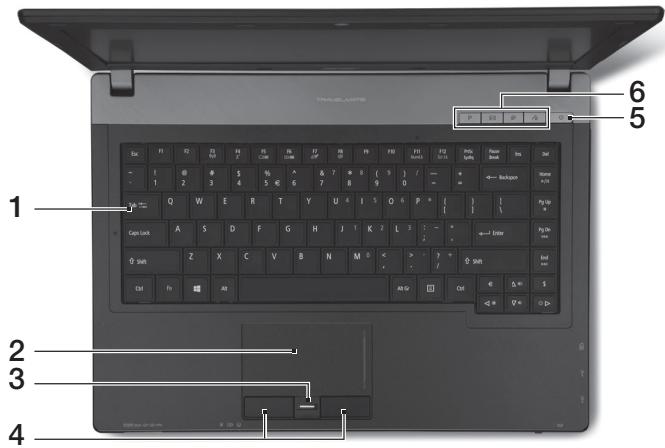
| # | Ikon | Element | Beskrivelse |
| 1 | Tastatur | Til indtastning af data på computeren. | |
| 2 | Pegefelt | Et berøringsføl somt pegeredskab, der fungerer ligesom en computermus. | |
| 3 | Fingeraftryksleser | Fingeraftryksleser til Acer ProShield Security Suite. | |
| 4 | Klik-knapper (til venstre og til højre) | Knapperne til hjore og venstre fungerer på samme@måde som musens hjore og venstre knapper. | |
| 5 | Ø | Afbryderknap/ Strømindikator | Tænder/slukker for computeren. Angiver computerens strømstatus. |
| 6 | P | P-taste | Programmerbar taste. |
| Ø | Acer e-mail-taste | Abner dit standard e-mail-program. | |
| Ø | Sikkerhedskopier-ingstaste | Starter Acer Backup Management for datasikkerhedskopiering med tre trin. | |
| Ø | Mikrofon slæet fra | Slær mikrofonen fra. |
Hurtigtaster
Computeren bruger genvejstaster eller tastekombinationer til at få adgang til de flete af computerens Funktioner, f.eks. skærmens lysstyrke og lydstyrke.
Hvis du vil aktivere genvejstaster, skal du holde <Fn> -tasten nede og derefter trykke på den,anden taste i genvejstastekombinationen.
| Hurtigtast | Ikon | Funktion | Beskrivelse |
| +Fn> + <F3> | (###) | Kommunikation | Aktiverer/deaktiverer computerens Kommunikationsenheder. |
| +Fn> + <F4> | Z² | Dvale | Sæfter computeren i dvaletilstand. |
| +Fn> + <F5> | □□□ | Skærm til/fra | Skifter skærmoutputtet mellem skærmen, en ekstern skærm (hvis den er tilsluttet) og begge to. |
| +Fn> + <F6> | □□□ | Tom skærm | Slukker for skærmens baggrundslys for at spare strøm. Tryk på en vilkårlig taste for at returnere. |
| +Fn> + <F7> | ○□ | Touchpad til/fra | Tænder og slukker for det interne touchpad. |
| +Fn> + <F8> | □□□ | Højttaler til/fra | Tænder og slukker for hjøttalerne. |
| +Fn> + <D> | Lysstyrke op | Forøger skærmens lysstyrke. | |
| +Fn> + <Δ> | Lysstyrke ned | Sænker skærmens lysstyrke. | |
| +Fn> + <△> | Lydstyrke op | Forøger hjøttalerens lydstyrke. | |
| +Fn> + <∇> | Lydstyrke ned | Sænker hjøttalerens lydstyrke. | |
| +Fn> + <Home> | /II | Afpil/Pause | Afpil eller pause en udvalgt mediefil midlertidigt. |
| +Fn> + <Pg Up> | ■ | Stop | Standser afspilningen af den valgte mediefil. |
| +Fn> + <Pg Dn> | |▲ | Forrige | Går tilbage til den forrige mediefil. |
| +Fn> + <End> | ▶■ | Næste | Springer til den næste mediefil. |
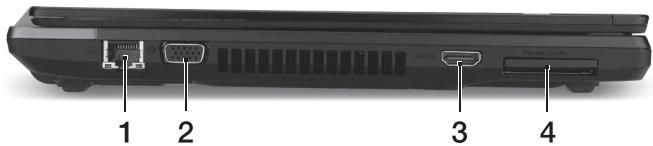
Fra venstre
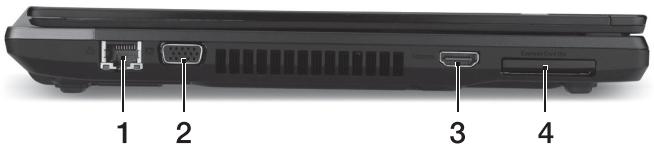
| # | Ikon | Element | Beskrivelse |
| 1 | □□□ | Ethernet (RJ-45)-port | Tilslutter til et Ethernet 10/100/1000-baseret netværk. |
| 2 | □ | Port til eksternskærm (VGA) | Tilslutter til en skærmenhed (f.eks ekstern skærm, LCD-projektor). |
| 3 | HDMI | HDMI-port | Understøtter HD digitale netværksforbindelser. |
| 4 | ExpressCard/34 stik | Accepter et ExpressCard/34 modul.Bemørk: Skub for at fjerne/indsætte kortet. |
Fra højre
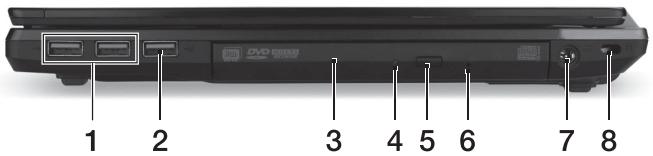
| # | Ikon | Element | Beskrivelse |
| 1 | USB-porte | Tilslutter til USB-enheder.Hvis porten er sort, er den USB 2.0-kompatibel. Hvis den er blå er den och sÅ USB 3.0-kompatibel. | |
| 2 | USB | USB-port med opladning,;när strømmen er slukket | |
| 3 | Optisk drev | Internt optisk drev; accepterer CD'er ogDVD'er. | |
| 4 | Optisk disk -adgangsindikator | Lyser,;när det optiske drev er aktivt. | |
| 5 | Skub ud-knap for det optiske drev | Skubber den optiske disk ud ad drevet. | |
| 6 | Mekanism udløserhul | Det abner skuffen til det optiske drev,;närcomputeren er slukket.Bemærk:Indsæt en papirklips i hullet tilnødudskubning for at skubbe den optiske drevbakke ud,;när computeren erslukket. | |
| 7 | Jævnstrøm ind-stik | Tilslutter til en vekselstrømsadapter. | |
| 8 | Abning til enKensington-lås | Tilslutter til en Kensington-kompatibel computers sikkerhedslås.Bemærk:Sno kabelet tilcomputersikkerhedslåsen rundt om enfast genstand, feks. et bord erler ethandtag på en låst skiffe. Sæt læsen iindhakket, og drej/nglen, Sara læsen sættes fast. Der findes øgså modellereden Norway. | |
Oplysninger om USB 3.0
- Kompatibel med USB 3.0 og tidligere USB-enheder.
For at fã optimal ydelse skal du bruger USB 3.0-certificerede enheder. - Defineret af USB 3.0 (SuperSpeed USB)-specifikationen.
Set fra bunden
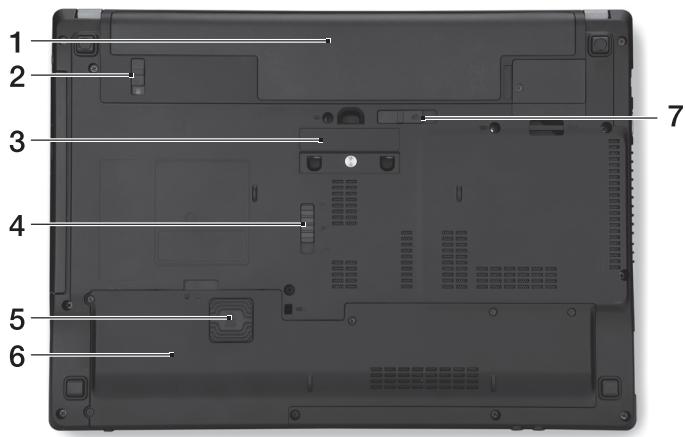
| # | Ikon | Element | Beskrivelse |
| 1 | Batterirum | Indeholder computerens batteri. | |
| 2 | ® | Batterilås | Läser batteriet på plads. |
| 3 | Acer ProDock-stik | Tilslutter til den valgfrie Acer ProDock. | |
| 4 | Acer MediaBay udløsermekanisme | Frigø Acer MediaBay-modulet. | |
| 5 | Acer DASP (Disk Anti-Shock Protection) | Beskytter hardisken mod rystelser og stød. | |
| 6 | ® | Hardiskbås | Indeholder computerens hardisk (fastsat med skruer). |
| ® | Hukommelsesrum | Her sidder computerens centrale hukommelse. | |
| 7 | ® | Frigørelsesrigel til batteri | Frigør batteriet til udtagning. |
Miljø
- Temperatur:
Fugtighed (ikke-kondenserende):
Underbrug: 20% til 80%
- Ikke i brug: 20% til 80%




