TRAVELMATE P643-M - Laptop ACER - Manual de utilizare gratuit
Găsiți gratuit manualul dispozitivului TRAVELMATE P643-M ACER în format PDF.


Întrebările utilizatorilor despre TRAVELMATE P643-M ACER
0 întrebare despre acest aparat. Răspundeți la cele pe care le cunoașteți sau puneți-vă propria.
Pune o întrebare nouă despre acest aparat
Descărcați instrucțiunile pentru Laptop în format PDF gratuit! Găsiți manualul dvs. TRAVELMATE P643-M - ACER și luați din nou în mână dispozitivul dvs. electronic. Pe această pagină sunt publicate toate documentele necesare pentru utilizarea dispozitivului dvs. TRAVELMATE P643-M mărcii ACER.
MANUAL DE UTILIZARE TRAVELMATE P643-M ACER
Inregistrarea produsului
Este recomandabil să înregistrăți computerul la prima/utilizare. Astfel, veți benefici de anumite avantaje, cum ar fi:
Deservire mai rapidă din partea reprezentantilor nostri.
- Calitatea de membru in comunitatea Acer: profita de promoiti si participati la studii de piata.
Noutati de la Acer.
Inregistrarvi acum si beneficiati si de alte avantaje!
Mod de inregistrare
Pentru inregistrarea produsului Acer, vizitatei www.acer.com. Selectati-va tara, faceti clipe INREGISTRAREA PRODUSULUI si urmati instructuriunile simple.
Vetri invitat sā vā inregistrati produsul in timpul procesului de configurare sau puteti facedublu clipe pictograma Inregistrare de pe desktop.
După primirea înregistrării produsului dumneavoastră, vă vom trimite un mesaj de confirmare cu informati importante, pe care vă recomandam să le păstrati intr-un loc sigur.
Obtinerea accesoriilor Acer
Ne face placere să vă informăm că programul de extindere a garantției Acerși accesoriile pentru computere portabile sunt disopnibile online. Vizitați magazinul nostru online Şi găsiți tot ce aveți nevoie la store.acer.com.
Magazinul Acer este lansat progresiv Şi, din păcate, s-ar putea să nu fie disponibil în unele regiuni. Reveniti periodic pentru a vedea*cand va fi disponibil în tara dvs.
Numarul modelului:
Numarulserie:
Data cumpararii:
Locul achizitiei:
Inainte de todo
Dorim sā vā multṭumim cā ati ales un computer portabil Acer pentru a răspunde nevoilor dvs. de procesare mobilă.
Ghidurile dumneavoastră
Pentru a va ajuta să folosiţi computerul portabil Acer, am conceput un set de ghiduri:
Primul dentre acestea, Posterul de configurare va ajută să începti configurarea computerului.
Ghidul rapid tiparit va prezinta caractetricile si functiile de bază ale noului dvs. computer.
Pentru mai multe informații privind modul în care computerul va poate ajuta să fti mai productiv, consulțați Manualul de utilizare. Manualul de utilizare contine informații utile valabile pentru noul dvs. computer. Acoperă subiecte cum ar fi folosirea tastaturii, a systemului audio etc.
Acest ghid contine informatii detaliate despre astfel de subjecte, precum utilisarele de system, recuperarea datelor, optiunile de extensie 日 depanarea. In plus, acesta contine informatii despre garantie, reglementari generale 日 note de siguranța pentru computerul dvs portabil.
Urmatai acesti paşi pentru a-l accesa:
1 Tastati „User" din meniul Start.
2 DaticpeManualuldeutilizareAcer.
Turul computerului dvs. Acer
După configurața computerului, așa cum se aratață in afisul de configurare, permiteți-ne să vă prezentam noul dvs. computer portabil Acer.
Vedere capac de sus
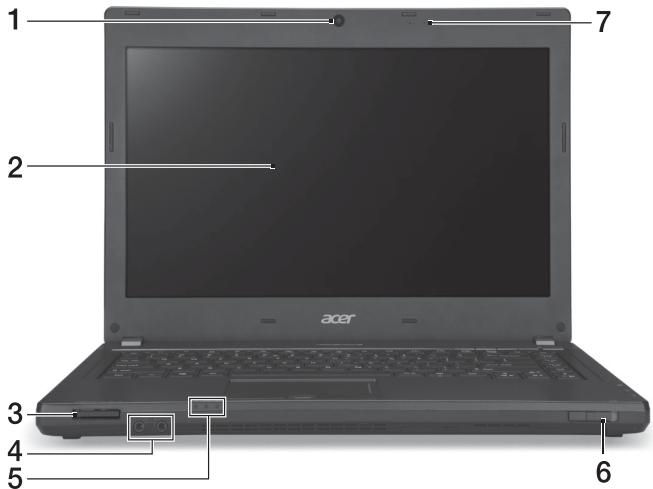
| # | Pictogramă | Element | Descriere |
| 1 | Camera Web | Cameră Web pentru comunicare video. Un indicator luminos că camera Web indică faptul că este activă camera Web (numai la anumite modele). | |
| 2 | Ecran de afișaj | Mai este numit și Afișaj cu cristale lichide (LCD) și afișează activitatea computerului. | |
| 3 | IIIIIIIIM MULTI-MEDICARD S PRO | Cititor de cartele multi-in-1 | Acceptă carduri Secure Digital (SD), MultiMediaCard (MMC), Memory Stick PRO (MS PRO) și xD-Picture Card. Notă: Apăsăti pentru a extrage/a instala cardul. Nu poate fi citut decât un singur card o dati. |
| 4 | Mufă microfon | Acceptă intrări de la microfoane externe. | |
| Mufă pentru căști/ difuzoare | Conectează la dispositivele audio (de ex. difuzoare, căști). | ||
| 5 | Indicator HDD | Indică atunci cănd unitatea de harddisk este activă. | |
| Indicator de alimentare cu energia | Indică nivalul de alimentare al computerului. | ||
| Indicator baterie | Indică starea bateriei computerului.1. Încărcare: Lumina este galbenă cănd accumulatorul se Încarcă.2. Complet Încărcat: Lumina este albastre în modul c.a. | ||
| 6 | Indicator/comutator pentru comunicații | Activează/dezactivează dispositivele de comunicație ale computerului/indică starea dispositivului de comunicație wireless ale computerului. | |
| 7 | Microfoane | Două microfoane interne pentru înregistrarea stereo a sunetului. |
Vedere tastatură
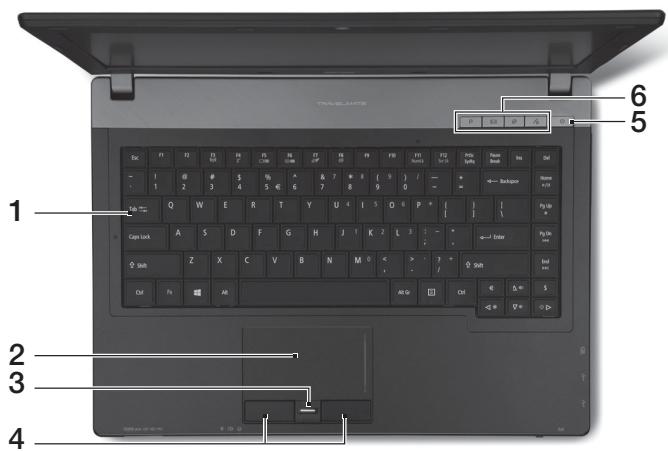
| # | Pictogramă | Element | Descriere |
| 1 | Tastatură | Pentru introducerea datelor în computer. | |
| 2 | Zona de atingere | Dispositiv deindicare sensibil la atingere carefunctioneazăca un maus de computer. | |
| 3 | Cititor de amprende | Cititor de amprende pentru Acer ProShield Security Suite. | |
| 4 | Butoane cli(c (stânga și dreapta) | Butoanele stânga și dreapta functioneazăca butoanele stânga și dreapta ale mausului. | |
| 5 | ◎ | Indicator/buton de alimentare cu energia a computerului | Proneste și oprește computerul. Indică nivelul de alimentare al computerului. |
| 6 | P | Tastă p | Tastă programabilă. |
| ◎ | Tastă e-mail Acer | Deschide aplicăția dvs. implicță pentru e-mail. | |
| ◎ | Tastă pentru copie de siguranță | Lansează Acer Backup Management pentru copierea de siguranță în trei pași a datelor. | |
| ◎ | Dezactivare microfon | Dezactivează microfonul. |
Taste rapide
Computerul foloseste tastele rapide sau combinatiile de taste pentru a accesa majoritatea comenzilor precum luminozitatea ecranului si volumul.
Pentru a activa tastele rapide, apasati si mentineti tasta
| Tastă rapidă | Pictogramă | Funcție | Descriere |
| <Fn> + <F3> | (###) | Comunicații | Activează/dezactivează dispositivele de comunicație ale computerului. |
| <Fn> + <F4> | Z² | Repaus | Pune computerul în modul Repaus. |
| <Fn> + <F5> | □□ | Comutare afișaj | Comută afișajul în ecran de afișaj, monitor extern (dacă este conectat) și ambele. |
| <Fn> + <F6> | □□ | Ecran gol | Oprește lumina de fundal a ecranului pentru a economisi energia. Apăsați orice tastă pentru reveni. |
| <Fn> + <F7> | ∅ | Comutare zoneă de atingere | Activează și dezactivează zona de atingere. |
| <Fn> + <F8> | □ | Comutare difuzor | Pornește și oprește difuzoarele. |
| <Fn> + <F> | Luminozitate mărță | Mărește luminozitatea afișajului. | |
| <Fn> + <Δ> | Luminozitate scăzută | Reduce luminozitatea afișajului. | |
| <Fn> + <Δ> | Volum mărit | Mărește volumul sunetului. | |
| <Fn> + <∇> | Volum scăzut | Reduce volumul sunetului. | |
| <Fn> + <Home> | /II | Redare/Pauță | Redă sau oprește temporar fișierul media selectat. |
| +Fn> + <Pg Up> | ■ | Oprire | Oprește redarea fișierului media selectat. |
| +Fn> + <Pg Dn> | ▲▲ | Anterior | Revine la fișierul media anterior. |
| +Fn> + <End> | ▶▶ | Următorul | Trece la următorul fișier media. |
Vedere din stånga
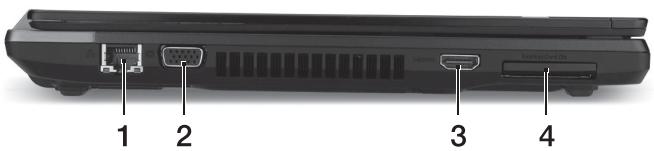
| # | Pictogramă | Element | Descrìere |
| 1 | ☐ ☐ ☐ | Port Ethernet (RJ-45) | Conectează la o rețea Ethernet 10/100/1000. |
| 2 | ☐ ☐ | Port pentru afișaj extern (VGA) | Conectează la un dispositiv de afișare (de ex. monitor extern Sau projector LCD). |
| 3 | HDMI | Port HDMI | Acceptă conexiuni video digitale de înaltă definiție. |
| 4 | Slot pentru ExpressCard/34 | Acceptă un modul ExpressCard/34. Notă: Apăsăti pentru a extrage/a insera cardul. |
Vedere din dreapta

| # | Pictogramă | Element | Descriere |
| 1 | Porturi USB | Conectează la dispositivele USB. Dacă portul este negru, acesta este compatibil USB 2.0, dacă portul este albastru este compatibil și USB 3.0. | |
| 2 | USB | Port USB cu încare fãră pornire | |
| 3 | Unitate optică | Unitate optică internă, acceptă CD-uri sau DVD-uri. | |
| 4 | Indicator de acces la discul optic | Se aprinde*când unitatea optică este activă. | |
| 5 | Buton de eliminare unitate optică | Elimă discul optic din unitate. | |
| 6 | Orificiu de eliminare de urgță | Scoate tava unității optică*cend computerul este oprit. Notă: Introduceți o bucataă de hârtie în orificiuul de eliminare de urgță pentru a elimina tava unității optică*cend computerul este oprit. | |
| 7 | Mufă c.c. intrare | Conectează la un adaptor de c.a. | |
| 8 | Slot de blocare Kensington | Se connecteză la un dispositiv de securitate pentru computer compatibil Kensington. Notă: Infășurăți cablul blocajului de securitate al computerului în jurul unui obiect fix precum o masă Saud unși nămer al unui sertar încuiat. Introduceți blocajul în zăvor și răsucți cheia pentru a fixa blocajul. Sunt disponibile și unele modele fãră chei. |
Informati despre USB 3.0
- Compatible cu dispositive USB 3.0 s i mai vechi.
Pentru performante optime,utilizati dispositive certificate USB 3.0. - Definit prin specifica USB 3.0 (SuperSpeed USB).
Vedere bază
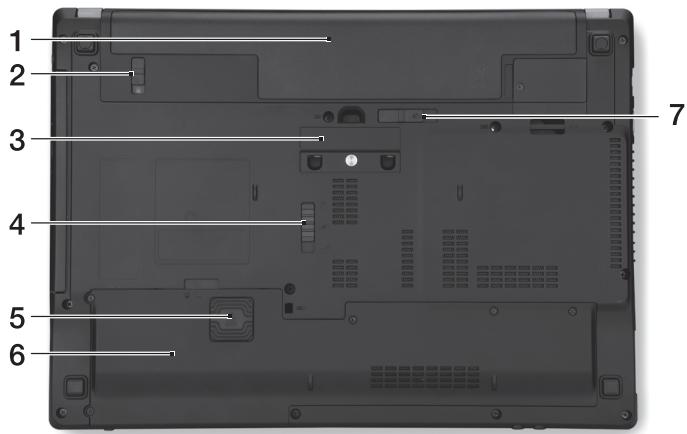
| # | Pictogramă | Element | Descriere |
| 1 | Nişa pentru accumulator | Adăpostește setul de accumulatorai computerului. | |
| 2 | ® | Blocaj accumulator | Blochează accumulatorul în poziție. |
| 3 | Conector Acer ProDock | Se connecteză la Acer ProDock optional. | |
| 4 | Zăvor de eliberare Acer MediaBay | Eliberează modulul Acer MediaBay. | |
| 5 | Acer DASP (Protectiei antișoc a discului) | Protejează unitatea de harddisc la socuri și lovituri. | |
| 6 | ® | Locaș unitate de hard disc | Adăpostește unitatea de hardisk a computerului (fixata cușuruburi). |
| ® | Compartment de memorie | Adăpostește memoria principală a computerului. | |
| 7 | ® | Zăvor de eliberare a accumulatorului. | Eliberează accumulatorul pentru a fi scos. |
Mediu
- Temperatura:
Functionare: 5^ pana la 35^
Nefunctionare: -20°C până la 65°C
- Umiditate (fãrã condensare):
Functionare: 20% până la 80%
Nefunctionare: 20% până la 80%
TravelMate HoyT6yK
KpaTKO pTBKOBOdCTBO
Perinctraцnia Na prodykta
Korato n3non3BaTe cB0r npOyKT 3a npBb T, npenOpbUHHe e He3a6abHo da ro pernctpnpate. Toba ue Bn dae doCTbN do HkON noE3Hn npedIMCTBa, kaTO hAnp.:
- Ito-6b3o 06cIyXbaHe O T haIInTe oOyuEni npedctaBnteJI.
-ЧеленстvoВ Асер obшонста:Промоци и уч acte в пpoуваня на Клиенти.
IocJIeHNITe HOBNH ot Acer.
Iopb3aate n ce pernctpupaTe, Tb kato Bn ouakBaT n dpyrnpedimctBa!
Kak da ce pernctpnpate
3aДаpernctpnpate cB0A Acer npOdyKT, nOceTe www.acer.com.ИЗбepeTe CBOЯТдьржава,цраКнeTe Bbpxy PEGNCTPAUNA HA ПОdYKTAи спeДвайTe ЛснITEинСтукUn.
Cbto Taka ige bdeTe noKaHeH da pernctpnpate cBor npOyKT no BpeMe Ha HacTpoKata nJIn Da ⅢpaKHeTe Dba nTbN BBy NkOHATA PerncTaPuaHa paBoTHna Pnot.
Cne kaTO noJyHm pernctpaunraHa Baun npOdykT, ue Bn n3npaTM mEmn c NOTBbPckDeHne, CbDpbKaU BaxHN daHHN, KOINT Pp6Ba da cbxpaHnTe Ha CNpypHO MCTO.
3aknybahe ha Acer akcecoapn
LactnBn Cme da Bn ocBeDomm, Ye nporpaMaTa 3a yIbJXkBaHe Ha rapaHcunTHa Acer n akcecoapn 3a Hoyt6yka ca DoCTbIHN OHnaH. IocTeTe HauN OHLaH MaRa3Hn HamapeTe TOBA, Koeto Bn e Heo6xOdmo, Ha aDpec store.acer.com.
Acer mara3nHbT ce 3aKpNa bocTepeHNO mOKe da He e Docbne H hKaON peHOn. MoJ, npOBepaBte peoBHO, 3a da Bnnte Kora ue 6bJe DocbneH 3a Baata dbPkaBa.
Mодел homeр:
CepiH Homep:
Дарази поунka:
MЯсто на заува: