
Aspire One A150 - Laptop ACER - Manual de utilizare gratuit
Găsiți gratuit manualul dispozitivului Aspire One A150 ACER în format PDF.
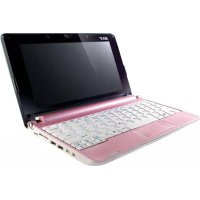



| Tip produs | Netbook / Laptop |
| Marcă | Acer |
| Model | Aspire One A150 |
| Dimensiuni (L x l x Î) | 260 x 170 x 29 mm |
| Greutate | Aproximativ 1,2 kg |
| Ecran | 10,1 inci, rezoluție 1024 x 600 |
| Procesor | Intel Atom N270 (1.6 GHz) |
| Memorie RAM | 1 Go DDR2 |
| Hard disk | 160 Go |
| Webcam | Da, Acer Crystal Eye |
| Conectivitate | Wi-Fi 802.11b/g, Ethernet 10/100, Bluetooth (în funcție de model) |
| Porturi | 3x USB 2.0, VGA, ieșire căști, intrare micro, cititor carduri SD/MMC |
| Baterie | Litiu-ion 3 sau 6 celule (în funcție de model) |
| Autonomie | Până la 3 h (3 celule) / 6 h (6 celule) |
| Alimentare | Adaptor de rețea 19 V |
| Întreținere | Curățați cu o cârpă moale și uscată. Nu utilizați produse lichide. |
| Securitate | Slot pentru lacăt Kensington |
| Piese de schimb | Baterie, adaptor de rețea |
| Temperatura de funcționare | 5 °C până la 35 °C |
| Umiditate | 20 % până la 80 % fără condens |
Întrebări frecvente - Aspire One A150 ACER
Întrebările utilizatorilor despre Aspire One A150 ACER
0 întrebare despre acest aparat. Răspundeți la cele pe care le cunoașteți sau puneți-vă propria.
Pune o întrebare nouă despre acest aparat
Descărcați instrucțiunile pentru Laptop în format PDF gratuit! Găsiți manualul dvs. Aspire One A150 - ACER și luați din nou în mână dispozitivul dvs. electronic. Pe această pagină sunt publicate toate documentele necesare pentru utilizarea dispozitivului dvs. Aspire One A150 mărcii ACER.
MANUAL DE UTILIZARE Aspire One A150 ACER
© 2010 Toate drepturile rezervate.
Ghid rapid seria Aspire One
Dorim să vă mulțumim pentru că ați ales un computer portabil Acer pentru a răspunde nevoilor dvs. privind un computer mobil.
Ghidurile dumneavoastră
Pentru a vă ajuta să folosiți computerul portabil Acer, am conceput un set de ghiduri: Primul dintre acestea, posterul Doar pentru începători... vă ajută să porniți cu configurarea computerului.
Ghidul general de utilizare pentru Aspire One conține informații utile valabile pentru toate modelele din gama Aspire One. Acoperă subiecte cum ar fi folosirea tastaturii, a sistemului audio etc. Vă rugăm să rețineți că Ghidul general de utilizare, precum și Ghidul Utilizatorului AcerSystem (AcerSystem User Guide) menționat mai jos au fost concepute de așa natură încât să se refere ocazional la funcții sau caracteristici care sunt incluse doar în anumite modele ale seriei și nu neapărat în modelul cumpărat de dumneavoastră. Astfel de cazuri sunt marcate în manuale prin texte cum ar fi "doar pentru anumite modele".
Ghidul rapid vă prezintă caracteristicile și funcțiile de bază ale noului dvs. computer. Pentru mai multe informații privind modul în care computerul vă poate ajuta să fiți mai productiv, consultați Ghidul utilizatorului AcerSystem (AcerSystem User Guide). Acest ghid conține informații detaliate despre astfel de subiecte, precum utilitarele de sistem, recuperarea datelor, opțiunile de extensie și depanarea. În plus, acesta conține informații despre garanție, reglementări generale și note de siguranță pentru computerul dvs. portabil. Este disponibil în format de document portabil (PDF) și vine preîncărcat pe computerul dvs. portabil. Urmați acești pași pentru a-l accesa:
1. Faceți clic pe

Pornire > Toate programele > AcerSystem.
2. Faceți clic pe Ghidul utilizatorului AcerSystem (AcerSystem User Guide).

Notă: Vizualizarea fișierului necesită Adobe Reader. Dacă Adobe Reader nu este instalat pe computerul dvs., faceți clic pe Ghidul Utilizatorului AcerSystem (AcerSystem User Guide) și se va executa mai întâi programul de configurare Adobe Reader. Urmați instrucțiunile de pe ecran pentru a încheia instalarea. Pentru instrucțiuni privind modul de utilizare a Adobe Reader, accesați meniul Ajutor și asistență.
Turul computerului dvs. Acer
După configurarea computerului, așa cum se arată în afișul de configurare, permiteți-ne să vă prezentăm noul dvs. computer portabil Acer.
Vedere de sus
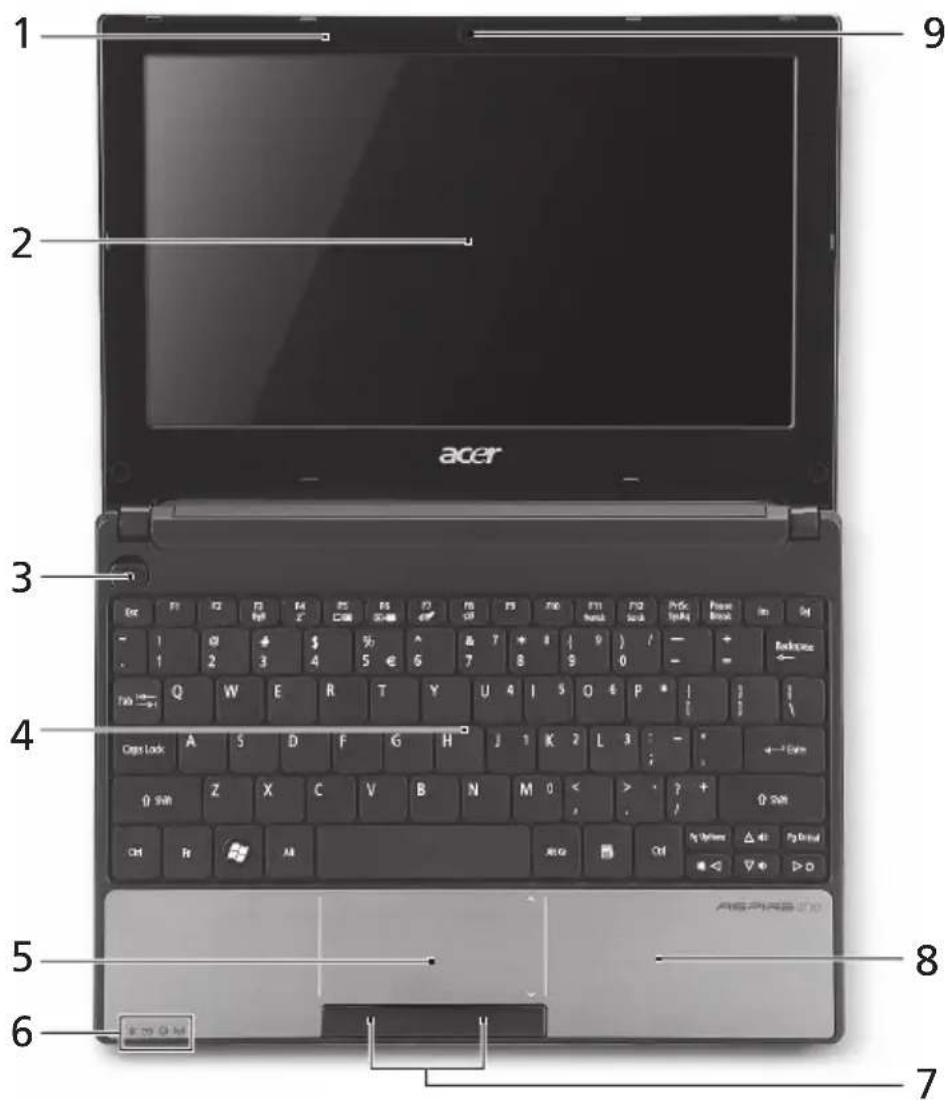
# Pictogramă Element Descriere
1 Microfon Microfon intern pentru înregistrarea sunetului.
| 2 | Ecran de afișaj | Mai este numit și Afișaj cu cristale lichide (LCD) și afișează activitatea computerului (configurația poate diferi în functie de model). |
| 3 | Buton Pornire | Pornește și oprește computerul. |
| # | Pictogramă Element | Descriere |
| 4 | Tastatură Pentru introducerea datelor în computer. | |
| 5 | Zona de atingere Dispositiv de indicare sensibil la atingere care functioneză ca un mouse de computer. | |
| 6 | Indicatoare de stare1 | Diode electroluminiscente (LED-uri), care se aprind pentru a indica starea functiiilor și componentelor computerului. |
| 7 | Butoane cliac (stânga și drepta) | Butoanele stânga și drepta functiionează ca butoanele stânga și drepta ale mausului. |
| 8 | P sprijinirea palmei | Zona comfortablea de sprijin pentruMZană atunci*cand folosiți computerul. |
| 9 | Cameră web Acer Crystal Eye | Cameră Web pentru comunicare video (configurația poate diferi în functie de model). |
- Indicatoarele de pe panoul frontal sunt vizibile chiar și atunci când capacul computerului este închis.
Taste rapide
Computerul folosește tastele rapide sau combinațiile de taste pentru a accesa majoritatea comenzilor precum luminozitatea ecranului și volumul.
Pentru a activa tastele rapide, apăsați și mențineți tasta înainte de a apăsa cealaltă tastă din combinația de tastă rapidă.
| Tastă rapidă | Pictogramă | Funcție | Descriere |
| +Fn> + <F3> | Tastă pentru comunicații | Activează/dezactivează dispositivele de comunicație ale computerului. (Dispositivele de comunicație pot diferi în functție de model.) | |
| <Fn> + <F4> Repațs Pune computerul în modul Repaus. | |||
| +Fn> + <F5> Comutare | afișaj | Comută întré ecranul notebook-uluiși un monitor extern (dacă este conectat), sau ambele. | |
| +Fn> + <F6> | Ecran gol | Oprește lumina de fundal a ecranului pentru a economisi energia. Apăsați orice tastă pentru reveni. | |
| +Fn> + <F7> | Comutare zoneă de atingere | Activeazăși dezactivează zona de atingere. | |
| +Fn> + <F8> Comutare | difuzor | Porneșteși oprește difuzoarele. | |
| +Fn> + <F11> | Num Lock | Când tasta Num Lock este activă, tastatura în corporata este în mod numeric. Tasta functționează ca un calculator (complet cu operatori arritmetici +, -, *,și /). Folosiți acessest mod*când trebuie să introduței multe date numerice. O solutițe mai bună ar fi connectarea la o tastatură externă. | |
| <Fn> + <F11> doar pentru anumite modele. | |||
| +Fn> + <F12> | Scroll Lock | Când tasta Scroll Lock este activă, ecranul se deplasează cu un rond în sus saú în jos atunci cănd apăsăti tastele săgeataș sus saú săgeataș jos. Scroll Lock nu functționează cu anumite aplicății. | |
| +Fn> + <Fn> | Luminozitate mărită | Mărește luminozitatea afișajului. | |
| +Fn> + <Fn> | Luminozitate scăzută | Reduce luminozitatea afișajului. | |
| +Fn> + <Fn> | Volum mărit | Mărește volumul sunetului (doar pentru anumite modele) | |
| +Fn> + <Fn> | Volum scăzut | Reduce volumul sunetului (doar pentru anumite modele) | |
Utilizarea tastei de comunicație*
Aici puteți activa și dezactiva diversele dispozitive de conectare wireless din computerul dumneavoastră.
Apăsați + pentru a deschide fereastra panoului Launch Manager.
Un comutator roșu indică dezactivarea dispozitivului. Dați clic pe Pornit pentru a activa conexiunea wireless/Bluetooth. Dați clic pe Oprit pentru a dezactiva conexiunea.
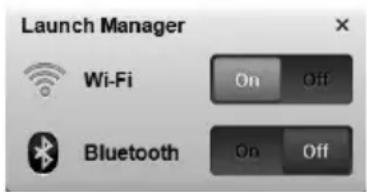
- Dispozitivele de comunicație pot diferi în funcție de model.
Vedere din față de aproape
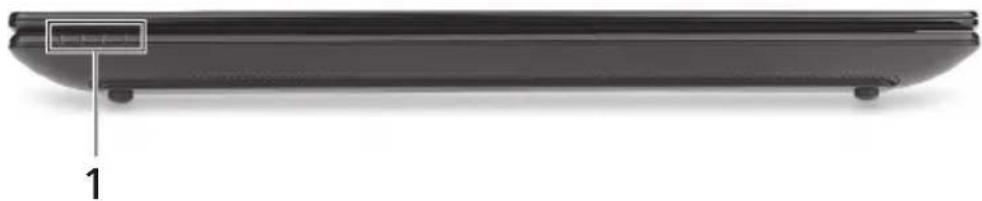
| # Pictogramă Element Descriere | ||||
| 1 Indicator de alimentare cu energia | Indică nivelul de alimentare al computerului. | |||
| Indicator baterie | Indică starea bateriei computerului. 1. Încărcare: Lumina este galbenă*când acumulatorul se Încarcă. 2. Complet Încărcat: Lumina este albastre în modul c.a. | |||
| Indicator HDD Indică atunci*când unitatea de harddisc este activă. | ||||
| Indicator comunicare | Indică starea comunicației LAN wireless/3G. | |||
| Indicator luminos albastru | Indicator luminos portocaliu | Stins | ||
| Rețea 3G activă/ Rețea WiFi activă | Rețea 3Gdezactivă/Rețea WiFiactivă | Rețea 3Gdezactivă/Rețea WiFidezactivă | ||
| Rețea 3G activă/Rețea WiFidezactivă | ||||
Vedere din spate
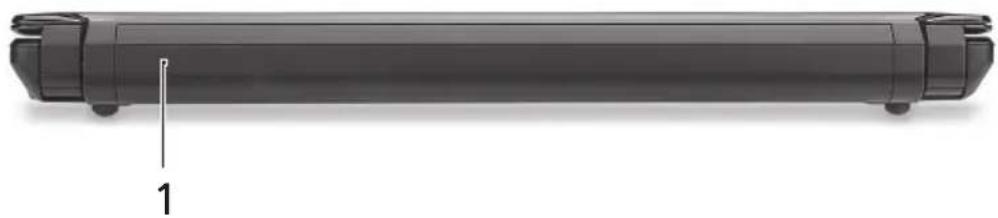
Element Descriere
1 Nișă pentru Adăpostește setul de acumulator ai computerului. acumulator

Notă: Computerul dvs. ar putea fi echipat cu un alt tip de acumulator decât cel din imagine.
Vedere din stânga
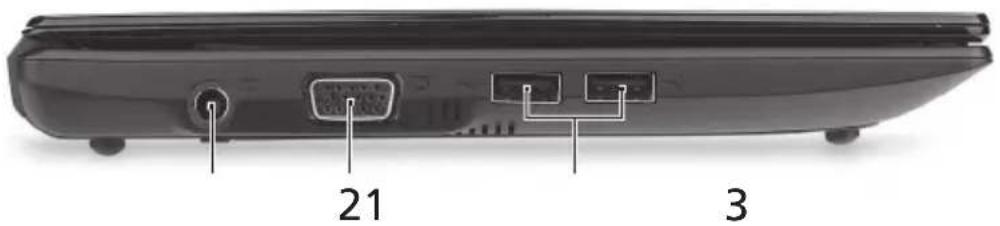
# Pictogramă Element Descriere
| 1 | Mufă c.c. intrare | Conectează la un adaptor de c.a. |
| 2 | Port pentru afișaj extern (VGA) | Conectează la un disposizitiv de afișare (de ex. monitor extern sau projector LCD). |
| 3 | Porturi USB Conectează la disposizitivele USB (de ex. maus USB, camera USB). | |
Vedere din dreapta
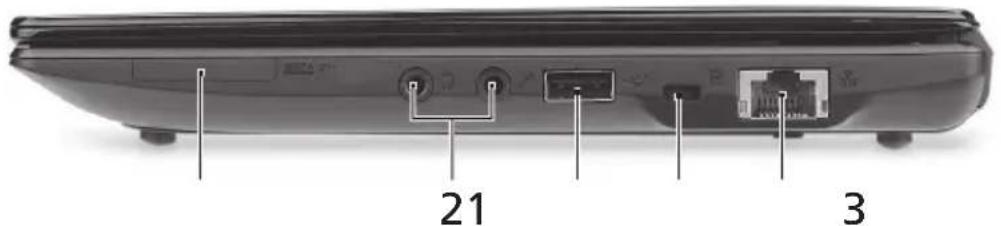
# Pictogramă Element Descriere
| 1 | Citi de carduri MULTI-MEDIAHAD | 2 in 1 | Acceptă carduri Secure Digital (SD) Şi MultiMediaCard (MMC). Notă: Apăsați pentru a extrage/a instală cardul. Nu poate fi citit decât un singur card o dataă. |
| 2 | Mufă de căți/ difuzor/ieșire | Conectează la dispositivele audio de iesire (de ex. difuzoare, căți). | |
| Mufă intrare microfon | Acceptă intrări de la microfoane externe. | ||
| 3 | Port USB Conectează la dispositivele | USB (de ex. maus USB, camera USB). | |
| 4 | Slot de blocare K | Kensington | Conectează la un dispositiv de securitate pentru computer compatibil Kensington. |
| 5 | Port Ethernet 舌舌 | (RJ-45) | Conectează la o rețea Ethernet 10/100. |
Vedere de bază
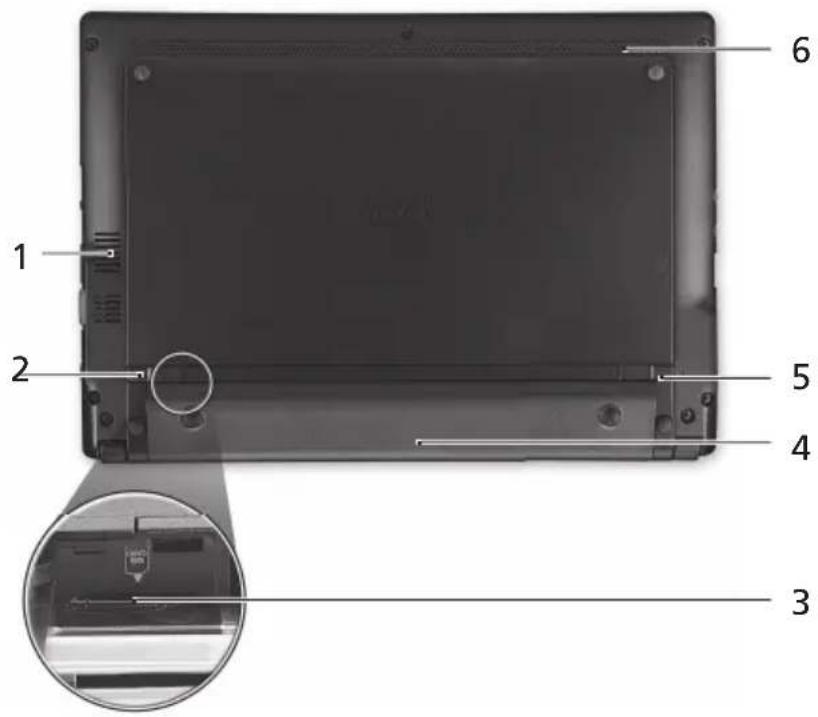
# Pictogramă Element Descriere
| 1 Orificii de ventilatieșiventilator de râcire | Permit computerului să rămână rece,chiarși după utilizeszarea prelungită.Notă: Nu acoperți sau obstruţionănde schiderea ventilatorului. | |
| 2 | Zaccumulatorului | ăvor Ebleiteaazaiaeaumulatorul pentru a fi scos. |
| 3 | Slot cartelă SIM 3G | Acceptă o cartelă SIM 3G, pentruconectivitate 3G (doar pentru anumitemodele). |
| 4 | Naccumulator | Adăposteșteșpateuacumulatori aicomputerului. |
| 5 | Blocaj accumulator | Blochează accumulatorul în poziție. |
| 6 Difuzor Emite sunet din computerul dvs. | ||
Mediu
- Temperatura:
- Funcționare: 5°C - 35°C Nefuncționare: -20°C - 65°C
- Umiditate (fără condensare):
- Funcționare: 20% - 80% . Nefuncționare: 20% - 80%
Cepnia Aspire One
KpaTKO pBkoBOdCTBO
© 2010 BcnuKn npaba 3ana3eHn.
KpaTko pBkoBOcTBo 3a Cepn Aspire One
Пьрвонаанно Издане: 11/2010
Cepnia Aspire One NpecoHaJIeH HoyT6yK
MoeH Homep:
CepneH Homep:
DataHa3aKynBaHe:
MЯсTo Ha 3aKynBaHc:
PpeiBcNcKO
Бихме яелалда ви бларам, че стешбрали HOутбук Ha Acer 3a Baшinte hyждв obnaactTa ha MOБинITE KOMПOTpn.
BaшиTe рьководства
3a da Bn NOMORhem npn ynoTpe6bata Ha Baun HooTy6yK Acer, Hne n3rotBnxMe cnEHTe pkoBOOCTBa:





- GHIDURILE DUMNEAVOASTRĂ
- TURUL COMPUTERULUI DVS. ACER
- VEDERE DE SUS
- PICTOGRAMĂ ELEMENT DESCRIERE
- TASTE RAPIDE
- UTILIZAREA TASTEI DE COMUNICAȚIE
- VEDERE DIN FAȚĂ DE APROAPE
- VEDERE DIN SPATE
- ELEMENT DESCRIERE
- VEDERE DIN STÂNGA
- VEDERE DIN DREAPTA
- VEDERE DE BAZĂ
- MEDIU
- CEPNIA ASPIRE ONE
- PPEIBCNCKO
- BAШИTE РЬКОВОДСТВА
Marcă : ACER
Model : Aspire One A150
Categorie : Laptop