
Aspire One A150 - Bærbar computer ACER - Gratis brugsanvisning og manual
Find enhedens vejledning gratis Aspire One A150 ACER i PDF-format.



| Produkttype | Netbook / Bærbar computer |
| Mærke | Acer |
| Model | Aspire One A150 |
| Mål (L x D x H) | 260 x 170 x 29 mm |
| Vægt | Ca. 1.2 kg |
| Skærm | 10.1 tommer, opløsning 1024 x 600 |
| Processor | Intel Atom N270 (1.6 GHz) |
| RAM-hukommelse | 1 GB DDR2 |
| Harddisk | 160 GB |
| Webkamera | Ja, Acer Crystal Eye |
| Forbindelse | Wi-Fi 802.11b/g, Ethernet 10/100, Bluetooth (afhængig af model) |
| Porte | 3x USB 2.0, VGA, hovedtelefonudgang, mikrofonindgang, SD/MMC-kortlæser |
| Batteri | Lithium-ion 3 eller 6 celler (afhængig af model) |
| Batteritid | Op til 3 timer (3 celler) / 6 timer (6 celler) |
| Strømforsyning | Netadapter 19 V |
| Vedligeholdelse | Rengør med en blød, tør klud. Brug ikke flydende produkter. |
| Sikkerhed | Kensington-lås slot |
| Reservedele | Batteri, netadapter |
| Driftstemperatur | 5 °C til 35 °C |
| Fugtighed | 20 % til 80 % uden kondens |
Ofte stillede spørgsmål - Aspire One A150 ACER
Brugerspørgsmål om Aspire One A150 ACER
0 spørgsmål om dette apparat. Besvar dem du kender, eller stil dit eget.
Stil et nyt spørgsmål om dette apparat
Download vejledningen til din Bærbar computer i PDF-format gratis! Find din vejledning Aspire One A150 - ACER og tag din elektroniske enhed tilbage i hånden. På denne side er alle dokumenter nødvendige for brugen af din enhed offentliggjort. Aspire One A150 af mærket ACER.
BRUGSANVISNING Aspire One A150 ACER
Hardiskindikator: Lyser, når harddisken er aktiv.

5 Batterilås: Låser batteriet på plads.
Oprindeligt udgivet: 11/2010
Aspire One-seriens notebook-pc
Modelnummer:
Serienummer:
Købsdato:
Købt hos:
For det første
Vi vil gerne takke dig for, at du har valgt en Acer bærbar til at opfylde dine mobile computerbehov.
Dine vejledninger
Vi har udarbejdet et sæt vejledninger til at hjælpe dig med at anvende din Acer notebook.
Til at begynde med kan konfigurationsplakaten hjælpe dig med at komme i gang med konfigurationen af computeren.
Den trykte Aspire One-seriens Fælles brugervejledning indeholder nyttige oplysninger, der gælder alle modellerne i Aspire One-produktserien. Den dækker grundlæggende emner, f.eks. Acer eRecovery Management, brug af tastatur, lyd osv. Husk venligst, at Fælles brugervejledning såvel som AcerSystem User Guide nævnt nedenfor nogle gange henviser til funktioner eller kapaciteter, der kun findes i udvalgte modeller, og ikke nødvendigvis i den model, du køber. Sådanne tilfælde er markeret i teksten med f.eks. "kun på udvalgte modeller".
Den trykte Hurtig-guide beskriver de grundlæggende funktioner ved din nye computer. Yderligere oplysninger om, hvordan din computer kan hjælpe dig med at blive mere produktiv, findes i AcerSystem User Guide, der indeholder detaljerede oplysninger om sådanne emner som systemhjælpeværktøjer, datagendannelse, udvidelsesmuligheder og fejlfinding. Derudover indeholder den garantioplysninger og generelle regulativer og sikkerhedsmeddelelser til din bærbare. Den findes i Portable Document Format (PDF) og leveres forudinstalleret på din bærbare. Følg disse trin for at få adgang til den:
1 Klik på Start > Alle programmer > AcerSystem.
Bemærk: Visning af filen kræver Adobe Reader. Hvis Adobe Reader er installeret på din computer, kører installationsprogrammet til Adobe Reader automatisk, når du klikker på AcerSystem User Guide. Følg instruktionerne på skærmen for at fuldføre installationen. Yderligere oplysninger om, hvordan du bruger Adobe Reader, finder du i menuen Hjælp og support.
En præsentation af din Acer notebook
Når du har konfigureret computeren som vist i illustrationerne på konfigurationsplakaten, bør du bruge et par minutter på at lære din nye Acer notebook at kende.
Fra oven
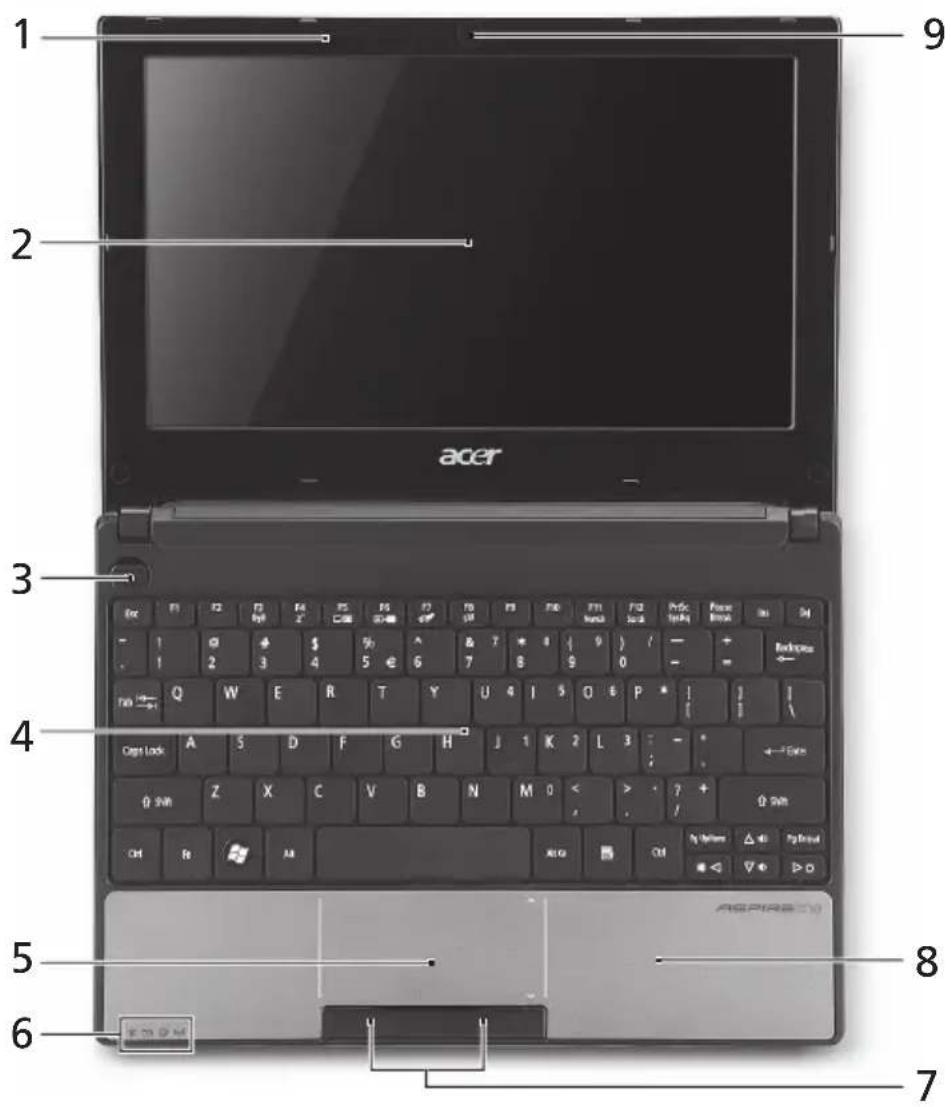
Ikon Emne Beskrivelse
1 Mikrofon Intern mikrofon til optagelse af lyd. 2 Skærm Den kaldes også for et LCD (Liquid-Crystal
Display - flydende krystalskærm), og den viser computerens output (konfiguration kan variere fra model til model).
| # Ikon Emne Beskrivelse | |
| 3 Afbryderknap Tænder og slukker for computeren. | |
| 4 Tastatur Til indtastning af data på computeren. | |
| 5 Touchpad (pegefelt) | Et berøringsfølsomt pegeredskab, der fungerer på samme@måde som en computermus. |
| 6 Statusindikatorer1 | LED'er (Light-Emitting Diodes), der lyser for at vise status for computerens Funktioner ogkomponenter. |
| 7 Klik-knapper (til venstre og til hjore) | Knapperne til hjre og venstre fungerer på samme@måde som hjre og venstre knap på musen. |
| 8 Handfladestøtte Et komfortabelt støteområde for dine hænder,ningenbruger computeren. | |
| 9 Acer Crystal Eye webcam | Webkamera til videokommunikation (konfiguration kan variere fra model til model). |
Computeren bruger genvejstaster eller tastekombinationer til at få adgang til de fleste af computerens kontroller som skærmens lysstyrke og lydstyrke.
Hvis du vil aktivere genvejstaster, skal du holde <Fn>-tasten nede og derefter trykke på den anden tast i genvejstastkombinationen.
| Genvejstaste Ikon Funktion Beskrivelse | ||
| +Fn> + <F3> Kommunikationstaste | Aktiverer/deaktiverer computerensCOMMunikationsenheder.(Kommunikationsenheder kan variereafter konfiguration.) | |
| +Fn> + <F4> ZZ Dvale | Sætter computeren i dvaletilstand. | |
| +Fn> + <F5> □|Skærm til/fra | Skifter skærmoutputtet melsemskærmen, en ekstern skærm(hvis den er tilsluttet) og begge to. | |
| +Fn> + <F6> Tom skærm | Slukker for skærmens baggrundslys forat spare strøm. Tryk på en vilkårlig tastefor at fortsette. | |
| +Fn> + <F7> Touchpadtil/fra | Tænder og slukker for det internetouchpad. | |
| Genvejstaste Ikon Funktion Beskrivelse | |
| +Fn> + <F8> Højttaler | Tænder og slukker for hjottalerne. |
| til/fra | |
| +Fn> + <F11> Num Lock Når Num Lock er slået til, er det integrerede numeriske tastatur aktiveret. Tastaturet virker som en regnemaskine (med de aritmetiske operatorer +, -,* og /). Du kan med fordel bruge davon tilstand,;når du skal indtaste store mængder numeriske data. En endnu bedre lösning er at tilslutte et eksternt numerisk tastatur. | <Fn> + <F11> kun på udvalgte modeller. |
| +Fn> + <F12> Scroll Lock Når Scroll Lock er slået til, ruller skærbilledet en linje op eller ned,;når du trykker på henholdsvis Pil op og Pil ned. I visse programmer fungerer Scroll Lock ikke. | |
| +Fn> + <F> | Lysstyrke op Forøger skærmens lysstyrke. |
| +Fn> + <F> | Lysstyrke ned Formindsker skærmens lysstyrke. |
| +Fn> + <F> | Lydstyrke op Forøger hjottalerens lydstyrke (kun på udvalgte modeller). |
| +Fn> + <F> | Lydstyrke ned Reducerer hjottalerens lydstyrke (kun på udvalgte modeller). |
Brug af kommunikationstasten*
Her kan du aktivere eller deaktivere forskellige trådløse forbindelsesenheder på computeren.
En rød omskifter angiver, at enheden er slukket. Klik på Til for at aktivere trådløs-/Bluetooth-forbindelse. Klik på Fra for at deaktivere forbindelsen.
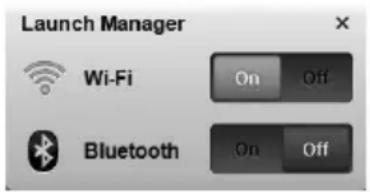
- Kommunikationsenheder kan variere efter model.
Forfra - Lukket
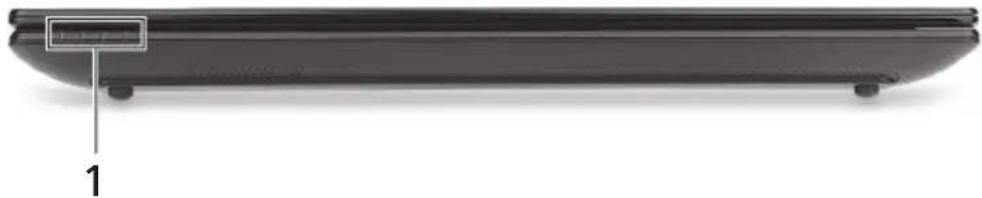
Ikon Emne Beskrivelse
1 Strømindikator Angiver computerens strømstatus.

Batteriindikator Angiver computerens batteristatus.
- Oplader: Lampen lyser gult, når batteriet oplader.
- Fuldt opladet: Lampen lyser blåt i AC-tilstand.

Harddiskindikator Angiver, at harddisken er aktiv.

Kommunikations-indikator Angiver status for den trådløse LAN/3G-kommunikation.
Bemærk: Din computer kan være udstyret med et andet batteri end det på billedet.
Fra venstre
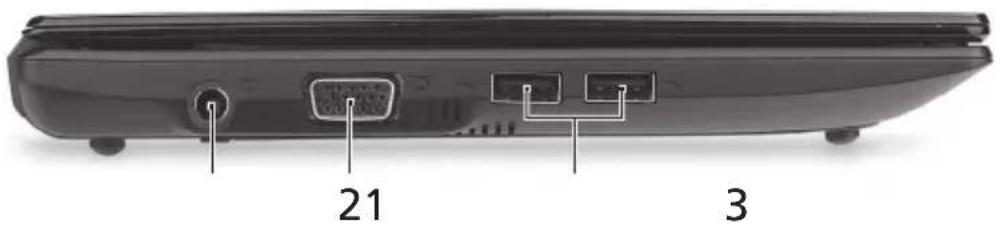
Ikon Emne Beskrivelse
1 Jævnstrømsindstik Tilslutter til en AC-adapter.
2 Port til ekstern skærm (VGA)
3 USB-porte
Tilslutter til en skærmenhed (f.eks. ekstern skærm, LCD-projektor).
Tilslutter til USB-enheder (f.eks. en USB-mus, USB-kamera).
Fra højre
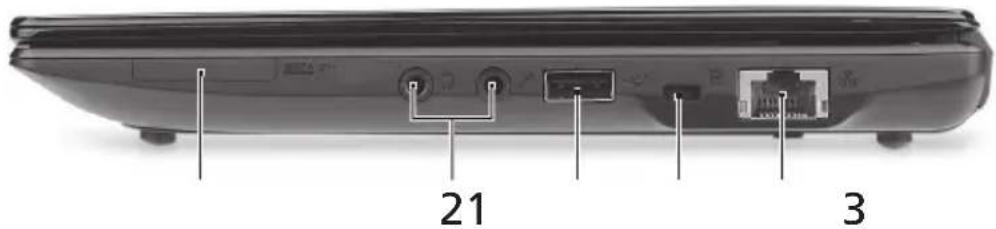
Ikon Emne Beskrivelse
1 To-i-en-kortlæser
Accepterer Secure Digital (SD) og MultiMediaCard (MMC). Bemærk: Skub for at fjerne/installere kortet. Kun ét kort kan være aktivt ad gangen.
2 Hovedtelefoner/højttaler/udgangsstik
Tilslutter til lydenheder (f.eks. højttalere, hovedtelefoner).
Mikrofonstik Accepterer input fra eksterne mikrofoner.
3 USB-port
Tilslutter til USB-enheder (f.eks. en USB-mus, et USB-kamera).
4 Åbning til en K
Tilslutter til en Kensington-kompatibel computers sikkerhedslås.
5 Ethernet (RJ-45)-port
Tilslutter til et Ethernet 10/100-baseret netværk.
Set fra bunden
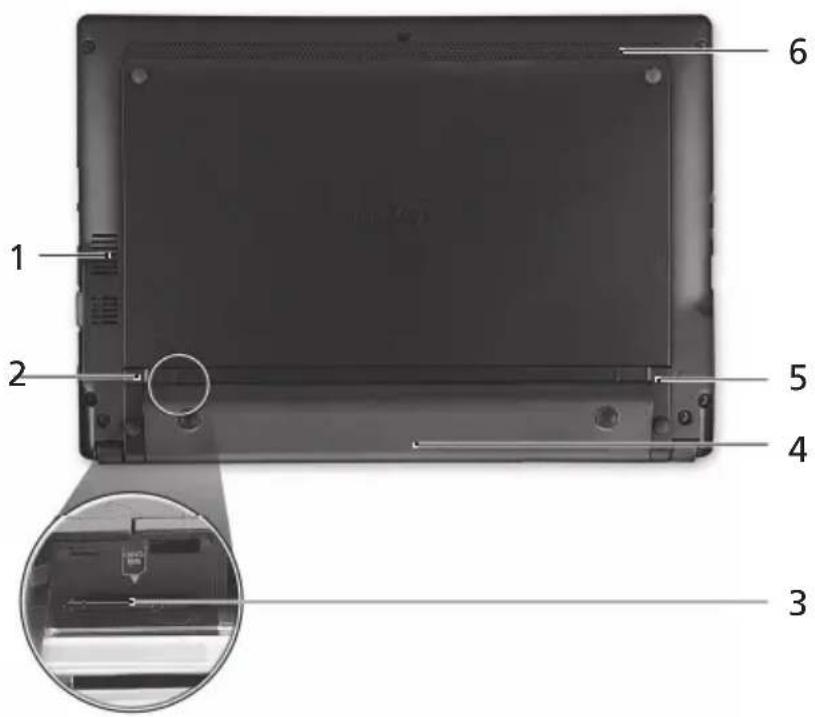
| # Ikon Emne Beskrivelse | |
| 1 Ventilationshuller og køleblæser | Lader computerenøre kølig selv after lang tids brug.Bemørk: Dumöaldrig tildække eller spærre Åbningen til køleren. |
| 2 Frigørëlsesrigel til batteri | Frigør batteriet til udtagnig. |
| 3 3G-SIM-kortstik Accepterer et 3G SIM-kort til 3G-forbindelse (kun på udvalgte modeller). | |
| 4 Batterirum Indeholder computerens batteri. | |
| 5 Batteriːlås Læser batteriet på plads. | |
| 6 Højttaler Udsender lyd fra computeren. | |
Miljø
- Temperatur:
Fugtighed (ikke-kondenserende):
Under brug: 20% til 80% - ikke i brug: 20% til 80%
Aspire One-serien
Snabbguide
© 2010 Med ensamratt.
Aspire One-serien - Snabbguide
Ursprunglig utgáva: 11/2010
Aspire One-serien - barbar PC-dator
Modellnummer:
Serienummer:
Inkopsdatum:
Inkopsstalle:
Valkommen!



Mærke : ACER
Model : Aspire One A150
Kategori : Bærbar computer