ADE-AD2 - Tangentbord ADVENT - Gratis bruksanvisning och manual
Hitta enhetens manual gratis ADE-AD2 ADVENT i PDF-format.


Användarfrågor om ADE-AD2 ADVENT
0 fråga om denna apparat. Svara på dem du kan eller ställ din egen.
Ställ en ny fråga om denna apparat
Ladda ner instruktionerna för din Tangentbord i PDF-format gratis! Hitta din manual ADE-AD2 - ADVENT och ta tillbaka ditt elektroniska enhet i hand. På denna sida publiceras alla dokument som behövs för att använda din enhet. ADE-AD2 av märket ADVENT.
BRUKSANVISNING ADE-AD2 ADVENT
IBM®-dator eller IBM-kompatibel dator
Windows®-operativsystem
Processor motsvarande Pentium® eller över
Minst 10 MB härddiskutrymme
En ledig USB-port
Operativsystemsstöd
Windows® 98SE, Me, 2000/NT, XP och Windows Vista™
Tack för att du har köpt ett trådlöst tangentbord och en trådlös lasermus från oss. Läs igenom den här bruksanvisningen noga innan du använder produkten. Den innehåller anvisningar för din personliga säkerhet. Spara bruksanvisningen när du har läst igenom den, så att du kan referera till den vid behov.
Förpackningens innehåll
Förpackningen ska innehålla följande delar. Kontrollera så att alla delar finns med när du öppnar förpackningen. Om någon del saknas eller är skadad ber vi dig kontakta den butik där du köpte produkten eller vårt supportcenter.
1 trådlöst tangentbord
1 trådlös lasermus
1 USB-dongel, 2,4 GHz
1 installations-cd
1 bruksanvisning
4 alkaliska batterier
(2 AAA till tangentbordet och 2 AAA till musen)
Varning
Vi kan inte hållas ansvariga för eventuella fel, skador eller personskador som uppstår till följd av att användarens dator är skadad eller inte fungerar som den ska, och inte heller för eventuella fel, skador eller personskador som uppkommer till följd av att den här produkten används på fel sätt.
Den här produkten får inte demonteras, ändras eller modifieras på något sätt.
Varning
Använd inte den här produkten i miljöer där det finns aska eller olja, eller som är fuktiga. Om du gör det kan produktens livslängd förkortas och det kan även orsaka risk för personskador. Håll den här produkten så längt ifrån områden med radiofrekvensstörningar som möjligt.
Den här produkten är inte avsedd för utomhusbruk. Om produkten används utomhus kan det medföra skador på produkten och även skada användarna. Använd inte petroleum, bensen eller thinnerbaserade lösningar för att rengöra den här produkten.
Lasermus
Internationella standarder och säkerhet. Den här laserenheten uppfyller kraven i den internationella standarden IEC 60825-1:2001-08, för laserprodukter av klass 1, och överensstämmer även med 21 CFR1040.10 och 1040.11, med undantag för avvikelser i enlighet med Laser Notice No. 50 (lasermeddelande nr 50), daterat den 26 juli 2001: 1) utsändning av en parallell stråle av infrarött ljus som inte är synlig för användarna; 2) maximal effekt på 716 mikrowatt CW, våglängdsintervall på 832–865 nanometer; 3) Driftstemperatur mellan 0 och 40 °C.
OBS: Den här laserenheten innehåller inga delar som kräver service. Du kan utsättas för farlig strålning om du använder reglagen eller utför justeringar eller underhåll på något annat sätt än vad som anges i den här bruksanvisningen.
Säkerhetsföreskrifter och användaranvisningar
1) Rikta inte den infraröda strålen mot ögat.
2) Om produkten inte fungerar som den ska och du inte själv lyckas lösa problemet genom felsökning, ska du stänga av enheten och ringa till vår tekniska support.
3) Ta inte isär enheten och utsätt den inte heller för vätskor, fuktiga miljöer eller temperaturer som ligger under eller över det rekommenderade driftsintervallet (0–40 °C).
4) Om produkten utsätts för temperaturer som inte ligger inom det rekommenderade intervallet, ska du stänga av den och vänta till dess att temperaturen återgår till det normala driftsintervallet.
Tangentbord
Mått: 430 x 162 x 20 mm
Vikt: 620 +/- 20 g (med batteri)
Antal tangenter: 104 stycken (beroende på språk)
Batteri: 2 AAA-batterier
Batterilivslängd: tre månader (grundat på genomsnittlig användning)
Kanal: 78 stycken, automatisk växling
ID: unikt ID för varje tangentbord
Radiofrekvens: 2,4 GHz
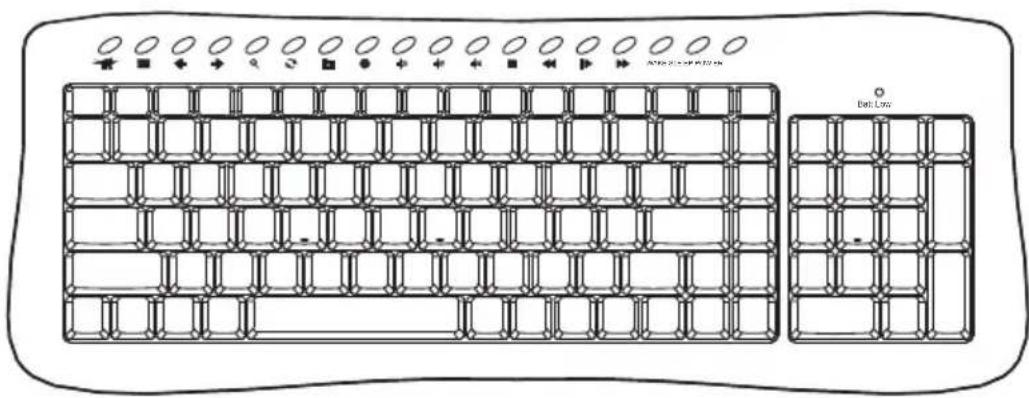
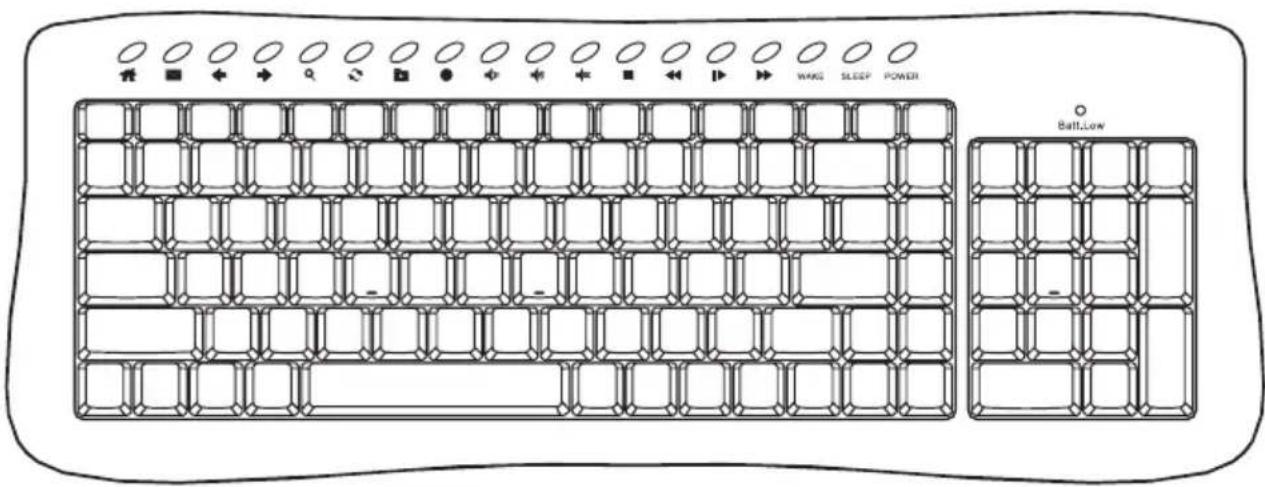
Snabbknappar: previous page (föregående sida), next page (nästa sida), WWW home (startsidan), stop (stoppa), refresh (uppdatera), my favorites (mina favoriter), search (söka), e-mail (e-post), mute (tyst), previous (föregående), play/pause (spela upp/pausa), next (nästa), stop (stoppa), volume down (sänka volymen), volume up (höja volymen), wake up (aktivera), sleep (viloläge), power (på/av)
Mus
Mått: L: 105 x B: 55,5 x H: 35,5 mm
Vikt: 80,7 +/- 25 g (med batteri)
Antal knappar: 3 stycken
(scrollhjul på mittersta knappen)
Batteri: 2 AAA-batterier
Batterilivslängd: en månad (grundat på genomsnittlig användning)
Kanaler: 78 stycken
ID: unikt ID för musen
Radiofrekvens: 2,4 GHz
Dongel
Mått: L: 70 x B: 22,7 x H: 12,3 mm
Vikt: 10,9 g +/- 25 g
Gränssnitt: USB 1.1
Installationsmetod
Innan du installerar produkten bör du kontrollera att du har en ledig USB-port som du kan ansluta dongeln till.
A. Installera dongeln
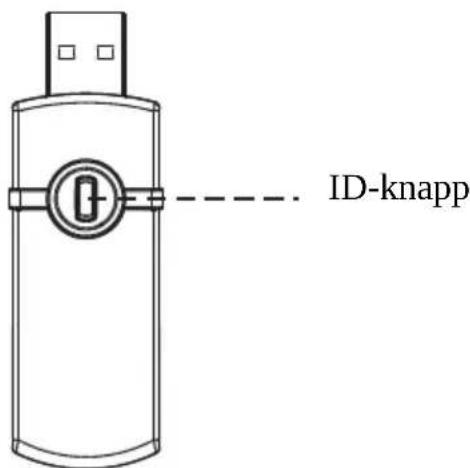
- Sätt i dongeln (fig. 3) i en ledig USB-port.
- Vänta tills Windows har installerat drivrutinerna för dongeln, tangentbordet och musen.
- När dongeln har initierats på rätt sätt lyser dess lysdiod med fast sken.
B. Installera tangentbordet och musen
- Öppna batterifacken på tangentbordet och musen (fig. 1) (fig. 2) och sätt i batterierna. Kontrollera att de sitter rätt.
- Sätt tillbaka luckorna över batterifacken.
- Normalt har tangentbordet och musen parats ihop på fabriken, men om systemet inte känner igen dem ska du följa steg 4–7 för att para ihop dem.
- Lägg tangentbordet och musen nära dongeln (på max. 30 cm avständ).
- Tryck först på dongelns ID-knapp (fig. 3), och sedan på tangentbordets ID-knapp (fig. 1).
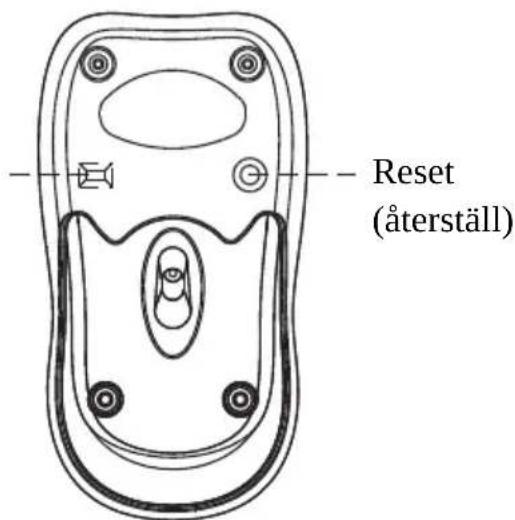
- Tryck på dongelns ID-knapp igen och sedan på Reset (återställning) på musen (fig. 2). Systemet kommer att känna igen musen automatiskt.
- Lysdioden på dongeln lyser med grönt sken när tangentbordet och musen har kopplats ihop och fungerar som de ska.
Svagt batteri
- När batteriet håller på att ta slut tänds lysdioden vid "Batt.Low" (svagt batteri) på tangentbordet. Byt ut batteriet när den lysdioden tänds.
- När musens batteri håller på att ta slut tänds lysdioden vid scrollhjulet. Byt ut batteriet när den lysdioden tänds.
- Vi rekommenderar att du använder alkaliska batterier till tangentbordet.
- Du kan behöva återställa ID-numren när du har bytt batterier i tangentbordet och musen.
Varning
Var försiktig när du återställer ID-numren för tangentbordet, musen och dongeln. Spetsiga föremål kan gå sönder och splittras.
Tangentbord
Snabbknappsfunktioner
Produkten har 18 inbyggda snabbknappar som du kan använda för snabb åtkomst till olika funktioner i Windows-operativsystem. Läs avsnittet nedan för mer information om hur knapparna fungerar.

text_image
MAKE SLEEP POWER BottomHome page (startsidan): Starta webbläsaren.
E-mail (e-post): Starta e-postprogrammet.
Previous (föregående): Gå tillbaka till föregående sida på Internet.
→ Next (nästa): Fortsätt till nästa sida på Internet.
Search (söka): Sökknappen i webbläsaren.
Refresh (uppdatera): Uppdatera webbsidan.
My favorites (mina favoriter): Favoriter-knappen i webbläsaren.
✗ Stop (stoppa): Stoppa hämtningen av en webbsida.
Volume down (sänka volymen): Sänk ljudnivån.
Volume up (höja volymen): Höj ljudnivån.
Mute (tyst): Slå på och av ljudet.
■ Stop (stoppa): Avbryt uppspelningen av cd-skivan.
◀ Previous (föregående): Återgå till den föregående låten på cd-skivan.
▶ Play/Pause (spela upp/pausa): Växla mellan att spela upp och pausa cd-skivan.
▶ Next (nästa): Fortsätt till nästa låt på cd-skivan.
SLEEP (viloläge): Växla till viloläget.
Wake up (aktivera): Aktivera systemet från viloläget.
POWER (på/av): Stäng av eller slå av datorn.
Mus
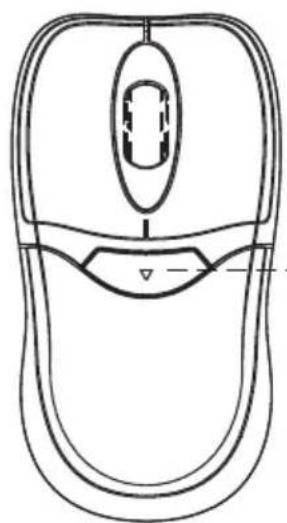
Tryck på knappen för att öppna batterifacket.
On/Off (på/av)
text_image
Reset (återställ)Fig. 2
Dongel
text_image
ID-knappFig. 3
ID-knappen på tangentbordet (fig. 1) och dongeln (fig. 3) har samma funktion som musens återställningsknapp (fig. 2). Om radiofrekvensenheten inte fungerar som det är tänkt, ska du trycka på någon knapp efter det att du har tryckt på ID-knappen (fig. 1 och fig. 3) eller återställningsknappen (fig. 2) för att ansluta radiofrekvensenheten.
Så här installerar du programvaran
Den cd-skiva som finns i förpackningen ger tillgång till Num Lock-, Scroll Lock- och Caps Lock-funktionen samt skärminformation om snabbknapparna. I Windows 98SE-, Me-, 2000/NT-, XP- och Vista-system ska drivrutinen för skärminformation installeras före användningen. För att du ska kunna använda snabbknapparnas funktioner i Windows 98SE måste du installera programvaran från cd-romskivan. Följ anvisningarna nedan för att installera Multimedia Keyboard-programvaran i ditt system.
- Sätt i cd-skivan med drivrutiner i cd-romenheten.
- Filen setup.exe körs normalt automatiskt i systemet när du sätter i skivan. Om systemet inte kör programmet behöver du bara dubbelklicka på setup.exe på cd-skivan för att fortsätta med installationen.
- Följ alla anvisningar på skärmen.
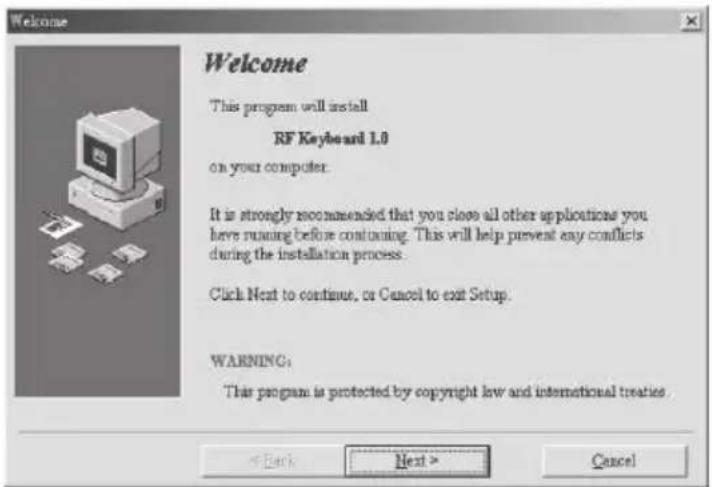
Välj "Next" (nästa) för att installera drivrutinen för skärminformation.
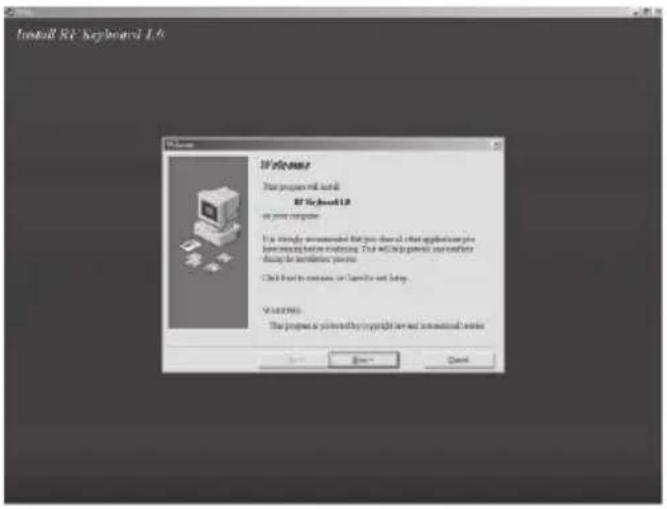
Välj "Finish" (slutför).
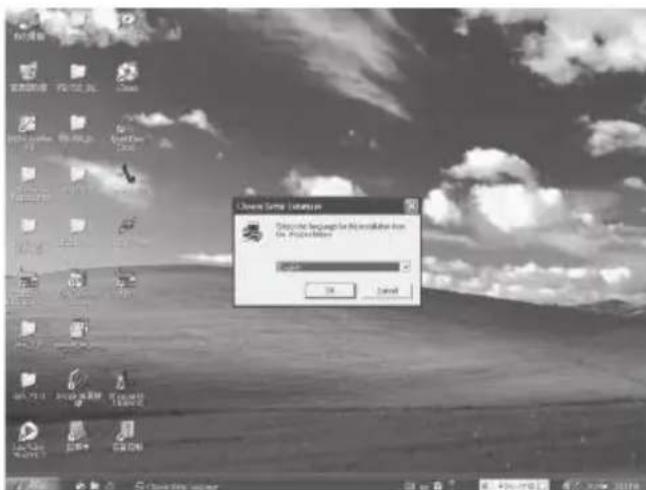
Du behöver bara installera drivrutinen för snabbknapparna om du använder Windows 98SE. Om du använder Windows 98SE ska du välja "OK" och installera drivrutinen för snabbknapparna; Om du använder Windows Me, 2000/NT, XP eller Vista ska du välja "Cancel" (avbryt) för att inte installera drivrutinen.
Observera!
Om installationsskärmen inte visas automatiskt ska du klicka på [Den här datorn] -> [cd-romenheten] -> [Autorun.exe] eller [Den här datorn] -> [cd-romenheten] -> [Driver] -> [Hotkey Driver] eller [LED OSD Driver] -> setup.exe. När du startar om datorn visas Slim Multimedia på skärmen och ikonen för Slim Multimedia visas i aktivitetsfältet. Du kan dra Slim Multimedia med hjälp av musen till en valfri plats på skärmen. Högerklicka och vänsterklicka på [Finish (slutför)] i menyn, om du vill stänga Slim Multimedia på skärmen. Om du högerklickar på Slim Multimedia-ikonen visas menyn så att du kan läsa hjälp- eller versionsinformationen etc.
Obs!
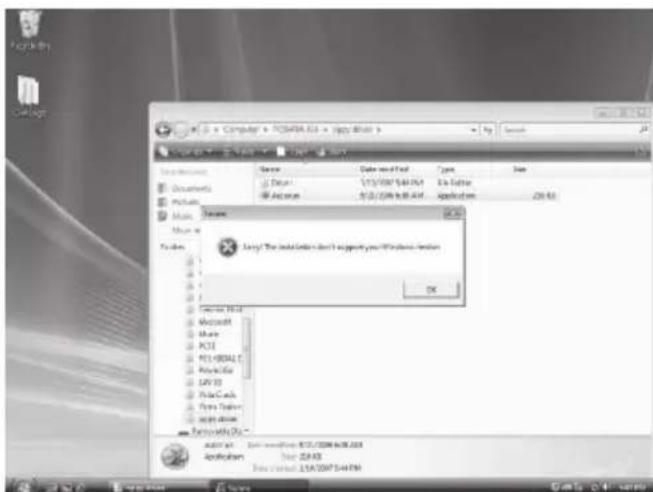
Om du kör Windows Vista på din dator behöver du inte installera drivrutinen för snabbknapparna för att kunna använda dem. Välj "OK" för att avbryta installationen om felmeddelandet nedan visas i ditt system.
Num Lock-, Scroll Lock- och Caps Lock-indikeringsprogram
När du har installerat tangentbordets statusindikeringsprogram visas tre små ikoner i aktivitetsfältet enligt bilden nedan.

Om du läser knappsatsen eller trycker på Caps Lock eller Scroll Lock lyser lampan med grönt sken. I annat fall lyser den med grått sken.
Avinstallera drivrutinen för snabbknapparna
Klicka på [Start] --> [Program] --> [RF Status] --> uninstall, och följ anvisningarna på skärmen för att avinstallera drivrutinen.
Avinstallera drivrutinen för skärminformation
Klicka på [Start] --> [Program] --> [wireless] --> uninstall RF keyboard 1.0, och följ anvisningarna på skärmen för att avinstallera drivrutinen.
Den här symbolen på produkten eller i instruktionerna betyder att den elektriska och elektroniska utrustningen ska slängas separat från annat hushållsavfall när den inte fungerar längre. Inom EU finns separata återvinningssystem för avfall. Kontakta lokala myndigheter eller din återförsäljare för mer information.
Návod na obsluhu