
ADE-AD2 - Clavier ADVENT - Notice d'utilisation et mode d'emploi gratuit
Retrouvez gratuitement la notice de l'appareil ADE-AD2 ADVENT au format PDF.


| Type de produit | Clavier et souris sans fil (kit combo) |
| Marque | Advent |
| Modèle | ADE-AD2 |
| Dimensions du clavier | 430 × 162 × 20 mm |
| Poids du clavier (avec piles) | 620 ± 20 g |
| Alimentation du clavier | 2 piles AAA (alcalines recommandées) |
| Autonomie du clavier | Environ 3 mois (utilisation moyenne) |
| Dimensions de la souris | 105 × 55,5 × 35,5 mm |
| Poids de la souris (avec piles) | 80,7 ± 25 g |
| Alimentation de la souris | 2 piles AAA |
| Autonomie de la souris | Environ 1 mois (utilisation moyenne) |
| Récepteur USB | Dimensions : 70 × 22,7 × 12,3 mm ; poids : 10,9 g ; interface USB 1.1 |
| Fréquence radio | 2,4 GHz |
| Portée | Jusqu'à 10 mètres (estimation) |
| Nombre de touches du clavier | 104 touches (selon la langue) + 18 touches de raccourcis |
| Touches de raccourcis | Page d'accueil, E-mail, Précédent, Suivant, Rechercher, Actualiser, Stop, Volume bas, Volume haut, Muet, Stop lecture, Piste précédente, Lecture/Pause, Piste suivante, Veille, Réveil, Alimentation |
| Systèmes d'exploitation supportés | Windows 98SE, Me, 2000/NT, XP, Vista |
| Indicateurs lumineux | Voyant DEL du récepteur (vert quand connecté), voyant Batterie faible sur le clavier et la souris |
| Affichage à l'écran (OSD) | Verr. num, Arrêt défil., Verr. maj – nécessite installation du pilote OSD (CD fourni) |
| Sécurité laser (souris) | Conforme classe 1 (IEC 60825-1), ne pas regarder le faisceau |
| Entretien | Ne pas utiliser de pétrole, benzène ou dissolvants ; nettoyer avec un chiffon doux |
| Température de fonctionnement | 0 à 40 °C |
| Pièces détachées / réparabilité | Aucune pièce réparable par l'utilisateur ; ne pas démonter |
| Contenu de l'emballage | Clavier sans fil, souris laser sans fil, récepteur USB, CD d'installation, manuel, 4 piles AAA (2 pour clavier, 2 pour souris) |
FOIRE AUX QUESTIONS - ADE-AD2 ADVENT
Questions des utilisateurs sur ADE-AD2 ADVENT
0 question sur cet appareil. Repondez a celles que vous connaissez ou posez la votre.
Poser une nouvelle question sur cet appareil
Téléchargez la notice de votre Clavier au format PDF gratuitement ! Retrouvez votre notice ADE-AD2 - ADVENT et reprennez votre appareil électronique en main. Sur cette page sont publiés tous les documents nécessaires à l'utilisation de votre appareil ADE-AD2 de la marque ADVENT.
MODE D'EMPLOI ADE-AD2 ADVENT
Manuel d'utilisation
Használati útmutató
Manuale utente
Brukerhåndbok
Manuel d'utilisation

Configuration système requise
IBM® ou compatible PC
Système d'exploitation Windows®
Processeur compatible Pentium® ou supérieur
Au minimum 10 Mo d'espace disponible sur le disque dur
Un port USB disponible
Prise en charge SE
Windows® 98SE, Me, 2000/NT, XP, Windows Vista™
Nous vous remercions pour l'achat de ce clavier et de cette souris laser sans fil Pour votre sécurité, lisez ce manuel attentivement avant d'utiliser ce produit. Une fois que vous aurez lu ce manuel, conservez-le pour vous y reporter en cas de besoin.
Contenu de cet emballage
Les éléments suivants sont inclus dans l'emballage. Lors de l'ouverture de l'emballage, assurez-vous de la présence de tous ces éléments. Dans l'éventualité où un élément serait manquant ou endommagé, contactez le magasin où vous avez acheté ce produit ou contactez notre centre d'assistance.
Clavier sans fil x 1
Souris laser sans fil x 1
Récepteur USB 2,4 GHz x 1
CD d'installation x 1
Manuel x 1
Piles alcalines x 4
(2 AAA pour le clavier, 2 AAA pour la souris)
Nous ne sommes pas responsable de tout dysfonctionnement, dommage ou blessure causés par un dysfonctionnement ou les dommages de l'ordinateur de l'utilisateur ou une utilisation non conforme de ce produit.
Ne pas démonter, changer ou modifier ce produit de quelque manière que ce soit.
Avertissement
N'utilisez pas ce produit en présence de poussière, d'humidité ou de graisses. Le non-respect de cette consigne peut avoir pour effet de réduire la durée de vie de ce produit ou peut occasionner des blessures. Tenez ce produit autant que possible à l'écart des zones d'interférences radio.
Ceci n'est pas un produit destiné à une utilisation en extérieur. Le fait d'exposer ce produit aux éléments peut l'endommager et peut occasionner des blessures à ses utilisateurs. N'utilisez pas de pétrole, de benzène ou de dissolvants pour nettoyer ce produit.
Souris laser
Normes internationales et sécurité. Ce dispositif laser est conforme à la Norme internationale IEC 60825-1:2001-08, Produit laser de classe 1, et est également conforme aux articles 21 CFR1040.10 et 1040.11, exception faite des dérogations relatives à l'avertissement sur les produits laser No 50, daté du 26 juillet 2001 : 1) Émission de faisceaux parallèles de lumière infrarouge visible par l'utilisateur : 2) Maximum Puissance de 716 microwatts (onde continue), longueur d'onde comprise entre 832 et 865 nanomètres ; 3) Température de fonctionnement comprise entre 0 et 40°C.
ATTENTION : ce dispositif laser ne comporte aucune pièce réparable ou remplaçable. L'utilisation de commandes, de réglages autres que ceux spécifiés dans le présent manuel peut entraîner une exposition à des rayonnements dangereux.
Consignes de sécurité et d'utilisation
1) Ne pas diriger le faisceau infrarouge vers l'oeil.
2) En cas de dysfonctionnement, et si le dépannage que vous avez entrepris s'avérait inefficace, éteignez l'appareil et contactez l'assistance technique.
3) Ne pas démonter votre produit ni l'exposer à des liquides, à l'humidité, à la condensation ou à des températures inférieures à 0°C et supérieures à 40°C.
4) Dans l'éventualité où votre produit serait exposé à des températures extérieures à cette plage de températures, éteignez-le et faites en sorte que la température revienne dans la plage de fonctionnement normal.
Clavier
Dimensions : 430 x 162 x 20 mm
Poids : 620 +/- 20 g (avec piles)
Nombre de touches : 104 touches (selon la langue)
Pile : 2 piles AAA
Durée de vie des piles : 3 mois (sur la base d'une utilisation moyenne)
Voie : 78 canaux à changement automatique
DI : ID unique pour chaque clavier
Fréquence radio : 2,4 GHz
Touches de fonctions : page précédente, page suivante, page d'accueil, arrêter, actualiser, mes favoris, recherche, courrier électronique, désactiver le son, précédent, lecture/pause, suivant, stop, réduire volume, augmenter volume, sortir de la veille, mise en veille, éteindre
Souris
Dimensions : L 105 x l 55,5 x H 35,5 mm
Poids : 80,7 +/- 25 g (avec piles)
Nombre de touches : 3 touches (bouton de la molette au centre)
Pile : 2 piles AAA
Durée de vie des piles : 1 mois (sur la base d'une utilisation moyenne)
Voie : 78 canaux
ID : ID unique pour la souris
Fréquence radio : 2,4 GHz
Récepteur USB
Dimensions : L 70 x l 22,7 x H 12,3 mm
Poids : 10,9 g +/-25 g
Interface : USB 1.1
Procédure d'installation
Avant d'installer ce produit, assurez-vous qu'un port USB est disponible pour le récepteur.
A. Installation du récepteur
- Insérez le récepteur (figure 3) dans un port USB disponible.
- Attendez que Windows installe les pilotes pour le récepteur, le clavier et la souris.
- Une fois le récepteur initialisé, son voyant restera allumé.
B. Installation du clavier et de la souris
- Ouvrez le capot des compartiments à piles du clavier et de la souris (fig. 1) (fig. 2), puis insérez les piles. Assurez-vous qu'elles sont insérées correctement.
- Remettez le couvercle des compartiments à piles en place.
- Le clavier et la souris sont généralement configurés en usine. Si toutefois le système ne parvenait pas à reconnaître le clavier et la souris, appliquez les étapes 4 à 7 pour associer le clavier et la souris.
- Positionnez le clavier et la souris à proximité du récepteur (à moins de 30cm).
- Appuyez sur le bouton ID du récepteur (fig. 3), puis appuyez sur le bouton ID du clavier (fig. 1).
- Appuyez à nouveau sur le bouton ID du récepteur, puis appuyez sur le bouton Reset (réinitialisation) de la souris (fig. 2). Le système reconnaîtra la souris automatiquement.
- Le témoin DEL du récepteur passera au vert lorsque le clavier et la souris sont connectés et qu'ils fonctionnent correctement.
Piles faibles
- Piles faibles est indiqué par le voyant DEL "Batt.Low" du clavier. Remplacez les piles dès que ce voyant s'allume.
- Piles faibles est indiqué par le voyant de défilement de la souris. Remplacez les piles dès que ce voyant s'allume.
- Nous recommandons d'utiliser des piles alcalines pour le clavier.
- Il peut s'avérer nécessaire de réinitialiser l'ID après remplacement des piles du clavier et de la souris.
Avertissement
Réinitialisez l'ID du clavier, de la souris et du récepteur avec prudence. Les objets pointus peuvent se briser et laisser des débris.
Clavier

Fonctions des touches de raccourcis
Ce produit comporte 18 touches de raccourcis permettant d'accéder rapidement à des fonctions dans Windows. Reportez-vous à la section suivante pour leurs fonctions.

Page d'accueil : démarrer le navigateur Internet.
E-mail : démarrer l'application de messagerie.
Précédant : revenir à la page Web précédente
→ Suivant : passer à la page Web suivante.
Rechercher Bouton : [Rechercher] du navigateur Internet.
Actualiser la page Web.
Rafraîchir : recharger la page Web.
Stop : interrompre le chargement de la page Web.
Volume bas : réduire le volume.
Volume haut : augmenter le volume.
Muet : activer/désactiver le son.
■ Stop : interrompre la lecture du CD.
Précédent : revenir à la piste précédente du CD.
▶ Lecture/Pause : alterner la lecture/la mise en pause du CD.
▶ Suivant : passer à la piste suivante du CD.
SLEEP (Sommeil) : veille Passer en mode Veille
Réveil: sortir le système du mode Veille.
POWER (Alimentation) : éteindre l'ordinateur.
Souris

Allumer/Éteindre
Appuyez sur le bouton
du compartiment à piles

Le bouton ID du clavier (figure 1), du récepteur (figure 3) et le bouton reset (réinitialisation) de la souris (figure 2) ont la même fonction. Si le dispositif radio ne fonctionne pas correctement, appuyez sur une touche/un bouton après avoir appuyé sur le bouton ID (figure 1 et 3) ou sur le bouton reset (réinitialisation - figure 2) pour connecter le dispositif radio.
Installation du logiciel
Le CD fourni propose une fonction d'affichage à l'écran des indicateurs Verr. num., Arrêt défil., Verr. maj. et des touches de raccourcis. Pour les systèmes Windows 98SE/2000/ME/XP/Vista, les pilotes OSD (affichage à l'écran) doivent être installés avant utilisation. Pour utiliser les touches de raccourcis avec Windows 98SE, vous devez installer le logiciel présent sur le CD-ROM. Pour installer le logiciel Multimedia Keyboard, appliquez la procédure suivante :
- Insérez le CD, RF driver (pilote radio) dans le lecteur.
- Le système exécute automatiquement le fichier setup.exe une fois le disque inséré. Cependant, si le système ne lance pas la procédure, double-cliquez sur le fichier setup.exe du CD pour poursuivre l'installation.
- Suivez toutes les instructions affichées à l'écran.
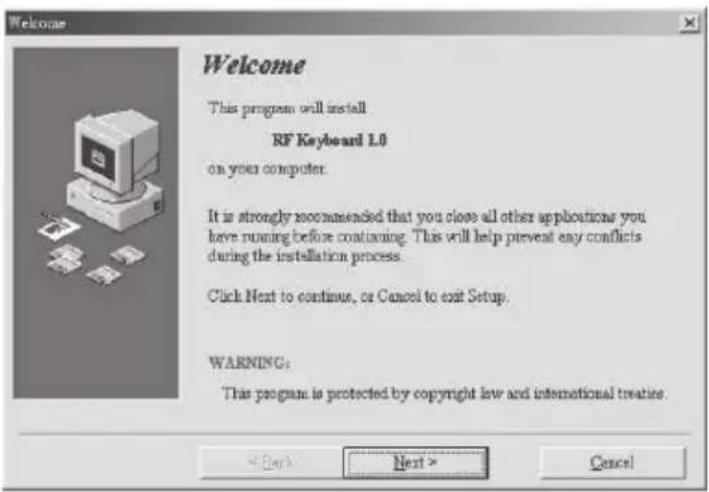
Cliquez sur « Next » (Suivant) pour installer le pilote OSD (affichage à l'écran).

Cliquez sur « Next » (Suivant).

Cliquez sur « Next » (Suivant).

Cliquez sur « Finish » (Terminer).

L'installation du pilote pour les touches de raccourcis ne concerne que les utilisateurs de Windows 98SE. Pour les utilisateurs de Windows 98SE, cliquez sur « OK », puis installez le pilote des touches de raccourcis ; Pour les utilisateurs de Me/2000/NT/XP/Vista, cliquez sur « Cancel » (Annuler) pour ignorer l'installation de ce pilote.
Attention
Si l'écran d'installation ne s'affiche pas automatiquement, rendez-vous dans « [Poste de travail]—>[CD-Rom]—>[Autorun.exe] ou [Poste de travail]—>[CD-Rom]—>[Haut-parleur]—>[Hotkey Driver] ou [LED OSD Driver]—>setup.exe ». Lorsque vous redémarrez l'ordinateur, l'affichage Slim Multimedia apparaît à l'écran, et l'icône correspondante sera affichée dans la zone de notification de la barre des tâches. À l'aide de la souris, vous pouvez déplacer l'affichage Slim Multimedia où bon vous semble. Pour fermer l'affichage Slim Multimedia, cliquez à l'aide du bouton droit et cliquez sur [Finish] (Quitter) dans le menu. Lorsque vous cliquez sur l'icône Slim Multimedia, le menu s'affiche et vous pouvez consulter l'aide, les informations de la version, etc.
Avertissement
Si votre système est équipé de Windows Vista, il ne vous est pas nécessaire d'installer le pilote des touches de raccourcis pour utiliser cette fonction. Si votre système affiche un message d'erreur semblable à ce qui suit, cliquez sur « OK » pour annuler l'installation.

Verr. num, Arrêt défil., Verr. maj logiciel d'affichage
Une fois le logiciel d'affichage du clavier installé, vous verrez 3 icônes dans la zone de notification de la barre des tâches :

Lorsque vous verrouillez le pavé numérique, les majuscules ou le défilement, le voyant correspondant sera affiché vert. Dans le cas contraire, il est gris.
Désinstallation du pilote Hot Key (touches de raccourcis)
Cliquez sur [Démarrer]- ->[Programme]- ->[RF Status]- -> uninstall, et désinstallez conformément aux consignes affichées à l'écran.
Désinstallation du pilote OSD (affichage à l'écran)
Cliquez sur [Démarrer]- ->[Programme]- ->[wireless]- -> uninstall RF keyboard 1.0, et désinstallez conformément aux consignes affichées à l'écran.

Ce symbole qui apparaît sur le produit ou dans les instructions signifie que votre appareil électrique ou électronique, lorsqu'il ne fonctionne plus, doit être jeté séparément de vos déchets ménagers. En Europe, il existe différents systèmes de collecte pour le recyclage. Pour de plus amples informations, contactez l'autorité locale ou le revendeur auprès duquel vous avez acheté le produit.
Használati útmutató

- MANUEL D'UTILISATION
- CONFIGURATION SYSTÈME REQUISE
- PRISE EN CHARGE SE
- CONTENU DE CET EMBALLAGE
- AVERTISSEMENT
- SOURIS LASER
- CONSIGNES DE SÉCURITÉ ET D'UTILISATION
- CLAVIER
- SOURIS
- RÉCEPTEUR USB
- PROCÉDURE D'INSTALLATION
- INSTALLATION DU CLAVIER ET DE LA SOURIS
- PILES FAIBLES
- FONCTIONS DES TOUCHES DE RACCOURCIS
- INSTALLATION DU LOGICIEL
- ATTENTION
- VERR. NUM, ARRÊT DÉFIL., VERR. MAJ LOGICIEL D'AFFICHAGE
- DÉSINSTALLATION DU PILOTE HOT KEY (TOUCHES DE RACCOURCIS)
- DÉSINSTALLATION DU PILOTE OSD (AFFICHAGE À L'ÉCRAN)
- HASZNÁLATI ÚTMUTATÓ
Marque : ADVENT
Modèle : ADE-AD2
Catégorie : Clavier