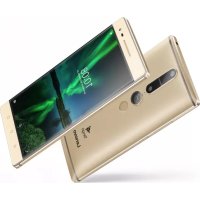
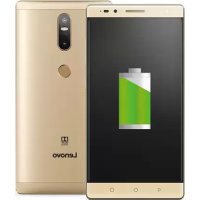
Phab 2 Pro - Surfplatta LENOVO - Gratis bruksanvisning och manual
Hitta enhetens manual gratis Phab 2 Pro LENOVO i PDF-format.



| Produkttyp | Surfplatta / Phablet |
| Modell | Lenovo Phab 2 Pro (PB2-690M) |
| Skärm | 6,4 tum, upplösning 1440 x 2560 pixlar, IPS |
| Processor | Qualcomm Snapdragon 652 (octa-core, 4x1,8 GHz + 4x1,4 GHz) |
| RAM-minne | 4 GB |
| Intern lagring | 64 GB (utbyggbart med microSD upp till 256 GB) |
| Bakre kamera | 16 MP med LED-blixt + djupavkännare |
| Främre kamera | 8 MP |
| Batteri | 4050 mAh, inbyggt litiumjonbatteri (ej uttagbart) |
| Operativsystem | Android 6.0 (Marshmallow) |
| Anslutningar | 4G LTE, Wi-Fi 802.11 a/b/g/n/ac, Bluetooth 4.0, GPS, GLONASS |
| Sensorer | Fingeravtrycksläsare (fram), accelerometer, gyroskop, närhetssensor, ljussensor |
| Ljud | Stereohögtalare, Dolby Atmos™ |
| Vattentålighet | Nanobeläggning som är vattenavstötande (stänk, lätt regn) |
| Mått (H x B x D) | 179,8 x 88,6 x 10,7 mm |
| Vikt | 259 g |
| Strömförsörjning | USB-nätadapter (5 V, 2 A) |
| Underhåll | Mjuk, torr trasa; doppa inte i vatten |
| Säkerhet | Ta inte isär batteriet; undvik stötar |
| Reservdelar | Batteri endast från Lenovo; andra delar via auktoriserad service |
| Allmän information | Märke: Lenovo; Garanti: 1–2 år beroende på region |
Vanliga frågor - Phab 2 Pro LENOVO
Användarfrågor om Phab 2 Pro LENOVO
0 fråga om denna apparat. Svara på dem du kan eller ställ din egen.
Ställ en ny fråga om denna apparat
Ladda ner instruktionerna för din Surfplatta i PDF-format gratis! Hitta din manual Phab 2 Pro - LENOVO och ta tillbaka ditt elektroniska enhet i hand. På denna sida publiceras alla dokument som behövs för att använda din enhet. Phab 2 Pro av märket LENOVO.
BRUKSANVISNING Phab 2 Pro LENOVO
Läs handboken noga innan du använder encheten.
Läs detta Först - regler och bestämmelser
Läs det Information och beställmelser som gäller För ditt land eller din region innan du använder de trådlösa anordningarna i din enhet. Information om hur du hamtar en PDF-version av Information och beställmelser finns i avsnittet "Hämta dokumentation" nedan. Viss information om regler och beställmelser finns även under Inställningar > Om Telefonen > Regler och beställmelser, på,enheten.
Få support
Om du behöver support für natverkstjänster och debitering kontaktar du operatoren für det trådlösa natverket. Om du vill fã information om hur du använder din enchet och visa de teknika specifikationerna für den gãr du till http://support.lenovo.com.
Hämta dokumentation
Elektroniska versioner av dokumentationen finns att hamta på http://support.lenovo.com. Hamta publikationer for din enchet genom att gå till http://support.lenovo.com och följ instruktionerna på skärmen.
Hur du kommt på användarhandboken
Din Användarhandbok innehälter detailjerad information om din enchet. Gå till http://support.lenovo.com och följ instruktionerna på skärmen För att hamta användarhandboken.
Juridisk information
Lenovo och Lenovo-logotypen ar varumärken som tillhör Lenovo i USA och/eller andra Länder.
Övriga foretagsnamn, produktnamn eller tjänstenamn kan vara varumärken eller tjänstemärken som tillhör andra.
Tillverkad under licens是从 Dolby Laboratories. Dolby, Dolby Atmos och dubbel-D-symbolen ar varumärken som tillhör Dolby Laboratories.
INFORMATION OM BEGRÄNSADE RÄTTIGHER: Om data aller programvara levereras i enlighet med att GSA-avtal (General Services Administration) gäller följande begränsninger für användning, Återgivning eller informationsavlösjande,enligt avtal nr. GS-35F-05925.
Översikt über Lenovo PHAB2 Pro
| Modell Version | |
| Lenovo PB2-690M | WLAN + LTE (röhst) |
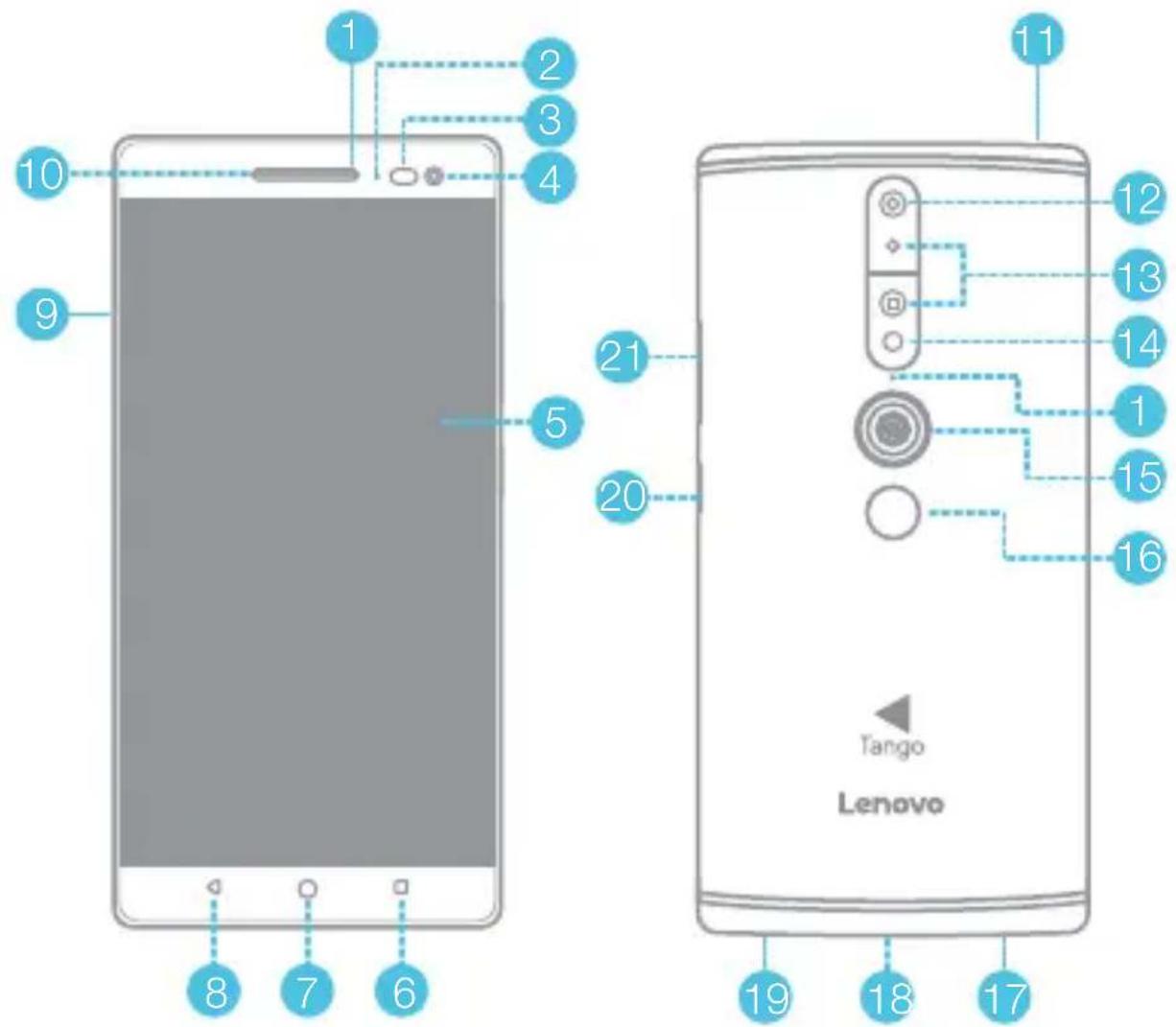
1 Brusreducerandemikrofon
4 Framatvand kamera
7 Hemknapp
10
13 Djupkamera
16 Fingeravtryckssensor
19 Hogtalare
2 Indikator
5 Pekskärn
8 Tillbakaknapp
11 Hörlurskontakt
14 Blixt
17 Mikrofon
20 På-/av-knapp
3 Ljus/närhetssensor
Multitaskknapp
9 Kortfack
12 Bakatvand kameraMottagare
15 Kamera for rörelsesparning
18 Micro USB-kontakt
21 Volymknappar
Förbereda enhances
Du behöver att Nano-SIM-kort frän din mobiloperator für att använda mobiltelefonitjänster①.
Du behöverett microSD-kortforatt lagrada
Satt i Nano-SIM-kort och microSD-kort enligt bilden ^③ .

Steg 1. Satt i utmatningsverktyget som medfoljde encheten i hålet i kortfacket.
Steg 2. Dra ut kortfacket och gör sedan på nagot av följande satt:
- Placera sett Nano-SIM-kort i kortplats 1 och att microSD-kort i kortplats 2;
- Placera ett Nano-SIM-kort i kortplats 1 och att annat Nano-SIM-kort i kortplats 2^4 .
Steg 3. Satt forsiktigt tillbaka kortfcket med de installerade korten i uttaget.

① Du kan endast anecdva Nano-SIM-kort med encheten.
② Endast microSD-kort som formaterats med FAT32 fungerar med enheten. Dukan behöva formatera ditt microSD-kort fore användning genom att fölá instruktionerna på skärmen.
③ Stang alltid av encheten innan du satter i eller tar ur ett Nano-SIM-kort. Om du satter i eller tar ur ett Nano-SIM-kort medan encheten ar paslagen kan det leda till permanent skada pa Nano-SIM-kortet erer encheten.
④ Båda kortplatserna stödjer mobildata med 4G/3G/2G men du kan endast aktivera mobildata forett Nano-SIM-kort at gangen.
Börja använda din enchet
Du kanske behöver ladda batteriet innan du använder din enhet. Ladda batteriet sä som bilden visar.
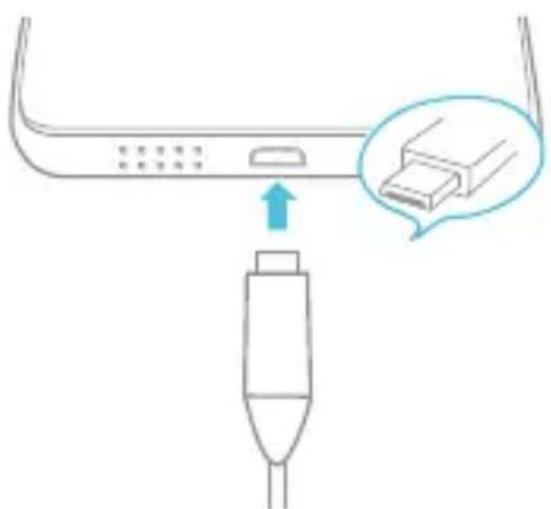
Anslut encheten till att strömuttag med medfoljande kabel och USB-adapter.
Slå på/av
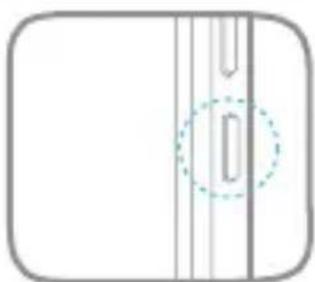
Slå pa: Tryck på ochhall ned på-/av-knappen tills Lenovo-logotypen visas.
Stäng av: Tryck på ochhall ned på-/av-knappen i nagra sekunder ochtryck sedan på Stäng av.
Starta om: Tryck på ochhall in strömbrytaren i cirka 12 sekunder.
Ta skärmbildner
Tryck på och häll ned på-/av-knappen och knapp För lagre volym samtidigt.
Norsk bokmål

① Kun Nano SIM-kortet fungerer med encheten.
② Kun microSD-kort formatert med FAT32 fungerer med enheten. Det kan hende at du ma formatere microSD-kortet for du bruker fologende anvisninger pa skjermen.
③ Slå alltid av encheten Först För du setter inn eller tar ut et Nano-SIM-kort. Sett inn erler ta ut et Nano-SIM-kort med encheten slätt på kan skade Nano-SIM-kortet eller encheten permanent.
④ Begge kortsporene støtter 4G-/3G-/2G-datatjenester, men du kan kun aktivere ett Nano-SIM-kort for datatilkobling om gangen.
Märke : LENOVO
Modell : Phab 2 Pro
Kategori : Surfplatta