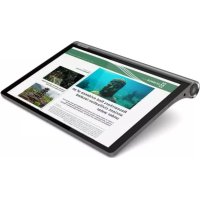
Yoga Smart Tab - Surfplatta LENOVO - Gratis bruksanvisning och manual
Hitta enhetens manual gratis Yoga Smart Tab LENOVO i PDF-format.



| Produkttyp | Multimediasurfplatta med integrerat stativ |
| Märke | Lenovo |
| Modell | Yoga Smart Tab (YT-X705F / YT-X705L / YT-X705X) |
| Mått (cirka) | 242 x 166 x 6 mm |
| Vikt (cirka) | 500 g |
| Skärm | 10,1-tums pekskärm, upplösning 1920 x 1200 pixlar |
| Processor | Octa-core |
| RAM-minne | 4 GB |
| Intern lagring | 64 GB, utbyggbart via microSD-kort |
| Bakre kamera | 8 megapixlar |
| Främre kamera | 5 megapixlar |
| Batteri | Uppladdningsbart litiumjonbatteri 7000 mAh |
| Batteritid (cirka) | Upp till 12 timmar |
| Operativsystem | Android (varierande version) |
| Röstassistent | Inbyggd Google Assistant med 360°-igenkänning |
| Trådlös anslutning | Wi-Fi 802.11 a/b/g/n/ac, Bluetooth 5.0; LTE som tillval |
| Ljud | 4 högtalare med Dolby Atmos |
| Portar | USB-C, 3,5 mm hörlursuttag |
| Strömförsörjning | USB-nätadapter medföljer |
| Underhåll och rengöring | Rengör med en mjuk, torr trasa. Undvik kemikalier. |
| Säkerhet | Utsätt inte för vatten. Försök inte byta det interna batteriet. |
| Reservdelar och reparerbarhet | Batteriet kan inte bytas av användaren. Nätadapter finns att köpa separat. |
| Garanti | Lenovos begränsade garanti (1–2 år beroende på land) |
Vanliga frågor - Yoga Smart Tab LENOVO
Användarfrågor om Yoga Smart Tab LENOVO
0 fråga om denna apparat. Svara på dem du kan eller ställ din egen.
Ställ en ny fråga om denna apparat
Ladda ner instruktionerna för din Surfplatta i PDF-format gratis! Hitta din manual Yoga Smart Tab - LENOVO och ta tillbaka ditt elektroniska enhet i hand. På denna sida publiceras alla dokument som behövs för att använda din enhet. Yoga Smart Tab av märket LENOVO.
BRUKSANVISNING Yoga Smart Tab LENOVO
Läs den har handboken noga innan du använder din enchet.
All information som ar märkt med * i den har handboken gäller endast modellen WLAN + LTE.
Läs detta Först - information och foreskrifter
Enheter som ar utrustade med tradlosa kommunikationer uppyller radiofrekvens- och sakerhetsstandarderna i de lander och regioner dar de har godkants for tradlös anvandning. Om din produit har ett tekkommodem uppyller det dessutom villkoren for anslutning till Telefoninatverk i ditt land. Las Gallende for ordninger som galler for ditt land eller din region innan du anvander de tradlosa encheterna i din enhet. Hämta en PDF-version av Gallende for ordninger pa https://support.lenovo.com.
Få support
Om du behöver support für natverkstjänster och fakturering kontaktar du operatoren für det tradlösa natverket. Om du vill fã information om hur du använder din enchet och visa de teknika specifikationerna fãr den gãr du till https://support.lenovo.com
Få Åtkomst till Användarhandboken
Användarhandboken innehälter detailjerad information om din enchet. Hämtadokumentationen für din enchet genom att gå till https://support.lenovo.com och följa instruktionerna på skärmen.
Juridisk information
Lenovo och Lenovo-logotypen ar varumärken som tillhör Lenovo i USA och/eller andraalander.
Övriga foretagsnamn, produktnamn eller tjänstenamn kan vara varumärken aller tjänstemärken som tillhör andra.
Tillverkat under licens fran Dolby Laboratories. Dolby, Dolby Atmos och dubbel-D-symbolen ar varumärken som tillhör Dolby Laboratories.
INFORMATION OM BEGRÄNSADE RÄTTIGHER: Om data aller programvara levereras i enlighet med att GSA-avtal (General Services Administration) gäller begränsningarna För användning, Återgivning aller informationsavlöjande,enligt avtal nr GS-35F-05925.
Enhetsöversikt
| Modell Version | |
| Lenovo YT-X705F WLAN | |
| Lenovo YT-X705L LTE | |
| Lenovo YT-X705X LTE+Voice |
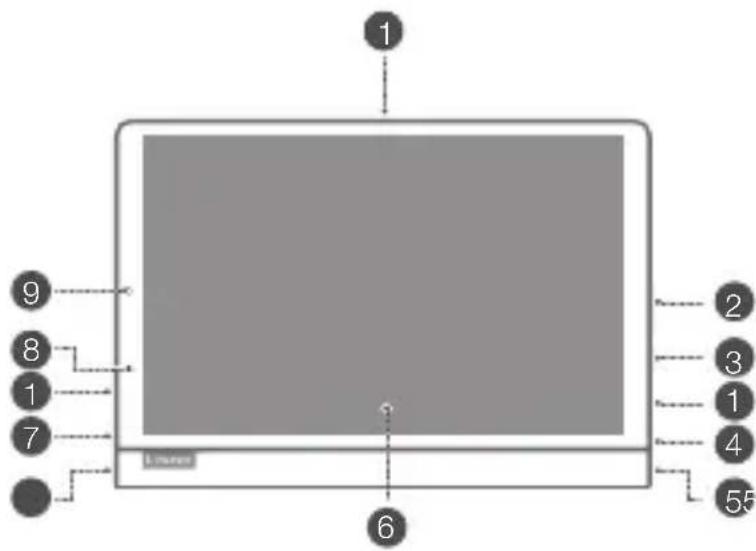
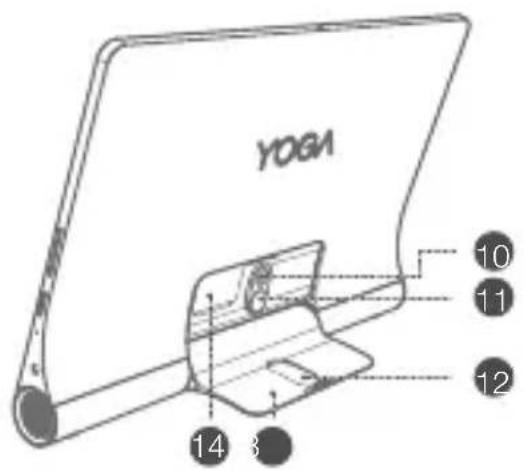
Mikrofon
2 Volymknappar
3 Paa-/av-knapp
4 Hörlursanslutning
5 Hogtalare
6 Pekskarm
7 USB C-anslutning
8 Indikator
9 Framaktad kamera
10 Bakatriktad kamera
WLAN-versionen har ingen Nano-SIM-kortplats.
- Alla Bilder och illustrationer i det har dokumentet visas endast som referens och kan skilja sig frän den slutigaprodukten.
OBS! Med en OTG-adapter kan du gora foljande
- Ansluta encheten till en annan digital enchet for att ladda den.
- Ansluta encheten till en lagringsenhet for att overfora data.
Förbereda din enchet
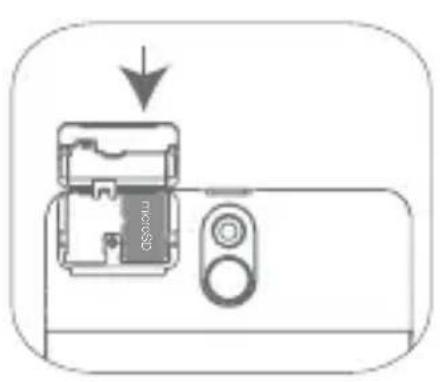
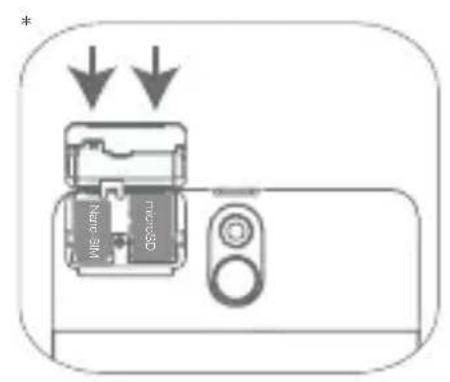
Satta i kort
Sattikortensasomvisaifiguren.
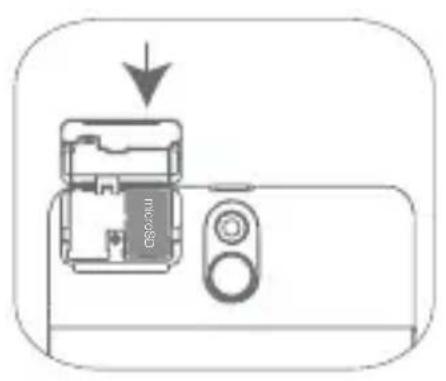
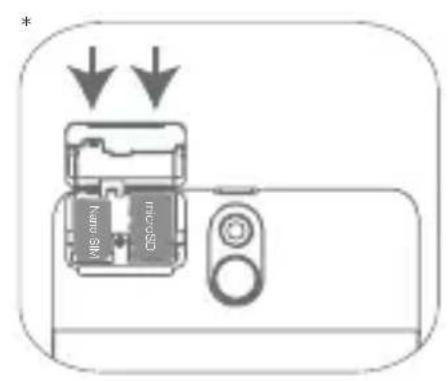

- Slå av strömmen till encheten innan du sötter i eller tar ut ett kort.
- Observera att WLAN-versionen inte hargraphic Nano-SIM-kortplats.
Ladda encheten
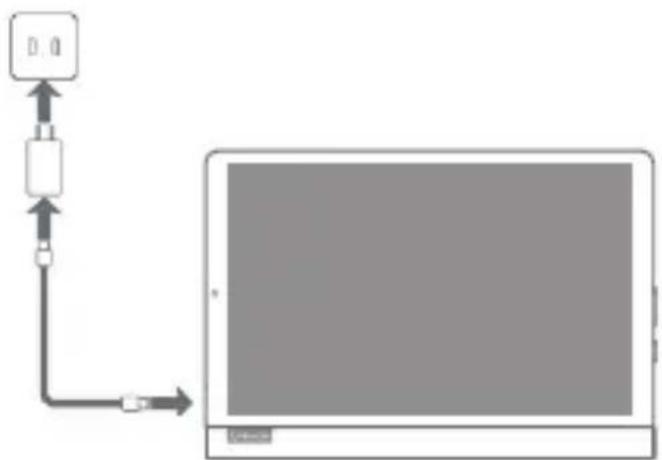
Anslut encheten tillettströmuttag med medfoljande USB-kabel och nätadapter.
Slå på
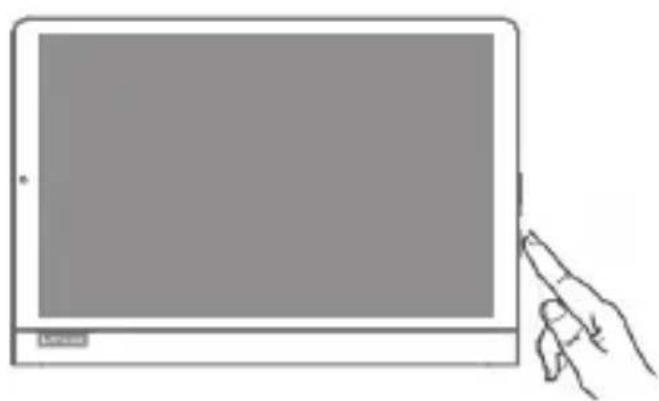
Tryck pô och häll nere pà-/ av-knappen tills Lenovologotypen visas.
Med Lenovo Yoga Smart Tab ingår integrerad Google Assistant für de språk som stöds.
Konfigurera Google Assistant
For att öppna Google Assistant trycker du på hemknappen och häller den intryckt; tryck sedan på "GET STARTED" (kom igång) och följ anvisningarna på skärmen für att konfigurera Google Assistant. Sög "Okej Google" och "Hej Google"nardu uppmanas att góra det for att lara Google Assistant källaigen din rost och slutföra konfigureringen.
Lenovo Yoga Smart Tab har stöd für 360 graders rostigenkänning i fjärrfältet med Googles rostassistent när skärmen ar pa, sa att du kan komma Åt pa andra sidan rummet. När skärmen ar släckt kan du slå pa den genom att saga "Okej Google" eller "Hej Google".
Kommunicera med Google Assistant genom att trycka på hemknappen och hälla den intryckt eller sag "Okej Google" aller "Hej Google". Fråga "Vad kan du görä?" För att se hur Google Assistant kan sta till tjänst.
Ambient-läge i Google Assistant
Ambient-lage i Google Assistent omvandlar din surfplatta till en digital fotoram, kontROLLERar,enkelt musikenheter och smarta hemenheter ochkommen snabbt Åt dina viktigaste upddateringar medan din surfplatta laddas eller stodet ar utfallt. Google fortsätter att släppa nga Funktioner for ambientlage over tid.
Så har använder du ambient-läge i Google Assistant
Du kan aktivera ambient-lage i Google Assistant genom att gå till Installninger > Google > Sök, Assistent och rost > Google Assistant > Assistant > Assistant-enheter (surfplatta) > Anpassning (ambient-lage).
Du kan även stänga av inställningen for att starta ambient-läge;när du öppnar det utfällbara stödet i ovanstående meny. Observera att om surfplattan lamnas i ambient lage utan att laddas gör det att batteriet toms fortare an vanligt.
Google Assistant kräver internetanslutning och kanske inte ar tillganglig alla länder och språk.
-
Mer information om Google Assistant och de sprek som stöds samt hur du byter eller lagger till sprek finns på http://support.google.com/assistant/answer/7394513.
-
Du kan även gå till http://support.lenovo.com För att se en upppaterar lista über sprák som stöds i ambient läge.
Norsk bokmål
Les veiledningen noye fordu bruker encheten.
Merk: Hvilke som helst av følgende kan gjores med en OTG-adapter
- Koble encheten til en annen digital enchet for a lade den.
Koble encheten til en lagringsenhet for a overfore data.
Gjore klar encheten
Installere kort
Installer kortene som vist i figuren.