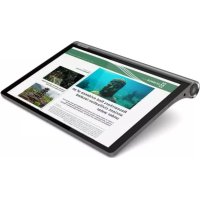
Yoga Smart Tab - Tablet LENOVO - Gratis brugsanvisning og manual
Find enhedens vejledning gratis Yoga Smart Tab LENOVO i PDF-format.



| Produkttype | Multimedietablet med integreret stander |
| Mærke | Lenovo |
| Model | Yoga Smart Tab (YT-X705F / YT-X705L / YT-X705X) |
| Mål (ca.) | 242 x 166 x 6 mm |
| Vægt (ca.) | 500 g |
| Skærm | 10,1 tommer berøringsskærm, opløsning 1920 x 1200 pixels |
| Processor | Octa-core |
| RAM-hukommelse | 4 GB |
| Intern lager | 64 GB, kan udvides med microSD-kort |
| Bagkamera | 8 megapixel |
| Frontkamera | 5 megapixel |
| Batteri | Genopladeligt lithium-ion-batteri 7000 mAh |
| Batteritid (ca.) | Op til 12 timer |
| Operativsystem | Android (variabel version) |
| Stemmeassistent | Indbygget Google Assistant med 360° genkendelse |
| Trådløs forbindelse | Wi-Fi 802.11 a/b/g/n/ac, Bluetooth 5.0; LTE som tilvalg |
| Lyd | 4 højttalere med Dolby Atmos |
| Porte | USB-C, 3,5 mm hovedtelefonstik |
| Strømforsyning | Medfølgende USB-strømadapter |
| Vedligeholdelse og rengøring | Rengør med en blød, tør klud. Undgå kemikalier. |
| Sikkerhed | Udsæt ikke for vand. Forsøg ikke at udskifte det interne batteri. |
| Reservedele og reparationsmuligheder | Batteriet kan ikke udskiftes af brugeren. Strømadapter fås separat. |
| Garanti | Lenovo begrænset garanti (1-2 år afhængigt af land) |
Ofte stillede spørgsmål - Yoga Smart Tab LENOVO
Brugerspørgsmål om Yoga Smart Tab LENOVO
0 spørgsmål om dette apparat. Besvar dem du kender, eller stil dit eget.
Stil et nyt spørgsmål om dette apparat
Download vejledningen til din Tablet i PDF-format gratis! Find din vejledning Yoga Smart Tab - LENOVO og tag din elektroniske enhed tilbage i hånden. På denne side er alle dokumenter nødvendige for brugen af din enhed offentliggjort. Yoga Smart Tab af mærket LENOVO.
BRUGSANVISNING Yoga Smart Tab LENOVO
Laesdennevejledninggrundigt,fordubruger dinenhed.
Alle oplysninger, som er markeret med * i/DDne vegledning, henviser kunt til WLAN + LTE-modellen.
Enhedsmodeller, som er udstyret med tradløs kommunikation, overholder radiofrekvens- og sikkerhedssstandarderne i de lande og områder, hvor de er godkendt til tradløs brug. Hvisproduktet indeholder et tekommunikationsmodem, overholder det desuden kravene til at oprette forbindelse til Telefonnetværket i dit land.
Sørg for at læse Regulatorisk meddeelse for dit land eller område, För du bruger de tradløse encheder i din enched. For at hente en PDF-version af Regulatorisk meddeelse bedes du gå til https://support.lenovo.com.
Sàdan fãr du support
For at få support til netværkstjenester og fakturering skal du kontakte operatoren af det tradløse netværk. Gå til https://support.lenovo.com for at Laere at bruge din enhed og se dens tekniske specifikationer.
Få adgang til din Brugervejledning
Din Brugervejledning indeholder detaljerede oplysninger om din enhed. Hvis du vil hente udgivelsene til din enhed, skal du gà til https://support.lenovo.com og følge instruktionerne på skærmen.
Lenovo og Lenovo-logoet er varemærker tilhorende Lenovo i USA og/eller andre lande.
Andre virksomheds-, produit- eller tjenestenavne kan vare varemærker ellertjenestemærker tilhorende andre.
MEDDELEESE OM BEGRÄENSEDE OG INDSKRÄENKÉDE RETTIGHEDER: Hvis data eller software leveres ifolge en “GSA-aftale” (Generel administration af tjenesteydelser), er brug, reproduction aller offentliggørelse underlagt restrriktionerne, som er fastlagt i aftalen GS-35F-05925.
Enhedsoversigt
| Model Version | |
| Lenovo YT-X705F WLAN | |
| Lenovo YT-X705L LTE | |
| Lenovo YT-X705X LTE+Voice |
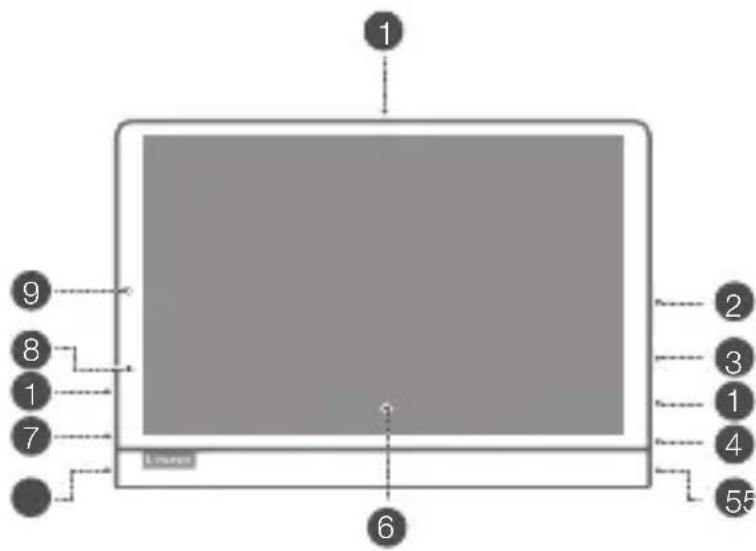
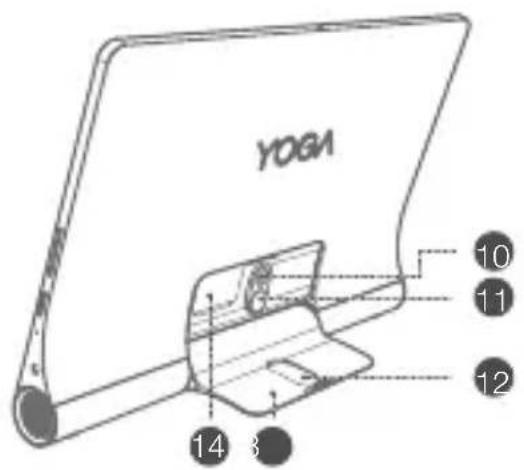
Mikrofon
2 Lydstyrkeknapper
3 Taend-/sluk-knap
4 Headset-tilslutning
5 Hojttalere
6 Berøringsskaerm
7 USB-C-stik
8 Indikator
9 Fremadvendt kamera
10 Bagudvendt kamera
Udløsningsknap til stotteben
WLAN-versionen har ikke en kortabning til Nano-SIM-kort.
- Alle billedder og illustrationer i dette Dokument er kun vegledende, og de kan�� forskellige fra det endelige produkt.
Bemærk: Med en OTG-adapter kan du gore følgende:
- Sluk for encheden inden isætning og fjernelse af kort.
- Bemaerk, at WLAN-versionen/DD are hare en kortabnng til Nano-SIM-kort.
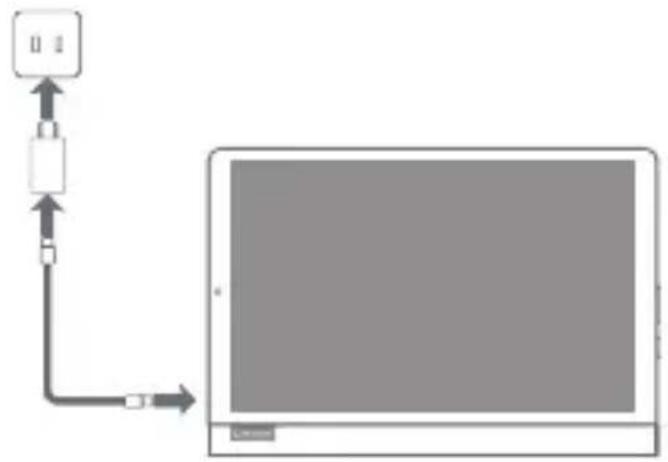
Opladning af din enhed
Tilslut din enhed til en stikkontakt vha. det medfolgende USB-kabel og strømadapteren.
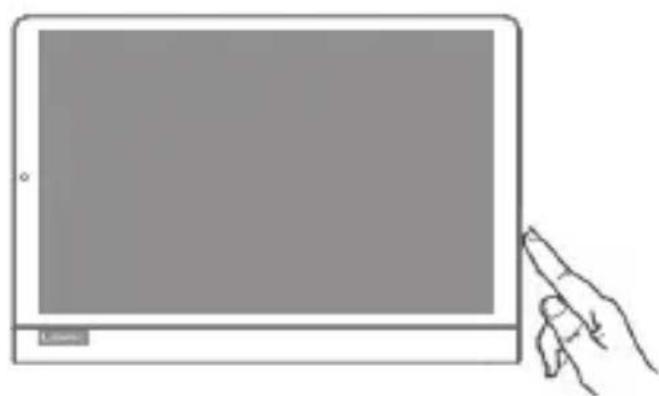
Sadan taender du
Tryk pa og hold tænd/slukkappen nede, indtil Lenovologoet vises pa skærmen.
Hvis du vil Åbne Google Assistant, skal du holde knappen Startside inde, trykke på "KOM I GANG" og følge anmodningen på skærmen om at konfigurere Google Assistant. Sig "OK Google" og "Hey Google",ningar bliver bedt om at[lere Google Assistant at genkende din stemme, og fuldfør konfigurationsprocessen.
Lenovo Yoga Smart Tab understands 360° fjernfeltsgenkendelse med Google Voice Assistant, när skærmen er taendt, sä du har adgang til den fra den anden Ende af lokalet. När skærmen er slukket, kan du taende for den ved at sige "Okay Google" eller "Hey Google".
Du kan holde knappen Startside inde ihrer sige "OK Google" aller "Hey Google" for at interagere med Google Assistant. Sporg "Hvad kan du gore?" for at se, hvad Google Assistant kan hjælpe dig med.
Omgivende tilstand i Google Assistant
Omgivende tilstand i Google Assistant omdanner din tablet til en digital fotorama, styrer musik og Smart Home-eheder uten problemer og giver hurtig adgang til dine vigtigste opdateringer, mens din tablet lades op, eller stottefoden er Åben. Med tiden vil Google udgive flere Funktioner til Omgivende tilstand.
Sådan bruges Omgivende tilstand i Google Assistant
Du kan aktivere Omgivende tilstand i Google Assistant ved at gå til Indstillinger > Google > Søgning, Assistant og Stemme > Google Assistant > Assistant > Assistant-eheder (Tablet) > Personlig tilpasning (Omgivende tilstand).
Du kan ogsa deaktivere indstillingen ved at starte Omgivende tilstand, när du abner stottefoden i ovenstaende menu. Bemærk, at tabletten mister batteristrøm hurtigere end normalt, hvis den afterlades i Omgivende tilstand,uden opladning.
Google Assistant kræver en internetforbindelse og er muligvis ikke tilgængelig i alle lande og på alle sprog.
-
Se flere oplysninger om Google Assistant, herunder understøttedesprog og ændring eller tilføjelse af sprog, på http://support.google.com/assistant/answer/7394513.
-
Du kan også gå til http://support.lenovo.com og se den aktuelle liste med sprog, som Omgivende tilstand understøtter.
Svenska

All informasjon merket med * i/DDne veiledningen henviser kun til WLAN ^+ LTE-modellen.
WLAN-versionen har ikke Nano-SIM-kortspor.
- Alle bildene og illustrasjonene i dette dokumentet er kun ment som henvisning og kan vare forskjellig fra det endeligeproduktet.
Google Assistant krever en Internett-tilkobling og er eventuelt ikke tilgengelig i alle land eller på alle språk.