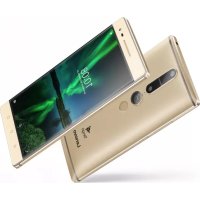
Phab 2 Pro - Tablet LENOVO - Kostenlose Bedienungsanleitung
Finden Sie kostenlos die Bedienungsanleitung des Geräts Phab 2 Pro LENOVO als PDF.



| Produkttyp | Tablet / Phablet |
| Modell | Lenovo Phab 2 Pro (PB2-690M) |
| Bildschirm | 6,4 Zoll, Auflösung 1440 x 2560 Pixel, IPS |
| Prozessor | Qualcomm Snapdragon 652 (Octa-Core, 4x1,8 GHz + 4x1,4 GHz) |
| RAM-Speicher | 4 GB |
| Interner Speicher | 64 GB (erweiterbar per microSD bis 256 GB) |
| Rückkamera | 16 MP mit LED-Blitz + Tiefensensor |
| Frontkamera | 8 MP |
| Akku | 4050 mAh, Lithium-Ionen integriert (nicht entfernbar) |
| Betriebssystem | Android 6.0 (Marshmallow) |
| Konnektivität | 4G LTE, Wi-Fi 802.11 a/b/g/n/ac, Bluetooth 4.0, GPS, GLONASS |
| Sensoren | Fingerabdrucksensor (vorne), Beschleunigungsmesser, Gyroskop, Näherungssensor, Helligkeitssensor |
| Audio | Stereo-Lautsprecher, Dolby Atmos™ |
| Wasserbeständigkeit | Nanobeschichtung hydrophob (Spritzwasser, leichter Regen) |
| Abmessungen (H x B x T) | 179,8 x 88,6 x 10,7 mm |
| Gewicht | 259 g |
| Stromversorgung | USB-Netzteil (5 V, 2 A) |
| Pflege | Weiches, trockenes Tuch; nicht eintauchen |
| Sicherheit | Akku nicht zerlegen; Stöße vermeiden |
| Ersatzteile | Akku nur durch Lenovo; andere Teile über autorisierten Service |
| Allgemeine Informationen | Marke: Lenovo; Garantie: 1 bis 2 Jahre je nach Region |
Häufig gestellte Fragen - Phab 2 Pro LENOVO
Benutzerfragen zu Phab 2 Pro LENOVO
0 Frage zu diesem Gerät. Beantworten Sie die, die Sie kennen, oder stellen Sie Ihre eigene.
Eine neue Frage zu diesem Gerät stellen
Laden Sie die Anleitung für Ihr Tablet kostenlos im PDF-Format! Finden Sie Ihr Handbuch Phab 2 Pro - LENOVO und nehmen Sie Ihr elektronisches Gerät wieder in die Hand. Auf dieser Seite sind alle Dokumente veröffentlicht, die für die Verwendung Ihres Geräts notwendig sind. Phab 2 Pro von der Marke LENOVO.
BEDIENUNGSANLEITUNG Phab 2 Pro LENOVO
Lesen Sie diese Anleitung vor der Verwendung Ihres Gerats sorgfältig durch.
Zuerstesen-VorschriftenundGesetze
Lesen Sie unbedingt die Gesetzlichen Hinweise für Ihr Land oder ihre Region, bevor Sie die in Ihr Gemät enthaltenen drahtlosen Geräte verwenden. Wie Sie eine PDF-Version der Gesetzlichen Hinweise erhalten können, erfahren Sie im nachfolgenden Abschnitt „Veröffentlichungen herunterlagen". Einige rechtliche Informationen finden Sie auch unter Einstellungen > Informationen zum Telefon > Rechtliche Hinweise auf Ihr Gemät.
Support
Zur Unterstützung bei Netzwerkdonsten und Rechnungsstellung kontaktieren Sie den Betreiber Ihres Mobilfunknetzwerk. Um zu erfahren, wie Sie Ihr Gerät nutzen und die technischen Spezifikationen anzeigen, gehen Sie zu http://support.lenovo.com.
Veröffentlichungen herunterladen
Die elektronischen Versionen Ihrer Veröffentlichungen sind verfügbar unter http://support.lenovo.com. Zum Herunterlagen der Veröffentlichungen für Ihr Gerät rufen Sie http://support.lenovo.com auf und folgen Sie den Anweisungen auf dem Bildschirm.
Zugriff auf das Benutzerhandbuch
Die Bedienungsanleitung enthalt ausfuhrliche Informationen zu ihrem Gerät. Um auf das Benutzerhandbuch zuzugreifen, besuchen Sie http://support.lenovo.com und folgen Sie den Anweisungen auf dem Bildschirm.
Rechtshinweise
Lenovo und das Lenovo-Logo sind Marken von Lenovo in den USA und/oder anderen Ländern.
Sonstige Unternehmens-, Produkt- oder Dienstleistungsnamen können Marken oder Dienstleistungsmarken anderer Markenhaber sein.
Hergestellt unter Lizens der Firma Dolby Laboratories. Dolby, Dolby Atmos und das Doppel-D-Symbol sind Markenzeichen von Dolby Laboratories.
HINWEISE ZU EINGESCHRÄNKTEN RECHTEN: Werden Daten oder Software gemäß einem GSA-Vertrag (General Service Administration) ausgeliefert, unterliegt die Verwendung, Vervielfaltigung oder Offenlegung den in Vertrag-Nr. GS-35F-05925 festgelegten Einschränkungen.
Modell Version
Lenovo PB2-690M WLAN+LTE (Voice-Funktion)
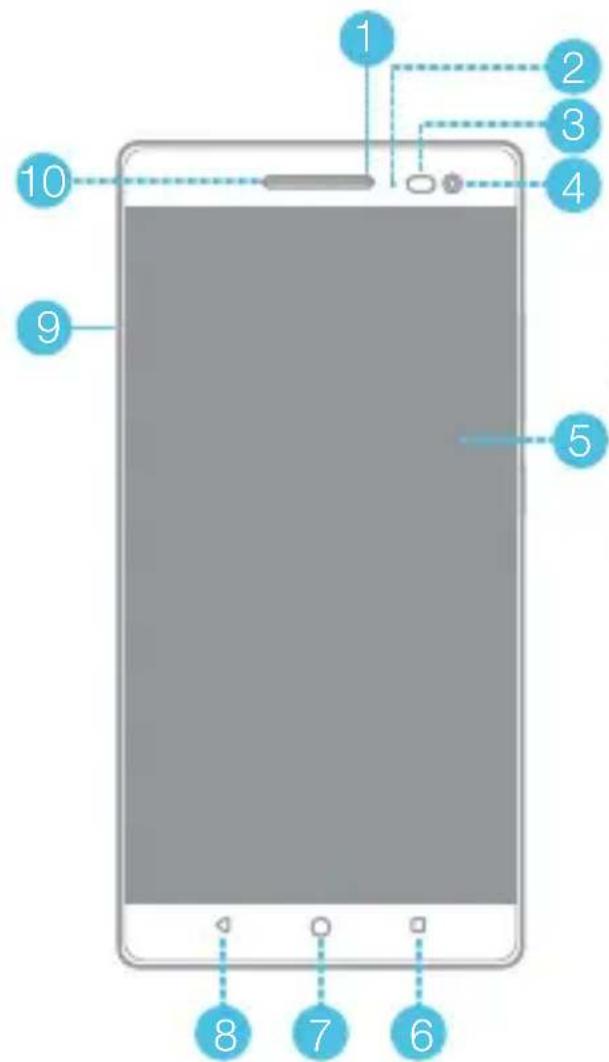
Mikrofon mit Rauschunterrückung
4 Kamera auf der Vorderseite
7 Start-Taste
10 Empfänger
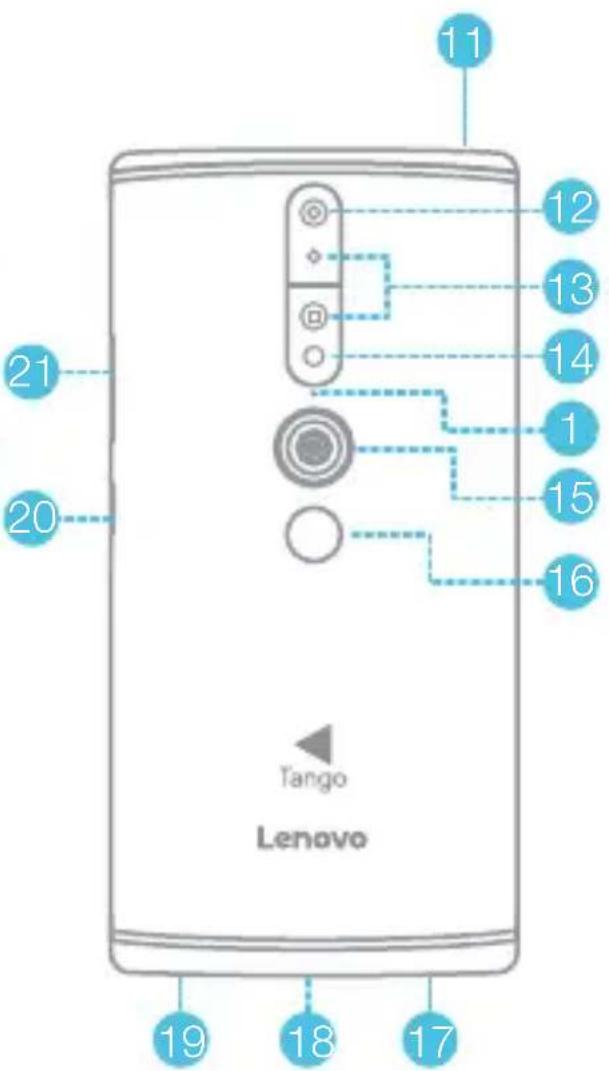
13 Tiefenkamera
16 Fingerabdrucksensor
19 Laufsprecher
2 Anzeige
5 Touchscreen
8 Zurück-Taste
11 Headset-Anschluss
14 Blitz
17 Mikrofon
20 Taste „Ein/Aus"
3 Licht-/Naherungssensor
6 Multitask-Taste
9 Kartenfach
12 Kamera auf der Rückseite
Kamera mit Bewegungsverfolgung
18 Mikro-USB-Anschluss
21 Lautstärketasten
Ihr GerätVBorbereiten
Zum Nutzen der Netzdienste benötigen Sie eine Nano-SIM-Karte Ihres Mobilfunkanbieters1.
Zum Speichern von Daten benötigen Sie eine microSD-Karte②.
Setzen Sie die Nano-SIM-Karte und die microSD-Karte wie abgebildet ein③.
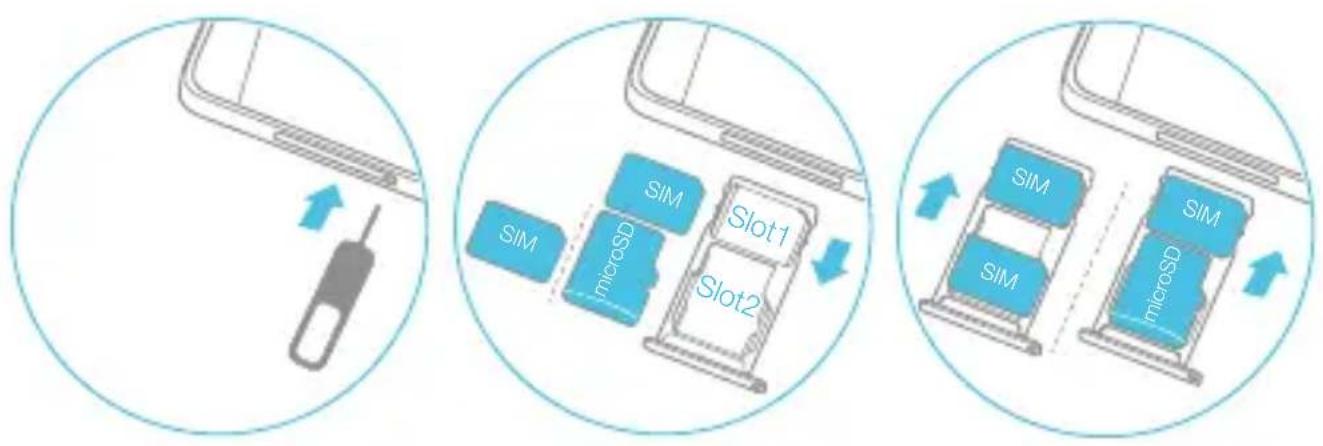
Schritt 1. Führn Sie das mit dem Gerät mitgelieferte Auswurfwerkzeug in das Loch im Kartenfach.
Schritt 2. Ziehen Sie das Kartenfach hereaus und führen Sie eine der folgenden Aktionen durch:
- Stecken Sie eine Nano-SIM-Karte in Steckplatz 1 und eine microSD-Karte in Steckplatz 2;
- Stecken Sie eine Nano-SIM-Karte in Steckplatz 1 und eine weitere Nano-SIM-Karte in Steckplatz 2^(4) .
Schnitt 3. Setzen Sie das Kartenfach mit den installierten Karten sorgfältig darüber in den Steckplatz.
① Ihr Gerat ist nur mit Nano-SIM-Karten kompatibel.
② Ihr Gerät ist nur mit microSD-Karten kompatibel, die mit FAT32 formatiert wurden. MÖglicherweise müssen Sie ihre microSD-Karte vor dem Gebrauch formatieren, indem Sie den Bildschirmanweisungen folgen.
③ Schalten Sie Ihr Gerät stets aus, bevor Sie eine Nano-SIM-Karte einsetzen oder entnahmen. Das Einsetzen oder Entnahmen einer Nano-SIM-Karte bei eingeschalteten Gerät kann die Nano-SIM-Karte oder das Gerät dauerhaft beschädigten.
④ Beide Kartensteckpläte unterstützen 4G/3G/2G-Datendienste, aber Sie können nur jeweils eine Nano-SIM-Karte auf einmal für die Datenverbindung aktivieren.
Inbetriebnahme Ihres Geräts
Ggf. müssen Sie den Akku aufladen, bevor Sie das Gerät starten können. Laden Sie den Akku wie dargestellt auf.
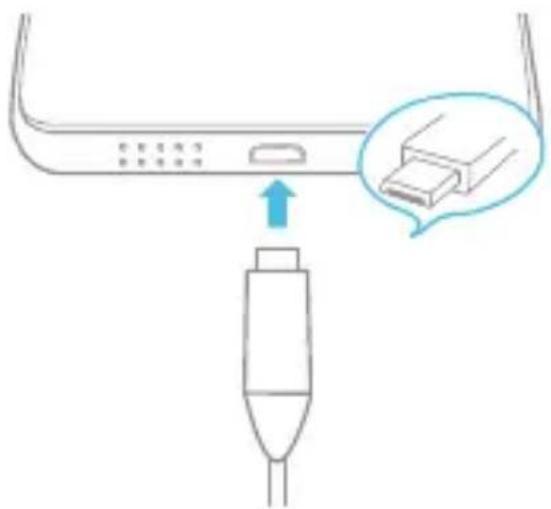
Verbinden Sie Ihr Gerät mithilfe des mitgelieferten Kabels und USB-Netzteils mit einer Netzsteckdose.
Ein-/Ausschalten
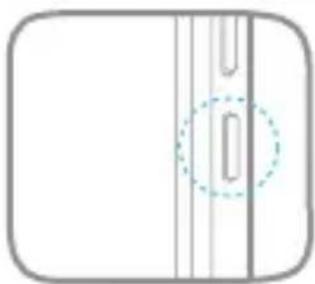
Einschalten: Drücken und halten Sie die Taste „Ein/Aus“, bis das Lenovo-Logo erscheint.
Ausschalten: Drücken und halten Sie die Taste „Ein/Aus" eine Sekunden lang, und tippen Sie dann auf Aus.
Neustart: Halten Sie die Taste „Ein/Aus" für ungebärn 12 Sekunden gedrückt.
Screenshots aufnehmen
Halten Sie die Taste „Ein/Aus" und die Lautstärke-Taste „Leiser" gleichzeitig gedrückt.
François
Juridische kennisgevingen
Telefonische technische ondersteuning

Marke : LENOVO
Modell : Phab 2 Pro
Kategorie : Tablet