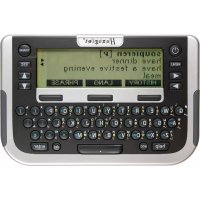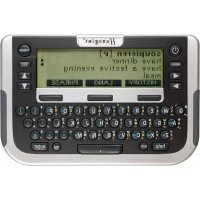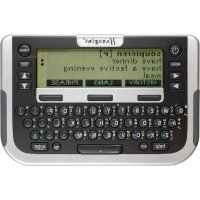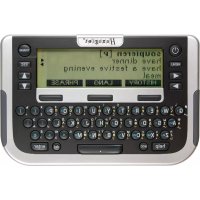
Traveller SC East - Elektronisk ordbok Hexaglot - Gratis bruksanvisning och manual
Hitta enhetens manual gratis Traveller SC East Hexaglot i PDF-format.



| Produkttyp | Elektronisk flerspråkig ordbok |
| Märke | Hexaglot |
| Modell | Traveller SC East |
| Strömförsörjning | 2x AAA-batterier (micro); laddningsbara batterier kompatibla |
| Beräknad batteritid | Flera veckor vid normal användning (beroende på batterityp) |
| Skärm | LCD, 5 rader med 25 tecken och statusfält |
| Tangentbord | Fullt QWERTY med dedikerade funktionstangenter |
| Internt minne | 512 kB för användarordlista och anteckningar |
| Kort | Hexaglot SmartCard löstagbart (specifikt) |
| Huvudfunktioner | Tvåspråkig ordbok, tematiskt fraseologiskt, stavningskontroll, sökning med jokertecken, enhetsomvandlare (valuta, tid, storlekar), miniräknare, 3 inbyggda spel |
| Språk som stöds | Enligt kort: olika europeiska och asiatiska kombinationer (franska, tyska, engelska, etc.) |
| Användarordlista / Anteckningar | Skapa, ändra och ta bort personliga poster |
| Förstoringsfunktion | Texten förstoras i ordboksmod |
| Viloläge | Automatisk avstängning efter inaktivitet |
| Underhåll och rengöring | Torr eller lätt fuktad trasa; inga kemikalier |
| Säkerhet | Utsätt inte för vatten, fall, extrema temperaturer; återställning möjlig med gem |
| Reservdelar och reparerbarhet | SmartCards och lock finns tillgängliga; betald reparation efter garanti; inga användarreparabla delar |
| Allmän information | 2 års garanti; CE-certifiering; tillverkare: Hexaglot Holding GmbH, Hamburg |
Vanliga frågor - Traveller SC East Hexaglot
Användarfrågor om Traveller SC East Hexaglot
0 fråga om denna apparat. Svara på dem du kan eller ställ din egen.
Ställ en ny fråga om denna apparat
Ladda ner instruktionerna för din Elektronisk ordbok i PDF-format gratis! Hitta din manual Traveller SC East - Hexaglot och ta tillbaka ditt elektroniska enhet i hand. På denna sida publiceras alla dokument som behövs för att använda din enhet. Traveller SC East av märket Hexaglot.
BRUKSANVISNING Traveller SC East Hexaglot
Väljendite leidmine märksönaga
Tot de leveringsomvang behoren:
Merknader om lagring av data i apparatet 197
Merknader om lagring av data i apparatet
Ordbok: Gir dag mulighet till hurtig bytte mellomspråkrebringer i det aktuelle språk paret.
Betydningen av de enkelte symboler på statusinjen forklares nedenfor:
Tastelyd Slår av eller på det akustiske signalet när en tast trykkes.
Tasten ▶ valger □□ = tastelyd aktivert. Tasten ▶ valger □ = tastelyd deaktivert
I driftsart Ordåsk har Hexaglat. Traveller SC en lupefunksjon, som forenikler lesbarhelen ved å försterne teksten i visningen. Trykk på displaytasten COOM+ forå så på, eller COOM- forå så av förstarnet visning.
- Ord som er spesikt lange kan medføre tvungen linjeskift. Ordsklile skjer i tifelle på slutten av hver linje, og markeres med skil-tetegnet « - ». Orddeling skjer automatisk og følger ikke nødvendigvis stavelsereglene for angjalden de språk.
- I forstamat visning kan erkelte tegn vis es littforvrengt. Dette har tekniske årsaker og er ingen flill.
12. Ordbok
For å aktivere ordboken trykker du på TRANS. Den aktuelle språkreningen vises på den første linjen på skjernen.
Veig språkretning
19. Utbedring av feil
Hvis din Hexaglot Traveller SC ikke fungerer korrekt, eller du får ikke slått den på selv om batteriene ikke er tomme, kan du tilbakestille apparatet. På baksiden av apparatet finner du en Reset-tast. Trykk denne tasten forsiktig inn med en tynn, men ikke spiss gjenstand (f.eks. en binders). Dersom tilbakestillingen ikke hjalp kan du ta ut batteriene, vente litt, og så sette inn nye batterier. Kontroller også om kortet er satt riktig på plass i apparatet.
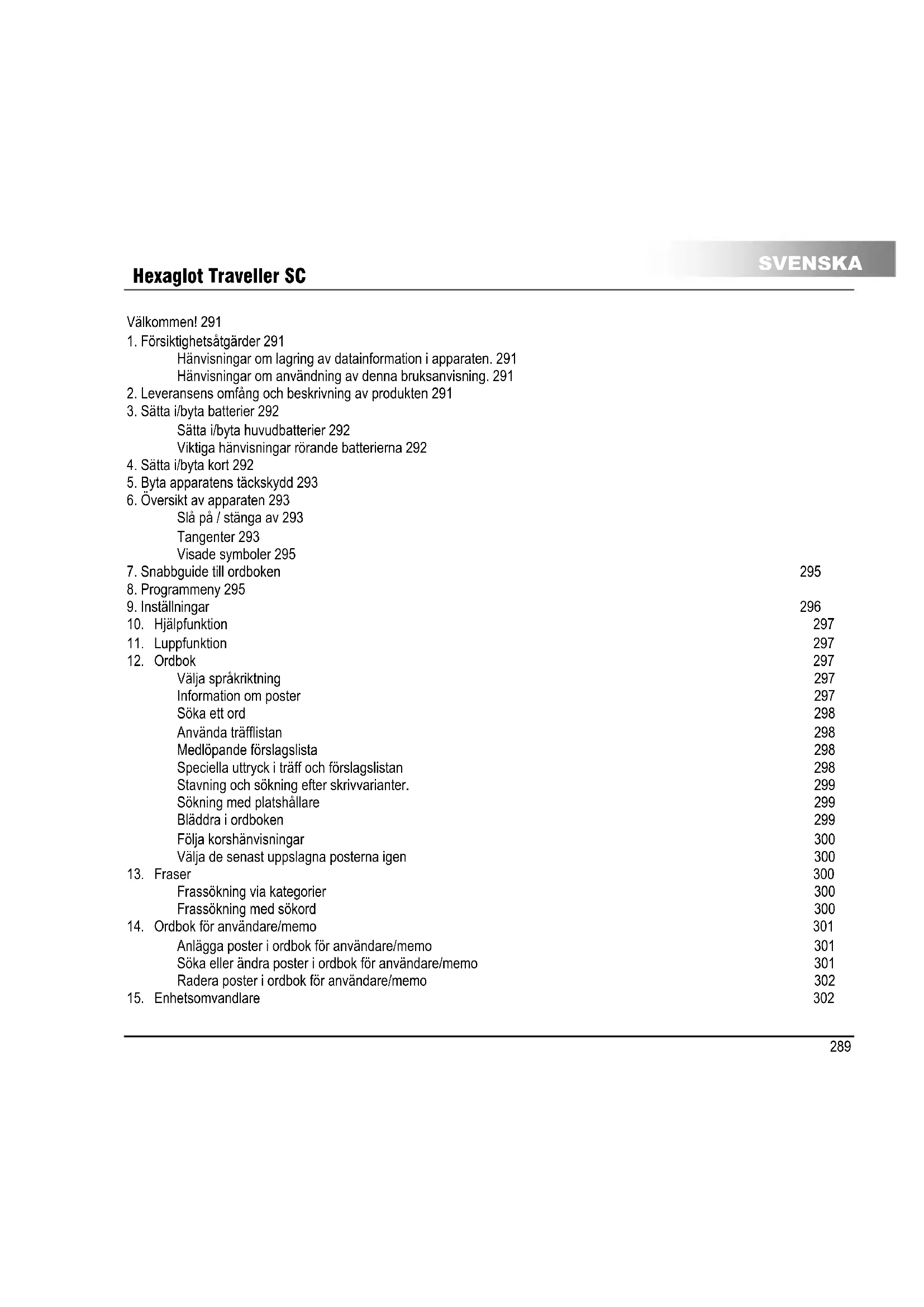
- Försiktighetsåtgärder 291
Hänvisningar om lagring av datainformation i apparaten. 291
Hänvisningar om användning av denna bruksanvisning. 291
-
Leveransens omfång och beskrivning av produkten 291
-
Sätta i/byta batterier 292
Sätta i/byta huvudbatterier 292
Viktiga hänvisningar rörande batterierna 292
-
Sätta i/byta kort 292
-
Byta apparatens täckskydd 293
-
Översikt av apparaten 293
Slå på / stänga av 293
Tangenter 293
Visade symboler 295
-
Snabbguide till ordboken 295
-
Programmeny 295
-
Inställningar 296
-
Hjälpfunktion 297
-
Luppfunktion 297
-
Ordbok 297
Välja språkriktning 297
Information om poster 297
Söka ett ord 298
Använda träfflistan 298
Medlöpande förslagslista 298
Speciella uttryck i träff och förslagslistan 298
Stavning och sökning efter skrivvarianter. 299
Sökning med platshållare 299
Bläddra i ordboken 299
Följa korshänvisningar 300
Välja de senast uppslagna posterna igen 300
- Fraser 300
Frassökning via kategorier 300
Frassökning med sökord 300
- Ordbok för användare/memo 301
Anlägga poster i ordbok för användare/memo 301
Söka eller ändra poster i ordbok för användare/memo 301
Radera poster i ordbok för användare/memo 302
- Enhetsomvandlare 302
Standard-enhetsomvandlare 302
Beräkning av tidsförskjutning 303
Omvandling av konfektionsstorlekar 303
- Kalkylator 303
Använda Hexaglot Traveller SC som kalkylator 304
Använda minnet. 304
- Spel 304
Spel 1: Ormslalom 304
Spel 2: Kodknackare 304
Spel 3: Sifferpussel 304
- Skötselanvisningar 304
- Avhjälp vid fel 305
- Garanti 305
- Kontakt 305
- Lista med förkortningar 306
Välkommen!
Tack för att du valt att köpa vår produkt Hexaglot Traveller SC. Var god tag ett par minuter för att noggrant läsa bruksanvisningen i sin helhet före första användning, så kommer du att kunna utnyttja apparatens samtliga funktioner och glädja dig åt din översättare i många år. Förvara denna bruksanvisning säkert så att den är till hands för framtida bruk. Hexaglot önskar dig mycket nöje med din Hexaglot Traveller SC!
1. Försiktighetsåtgärder
För att du ska kunna glädja dig över vår produkt under en lång tid, och för att göra eventuella garantianspråk gällande ber vid dig att beakta följande hänvisningar:
-- Försök aldrig att reparera apparaten själv! I apparatens inre finns inga komponenter som kan repareras.
-- Utsätt ej apparaten för vatten, sand eller damm!
-- Använd aldrig färgförtunning eller andra rengöringsmedel! Beakta skötselanvisningarna.
- - Utsätt inte appaten för höga temperaturer, hög luftfuktighet eller direkt solljus!
-- Låt den ej falla ned och utsätt den inte för stötar!
-- Hexaglot SmartCard har utvecklats speciellt för denna översättare.
-- Använd inga andra kort i apparaten, översättaren eller kortet kan skadas.
-- Sätt aldrig i ett Hexaglot SmartCard i en annan apparat än Traveller SC, apparaten eller kortet kan ta skada.
Hänvisningar om lagring av datainformation i apparaten.
Översättaren förfogar över 512 kB lagringsplats som användaren kan använda fritt för lagring av egen poster i ordboken eller anteckningar. Datainformationen går inte förlorad vid batteribyte eller urladdade batterier. Vi rekommenderar dock att göra skriftliga anteckningar av viktig information. I princip kan varje system med elektronisk lagring förlora datainformation under vissa omständigheter. Vi tar därför inget ansvar för dataförlust, oberoende om detta är följden av felaktig användning, reparation, tekniskt fel, byte av batterier, användning av batterier efter överskridet hållbarhetsdatum eller andra omständigheter. Vi tar inget ansvar för direkt eller indirekt finansiell förlust eller besvär från tredje part som kan härledas till användning av denna apparat och dess funktioner, exv stöld av kreditkort, förlust eller förändringar av datainformation.
Hänvisningar om användning av denna bruksanvisning.
I bruksanvisningen visas tangenterna på din Hexaglot Traveller SC som rutor med vit rand: Symbolen TRANS står för knappen TRANS på översättaren. Displaytangenternas funktioner visas som svart ruta med vit text: Symbolen FRAS står för displaytangenten över vilken FRAS visas som inverterad text. Bilderna av LCD-skärmen i bruksanvisningen tjänar som exempel, avvikelser kan förekomma på apparatens visning.
2. Leveransens omfång och beskrivning av produkten
Leveransen omfattar:
- Hexaglot Traveller SC
- Bruksanvisning
- 2 batterier typ Micro / AAA
- Hexaglot SmartCard
3. Sätta i/byta batterier
Översättaren får sin ström från två standard batterier typ AAA (Micro, Lr03, AM4).
Sätta i/byta huvudbatterier
Sätt först i de batterier som medföljer leveransen:
- Batterifacket befinner sig på apparatens undersida (bild 1).
- Ta av locket till batterifacket.
- Sätt i de två batterierna med polerna i rätt riktning (+/-).
- Stäng batterilocket igen.
- Tryck in reset-tangenten på apparatens baksida med en gem eller liknande.
Viktiga hänvisningar rörande batterierna
Obs! Felaktig hantering av batterierna kan leda till att vätska kommer ut ur batteriet eller att höljet brister vilket kan skada apparaten.
Var god beakta följande säkerhetsåtgärder:
– Koppla alltid från apparaten innan du byter batterier.
– Ge akt på att polerna sitter korrekt (+/-).
- Använd aldrig batterier av olika typ eller gamla och nya batterier tillsammans.
– Låt aldrig förbrukade batterier vara kvar i batterifacket; dessa kan förorsaka fel vid användningen.
- Ta ur batterierna om översättaren inte används under längre tid.
– Batterierna som medföljer kan inte återuppladdas.
– Utsätt inte batterierna för direkt värme, kortslut ej och försök inte att ta isär dem.
- Om vätska kommer ut ifrån ett batteri ska apparatens batterifack rengöras omedelbart; försäkra dig om att ingen batterivätska kommer i kontakt med huden.
– Du kan även använda uppladdningsbara batterier och därmed tydligt sänka apparatens elkostnader.
– Du bör emellertid veta att apparatens arbetstid i regel förkortas något om du använder uppladdningsbara batterier.
- Passande uppladdningsbara batterier och uppladdningsaggregat går att köpa i fackhandeln.
Avfallshantering: Förbrukade batterier ska föras till uppsamling i handeln eller hos kommunen. Batterierna är i regel urladdade när apparaten slås ifrån och signaliserar "Batteri tomt", eller ifall batterierna efter längre användning "inte längre fungerar oklanderligt". Du är på den säkra sidan om du klistrar tejp på batteripolerna eller stoppar batterierna var för sig i en plastpåse.
4. Sätta i/byta kort
Översättaren måste vara frånkopplad innan du sätter i, tar ur eller byter kort. Öppna kortfackets lock nere till vänster på apparatens baksida (bild II). För att ta ur kortet trycker du först försiktigt på kortet för att öppna läsmekanismen. Därefter kan du dra ut kortet ur apparaten. För att sätta i kortet för du in det med kontakterna framåt och nedåt i det tomma kortfacket (bild II), tills läsmekanismenhakas fast. Stäng kortfackets lock igen. Det nya kortet är nu klart att använda.
Obs! Hexaglot SmartCards fungerar endast med Traveller SC. Sätt aldrig i något annat SD- eller MMC-kort i din Hexaglot Traveller SC. Detta kan skada kortet, kortets innehåll och apparaten. Använd aldrig Hexaglot SmartCards i någon annan apparat såsom digitalkameror, MP3-spelare o.l. eller i en dator. Detta kan leda till skador på apparaten som inte går att reparera. Om apparaten startas utan kort eller med felaktigt insatt kort visas meddelandet "no card!", när ordboksfunktionen ropas upp. Du kan använda apparaten som kalkylator och spelen utan isatt kort. Ytterligare SmartCards med andra språkkombinationer kan erhållas som tillbehör hos Hexaglot (se kontaktinformation).
Hänvisning: Du kan även utan isatt kort använda memofunktionen, ordbok för användare, kalkylatorn och spelen. Dessa funktioner har då emellertid endast engelska som användarspråk. Efter varje kortbyte uppmanas du att på nytt ange önskat användarspråk.
5. Byta apparatens täckskydd
Koppla ifrån apparaten innan du tar av eller byter täckskyddet. Öppna därefter batterifackets lock på apparatens baksida (bild I). Lyft nu täckskyddet ut ur fästtapparna. Översättaren kan även användas utan täckskydd. För att sätta på ett nytt täckskydd fixerar du infästningshålen på täckskyddets skena till batterifackets infästningstappar (bild III). Stäng nu åter batterifacket försiktigt. Ge akt på att skenan är jämn genom spalten mellan apparathus och locket till batterifacket. Täckskydd kan erhållas somn tillbehör hos Hexaglot (se kontaktinformation).
6. Översikt av apparaten
Slå på / stänga av
För att slå på din Hexaglot Traveller SC håller du ⏻intryckt tills aparaten kopplas på. Din Hexaglot Traveller SC kopplas ifrån automatiskt om ingen knapp trycks under några minuter. Om du stänga av apparaten manuellt, trycker du igen på ⏻.
Tangenter
Din Hexaglot Traveller SC har tangenter med följande fuunktioner:
Modustangenter
Med dessa tangenter aktiverar du grundfunktionerna på din Hexaglot Traveller SC.

Hålls tangenten intryckt kopplas apparaten på resp ifrån.

Visar hjälptext till aktivt modus.

Öppnar en meny med ytterligare funktioner:
- Ordbok för användare
- Anteckningar
- Kalkylator
- Enhetsomvandlare
- Spel
- Inställningar
TRANS
Kopplar över till ordboksmodus.
Displaytangenter
Under LCD-skärmen på Hexaglot Traveller SC har du tre stora displaytangenter. Tangenternas aktuella funktion visas som text i displayens undre rad på de svarta fälten. Här nedan finner du en översikt av displaytangenternas olika funktioner i alfabetisk ordning:
ENHET
Startar enhetsomvandlaren.
ENH1+
Enhetsomvandlare: Aktiverar inmatningsfältet för utgångsenhet och bläddrar vidare till nästa enhet.
ENH2+
Enhetsomvandlare: Aktiverar inmatningsfältet för målenhet och bäddrar vidare till nästa enhet.
ENH-
Enhetsomvandlare: Bläddrar tillbaka till föregående aktiva inmatningsfälts enhet - utgångs eller målenhet.
VALUTA
Enhetsomvandlare: Startar valutaomvandlaren.
SHIFT
Ordbok för användare, memofunktion: Aktiverar stor bokstav för bokstavstangenterna.
SVENSKR
Hexaglot Traveller SC

Enhelsomvandlane: Startar kategorin konfektions storlekar.
Ordbok för användare, Memofunktion: För in ett nyit uttryck i Ordbok för användaren resp memoistan.
Ordbok för användare, memofunktion: Aktiverar sifflor och symboler på bokstavstangenlerna (mörkgrå skrift över tangenterna). Hänvisning i kalkylatoormodus används automatiskt siffroristället för bokstaver.
Ordbok: Bekräftar val (spräkrlätning) för ordboken.
Ordbok: Vädlar till fras-modus och sina funktioner som t.ex uppslagsord i fraser.
Starter kalkylatom.
Blåddrar en hel LCD-skärmssida up påt.
Blåddrar en hel LCD-skämmssida ned påt.
Ondbok, fraser: Tilläter val av ondbok resp språk som ska översättas, tex tyska-engelska.
Fraser, Ondbokför användare, memofunktion: Startar sökfunktionen i resp område.
Ordbok: Visar en lista med de senast upps lagna orden och möjlig går ny sökning på dessa uttryck.
Enhetsomvandlans: Startar världstödsomvandlaren.
Hoppar tillbaka till senast visat läge - somma funktion somom tangentien ESC trycks.
Ordbok: Tillåtervid val av ordbok snabb växel av det aktuella språkpartis språkriking
Ondbok: Fungerar vid sökning som plats hållare för en valfi symbol.
Ondbok: Fungerar vid sökning somplatshållare för en valfi symbolkedja.
Inmatnings och navigationstangenter
Inmatningstangentema för text har framstälts enligt internationell QWERTY-model. Alla inmatningar i ondboksmodus sker med liten bokstav, bara vid inmatning av egna uttryck i ondbok för användanen resp memolistan, kan även stör bokstav, sliffror och andra symboler matas in. De huvudsakliga beltäningselementen för styming av ondboken finner du till höger och vänster om LCD-skärmen.


Om du vill sätta en accent på en av bokståverna a, e, i, c eller n, matar du först in respektive bokstav och trycker sedan [60]. Om du trycker på denna knapp igen kan du infoga en annan accent (t ex é, á, á), eller ta bort accenten igen.
Skapar ett mellan slang.
- Raderar ett locken.
- Om markeringen sker i en serie av symboler, raderas därpå följande tecken när tangenten trycks (III höger av markeringen).
- Om markieringen befinner sig vid textens slut, raderas senast immatat tecken (III vänster av markeringen).
- För radering av egna immatningar i ordbok för användaren och memolistan.
Med denna knapp bekräftar du en inamtning eller att val
Denna funktion avbryter en procedur eller går tillbaka till senast visad skärm. (Tangentens funktion beror på välket modus som är aktivt.)
Med dessa tangenter kan du bläddra fram och tilbaka mellan poster iordbøken eller mellan fraser, alt efter vlikat
Visade symboler
Flytande kristall-displayen förfogar över fremrader för uppt till 25 tecken. Den understar raden används mestadeles för displaytangentemas texter. Till höger om det normala visningsfället sitter statusisten som kan visa dika symboler. Bild IV visar de dika visningsområdena och -elementen:
A: normal textvisningområde
B: text för displaytangenema
C: statusistmed symboler
De enskilda symbolmas betydelse på statuslisten förklaras härnedar:
Visar att du med dessa piftangenter kan välja, resp i lodrit riktning kan scrolla genom vianingsförnstret.
Visar att du med de sesa piltangenter kan välja, resp bläddra genom posterna i ordboken.
LII Indikerar att visad resp valid post hämtade des ifrån ordok för användaren.
7. Snabbguide till ordboken
Så här går det till att slå upp ett ord i ordboken engelska-tyska:
- ryck [TRANS], för att aktivera or dbok-modus.
- I den övre raden på LCD-skärms en visas nu ordbokens aktuelle språkriktning och du uppranas att göra en inmatning.
- Skriv in ordet du söker utan hänsyn till stonlitten bokstav.
- Oversättaren erlöudet nu passande förslag somöversättningar.
- Välj önskat förslag ur listan med ▼ och ▲ och tryck på kenter för att. öpp na posten i ord boken.
- Använd tangenterna ▼ ▲ för att bläddra ifall listan är lang.
- Använd ▶ resp ▶ för att väd i till före gående resp efter följan de past i ordboken.
- Tryck TRANSI för att komma till baka till inmatn in osskärmen.
- På följande sidor finner du hänvisningar om inställning av apparatens betjäningsspråk, ändring av språvriktrning och vidare information om hur man slår upp ord.
8. Programmeny
Med tangenten TRANS ropas funktionen ondbok upp. Ytterligare funktioner och inställningar aktiveras via programmenyn. Tryck MENU för att ropa upp programmenyn. En lista kommer upp med ytterligare funktioner. För att ropa upp en bestämd funktion väljer du först att alternativ med tangenterna ▲ resp ▼ (vald funktion visas inverterad), och trycker sedan fenter
Följande funktion kan väljas:
- Ondbok för användare
- Mamo
- Kalkylator
- Enhelsomiv and la na
- Spell
6 Son12
SVENSKR
Hexaglot Traveller SC
Tips: Du kan i programmenyn även ropa upp extrafunktionerna direkt genom att mata in respektive funktionsnummer; exv startas kalkylatom med siffertangenten (= tangent), tangenten (= tangent) ropar direkt upp men yn med instillingar.
9. Inställningar
Välj alternativet inställningen i programmenyn för att ändra apparatens grundinställningar. An vändt tangerierna ▲ resp ▼ för att välja varinställningen ska ändras. Du kan göra följande förändringar:
| Batterl | Indikierar batteriets aktuella tillständ. Om batteriemä är svaga bör du alltid en sats nya batterier till hands så att du kan fortsätta använda översättanen utan avvrott. |
| Kontrast | Reglerar displayens ljussytrika. Med ◀ lokas ljussytkran, med ► försvagas den. |
| Def1-Def3 | Här kan du ange valutakurser som förutom de redan sparade kursema kan användas i valutaomvandlaren. Du kan maximatt mata in maximatt sju sitför inklusive decimalkomma. Exempel: En US-dollar midsvarar nu 0.90231 EURO. För att ändra inställningarna för en valutakurs måste du först trycka [enter]. Mata nu in värdet 0.90231 och bekräfta med inmatningen med enter Genom att trycka ESC avslutas inmatningen utan att det gamla värdet förändras. Ändringarna är genast verksamma. |
| Konskur | Med denna funktion bestämmer du om efter en resultatlös sökning i ordboken, dvs ingen passande post hittades, automatiskt varianter ska sökas. Om t ex du söker efter "sabwa" i den engelska ordboken, hittas uttrycket "subway", om funktionen "Konskur" är aktiverad. |
| valjer DD = sök varianter. | |
| valjer □ = sök ej varianter. | |
| Förhandsvisning | Med det här alternativet bestämmer du om en medlöpande träfflista ska visas när du matar in ett sökord. Efter varje inmatad bokstav visar träffistan passande förslag ur ordboken. |
| valjer DD= visa förslag. | |
| valjer □ = visa ej förslag. | |
| Form | Med den här funktionen bestämmer du om hänsyn ska tagas till ordborn vid sökning. Om funktionen är aktiverad omvandlar översättanen t ex den engelska dåldisformen "vent" till grundformen "go". |
| valjer DD = ta hänsyn till ordborn vid sökning. | |
| valjer □ = ignorerar ordbormen vid sökning. | |
| Språk | Fastlägger viktet språk som ska användas för meddelanden på LCD-skärmen. Med tangentema ▪ ▶ valjer du önskat språk (förkartning). |
| Tangeniton | Kopplar från till den akustiska signalen när en tangent trycks. |
| valjer DD = tangentton påslagen. | |
| valjer □ = tangentton frånslagen. |
När du genomfört önskade ändringar lämnar du menyn leställningar, genom att ropa upp ett annat modus. De förändrade inställningarna är genast verksamma.
10. Hjälpfunktion
Din Hexaglot Traveler SC förfögar över en hjälpfunction för varje modus. Delta innebär att den hjälpsted som visas för till aktuellt inställt modus. Om du någonståns inte längre vet hur du ska gå tillväga trycker du help. En hjälpext visas då till respektive modus. Blädra genom hjälpexten med tangentema ▲ resp ▼ Tryck ESCeller en annan modustangent för att stänga av hjälpexten igen. Hänvisning: För spelen står inga hjälpexter till förfogande.
11. Luppfunktion
I driftsmodus Ondbok förlogar Hexaglot Traveller SC över en luppfunktion som underlättar läsningen en genom förstorad textstorlek. Tryck FOOMH för att aktivera, resp FOOHM för att av aktivera förstorad textstorlek. Härväsning:
- Vid mycket långa ord måste ordet delas upp i två rader.
- Orddelningen sker vid slutet av raden och markeras av skiljetecknet.
- Orddelningen sker automatiskt och motvaran inte altid respektive språks regierför orddelning.
- Vid förstorad textstorlek kan viss a decken bil lätt förvängda.
- Delta har tekniska orsaker och innebär inte något fel.
12. Ordbok
Tryck på TRANS för att aktivera ordboken. Aktuell språkränning visas på LCD-skämmens första rad
Välja språkriktning
För att lända språkriktningen trycker du på TR ANS och därefter på SPRÅK. På LCD-skärmen visas nu ortbøkens unravsmeny. I den första raden ser du vilken ortbok som är aktiv. För att lända språknikning väljer du önskat utgångspråki i rad 2 med 📄 resp ▶ Du kan även välja språk genom att mata in begynne sebokstaven, t ex § för italensfka. Väda till den trode raden med ▼ och välj där ett målspråk. För direkt omvändning av språknikningen av aktuellt språkpar; tryck ESC. Tryck till eller eller för att bekrifta ditt val eller för att lämma språk väsmenyn. Tryck på SARAT eller ESC för att lämma menyn utan förändning av aktuell språknikning. Vid språvel används landskoden. Härvisning: Vald språknikning beträftar funktionema ortbok och fraser. Betjänningsspråket berörs ej av denna inställning. Var med veten om att valt utgångsspråk bestämmer den aktiva deckensatsen. Om du exv väljer greiska som utgångsspråk (sävida a resp språkkort används); akti veras automatiskt den greiska deckensatsen och motsvarande skrift färg bre dvid tangentema blir gållande.
Information om poster
Ondbøken kan förutom översältningsförslag ge information om grammatikoch om ordets användning. Ett exempel visas på bild V:
A: Uppslagsord i fat skrift
B: Översättning i normal skrift
C. Gruvin, He husband of Natlaurish school
SVENSKE
Hexaglot Traveller SC
Söka ett ord
Vid sökning i ondboken tas hänsyn till listan i respektive standardordboks samt till ondbok för användare, om sådan existerrar. Du kan vid behov även begränsa sökningen till ondbok för användare. Skriv in hela ordet eller början på ordet och tryck sedan enterprise! Det finns tre möjliga sökresultat:
- En passande översättning hittades. Posten visas på LCD-skärmen.
- Mer än en passande post hittades. Därefter visas en träfmista där du kan välja vilken post somska visas.
- passande post hittades. Nästa översättning som allatabetiskt ligger närmas t sökordet visas på LCD-skärnen, eller söker översättaren efter varianter av inmatat sökord - detta sker allt efter vilken inställning som gjorts i funktionen Stavnleg
Hänvisning: Det kan förkomma att ett uppslagsord visas på fiera ställen i tränfistan, eller att det inte finns någon översättning för ett uppslagsord i ett visst språk. Delta kan på grund av apparatens kompexa datastruktur inte undvikas och innebär inte att det är fel på översättaren. Beakta förlande hänvisningar vid innmning av ett sökord:
- Diakritiska tecken (som tex ü, ö, ä, ø osv) normaliseras vid sökningen: ä = a, ü = u osv.
- Mellanslag (t ex "parking light") ska tas med.
- Spezialbecken (somt ex bindestrecki "know-how") behöverinte tas med (allitså "know-how")
- Om du gör ett skrivfel kan du flytta markönen till resp plats med tangenterna ▶ resp ▶ och sedan antingen radera de enskilda tecknen ocheller skiva in nya decken. För att radera hela immatningen och skriva in ett nytt ord, tryck ESC
- Sökondet kan har runt 20 tacken.
Använda träfflistan
Om mer än ett förslag hittas vid en sökning visar Hexaglot Traveller SC en träfflista med olika alternativ. Välj ett förslag ur träffistan med ▲ resp ▼ och tryck inter, för att visa denna översättning. Nu visas förslaget i sin fullständighet på LCD-skärmen. Med ESC kommer du tilbaka till träffistan för att markera och visa ett annat förslag.
Hänvisning: Träffistan raderas automatiskt så snart som du ropar upp ett annat sökord eller modus, eller om du stänger av apparaten.
Mediö pande förslagslista
Denna elektroniska ordbok törfogar över en medlöpande förslagsästa som gör sökningen enklare och bekvämare. Medan ett sökord skrivs in letar ortbokan samtidigt efter förslag som under inmatningen visas i en förslagsästa. Under inmatningen kan du när som helst väda till förslagslistan med tangenten ⚠️ för att där välja ut ett alternativ. Med enter får du sedan direkt upp önskat förslag. Förslagslistan lämnas med ESC för att evv ändra sökordet. Du kan aktivera resp avaktivera den medlöpande förslagsästan i menyn inställningar.
Hänvisningar:
- Förslagslistan innehåller maximalt de första 20 träffarna.
- Omönskat uttryck inte finns med bör du karrigera sökordet.
- Du kan dka sökharstigheten genom att avaktivera den medlöpande förslagsilstan.
- Den mediöpande förslagsillatan fungerar ej vid platshällarsökning.
Speciella uttryck i träff och förslagslistan
Ordböckerna som är integrerade i din Hexaglot Traveler SC tõrfogar över ett allmänt ondförråd. Det finns dessutom ett ondförråd med
böljningform. Om detta förslag nepas upp visas automatiskt grundformen "see". Du kan koppla till från ordförmådet med specialuttryck i menyn inställningar. Tyska språvat består av många sammansatta ord. Vid sökning med tysika som utgångsspråk känns många sammansatta ord igen och delas upp till enskilda ord för översättning. Du känner igen poster med sammansatta ord i träff resp förslags listan på symbolen.
Exempel: Posten „Polizeichel“ hänvisar till att del handar om ett sammansatt ord, för vilkat det existerar översättningar av de enskilda beständsdelarna. När denna a post ropas upp visas en lista med de enskilda orden "Polizei" och "Chel". Välj önskat ord och tryck enter för översättning av respektive ord. Med ESCI kommer du tilbaka till unvalsåstan och kan såka översättningar för vidare beständsdelar.
Stavning och sökning efter skrivvarianter.
Om det inte görs en träff vid en sökning och det inte finns något passande alfabetisket efterfölj ande förslag, så för sökar översättanen att hitta skivv arianter resp göra en stavningskorrektar av det inmatade uttrycket. Om du i ex skivrer "suwaia" för det engelska ordet "subway" kommer en förslagälsta upp som innehåller "subway". Du kan koppla till från denna funktion i menyn inställningar. Hän visning: Sökning efter skivvananter kan iband på något längre tid. Detta är normalt eftersom sökning och järn förelser måste genomföras. Om detta görs ofta kan dälför även battenetslivslång minskas. Du kan avbryta en pågående sökning genom att trycka på ESC.
Sökning med platshållare
En mera om taltande sökning möjliggörs med platshållare (även kallad wildord eller jokersökning). Det innebär att duu kan intøga en platshållare i sökordet som står för en godtysiklig bokstavtecken resp kombinationer. Funktionen är ideal om du inte är riktigt såker på hur ordet ska stavas. Denna funktion är också mycket användbar vid lösning av konsord eller andra textgåtor. Så snart som du matat in minst ett tecken i ett såkord, visas på displayyanganten i mitten och till höger platshållarsym belerma och ch.
* representerar en godtyckligt lång serie av godtyckliga decken. Denna serie med decken kan även vara tom. Exempel på engelska gr'yhittar bl a gravy, greasy, gray, grey
7 representarare ett enskilt godty oldigt locken. Detta locken förnekommer exakt en gång. Exempel: grøy hittar bara gray resp grey
Hänvisningar:
- Platshållare får inte stå som första tecken i sökordet.
- De bada dik a platshållansymbolema får inte kombineras med varandra.
- Platshållaren * får bara användas en gång, platshållaren 7 däremotflera gånger i sökordet.
- Sökning med plafshållare kan ibland ta lhe långre tid.
- Delta är normalt eftersom komplexa sök och jämförelseprocedurer måste genomföras.
- Om detta görs ofta kan därför även batteriets livslångd minskas.
- Vid användning av platshållare av aktiveras automatiskt den mediöpande förslags listen.
- Trättistan efter en platshållarsökning innehåller maximalt 20 träffar, förbättra sökordet vid behov.
Bläddra i ordboken
Du kan såväl bläddra inom en post, om denna är längre än en displaysida, som till nästa eller förregående post i ondbøken.
Bläddra i posten. Om posten är längne än displaysdan trycker du en gång på ▼ för att gå ned en rad eller håll intryckt för att scrotta ned i displayen. För att bläddra tilbaka använder du ▲ Om du trycker bæc och sedan ▲ resp ▼ bläddras hela sidans innehåll en hel sida uppåt resp nedät. Ge akt på pitsymbolema till höger i statuslisten: ▲ resp ▼ indikerar att du kan bläddra
SVENSKA
Hexaglot Traveller SC
Följa korshämvisningar
Du kan även med di Xin Xaglot. Traveller SC använda ord inom en post i ordben som konshänvisning. Roga upp listan med poster med enter. Det första elementat (förutom de med flett eller kursiv skrift) i posten makeras inverterat. Tryck ▼ ▲ ▶ ▶ för att flytta markönen inom posten. Genom att på nyt trycka enter skör ondbeken efter det inventrat markerade ord et och -om det hittas -visar det. Om flera passan de poster hittas visas forst en lista där du kan valja önskad post. Beakta förlande: Om ingen passande post hittas visas nästa ord alfabetiskt i sökordisistan - tramför denna post visas it frågetecken som förslags symbool (7).
Hävisning: Funktionen korshänvisning fungerar inte med poster ur ontbok för användans.
Välja de senast uppslagna posterna igen
Hexagret Traveller SC sparar sökoden från de senaste 50 öppnade posterna i ordbeken i en lista som kan ropas upp igen, även om apparaten varit avständig. Sökordens sentering i listan har samma ordningsbild som när de ropades upp, dvs den senast öppnade posten stär först listan. Tryck vänster displayangent HIST för attigen vesa de senaste posterna. Om du inte befinner dig i startakärmen i ordbeksomodus, tryck först TRANS och därefter HIST: Markera önskat sikörd med resp. Med sener öppnas postan. Vill du lämna en lista utan att öppna en post trycker du vänder displayangent BAKAT, ESCI eller en av modustangentama (t ex TRANS för ordbeken) för att aktivera en annan funktion. Hänvisning: Denna lista raderas automatiskt om du ändrar ordbekens språkränning.
13. Fraser
I din Hexaglot Traveler S C finns ett stort antal fraser ur sammarflagt 30 olika kategorier som är vanliga vid utlandsvistelser, exv på hotelet, flygplåsen eller på restaurang. Tryck höger displaytangent FRAS för att komma till fraser. Om du inte belnner dig i ondboksmodus, tryck först I TRANS och därefter höger displaytangent FRAS. Du har två olika möjligheter att söka passande fraser:
- Välj en kategori och bläddra där mellan de olika frasema.
- Skivin et sökand.
Frassökning via kategorier
Startbilden i modus traser ger dig en översikt av olika kategorier som står till förbigande. Tryck ▲ resp ▼ för att bläddra genom listan. Du kan ropa upp en kategori även genom att skriva in begymnetsebk staven. Tryck enter, efter att du markerad önskat kategori för att visa den första trasen i respektive kategori. Med ▶ resp ▼ kan du bläddra till nästa, respektive föreglende post. Med ESC lämnar du postan och kan välja en ny kategori.
Frassökning med sökord
Sökning av uppslagsord är en mycket effektiv metod för att nitta en fras. Tryck höger displayknapp EON i startbilden i frasmodus för att starta säkning med uppslagsord. Du kan nu skriva in önskat sökord. På skärnen visas en medlöpande lista som passar till inmatat sökord. Tryck ▲ resp ▼ för önskat sökord och dänfter nenter. På LCD-skärmen visas frasen och övensättningen. Om det skulle pas alla flera fraser till valt sökord kan du bläddra mellan dessa med ▶ resp ▼ En stor på riktad nedåt visas när det inte finns några fler fraser. Du har då nätt slutet av listan. Med ES E Iämnas posten och du kan skriva in ett nytt sökord. Om det inte finns någon fles som innnehåller sökkret vis merstaldend NT stafes linta, dänfter kan du skriva in att nytt sökord. För akt på förlande vät säkning
- Den medlöpade listan vid sökning visas inte om alternativet Röfhandsvisning har stälts av i inställningar.
14. Ordbok för användare/memo
Ordbok för användare resp memofunktionen används till att spara och ropa upp egna anteckningar som t ex telefonnummer eller ordbeksposter. I motsats till standard ordboken i Hexaglot Traveler SC används ingen språkrilkning i ordbok för användare. Ordbok för användare/memo och dess funktioner firmer du i programmenyn. Tryck alltid först MENU för att skriva in nya poster, söka existerande poster eller radera poster.
Hänvisning: Hexaglot Traveller SC förfogar över ett minne på 512 KB. Minnet används såväl för poster i ondbok för användare som för anteckningar, detta innebär emeller tid också att ett stort antal anteckningar reducerar minnets kapacitet för poster i ondbok för användare och omvänt.
Beakta följan de
- I ontboks funktionen är poster ur ordbok för användare markerade med symbolen &, som visas i statusisten.
- Poster ur ordbok för användare tasinte med i den medlöpan de förslagslistan.
- Poster ur ordbok för användare är inte koppade till en bestämd språkkombination resp riktning.
- Postema gäller för alla spräkkombinationer.
Anlägga poster i ordbok för användare/memo
Gör på följande sätt för att anlägga en ny post:
- Tryck MENU och välj Ordbok för användare resp Mamo i menyn. Tryck enter
- Du uppmanas nu att ge posten ett namn. Hänvisning: Detta namn kan du använda vid en senare sökning i ordbok för använda-
re memo. Skrivin stick ordet resp memolämmet (maximalten rad). Bekräfta inmatningen med 10:
- Hämvisning rörande stor bokstav, sittor eller specialtecken finner du i kapitbel Tangentford.
- Du uppman as här att skriva in texten som den nya posten ska innehåla (t ex översättning, kommentar, telefonnummer etc). Denna
text kan bestå av flera rader. Postens namn visas i första raden. Skriv in text i den andra raden.
Tryck senter för att spara posten när du är färdig med inmatningen. Med ESC avbryts proceduren utan att posten sparas.
- Efter att posten har spanats kan du fortsälta att anlägga ytterligare en post. Try ck ESCI för avbryta in matningen, du kommer då till baka till programmenyn.
Söka eller ändra poster i ordbok för användare/memo
Det finns två möjligheter ait söka efter poster i ordbok för användare e/memo: Du kan välja posten i en alfabetiskt anordnad lista eller söka posten.
Gör på följande sätt för att söka efter en post:
- Tryck ME NU och välj ur menyn Ordbok för användare resp Memo. Tryck enter
- Tryck höger displaytangent SOK, för att komma till sökmodus
- Du uppmanas nu att skriva in ett sökord. Skriv in sökordet fullständigt med komakt stavning och tryck sedan jenter för att starta
sökning
- Om sökordet finns i ondbok för användare immo kommer en lista upp med passande poster. Väki önskad post med ▼ ▲

SVENSKR
Hexaglot Traveller SC
Gör på följande sätt för att välja en post ur en lista
- Tryck MENU och välj ur menyn Ordbok för användare resp Memo: Tryck enter
- Tryck höger displaytangent SON, för att komma till sökmodus
- Du uppmanas nu att skrive in ett sökord.
- Skriv nu linte in något sökord utan tryckistället bara kenter! Nu visa en alfabetiskt an ordnad lista med alla poster i ordbok för
använd are inemo. Använd ▼ ▲ för att välja önskad post. Try ckenter, för att visa valid post. - Vald post visas. Tryck ESC för att komma tillbaka till resultatistan.
- Om du vill ändra stickordet resp texten i poslen trycker du jenter i listan med poster. Hår kan du skriva in dina ändringar. Tryck
benten igen för att. spara ändringarna.
Radera posteri ordbok för användare/memo
Om du vill radera en post markerar du först posten i listan som beskrivat evan i "Söka poster", och trycker sedan del Härvisning. Det går inte att radera posten när den har ropats upp; markera bara posten i unravsilistan och tryck sedan del Det visas nu en säkerhetsråga, om du verkågen vill radera markerad post:
- Tryck angiven tangent för att radera merkerad post.
- Tryck angiven tangent för att avbryta radering och läta posten stå kvar i ordbok för användare in memo.
- Tryck angiven tangent för att radera samtiga poster i ordbok för användare/memo.
Obst: Radering av en eller alla poster kan ej upphåvas. Efter attradering har bekräftats tas aktuell resp alla poster dåterkalfeligen bort från ordok för användare memo.
15. Enhetsomvandlare
Hexaglot Traveller SC förfogar över en enhetsomvandare som du kan använda för enkel konvertering av många olika fysikaliska storheter. Desutom kan du berälkna valutor och konfeldonsstorfekar samt tidsfönskjutning. Härivsning. Beräkningar med valutaomvandaren baserar på fast lagda värden som kan ändras i menyn inställningar. Kontrollera att installd parameter är komelt för beräkning. Tryck MENU och välj Enhetsom vandare i menyn. Tryck enter. Elter att enhetsomvandaren startats visas en lista med enhelskategorer som står till förfogande. Välj först kategori med ▼ ▲ och tryck sedan enter. Härivsning: Om du trycker vänster displayangent startas valutaomvandaren direkt, displayen i mitten startar tidsfönskjutning och höger displayangent visar en tabeli med konfektionsortelker. Elter att du valt enhelskategori går du vidare med att välja nästa kategori med ▼ ▲ och trycker sedan enter. Displayantenten i mitten bläddrar en sida upplåt, höger displayantgent en sida nedät.
De fiesta enheter omvandlas enligt nedan beskrivna metod:
- Efter att enhetskategorii har repats upp visas enhetsomvandaren. Markören står i åltet förmatförg. Med ▼ ▲ kan du flytta markören mellan fällten Fråe och Till.
- Skriv först in utgångsvärdet i fällt Inmatring. After varje innmatring kan du fällt. Resultat av läsa aktuellt omvandlings värde för de enheter som visas i fällen. Från och Till ____
- Fällst. Resultat aktuallseras efter varje ny innatning.
För att snabbare och erklare väkla mellan enheter kan du även skifta mellan enheterna med displaytangenterna.
- displaytangent i mitten Freit: Aktivenar fålet Frås och bläddrar till nästa utgångsenhet.
- höger displavtangent 37140: Aktiverar öltet 718 och bläddrar till nästa omvandlingsvårde.
- vänster displaytangent ENH: Denna tangent bläddrar mellan aktuelt aktivtenhetslitt (Från eller Till) till föregiende enhet.
Beräkning av tidsförskjutning
Med värlstid somvandlaren kan du inte bara beräkna tidsskillanden mellan två städer resp länder, utan får samtidigt landsnummema för de fiesta länder i världen:
- Efter upprop visas ett immatningsfält för värfdstidsomvandlaren. Markören står i fällt Land 1. Med ▼ ▲ kan du flytta markören mellan fällen Land 1, Tid (från Land 1) och Land 2.
- Våll först önskad utgångslats genom att bäddna genom landsistan med ENH: resp ENH, vilken är sorterad efter landskoden. Du kan även genom att skriva in landets begymelsabokstav hoppa direkt till resp land - exempet skrivin D för att direkt komma till (D) Germany; Berlin. Om nammet är längre än innatringsfället kan du s crolla med
- Tryck ▼ för att placera markören i föltet Tid
- Ange tiden i utgångslandet i fälltet Tid.
Tryck för att aktivera fålt Land 2. Väll önskat målland genom att bläddra genom lands listan med ENH < resp ENH. Du kan även här hoppa direkt till ett land genom att skriva in begynnelsebokstaven.
- Tidsangivelsen för mållandet aktualiseras enligt din inmatning.
För snabbare och enklare omkoppling mellan länder kan du även koppla över mellan länderma med displaytangererna.
- display langent i mitten ENHT: Aktivenar fället Land 1 och bläddrar till nästa land resp stad.
- höper displaytangent ENHOP: Aktiverar Billet Land 2 och blåddrar till nästa land reso stad.
- vänster displaytangent 5704. Denna tangent bläddrar mellan aktuellt aktivt fält (Land 1 eller Land 2) tillbaka till föregående land resp stad.
Härvisning: Du bör ta med eventuella skilnad genom sommarfidsomstätning vid beräkning av tidsskilnad. Om datumgrånsen skulle överskridas anges detta med ett + (= nästa dag) resp - (= föregäende dag) vid beräkningen. Beräkning sker baserat på 24 timmar, tidsangivelser från angis axisa länder med am resp pm måste dänför förändras: Exempel t: 46 pm = 13.45.
Omvandling av konfektionsstorlekar
På resor an det vara praktiskt att ha tabeller med internationella konfektionsstorlekar til hands i. Hexagot: Traveler SK finner du de viikgaste internationella konfektionsstorlekarna. Välj härför enhetsomvandaren för kategori Resa och sedan passande underkategori. För visning av ytterligare storlekar i vald konfektionskategori trycker du ▶ for att scrolla horizontellt. Hämtsning: Uppgifterna i konfektionstabeliema ger endast ett första orienteringsvände. Kontrollera vid köp av kläder aiftid storlekens genom att prova kläd- desplagger.
16. Kalkylator
Hexaglot. Traveller SC kan även användas som kalkylator. Tryck MENU och välj Kalkylator i programmenyn. Tryck enter, för att komma
SVENSKR
Hexaglot Traveller SC
Använda Hexaglot Traveller SC som kalkylator
Betjäringen är samma som med vanliga kalkylatorer. Du har funktionerna addition (+), subtraktion (−), multiplication (*), prozent (%) och division (+) till förlogande.
Använda minnet.
Värdet i minnet förändras inte genom de enskilda beräkningarna i inmatningsraden. Du kan addera aktuellt värde i kalkylatoms inmatningsrad till minnet (M+) eller subtrahera (M-) eller överta värdet i minnet till aktuellt beräkning (NR). I den övre raden visas symbolen "M" och till höger aktuellt värde i minnet. För att radera minnet trycker du på (MC).
17. Spel
Din Hexaglot Traveller SC förlögar över tre förinstalierade spel. Spelen finner du i programmenyn. För att ropa upp ett spel trycker du först på MENU välj sedan önskat spel med ▼ ▲ och bekräfta med enter för att starta spelet. ESC eller en medusanger avslutar aktuelt spel.
Spel 1: Ormsialom
Spelets går ut på att manövra en orm som ständigt blir längre, genom speltätet utan kolfisioner. Vid spelets början kan du ställa in has lighet och svårhetsgrad med ▶ ▶ ▶ ▲ ▲ Under spelet styr du ormen med ▶ ▶ ▶ ▲ genom en parcours, därvid måste du og omnen förer genom att styra den över de gråa kvadraterna. Varje gång som du ger omnen förer blir den längre och därmed svårare att manövra. På vägen genom speltätet får du varken bertra vägga eller de svarta hindren eller någon del av ommen med omens huvud. Med ▶ kan du göra pausi spelet Tryck igen på för att fortsälla spelet
Spel 2: Kodknackare
Spelet går ut på att med maximalt åtta för såk knacka en kod med fyra siffror. Skriv in fyra olika siffror i de fyra immatningsfällten på höger skärmsida. Använd ▶ ▶ ▶ för att komma till önskat inmatningsfält och göra en komgering. Tryck centjer, för att bekråtta din gissning. Etter att du gört en gissning visas talet du angivit och en vändering på vänster sida. Talet före bokstav A anger hur många siffror som är riktiga och som redan står i rätt position i koden. Talet före bokstav B anger hur många siffror som för ekommer i sifferkoden men som står i fel position. Gör nu en ny gissning. Genom analys och kombination av vänderingarna försöker du finna korrekä sifferkod. Om sifferkoden inte hitade med del åttonde försöket visas svaret och spelet avsutas. Hän visning: Sifferkoden består alltid av fyra olika siffror. Om samma siftra anges med än en gång visas ett helmedelande.
Spei 3: Sifferpussel
Spelet går ut på att med så få försök som möjligt sortera sffermaltåen från 1. till 9. Du kan flytta på vald kvadrat med ▶ ▲ Tryck kenter för att flytta talen i kvadraten medurs, is pa os för moturs.
Om din Hexaglot Traveller SC inte fungerar korrekt eller inte går att slå på, fastän batterierna har tillräckligt med ström, bör du genomföra en återställning av apparaten. På apparatens baksida finner du en reset-knapp. Tryck försiktigt in tangenten med ett tunt men ej spetsigt förmål (t ex ett gem). Om denna återställning inte har någon effekt bör du ta ur batterierna och sätta i dem igen efter ett litet tag. Kontrollera också att kortet sitter korrekt i apparaten. Hänvisning: Vid återställning av apparaten raderas inte information i ordbok för användare och memolistan. För att ta bort denna information använder du motsvarande funktioner i ordbok för användare resp memo- lista.
20. Garanti
Våra Hexaglot produkter är underkastade strängaste kvalitets-slutkontroller. Hexaglot garanterar att produkten inte har några material eller produktionsfel. Hexaglot erbjuder kostnadsfri reparation eller byte, om inom två år efter köpet någon av ovannämnda defekter skulle uppkomma. Denna garanti gäller enbart för dig som ursprunglig slutkund. Den gäller inte för skador på fragila delar, t ex apparathus eller display, vid felaktig användning, självförvållade skador, vid skador på grund av brott, värme, vatten och naturinverkan, obefogat ingrepp i apparaten eller kemisk inverkan, t ex läckande batterier. Du har dessutom lagliga garantianspråk som avser försäljaren där du köpt apparaten; dessa begränsas ej av denna garanti. Vid defekt apparat ge vänligen apparaten till din försäljare tillsammans med en kort beskrivning av felet samt köpekvitto för vidarebefordring till oss, eller skicka frankerat till
HEXAGLOT Holding GmbH, Kundenservice,
Sportallee 41, D-22335 Hamburg, Tyskland
Vi skickar den tillbaka utan kostnader för dig. För postförsändelser tar vi inget ansvar. Efter avlöpt garanti har du fortfarande möjlighet att skicka in apparaten för reparation till ovannämnd adress. Reparationer som krävs efter avlöpt garanti betalas av kunden.
21. Kontakt
Information om våra produkter och tillbehör till din Hexaglot Traveller SC som exv extra täckskydd eller SmartCards med ytterligare språkkombinationer erhåller du direkt hos Hexaglot Holding GmbH, Sportallee 41, 22335 Hamburg, telefon: +49-(0)40-51456-200, fax: +49-(0)40-51456-993, e-post info@hexaglot.de. Eller besök oss på Internet under www.hexaglot.com
22. Lista med förkortningar
pl: Pluraletantum, förekommer bara vid flertal.
sg: Singularetantum, förekommer endast vid ental.
Avfallshantering av förbrukade elektriska och elektroniska apparater (Tillämpas i EU-ländema och andra europeiska länder med uppsamlingssystem av dessa apparater) Denna symbol på produkten eller på dess förpackning hänvisar till att denna produkt inte får hanteras som vanliga sopor utan skall föras till återvinning av elektriska och elektroniska apparater. Genom din beredskap att korrekt avfallshantera denna produkt skyddas miljön och dina nednänniskors hälsa. Miljö och hälsa kan skadas genom felaktig avfallshantering. Materialåtervinning hjälper till att minska förbrukningen av råvaror. Ytterligare information om produktens återvinning erhåller du i din kommun eller hos din försäljare.

CE
www.hexaglot.com
© 2006, Hexaglot Holding GmbH, Hamburg, Tyskland
Standard ordbok: © 2005, Hexaglot Holding GmbH, Hamburg, Tyskland
Gastronomisk ordbok: © 2005, Hexaglot Holding GmbH, Hamburg, Tyskland
Teknologi för igenkänning av böjningsformer från IntraFind Software AG, München, Tyskland
Apparatdesign: Gahlow, Hamburg, Tyskland
Aktuell 10V05
Hexaglot Traveller SC
TÜRKÇE
Hos geldiniz! 309